
Agregar un botón “Reservar ahora” a tu sitio web empresarial y a tus redes sociales es fundamental para el éxito. Debería ser sencillo, pero lamentablemente no hay una forma simple de configurar tu botón en todo tu sitio web, Instagram, Facebook y tu perfil de empresa en Google.
Está el enredo de diferentes configuraciones, reglas de elegibilidad y controles ocultos en cada plataforma que pueden hacerte perder tiempo. Una configuración incorrecta puede hacer que tu botón desaparezca, se dirija al destino equivocado o genere conflictos en tu calendario si la disponibilidad no se mantiene sincronizada.
Esta guía elimina los obstáculos con pasos claros para cada una de las principales plataformas, además de consejos prácticos sobre ubicación, redacción, medición y elección de herramientas. Sigue los pasos y obtendrás un botón funcional en cada canal y una forma sencilla de rastrear cuál genera reservas.
Configuración rápida del botón «Reservar ahora»
Si necesitas una configuración inmediata, sigue estas sencillas instrucciones:
- Sitio web: Para añadir un botón de “Reservar ahora” a tu sitio web, abre el editor de tu sitio → Añade un botón en tu página de inicio → Ponle la etiqueta “Reservar ahora” → Enlázalo con tu página de reservas
- Instagram:Para añadir un botón de “Reservar ahora” en Instagram, abre tu perfil de empresa → toca Editar perfil → Opciones de contacto → Añadir botón de acción → elige Reservar ahora → enlázalo con tu página de reservas
- Página de Facebook:Para añadir un botón de “Reservar ahora” en Facebook, abre tu página → toca Añadir botón o Editar botón → elige Reservar ahora → enlázalo con tu página de reservas
- Perfil de Empresa de Google: Para añadir un botón de “Reservar” en Google, inicia sesión en tu Perfil de Empresa → abre Reservas / Enlaces de reserva → conecta un proveedor de reservas compatible o añade la URL de tus citas como enlace de reserva → guarda y revisa tu perfil en la Búsqueda/Maps para confirmar que aparece el botón “Reservar”
- Linkedin: Dedicamos un artículo completo a cómo poner tu enlace de reserva en tu perfil de Linkedin.
Por qué es importante el botón «Reservar ahora» para los proveedores de servicios
Un botón de reserva no es un adorno. Es la ruta más corta desde la intención hasta la cita confirmada, lo que lo convierte en el motor central de los ingresos y de la satisfacción del cliente.
Cuando las personas tienen que llamar, enviar un correo electrónico o rellenar un formulario de contacto poco claro, se ven obligadas a esperar una respuesta y a menudo abandonan la tarea por completo. En el móvil, cada campo adicional o paso poco claro aumenta la probabilidad de que abandonen la página, incluso cuando el visitante tenía la intención de reservar.
El problema de los métodos tradicionales de reserva
La captación tradicional de reservas se basa en una combinación desordenada de llamadas telefónicas, bandejas de entrada y formularios de contacto poco claros, que generan retrasos e incertidumbre sobre lo que ocurrirá después.
Harvard Business Review investigó en The Short Life of Online Sales Leads y descubrió que, entre más de 2.200 empresas estadounidenses, el tiempo medio de respuesta a los leads web era de 42 horas, y que las empresas que respondían en menos de una hora tenían casi siete veces más probabilidades de calificar el lead, lo que demuestra con qué rapidez las oportunidades se enfrían cuando dependes del seguimiento manual.
Cómo los botones de “Reservar ahora” mejoran la conversión y reducen la fricción
Los botones funcionan porque combinan una etiqueta clara con un siguiente paso predecible. Los recorridos cortos reducen la carga cognitiva, por eso las etiquetas concisas suelen superar a las frases ingeniosas que ocultan el resultado.
Como Nielsen Norman Group explica, un lenguaje informativo mejora la realización de tareas y la confianza. Cuando combinas un flujo de reserva rápida con confirmaciones y recordatorios, es más probable que las personas se presenten preparadas y puntuales.
Guía por plataforma
Las principales plataformas muestran el control de “Reservar ahora” en distintos lugares. Tu objetivo es configurar la opción que funcione más rápido, probarla desde una vista móvil cerrando sesión (para verla como la vería un cliente) y mantener una única URL de destino coherente para el seguimiento.
Empieza por tu sitio web, luego añade Instagram, Facebook y Google para captar el tráfico de descubrimiento.
Guía rápida de canales: el camino más rápido hacia un botón de «Reservar ahora» que funcione
Esta vista en paralelo muestra dónde aparece el botón, cómo añadirlo, qué necesitas tener preparado y la mejor forma de hacer seguimiento de los resultados.
| Dónde aparece | Cómo añadirlo | Requisito previo | La mejor manera de hacer un seguimiento | Alternativa si no está disponible | |
| Sitio web (cualquier CMS) | Encabezado, página de inicio, páginas de servicio | Añade un botón en el encabezado que enlace a tu página de reservas, o incrusta un widget o ventana emergente | Capacidad para editar tu sitio | Evento de clic saliente de GA4 más confirmación de reserva | Usa un enlace ligero en el encabezado si las incrustaciones vuelven lenta la página |
| Botón de acción del perfil | Editar perfil → Botones de acción → Reservar, luego elige un socio compatible | Cuenta profesional con soporte de socios | UTM en la URL de destino más acciones del perfil de Meta | Usa el enlace en la biografía y las Stories con UTM si los socios no son compatibles | |
| Página de Facebook | Botón de acción del encabezado de la página | Añade o edita el botón de acción → Reservar ahora, luego pega tu URL de reservas o activa Citas | Rol de administrador o editor en la página | UTM en la URL de destino más tu evento de confirmación | Enlaza a tu página de reservas si la función de Citas nativa no es fiable |
| Perfil de Empresa de Google | Ficha en Búsqueda y Maps | Usa la pestaña Reservas para conectar un proveedor o pega tu enlace de Cita en Editar perfil → Contacto | Categoría elegible para las reservas del proveedor | UTM en el enlace de cita más información detallada del perfil | Utiliza el enlace de Cita si Bookings no está disponible para tu categoría o región |
Añade un botón de “Reservar ahora” a tu sitio web
Tu sitio web es el eje de todos los flujos de reserva porque controlas el texto, el diseño y la medición. Coloca la llamada principal a la acción en el encabezado para que aparezca en todas las páginas y repítela en la parte visible sin hacer scroll en tu página de inicio y en las páginas de servicios. Prueba siempre la página en vivo desde un teléfono sin sesión iniciada y asegúrate de que el recorrido desde el primer toque hasta la confirmación lleve menos de un minuto.
Incrustar un widget o enlazar a otro sitio
Tienes tres formas principales de mostrar tu página de reservas en tu sitio web. Puedes mostrar el widget de reservas en la página, enviar a las personas a una página de reservas independiente o abrirla en una ventana emergente.
- Incrustar hace que la experiencia se sienta nativa de tu sitio y puede aumentar la confianza, aunque añade peso de script que puede afectar el tiempo de carga.
- Enlazar a contenido externoes más fácil de mantener y suele ser más rápido de renderizar, lo que ayuda en conexiones más lentas.
- Una ventana emergentete ofrece una experiencia integrada en la página sin cargar el widget hasta que sea necesario, lo que protege las Core Web Vitals.
Elige un enfoque y mantenlo coherente en todas las plantillas para que los visitantes no tengan que volver a aprender el patrón.
Configuración rápida en los creadores de sitios web más comunes:
· Wix: añade un botón estándar y enlázalo a tu página de reservas
· Squarespace 7.1: usa un bloque de Botón para enlaces o un bloque de Código para incrustaciones
· WordPress: añade un botón en el encabezado y enlázalo, o inserta un contenido incrustado en un bloque HTML personalizado
¿Todavía no tienes un botón de reservas? Consigue Koalendar ahora, es gratis para siempre.
Añade un botón «Reservar ahora» en Instagram
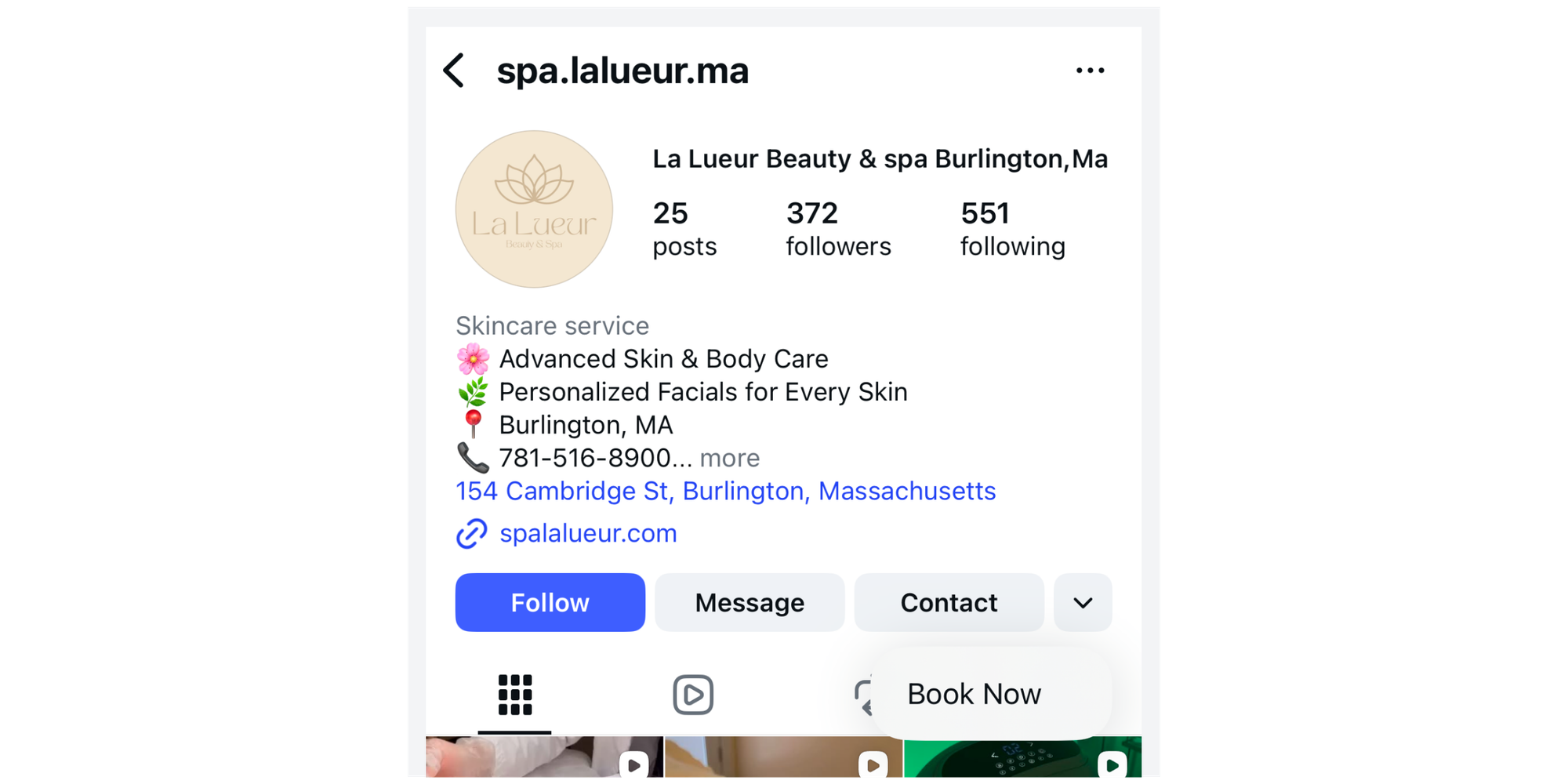
Instagram admite botones de acción en las cuentas profesionales. Si tu región o tu proveedor no son compatibles, usa tu biografía para añadir un enlace de reserva. Mantén la misma URL de destino para poder comparar el rendimiento de Instagram con otros canales en tus analíticas.
Pasos en la aplicación de Instagram:
1. Cambia a una cuenta profesional
2. Abre Editar perfil y elige Botones de acción
3. Selecciona «Reservar ahora» y elige un socio compatible
4. Si se te solicita, añade la URL de tu reserva, guarda los cambios y luego pruébalo desde tu perfil público
Añadir un botón "Reservar ahora" en la página de Facebook
Las páginas pueden mostrar un botón Reservar ahora en el encabezado, tal como se describe en las recomendaciones de Meta. Enlazar a tu página de reservas es rápido y mantiene una experiencia coherente con tu sitio, mientras que la función de Citas nativa mantiene a los usuarios dentro de Facebook. Confirma tu rol en la Página y que la plantilla sea compatible antes de solucionar problemas de visibilidad, y luego haz pruebas en dispositivos móviles y en computadoras de escritorio.
Pasos en la página de Facebook:
1. Abre tu página y selecciona Agregar botón de acción o Editar botón de acción
2. Elige Reservar ahora
3. Pega tu enlace de reserva de Koalendar o, si lo prefieres, omite el enlace y sigue las indicaciones en pantalla para usar en su lugar la herramienta de Citas nativa de Facebook
4. Guarda y luego haz pruebas tanto en iOS como en Android
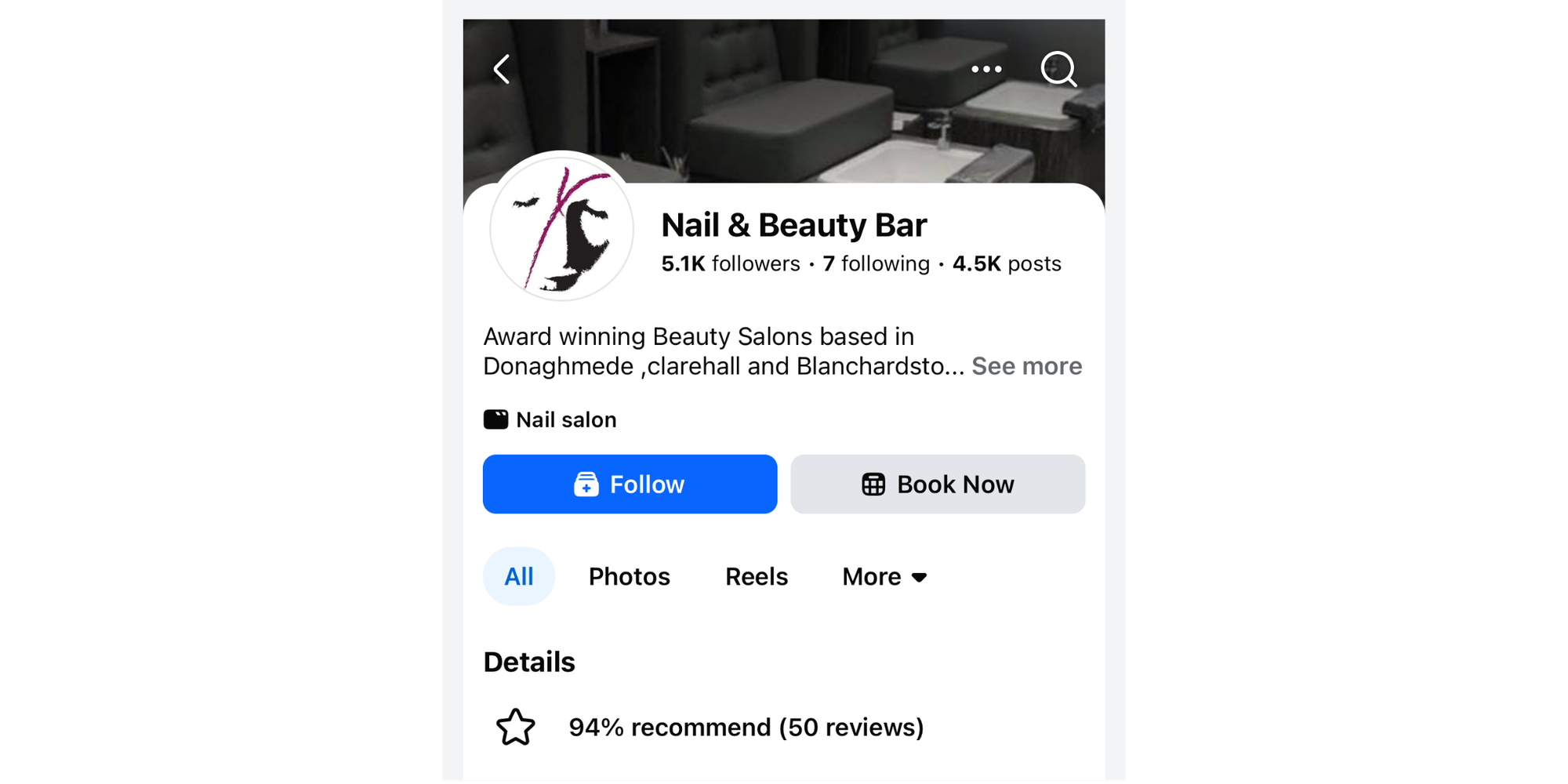
Añadir un botón «Reservar ahora» en Google My Business (Perfil de Empresa en Google)
Google muestra acciones de reserva en la Búsqueda y en Maps. Para cobertura universal, añade una URL de cita usando Google Business "Enlaces de empresas locales" ; donde esté disponible, las categorías aptas pueden conectarse a través de un proveedor usando las indicaciones de Google sobre reservas mediante proveedores. Después de editar tu enlace, espera un breve periodo antes de que los cambios aparezcan públicamente y compruébalo siempre en un teléfono.
Pasos en Google My Business:
1. Abre tu Perfil de Empresa y busca la pestaña Reservas
2. Si está disponible, conecta un proveedor compatible y completa las indicaciones
3. Si no está presente, edita el contacto para añadir tu enlace de cita
4. Guarda y prueba la ficha tanto en Búsqueda como en Maps desde el móvil
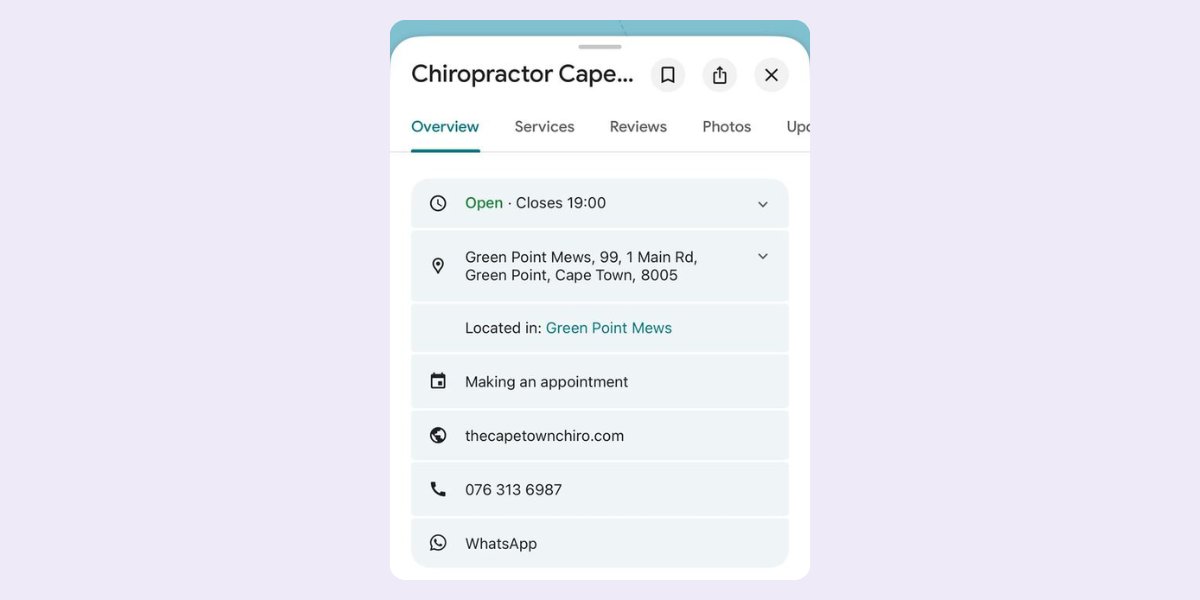
Problemas comunes y solución de problemas para cada plataforma
La mayoría de los problemas se deben a la elegibilidad, los permisos o si los enlaces están bien o no. Usa esta lista de verificación rápida cuando un botón no funcione:
- Prueba el enlace de reserva desde una sesión de navegador limpia o desde un dispositivo diferente para descartar vistas de administrador en caché.
- Confirma que cumples los requisitos de elegibilidad, permisos y cuenta de cada plataforma.
- Comprueba que la URL del botón apunte a una página activa que se abra de forma fiable y rápida con datos móviles.
- Si la integración no está disponible en tu región o categoría, cambia el botón a un enlace de reserva sencillo para que los clientes puedan seguir reservando una hora.
Instagram: Si faltan los botones de acción, cambia a una cuenta profesional, actualiza la app y comprueba la disponibilidad de socios; de lo contrario, usa el enlace en la biografía y las Stories.
Facebook: Si el botón Reservar ahora no es visible, confirma tu función en la página y la plantilla, luego prueba con Editar botón de acción; Citas requiere que la información de la empresa esté completa.
Google: Si no hay pestaña de Reservas, utiliza el enlace de Cita; si un proveedor controla el enlace y es incorrecto, cambia a una URL manual mientras solucionas la integración.
Sitio web: Si un widget no se muestra, usa un código de inserción oficial en un bloque de Código o HTML y pruébalo en una página publicada en lugar de en la vista previa.
Mejores prácticas: ubicación, redacción y optimización
Colocar un botón en una página o perfil no es la meta final. Dónde se ubica, qué dice y qué ocurre después del clic determina si los visitantes completan el recorrido. Apunta a un camino corto y predecible hasta la confirmación y evita sorpresas como formularios largos o próximos pasos poco claros. Las ideas a continuación te ayudarán a lograr más éxito con tu botón.
Dónde colocar el botón en tu sitio web
Coloca tu botón principal de “Reservar ahora” en el encabezado para que aparezca en todas las páginas, no solo en la página de inicio. La guía de Designity sobre diseño web eficaz destaca que las llamadas a la acción claras y prominentes reducen la fricción y facilitan que los visitantes avancen con confianza hacia una reserva. Repite el botón por encima del pliegue en las páginas clave de servicios, ya que muchas personas llegan directamente desde la búsqueda. En dispositivos móviles, considera colocarlo en la parte inferior de la pantalla para que el siguiente paso siempre esté al alcance del pulgar. Coloca el botón cerca de señales de confianza como valoraciones, testimonios o una simple frase de tranquilidad.
Qué redacción genera más clics («Reservar ahora», «Programar sesión», etc.)
La claridad supera a la creatividad en las etiquetas de acción. Elige verbos que encajen con tu audiencia y el tipo de servicio, y mantén la etiqueta breve para que se lea bien en pantallas pequeñas.
El análisis de HubSpot de más de 330.000 llamadas a la acción reveló que las CTA personalizadas convirtieron un 202% mejor que las básicas, lo que refuerza el valor de adaptar el texto de tu botón al siguiente paso que tu visitante quiere dar.
Refuerza el botón con una línea cercana que responda a la principal duda, como el precio, la cancelación o si es necesario pagar. Evita llamadas a la acción vagas como "Comenzar" que ocultan el resultado.
· Reservar ahora
· Reservar una cita
· Reservar una consulta
· Programar una reunión
· Reserva tu lugar
Seguimiento y medición del rendimiento de tu botón
Mide tanto el clic como la reserva confirmada para que puedas comparar los canales según los resultados, no solo por el tráfico. Usa parámetros UTM en cada enlace público. Registra los clics salientes con la medición mejorada tal como se describe en Google Analytics 4 Help, y configura eventos recomendados como la confirmación de una reserva. Revisa los resultados cada semana y mantén estable tu estructura de etiquetado cuando cambies de herramientas.
· Etiqueta los enlaces con utm_source, utm_medium y utm_campaign
· Mantén activada la medición mejorada de GA4 para los clics de salida desde tu web
· Activa un evento reserva_confirmada en la página de agradecimiento
· Compara las reservas por utm_source en un análisis semanal
Elige la herramienta de programación e integración adecuadas
Tu herramienta de reservas determina cómo de fluido es el proceso, cómo evita conflictos y cómo de fácil es de mantener. Busca elementos esenciales que hagan que la programación de citas sea predecible para los clientes y manejable para tu equipo. La configuración adecuada debería sincronizar los calendarios de forma fiable, ofrecer tanto una página compartible como una opción de incrustación, y reducir las ausencias mediante confirmaciones y recordatorios.
Lo que tu herramienta debe admitir
Una herramienta sólida equilibra la velocidad con el control para que puedas adaptar el flujo de reservas a tus servicios. En la mayoría de las plataformas, puedes elegir entre el sistema de citas integrado y una herramienta de reservas externa, siempre que proporcione un enlace limpio que puedas colocar en tus botones. Estas capacidades mantienen la disponibilidad precisa, reducen la fricción para los clientes y te dan los datos necesarios para mejorar con el tiempo.
Características a tener en cuenta:
· Una página de reservas para compartir y un widget incrustable o emergente
· Sincronización del calendario con Google, Outlook o iCloud para que la disponibilidad se mantenga precisa
· Servicios personalizados, duraciones y reglas de disponibilidad que se ajustan a restricciones reales
· Reservas optimizadas para móviles con confirmaciones y recordatorios instantáneos
· Cobro de pagos cuando sea necesario, además de controles básicos de marca y privacidad
· Programación de equipospatrones como turnos rotativos y reservas colectivas
· Exportación CSV o webhooks para informes y automatización
· Integraciones de fiar para conferencias como Google Meet o Zoom
Por qué Koalendar es una buena opción (funciones, facilidad de uso)
Koalendar está diseñado para que añadir un botón de «Reservar ahora» sea muy sencillo. Obtienes un enlace de reserva limpio que puedes colocar en botones de tu sitio web, Instagram, Facebook y Google, además de un widget incrustable y una opción de ventana emergente si quieres que el formulario esté en la propia página. Puedes crear enlaces de reserva ilimitados en el plan gratuito para siempre, de modo que cada servicio o miembro del equipo pueda tener su propio botón sin costo adicional.
La configuración no requiere código y funciona con tus calendarios existentes, para que puedas pasar de la idea a un botón funcional en cuestión de minutos. Los límites de los planes y las opciones avanzadas están claramente explicados en la página de Koalendar de precios y en las páginas de funcionalidades, de modo que puedes empezar con lo básico y añadir extras, como recordatorios y pagos, solo cuando tu flujo de reservas los necesite.
Migrar desde otras herramientas
Cambiar de herramienta consiste sobre todo en sustituir enlaces y fragmentos de código sin perder tu trazabilidad. Sustituye los enlaces de reserva en la navegación y el encabezado de tu sitio, actualiza la biografía de Instagram, cambia el botón de acción de la página de Facebook y edita el enlace de Cita de Google. Reemplaza el código de inserción en las plantillas, vuelve a etiquetar todos los enlaces públicos con UTMs y verifica tu evento de confirmación en la página de agradecimiento. Mantén la herramienta anterior activa durante un breve periodo de solapamiento mientras pruebas el nuevo flujo de principio a fin en un teléfono. Una vez que confirmes la paridad, retira los enlaces antiguos y vuelve a rastrear tu sitio en busca de restos.
Conclusión
Crea tu página de reservas, añade tu primer botón de Reservar ahora y prueba todo el recorrido de principio a fin. Empieza gratis y solo mejora tu plan si necesitas enrutamiento para equipos, recordatorios por SMS, pagos o integraciones avanzadas. Usa el selector rápido de canales como tu mapa, configura una plataforma a la vez y mantén un seguimiento coherente para ver qué funciona. Con los pasos que encontrarás aquí, podrás activar cada canal sin tener que adivinar. Mantén la configuración sencilla y mejórala con datos en lugar de suposiciones.
¿Listo para optimizar tus reservas? Prueba Koalendar gratis y convierte a tus visitantes en clientes con cita.