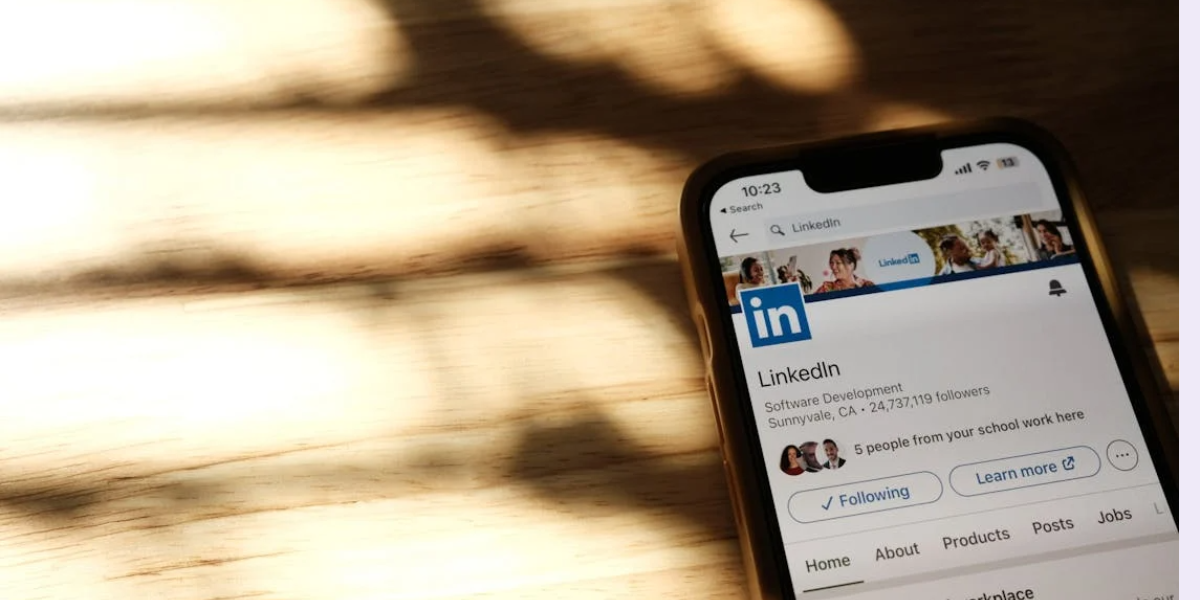
Con más de 1.000 millones de profesionales en LinkedIn y 7 personas contratadas cada minuto, tu perfil es uno de los puntos de contacto más activos que tienes. La gente llega a él porque está interesada, pero sin una forma clara de reservar tiempo contigo, ese interés a menudo no llega a nada.
Las investigaciones demuestran que añadir un sencillo enlace de reserva en línea puede aumentar la conversión de cliente potencial a oportunidad hasta en un 40% en comparación con depender del teléfono o el correo electrónico. En otras palabras, una llamada a la acción clara no solo es útil, sino que supone una ventaja significativa.
En este artículo, te guiaremos paso a paso sobre cómo poner un enlace de reserva en tu perfil de LinkedIn, dónde colocarlo para obtener los mejores resultados y cómo hacer que trabaje aún más para ti usando herramientas de programación sencillas como Koalendar.
Resumen
Con una cuenta gratuita: Sin botón, solo un enlace en la bio, contacto, experiencia…
Cuenta Premium: Edita tu perfil → desplázate hasta Botón personalizado → elige una llamada a la acción como “Reservar una cita” → pega tu enlace de Koalendar → guarda y haz una prueba.
Cuenta Sales Navigator: El mismo flujo, pero el botón personalizado se encuentra en el área de Servicios/botón personalizado y está disponible específicamente para suscriptores de Premium Business, Sales Navigator y Recruiter Lite.
¿Cómo agrego un enlace de reserva en mi LinkedIn?
El proceso variará ligeramente según la versión de LinkedIn que tengas.
Perfil de LinkedIn gratuito: Aunque la versión gratuita no tenga un botón de reserva, ¡aún puedes añadir un enlace de reserva! Solo hace falta un poco de creatividad. Puedes incluirlo en:
- Tu bio o titular: Consultor que ayuda a startups a crecer | Reserva una llamada →
- La sección “Información de contacto”: Etiqueta del sitio web:
Programar una reunión URL: [Tu enlace de Koalendar]
- La sección «Destacado». Reserva una reunión conmigo. Elige una hora que te venga bien, sin necesidad de idas y venidas.
- Descripciones de la sección Experiencia o Acerca de: Para consultas de proyectos o propuestas de colaboración, reserva una reunión aquí: [Tu enlace de Koalendar] Ejemplo de sección Acerca de: Si te gustaría conversar, puedes reservar una hora conmigo aquí: [Tu enlace de Koalendar]
- También puedes destacar una publicación anunciando tu nueva página de reservas.
| Perfil gratuito de LinkedIn | |
| Sección | Copiar |
| Biografía o titular | Consultor que ayuda a los fundadores a escalar | Reserva una llamada |
| Información de contacto | Programa una reunión aquí: koalendar.com/ejemplodetuenlace |
| Destacado | Reserva una reunión conmigo. Elige una hora que te venga bien, sin necesidad de intercambiar mensajes: koalendar.com/ejemplodetuenlace |
| Acerca de | Para consultas sobre proyectos o propuestas de colaboración, reserva una reunión aquí: koalendar.com/ejemplodetuenlace |
| Experiencia | Si quieres conversar, puedes reservar una hora conmigo aquí: koalendar.com/ejemplodetuenlace |
LinkedIn Premium o Sales Navigator
Estas versiones te permiten añadir botones personalizados y llamadas a la acción más completas en tu perfil. Puedes colocar el enlace en los campos personalizados de “sitio web” o crear publicaciones destacadas con enlaces incrustados.
Paso a paso: Cómo añadir un enlace de reserva
1. Antes de empezar (tanto para Premium como para Sales Navigator)
- Crea tu página de reservas en Koalendar: Utiliza una herramienta de programación como Koalendar para generar una página de reservas personalizada. En la versión gratuita para siempre puedes personalizar tu disponibilidad, colores, foto y establecer la duración de las reuniones. Con una suscripción Pro asequible puedes añadir recordatorios y preguntas.
- Copia la URL de tu reserva
2. Cómo añadir un enlace de reserva en una cuenta Premium de LinkedIn
1. Abre tu perfil
- Haz clic en el icono en la esquina superior derecha.
- Seleccionar Ver perfil.
2. Entra en el modo de edición del perfil
- En tu tarjeta de presentación (la sección superior con tu nombre, titular y foto), haz clic en el icono de lápiz.
3. Busca la sección de botones personalizados
- Desplázate hacia abajo hasta que veas el botón "Personalizar" o el botón "Personalizar Premium".
4. Elige tu llamada a la acción
- Haz clic en Agregar botón personalizado o Editar botón personalizado.
- Entre las opciones, selecciona un CTA como “Reservar una cita” o “Ver mis servicios” (lo usarás como tu botón de reserva).
5. Pega tu enlace de Koalendar
- En el campo URL, pega el enlace de tu página de reservas de Koalendar.
- Si LinkedIn te permite personalizar la etiqueta o el texto del enlace, mantenlo claro:
- p. ej. «Reserva una reunión conmigo» o «Programa una llamada».
6. Actívalo donde aparezca (si está disponible)
- Activa los interruptores para mostrar el botón en tu perfil, publicaciones, mensajes, y en los resultados de búsqueda (cuando esté disponible).
7. Guardar y probar
- Haz clic en Guardar.
- Visualiza tu perfil como lo ven los demás y haz clic en el botón para confirmar que se abre correctamente tu página de Koalendar.
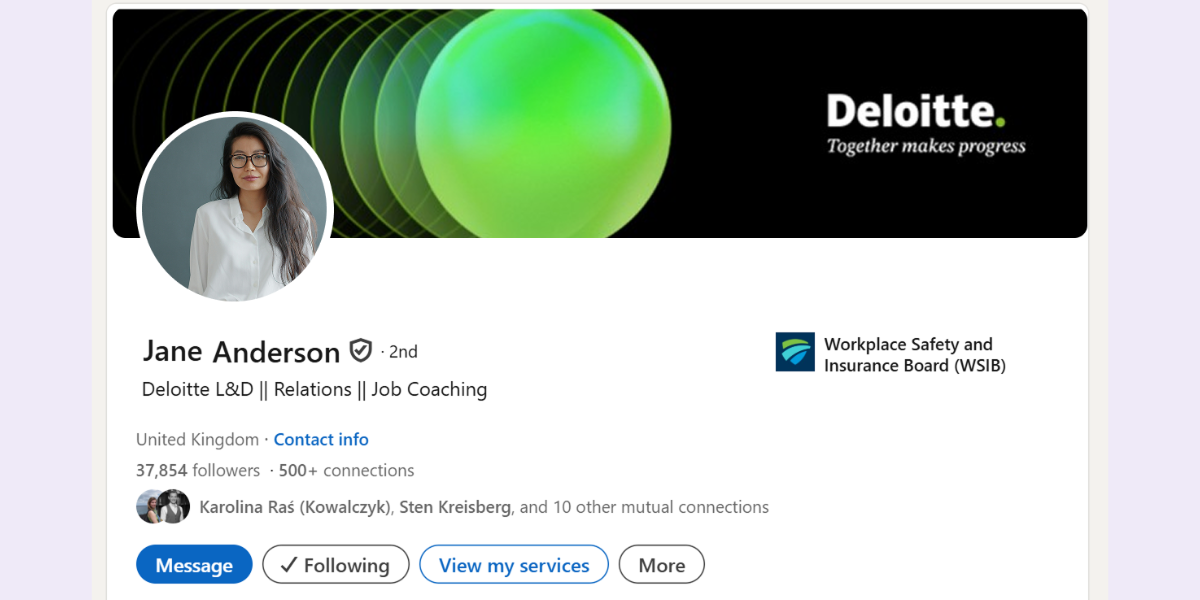
3. Cómo añadir un enlace de reserva en una cuenta de Sales Navigator
Si tienes Sales Navigator, también obtienes acceso a un botón personalizado de estilo Reservar una cita que enlaza directamente a una página de reservas.
La configuración es casi idéntica:
1. Abre tu perfil de LinkedIn (no solo la interfaz de Sales Navigator)
- En LinkedIn, haz clic en Yo → Ver perfil
2. Edita la introducción de tu perfil
- Haz clic en el icono de lápiz de tu tarjeta de presentación para abrir el editor de perfil
3. Localiza el botón personalizado en la sección Servicios
- Desplázate hacia abajo hasta que veas el área de Servicios / Botón personalizado area
- Haz clic en Agregar botón personalizado (o Editar botón personalizado si lo has usado antes)
4. Selecciona «Reservar una cita» como tipo de botón
- En el menú desplegable, elige “Reservar una cita” (o la llamada a la acción más similar)
5. Vincúlalo a Koalendar
- Pega tu URL de reserva de Koalendar en el apartado para URL
- Confirma que la URL sea correcta y esté activa
6. Habilita el botón y visualiza las opciones
- Asegúrate de que el botón esté activado, encendido
- Si LinkedIn ofrece opciones de visibilidad (perfil, publicaciones, mensajes, búsquedas), activa las que más importen para tu labor de prospección.
7. Guarda y verifica
- Haz clic en Guardar y luego mira tu perfil como visitante
- Haz clic en el botón Reservar una cita para confirmar que se abre tu página de Koalendar
Consejos para maximizar las conversiones
- Etiqueta tu enlace de forma clara: Di "Reserva una consulta gratuita" o "Programa una llamada" en lugar de simplemente pegar una URL.
- Usa tu sección Destacados: Es una de las primeras cosas que la gente ve: un lugar perfecto para un llamado a la acción.
- Fija una publicación con tu enlace: Escribe una publicación breve y llena de valor y añade tu enlace al final.
- Comprueba la visibilidad en móviles: Muchos usuarios navegan desde el teléfono, así que asegúrate de que tu enlace no quede escondido.
¿Por qué añadir un enlace de reserva en LinkedIn?
Ya estás generando interés. Ahora conviértelo: Tu perfil de LinkedIn es tu escaparate digital. Cuando alguien lo visita, puede que quiera conectar o saber más, pero sin un siguiente paso claro, se marcha. Un enlace de reserva les da ese siguiente paso.
Menos idas y vueltas, más llamadas agendadas: En lugar de correos interminables, un enlace permite que la gente elija al instante una hora que les funcione. Ahorra tiempo para ambas partes.
Da una imagen profesional: Un enlace de reserva claro y bien ubicado hace que parezcas organizado, accesible y listo para hacer negocios.
Por qué Koalendar funciona mejor para LinkedIn
A diferencia de algunas herramientas que se sienten torpes o cuestan una fortuna, Koalendar está diseñado para profesionales ocupados que quieren una programación sencilla y elegante. Aquí tienes por qué es una excelente opción:
- Configuración con un solo clic:Tendrás tu página de reservas lista en menos de 3 minutos
- Sincronización con Google Calendar: Sin reservas duplicadas ni recordatorios manuales
- Compatible con dispositivos móviles: Tu enlace se ve limpio y funciona sin problemas en teléfonos
- Marca personalizada: Añade tu nombre, logotipo y tipos de reuniones personalizados
- Plan gratis para siempre: Empieza sin necesidad de actualizar, reservas ilimitadas, gratis para siempre
Reflexiones finales
Añadir un enlace de reserva a tu perfil de LinkedIn es una de las formas más sencillas de convertir la curiosidad en acción. Ya seas coach, consultor, freelance o reclutador, ahorrarás tiempo, reducirás fricciones y agendarás más reuniones.
¿Listo para probarlo? Crea tu página de reservas gratuita en Koalendar y añádela a tu perfil en menos de 5 minutos.