

Mit mehr als 1 Milliarde Fachkräften auf LinkedIn und 7 eingestellten Personen pro Minute ist Ihr Profil einer der aktivsten Berührungspunkte, die Sie haben. Menschen landen dort, weil sie interessiert sind, aber ohne eine klare Möglichkeit, einen Termin bei Ihnen zu buchen, verläuft dieses Interesse oft im Sande.
Studien zeigen, dass das Hinzufügen eines einfachen Online-Buchungslinks die Lead-zu-Opportunity-Konversionsrate um bis zu 40 % steigern kann – im Vergleich wenn Sie sich nur auf Telefon oder E-Mail verlassen. Anders ausgedrückt: Ein klarer Call-to-Action ist nicht nur hilfreich, sondern ein echter Wettbewerbsvorteil.
In diesem Artikel zeigen wir Ihnen ganz genau, wie Sie einen Buchungslink in Ihr LinkedIn-Profil einfügen, wo Sie ihn für die besten Ergebnisse platzieren und wie Sie ihn mit einfachen Terminplanungs-Tools wie Koalendar noch effektiver für Sie arbeiten lassen.
Kurzfassung
Kostenlos: kein Button, nur ein Link in der Bio, Kontakt, Erfahrung, …
Premium: Profil bearbeiten → zu Benutzerdefinierte Schaltfläche scrollen → Call-to-Action wie „Termin buchen“ wählen → Koalendar-Link einfügen → speichern und testen.
Sales Navigator: Gleicher Ablauf, aber die benutzerdefinierte Schaltfläche befindet sich im Bereich Dienste/benutzerdefinierte Schaltfläche und ist speziell für Abonnenten von Premium Business, Sales Navigator und Recruiter Lite verfügbar.
Wie füge ich einen Buchungslink in meinem LinkedIn-Profil ein?
Der Ablauf kann je nach LinkedIn-Version leicht variieren.
Kostenloses LinkedIn-Profil: Auch wenn die kostenlose Version keine Buchungsschaltfläche hat, können Sie trotzdem einen Buchungslink hinzufügen! Es erfordert nur ein wenig Kreativität. Sie können ihn einfügen in:
- Ihre Kurzbeschreibung oder Überschrift: Berater, der Gründer beim Skalieren unterstützt | Gespräch buchen →
- Der Abschnitt „Kontaktinformationen“: Website-Beschriftung: Meeting vereinbaren URL: [Ihr Koalendar-Link]
- Der Bereich „Empfohlen“. Buchen Sie einen Termin. Wählen Sie eine Zeit, die für Sie passt – ganz ohne Hin und Her.
- Beschreibungen für den Erfahrungs- oder Über-mich-Bereich: Für Projektanfragen oder Kooperationsgespräche können Sie hier einen Termin buchen: [Ihr Koalendar-Link] Beispiel für den Über-mich-Bereich: Wenn Sie sich unterhalten möchten, können Sie hier einen Termin mit mir buchen: [Ihr Koalendar-Link]
- Sie können auch einen Beitrag hervorheben, in dem Sie Ihre neue Buchungsseite ankündigen.
| Kostenloses LinkedIn-Profil | |
| Abschnitt | Kopieren |
| Biografie oder Überschrift | Berater, der Gründern beim Skalieren hilft | Jetzt ein Gespräch buchen |
| Kontaktinformationen | Meeting vereinbaren: koalendar.com/exampleofyourlink |
| Empfohlen | Buchen Sie einen Termin. Wählen Sie eine Zeit, die für Sie passt – ganz ohne Hin und Herkoalendar.com/exampleofyourlink |
| Über mich | Für Projektanfragen oder Kooperationsgespräche buchen Sie hier einen Termin: koalendar.com/exampleofyourlink |
| Erfahrung | Wenn Sie sich unterhalten möchten, können Sie hier einen Termin mit mir buchen: koalendar.com/exampleofyourlink |
LinkedIn Premium oder Sales Navigator
Mit diesen Versionen können Sie benutzerdefinierte Schaltflächen und aussagekräftigere CTAs in Ihrem Profil hinzufügen. Sie können den Link in den benutzerdefinierten „Website“-Feldern platzieren oder hervorgehobene Beiträge mit eingebetteten Links erstellen.
Schritt für Schritt: So fügen Sie einen Buchungslink hinzu
1. Bevor Sie beginnen (für sowohl Premium als auch Sales Navigator)
- Buchungsseite in Koalendar erstellen: Nutzen Sie ein Terminplanungstool wie Koalendar, um eine persönliche Buchungsseite zu erstellen. In der dauerhaft kostenlosen Version können Sie Ihre Verfügbarkeit, Farben, Ihr Foto und die Meetingdauer anpassen. Mit einem günstigen Pro‑Abo könne Sie Erinnerungen und Fragen hinzufügen.
- Buchungs-URL kopieren
2. So fügen Sie einen Buchungslink zu einem Premium-LinkedIn-Konto hinzu
1. Profil aufrufen
- Klicke auf das Ich-Symbol in der oberen rechten Ecke.
- Wählen Sie Profil anzeigen.
2. Profilbearbeitungsmodus aufrufen
- Klicken Sie in Ihrer Einleitungskarte (dem oberen Bereich mit Ihrem Namen, Ihrer Überschrift und Ihrem Foto) auf das Stift-Symbol.
3. Abschnitt für benutzerdefinierte Schaltflächen suchen
- Scrollen Sie nach unten, bis Sie Benutzerdefinierte Schaltfläche oder Premium-Benutzerdefinierte Schaltfläche sehen.
4. CTA wählen
- Klicken Sie auf Benutzerdefinierte Schaltfläche hinzufügen oder Benutzerdefinierte Schaltfläche bearbeiten.
- Wählen Sie aus den Optionen einen Call-to-Action wie „Termin buchen“ oder „Meine Leistungen anzeigen“ (diesen verwenden Sie als Buchungs-Button).
5. Koalendar-Link einfügen
- Geben Sie im Feld URL den Link zu Ihrer Koalendar-Buchungsseite ein.
- Wenn LinkedIn es erlaubt, die Bezeichnung oder den Linktext anzupassen, halten Sie ihn klar und verständlich:
- z. B. „Meeting buchen“ oder „Anruf vereinbaren“.
6. An den Stellen aktivieren, an denen es angezeigt wird (falls verfügbar)
- Aktivieren Sie die Schalter, um die Schaltfläche auf Ihrem Profil, Beiträge, Nachrichten, und in den Suchergebnissen (sofern verfügbar) anzuzeigen.
7. Speichern und testen
- Klicken Sie auf Speichern.
- Sehen Sie sich Ihr Profil so an, wie andere es sehen, und klicken Sie auf die Schaltfläche, um zu bestätigen, dass sich Ihre Koalendar-Seite korrekt öffnet.
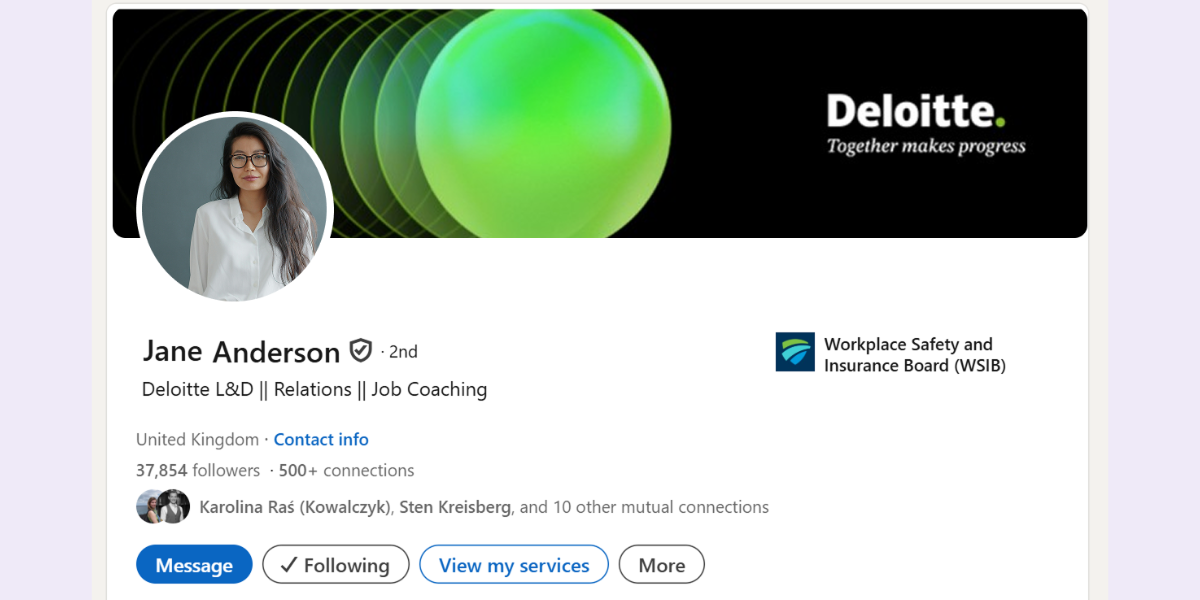
3. Wie Sie einen Buchungslink in einem Sales-Navigator-Konto einfügen
Wenn Sie Sales Navigator nutzen, erhalten Sie außerdem Zugriff auf eine benutzerdefinierte Schaltfläche im Stil von Termin buchen, die direkt auf eine Buchungsseite verweist.
Die Einrichtung ist fast identisch:
1. LinkedIn-Profil öffnen (nicht nur die Sales Navigator-Oberfläche)
- Klicken Sie auf LinkedIn auf Ich → Profil anzeigen
2. Profilbeschreibung bearbeiten
- Klicken Sie auf das Stiftsymbol auf Ihrer Einführungskarte, um den Profil-Editor zu öffnen
3. Benutzerdefinierte Schaltfläche im Abschnitt „Dienste“ suchen
- Scrollen Sie nach unten, bis Sie den Bereich Dienste/Benutzerdefinierte Schaltfläche sehen
- Klicken Sie auf Benutzerdefinierte Schaltfläche hinzufügen (oder Benutzerdefinierte Schaltfläche bearbeiten, wenn Sie sie bereits verwendet haben)
4. „Termin buchen“ als Schaltflächentyp auswählen
- Wählen Sie im Dropdown-Menü „Termin buchen“ (oder den ähnlichsten entsprechenden Call-to-Action)
5. Mit Koalendar verknüpfen
- Fügen Sie Ihre Koalendar-Buchungs-URL in das Feld URL ein
- Stellen Sie sicher, dass die URL korrekt und aktiv ist
6. Schaltfläche aktivieren und Optionen anzeigen
- Stellen Sie sicher, dass die Schaltfläche auf ein gestellt ist
- Wenn LinkedIn Sichtbarkeitsoptionen anbietet (Profil, Beiträge, Nachrichten, Suche), aktivieren Sie die Optionen, die für Ihre Outreach-Aktivitäten am wichtigsten sind.
7. Speichern und überprüfen
- Klicken Sie auf Speichern und sehen Sie sich dann Ihr Profil als Besucher an
- Klicken Sie auf die Schaltfläche Termin buchen, um zu bestätigen, dass sich Ihre Koalendar-Seite öffnet
Tipps zur Maximierung der Conversions
- Link eindeutig beschriften: Schreiben Sie zum Beispiel „Kostenloses Beratungsgespräch buchen“ oder „Termin vereinbaren“ statt einfach nur eine URL einzufügen.
- Bereich „Im Fokus“ nutzen: Das ist eines der ersten Dinge, die Menschen sehen – ein perfekter Platz für einen Call-to-Action.
- Einen Beitrag mit Ihrem Link pinnen: Schreiben Sie einen kurzen, inhaltsstarken Beitrag und fügen Sie am Ende Ihren Link hinzu.
- Mobile Anzeige überprüfen: Viele Nutzer surfen mit dem Handy, also stellen Sie sicher, dass Ihr Link nicht versteckt ist.
Warum einen Buchungslink zu LinkedIn hinzufügen?
Sie wecken bereits Interesse. Jetzt verwandeln Sie es in konkrete Anfragen: Ihr LinkedIn-Profil ist Ihr digitales Schaufenster. Wenn jemand es besucht, möchte die Person vielleicht Kontakt aufnehmen oder mehr erfahren – aber ohne einen klaren nächsten Schritt zieht sie weiter. Ein Buchungslink ermöglicht genau diesen Schritt.
Weniger Abstimmungsaufwand, mehr gebuchte Anrufe: Anstatt endloser E-Mails können Menschen über einen Link sofort eine Zeit auswählen, die für sie passt. Das spart beiden Seiten Zeit.
Es wirkt professionell: Ein klarer, gut platzierter Buchungslink lässt Sie organisiert, erreichbar und geschäftsbereit erscheinen.
Warum Koalendar sich am besten für LinkedIn eignet
Anders als manche Tools, die umständlich wirken oder ein Vermögen kosten, ist Koalendar für vielbeschäftigte Profis gemacht, die eine einfache, elegante Terminplanung wollen. Darum passt es so gut:
- Einrichtung mit einem Klick: Ihre Buchungsseite ist in weniger als 3 Minuten einsatzbereit
- Google Kalender-Synchronisierung: Keine Doppelbuchungen oder manuellen Erinnerungen
- Mobilfreundlich: Ihr Link sieht übersichtlich aus und funktioniert reibungslos auf Smartphones
- Individuelles Branding: Fügen Sie Ihren Namen, Ihr Logo und eigene Meeting-Typen hinzu
- Dauerhaft kostenloser Tarif: Legen Sie direkt los, ohne ein Upgrade – unbegrenzte Buchungen, dauerhaft kostenlos
Fazit
Einen Buchungslink zu Ihrem LinkedIn-Profil hinzuzufügen, ist eine der einfachsten Möglichkeiten, Neugier in Handlung zu verwandeln. Ob Sie Coach, Berater, Freelancer oder Recruiter sind – Sie sparen Zeit, überwinden Hürden und erhalten mehr Buchungen.
Bereit, loszulegen? Erstellen Sie Ihre kostenlose Koalendar-Buchungsseite und fügen Sie sie in weniger als 5 Minuten zu Ihrem Profil hinzu.
.png?w=800&fit=max&auto=format)