Terminbuchung mit PayPal-Zahlung
Verbinden Sie Ihren PayPal.me-Link mit Koalendar: Kunden buchen einen Termin und zahlen anschließend per PayPal. Koalendar trägt Betrag und Währung automatisch in den Zahlungslink ein, und Sie bestätigen den Termin nach Zahlungseingang.
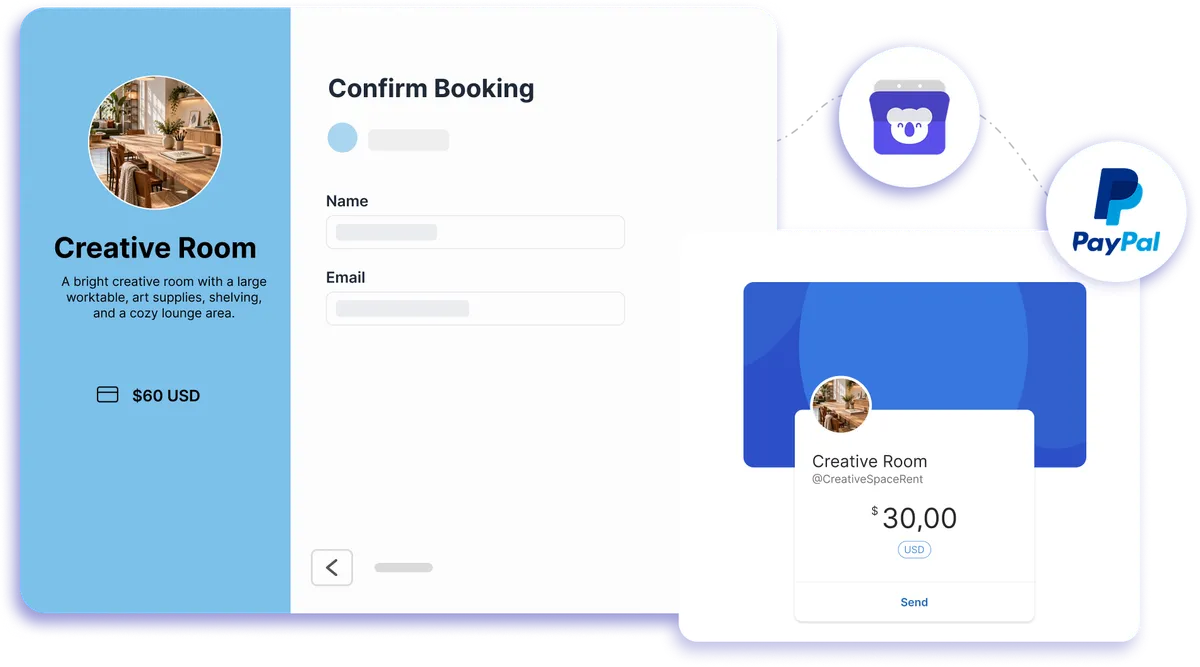
PayPal-Zahlungen nach der Buchung anfordern
PayPal-Zahlungen für Termine annehmen
Koalendar ergänzt Ihren Buchungsablauf um Terminplanung mit PayPal, ohne das Geld selbst abzuwickeln. Kunden wählen zuerst eine freie Zeit und erhalten dann Ihren PayPal.me-Link mit dem bereits eingetragenen Buchungsbetrag. Sie prüfen die Zahlung in PayPal, markieren die Buchung in Koalendar als bezahlt und genehmigen sie, wenn „Genehmigung erforderlich“ aktiviert ist.
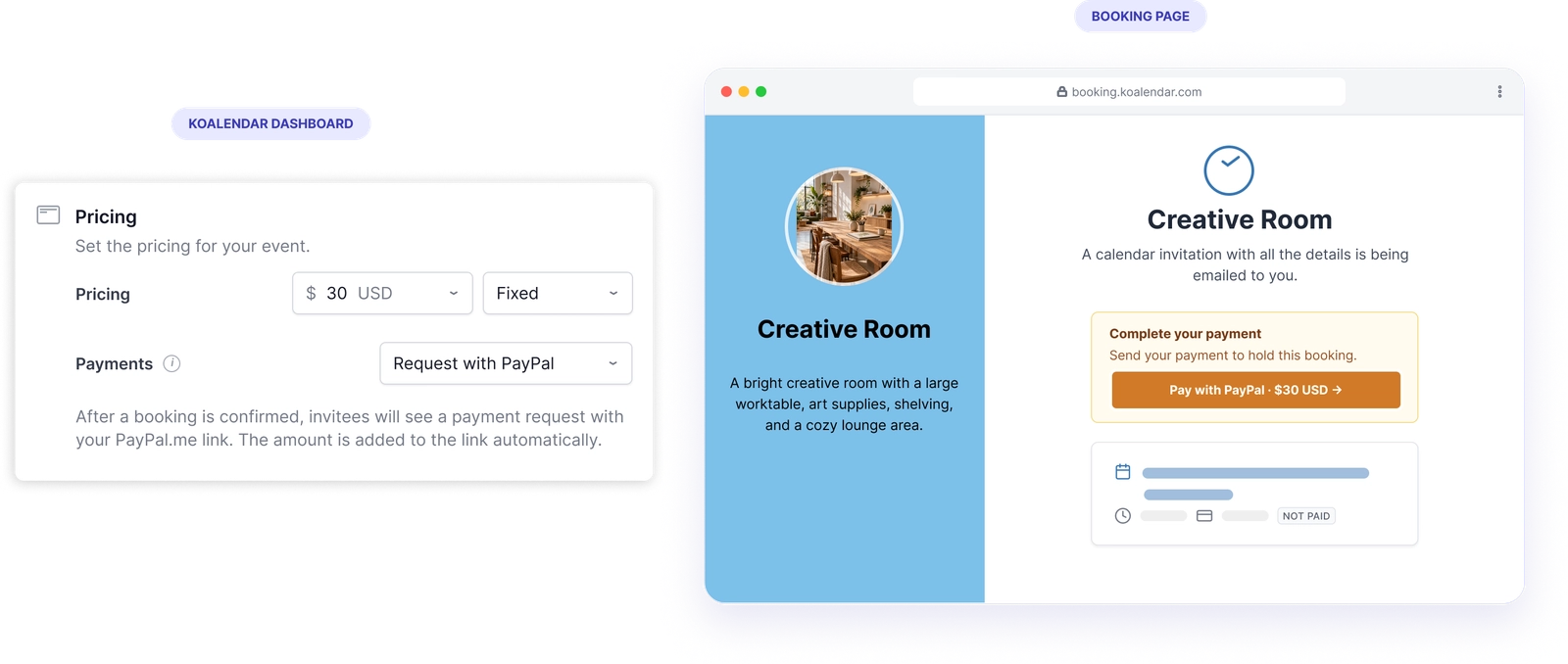
Buchungen mit PayPal leichter verwalten
Buchungsbetrag automatisch berechnen
Koalendar berechnet den fälligen Betrag und fügt ihn zusammen mit der Währung automatisch in Ihren PayPal.me-Link ein. So müssen Kunden den Preis nicht selbst eingeben.
Buchungen erst nach Zahlungseingang bestätigen
Aktivieren Sie die Option „Genehmigung erforderlich“, um den Termin zunächst zu reservieren. Prüfen Sie den Zahlungseingang bei PayPal und bestätigen Sie die Buchung erst, wenn die Zahlung eingegangen ist.
Einfacher Bezahlvorgang für Ihre Kunden
Nach der Buchung finden Kunden sowohl auf der Bestätigungsseite als auch in der Bestätigungs-E-Mail einen Link mit der Aufschrift „Mit PayPal bezahlen“.
Flexible Preise für Ihre Leistungen festlegen
Legen Sie Festpreise, Stundensätze oder Preise pro Teilnehmer fest. Koalendar berechnet automatisch den Gesamtbetrag, bevor der Zahlungslink bereitgestellt wird.
Zahlungen direkt über PayPal verwalten
Ihre Zahlungen gehen direkt auf Ihr PayPal-Konto, während Koalendar Ihre Verfügbarkeit, Termindetails und den Zahlungsstatus verwaltet.
Funktionen
Terminplanung mit PayPal und flexiblen Preisen
Verwalten Sie mit Koalendar die Buchung, berechnen Sie den Preis und senden Sie nach Absenden der Buchung eine Zahlungsanfrage über PayPal.me.
Zahlungslinks über PayPal.me
Hinterlegen Sie Ihren PayPal.me-Link. Koalendar fügt den berechneten Buchungsbetrag und die entsprechende Währung automatisch hinzu.
Flexible Preismodelle

Legen Sie für Ihre Leistungen Festpreise, Stundensätze oder Preise pro Teilnehmer fest. Koalendar berechnet den Gesamtbetrag anhand Ihrer Einstellungen.
Buchungen nach Zahlungseingang bestätigen

Aktivieren Sie die Option „Genehmigung erforderlich“, um Termine zunächst zu reservieren. Sobald Sie den Zahlungseingang bei PayPal geprüft haben, markieren Sie die Buchung als bezahlt und bestätigen den Termin.
Zahlungserinnerungen nach der Buchung

Kunden finden den PayPal-Zahlungslink auf der Bestätigungsseite, in ihrer Bestätigungs-E-Mail und in den Details des Kalendereintrags.
Rabattcodes

Bieten Sie Ihren Kunden Gutscheincodes an. Koalendar berücksichtigt den Rabatt automatisch bei der Berechnung des Betrags für den PayPal.me-Link.
Zahlungseingänge manuell bestätigen
Sobald die Zahlung bei PayPal eingegangen ist, können Sie die Buchung über die Buchungs-E-Mail, die Desktop-App oder die mobile App als bezahlt markieren.
So funktioniert es
PayPal-Zahlungen in drei Schritten einrichten
- 1
PayPal.me-Link verbinden
Gehen Sie in Koalendar zu Profil → Integrationen, öffnen Sie PayPal, fügen Sie Ihren PayPal.me-Link ein und speichern Sie.
- 2
Preis und Zahlungsoption festlegen
Öffnen Sie den Editor Ihrer Buchungsseite, gehen Sie zu „Preise“, legen Sie Betrag und Währung fest, wählen Sie „Zahlungsanfrage per PayPal“ und entscheiden Sie sich für Festpreis, Stundensatz oder Preis pro Teilnehmer.
- 3
Buchung erhalten und Zahlung bestätigen
Kunden buchen zunächst ihren Termin und bezahlen anschließend über den PayPal.me-Link mit bereits eingetragenem Betrag. Prüfen Sie den Zahlungseingang bei PayPal und markieren Sie die Buchung in Koalendar als bezahlt. Ist die Option „Genehmigung erforderlich“ aktiviert, können Sie den Termin danach bestätigen.
Koalendar stellt den PayPal-Zahlungslink bereit, verarbeitet jedoch keine Zahlungen und erkennt Zahlungseingänge nicht automatisch. Zahlungen prüfen und Rückerstattungen abwickeln können Sie direkt in PayPal.

 PayPal
Testen Sie das Buchungssystem mit PayPal
7 Tage kostenlos testen. Keine Kreditkarte erforderlich.
Jetzt kostenlos testen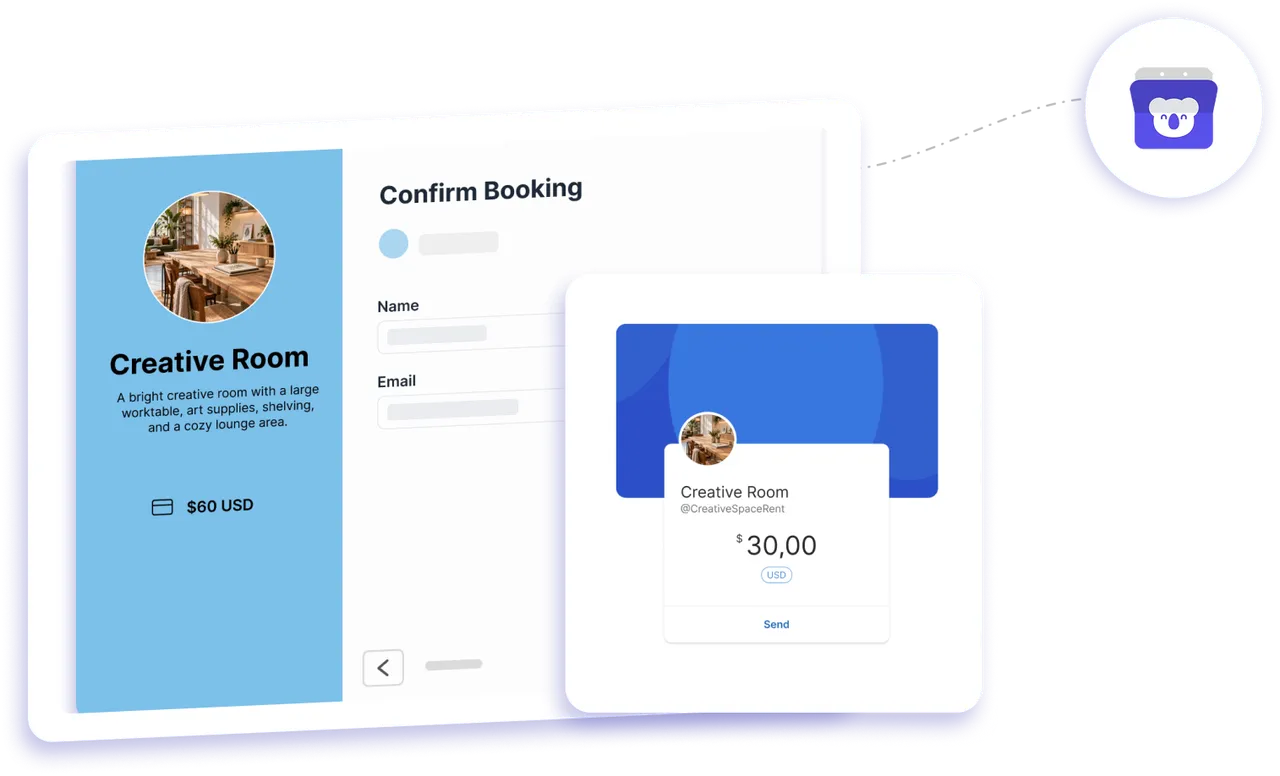
Kundenstimmen
Beliebt bei Fachleuten, die Zahlungen für ihre Termine online entgegennehmen
Erfahren Sie, wie Koalendar-Nutzer kostenpflichtige Termine, Preise und Zahlungsabläufe vereinfachen.
Verbindet Ihre Apps mit Koalendar








Häufig gestellte Fragen
Haben Sie eine andere Frage und finden keine passende Antwort? Schreiben Sie uns und wir melden uns so schnell wie möglich bei Ihnen.
Kunden wählen in Koalendar eine Zeit und senden zuerst die Buchung ab. Koalendar zeigt dann Ihren PayPal.me-Link mit eingetragenem Buchungsbetrag und Währung. Der Kunde bezahlt Sie über PayPal, und Sie markieren die Buchung in Koalendar als bezahlt, nachdem Sie die Überweisung geprüft haben.
Erstellen Sie einen PayPal.me-Link, falls Sie noch keinen haben. Gehen Sie in Koalendar zu Profil → Integrationen → PayPal, fügen Sie den Link ein und speichern Sie. Öffnen Sie dann Ihre Buchungsseite, gehen Sie zu „Preise“, legen Sie Betrag und Währung fest und wählen Sie „Zahlungsanfrage per PayPal“.
Koalendar leitet Kunden über Ihren PayPal.me-Link zu PayPal weiter. Ob PayPal eine Zahlung als Gast anbietet, hängt vom PayPal-Konto, der Transaktion, dem Land und den Optionen ab, die PayPal zur Verfügung stellt.
Koalendar sendet den berechneten Buchungsbetrag über PayPal.me und unterstützt Festpreise, Stundensätze und Preise pro Teilnehmer. Die aktuelle PayPal-Einrichtung enthält keine eigene Anzahlungsoption. Legen Sie den Buchungspreis daher auf den Betrag fest, den Kunden zahlen sollen.
Ja, die Rückerstattung erfolgt aber über PayPal und nicht über Koalendar. Wenn Sie die Buchung in Koalendar stornieren oder ablehnen, wird die PayPal-Zahlung nicht automatisch erstattet.
Nein. Koalendar kann nicht sehen, ob die PayPal-Zahlung eingegangen ist. Prüfen Sie Ihr PayPal-Konto und markieren Sie die Buchung dann in Koalendar als bezahlt.
Bereit loszulegen?Erstellen Sie jetzt Ihr kostenloses Konto.
Wenn Ihre Kunden Termine selbst über Ihre Koalendar-Buchungsseite buchen, sparen Sie wertvolle Zeit und vermeiden endloses E-Mail-Pingpong.
Kostenlos registrieren