Afspraken betalen met PayPal
Koppel je PayPal.me-link aan Koalendar zodat klanten een tijd kiezen en je daarna via PayPal betalen. Koalendar voegt bedrag en valuta toe aan de betaallink, en jij bevestigt de betaling voordat je de afspraak goedkeurt.
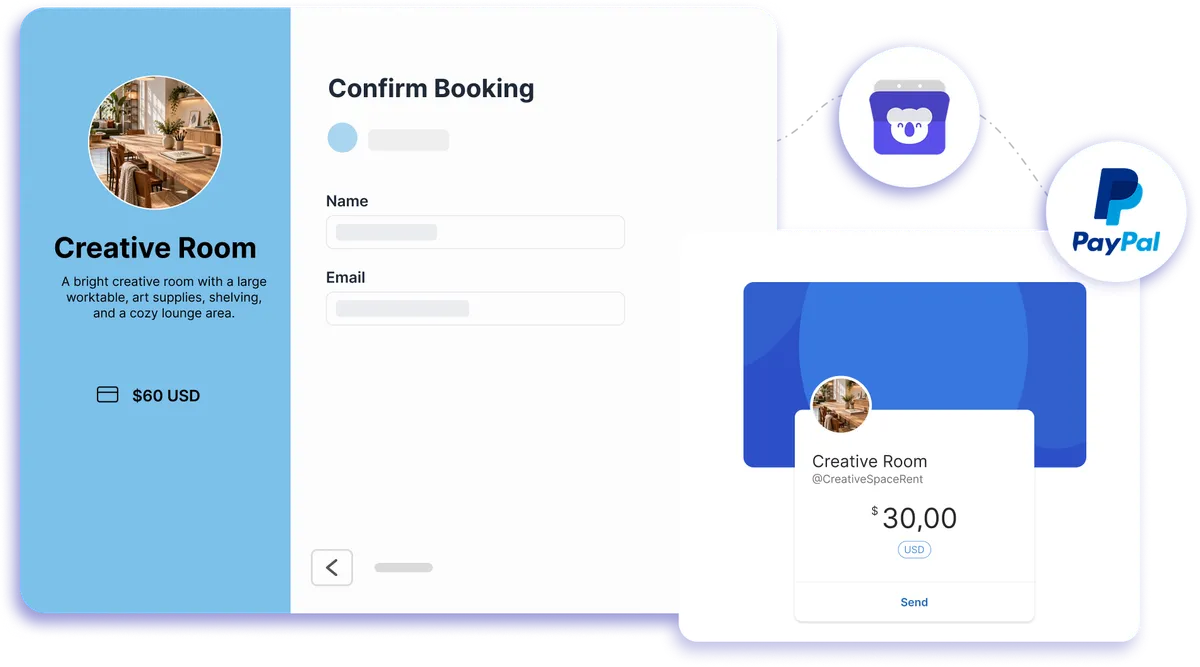
Vraag na het boeken een betaling via PayPal
Ontvang PayPal-betalingen voor afspraken
Koalendar voegt PayPal toe aan je boekingsproces zonder zelf het geld te verwerken. Klanten kiezen eerst een beschikbare tijd en krijgen daarna je PayPal.me-link met het boekingstotaal al ingevuld. Je controleert de betaling in PayPal, markeert de boeking als betaald in Koalendar en keurt die goed als Goedkeuring vereist is ingeschakeld.
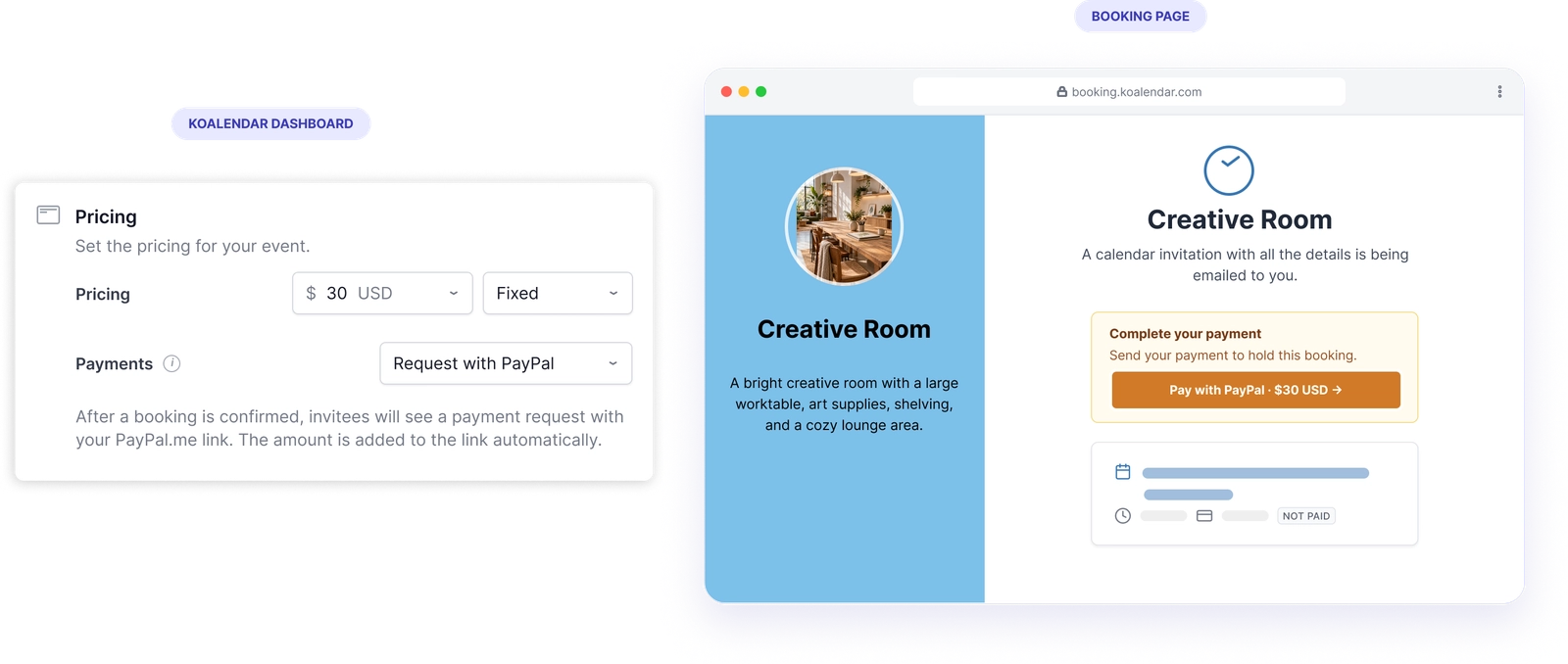
Maak betaalde boekingen met PayPal eenvoudiger te beheren
Het juiste bedrag wordt automatisch ingevuld
Koalendar berekent het boekingstotaal en voegt bedrag en valuta toe aan je PayPal.me-link, zodat klanten de prijs niet zelf hoeven in te vullen.
Houd onbetaalde boekingen onder controle
Schakel Goedkeuring vereist in om de tijd vast te houden terwijl je PayPal controleert, en keur de afspraak pas goed wanneer de betaling is bevestigd.
Een duidelijke betaalstap voor klanten
Na het boeken zien klanten een link Betalen met PayPal op de bevestigingspagina en in de bevestigingsmail.
Prijs je diensten zoals jij wilt
Gebruik Vast, Per uur of Per deelnemer; Koalendar berekent het totaal voordat het PayPal-verzoek wordt gestuurd.
Het geld blijft in PayPal
Het geld gaat rechtstreeks naar je PayPal-account, terwijl Koalendar beschikbaarheid, afspraakdetails en de betaald-status bijhoudt.
Functies
PayPal-afspraken met flexibele prijzen
Gebruik Koalendar om de boeking te beheren, de prijs te berekenen en na het indienen van de afspraak een PayPal.me-betaalverzoek te sturen.
PayPal.me-betaalverzoeken
Koppel een PayPal.me-link en Koalendar voegt automatisch het berekende bedrag en de valuta toe.
Vast, Per uur of Per deelnemer

Kies een vast bedrag, reken af op duur, of bereken de prijs op basis van het aantal deelnemers.
Goedkeuring vereist voor betaalde boekingen

Houd het tijdslot in behandeling terwijl je de betaling in PayPal controleert, kies daarna Markeren als betaald en keur die goed.
Betaalherinnering na het boeken

Klanten ontvangen de PayPal-betaallink op de bevestigingspagina, in de bevestigingsmail en in de details van de agenda-afspraak.
Kortingscodes

Bied coupons aan; Koalendar gebruikt het kortingstotaal bij het genereren van de PayPal.me-link.
Handmatige betaalstatus
Zodra je de betaling in PayPal ziet, kies je Markeren als betaald via de boekingsmail, desktop of mobiele app.
Hoe het werkt
Stel PayPal-boekingen in drie stappen in
- 1
Koppel je PayPal.me-link
Ga in Koalendar naar Profiel → Integraties, open PayPal, plak je PayPal.me-link en sla op.
- 2
Stel prijs en betaaloptie in
Open de boekingspagina-editor, ga naar Prijzen, stel bedrag en valuta in, kies Betaalverzoek via PayPal, en selecteer Vast, Per uur of Per deelnemer.
- 3
De klant boekt, jij bevestigt de betaling
Klanten dienen eerst de boeking in en volgen daarna de PayPal.me-link met het bedrag al ingevuld. Controleer de overboeking in PayPal, kies Markeren als betaald in Koalendar, en keur die goed als Goedkeuring vereist aanstaat.
Koalendar stuurt het PayPal-betaalverzoek, maar verwerkt het geld niet en detecteert betalingen niet automatisch. Terugbetalingen en bevestiging gebeuren in PayPal.

 PayPal
Probeer het boekingssysteem met PayPal
Probeer het 7 dagen gratis. Geen creditcard nodig.
Gratis proberen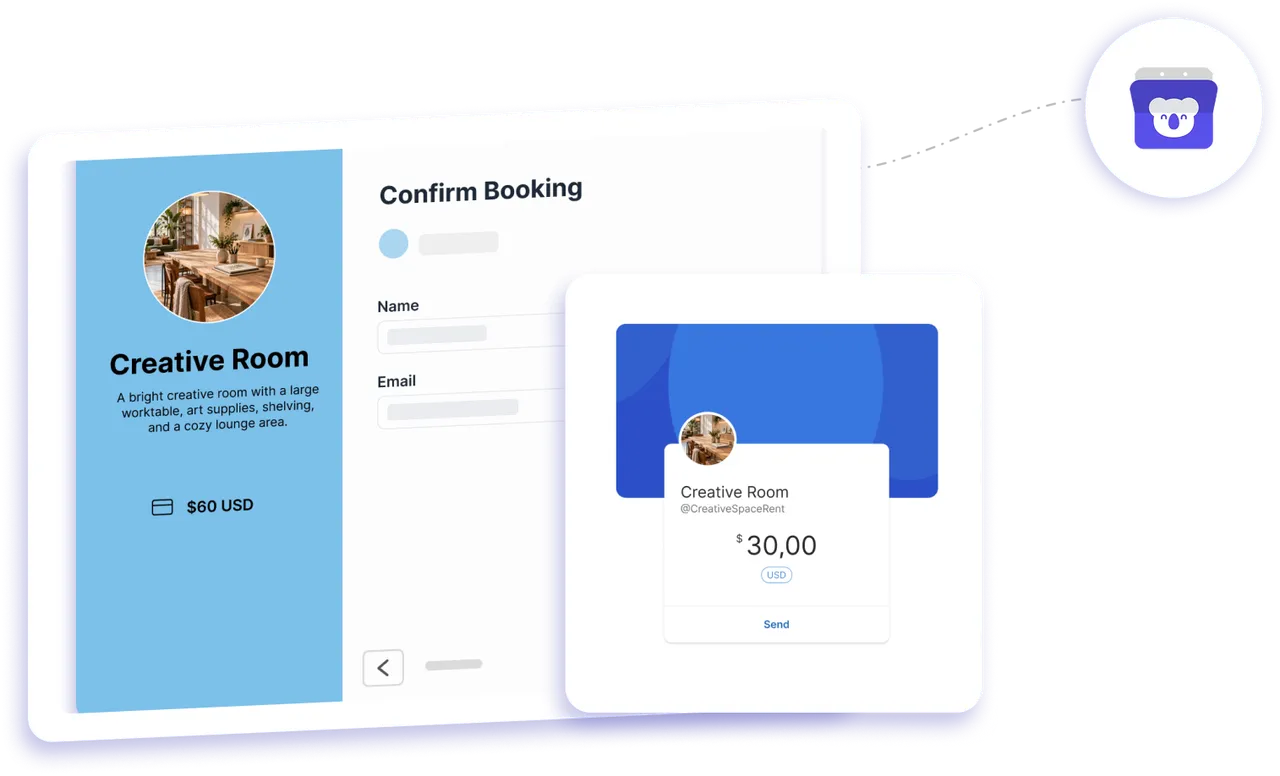
Ervaringen
Geliefd bij professionals die betalingen voor boekingen ontvangen
Lees hoe Koalendar-gebruikers betaalde afspraken, prijzen en betaalprocessen eenvoudiger maken.
Koppel je apps aan Koalendar









Veelgestelde vragen
Heb je een andere vraag en vind je het antwoord niet? Neem contact op met ons supportteam door ons een e-mail te sturen, dan reageren we zo snel mogelijk.
Klanten kiezen een tijd in Koalendar en dienen eerst de boeking in. Koalendar toont daarna je PayPal.me-link met bedrag en valuta al ingevuld. De klant betaalt je in PayPal, en jij kiest Markeren als betaald in Koalendar nadat je de overboeking hebt bevestigd.
Maak een PayPal.me-link als je die nog niet hebt. Ga in Koalendar naar Profiel → Integraties → PayPal, plak de link en sla op. Open daarna je boekingspagina, ga naar Prijzen, stel bedrag en valuta in en kies Betaalverzoek via PayPal.
Koalendar stuurt klanten via je PayPal.me-link naar PayPal. Of PayPal gastbetaling aanbiedt, hangt af van het PayPal-account, de transactie, het land en de opties die PayPal beschikbaar maakt.
Koalendar stuurt het berekende boekingstotaal via PayPal.me en ondersteunt Vast, Per uur en Per deelnemer. De huidige PayPal-koppeling heeft geen aparte ingebouwde aanbetalingsoptie, dus stel de boekingsprijs in op het bedrag dat je klanten wilt laten betalen.
Ja, maar de terugbetaling gebeurt vanuit PayPal, niet vanuit Koalendar. Een boeking annuleren of weigeren in Koalendar stort de PayPal-betaling niet automatisch terug.
Nee. Koalendar ziet niet of de PayPal-betaling is gelukt. Controleer je PayPal-account en kies daarna Markeren als betaald in Koalendar.
Klaar om te beginnen?Maak vandaag je gratis account aan.
Wanneer je klanten hun afspraken zelf laat boeken via je Koalendar-boekingspagina, bespaar je uren die je anders kwijt bent aan onnodige e-mails.
Gratis aanmelden