Agendamento com pagamento por PayPal
Conecte seu link do PayPal.me ao Koalendar: os clientes agendam um horário e depois pagam você pelo PayPal. O Koalendar inclui o valor e a moeda no link de pagamento, e você confirma o pagamento antes de aprovar o agendamento.
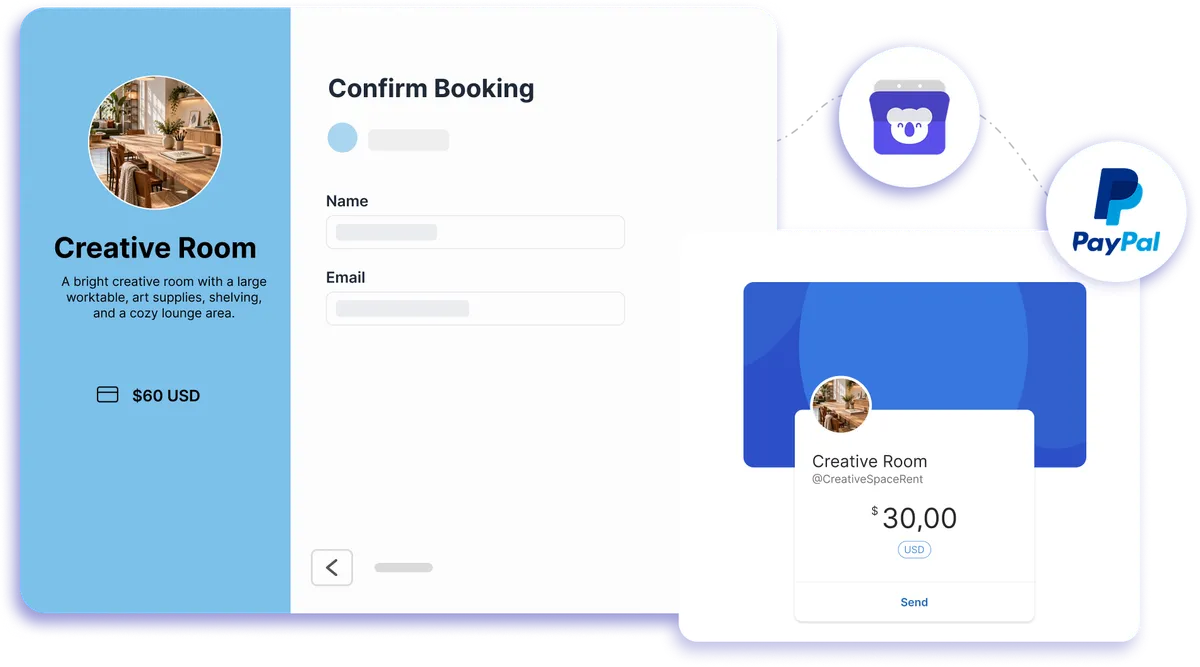
Peça pagamentos PayPal depois que clientes agendarem
Receba pagamentos de agendamentos com PayPal
O Koalendar adiciona o agendamento com PayPal ao seu fluxo de agendamento sem processar o dinheiro diretamente. Os clientes escolhem primeiro um horário disponível e depois recebem seu link do PayPal.me com o valor do agendamento já preenchido. Você confere o pagamento no PayPal, marca o agendamento como pago no Koalendar e aprova se a opção "Requer aprovação" estiver ativada.
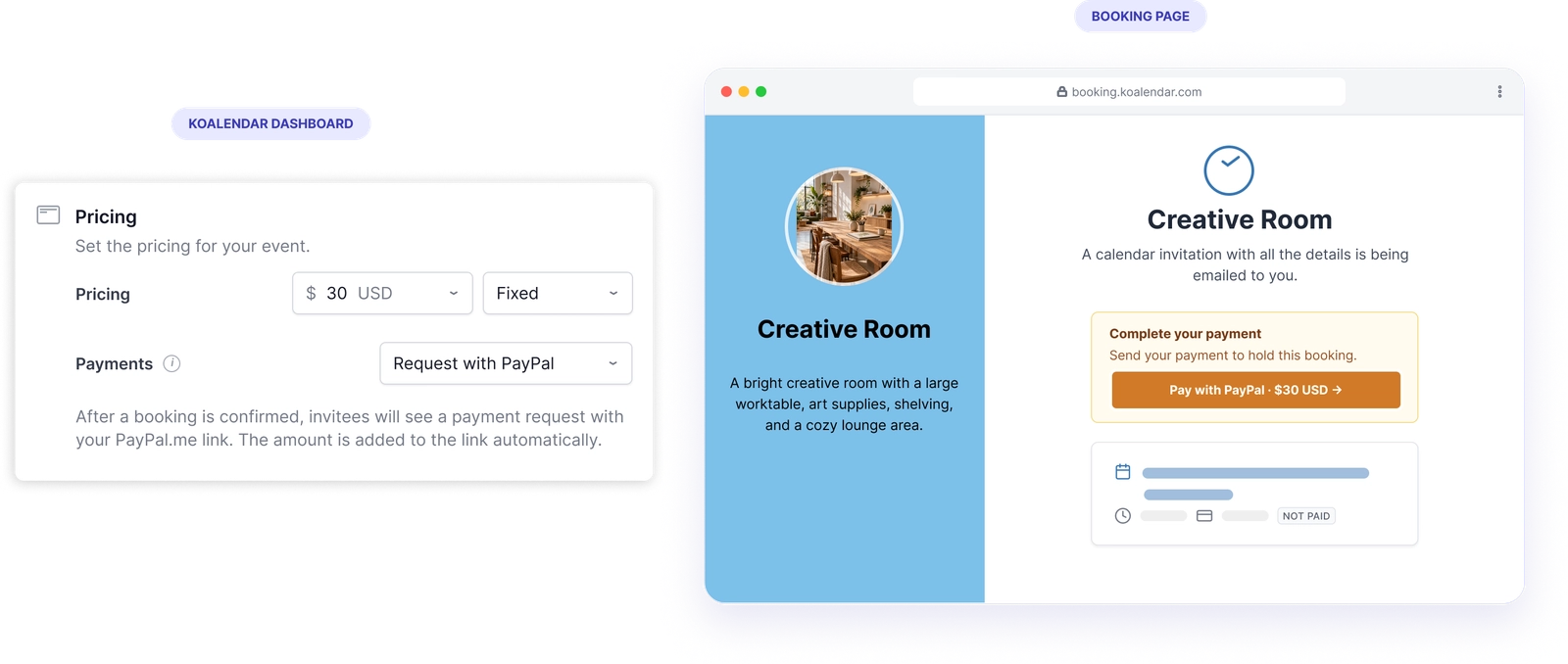
Gerencie agendamentos com PayPal com mais facilidade
Envie o valor certo automaticamente
O Koalendar calcula o total do agendamento e adiciona o valor e a moeda ao seu link do PayPal.me, então os clientes não precisam digitar o preço.
Mantenha os agendamentos não pagos sob controle
Ative o Requer Aprovação para segurar o horário enquanto confere o PayPal e aprove o compromisso só depois que o pagamento for confirmado.
Dê aos clientes uma etapa de pagamento clara
Depois de agendar, os clientes veem um link "Pagar com PayPal" na página de confirmação e no e-mail de confirmação.
Defina os preços dos serviços do seu jeito
Use preço fixo, por hora ou por participante, e deixe o Koalendar calcular o total antes de enviar o pedido do PayPal.
A gestão dos pagamentos fica no PayPal
O dinheiro vai direto para sua conta PayPal, enquanto o Koalendar cuida de disponibilidade, detalhes da reserva e status de pagamento.
Recursos
Agendamento com PayPal e preços flexíveis
Use o Koalendar para gerenciar o agendamento, calcular o preço e enviar um pedido de pagamento do PayPal.me depois que o agendamento é enviado.
Pedidos de pagamento do PayPal.me
Conecte um link do PayPal.me e o Koalendar adiciona automaticamente o valor calculado e a moeda.
Preço fixo, por hora ou por participante

Escolha uma taxa única, cobre pela duração da reunião ou calcule o preço pelo número de participantes.
"Requer aprovação" para agendamentos pagos

Deixe o horário pendente enquanto confere o pagamento no PayPal e depois marque o agendamento como pago e aprove.
Lembretes de pagamento depois do agendamento

Os clientes recebem o link de pagamento do PayPal na página de confirmação, no e-mail de confirmação e nos detalhes do evento da agenda.
Cupons de desconto

Ofereça cupons de desconto e o Koalendar usa o total com desconto ao gerar o link do PayPal.me.
Status de pagamento manual
Assim que você vir o pagamento no PayPal, marque o agendamento como pago pelo e-mail do agendamento, pelo app para computador ou pelo app para celular.
Como funciona
Configure agendamentos com PayPal em três passos
- 1
Conecte seu link do PayPal.me
No Koalendar, vá em Perfil → Integrações, abra o PayPal, cole seu link do PayPal.me e salve.
- 2
Defina o preço e a opção de pagamento
Abra o editor da sua página de agendamento, vá em "Preços", defina o valor e a moeda, escolha "Pedido de pagamento PayPal" e selecione preço fixo, por hora ou por participante.
- 3
Deixe os clientes agendarem e depois confirme o pagamento
Os clientes enviam primeiro o agendamento e depois seguem o link do PayPal.me com o valor já preenchido. Confira a transferência no PayPal, marque o agendamento como pago no Koalendar e aprove se "Requer aprovação" estiver ativado.
O Koalendar envia o pedido de pagamento do PayPal, mas não processa o dinheiro nem detecta pagamentos automaticamente. Reembolsos e confirmações de pagamento são feitos no PayPal.

 PayPal
Experimente o sistema de agendamento com PayPal
Experimente grátis por 7 dias. Não precisa de cartão de crédito.
Comece o teste grátis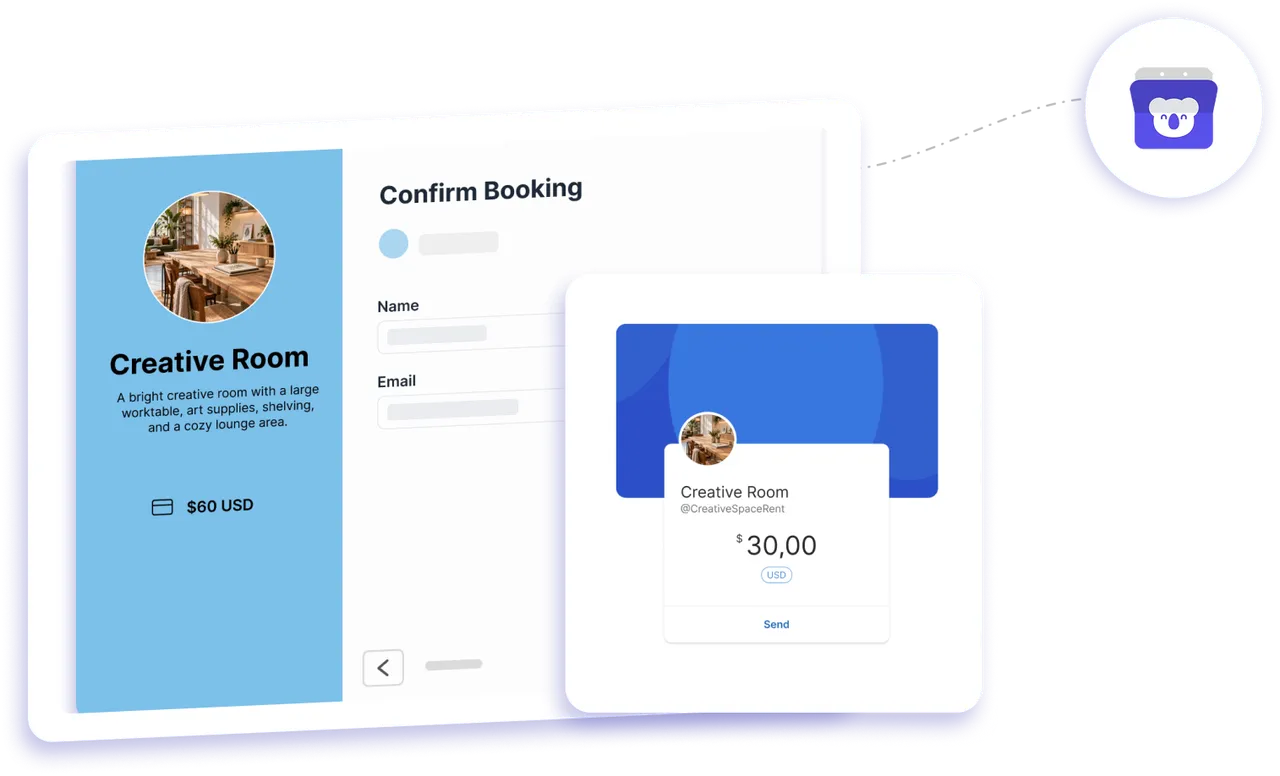
Depoimentos
Adorado por profissionais que recebem pagamentos pelos agendamentos
Veja como os usuários do Koalendar simplificam atendimentos pagos, preços e fluxos de pagamento.
Conecte seus apps ao Koalendar







Perguntas frequentes
Tem outra dúvida e não achou a resposta? Fale com nosso suporte por e-mail e responderemos o quanto antes.
O cliente agenda primeiro e recebe seu link PayPal.me com valor e moeda preenchidos. Após confirmar a transferência no PayPal, marque o compromisso como pago no Koalendar.
Crie um link do PayPal.me se ainda não tiver um. No Koalendar, vá em Perfil → Integrações → PayPal, cole o link e salve. Depois abra sua página de agendamento, vá em "Preços", defina o valor e a moeda e selecione "Pedido de pagamento PayPal".
O Koalendar leva os clientes ao PayPal pelo seu link do PayPal.me. Se o PayPal oferece a opção de pagar como visitante depende da conta PayPal, da transação, do país e das opções que o PayPal disponibiliza.
O Koalendar envia o total calculado do agendamento pelo PayPal.me e aceita preço fixo, por hora e por participante. A configuração atual do PayPal não tem uma opção de sinal integrada, então você precisa definir o preço do agendamento como o valor que quer que os clientes paguem.
Sim, mas o reembolso é feito pelo PayPal, não pelo Koalendar. Cancelar ou recusar o agendamento no Koalendar não reembolsa automaticamente o pagamento do PayPal.
Não. O Koalendar não consegue ver se o pagamento do PayPal foi feito. Confira sua conta do PayPal e depois marque o agendamento como pago no Koalendar.
Pronto para começar?Crie sua conta grátis hoje.
Quando você usa o Koalendar para clientes marcarem horário, você deixa de perder tempo com e-mails só para achar um horário.
Cadastre-se grátis