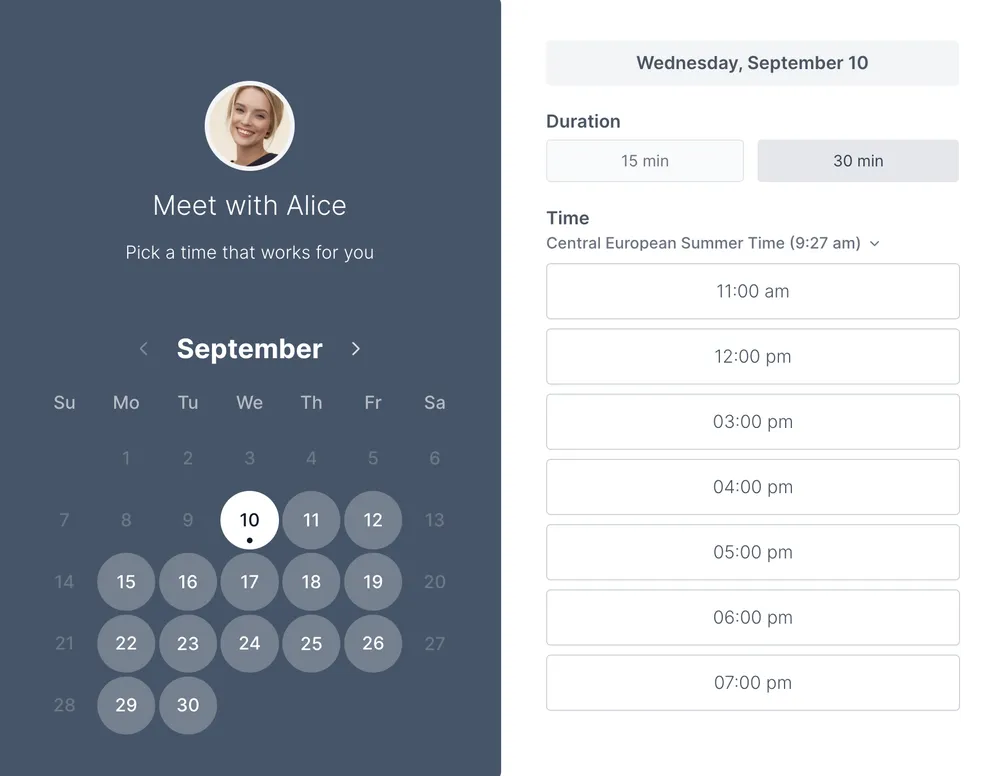
Agenda citas con pago por PayPal
Conecta tu enlace de PayPal.me a Koalendar: tus clientes reservan un horario y luego te pagan por PayPal. Koalendar añade el importe y la moneda al enlace de pago, y tú confirmas el pago antes de aprobar la cita.
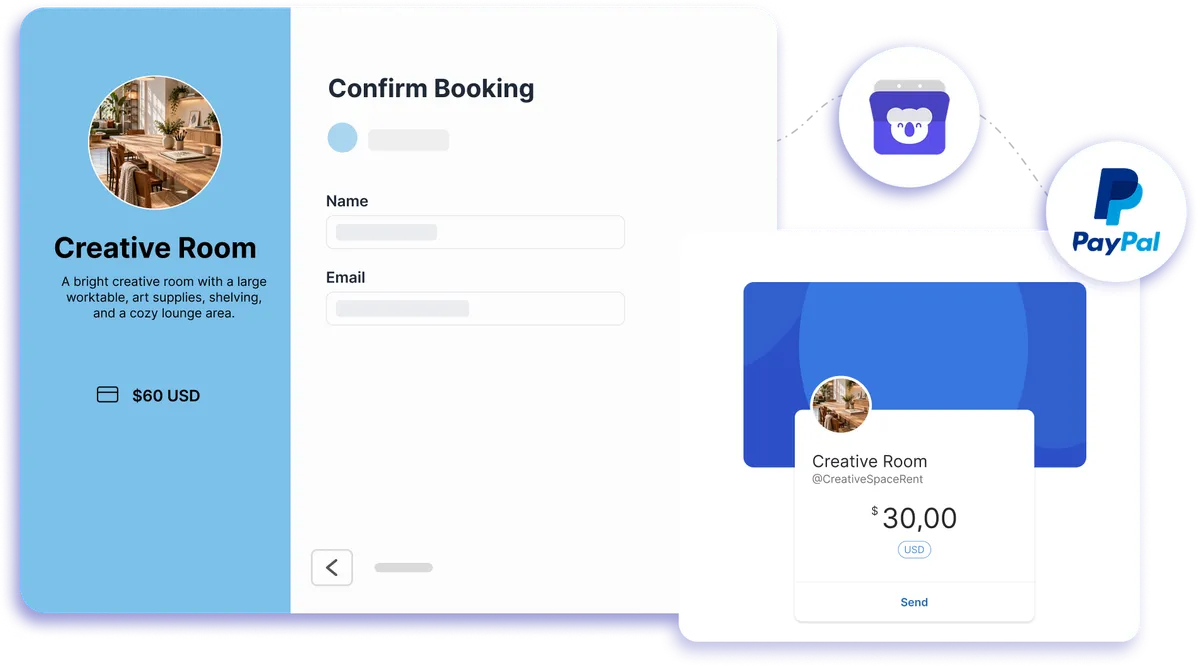
Pide el pago por PayPal después de reservar
Cobra tus citas con PayPal
Koalendar añade PayPal al flujo de reserva sin cobrar el dinero directamente. El cliente elige primero un horario libre y luego recibe tu enlace de PayPal.me con el total a pagar indicado. Compruebas el pago en PayPal, marcas la reserva como pagada en Koalendar y la apruebas si tienes activado 'Requerir Aprobación'.
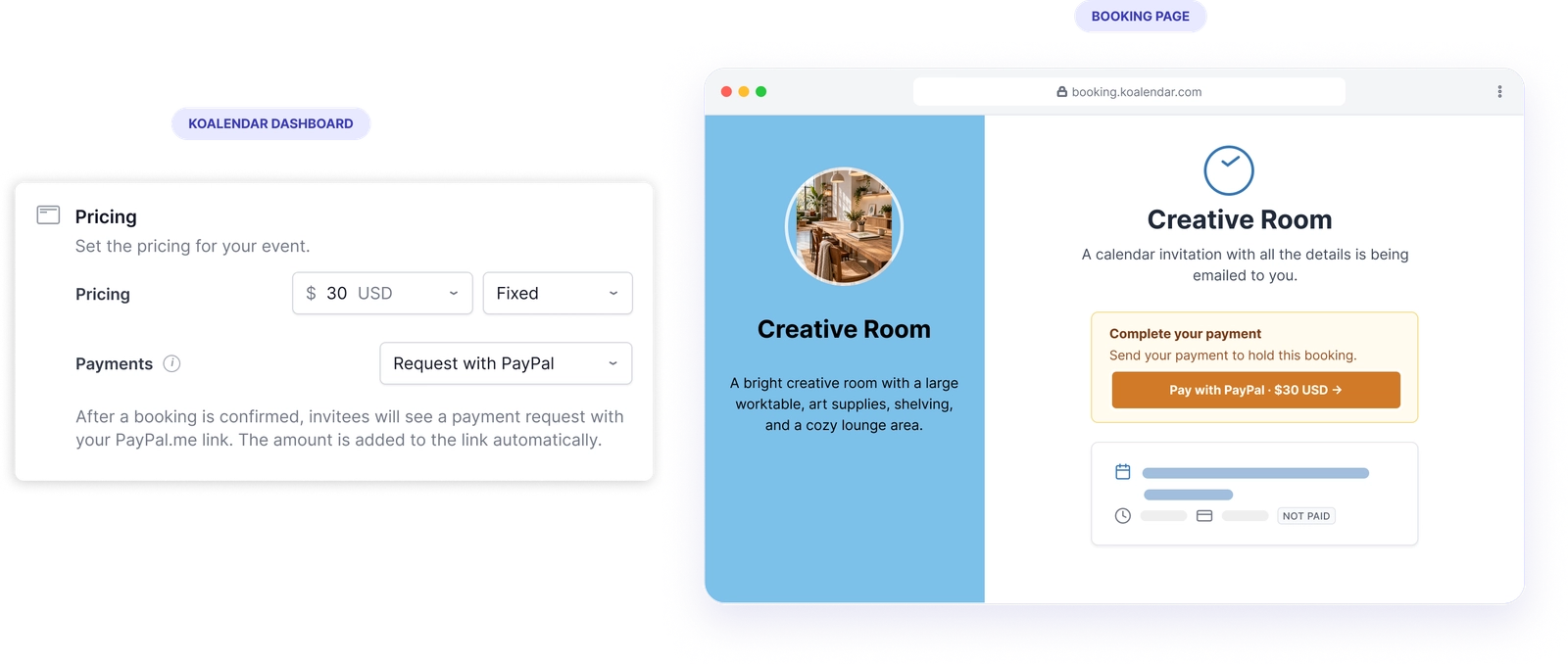
Facilita la gestión de las reservas a través de PayPal
Envía automáticamente el importe correcto
Koalendar calcula el total de la reserva y añade el importe y la divisa a tu enlace de PayPal.me, así tus clientes no tienen que escribir el precio.
Mantén bajo control las reservas sin pagar
Activa 'Requerir Aprobación' para retener el horario mientras compruebas PayPal, y aprueba la cita solo cuando el pago esté confirmado.
Ofrece a los clientes un proceso de pago claro
Después de reservar, tus clientes ven un enlace «Pagar con PayPal» en la página de confirmación y en su email de confirmación.
Pon precio a tus servicios a tu manera
Usa precio fijo, por hora o por asistente, y deja que Koalendar calcule el total antes de enviar la solicitud de PayPal.
Gestiona tus pagos a través de PayPal
El dinero se ingresa directamente en tu cuenta de PayPal. Koalendar se ocupa de la disponibilidad, los detalles de las citas y el seguimiento del estado de los pagos.
Funciones
Agenda de citas con PayPal y precios flexibles
Koalendar gestiona la reserva, calcula el precio y envía una solicitud de PayPal.me cuando se solicita la cita.
Solicitudes de pago de PayPal.me
Conecta un enlace de PayPal.me y Koalendar añade automáticamente el importe de la reserva calculado y la divisa correspondiente.
Precio fijo, por hora o por asistente

Elige una tarifa única, cobra según la duración de la reunión o calcula el precio según el número de asistentes.
«Requerir aprobación» para reservas de pago

Deja el hueco pendiente mientras compruebas el pago en PayPal y después marca la reserva como pagada y apruébala.
Recordatorios de pago después de reservar
Tus clientes reciben el enlace de pago de PayPal en la página de confirmación, en el email de confirmación y en los detalles del evento del calendario.
Códigos de descuento
Ofrece cupones de descuento y Koalendar utilizará el importe total de la reserva con descuento a la hora de generar el enlace de PayPal.me.
Estado de pago manual
En cuanto veas el pago en PayPal, marca la reserva como pagada desde el email de la reserva, la app de escritorio o la app móvil.
Cómo funciona
Configura las reservas con PayPal en tres pasos
- 1
Conecta tu enlace de PayPal.me
En Koalendar, abre 'Perfil', luego 'Integraciones' y 'PayPal'. Pega tu enlace de PayPal.me y guárdalo.
- 2
Define tu precio y tu opción de pago
En el editor de la página de reserva, abre 'Precios', indica el importe y la moneda, elige Solicitar pago con PayPal y selecciona precio fijo, por hora o por asistente.
- 3
Deja que tus clientes reserven y luego confirma el pago
El cliente envía primero la reserva y luego sigue el enlace de PayPal.me con el importe ya indicado. Comprueba la transferencia en PayPal, marca la reserva como pagada en Koalendar y apruébala si tienes activado 'Requerir Aprobación'.
Koalendar envía la solicitud de pago de PayPal, pero no cobra el dinero ni detecta el pago automáticamente. Los reembolsos y las confirmaciones se hacen en PayPal.

 PayPal
Prueba el sistema de reservas con PayPal
Prueba las funciones de pago durante 7 días, sin tarjeta de crédito.
Pruébalo gratis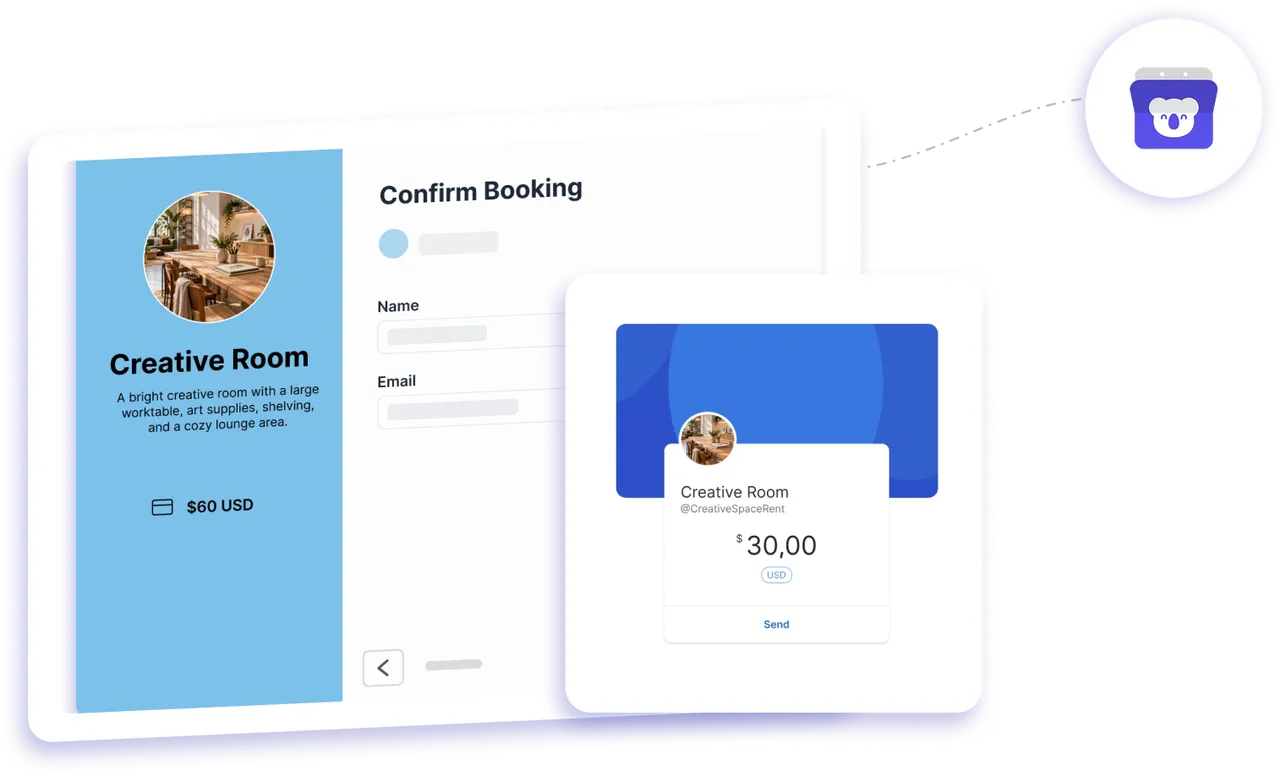
Testimonios
La favorita de los profesionales que cobran sus reservas
Descubre cómo los usuarios de Koalendar simplifican las citas de pago, la fijación de precios y los procesos de pago.
Conecta tus apps con Koalendar








Preguntas frecuentes
¿Tienes una pregunta diferente y no encuentras la respuesta que buscas? Ponte en contacto con nuestro equipo de soporte enviándonos un correo electrónico y te responderemos lo antes posible.
Primero, el cliente elige un horario en Koalendar y envía la reserva. A continuación, Koalendar muestra tu enlace de PayPal.me con el importe y la moneda ya indicados. El cliente te paga en PayPal y, tras confirmar la transferencia, marcas la reserva como pagada en Koalendar.
Crea un enlace de PayPal.me si aún no tienes uno. En Koalendar, ve a 'Perfil', 'Integraciones', 'PayPal', pega el enlace y guárdalo. Luego abre tu página de reserva, entra en Precios, indica el importe y la moneda, y elige Solicitar pago con PayPal.
Koalendar envía a tus clientes a PayPal a través de tu enlace de PayPal.me. Que PayPal ofrezca la opción de pagar como invitado depende de la cuenta de PayPal, la transacción, el país y las opciones que PayPal tenga disponibles.
Koalendar envía el total calculado de la reserva a través de PayPal.me y admite precio fijo, por hora y por asistente. La configuración actual de PayPal no incluye una opción de señal integrada, así que tendrías que poner como precio de la reserva el importe que quieres que paguen tus clientes.
Sí, pero el reembolso se hace desde PayPal, no desde Koalendar. Cancelar o rechazar la reserva en Koalendar no reembolsa automáticamente el pago de PayPal.
No. Koalendar no puede ver si el pago de PayPal se ha realizado. Revisa tu cuenta de PayPal y después marca la reserva como pagada en Koalendar.
¿Listo para comenzar?Crea tu cuenta gratuita hoy.
Cuando eliges Koalendar para que los clientes reserven sus citas, te ahorras malgastar tiempo en correos innecesarios.
Regístrate gratis