
Com mais de 1 bilhão de profissionais no LinkedIn e 7 pessoas contratadas a cada minuto, o seu perfil é um dos pontos de contato mais ativos que você tem. As pessoas chegam até ele porque estão interessadas, mas sem uma forma clara de agendar um horário com você, esse interesse muitas vezes não vai adiante.
Pesquisas mostram que adicionar um simples link de agendamento online pode aumentar a conversão de leads em oportunidades em até 40% em comparação com depender apenas de telefone ou e‑mail. Em outras palavras, uma chamada clara para ação não é apenas útil, é uma vantagem significativa.
Neste artigo, vamos mostrar exatamente como colocar link de agendamento no LinkedIn, onde posicioná-lo para obter os melhores resultados e como fazer com que ele trabalhe ainda mais a seu favor usando ferramentas simples de agendamento, como o Koalendar.
Resumo
Gratuito: sem botão, apenas link na bio, contato, experiência…
Premium: Edite seu perfil → role até Botão personalizado → escolha uma CTA como “Agendar uma consulta” → cole seu link do Koalendar → salve e teste.
Sales Navigator: Mesmo fluxo, mas o botão personalizado fica na área de Serviços/botão personalizado e está disponível especificamente para assinantes do Premium Business, Sales Navigator e Recruiter Lite.
Como colocar link de agendamento no LinkedIn?
O processo de como adicionar botão de agendar no LinkedIn pode variar um pouco dependendo da versão do seu LinkedIn.
Perfil gratuito no LinkedInL mesmo que a versão gratuita não tenha um botão de agendamento, você ainda pode adicionar um link de agendamento! Só precisa de um pouco de criatividade. Você pode incluí‑lo em:
- Sua bio ou manchete: Consultor ajudando fundadores a escalar | Agende uma call →
- A seção “Informações de contato”: Rótulo do site: Agendar uma reunião URL: [Seu Link do Koalendar]
- A seção “Em destaque”. Agende uma reunião comigo. Escolha um horário que funcione para você, sem necessidade de troca de mensagens.
- Descrições da seção Experiência ou Sobre: Para consultas sobre projetos ou propostas de parceria, agende uma reunião aqui: [Seu link do Koalendar] Exemplo de texto para a seção Sobre:Se você quiser bater um papo, pode agendar um horário comigo aqui: [Seu Link do Koalendar]
- Você também pode destacar uma publicação anunciando sua nova página de agendamentos.
| Perfil Gratuito do LinkedIn | |
| Seção | Copiar |
| Bio ou manchete | Consultor ajudando fundadores a crescer | Agende uma call |
| Informações de contato | Agende uma reunião aqui: koalendar.com/exampleofyourlink |
| Em destaque | Agende uma reunião comigo. Escolha um horário que funcione para você, sem necessidade de troca de mensagens koalendar.com/exampleofyourlink |
| Sobre | Para consultas sobre projetos ou propostas de parceria, agende uma reunião aqui: koalendar.com/exampleofyourlink |
| Experiência | Se você quiser bater um papo, pode agendar um horário comigo aqui: koalendar.com/exampleofyourlink |
LinkedIn Premium ou Sales Navigator
Essas versões permitem que você adicione botões personalizados e CTAs mais completos no seu perfil. Você pode colocar o link nos campos personalizados de “site” ou criar posts em destaque com links incorporados.
Passo a passo: como adicionar um link de agendamento
1. Antes de começar (para Premium e Sales Navigator)
- Crie sua página de agendamento no Koalendar: use uma ferramenta de agendamento como o Koalendar para gerar uma página de reservas personalizada. Na versão gratuita para sempre, você pode personalizar sua disponibilidade, cores, foto e definir a duração das reuniões. Com uma assinatura Pro acessível, você pode adicionar lembretes e perguntas;
- Copie a URL da sua reserva
2. Como colocar link de agendamento no LinkedIn usando uma conta Premium
1. Abra seu perfil
- Clique no Eu ícone no canto superior direito
- Selecionar Ver perfil
2. Entre no modo de edição de perfil
- No seu cartão de introdução (a seção superior com seu nome, título e foto), clique no ícone de lápis
3. Encontre a seção de botão personalizado
- Role a tela para baixo até ver "Botão personalizado" ou "Botão personalizado premium"
4. Escolha sua chamada para ação
- Clique em Adicionar botão personalizado ou Editar botão personalizado
- Nas opções, selecione uma CTA como “Agendar uma consulta” ou “Ver meus serviços” (você usará isso como seu botão de agendamento)
5. Cole seu link do Koalendar
- No campo URL, cole o link de reservas no perfil profissional a partir da sua página de agendamento do Koalendar
- Se o LinkedIn permitir que você personalize o rótulo ou o texto do link, mantenha-o claro:
- Por exemplo, “Agende uma reunião comigo” ou “Marque uma ligação”
6. Ative onde aparecer (se disponível)
- Ative as opções para mostrar o botão no seu perfil, publicações, mensagens, e nos resultados de pesquisa (quando disponível)
7. Salve e teste
- Clique em Salvar
- Veja seu perfil como outras pessoas o veem e clique no botão para confirmar que ele abre corretamente a sua página do Koalendar
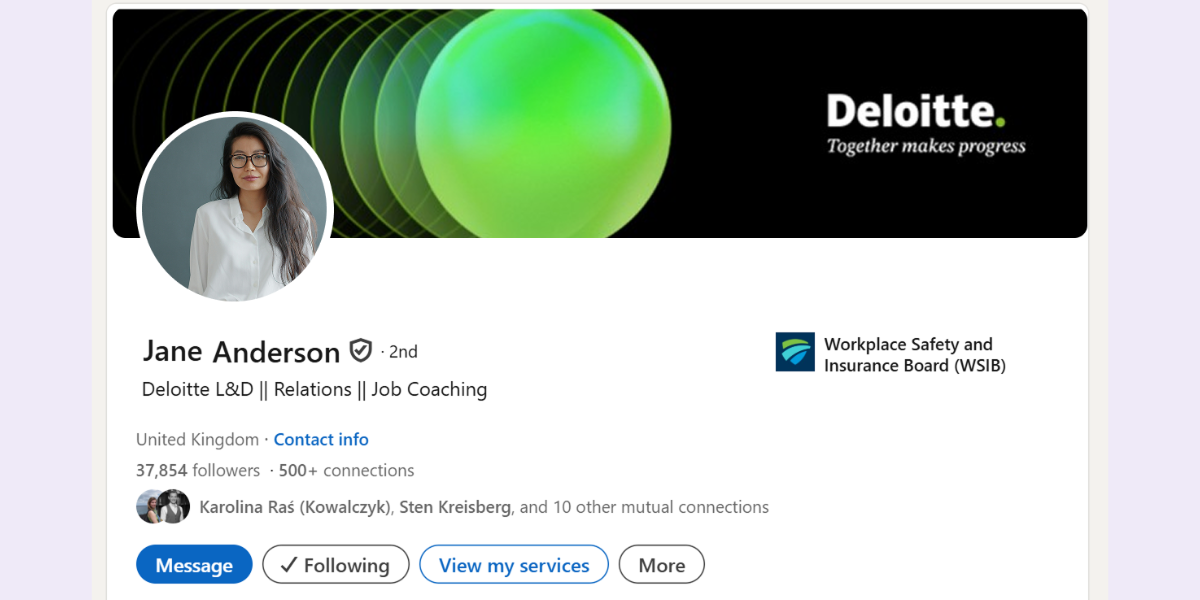
3. Como adicionar um link de agendamento em uma conta do Sales Navigator
Se você tiver Sales Navigator, também terá acesso a um botão personalizado no estilo Agendar uma reunião que leva diretamente a uma página de agendamento.
Para adicionar link de reservas no LinkedIn, a configuração é quase idêntica:
1. Abra o seu perfil do LinkedIn (não apenas a interface do Sales Navigator)
- No LinkedIn, clique em Eu → Ver perfil
2. Edite a introdução do seu perfil
- Clique no ícone de lápis no seu cartão de introdução para abrir o editor de perfil
3. Localize o botão personalizado na seção Serviços
- Role a página para baixo até ver a área Serviços / Botão personalizado area
- Clique em Adicionar botão personalizado (ou Editar botão personalizado se você já o tiver usado antes)
4. Selecione “Agendar uma consulta” como o tipo de botão
- No menu suspenso, escolha “Agendar uma consulta” (ou a chamada para ação mais parecida)
5. Conecte-o ao Koalendar
- Cole a sua URL de agendamento do Koalendar no campo de URL
- Confirme se a URL está correta e ativa
6. Ativar o botão e exibir as opções
- Certifique-se de que o botão esteja alternado ativado
- Se o LinkedIn oferecer opções de visibilidade (perfil, publicações, mensagens, pesquisa), ative aquelas que são mais importantes para a sua prospecção
7. Salvar e verificar
- Clique em Salvar, depois visualize seu perfil como visitante
- Clique no botão Agendar uma consulta para confirmar que ele abre a sua página do Koalendar
Dicas para maximizar conversões ao inserir link de agendamento no LinkedIn
- Rotule seu link de forma clara: diga "Agende uma consulta gratuita" ou "Marque uma ligação" em vez de apenas colar uma URL;
- Use a sua seção em destaque: esta é uma das primeiras coisas que as pessoas veem, um lugar perfeito para uma chamada para ação (CTA);
- Fixe uma postagem com o seu link: escreva uma postagem rápida, cheia de valor, e adicione seu link no final;
- Verifique a visibilidade no celular: muitos usuários navegam pelo telefone, então certifique-se de que seu link não esteja escondido.
Por que adicionar um link de agendamento ao LinkedIn?
Você já está despertando interesse. Agora transforme isso em resultados: seu perfil no LinkedIn é a sua vitrine digital. Quando alguém o visita, pode querer se conectar ou saber mais. Mas, sem um próximo passo claro, essa pessoa simplesmente segue em frente. Um link de agendamento oferece exatamente esse próximo passo.
Menos vai e vem, mais chamadas agendadas: em vez de infinitas trocas de e-mails, um link permite que as pessoas escolham na hora um horário que funcione para elas. Isso economiza tempo para os dois lados.
Parece profissional: um link de agendamento limpo e bem posicionado faz você parecer organizado, acessível e pronto para fazer negócios.
Por que o Koalendar funciona melhor com o LinkedIn
Ao contrário de algumas ferramentas que são complicadas de usar ou custam uma fortuna, o Koalendar foi criado para profissionais ocupados que querem um agendamento simples e elegante. Veja por que ele é uma ótima escolha e vá além de configurar link de agendamento no LinkedIn:
- Configuração em um clique: você terá sua página de agendamento pronta em menos de 3 minutos
- Sincronização com o Google Agenda: sem agendamentos duplicados ou lembretes manuais
- Compatível com dispositivos móveis: seu link está limpo e funciona perfeitamente em celulares
- Marca personalizada: adicione seu nome, logotipo e tipos de reunião personalizados
- Plano gratuito para sempre: comece sem precisar fazer upgrade, com reservas ilimitadas, grátis para sempre
Considerações finais
Adicionar um link de agendamento ao seu perfil do LinkedIn é uma das maneiras mais simples de transformar curiosidade em ação. Seja você coach, consultor, freelancer ou recrutador, isso vai economizar seu tempo, reduzir atritos e ajudar você a marcar mais reuniões.
Pronto para experimentar? Crie sua página de agendamentos gratuita no Koalendar e adicione-a ao seu perfil em menos de 5 minutos.
.jpg?w=2000&fit=max&auto=format)
.png?w=800&fit=max&auto=format)