Resumo
A maneira mais confiável de adicionar calendário do Outlook ao Calendário da Apple é conectar sua conta do Outlook diretamente no iPhone, iPad ou Mac, o que sincroniza tudo automaticamente nos dois sentidos. Uma assinatura de calendário oferece apenas uma visualização mais lenta e somente para leitura. Este guia abrange contas Outlook.com, Microsoft 365 e Exchange, resolve problemas de sincronização, ajuda você a escolher seu calendário principal e evita as atualizações manuais que acabam gerando compromissos conflitantes. E se você quiser uma forma simples de reunir calendários de diferentes provedores e ainda permitir que as pessoas agendem horários com você, o Koalendar é uma ótima opção: ele sincroniza seus calendários, compartilha sua disponibilidade e ajuda a evitar o vai e vem de mensagens.
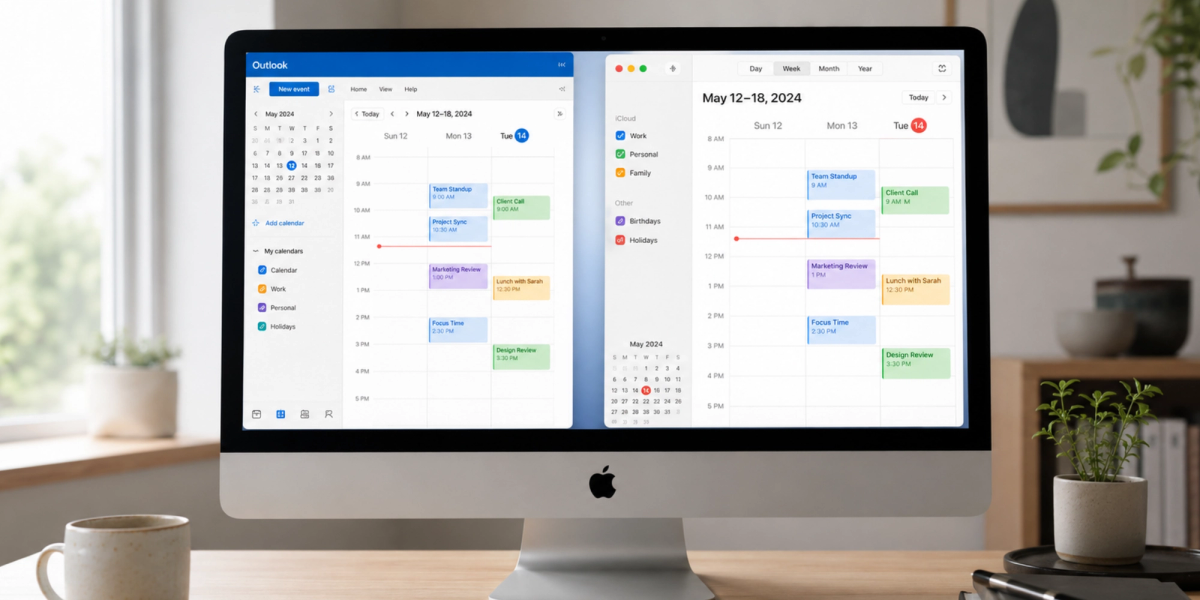
Muitos profissionais mantêm o trabalho no Outlook e a vida pessoal no Calendário da Apple, e os dois raramente se comunicam entre si. Uma reunião de trabalho e um compromisso pessoal podem cair no mesmo horário sem que nenhum dos apps perceba. Conectar o Calendário do Outlook ao Calendário da Apple coloca todos os eventos em uma única visualização, em todos os dispositivos que você carrega. Resultado? O seu dia flui muito melhor.
O método certo depende se você quer sincronização completa em duas vias ou apenas uma visualização somente leitura. Vamos explicar se a sua conta pode ser conectada, o passo a passo no iPhone, iPad e adição do Outlook no Calendário do Mac. Também falaremos sobre os tipos de conta e possíveis restrições corporativas, e como manter os dois calendários funcionando em conjunto.
É possível adicionar calendário do Outlook ao Calendário da Apple?
Sim, em quase todos os casos. Sincronizar Outlook com Calendário da Apple significa que uma alteração em qualquer um dos lados atualiza o outro, e três métodos atendem quase a todos:
| Método | Melhor para | Sincronização bidirecional | Dificuldade |
| Adicione sua conta do Outlook ao Calendário da Apple | Uso diário no iPhone, iPad e Mac | Sim | Fácil |
| Assinatura de calendário | Uma visualização somente leitura de um calendário compartilhado | Não (somente visualização) | Médio |
| Ferramenta de sincronização de terceiros | Fluxos de trabalho avançados ou entre calendários | Sim | Médio |
Como o Outlook e o Calendário da Apple funcionam juntos
Adicione sua conta do Outlook ao seu dispositivo Apple e o Apple Calendar para obter os eventos diretamente dos servidores da Microsoft. Edite algo em qualquer um dos apps e a alteração é sincronizada nos dois sentidos em menos de um minuto, mantendo tudo atualizado ao mesmo tempo no seu iPhone, iPad e Mac ao integrar Outlook ao Apple Calendar.
Quais contas do Outlook podem ser sincronizadas?
O Apple Calendar sincroniza três tipos de contas do Outlook. Uma conta pessoal Outlook.com se conecta como uma conta Microsoft, enquanto contas de trabalho do Microsoft 365 e contas tradicionais do Exchange se conectam por meio da sincronização Microsoft Exchange, a tecnologia por trás da maioria dos e-mails corporativos.
Benefícios de sincronizar Outlook com Calendário da Apple
Sincronizar Outlook com Calendário da Apple é válido por várias razões. A primeira é uma visão única de calendário em vez de ficar alternando entre apps, assim reuniões de trabalho e planos pessoais ficam lado a lado e nada fica escondido no app que você esqueceu de abrir. Só isso já significa menos reuniões perdidas, porque o evento que você perde geralmente é aquele que está no calendário que você não conferiu.
Você também tem acesso pelo celular em qualquer dispositivo que estiver na sua mão, porque uma alteração feita no seu Mac chega ao seu iPhone em menos de um minuto. E você ganha uma visão clara de um conflito antes de concordar com qualquer coisa, o que é importante porque conflitos de agenda muitas vezes começam com dois calendários que não conseguem se enxergar.
Se os colegas também precisarem da mesma visibilidade sobre o seu dia, nosso guia sobre como compartilhar seu calendário no Outlook explica como fazer isso. Lembre-se: compartilhar é diferente de sincronizar. A sincronização coloca seus eventos do Outlook nos seus próprios dispositivos Apple, enquanto o compartilhamento permite que os colegas vejam seu calendário do Outlook nos dispositivos deles, e você pode configurar ambos ao mesmo tempo.
Como adicionar o calendário do Outlook ao Calendário da Apple no iPhone e iPad
Seu iPhone é o lugar mais rápido para adicionar calendário do Outlook ao Calendário da Apple, e o iPad usa as mesmas etapas.
Adicione sua conta do Outlook ao seu dispositivo
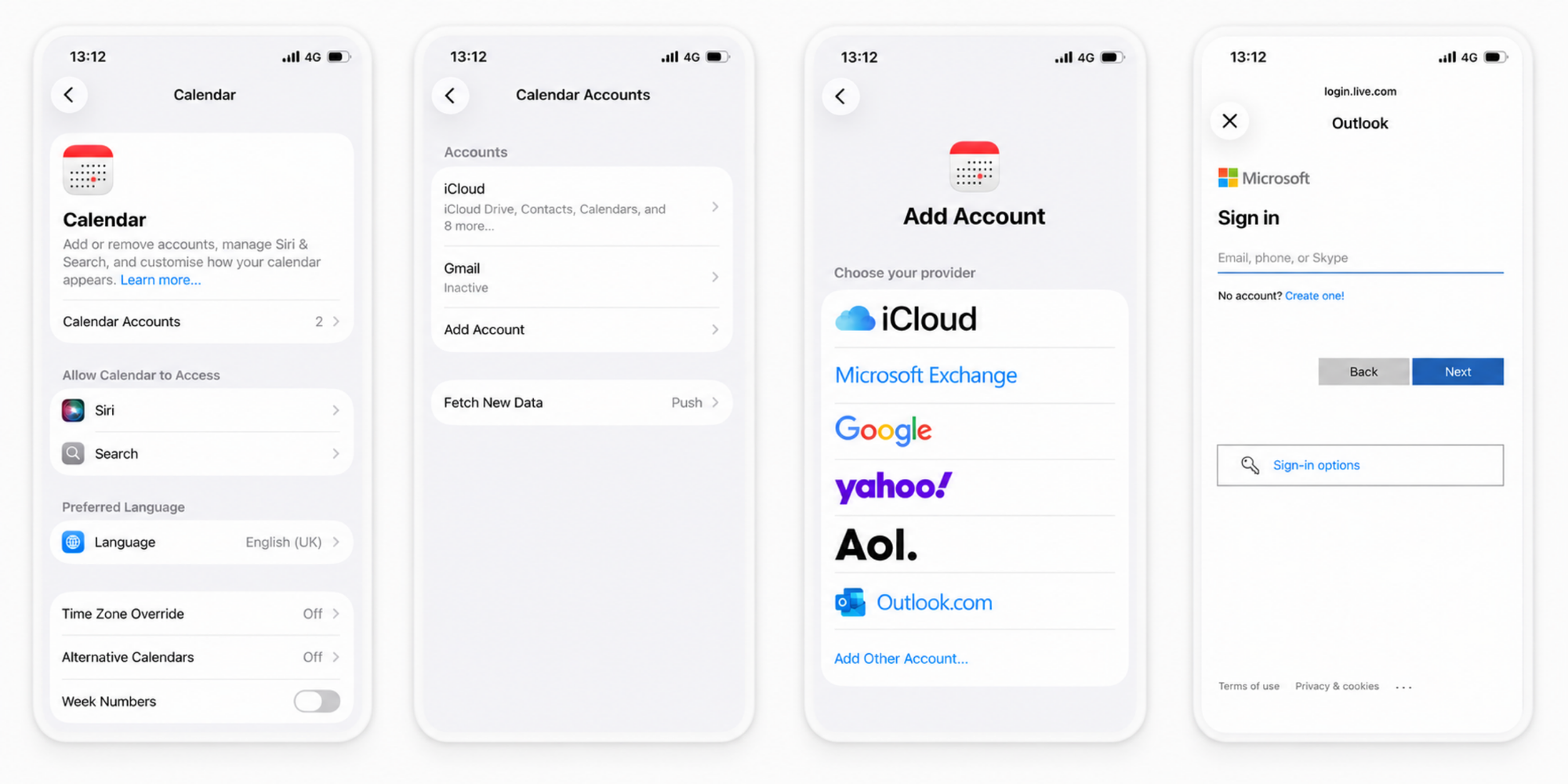
Comece no app Ajustes, não no app Calendário. Veja o passo a passo para integrar calendário Outlook Apple:
1. Abra as Configurações, toque em Apps e depois em Calendário;
2. Toque em Contas de calendário, depois em Adicionar conta;
3. Escolha Outlook.com para um endereço pessoal ou Microsoft Exchange para uma conta corporativa do Microsoft 365 ou Exchange;
4. Insira seu e-mail e senha e, em seguida, aprove qualquer solicitação de login;
Siga as etapas da Apple para adicionar uma conta de calendário no iPhone; no iPad é idêntico.
Ativar sincronização do calendário
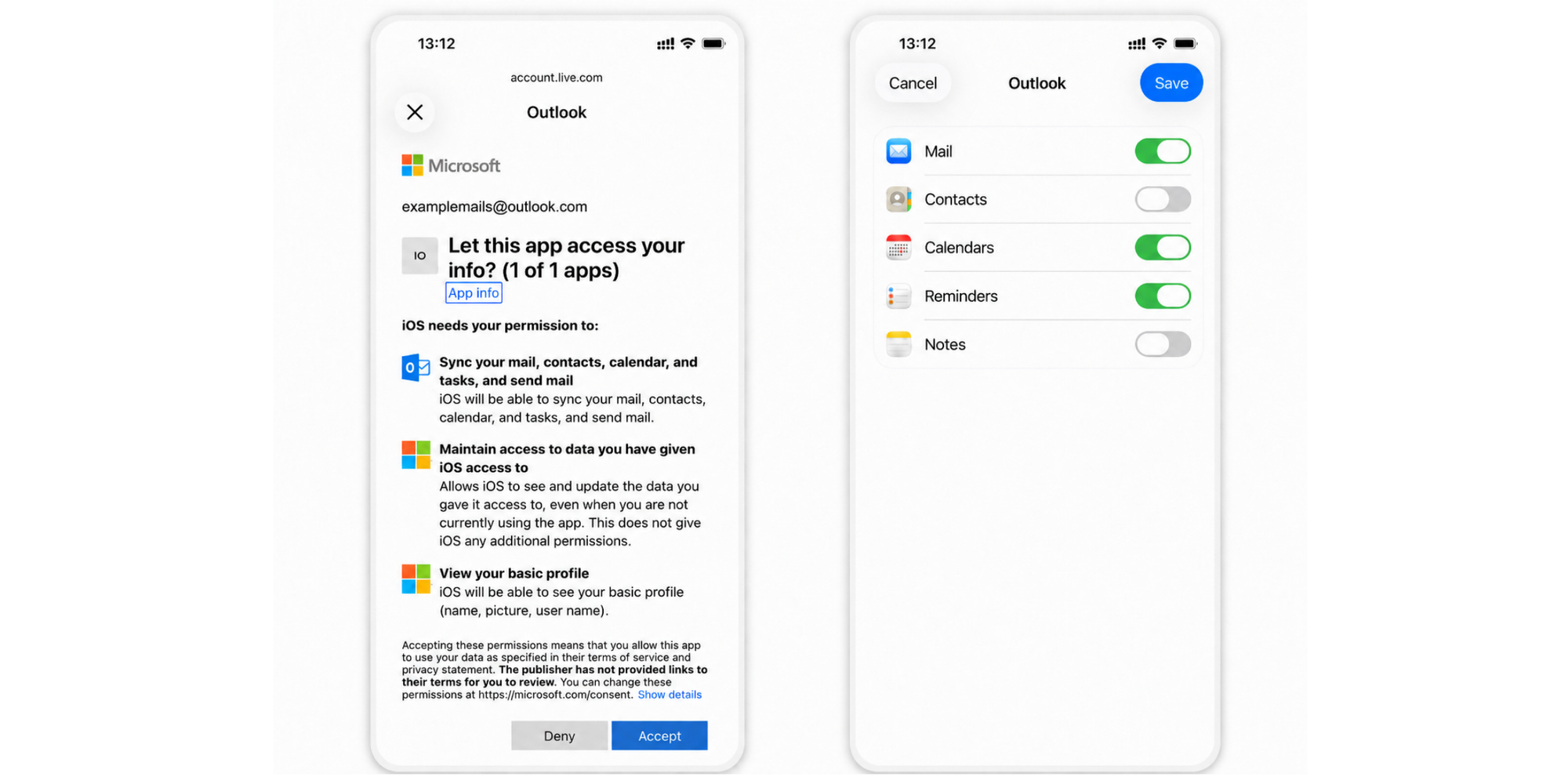
Quer saber como adicionar Outlook ao Calendário da Apple? Saiba que inserir a conta é só metade do trabalho. Depois que você fizer login, o iOS pergunta o que deseja sincronizar, e os Calendários precisam estar ativados para que os eventos apareçam. Ative essa opção, deixe o Mail desativado se você quiser apenas o calendário, e depois toque em Salvar.
Verifique se seus eventos do Outlook estão aparecendo
Abra o Calendário da Apple e verifique um dia que você sabe que está cheio. Toque no botão Calendários para ver sua conta listada com seu próprio ponto colorido. Se ela aparecer, mas estiver vazia, puxe a tela para baixo para atualizar e aguarde um minuto para a nova conexão.
Quanto tempo leva para o calendário do Outlook sincronizar?
A maioria das contas conclui a primeira sincronização em poucos minutos, e muitas aparecem quase instantaneamente. Um calendário com anos de histórico leva mais tempo apenas na primeira vez. Se nada acontecer depois de cinco minutos, isso indica um problema de configuração em vez de uma sincronização lenta.
Como adiciono o calendário do Outlook ao Calendário da Apple no iPhone?
Aqui vai a versão curta:
1. Abra as Configurações
2. Toque em Apps -> Calendário
3. Selecione as contas de calendário
4. Toque em Adicionar conta
5. Escolha Outlook ou Exchange
6. Entrar
7. Ativar calendários
8. Abra o Calendário da Apple
Posso sincronizar calendário do Outlook no iPhone?
Sim, e o tipo da sua conta determina o caminho exato. Contas pessoais, de trabalho e Exchange chegam todas ao Calendário da Apple, mas se autenticam de maneiras diferentes.
Sincronizar uma conta pessoal do Outlook.com
Um endereço pessoal do Outlook.com ou Hotmail é o mais simples. Adicione-o como uma conta do Outlook.com, entre com a sua senha da Microsoft, aprove o login e ative os Calendários. Nenhum administrador está envolvido, então nada pode bloqueá-lo.
Sincronizar uma conta corporativa do Microsoft 365
Uma conta corporativa do Microsoft 365 conecta por meio do Microsoft Exchange. Escolha Microsoft Exchange, insira seu e-mail de trabalho e deixe a configuração automática localizar o servidor da sua organização. Seu empregador define as regras, portanto, a sincronização pode ser completa, parcial ou nem acontecer.
Sincronizando uma conta do Exchange
Uma conta tradicional do Exchange, executada no próprio servidor da empresa, também usa a opção Microsoft Exchange. Digite seu endereço e senha e deixe o recurso de descoberta automática localizar o servidor. Se isso não for possível, adicione os detalhes do servidor manualmente, com a ajuda da equipe de TI.
O que acontece se a sua organização restringir a sincronização?
Ao adicionar calendário do Outlook ao Calendário da Apple, algumas contas de trabalho não serão sincronizadas, por design. As empresas podem desativar o compartilhamento externo ou a sincronização de dispositivos para proteger agendas internas. Essas restrições de contas corporativas são definidas pela sua equipe de TI, conforme descrito na documentação da Microsoft sobre as políticas do Exchange ActiveSync, portanto, pergunte ao seu administrador se a sincronização móvel é permitida.
Como conectar o Calendário do Outlook ao Calendário da Apple no Mac
No Mac a ideia é a mesma, mas a conta fica em Ajustes do Sistema.
Adicionar uma conta do Outlook pelas Configurações do Sistema
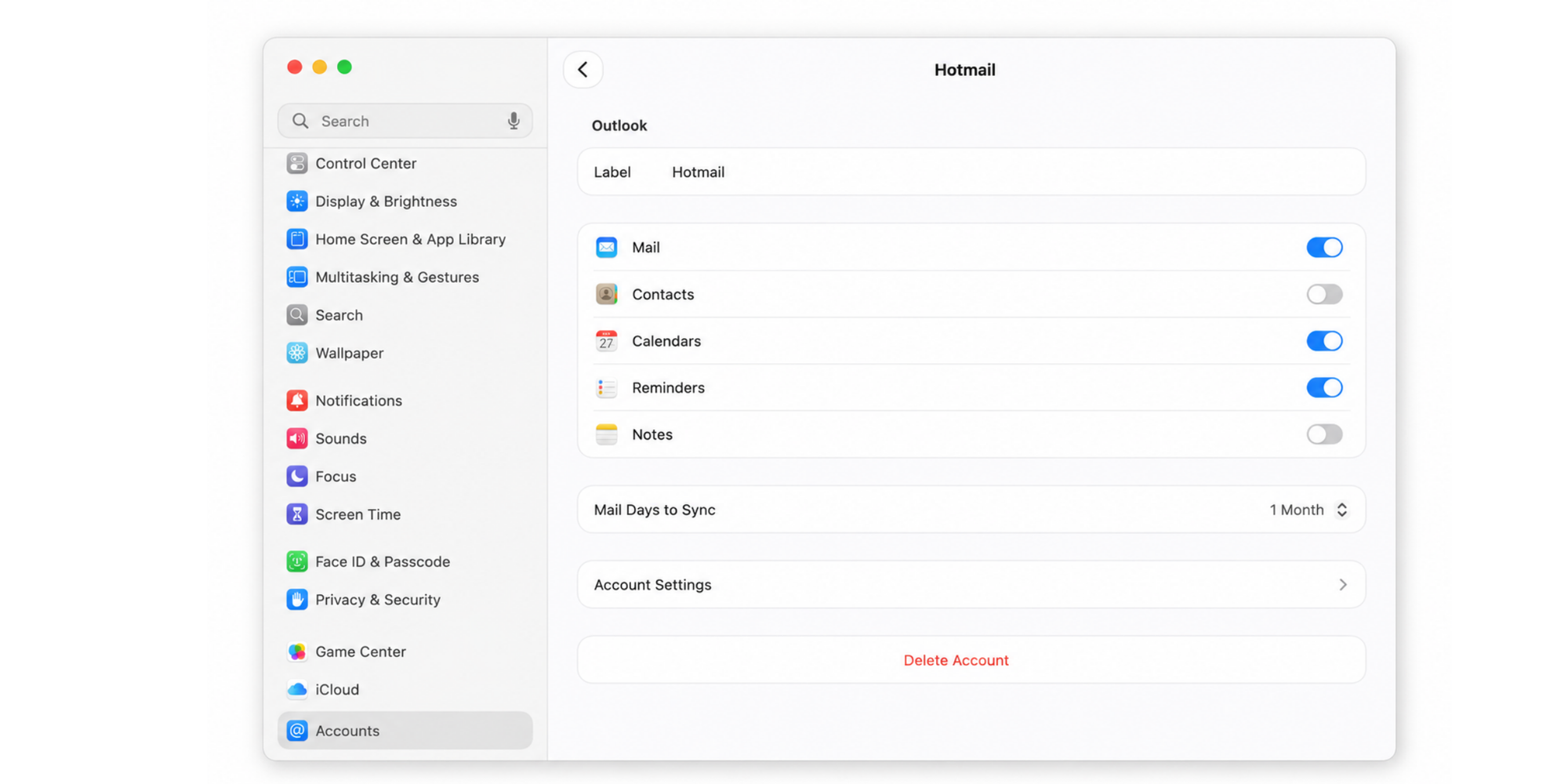
Abra Ajustes do Sistema e depois Contas de Internet, clique em Adicionar Conta. Escolha Microsoft Exchange para um endereço corporativo ou do Exchange, ou Outlook.com para um endereço pessoal. Em seguida, insira seu e-mail e senha e aprove o login.
Sincronizar Outlook com Calendário da Apple no macOS
Depois que a conta for conectada, o macOS perguntará quais apps você deseja usar com ela. Marque Calendários, clique em Concluído e desmarque Mail ou Contatos se você quiser apenas a agenda. A conta então aparece na barra lateral do Calendário.
Escolha quais calendários exibir
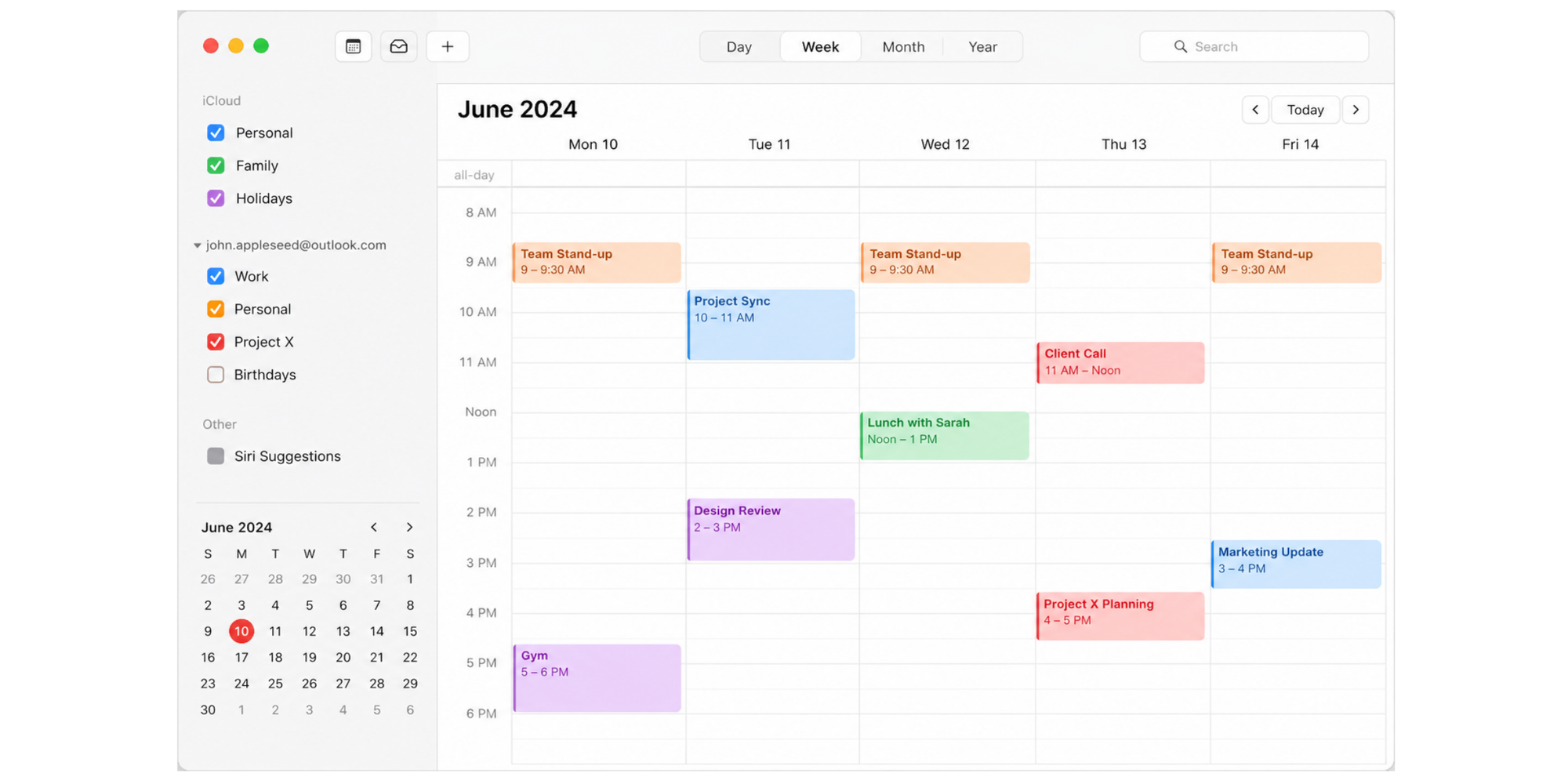
Uma conta do Outlook pode conter vários calendários. Na barra lateral de Calendário, sua conta aparece como um grupo; marque ou desmarque cada calendário listado abaixo dela e dê a cada um uma cor distinta para que um bloco de trabalho nunca se confunda com um pessoal.
Verifique se os eventos do Outlook estão sendo atualizados corretamente
Teste das duas maneiras. Edite um evento no seu Mac e veja-o ser atualizado no seu iPhone, depois crie um no seu telefone e confirme que ele aparece de volta no Mac. Se as atualizações demorarem, escolha Atualizar Calendários no menu Visualizar.
Importar o calendário do Outlook para o Calendário da Apple usando uma assinatura de calendário
Uma assinatura de calendário é a outra opção e atende a uma necessidade mais específica. Você assina um link publicado do Outlook, apenas para leitura, para visualizar um calendário em vez de gerenciá-lo.
O que é uma assinatura de calendário ICS?
Uma assinatura ICS é um feed de calendário somente leitura. O Outlook publica seu calendário como um endereço da web terminando em .ics, e qualquer aplicativo que leia o padrão iCalendar, incluindo o Calendário da Apple, pode seguir esse link. Ele funciona em um único sentido e é atualizado em intervalos programados.
Como importar o calendário do Outlook para o Calendário da Apple
Publique no Outlook na Web e depois assine no seu dispositivo Apple:
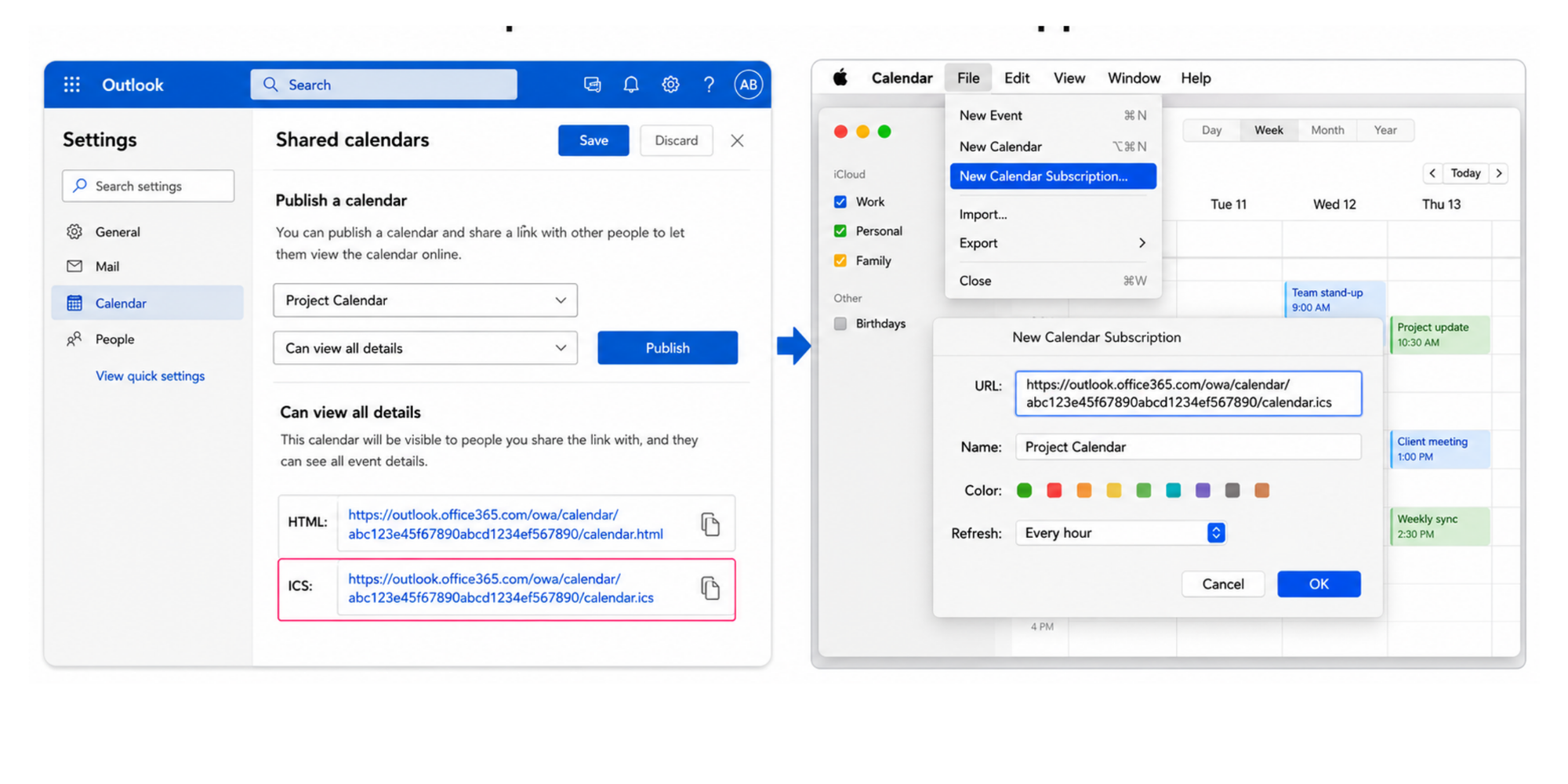
1. No Outlook na Web, abra Configurações, depois Configurações de calendário e, em seguida, Calendários compartilhados;
2. Em Publicar um calendário, selecione o calendário, clique em Publicar e copie o link ICS;
3. No Mac, abra o Calendário, escolha Arquivo, depois Nova Assinatura de Calendário e cole o link;
4. Defina um nome, uma cor e o intervalo de atualização e clique em OK.
Tanto o guia da Microsoft para publicar um calendário do Outlook, quanto o guia da Apple para assinar no Mac, são úteis para compreender mais. No iPhone, o link fica em Ajustes, Apps, Calendário, Contas de Calendário, Adicionar Conta, Outro, Adicionar Calendário Assinado.
Sincronização de assinatura vs. conta completa
Os dois métodos resolvem problemas diferentes: uma assinatura é apenas para visualização e atualiza lentamente, enquanto uma sincronização completa da conta é a melhor opção padrão para um calendário que você usa no dia a dia.
| Capacidade | Sincronização de conta | Assinatura de calendário |
| Atualizações bidirecionais | Sim | Não (somente visualização) |
| Editar eventos do Calendário da Apple | Sim | Não |
| Como as atualizações chegam | Automaticamente, em tempo quase real | Atrasado, muitas vezes por algumas horas |
| Melhor para | Uso diário como seu calendário principal | Acompanhar um calendário compartilhado somente para leitura |
O calendário do Outlook não está sincronizando com o Calendário da Apple? Experimente estas soluções
Quando os eventos param de aparecer, a causa é quase sempre uma configuração e não uma falha. Siga estas verificações na ordem, das mais rápidas para as mais demoradas.
Verificar permissões do calendário
Comece pela opção que mais confunde as pessoas. Abra a conta em Ajustes no iOS ou em Contas da Internet no Mac e confirme se Calendários está ativado, porque o e-mail pode sincronizar enquanto os calendários permanecem desativados.
Confirme que você está conectado na conta correta
É fácil entrar com o endereço errado quando você mantém contas pessoais e de trabalho lado a lado, então verifique se o e-mail exibido corresponde ao calendário que você espera. Com a autenticação em duas etapas, problemas de autenticação da conta podem bloquear a conexão até que você aprove o login ou crie uma senha específica de app.
Atualize sua conexão com o Outlook
Uma conexão pode travar sem cair, muitas vezes depois de um momento de instabilidade na rede. No iPhone, puxe para baixo no app Calendário para atualizar; no Mac, escolha Atualizar Calendários no menu Visualizar.
Atualizar o iOS ou o macOS
Um sistema desatualizado pode interromper a sincronização depois que a Microsoft altera algo do lado dela. Instale qualquer atualização pendente em Atualização de Software, depois reinicie o dispositivo, o que muitas vezes resolve uma sincronização travada na versão antiga.
Remova e adicione a conta novamente
Quando uma conexão está realmente travada, remover a conta e adicioná-la novamente oferece um recomeço limpo. Exclua-a em Ajustes ou Contas da Internet, reinicie o dispositivo e depois adicione-a de volta. Isso também remove entradas de calendário duplicadas do mesmo calendário conectado duas vezes.
Verificar as configurações do servidor Exchange
A maioria das contas se configura sozinha por meio do autodiscover, então você raramente precisa mexer nisso. Quando uma conta corporativa ou do Exchange não conecta automaticamente, abra as configurações avançadas dela e confirme o endereço do servidor e o nome de usuário, pois um único erro de digitação impede o carregamento do calendário.
Entre em contato com o administrador do Microsoft 365
Se nenhuma correção funcionar e o calendário de trabalho ainda não aparecer, o bloqueio está além do seu controle. O administrador do Microsoft 365 pode verificar se alguma política está impedindo a sincronização e removê-la se a sua função permitir, então entre em contato antes de gastar mais tempo em configurações que você não pode alterar.
Aqui está uma referência rápida para os problemas mais comuns:
| Problema | Possível causa | Como corrigir |
| Eventos ausentes | Sincronização de calendário desativada | Ativar calendários para a conta |
| Atualizações atrasadas | Conexão fraca ou interrompida | Atualize a conta ou verifique sua conexão de rede |
| Reuniões duplicadas | O mesmo calendário adicionado em duas contas | Remover o calendário duplicado |
| Calendário indisponível | Restrição de administrador em uma conta de trabalho | Entre em contato com o administrador de TI |
Outlook Calendar vs Apple Calendar: qual deve ser o seu calendário principal?
Não existe uma única resposta certa; depende de onde você passa o seu dia. Quando ambos os calendários estiverem sincronizados, você pode usar um como visão principal enquanto o outro apenas alimenta as informações.
Quando o Outlook faz mais sentido
O Outlook ocupa o lugar principal quando o seu trabalho roda na Microsoft. Se a sua equipe agenda pelo Outlook, reserva salas de reunião e depende do Teams, manter o Outlook como fonte de verdade mantém você alinhado com todo mundo.
Quando o Calendário da Apple funciona melhor
O Apple Calendar é ideal para quem vive no ecossistema Apple e quer um hub pessoal único. Se você passa a maior parte do dia usando um iPhone e um Mac, e sua conta de trabalho é apenas uma entre várias que acompanha, o Apple Calendar é a base confortável do seu dia a dia.
Por que a maioria dos profissionais usa ambos
Usar os dois parece trabalho extra, mas para a maioria das pessoas essa é a configuração mais realista. O custo oculto é a mudança mental constante entre eles. A pesquisa da American Psychological Association sobre alternância de tarefas descobriu que pequenos bloqueios mentais ao ficar trocando de tarefa podem consumir até 40% do seu tempo produtivo, e checar dois calendários para confirmar um único horário é exatamente esse tipo de troca. Sincronizá-los em uma única visualização transforma o uso dos dois em mais produtividade em vez de um imposto diário.
Boas práticas para gerenciar os calendários do Outlook e da Apple em conjunto
A sincronização é a configuração inicial; são esses hábitos que a mantêm útil ao longo do tempo.
Mantenha os calendários de trabalho e pessoal separados
Evite colocar tudo em um único calendário. Manter o calendário de trabalho do Outlook e o calendário pessoal da Apple como camadas separadas e com cores diferentes permite ver ambos em uma única visualização sem misturá-los, e você pode ocultar a camada de trabalho no fim de semana com um único toque.
Evite reservas duplicadas
Reservas em duplicidade acontecem quando um calendário não enxerga o outro no momento em que você diz sim. Com os dois sincronizados no Apple Calendar, dê uma olhada no dia inteiro antes de aceitar qualquer compromisso, assim uma ligação com um cliente e uma consulta no dentista nunca disputam o mesmo horário.
Use a sincronização com vários calendários
Depois que o Outlook e o Calendário da Apple estiverem sincronizados, a mesma ideia pode ser aplicada a qualquer outro calendário. Se você também usa o Google Agenda, aqui está como conectar o Google Agenda ao Calendário da Apple sem criar reservas em duplicidade.
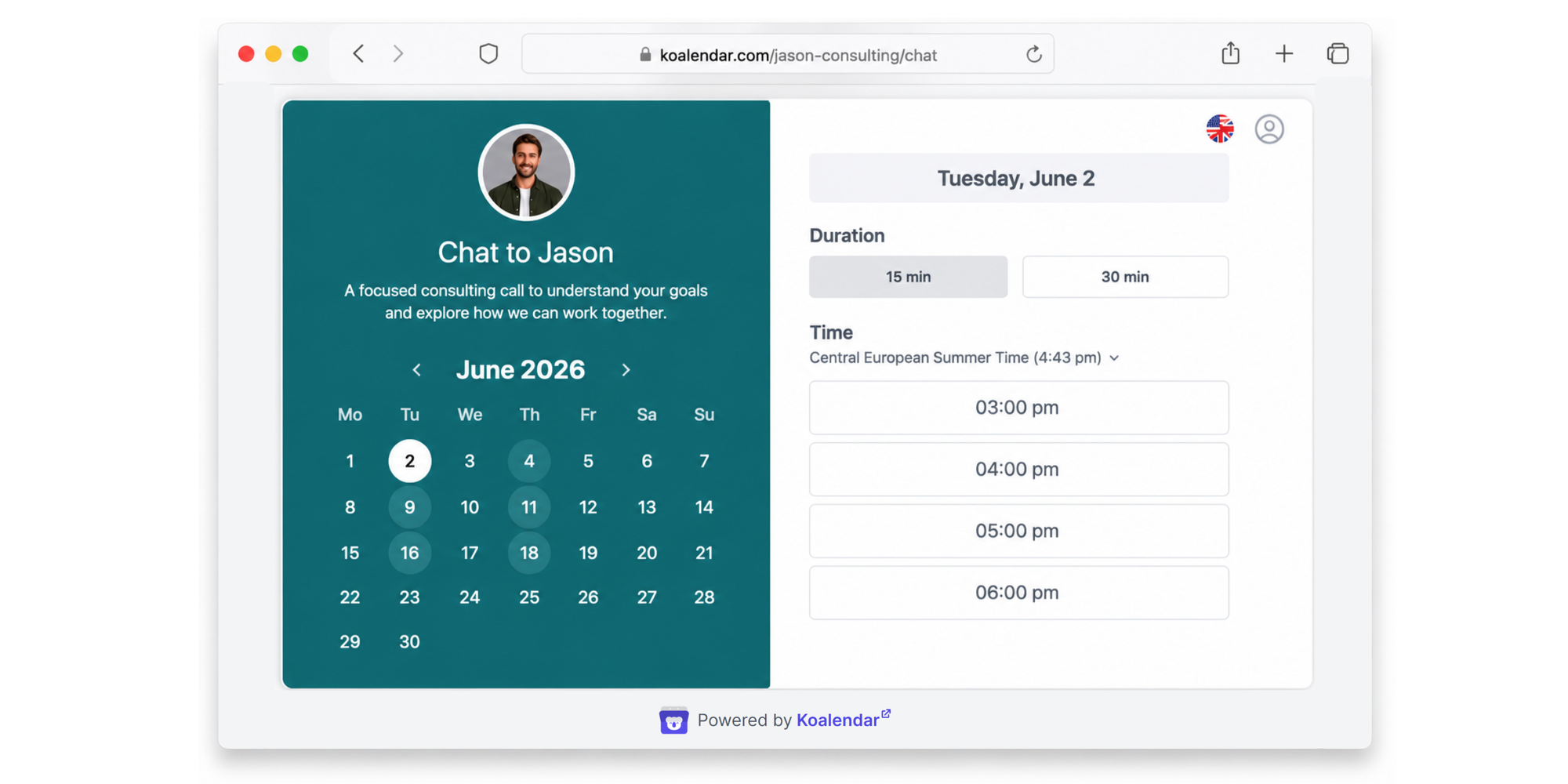
Conectar calendários par a par não é a única opção. O Koalendar é uma ferramenta de agendamento que oferece uma página de reservas; assim, em vez de trocar e‑mails para encontrar um horário, as pessoas escolhem um horário disponível a partir de um link que você compartilha.
Quando vários calendários de diferentes provedores precisam ficar sincronizados, é aí que uma ferramenta de agendamento dedicada como o Koalendar faz sentido. O Koalendar sincroniza seus calendários do Google, Outlook e iCloud e os lê em conjunto, para que só ofereça horários em que você esteja realmente disponível. Além disso, você obtém controles administrativos centralizados para visualizar e gerenciar diferentes calendários e equipes.
Automatizar o agendamento de reuniões
A sincronização corrige a sua própria visualização, mas não ajuda as pessoas que estão tentando marcar um horário com você. Se você agenda reuniões com clientes com frequência, entrevistas ou demonstrações, uma ferramenta de agendamento automático resolve essa lacuna. Como ela verifica todos os calendários conectados de uma vez, um novo evento bloqueia esse horário em tempo real, o que evita agendamentos duplicados. O plano gratuito conecta até dois calendários, o suficiente para usar uma conta corporativa do Outlook e um calendário Apple iCloud juntos; três ou mais estão disponíveis no plano pago.

Ele detecta automaticamente o fuso horário de cada pessoa que faz a reserva, assim as pessoas podem marcar um horário 24/7 em uma única página de agendamento de acordo com a sua agenda real, com links de agendamento separados para diferentes tipos de reunião. O plano pago adiciona lembretes automáticos por e-mail e SMS que reduzem faltas, limites de agendamentos que controlam quantas reservas você recebe por dia ou por semana, e seu próprio logo e cores na página de agendamento, com a marca Koalendar removida. Para uma equipe inteira, os controles de administrador do Koalendar permitem que um administrador gerencie a disponibilidade e os agendamentos de todos em um só lugar.
Conclusão
O Outlook e o Calendário da Apple podem ser sincronizados no iPhone, iPad e Mac e, para a maioria das pessoas, adicionar a conta diretamente é melhor do que usar uma assinatura porque funciona nos dois sentidos e é atualizado automaticamente. Quando algo parecer estranho, confirme se o Calendários está ativado, verifique se é a conta certa e atualize ou adicione novamente. Agora que você sabe como adicionar o Calendário do Outlook ao Calendário da Apple, pode manter seus compromissos alinhados em todos os seus dispositivos e evitar gerenciar vários calendários manualmente.
Quer ir além da simples sincronização de calendário? O Koalendar ajuda você a automatizar o agendamento, conectar vários calendários, evitar conflitos de horário e permitir que as pessoas reservem um horário com você instantaneamente. Comece gratuitamente e simplifique seus agendamentos hoje mesmo.