Se organizar o seu Google Agenda parece uma tarefa que nunca acaba, nós entendemos você. Você não está sozinho. Seja você um professor marcando reunião de pais, um consultor gerenciando ligações com clientes ou apenas um profissional equilibrando uma dúzia de reuniões de projetos diferentes, aquele vai-e-volta infinito de e-mails só para marcar um único encontro é exaustivo.
Nós conhecemos bem essa sensação: o estresse de reservas em duplicidade, a dor de cabeça de calcular fusos horários e toda aquela papelada administrativa repetitiva.
A boa notícia é que um bom calendário pode trabalhar a seu favor, e não contra você, tornando a vida mais fácil para você e para quem trabalha com você. Você não precisa de uma revolução digital; só precisa de alguns truques e recursos no Google Agenda e ajustes inteligentes no fluxo de trabalho para reduzir suas tarefas administrativas, liberando seu tempo para fazer mais do que você ama.
Pronto para se tornar um especialista em agendamento e trazer um pouco de calma de volta ao seu dia? Veja como usar o Google Agenda do jeito ideal!
Dicas do Google Agenda para produtividade
Às vezes, as mudanças mais simples na produtividade fazem a maior diferença.
Estas três dicas de usuário avançado do Google Agenda são simples, mas poderosas. Elas levam a uma melhor gestão do tempo e a uma rotina diária de calendário mais tranquila.
1) Atalhos de palavras-chave
O ditado “cuide dos centavos que os reais cuidarão de si mesmos” vale tanto para o tempo quanto para o dinheiro. Cada vez que você usa um atalho do Google Agenda, pode economizar apenas alguns segundos, mas se usar mais de 100 por dia, vai perceber uma diferença real na sua eficiência.
O que é: os atalhos de palavras-chave do Google são teclas de atalho que acessam instantaneamente uma função importante, eliminando a necessidade de clicar e navegar por menus.
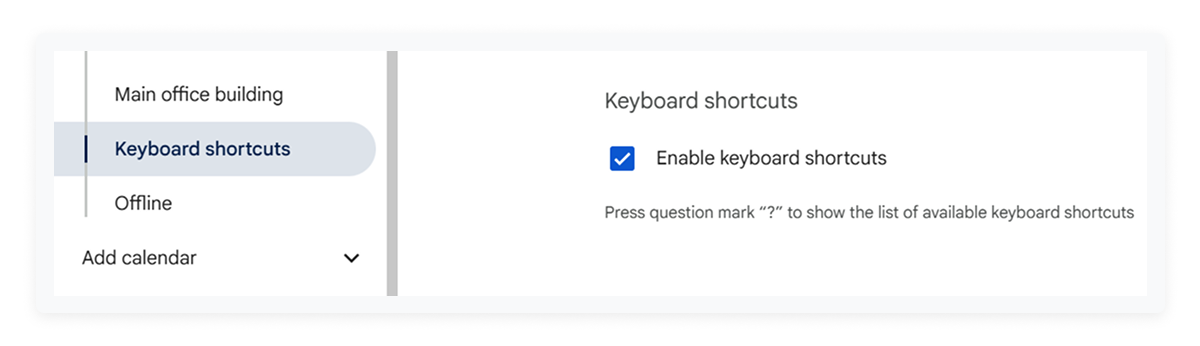
Como fazer: no Google Agenda, vá em Configurações (ícone de engrenagem), depois em Geral, depois em Atalhos de teclado e marque a caixa para ativá-los.
Benefício: você ganha alguns segundos cada vez que os usa, o que pode somar uma hora ou mais de tempo extra a cada semana.
Dica importante: se você estiver em uma ligação com um cliente e ele perguntar sobre uma reunião anterior, use / para ativar a barra de pesquisa instantaneamente.
2) Reagendamento por arrastar e soltar
Todos nós já passamos por isso. Sua reunião se estendeu além do previsto e agora você está atrasado para a próxima. É hora de fazer alguns ajustes e contar com a ajuda do Google Calendar para produtividade.
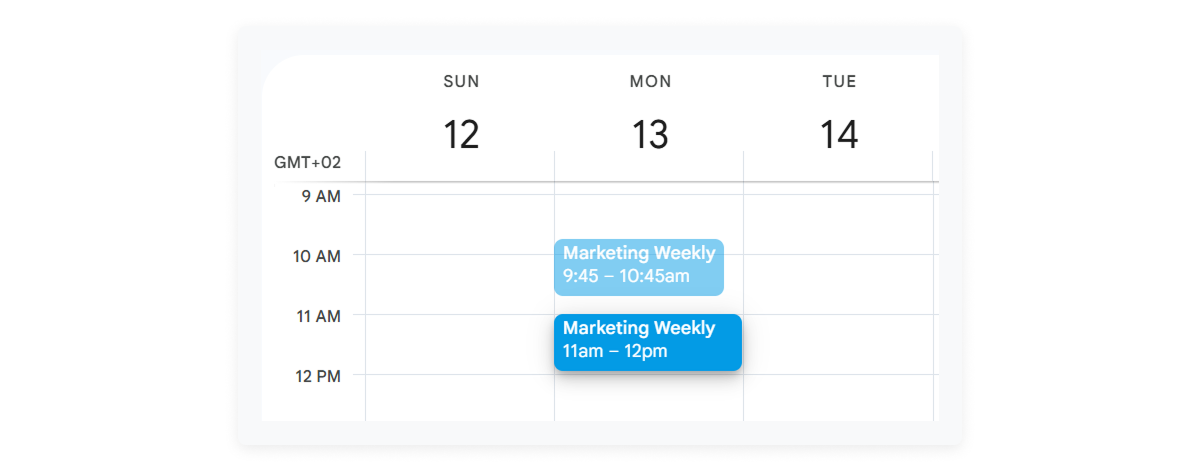
O que é: um simples arrastar e soltar permite que você mova eventos na sua agenda com o mouse, eliminando a necessidade de abrir e salvar novamente os detalhes.
Como fazer: basta clicar em qualquer evento na visualização do seu calendário e arrastá-lo para um novo horário ou até para outro dia.
Benefício: rápido e fácil. O evento é atualizado instantaneamente e o Google notifica automaticamente todos os convidados sobre a mudança de horário.
Dica importante: sempre que você mover um evento, um botão de desfazer aparecerá na parte inferior da tela, permitindo que você reverta rapidamente qualquer alteração feita por engano.
3) Use cal.new para criar eventos instantaneamente
Às vezes você só precisa abrir o seu calendário agora mesmo.
Dica rápida: digite cal.new no seu navegador e vá direto para a criação de um novo evento no Google Agenda. Sem cliques, sem busca, só uma janela limpa de evento pronta para você preencher.
Dica principal: perfeito quando você precisa registrar uma solicitação de cliente ou uma reserva de última hora enquanto ainda está na ligação.
4) Use filtros de pesquisa avançada para encontrar qualquer coisa
Seu calendário guarda anos de reuniões, compromissos e lembretes — mas encontrar o que você precisa não deveria levar uma eternidade.
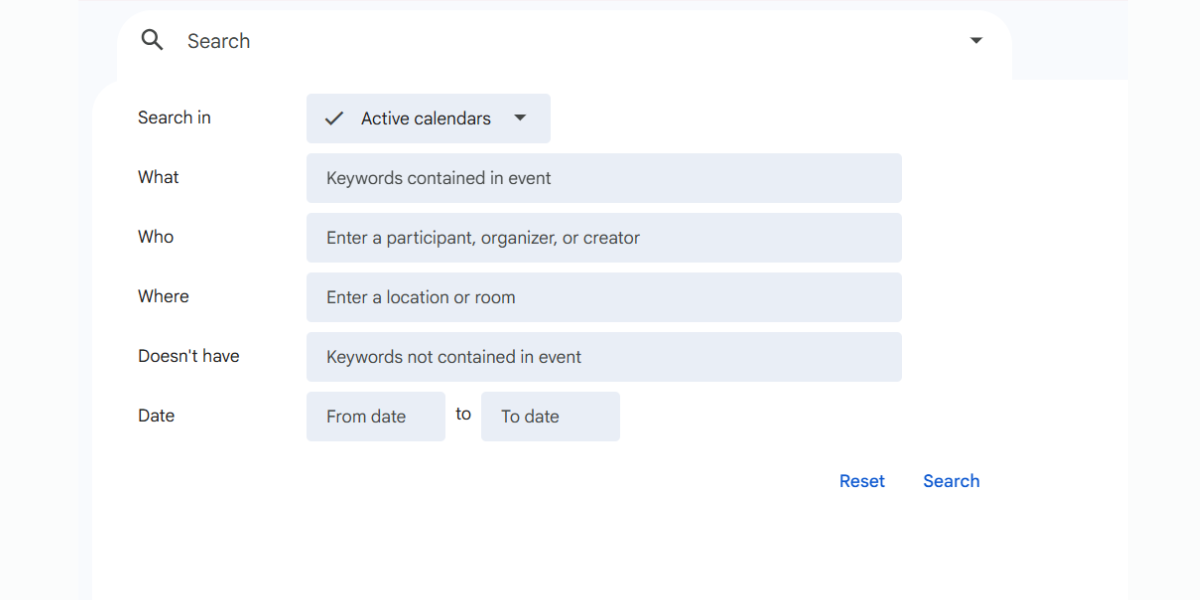
O que é: filtros avançados de pesquisa do Google Agenda permitem que você refine os resultados por nome, palavra-chave, participante, intervalo de datas ou local, para que você possa encontrar instantaneamente eventos passados ou futuros.
Como usar o Google Agenda: Clique na barra de pesquisa no topo → selecione “Pesquisa avançada” → escolha seus filtros.
Benefício: ideal quando você precisa revisar o histórico do cliente, localizar um agendamento ou se preparar para uma próxima reunião.
Dica principal: pesquise pelo nome do cliente para ver instantaneamente todas as visitas anteriores. É ótimo para barbeiros revisando clientes recorrentes ou advogados relembrando o contexto de um caso antes de uma consulta.
Automação e agendamento inteligente
Pronto para parar de cuidar da agenda sozinho? A automação é a chave para um cronograma sem estresse e realmente produtivo.
Este próximo conjunto de dicas de eficiência do Google Agenda usa recursos nativos para lidar com tarefas repetitivas e cheias de detalhes, desde gerenciar reuniões quinzenais complicadas até eliminar a dor de cabeça de calcular fusos horários internacionais.
5) Configurando eventos recorrentes corretamente
Você tem reuniões recorrentes que não são regulares? Nós também. A opção padrão de repetição não dá conta disso, mas é aí que a opção personalizada mostra todo o seu valor.
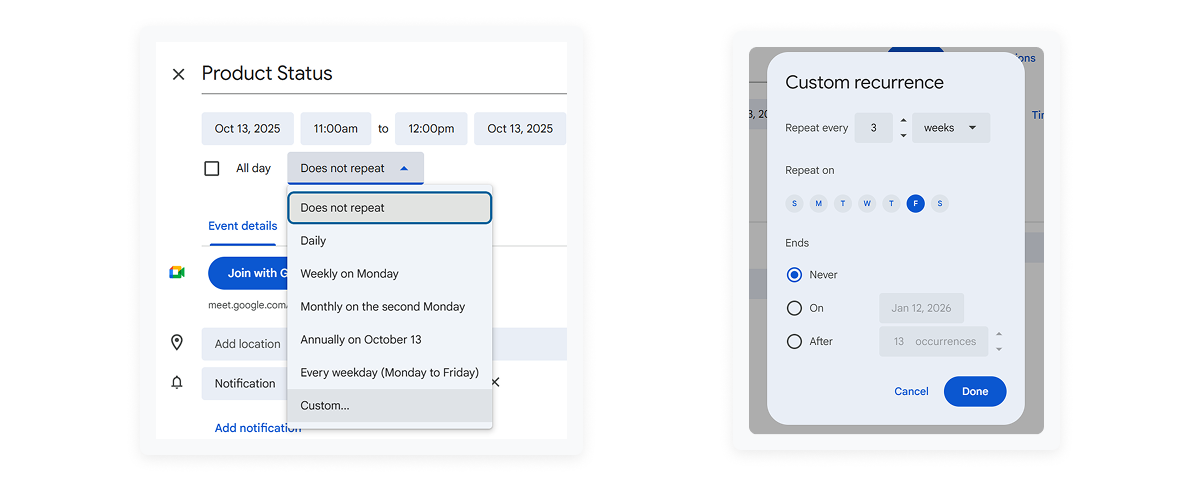
O que é: em vez de criar vários eventos individuais, a opção de recorrência personalizada permite definir qualquer parâmetro, incluindo “termina neste dia”, “acontece em toda segunda quinta-feira” ou “acontece apenas em dias de semana”.
Como fazer: ao criar um evento, clique em não repetir e depois em personalizado. Selecione a frequência (por exemplo, semanal) e, em seguida, escolha manualmente os dias específicos da semana ou do mês (por exemplo, a terceira sexta-feira).
Benefício: essa técnica economiza tempo ao permitir que você configure todas as suas reuniões de uma só vez, em vez de individualmente. Além disso, garante que os eventos fiquem conectados e possam ser editados como uma única unidade. Por exemplo, se você tiver uma reunião quinzenal com um cliente e ele quiser mudar o dia, você pode fazer isso com um único clique, em vez de alterar evento por evento.
Dica importante: você pode transformar um evento único já criado em um evento recorrente apenas clicando nele e selecionando a opção personalizada. Não é necessário criar um novo evento.
6) Hacks de detecção de fuso horário
Fazer as contas de cabeça para marcar uma reunião com alguém no Reino Unido, outra pessoa na Espanha e outra na Costa Leste dos Estados Unidos pode ser exaustivo.
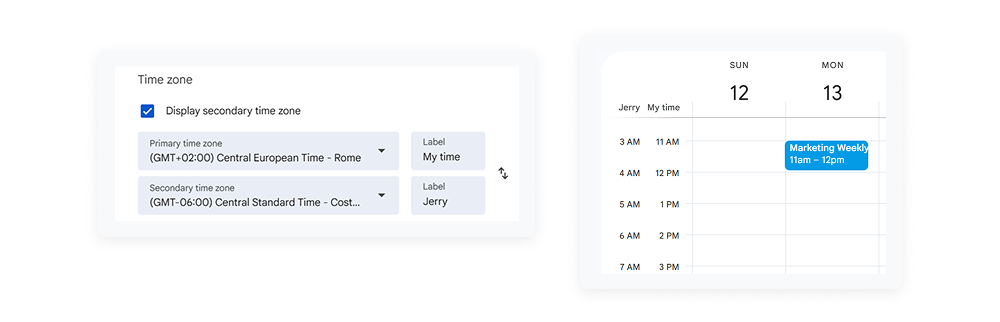
O que é: o Google Agenda ajusta automaticamente o horário de qualquer evento para o fuso horário local da pessoa que o está visualizando. Além disso, você pode visualizar vários fusos horários na sua própria agenda.
Como fazer: vá para as configurações e depois para fuso horário. Marque a opção para exibir um fuso horário secundário e selecione os fusos externos que você mais usa (por exemplo, PST ou GMT).
Benefício: você verá ambos os relógios funcionando lado a lado na visualização principal do seu calendário, eliminando a necessidade de fazer contas de cabeça e garantindo que você respeite os horários dos colegas internacionais.
Dica importante: se está marcando reuniões com clientes e não tem certeza em qual fuso horário eles estão, o Koalendar pode ajudar. Ele detecta automaticamente o fuso horário dos convidados usando o endereço IP, garantindo que você sempre escolha um horário adequado. Experimente nosso plano gratuito para sempre para ver se o Koalendar pode ajudar você.
Dicas de estética e personalização
Se o seu calendário parece bagunçado, sua mente também se sente bagunçada. Seu espaço de trabalho digital deve apoiar o seu foco, não te distrair.
Estas dicas avançadas do Google Agenda têm tudo a ver com tornar sua agenda fácil de escanear e perfeitamente adaptada à sua forma de trabalhar. Organize a bagunça visual, economize tempo com tarefas administrativas, defina seus limites e comece a identificar suas prioridades em um único olhar.
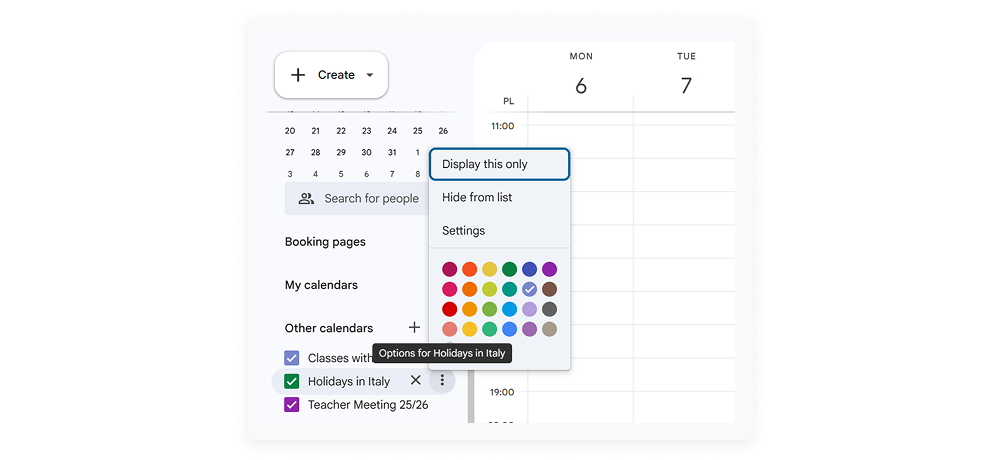
7) Use cores diferentes nos calendários
Se o seu calendário é um mar de azul, seu cérebro precisa trabalhar o dobro para entender o que é reunião, o que é lembrete e o que é super importante. Se isso parece com você, então usar cores diferentes vai deixar sua vida um pouco mais fácil.
O que é: use códigos de cores para diferenciar seu calendário em reuniões 1:1, reuniões de equipe, notificações e qualquer outra coisa de que você precise, deixando sua agenda fácil de visualizar em instantes.
Como fazer: existem duas opções. Primeiro, você pode selecionar uma nova cor para cada evento à medida que o adiciona. Essa é uma ótima opção para calendários pessoais. Como alternativa, se você acessar as configurações, poderá “adicionar calendário” e ele terá uma nova cor. Por exemplo, você pode ter um calendário para aulas, outro para reuniões de professores e um terceiro para reuniões e eventos internos.
Benefício: você consegue identificar rapidamente uma tarefa de alta prioridade (como uma reunião com o professor) em comparação com uma tarefa de baixa prioridade (como tarefas administrativas), tornando a priorização imediata muito mais fácil.
Dica importante: para aquelas tarefas de alta prioridade, o Kaolendar permite que você adicione lembretes para você e para as pessoas com quem vai se encontrar, evitando assim os temidos “não comparecimentos”.
8) Personalize sua visualização
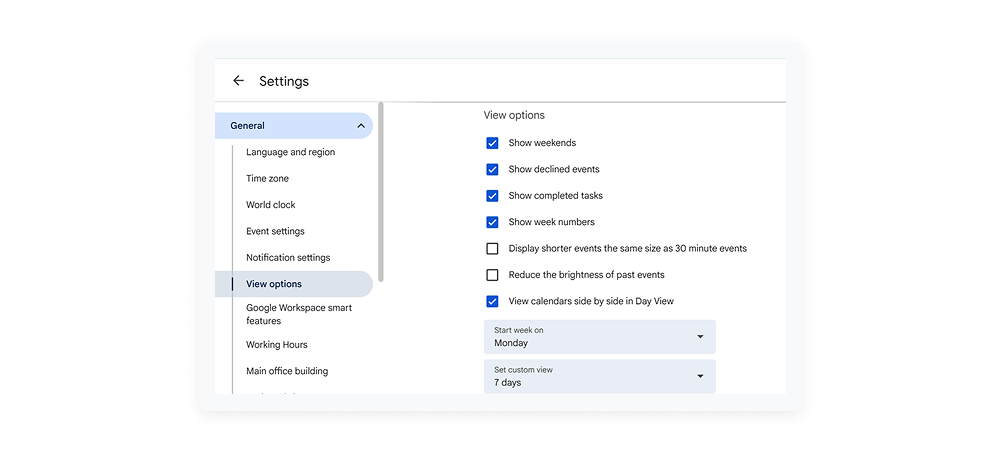
Seu calendário deve funcionar para você, e isso inclui a visualização da semana. Você trabalha de segunda a sexta, de terça a sábado ou em outro esquema?
O que é: você pode personalizar o número de dias ou semanas exibidos, adaptando seu calendário ao seu ciclo específico de planejamento.
Como fazer: vá para Configurações, depois Geral e então Opções de visualização. Aqui você tem total liberdade. Você pode escolher o dia em que a sua semana começa, modos alternativos de visualização do calendário, o número de dias exibidos, a forma de mostrar eventos passados e muito mais.
Benefício: reduza distrações vendo apenas exatamente o que você precisa, quando precisar.
Dica importante: para quem se planeja em sprints, pode personalizar seu calendário para ver tudo de uma vez. Por exemplo, se você tem um projeto para entregar em 2 semanas, defina a visualização para 14 dias e veja tudo em uma única tela.
9) Ocultar calendários desorganizados
Uma agenda lotada pode ser tão distraente quanto uma mesa bagunçada, diminuindo sua capacidade de se concentrar no que realmente importa.
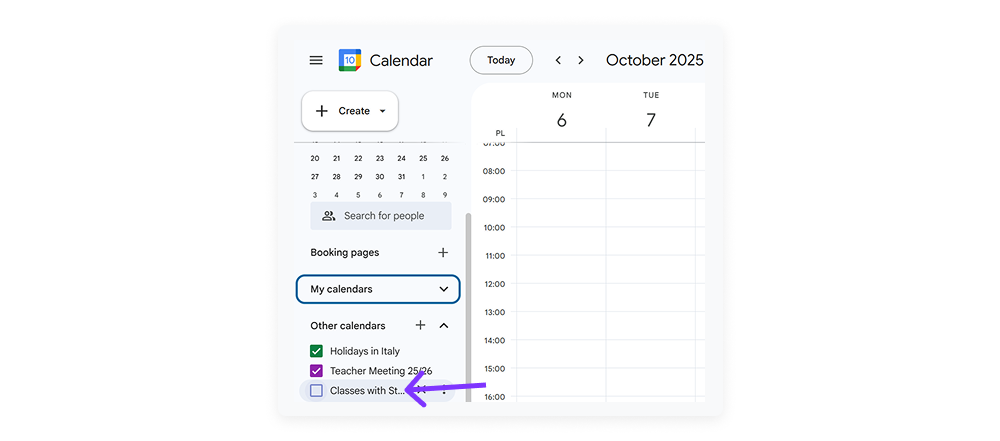
O que é: se você assina muitos calendários (feriados, aniversários, de interesse público), este truque permite que você os oculte.
Como fazer: veja a lista de Outros calendários na barra lateral esquerda. Basta marcar ou desmarcar a caixa ao lado de qualquer calendário para ocultá-lo temporariamente da sua visualização principal. Quando quiser vê-lo novamente, é só clicar de novo.
Benefício: reduza distrações visuais e a carga cognitiva ao planejar sua semana, tornando o agendamento mais rápido e eficiente.
Dica principal: priorize imediatamente os horários de reunião ocultando o calendário de todos os membros da equipe, exceto daqueles cujo tempo é crítico para o projeto atual.
10) Crie vários calendários para diferentes áreas da sua vida
Se tudo fica em um único calendário, as coisas podem ficar caóticas rapidamente.
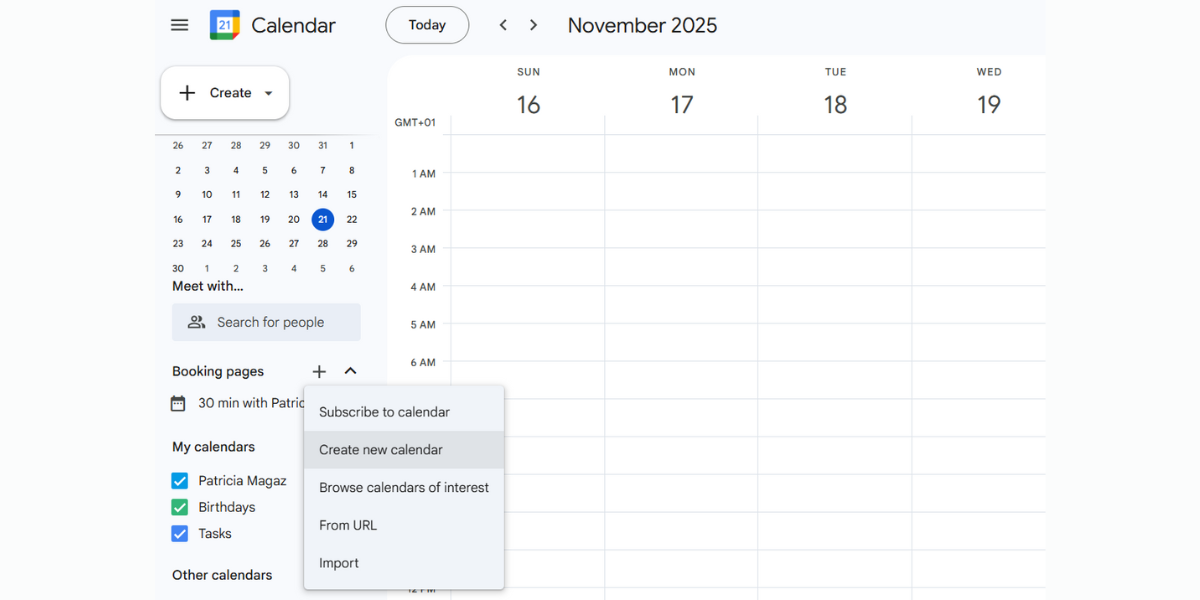
O que é: o Google Agenda permite que você crie agendas separadas para trabalho, vida pessoal, reservas, eventos de equipe, prazos e muito mais.
Como fazer: vá para a barra lateral esquerda → “Outros calendários” → “Criar novo calendário.”
Benefício: você pode ativar ou desativar cada calendário para manter sua visualização limpa e focada.
Dica importante: profissionais de serviços (como consultores, advogados ou estilistas) costumam criar um calendário de agendamentos dedicado separado dos eventos administrativos ou pessoais para manter o dia fácil de visualizar de relance.
.png?w=2000&fit=max&auto=format)
Dicas e truques para agendamentos e reservas
É hora de acabar com o agendamento sem fim.
Esta seção final apresenta os hacks mais poderosos para você assumir o controle da sua disponibilidade. Ao definir intervalos inteligentes e criar blocos de horários para agendamentos, você protege seu foco, melhora a experiência de agendamento para o cliente, torna o fluxo de atendimentos mais suave e ainda economiza tempo com tarefas administrativas.
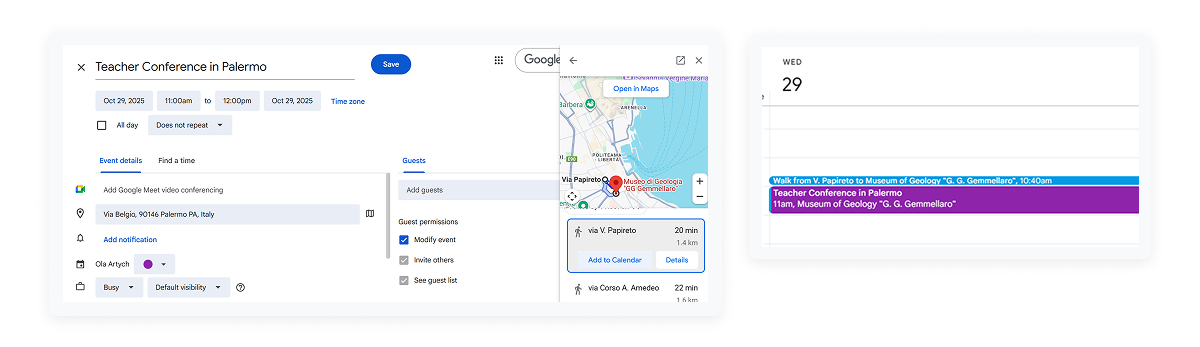
11) Reserve tempo para deslocamento
Infelizmente, ainda não temos a tecnologia para nos teletransportar entre lugares. Então deixe que o seu calendário crie as pausas necessárias para você se deslocar, evitando estresse e atrasos.
O que é: esse recurso adiciona automaticamente um tempo de “folga” em torno de compromissos que envolvem deslocamento.
Como fazer: ao criar um evento com um endereço físico, clique na opção "Adicionar tempo de deslocamento" na seção de localização e informe o tempo necessário (por exemplo, 30 minutos).
Benefício: evite conflitos de agenda e reuniões perdidas, com o tempo de deslocamento sendo adicionado como um bloco ocupado antes do início do evento.
Dica importante: o tempo de intervalo não é útil apenas para deslocamentos. Por exemplo, no Koalendar, você pode adicionar um tempo de intervalo de 10 minutos entre todas as reuniões para sempre ter tempo de organizar o próximo compromisso e pegar um café.
12) Defina respostas automáticas ou horários de férias para proteger seu tempo
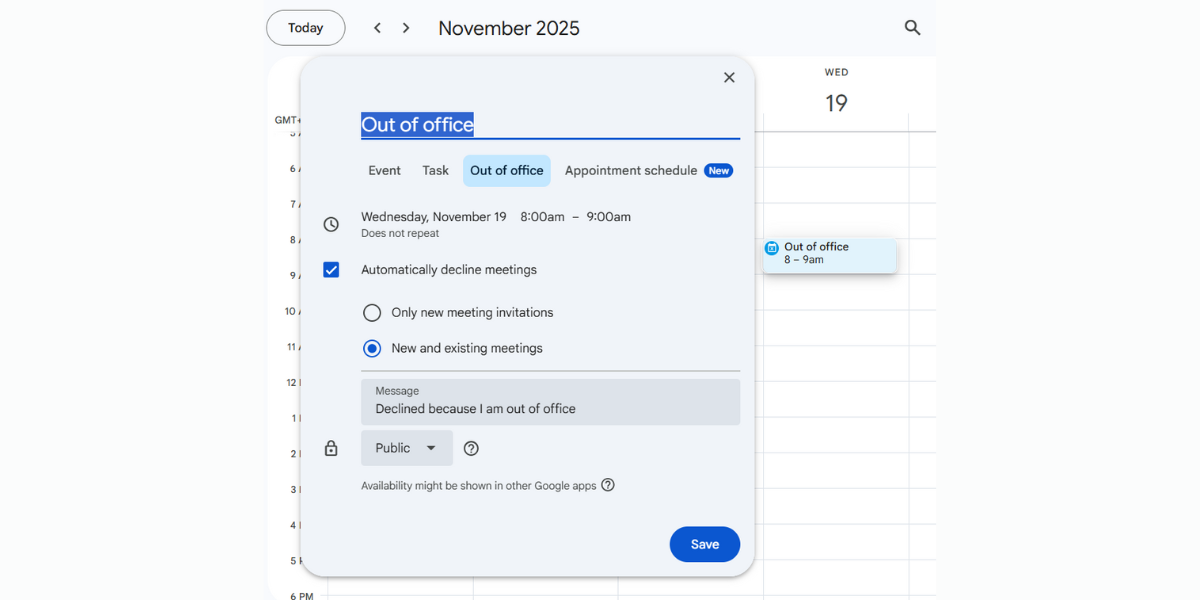
Às vezes você só precisa de um tempo sem interrupções ou de uma pausa de verdade.
O que é: o recurso Fora do Escritório do Google recusa automaticamente novas solicitações de reunião durante os períodos bloqueados.
Como fazer: crie um evento → escolha “Ausente do escritório” → defina o seu período.
Benefício: você evita agendamentos inesperados e mantém limites claros com clientes ou membros da equipe.
Dica importante: se depende de agendamentos, configurar a mensagem de ausência garante que os clientes não marquem horários por engano enquanto você estiver fora. Combine isso com as configurações de disponibilidade do Koalendar para que sua página de agendamentos esteja sempre atualizada.
.png?w=2000&fit=max&auto=format)
13) Criar horários de agendamento
Se você está cansado daquela troca de e-mails "Você está livre às 2?" "Não, e às 4?", então os horários de agendamento serão perfeitos para você.
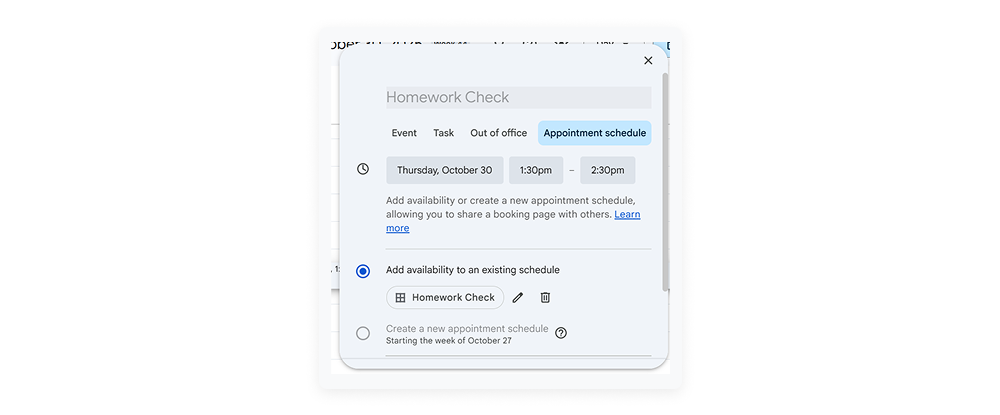
O que é: em vez de criar um único evento, o recurso de Blocos de Horário permite que você reserve um intervalo específico de tempo (por exemplo, "terças-feiras das 9h às 12h") e deixe que clientes ou colegas reservem um horário disponível diretamente na sua agenda.
Como fazer: quando você clicar no botão de criar (o + no canto superior esquerdo), selecione agenda de compromissos em vez de evento. Defina o intervalo de horário que você quer oferecer e a duração de cada horário (por exemplo, 30 minutos). Depois que o bloco for criado, clique nele e compartilhe o link "Ir para a página de compromissos deste calendário" com qualquer pessoa que precise marcar um horário com você.
Benefício: evite o cansativo vai e vem para marcar horários, elimine reservas duplicadas e permita que quem agenda escolha um horário que funcione para ele com base na sua disponibilidade em tempo real.
Dica importante: se você tem problemas com faltas em compromissos, pode configurar lembretes por e-mail e SMS no Koalendar. Isso mantém seus convidados engajados e garante que todos estejam atualizados.
14) Incorporar ou compartilhar seu calendário publicamente
Se você quer que as pessoas vejam horários disponíveis ou eventos futuros sem precisar enviar e-mails para você, compartilhar seu calendário publicamente pode economizar horas.
O que é: o Google Agenda permite que você incorpore um calendário no seu site ou gere um link público que outras pessoas podem visualizar.
Como fazer: Configurações → “Tornar disponível ao público” (para visualização) OU Configurações → “Integrar agenda” → copie o código de incorporação para sites.
Benefício: ótimo para compartilhar horários de aula, horários de atendimento, calendários de eventos ou disponibilidade pública.
Dica importante: se quer que as pessoas não apenas vejam sua disponibilidade, mas também agendem com você, incorpore sua página de agendamento do Koalendar em vez disso. Assim, seu Google Agenda fica atualizado em tempo real.
Além do Google Agenda: ferramentas mais inteligentes de agendamento
O Google Agenda é apenas uma das muitas ferramentas de agendamento criadas para profissionais como você.
Existem muitas outras opções pagas e gratuitas que você pode considerar com base nas suas necessidades. Se quiser ter reservas ilimitadas, várias páginas de agendamento, lembretes, detecção de fuso horário e muito mais, talvez seja melhor usar um software mais especializado.
Onde o Google Agenda não alcança
O Google Agenda oferece uma ótima base para gerenciar o seu próprio tempo. Mas, quando você começa a marcar compromissos com clientes, alunos ou parceiros externos, rapidamente se depara com suas limitações.
Se você precisa de lembretes automáticos, links de vídeo integrados, e uma página de agendamento limpa e compartilhável, é hora de explorar ferramentas criadas especificamente para agendamento.
Recursos gratuitos para sempre do Koalendar
O Koalendar foi criado para tirar o estresse do agendamento. Como parte do plano gratuito, você poderá:
- Crie reservas ilimitadas
- Detectar fusos horários com base em endereços IP
- Definir lembretes por e-mail e SMS
- Ter uma página de agendamento compartilhável
- E mais
Dica principal: você pode integrar seu Google Agenda com o Koalendar para aproveitar o melhor dos dois.
.jpg?w=2000&fit=max&auto=format)