
Resumo
Você não precisa reconstruir seu site para aceitar reservas online. Com o Koalendar, você pode criar uma página de agendamento, definir sua disponibilidade, sincronizar seu calendário e adicionar agendamento de compromissos às páginas do site usando uma integração, widget pop-up, texto pop-up ou um link simples de reserva. O plano Grátis para Sempre do Koalendar inclui reservas ilimitadas, tipos de evento ilimitados, links de agendamento ilimitados, sincronização de calendário e mais. Descubra como adicionar agendamento de consultas ao site!
Por que um formulário de contato não é um sistema de reservas
Um formulário de contato coleta detalhes. Um sistema de reservas confirma um horário.
Essa diferença é importante. Quando alguém preenche um formulário, você ainda precisa responder, sugerir horários, esperar uma resposta, conferir sua agenda e enviar um e-mail de confirmação. É justamente esse vai e vem que a maioria dos pequenos empresários está tentando evitar.
Um calendário de agendamentos faz o trabalho por você. Os visitantes veem a sua disponibilidade real, escolhem um horário, respondem às suas perguntas de triagem e recebem a confirmação automaticamente. Simples e eficiente.
Por que o Koalendar funciona bem em todos os sites
O Koalendar foi feito para pessoas que já têm um site e não querem reconstruí-lo. Para adicionar agendamento de consultas ao site, pode-se incorporá-lo de 3 maneiras diferentes: compartilhar um link de agendamento com a sua marca, incorporar o calendário diretamente em uma página ou abri-lo a partir de um pop-up.
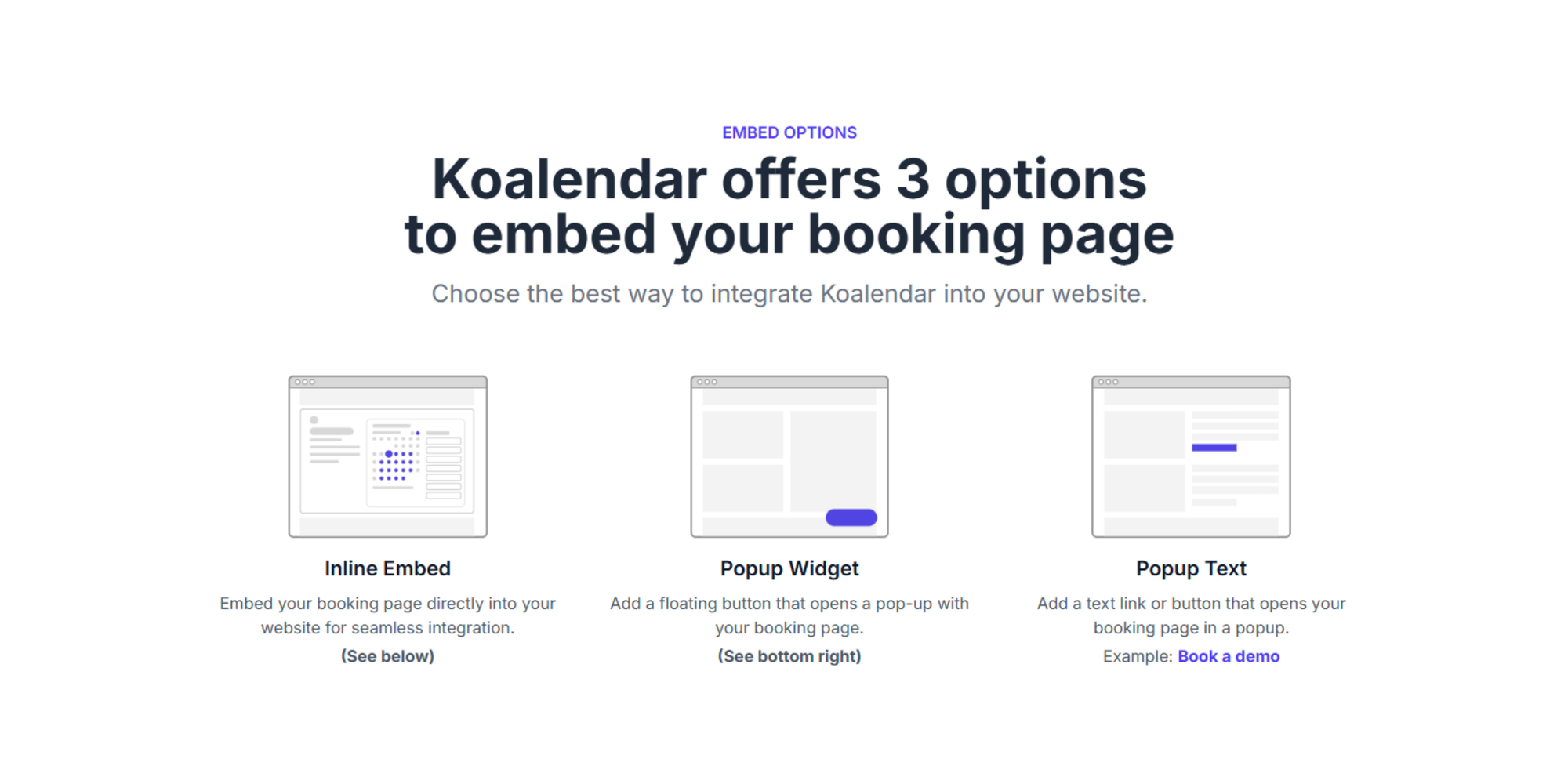
Sincronização de calendário que evita reservas em duplicidade
O Koalendar sincroniza com o Google Agenda, Outlook e iCloud, assim sua disponibilidade permanece sempre atualizada em todas as suas ferramentas. Ele também ajuda a evitar agendamentos duplicados automaticamente, pois tanto o seu calendário quanto a página de agendamento bloqueiam os horários ocupados assim que eles deixam de estar disponíveis.
Opções de incorporação sem código para qualquer CMS
Você pode adicionar um calendário de agendamentos a qualquer site usando o embed inline do Koalendar, o widget pop-up ou o pop-up de texto. Usuários do WordPress também podem usar o plugin do Koalendar, shortcode, blocos ou widgets.
Uma página de agendamento com a sua marca, sem precisar reconstruir seu site
Sua página de agendamento pode combinar com a identidade do seu negócio, com seu logo, cores, detalhes dos serviços e preferências de idioma. O Koalendar oferece suporte a mais de 30 idiomas no plano Gratuito para Sempre, com opções de personalização mais avançadas disponíveis no Pro.
Descubra como a Beany usa o Koalendar para combinar com a identidade visual deles.
Pagamentos, lembretes e controles de agendamento em um só lugar
Precisa receber o pagamento antes de uma sessão? Koalendar Pro oferece pagamentos via Stripe, lembretes personalizados por e-mail e SMS, e-mails de acompanhamento e perguntas no formulário de agendamento.
Passo 1: Crie sua página de agendamento no Koalendar
Comece pela própria página de agendamento. É nela que os visitantes escolhem um serviço, veem a sua disponibilidade e reservam um horário.
Defina seu horário de trabalho, fuso horário, duração das reuniões, tempos de intervalo e dias de folga. Depois, decida o que você precisa saber antes que alguém faça uma reserva. Por exemplo, um coach pode perguntar sobre objetivos. Um tutor pode perguntar qual é a matéria do aluno. Um salão pode perguntar qual serviço o cliente deseja.
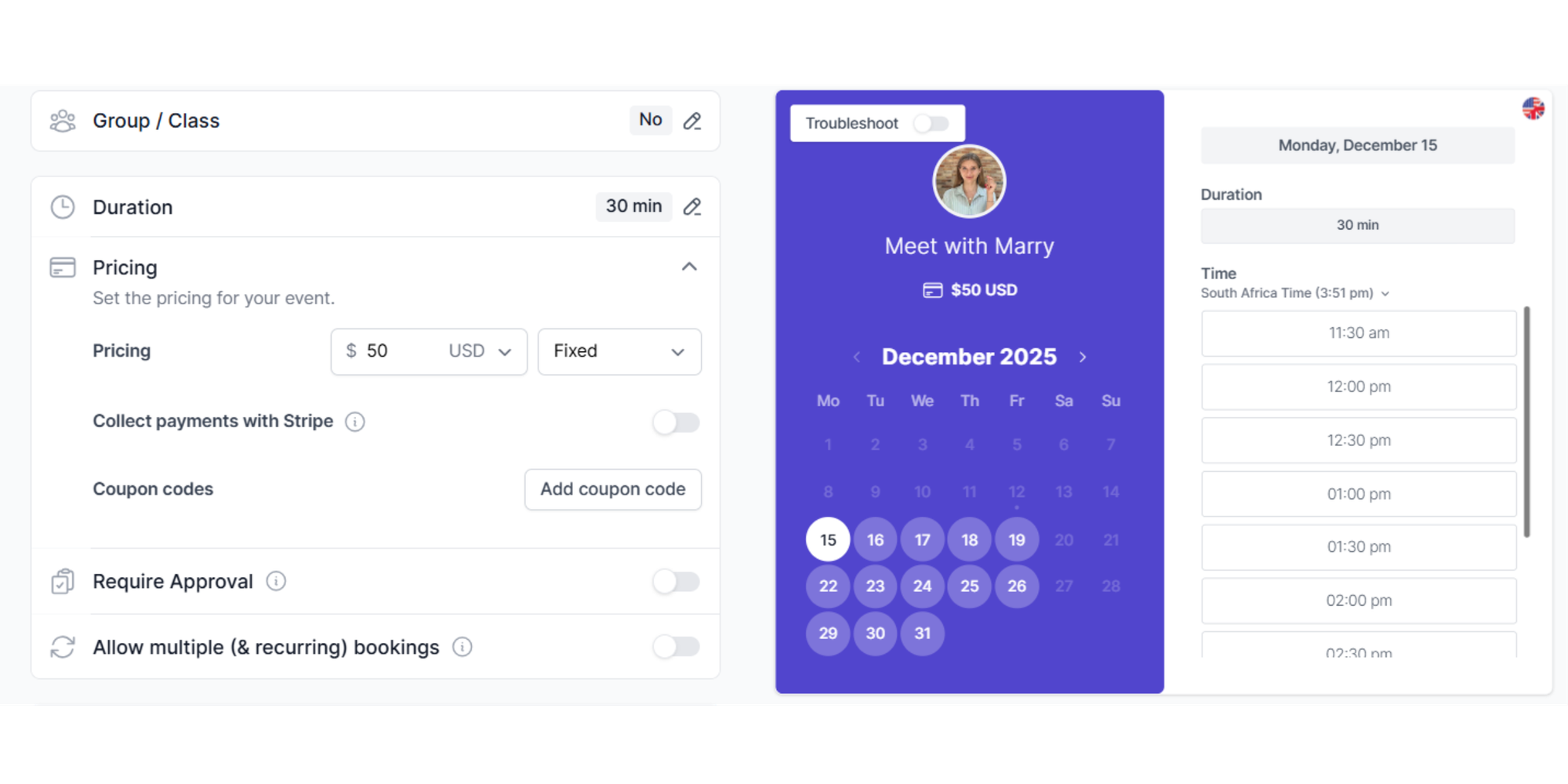
Adicione e-mails de confirmação e lembretes para que os clientes saibam exatamente quando e onde comparecer. Menos e-mails de “só confirmando o horário” para eles. Menos trabalho administrativo para você.
Etapa 2: Decida quem deve ver o calendário
Nem toda empresa quer que qualquer pessoa faça reservas instantaneamente. E está tudo bem. Você tem três opções simples para adicionar agendamento de consultas ao site:
| Fluxo de reserva | Melhor para |
| Permita que qualquer pessoa reserve imediatamente | Consultas, chamadas, sessões introdutórias, aulas |
| Adicione primeiro um breve formulário de pré-triagem | Serviços de alto valor, coaching, consultoria |
| Redirecione leads qualificados para o seu calendário | Ligações de vendas, inscrições, vagas limitadas |
Para mais maneiras de transformar visitantes do site em clientes agendados, veja o guia da Koalendar sobre como conseguir mais agendamentos online.
Etapa 3: Escolha como a reserva aparecerá no seu site
Incorporação inline: um calendário completo na página
Ao incorporar agendamento no site inline, exibe-se o calendário completo de reservas dentro da sua página. Isso funciona bem em páginas como “Agendar uma Consultoria”, “Marcar uma Chamada” ou “Agendar um Horário”.
Parece algo contínuo, porque os visitantes não precisam sair do seu site.
Widget pop-up: um botão flutuante com pegada mínima
Um widget pop-up é ótimo quando você quer que as reservas estejam disponíveis em qualquer lugar, sem precisar redesenhar cada página. Ele pode ficar em um canto do seu site e abrir o calendário quando for clicado, basta adicionar sistema de agendamento ao site.
Texto do pop-up: reserva a partir de qualquer link ou CTA
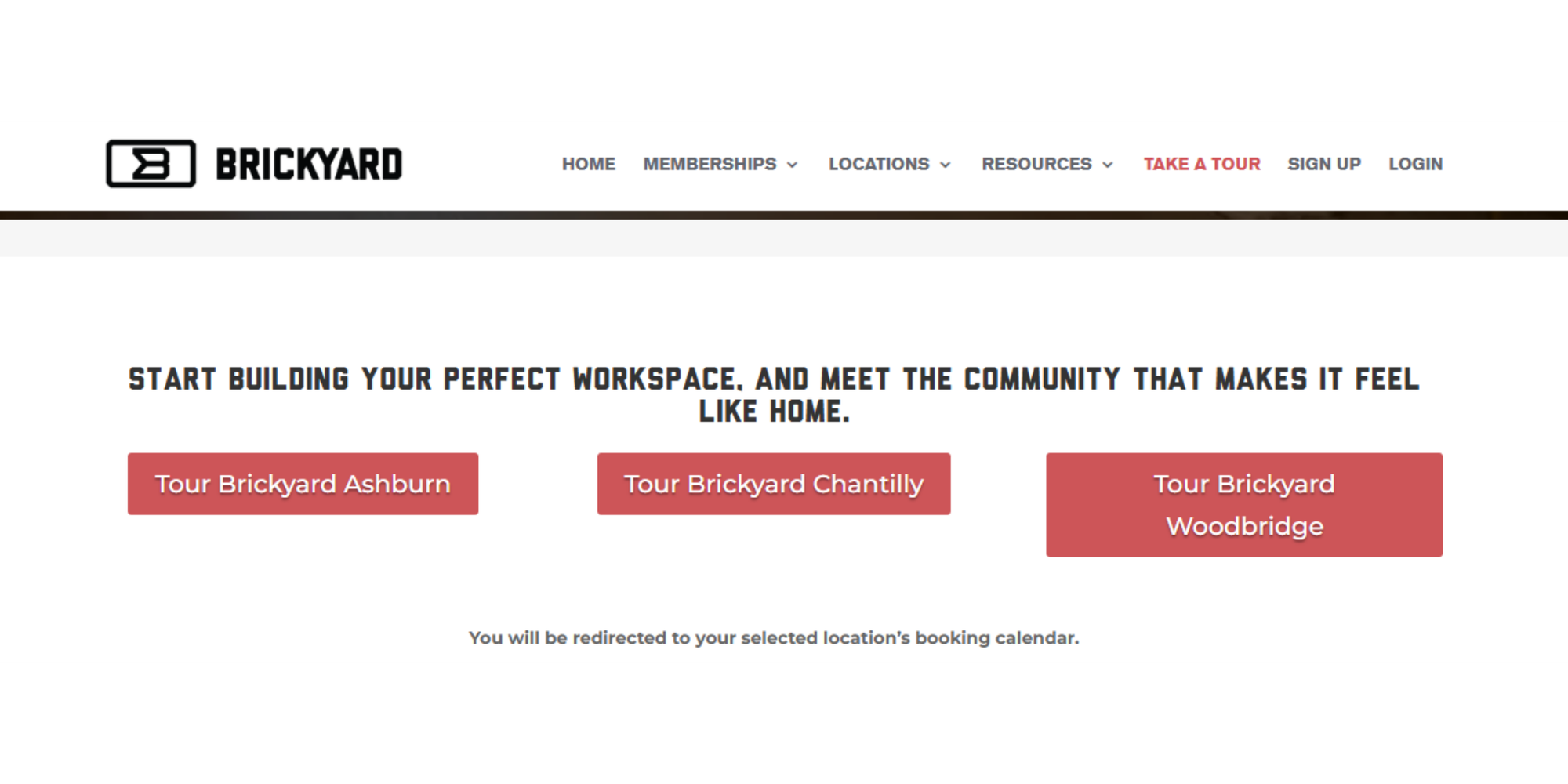
Já tem botões como “Reservar agora” ou “Agendar uma chamada gratuita”? Transforme-os em gatilhos de agendamento com um texto em popup.
iframe: fallback para quando o JavaScript estiver desativado
Algumas plataformas restringem o uso de scripts. Nesse caso, um iframe pode ser uma alternativa útil. O Wix, por exemplo, permite incorporar um site ou widget por meio de suas ferramentas de incorporação.
Etapa 4: Adicione o Koalendar à plataforma do seu site
WordPress
Usuários do WordPress podem instalar o Koalendar plugin a partir do WordPress.org. O plugin oferece agendamento online para sites, compromissos, páginas de reserva, sincronização de calendário, pagamentos, lembretes e incorporação fácil usando blocos, shortcodes ou widgets.
Você também pode pular plugins extras e colar o código de incorporação do Koalendar em um bloco de HTML personalizado.
Para uma opção mais completa de criação do zero, consulte o guia da Koalendar sobre como criar um site de agendamento.
Para obter instruções passo a passo, consulte o artigo de ajuda como adicionar sua página de agendamento do Koalendar ao seu Wordpress.
Wix
Use o elemento de incorporação do Wix para adicionar um widget ou iframe. A própria Central de Ajuda do Wix explica que você pode incorporar um site ou widget diretamente no Editor do Wix, mas o guia do Koalendar para adicionar o Koalendar a um site Wix cobre todas as etapas.
Squarespace
As páginas do Squarespace podem usar um bloco de incorporação. SquarePros observa que o bloco de incorporação do Squarespace permite adicionar código de terceiros ou conteúdo externo a uma página. A Koalendar também explica todas as etapas no artigo "Como adicionar o Koalendar a um site Squarespace."

Shopify
Adicione seu link de agendamento às páginas de produtos, páginas de serviços, navegação ou botões. Para serviços, você também pode colocar um botão de agendamento próximo aos seus preços ou detalhes dos pacotes, com um simples widget de agendamento. As instruções completas para adicionar o Koalendar ao Shopify também estão disponíveis.
Webflow e outros construtores
O Webflow oferece suporte a incorporações de código personalizado para adicionar código de terceiros a uma página. Outros construtores geralmente oferecem um bloco semelhante chamado “embed”, “HTML” ou “código personalizado”. O artigo da Koalendar cobre todas as etapas para incorporar o Koalendar no Webflow.
O que verificar antes de entrar no ar
Antes de compartilhar seu calendário de reservas, teste-o como se fosse um visitante real ao integrar Koalendar ao site.
Agende um teste de compromisso. Verifique se os horários corretos aparecem. Confirme se o convite de calendário chega à sua caixa de entrada. Certifique-se de que seus lembretes sejam enviados na hora certa. Depois, confira seu calendário conectado para confirmar que o horário está bloqueado.
Pequeno teste, grande tranquilidade.
Personalize a página de reservas para combinar com a sua marca
Sua página de agendamento deve parecer parte do seu negócio, não uma ferramenta aleatória encaixada no seu site.
Adicione seu logo, as cores da sua marca, a descrição do serviço e os detalhes de localização. Personalize também suas perguntas e mensagens de confirmação. Uma confirmação amigável como “Sua reserva está feita — até breve!” soa muito melhor do que uma mensagem fria do sistema.
Para mais ideias de CTA, veja o guia da Koalendar sobre como adicionar um botão Reserve Agora ao Instagram, Facebook, Google Business e ao seu site.
Como receber o pagamento antes do início da consulta
Receber o pagamento antecipado é útil quando faltas e não comparecimentos custam tempo ou dinheiro para você. Isso também funciona muito bem para consultas pagas, sessões de coaching, aulas, serviços de salão e cobranças de sinal ou caução.
Com o Koalendar Pro, você pode aceitar pagamentos antes que o agendamento seja confirmado. O Koalendar oferece suporte a pagamentos com cartão, transferências bancárias, Apple Pay, Google Pay e muito mais por meio de seus recursos de pagamento.
Adicione termos de cancelamento claros perto da etapa de reserva. Mantenha simples: quando o pagamento é devido, se é reembolsável e como funciona o reagendamento.
Problemas comuns de incorporação e como resolvê-los
A configuração fica técnica demais
Algumas ferramentas de agendamento para WordPress podem ser poderosas, mas trabalhosas de configurar. O Amelia, por exemplo, tem documentação detalhada cobrindo muitas áreas de configuração, o que pode ser mais do que um pequeno empresário precisa para uma página de agendamento simples.
O Koalendar deixa o primeiro passo mais simples: crie a página, copie o código de incorporação ou o link e publique.
Incorporar problemas na página
Se o seu calendário não for exibido corretamente, verifique se a plataforma do seu site está bloqueando scripts. Experimente a opção em iframe, use um plugin ou coloque o calendário em uma página com um layout mais simples.
Configurações ausentes antes do lançamento
O problema mais comum não é o embed, e sim configurações esquecidas. Verifique sua disponibilidade, sincronização de calendário, lembretes, regras de pagamento e perguntas de triagem antes de enviar visitantes para a página.
A configuração da sua reserva está realmente funcionando?
Um bom setup vai além de ser bonito. Ele deve ajudar você a conseguir mais agendamentos confirmados com menos esforço.
Acompanhe algumas coisas simples:
- Quantas pessoas visitam a página de reservas
- Quantos concluem uma reserva
- Quais páginas do site geram mais reservas
- Se lembretes reduzem faltas
- Se reservas pagas aumentam a presença
Para comparações de ferramentas, veja o guia da Koalendar sobre os melhores softwares de agendamento para pequenas empresas.
Conclusão
Você não precisa de um novo site para começar a receber reservas online. Você só precisa de uma forma simples de mostrar a disponibilidade, coletar as informações certas, confirmar o agendamento e manter seu calendário sincronizado.
Adicione um calendário de agendamentos às páginas do seu site com o Koalendar e você pode passar de “me envie sua disponibilidade por e-mail” para “você está agendado” em poucos minutos.
Pronto para integrar Koalendar ao site em poucos minutos? Conte com incorporação embutida, widget pop-up ou botão flutuante, tudo isso sem precisar de código.
.jpg?w=2000&fit=max&auto=format)