In sintesi
Non devi ricostruire il tuo sito da zero o pagare un costoso sviluppatore per inserire calendario prenotazioni sul sito web. Con Koalendar puoi creare una pagina di destinazione (landing page) dedicata, impostare la tua disponibilità, attivare la sincronizzazione calendario in tempo reale e ricevere appuntamenti usando un comodo embed (incorporamento) in linea, un widget appuntamenti per sito web a pop-up, oppure un semplice link.
Dimentica i complicati plugin prenotazione appuntamenti che rallentano le tue pagine: il piano Free Forever di Koalendar ti permette di integrare software di prenotazione con un sistema di appuntamenti copia e incolla, offrendoti prenotazioni illimitate e tipologie di evento infinite senza toccare una riga di codice.
Perché aggiungere un modulo appuntamenti alla pagina contatti non basta
Un semplice modulo di contatto raccoglie dei dettagli. Un vero sistema di prenotazione conferma un orario.
Questa differenza è cruciale. Quando un potenziale cliente compila un form tradizionale, devi comunque leggerlo, rispondere proponendo degli orari, aspettare una conferma, controllare la tua agenda e inviare un’email definitiva. È proprio questo estenuante ping-pong che i professionisti vogliono eliminare.
Un calendario prenotazioni senza codice (No-code) fa tutto il lavoro al posto tuo. I visitatori vedono la tua disponibilità reale, scelgono uno slot, rispondono alle domande e ricevono automaticamente la conferma. Semplice, rapido e indolore.
Perché Koalendar è il miglior sistema di booking per WordPress e non solo
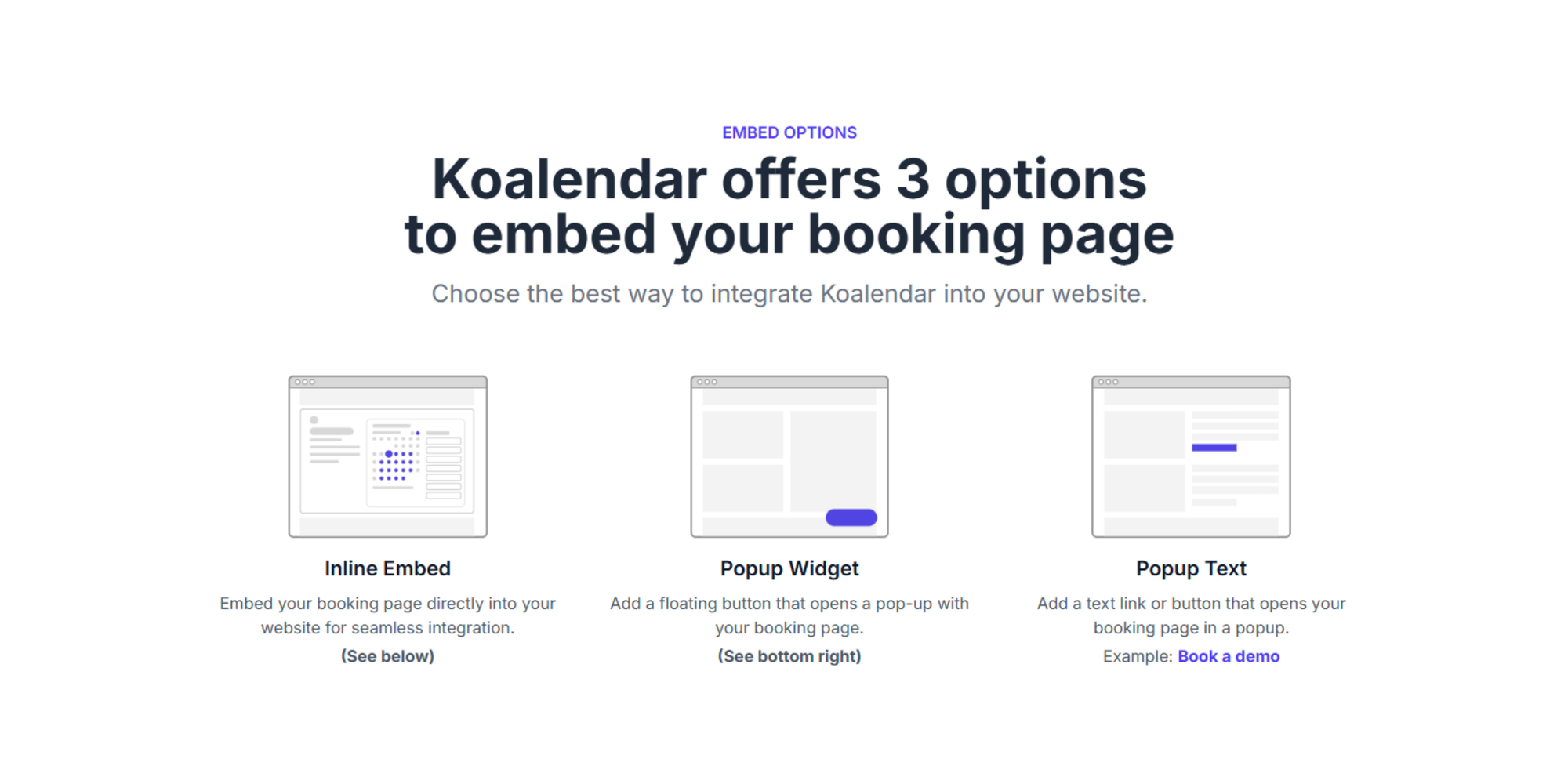
Koalendar è progettato per chi ha già una presenza online e ha il terrore di mandarla in crash. Capire come collegare Koalendar al sito è immediato, perché hai 3 opzioni flessibili: puoi condividere un link personalizzato sui social, usare un codice embed per prenotazioni online per inserirlo nel corpo della pagina, oppure aprirlo dinamicamente tramite un elegante tasto prenota ora.
Sincronizzazione impeccabile contro le doppie prenotazioni
Koalendar si sincronizza in tempo reale con Google Calendar, Outlook e iCloud. La tua disponibilità rimane sempre aggiornata ovunque. Questo previene le temute doppie prenotazioni: non appena uno slot viene prenotato, scompare immediatamente sia dalla tua agenda personale sia dal calendario pubblico.
Codice embed universale per qualsiasi CMS
Puoi aggiungere calendario prenotazioni a Wix / Squarespace / Shopify o a qualsiasi altro costruttore di siti (site builder) in pochi secondi. Ti basta copiare un frammento di codice HTML (uno script o un iFrame) e incollarlo sulla pagina. Per chi usa l'ecosistema WP, è possibile sfruttare il nostro sistema di booking per WordPress tramite plugin leggero, shortcode, blocchi nativi o elementi compatibili con Elementor, garantendo un risultato sempre fluido e mobile-friendly (ottimizzato per smartphone).
Il tuo brand in primo piano, senza stress tecnici
La tua pagina di prenotazione non sembrerà un elemento estraneo. Puoi personalizzarla con il tuo logo, i tuoi colori e i dettagli dei tuoi servizi. Koalendar supporta oltre 30 lingue già nel piano gratuito, adattandosi perfettamente all'identità del tuo brand.
Scopri come Beany utilizza Koalendar per rispecchiare il proprio stile e la propria identità.
Pagamenti, promemoria e gestione in un unico posto
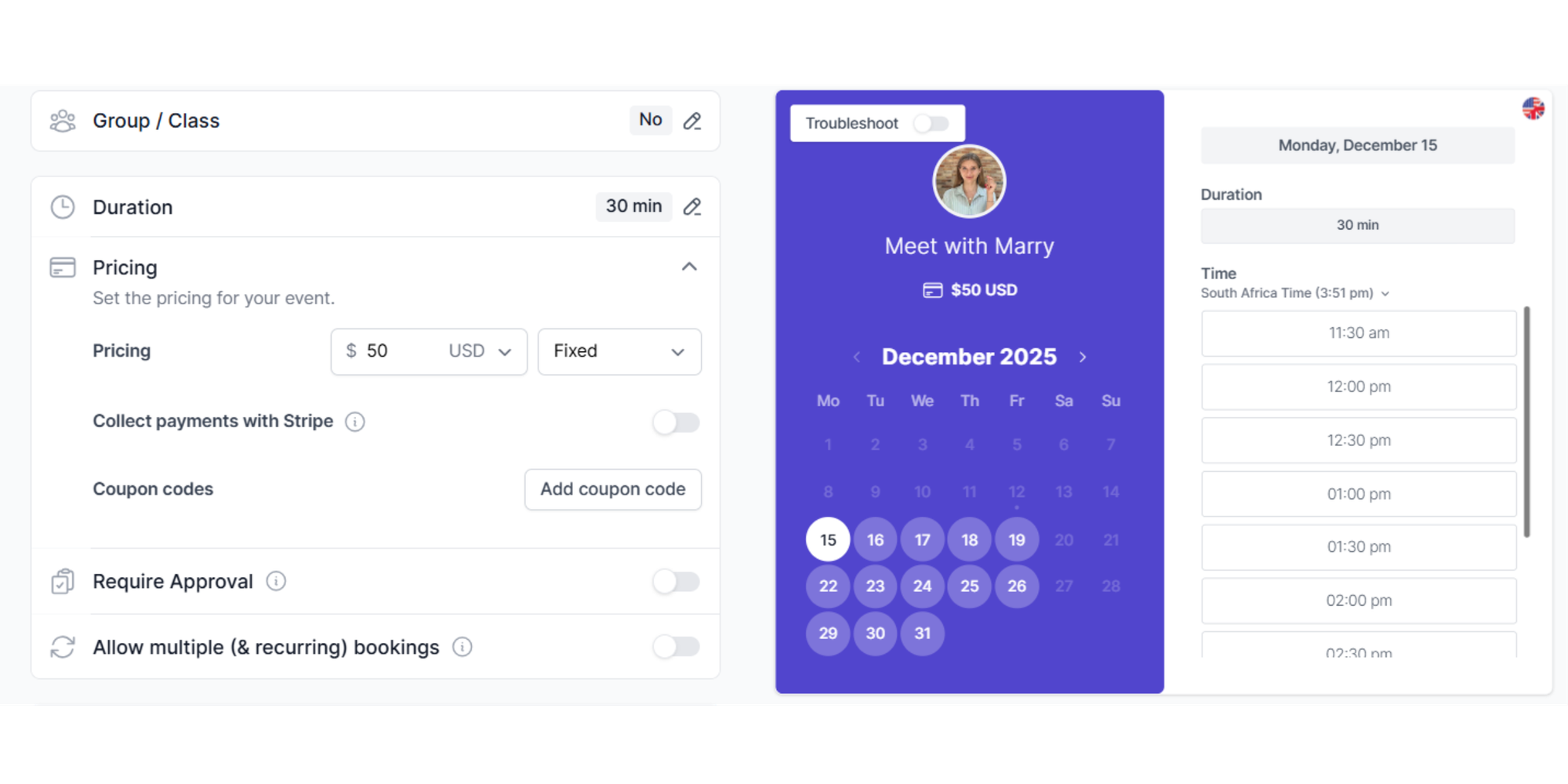
Hai bisogno di far pagare una consulenza in anticipo? Il piano Koalendar Pro supporta i pagamenti sicuri tramite Stripe, l'invio di promemoria personalizzati via email e SMS, i messaggi di follow-up post-riunione e le domande personalizzate nel modulo per arrivare preparato a ogni appuntamento. Tutto senza appesantire il tuo server.
Passaggio 1: crea la tua pagina di prenotazione Koalendar
Il primo step per inserire calendario prenotazioni sul sito web è configurare il "motore" che gestirà i tuoi appuntamenti. Inizia creando la tua pagina di destinazione (landing page) dedicata su Koalendar: è qui che i visitatori sceglieranno il servizio e vedranno le tue disponibilità.
- Imposta i tuoi orari di lavoro, il fuso orario, la durata delle riunioni e i tempi di pausa (buffer) tra una chiamata e l'altra.
- Decidi quali informazioni raccogliere prima di confermare. Ad esempio, se sei un tutor potresti chiedere la materia; se hai un centro estetico, il tipo di trattamento.
- Attiva la sincronizzazione calendario e imposta e-mail di conferma e promemoria automatici. In questo modo eliminerai le inutili e-mail del tipo "Ti scrivo solo per confermare l'orario" e taglierai drasticamente il tuo lavoro amministrativo.
Passaggio 2: Decidi chi deve vedere il calendario
Non tutte le attività vogliono che chiunque possa prenotare uno slot all’istante, e va benissimo così. Puoi decidere di inserire il calendario solo su una pagina protetta, condividerlo via e-mail o limitare le prenotazioni a chi compila prima un breve modulo di pre-qualificazione.
| Flusso di prenotazione | Ideale per |
| Permetti a chiunque di prenotare subito | Consulenze, chiamate, sessioni introduttive, lezioni |
| Aggiungi prima un breve modulo di preselezione | Servizi di alto valore, coaching, consulenza |
| Reindirizza i lead qualificati al tuo calendario | Chiamate commerciali, candidature, disponibilità limitata |
Per scoprire altri modi per trasformare i visitatori del sito in clienti con prenotazione, consulta la guida di Koalendar su come ottenere più prenotazioni online.
Passaggio 3: Scegli l'aspetto del widget sul tuo sito
Non sai come collegare Koalendar al sito in base al tuo design? Hai diverse opzioni estetiche, tutte rigorosamente mobile-friendly (ottimizzato per smartphone):
Incorporamento in linea (Embed)
Incolla un codice embed per prenotazioni online per mostrare un calendario completo e navigabile direttamente all’interno della tua pagina. È la soluzione perfetta per pagine chiamate "Prenota una consulenza" o "Fissa un appuntamento". L'utente non lascia mai il tuo sito.
Widget Pop-up
Un widget appuntamenti per sito web discreto e flottante. È ideale quando vuoi rendere la prenotazione sempre disponibile (ad esempio in basso a destra) senza dover ridisegnare la grafica delle tue pagine.
Tasto "Prenota Ora"
Hai già dei pulsanti sul sito? Puoi trasformarli in trigger: cliccando sul tuo tasto prenota ora, il calendario si aprirà in una finestra in sovrimpressione.
iFrame (Il piano B infallibile)
Alcuni costruttori di siti (site builder) bloccano l'inserimento di script esterni per motivi di sicurezza. In questi casi, utilizzare un iFrame è la soluzione di riserva perfetta per garantire che il tuo calendario funzioni sempre.
Passaggio 4: Il sistema "Copia e Incolla" per ogni piattaforma
Ecco come integrare software di prenotazione sulle piattaforme più diffuse senza impazzire col codice.
Sistema di booking per WordPress
Se usi WP, puoi installare il nostro plugin prenotazione appuntamenti gratis direttamente dalla repository ufficiale. Supporta la sincronizzazione, i pagamenti e un’integrazione semplicissima tramite shortcode, blocchi nativi Gutenberg o widget compatibili con costruttori come Elementor.
Se preferisci evitare di installare ulteriori plugin per non appesantire il database, ti basterà incollare il codice HTML di Koalendar all'interno di un blocco "HTML personalizzato". Un vero sistema di appuntamenti copia e incolla.
Aggiungere calendario prenotazioni a Wix
Usa l’elemento di incorporamento di Wix per aggiungere un widget o un iframe. Il Centro assistenza di Wix spiega che puoi incorporare un sito o un widget direttamente nell’Editor di Wix, ma la guida di Koalendar su come aggiungere Koalendar a un sito Wix copre tutti i passaggi.
Aggiungere calendario prenotazioni a Squarespace
Le pagine Squarespace possono utilizzare un blocco di incorporamento. SquarePros segnala che il blocco di incorporamento di Squarespace ti permette di aggiungere codice di terze parti o contenuti esterni a una pagina. Koalendar illustra anche tutti i passaggi nell’articolo. Come aggiungere Koalendar a un sito Squarespace.

Aggiungere calendario prenotazioni a Shopify
Aggiungi il tuo link di prenotazione alle pagine dei prodotti, alle pagine dei servizi, alla navigazione o ai pulsanti. Per i servizi, puoi anche inserire un pulsante di prenotazione vicino ai tuoi prezzi o ai dettagli dei pacchetti. Le istruzioni complete per aggiungere Koalendar a Shopify sono disponibili qui.
Webflow e altri Site Builder
Webflow supporta l’inserimento di codice personalizzato per aggiungere codice di terze parti a una pagina. Altri builder di solito offrono un blocco simile chiamato “embed”, “HTML” o “codice personalizzato”. L’articolo di Koalendar copre tutti i passaggi per incorporare Koalendar in Webflow.
Cosa controllare prima di andare online
Prima di condividere con il mondo il tuo nuovo codice embed per prenotazioni online, provalo esattamente come farebbe un vero visitatore.
Effettua una prenotazione di prova. Verifica che vengano mostrati gli orari corretti e che la sincronizzazione calendario blocchi istantaneamente la fascia oraria sulla tua agenda personale. Controlla che l’invito arrivi subito nella tua casella di posta e assicurati che i promemoria automatici scattino al momento giusto.
Un piccolo test ti garantisce una grande tranquillità prima di lanciare ufficialmente il tuo sistema di appuntamenti copia e incolla.
Personalizza la pagina di destinazione in linea con il tuo brand
La tua pagina di destinazione (landing page) per le prenotazioni deve sembrare parte integrante della tua attività, non uno strumento anonimo appiccicato a caso sul sito.
Aggiungi il tuo logo, i colori del tuo brand, la descrizione chiara del servizio e i dettagli sulla location (fisica o virtuale). Personalizza anche le domande del modulo e i messaggi di conferma. Un messaggio caloroso come "Prenotazione confermata, non vedo l'ora di conoscerti!" converte e rassicura molto di più rispetto a un freddo avviso di sistema.
(Vuoi massimizzare i risultati? Inserisci un tasto prenota ora anche sulle tue pagine Instagram, Facebook e Google Business Profile per incanalare tutto il traffico verso il tuo sito).
Come riscuotere il pagamento prima dell’inizio dell’appuntamento
Richiedere un pagamento anticipato è una mossa strategica fondamentale quando le mancate presentazioni (no-show) rischiano di farti perdere tempo e denaro prezioso. Funziona benissimo per consulenze a pagamento, sessioni di coaching, lezioni o per incassare le caparre dei saloni di bellezza.
Con Koalendar Pro puoi accettare transazioni sicure prima ancora che l’appuntamento venga confermato. Il sistema supporta pagamenti con carta, Apple Pay e Google Pay. Ricordati solo di aggiungere termini di cancellazione chiari vicino al modulo di prenotazione: specifica quando è dovuto il pagamento, se è rimborsabile e come funziona un eventuale cambio di data.
Problemi comuni con gli embed (e come risolverli senza stress)
Ecco come superare i piccoli intoppi tecnici se non sai come collegare Koalendar al sito:
La configurazione è troppo tecnica
Alcuni strumenti di prenotazione per WordPress possono essere potenti ma complessi da configurare. Amelia, per esempio, offre una documentazione dettagliata che copre molte aree di configurazione, il che può essere più di quanto un piccolo imprenditore abbia bisogno per una semplice pagina di prenotazione.
Koalendar risolve il problema alla radice con il suo approccio calendario prenotazioni senza codice (No-code): crei la pagina, copi l'embed (o incorporamento) e pubblichi.
Il calendario non si carica sulla pagina
Se il tuo costruttore di siti (site builder) è molto restrittivo e blocca gli script esterni, non farti prendere dal panico. Prova a incollare il codice iFrame di fallback, utilizza il plugin nativo (se sei su WP), oppure inserisci semplicemente il codice in un blocco di codice HTML puro in una pagina dal layout meno complesso.
Impostazioni dimenticate
Il problema più diffuso non è tecnico, ma umano. Prima di invitare le persone ad aggiungere modulo appuntamenti alla pagina contatti, ricontrolla sempre di aver attivato correttamente i blocchi di disponibilità, le regole di pagamento e le domande di accoglienza.
Il tuo nuovo sistema funziona davvero?
Una buona configurazione tecnica non serve solo a fare bella figura, ma deve portarti risultati concreti con meno fatica. Monitora queste semplici metriche:
- Quante persone visitano il tuo widget appuntamenti per sito web?
- Quanti completano effettivamente la prenotazione?
- I promemoria automatici stanno riducendo le mancate presentazioni?
- Richiedere il pagamento anticipato ha migliorato la qualità dei clienti?
Per confrontare gli strumenti, consulta la guida di Koalendar al miglior software di pianificazione per piccole imprese.
Conclusione
Non hai assolutamente bisogno di spendere migliaia di euro per rifare il sito solo per inserire calendario prenotazioni sul sito web. Ti serve solo un modo intelligente per mostrare la tua reale disponibilità, raccogliere le informazioni necessarie e confermare l'appuntamento tenendo la tua agenda in ordine.
Scegliendo di integrare software di prenotazione come Koalendar, potrai finalmente passare dalla frustrante frase "Mandami la tua disponibilità via email" a un professionale "Sei confermato, ci vediamo martedì" nel giro di un paio di minuti.
Aggiungi Koalendar al tuo sito in pochi minuti: incorporamento in linea, widget popup o pulsante flottante, senza bisogno di codice.