
In sintesi
Il calendario di Outlook possiede funzionalità avanzate che la maggior parte dei professionisti non sfrutta mai appieno: dall'Assistente pianificazione Outlook per individuare subito gli slot liberi tra colleghi, al time blocking su Outlook per difendere il tempo di concentrazione, fino alle categorie cromatiche e alla possibilità di condividere il calendario Outlook con il team.
- Gestione interna: Padroneggiare queste funzioni riduce drasticamente il tempo dedicato alla logistica dei meeting aziendali.
- Pianificazione esterna: Per organizzare riunioni con clienti, candidati o contatti esterni senza continui scambi di messaggi, l'integrazione con uno strumento come Koalendar permette di automatizzare le prenotazioni sul calendario Outlook, mantenendo le agende sincronizzate ed evitando la sovrapposizione di impegni.
Utilizzi il calendario di Microsoft Outlook ogni giorno: crei riunioni, accetti inviti e cerchi di ritagliarti del tempo per lavorare in concentrazione. Eppure, se sei come la maggior parte dei lavoratori da remoto o dei dipendenti aziendali, stai probabilmente sfruttando solo il 20% di ciò che la piattaforma offre. Il restante 80% resta nascosto all'interno di menu e impostazioni avanzate che non hai mai esplorato.
Sapere come usare al meglio il calendario di Outlook fa la differenza tra subire il disordine della propria agenda e dominarla con sicurezza. Bastano pochi ritocchi mirati al tuo flusso di lavoro per risparmiare ore di coordinamento ogni mese.
In questa guida completa raccogliamo 24 trucchi calendario Outlook che trasformeranno la tua produttività: dall'organizzazione del caos quotidiano, all'ottimizzazione degli appuntamenti aziendali, fino alla gestione automatizzata delle chiamate esterne.
Guida a Outlook Calendar: Le funzionalità essenziali da padroneggiare
Se vuoi capire come organizzare l'agenda su Outlook partendo da zero, queste funzionalità di base rappresentano le fondamenta su cui costruire il tuo flusso di lavoro.
1. Creare e gestire gli eventi del calendario
Per fissare un appuntamento su Outlook, fai clic con il tasto destro su qualsiasi fascia oraria libera nella griglia e seleziona Nuovo evento.
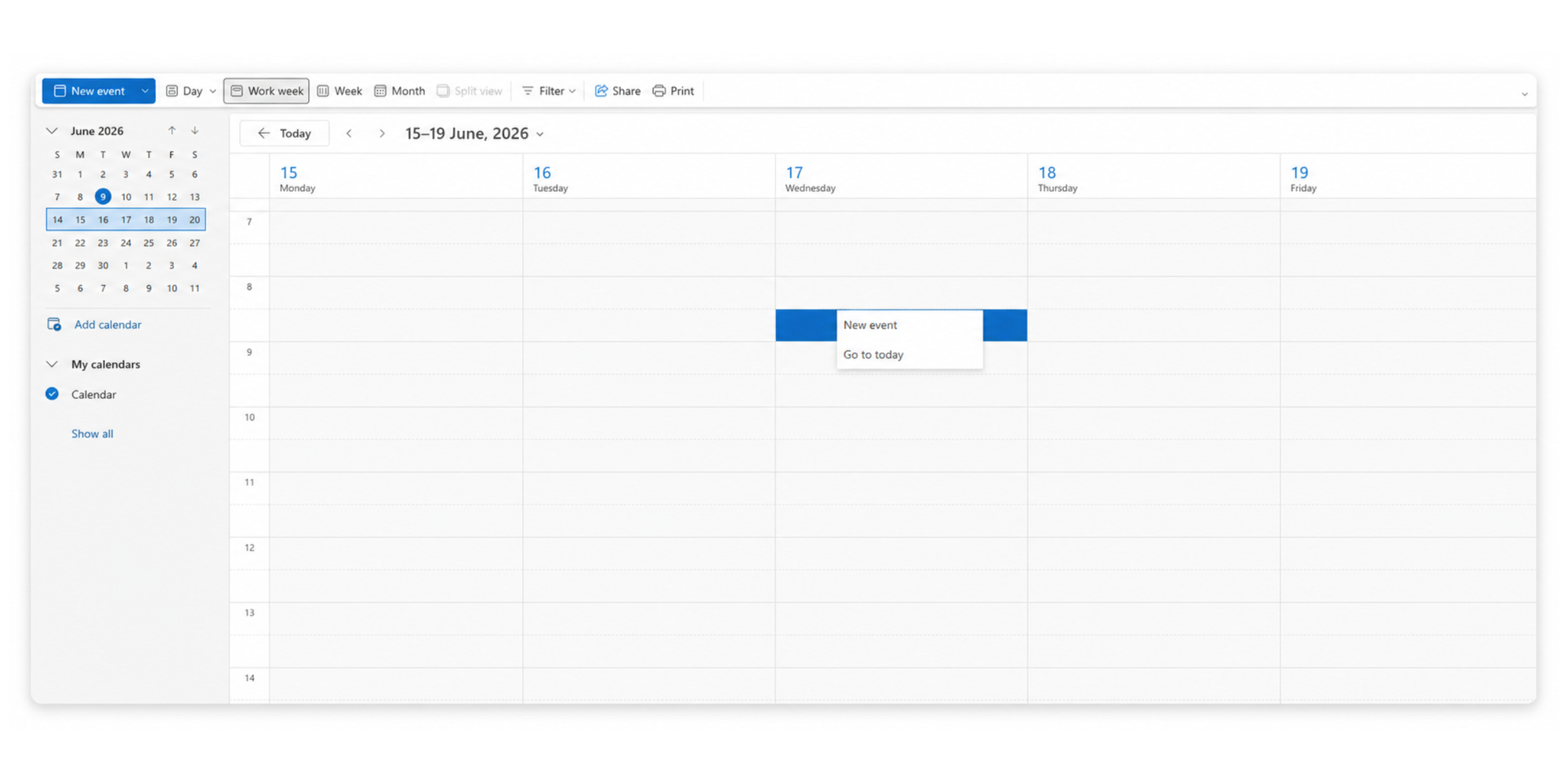
Inserisci un titolo chiaro, definisci l'orario d'inizio e di fine e salva. Puoi usare questo spazio sia per riservare del tempo alla concentrazione individuale (lavoro profondo), sia per inviare inviti ad altri utenti. Quando aggiungi degli invitati, Outlook inoltra loro una richiesta di riunione: gli ospiti potranno accettare, rifiutare o suggerire orari alternativi, notificandoti la risposta in tempo reale.
2. Pianificare riunioni con Outlook
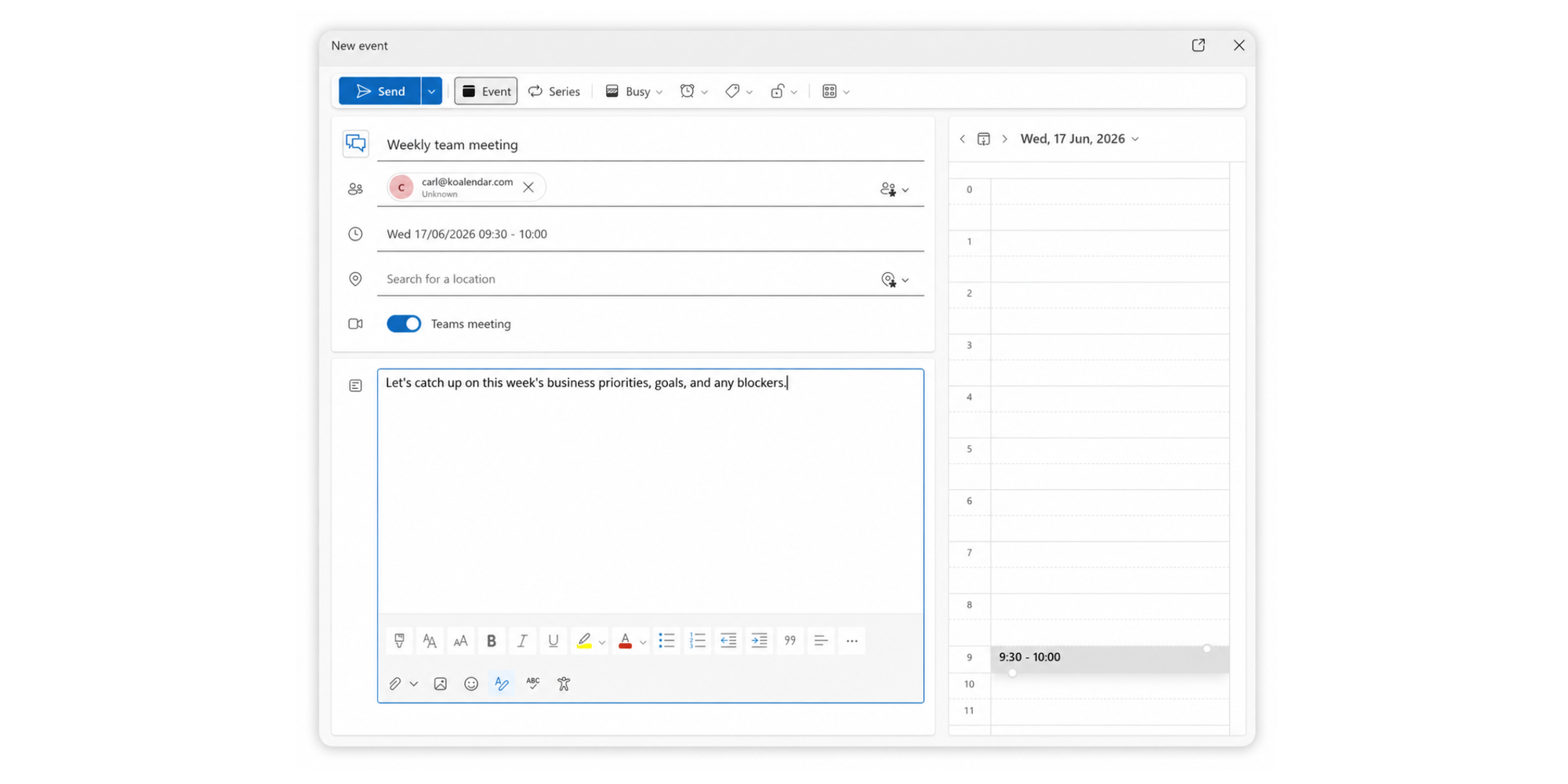
Pianificare una riunione aziendale richiede un approccio leggermente diverso rispetto a un promemoria personale. Quando apri la schermata Nuovo evento, aggiungi gli indirizzi mail dei partecipanti nel campo dedicato, inserisci l'oggetto, specifica il luogo o attiva l'interruttore per generare al volo un link di Microsoft Teams.
3. Sfruttare l'Assistente Pianificazione Outlook
È qui che la maggior parte dei professionisti si blocca, perdendo tempo in inutili tentativi. Quando crei una nuova riunione, fai clic sulla scheda Assistente Pianificazione (Scheduling Assistant) situata nella barra degli strumenti in alto.
L'Assistente pianificazione Outlook mostra una griglia che incrocia la tua agenda con quelle dei partecipanti appartenenti alla tua organizzazione. I blocchi colorati evidenziano i momenti in cui i colleghi sono occupati: ti basterà trascinare il cursore su una fascia oraria completamente libera per tutti. Questo sistema azzera il solito gioco d'azzardo del "Sei libero giovedì?" ed elimina le catene di email volte a cercare un orario compatibile.
4. Condividere il calendario Outlook con i colleghi
Per far sì che l'assistente di pianificazione funzioni al meglio, è fondamentale condividere il calendario Outlook all'interno del proprio team. Fai clic con il tasto destro sul nome del tuo calendario nella barra laterale di sinistra e seleziona Condivisione e autorizzazioni.
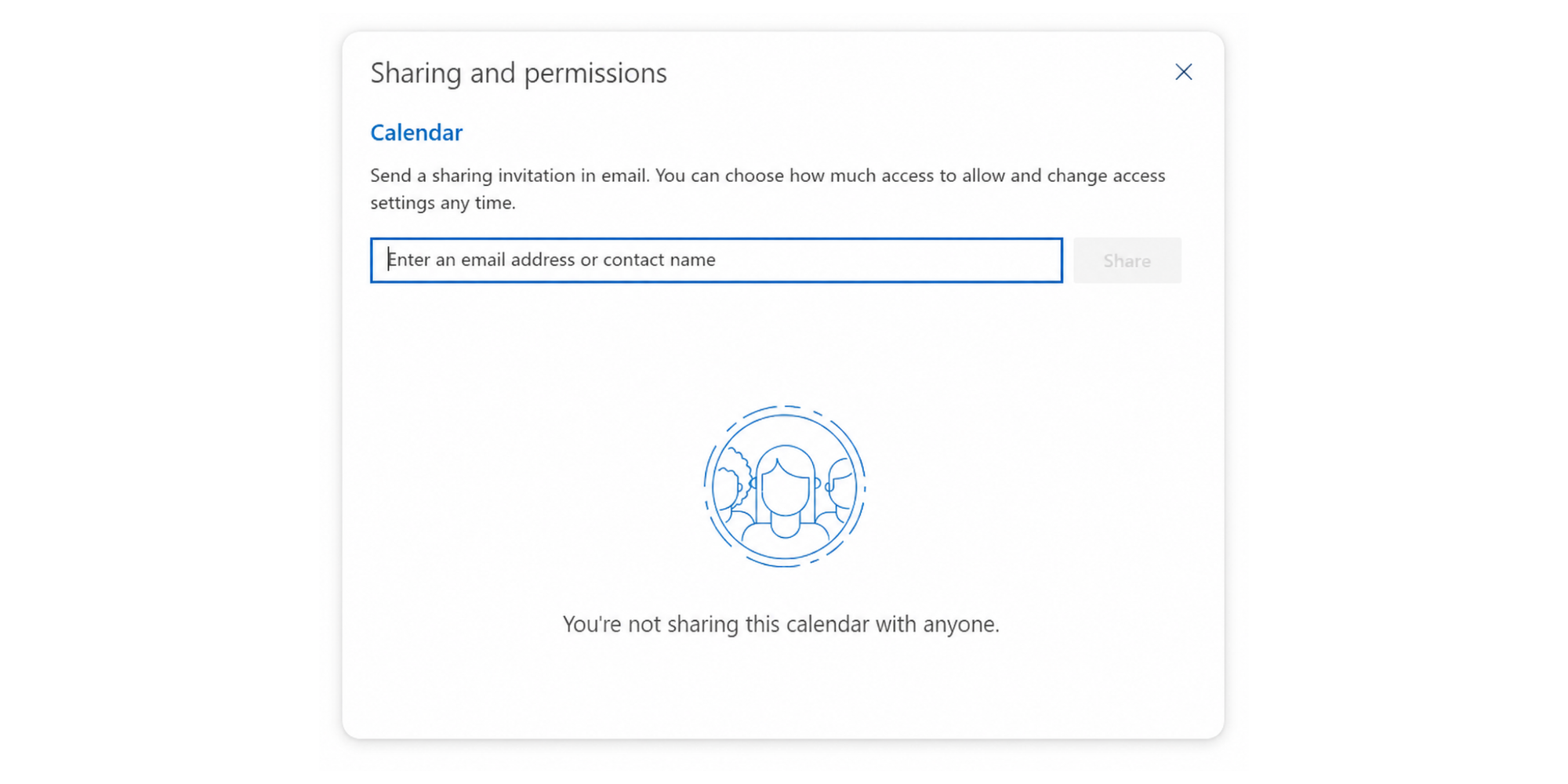
Puoi impostare il livello di visibilità desiderato per tutelare la tua privacy:
- Può vedere quando sono occupato: Mostra solo i blocchi occupati senza rivelare i dettagli degli eventi.
- Dettagli limitati: Mostra l'orario e l'oggetto della riunione.
- Tutti i dettagli: Garantisce la visibilità completa di descrizioni, allegati e partecipanti.
5. Impostare promemoria ed eventi ricorrenti
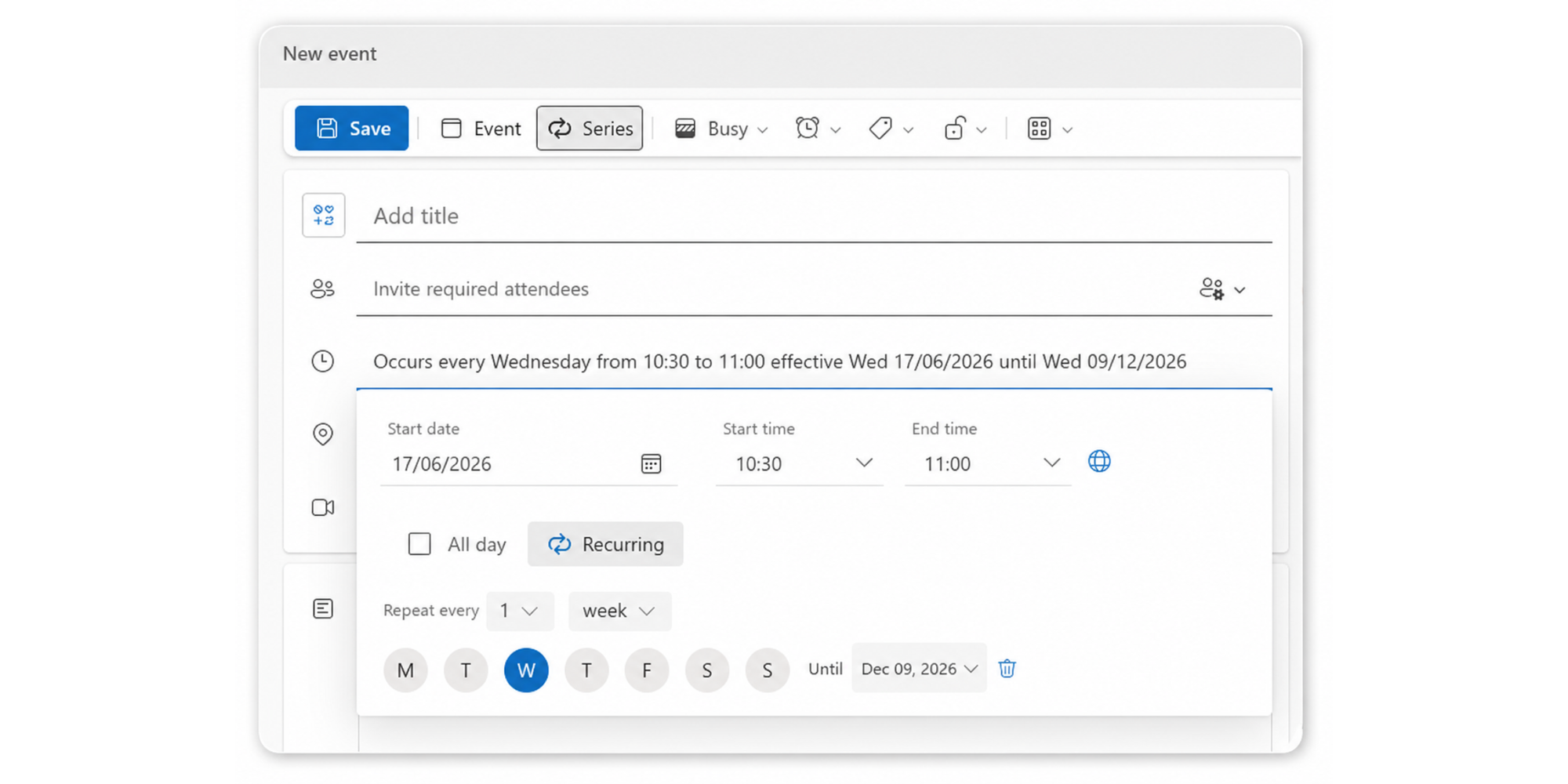
Quando crei un evento, configura un avviso (es. 15 minuti o 1 ora prima) per ricevere una notifica push su PC e smartphone. Per gli incontri che si ripetono a cadenza regolare — come gli standup di team o i colloqui 1-a-1 — fai clic sul pulsante Ricorrenza (o Serie) e seleziona il modello: giornaliero, settimanale o mensile. Outlook genererà automaticamente l'intera sequenza degli appuntamenti in agenda.
Consiglio per iniziare: Se stai muovendo i primi passi con l'agenda di Microsoft 365, prenditi il tempo per padroneggiare queste 5 funzioni di base. Tutti i consigli per il calendario di Outlook che vedremo nelle sezioni successive si basano su queste fondamenta.
Consigli per usare il calendario di Outlook e restare organizzati
Un'agenda priva di struttura diventa rapidamente inutilizzabile: le riunioni si accavallano, le scadenze sfuggono e le vere priorità passano in secondo piano. Ecco altri consigli per il calendario di Outlook pensati per riprendere il controllo del tuo tempo ed eliminare il disordine visivo.
6. Usa le categorie di colore per classificare gli impegni
Assegnare codici cromatici agli eventi è uno dei trucchi per il calendario di Outlook più efficaci per capire a colpo d'occhio dove finiscono le tue energie. Fai clic con il tasto destro su un appuntamento e seleziona Classifica (o Categorie).
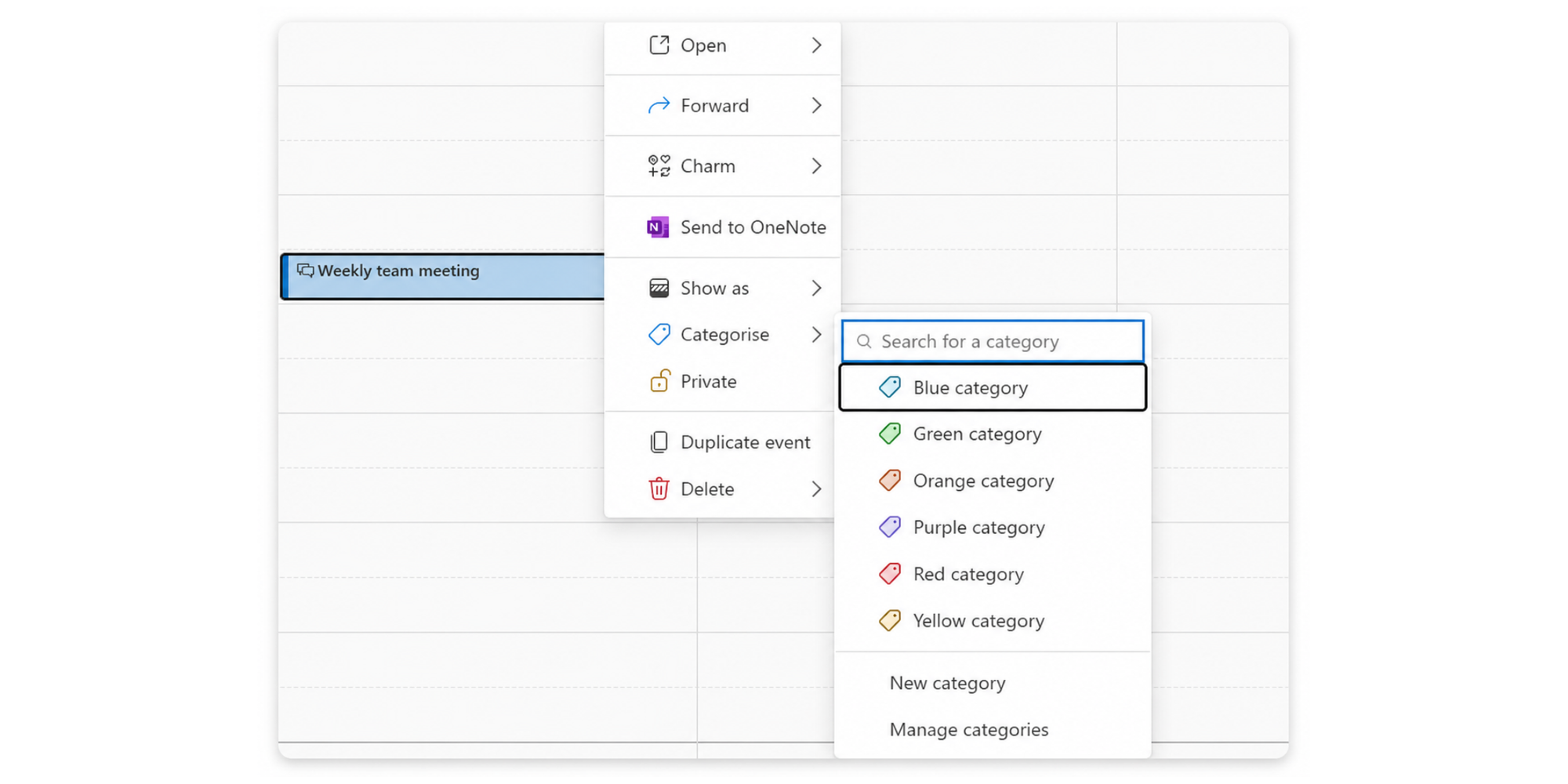
Puoi impostare una legenda visiva personalizzata:
- Blu: Riunioni interne di team.
- Verde: Call di vendita e incontri con i clienti.
- Rosso: Attività ad alta priorità e scadenze urgenti.
- Viola: Colloqui 1-a-1 e sessioni di mentoring.
In questo modo, basta uno sguardo alla vista settimanale per capire come si distribuisce il tuo carico di lavoro e come organizzare l'agenda su Outlook senza sovraccarichi.
7. Applica il Time Blocking su Outlook per il lavoro profondo
Se la tua giornata è completamente frammentata da brevi riunioni, il tempo per pensare e produrre sparisce. Il time blocking su Outlook consiste nel prenotare blocchi di tempo protetti (almeno 90 minuti) dedicati esclusivamente al lavoro individuale concentrato.
- Imposta il blocco come evento personalizzato e rendilo ricorrente (es. tutte le mattine dalle 10:00 alle 11:30).
- Imposta lo stato visibile su Occupato o Riservato, in modo che i colleghi vedano la fascia oraria non disponibile.
Perché funziona: Le ricerche sulla produttività dimostrano che difendere il tempo di concentrazione riduce lo stress e aumenta la qualità dell'output aziendale. Se pianifichi il tempo per il lavoro profondo, sarà la tua agenda a far rispettare i confini che la sola forza di volontà rischia di cedere.
8. Personalizza la visualizzazione dell'agenda
Outlook offre diverse visualizzazioni: giorno, settimana, settimana lavorativa, mese. La visualizzazione settimana mostra il tuo programma a colpo d’occhio senza troppi dettagli. La visualizzazione mese mostra l’intero mese ma nasconde i dettagli relativi agli orari.
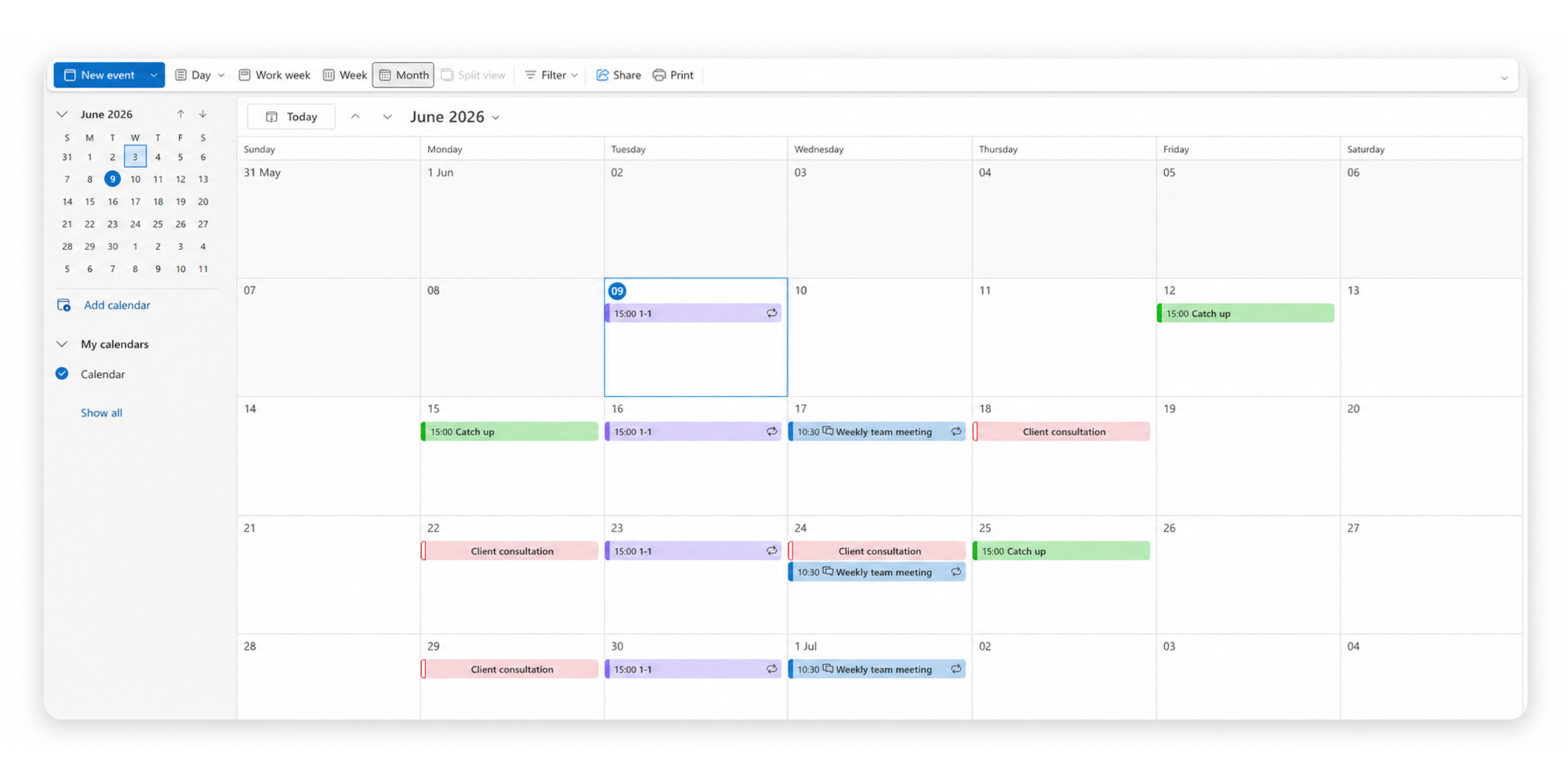
Passa da una visualizzazione all’altra in base a ciò che stai cercando di fare:
- Usa la vista settimanale per pianificare la tua settimana
- Usa la vista mensile per individuare i modelli nel tempo
9. Gestire i fusi orari su calendario Outlook
Se il tuo team è distribuito in più aree geografiche, questo evita infinite confusioni. Fai clic su "Fusi orari" nelle impostazioni del calendario (“Visualizza” > “Impostazioni calendario”).
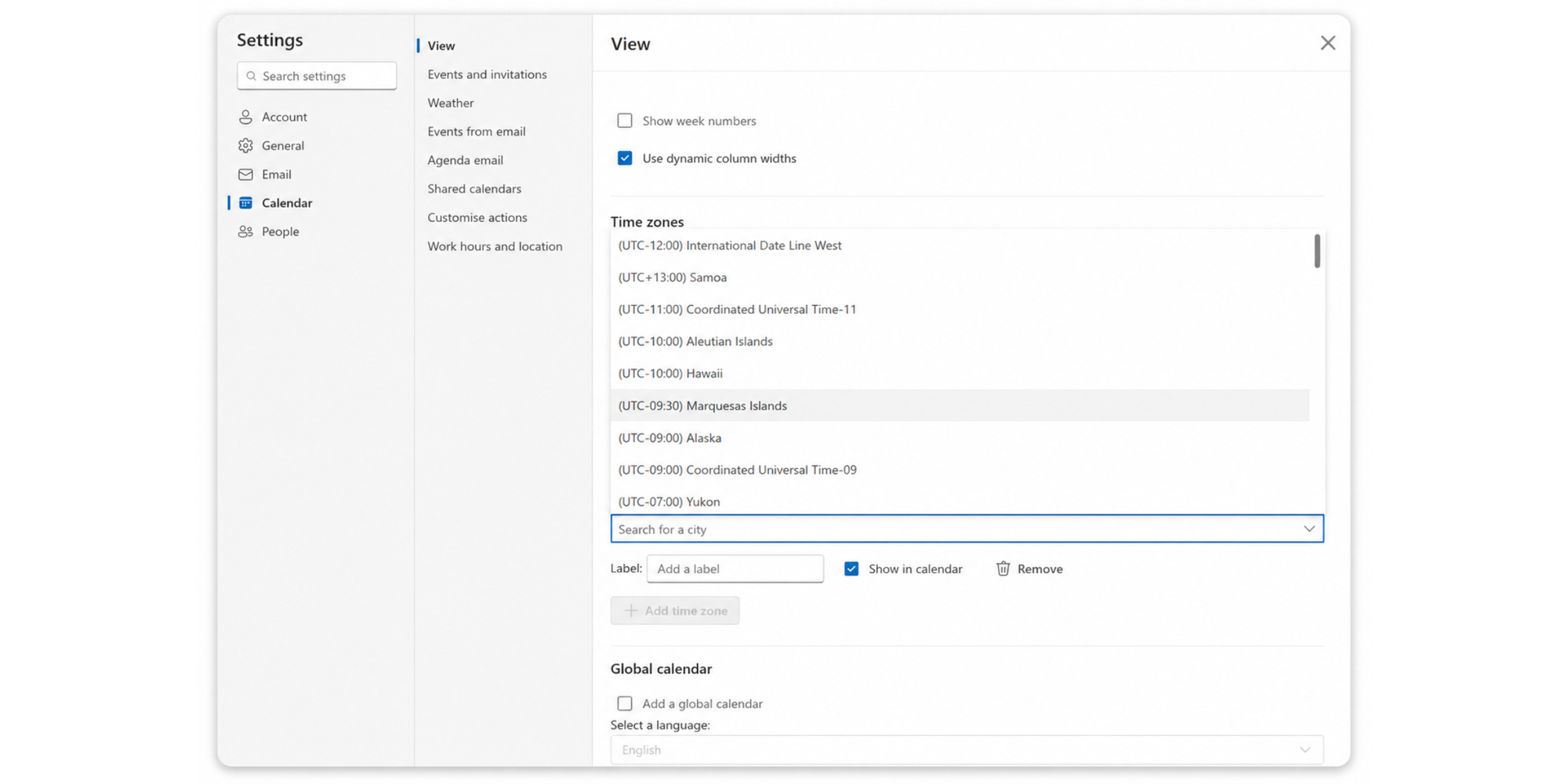
Qui puoi aggiungere un secondo fuso orario. Ora ogni evento mostra l’ora in entrambi i fusi. Quando un collega a Singapore ti invia un invito a una riunione, vedi subito che ora sarà per te.
10. Raggruppa più calendari insieme
Se oltre al tuo profilo personale devi monitorare il calendario di un progetto aziendale, le ferie del reparto o l'agenda di una sala riunioni, passare continuamente da una scheda all'altra crea solo confusione.
Fai clic con il tasto destro sul secondo calendario nella barra laterale di sinistra e seleziona Visualizza in sovrapposizione (Overlay mode). Le agende verranno unificate in un'unica griglia trasparente con colori distinti, consentendoti di individuare gli slot liberi al volo ed evitare sovrapposizioni di impegni su Outlook.
Come programmare riunioni su Outlook più velocemente
La velocità nella gestione dell'agenda è fondamentale: ogni minuto speso a rincorrere scambi di messaggi è tempo sottratto alle attività strategiche. Ecco tre scorciatoie per il calendario di Outlook che eliminano le perdite di tempo nel flusso di lavoro quotidiano.
11. Trasforma le email in eventi del calendario
Quando ricevi una mail di lavoro con la proposta per un incontro (ad es. "Ci allineiamo giovedì alle 14:00?"), non serve aprire manualmente l'agenda e riscrivere i dettagli.
Metodo rapido: Fai clic con il tasto destro sul messaggio e seleziona Crea riunione (oppure trascina l'email direttamente sull'icona del Calendario nella barra laterale).
Outlook precompila in automatico la scheda con l'oggetto, i partecipanti e il corpo dell'email. Ti basterà confermare l'orario e inviare l'invito.
12. Salva e riutilizza i modelli di riunione
Se ti trovi a organizzare regolarmente sessioni di onboarding, workshop o riunioni operative con la stessa struttura, creare ogni volta l'evento da zero è un'inutile perdita di tempo.
Imposta la riunione tipo inserendo i partecipanti abituali, la durata, l'ordine del giorno nella descrizione e i link necessari, quindi salvala come Modello. La settimana successiva dovrai solo caricare il modello salvato e aggiornare la data, risparmiando minuti preziosi.
13. Genera un link di Microsoft Teams con un solo clic
Se la tua azienda utilizza la suite Microsoft 365, non serve generare separatamente le stanze virtuali. Durante la compilazione di un nuovo evento, attiva semplicemente l'interruttore Riunione di Teams (Teams Meeting).
Outlook provvederà a creare il link di partecipazione e le credenziali d'accesso inserendoli automaticamente nel testo dell'invito. Agli invitati basterà un solo clic per accedere alla call sia da PC che da dispositivo mobile.
Funzioni di collaborazione per team aziendali su Outlook
Una collaborazione efficiente si basa sulla visibilità reciproca. Queste funzionalità offrono al tuo reparto la visione d'insieme necessaria per coordinarsi senza intasare le chat di gruppo.
14. Configura con precisione i permessi e la privacy del calendario
Condividere il calendario Outlook con i colleghi è fondamentale, ma impostare i permessi in modo errato può compromettere la tua riservatezza.
- "Solo disponibilità/occupato" (i colleghi vedono quando sei occupato ma non cosa stai facendo)
- "Dettagli limitati" (i colleghi vedono l'orario e il titolo ma non la descrizione)
- "Dettagli completi" (i colleghi vedono tutto)
Nella maggior parte dei casi, la disponibilità Libero/Occupato è sufficiente. Riserva i dettagli completi solo ai membri del team di cui ti fidi.
15. Coordinare team remoti e ibridi
Quando un gruppo di lavoro è distribuito su diverse sedi o lavora in modalità ibrida, organizzare un meeting richiede una visione d'insieme.
Invece di verificare i calendari uno alla volta, sovrapponi le agende dei componenti del gruppo per identificare visivamente la "finestra oraria d'oro" — ovvero la fascia in cui la maggioranza dei colleghi è libera e non è penalizzata dai vincoli di fuso orario.
16. Organizza i contatti in Gruppi di Calendari
Se devi monitorare le attività di reparti distinti (ad es. Marketing, Vendite, Sviluppo), puoi creare Gruppi di Calendari dedicati nella barra laterale di Outlook.
Aggiungendo i profili dei singoli colleghi al rispettivo gruppo, ti basterà un solo clic per attivare la vista combinata dell'intero reparto. In questo modo eviterai di fissare sessioni strategiche nei giorni in cui metà del team è fuori sede o impegnata in attività di formazione.
Consigli per ridurre le riunioni mancate ed evitare i conflitti d'agenda
I conflitti di orario, i ritardi a catena e gli appuntamenti saltati non mettono solo a rischio la tua produttività, ma minano anche la fiducia di colleghi e clienti. Fortunatamente, bastano alcune buone abitudini gestionali per evitare la sovrapposizione di impegni su Outlook e mantenere un'agenda pulita.
17. Imposta tempi di cuscinetto (Buffer Time) tra un appuntamento e l'altro
Le riunioni consecutive senza pause (le cosiddette call back-to-back) sono una trappola per la concentrazione. Passare all'istante da un argomento all'altro impedisce di elaborare le informazioni, prendere appunti o prepararsi per la call successiva, col rischio concreto di arrivare in ritardo.
Puoi anche creare, se necessario, un evento ricorrente di "buffer" nel tuo calendario. Questo aiuta a ridurre il “cambio di contesto” fornendo brevi momenti di transizione che migliorano la concentrazione e la memorizzazione quando passi da un argomento all’altro.
I 15 minuti tra una riunione e l’altra spesso contano più delle riunioni stesse. Ti aiutano a riprenderti da quella appena finita, a prepararti per la successiva e a evitare di infastidire colleghi e clienti se la riunione precedente si prolunga facendoti arrivare in ritardo.
18. Fai una revisione settimanale dell'agenda ogni venerdì
Uno dei migliori consigli per il calendario di Outlook consiste nel dedicare 10 minuti la fine di ogni settimana (ad esempio il venerdì pomeriggio) alla pianificazione dei giorni successivi.
In questa breve sessione di controllo:
- Cerca eventuali sovrapposizioni o doppie prenotazioni che ti sono sfuggite.
- Individua le giornate eccessivamente intasate e redistribuisci il carico di lavoro.
- Assicurati che siano presenti sufficienti blocchi dedicati al time blocking su Outlook per il lavoro individuale.
- Analizza i modelli negativi: Chiediti "Perché il mercoledì finisco sempre per avere 6 ore di riunioni di fila?". Riconoscere questi schemi ti permette di correggerli prima che trasformino la tua settimana in una maratona estenuante.
19. Svolgi un audit trimestrale delle riunioni ricorrenti
Gli eventi ricorrenti tendono ad accumularsi nel tempo: standup, allineamenti di progetto, check-in di reparto. Con il passare dei mesi, si rischia di continuare a partecipare a riunioni ormai superate solo per abitudine o per inerzia organizzativa.
La regola del decluttering: Ogni tre mesi, revisiona tutte le serie di incontri di cui sei organizzatore o partecipante. Elimina le call che non portano più valore tangibile e unisci gli allineamenti con argomenti sovrapponibili. La tua agenda deve riflettere le priorità reali del tuo lavoro di oggi, non quelle dell'anno scorso.
Consigli per organizzare appuntamenti con clienti e contatti esterni
Microsoft Outlook è perfetto per la gestione quotidiana dei flussi di lavoro aziendali interni. Tuttavia, quando si tratta di fissare un appuntamento su Outlook con clienti, candidati, fornitori o partner esterni all'organizzazione, il processo di coordinamento manuale rischia di diventare lento e frustrante.
Ecco dei consigli per il calendario di Outlook che ti aiuteranno a gestire i contatti esterni in modo professionale, mantenendo la tua agenda sempre protetta e aggiornata.
20. Condividi la tua disponibilità ed elimina il "ping-pong" di email
Il classico scenario quando si deve organizzare una call esterna è fin troppo familiare:
"Sei libero martedì pomeriggio o giovedì mattina?"
"Martedì non posso, facciamo giovedì alle 11:00?"
"Nel frattempo mi si è occupato quel momento, che ne dici di venerdì?"
Dopo cinque o sei scambi di email, si perde solo tempo prezioso. Per ovviare a questo problema, puoi condividere il tuo stato di disponibilità da Outlook configurando le autorizzazioni su "Solo Libero/Occupato": in questo modo l'interlocutore vedrà dove hai degli slot liberi senza accedere ai dettagli riservati della tua agenda.
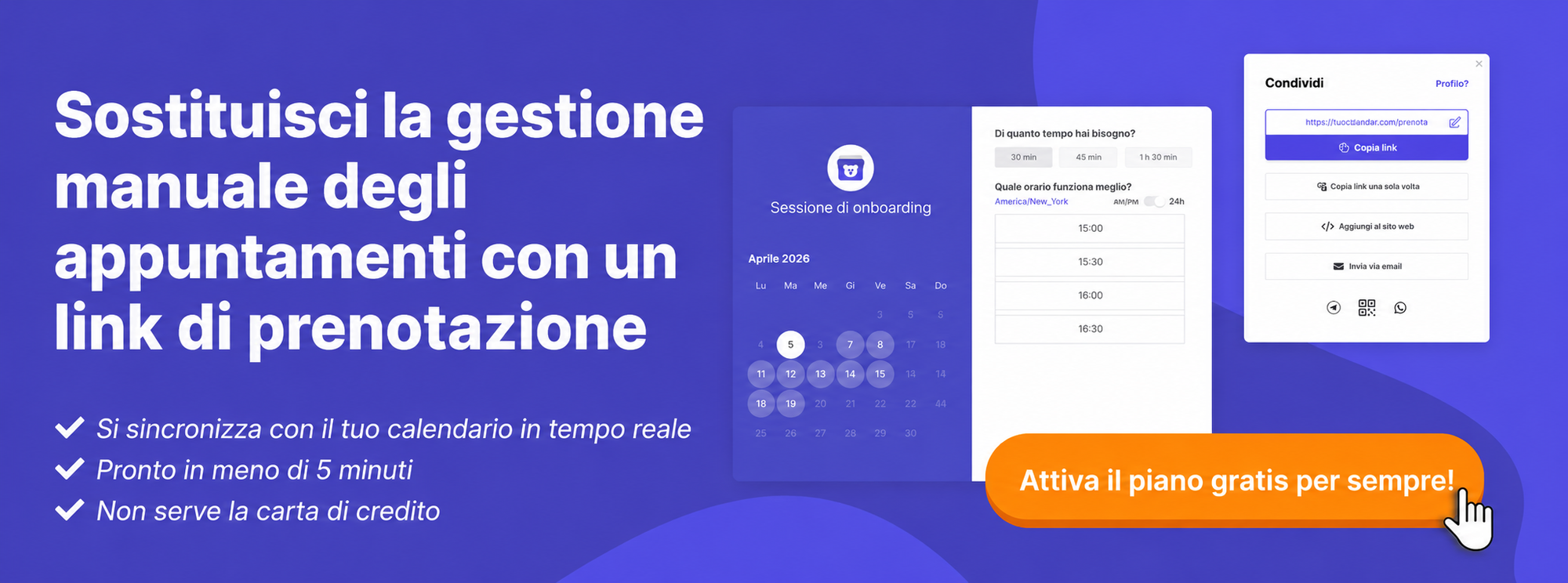
Il salto di qualità: Invece di chiedere ai clienti di risponderti via mail indicando una preferenza, puoi affidarti a una pagina di prenotazione collegata ad Outlook. In questo modo permetterai loro di selezionare direttamente lo slot orario desiderato per automatizzare le prenotazioni sul calendario Outlook senza scambi di messaggi.
21. Previeni i doppi appuntamenti con la sincronizzazione in tempo reale
I doppi appuntamenti con gli esterni accadono quasi sempre per lo stesso motivo: proponi a un cliente uno slot libero per giovedì alle 14:00, ma mentre attendi la sua conferma, un collega ti inserisce in una riunione di team per lo stesso orario. Quando il cliente risponde accettando la prima proposta, ti ritrovi con due call sovrapposte.
Per evitare sovrapposizioni di impegni su Outlook, uno strumento di prenotazione integrato controlla la tua disponibilità in tempo reale. Se la tua agenda si riempie per una chiamata interna, quell'orario scompare all'istante dalla pagina di booking esterna. Questo sistema facilita anche la gestione dei clienti situati in fusi orari differenti, convertendo automaticamente gli orari senza margine di errore.
22. Abbatti il tasso di No-Show con i promemoria automatici
Trovarsi collegati in stanza virtuale all'ora stabilita per poi scoprire che l'ospite esterno si è dimenticato dell'appuntamento è una delle principali fonti di frustrazione lavorativa.
Sebbene Outlook consenta di impostare promemoria per le proprie attività interne, i notificatori nativi aiutano principalmente te a ricordare l'evento. Un cliente o candidato che utilizza un client di posta diverso (es. Gmail o Apple Mail) potrebbe non ricevere o notare la notifica predefinita di Outlook.
Per le riunioni strategiche con i clienti, l'invio di email o SMS di promemoria automatici (inviati 24 ore e 1 ora prima dell'incontro) riduce quasi a zero il rischio di no-show. Includere in questi messaggi un link per la riprogrammazione diretta permette all'ospite di spostare la call con un clic in caso di imprevisto, evitando che l'appuntamento vada perso o che ti faccia sprecare tempo in attesa.
23. Mantieni sincronizzati più calendari
Se ti trovi a gestire contemporaneamente l'agenda personale, il calendario di un progetto speciale e un'agenda dedicata alle risorse o sale riunioni aziendali, mantenerle allineate a mano è un'impresa rischiosa.
- Sfrutta i Gruppi di Calendari ed estendi i permessi per migliorare la visibilità incrociata tra le tue agende.
- Attiva la vista in sovrapposizione per analizzare tutti gli impegni su un'unica schermata.
- Quando un cliente esterno prenota una call tramite il tuo link di prenotazione, lo slot orario viene bloccato istantaneamente sul tuo calendario di lavoro principale e su tutti i calendari secondari collegati, evitando la sovrapposizione di impegni su Outlook.
24. Crea un sistema di prenotazione automatizzato con Koalendar
Se la tua attività quotidiana ti impone di fissare continuamente appuntamenti con clienti, candidati, potenziali lead o partner commerciali, limitarsi ad usare Microsoft Outlook genera una mole spropositata di lavoro amministrativo. Ogni singola richiesta richiede tre o quattro scambi di posta per essere confermata.
Collegare il calendario di Outlook a Koalendar risolve questo problema.
I clienti visitano la tua pagina di prenotazione, vedono in tempo reale le tue disponibilità (prese da Outlook), scelgono un orario e la riunione viene prenotata automaticamente sia sul tuo calendario di Outlook che sul loro.
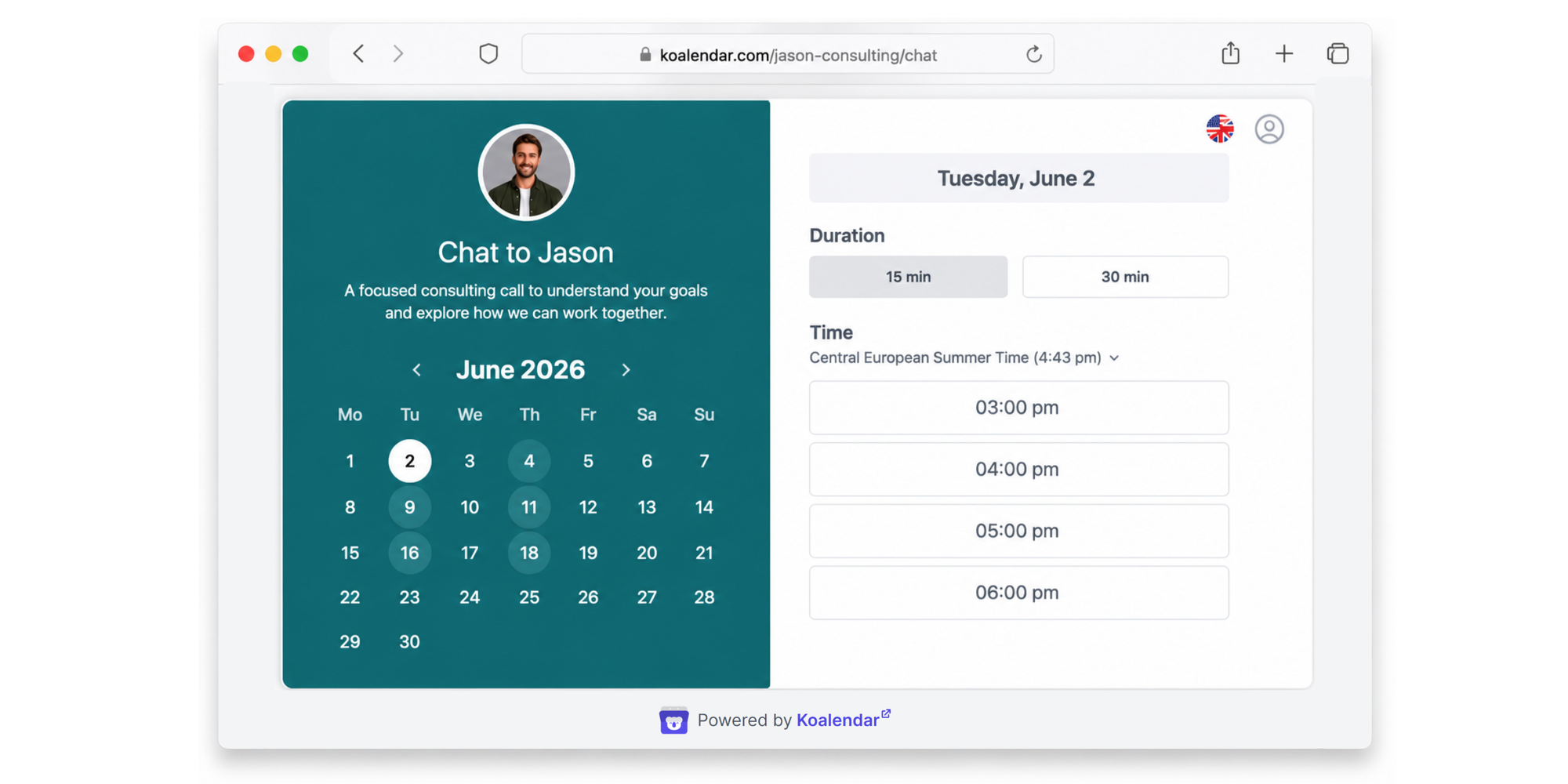
I promemoria vengono inviati automaticamente e i link per riprogrammare permettono loro di spostare la riunione senza doverle mandare un'email. Il suo calendario rimane in Outlook Calendar e tutto si sincronizza alla perfezione.
Koalendar offre un piano Free Forever perfetto per iniziare e semplificare la gestione del calendario. Include prenotazioni illimitate, link di pianificazione e sincronizzazione del calendario. Quando cresci o hai bisogno di più funzionalità, il piano Pro parte da 6,99 $ al mese per utente e include promemoria automatici, pagamenti, personalizzazione avanzata e prenotazione di sessioni di gruppo.

Guida rapida: le migliori funzioni di Outlook Calendar per ogni esigenza
| Se vuoi... | Usa questa funzione |
| Rimani organizzato | Categorie (codifica a colori delle riunioni) |
| Proteggi il tempo di concentrazione | Time Blocking (blocchi di concentrazione ricorrenti contrassegnati come "Occupato") |
| Trova più rapidamente gli orari delle riunioni | Assistente di pianificazione (sovrapponi i calendari dei partecipanti) |
| Coordinare i team | Calendari condivisi (visibilità del team) |
| Confronta gli orari | Sovrapposizione calendario (visualizza più calendari contemporaneamente) |
| Riduci le mancate presentazioni | Promemoria (24 ore + 5 minuti prima) |
| Pianificare riunioni esterne | Sincronizzazione Koalendar + Outlook (i clienti prenotano direttamente) |
Conclusione: fai lavorare Outlook di più per te
Il calendario di Outlook è uno strumento incredibilmente potente, in grado di eliminare la gran parte degli attriti legati all'organizzazione del tempo. Il time blocking protegge il tempo di concentrazione per il lavoro individuale. L'Assistente Pianificazione trova gli orari migliori senza costringerti a infiniti giri di messaggi. Le categorie cromatiche mantengono l'agenda leggibile, mentre la possibilità di condividere il calendario Outlook consente ai team di collaborare senza dover organizzare "riunioni sulle riunioni".
Tuttavia, Outlook possiede un naturale punto cieco: è eccezionale per organizzare le attività interne alla tua azienda, ma non nasce per permettere agli utenti esterni di prenotare il tuo tempo. Quando devi organizzare meeting con clienti, candidati o partner commerciali, rischi di ricadere nella trappola della gestione manuale delle email.
I migliori trucchi per il calendario di Outlook sono quelli che ti permettono di passare meno tempo a rincorrere la tua agenda e più tempo su attività ad alto valore aggiunto. Se gestisci appuntamenti esterni con frequenza, collegare Outlook a Koalendar automatizza l'intero processo — dalla condivisione della disponibilità all'invio dei promemoria — mantenendo tutto perfettamente sincronizzato in background.
Pronto a mettere in pratica questi consigli per il calendario di Outlook? Prova Koalendar gratis e automatizza la pianificazione, i promemoria e la sincronizzazione del calendario in pochi minuti. Nessuna carta di credito richiesta.