
Kurzfassung
Outlook-Kalender bietet Funktionen, die die meisten Fachleute nie entdecken: den Terminplanungsassistenten, um Meetingzeiten teamübergreifend zu finden, Kategorien für bessere Organisation, Time-Blocking für fokussierte Arbeit und gemeinsame Kalender für Zusammenarbeit. Diese Funktionen können Ihre Planungszeit deutlich reduzieren. Doch wenn es darum geht, Termine mit Kunden, Bewerbern oder externen Kontakten zu buchen, stößt Outlook an seine Grenzen. Genau hier löst die Anbindung an eine Terminplanungssoftware wie Koalendar das Problem, das Outlook nicht abdecken kann – und hält dabei trotzdem alles synchron.
Sie verwenden Outlook-Kalender jeden Tag. Sie erstellen Meetings, nehmen Einladungen an und blocken vielleicht etwas Fokuszeit. Aber wenn Sie wie die meisten Fachleute sind, nutzen Sie wahrscheinlich nur 20 % von dem, was Outlook tatsächlich kann. Die anderen 80 % sind in Menüs versteckt, die Sie noch nie geöffnet haben.
Outlook-Kalender ist leistungsstark genug, um die meisten Ihrer Terminprobleme zu beseitigen – aber nur, wenn Sie wissen, wo Sie suchen müssen. Der Unterschied zwischen der Nutzung von Outlook und dem Beherrschen davon ist nicht kompliziert. Einige kleine Änderungen können Ihnen (und Ihrem Unternehmen) jeden Monat Stunden sparen.
Dieser Leitfaden führt Sie durch 24 praxiserprobte Tipps – von der Organisation von Chaos über das schnellere Planen von Meetings bis hin zur endgültigen Lösung des externen Planungsproblems, das Outlook allein nicht beheben kann.
So sparen Sie Zeit bei der Terminplanung mit dem Outlook-Kalender (und ein wenig Unterstützung durch Terminplanungssoftware).
Outlook-Kalender-Tutorial: Wichtige Funktionen, die jede Fachkraft kennen sollte
Wenn Sie neu beim Outlook-Kalender sind, sind diese fünf Funktionen Ihre Grundlage. Alles andere baut darauf auf.
1. Kalenderereignisse erstellen und verwalten
Fangen Sie einfach an. Klicken Sie mit der rechten Maustaste auf einen freien Zeitraum in Ihrem Kalender und wählen Sie „Neuer Termin“.
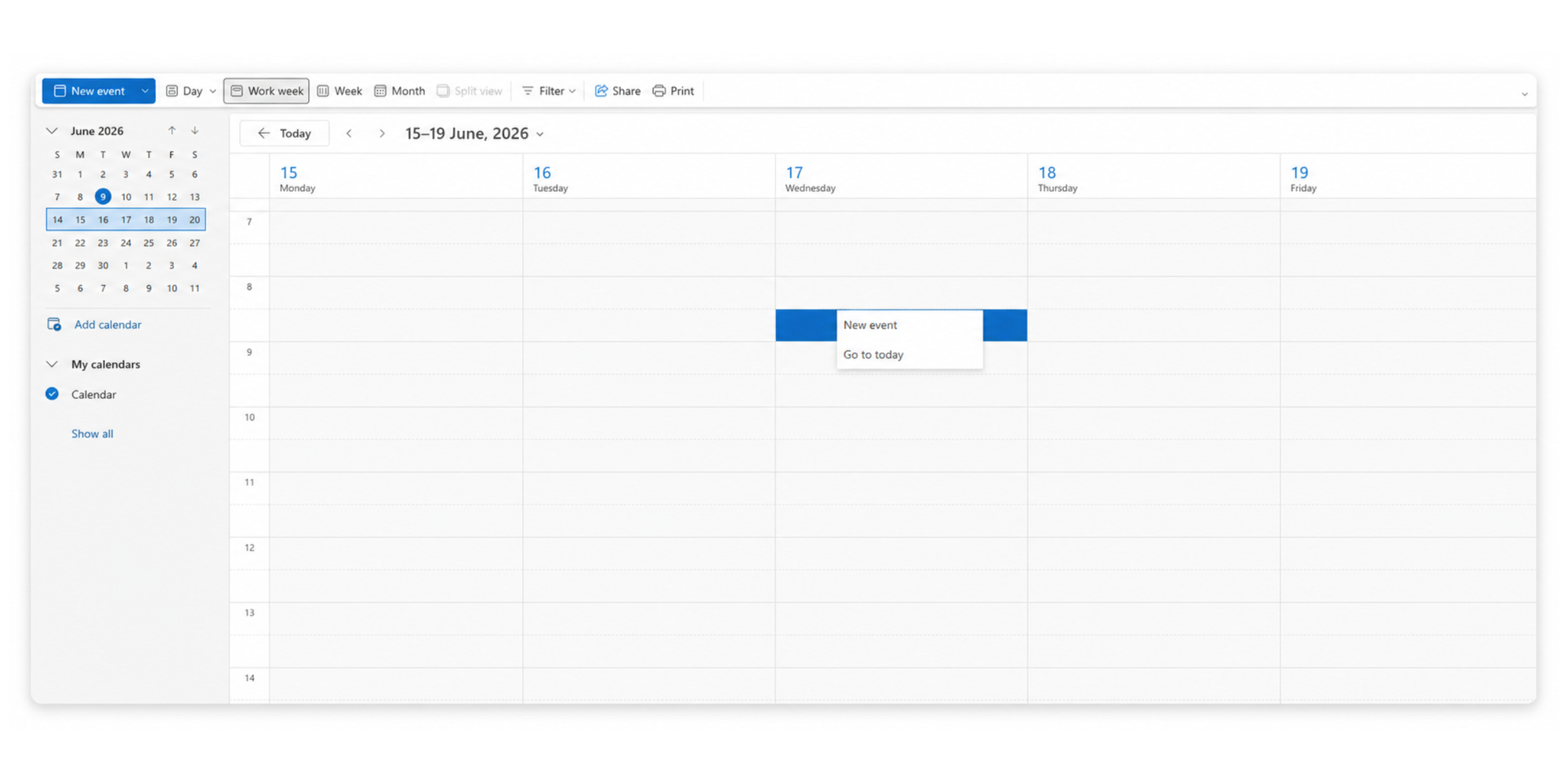
Fügen Sie einen Titel hinzu, legen Sie die Uhrzeit fest und speichern Sie. Sie können Zeit für sich selbst blocken (persönlicher Fokus) oder andere zur Teilnahme einladen. Wenn Sie Teilnehmer einladen, sendet Outlook eine Besprechungsanfrage. Diese können sie annehmen, ablehnen oder einen neuen Zeitpunkt vorschlagen. Die Antwort wird sofort in Ihrem Kalender angezeigt.
2. Meetings mit Outlook planen
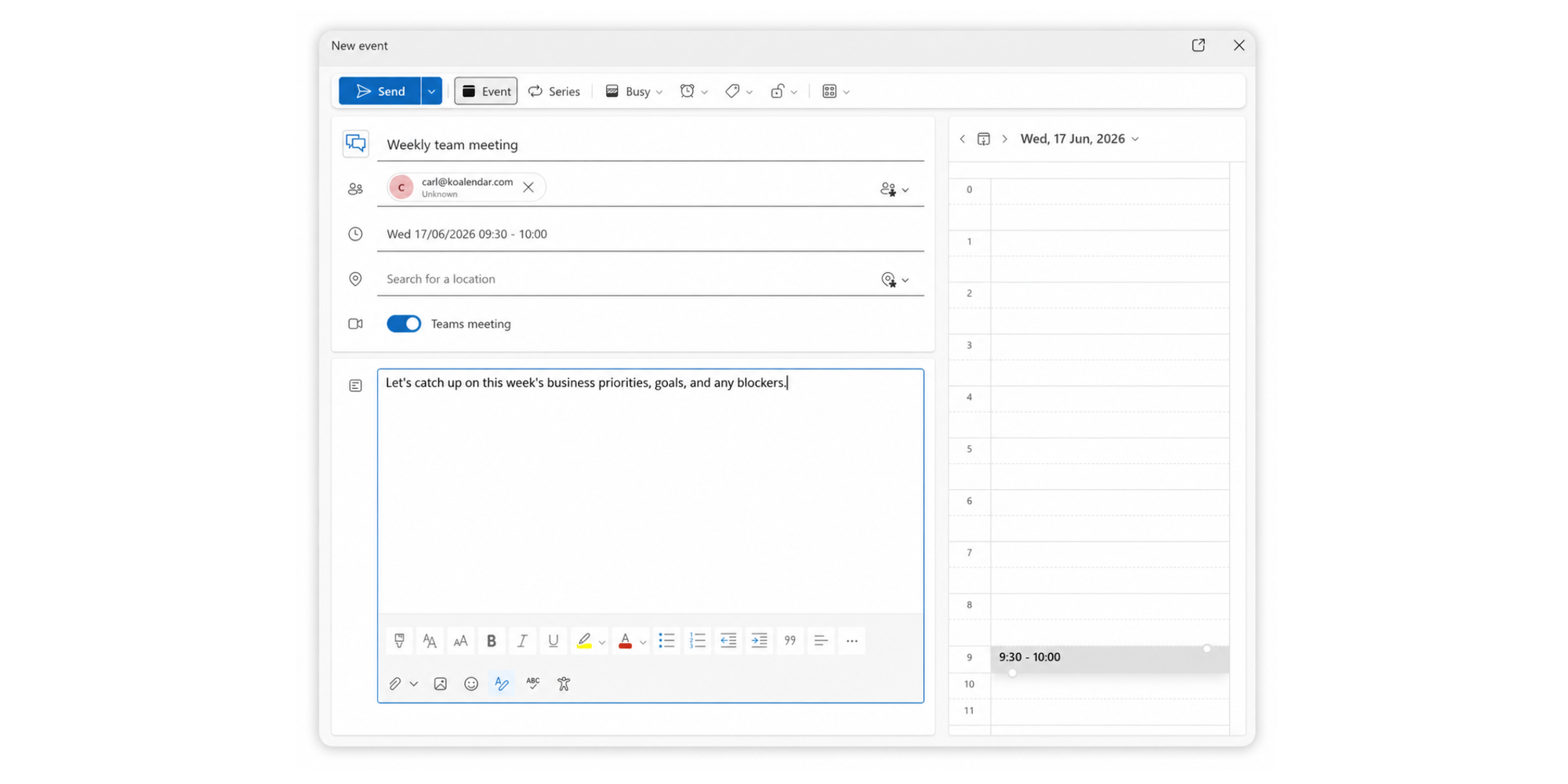
Das Planen eines Meetings unterscheidet sich von einem persönlichen Termin. Klicken Sie auf „Neues Ereignis“ und fügen Sie dann die E‑Mail-Adressen der Teilnehmer hinzu. Geben Sie anschließend Betreff, Uhrzeit und Ort ein.
3. Planungsassistent verwenden
Hier bleiben die meisten Fachleute hängen. Öffnen Sie eine neue Besprechung. Klicken Sie oben auf die Registerkarte „Planungsassistent“. Sie sehen ein Raster mit Ihrem Kalender und leeren Zeilen für jede teilnehmende Person.
Während die Teilnehmer geladen werden, zeigen farbige Blöcke ihre belegten und freien Zeiten an. Ziehen Sie den grünen Regler auf ein beliebiges freies Zeitfenster, das für alle passt. Der Terminplanungsassistent ruft in Echtzeit Frei-/Belegt-Daten aus den Kalendern der Teilnehmer ab, sodass das Ratespiel „Sind Sie am Donnerstag frei?“ entfällt und diese lästigen E-Mail-Ketten vermieden werden, in denen alle versuchen, einen Termin zu finden, der für alle funktioniert.

4. Kalender mit Kollegen teilen
Klicken Sie mit der rechten Maustaste in der linken Seitenleiste auf Ihren Kalender und wählen Sie „Freigabe & Berechtigungen“. Wählen Sie aus, welcher Kollege Zugriff erhält.
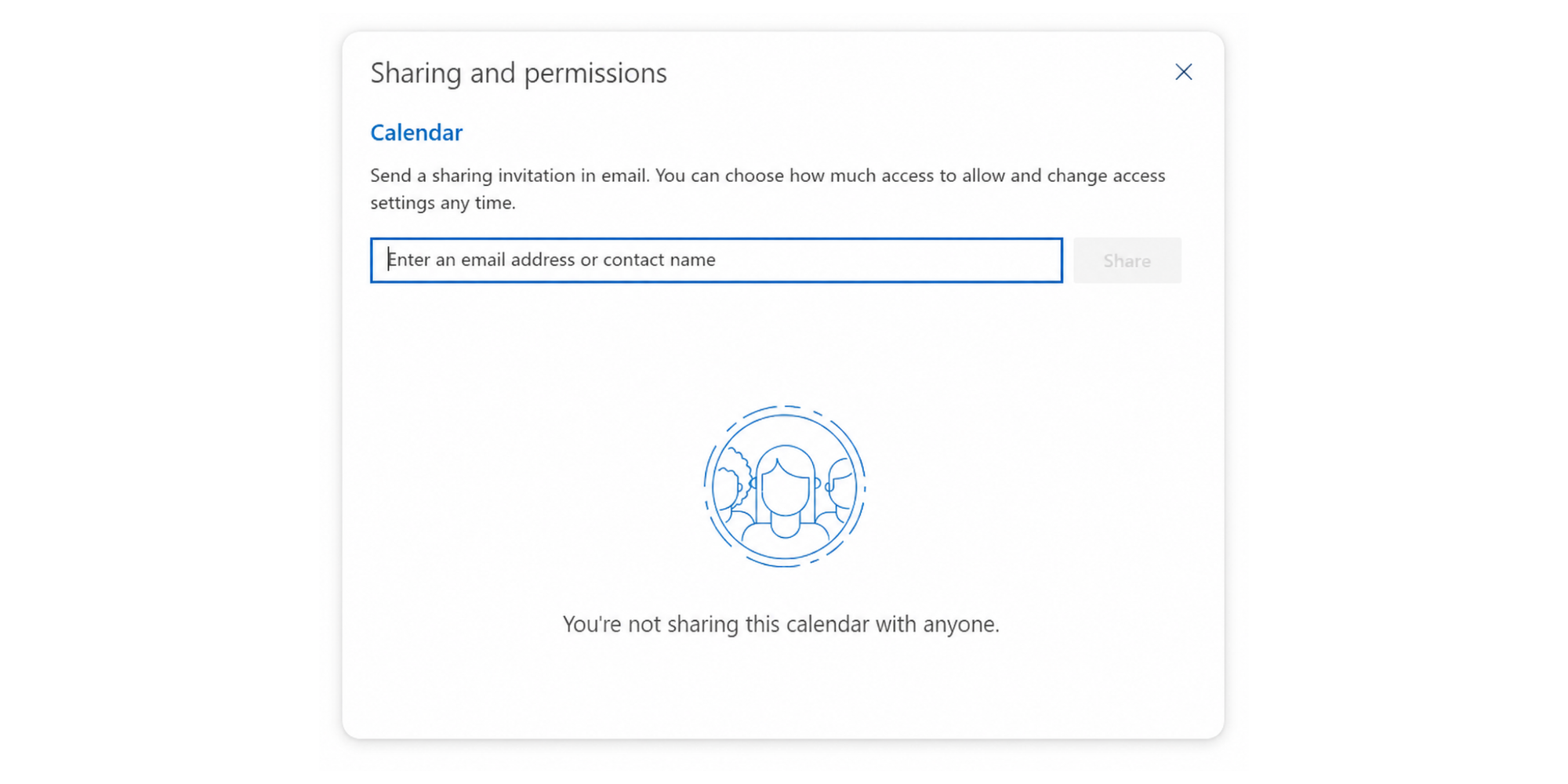
Sie können Berechtigungen festlegen: Sie sehen nur, wann Sie beschäftigt sind (ohne Details), eingeschränkte Details (Uhrzeit und Titel) oder vollständige Details (alles). So können Teams sich abstimmen, ohne ständig E-Mails schreiben zu müssen.
5. Erinnerungen und wiederkehrende Termine einrichten
Wenn Sie ein Ereignis erstellen, richten Sie eine Erinnerung ein (1 Stunde vorher, 15 Minuten vorher usw.). Outlook benachrichtigt Sie dann. Für regelmäßig stattfindende Meetings, wie Daily Standups, Team-Reviews oder wiederkehrende 1:1s, klicken Sie auf „Serie“ und legen Sie das Muster fest: täglich, wöchentlich, monatlich oder benutzerdefiniert. Outlook erstellt die gesamte Serie automatisch.
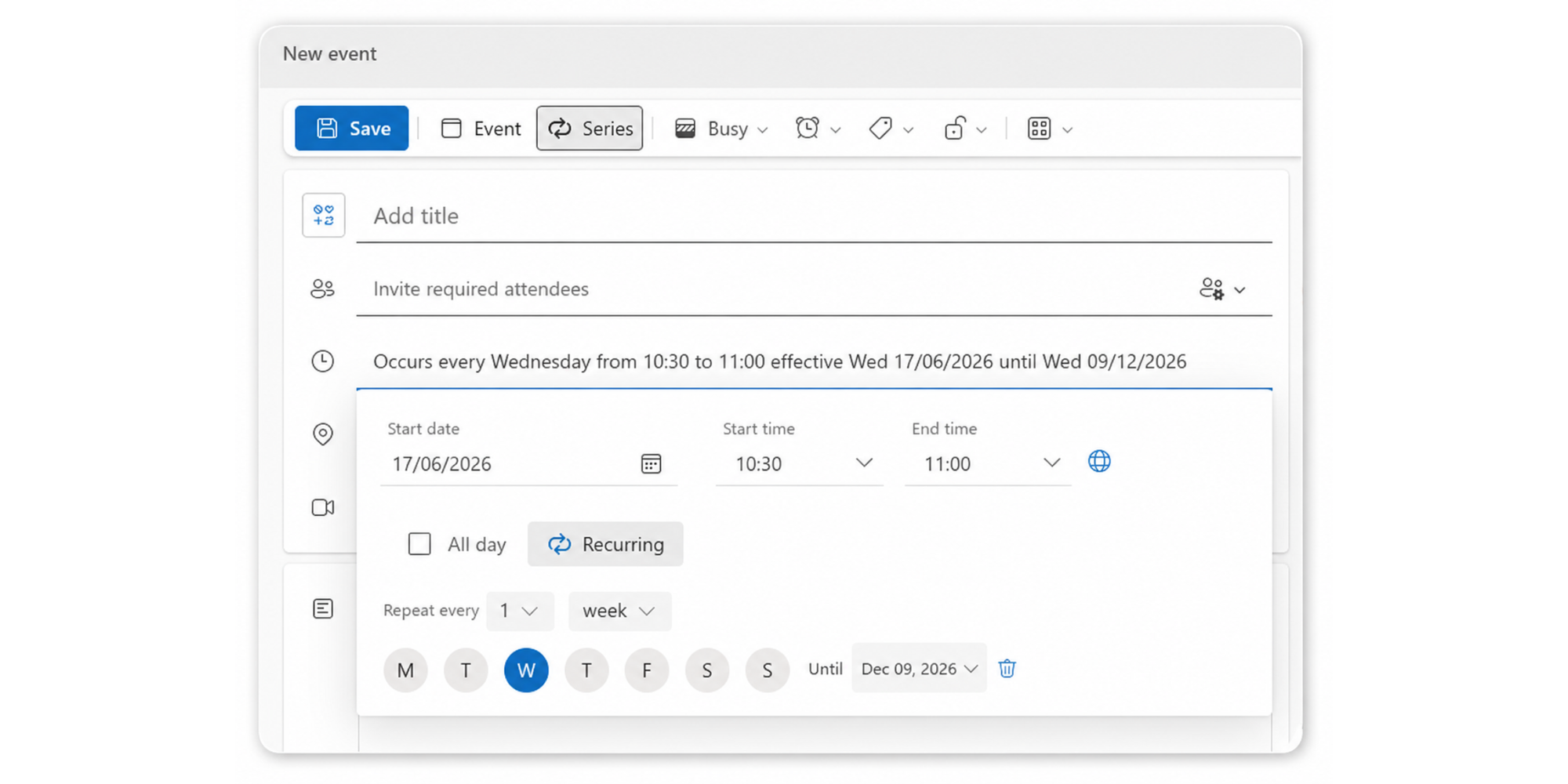
Fazit: Wenn Sie neu im Outlook-Kalender sind, sollten Sie sich zuerst diese fünf Funktionen aneignen. Alles andere in diesem Leitfaden baut auf ihnen auf.
Outlook-Kalender-Tipps, um organisiert zu bleiben
Ein unübersichtlicher Kalender wird nutzlos. Meetings gehen unter und Prioritäten werden unklar. So können Sie das ändern.
6. Farbkategorien verwenden, um Besprechungen zu organisieren
Erstellen Sie Kategorien für verschiedene Besprechungstypen. Klicken Sie mit der rechten Maustaste auf ein beliebiges Ereignis und wählen Sie „Kategorisieren“.
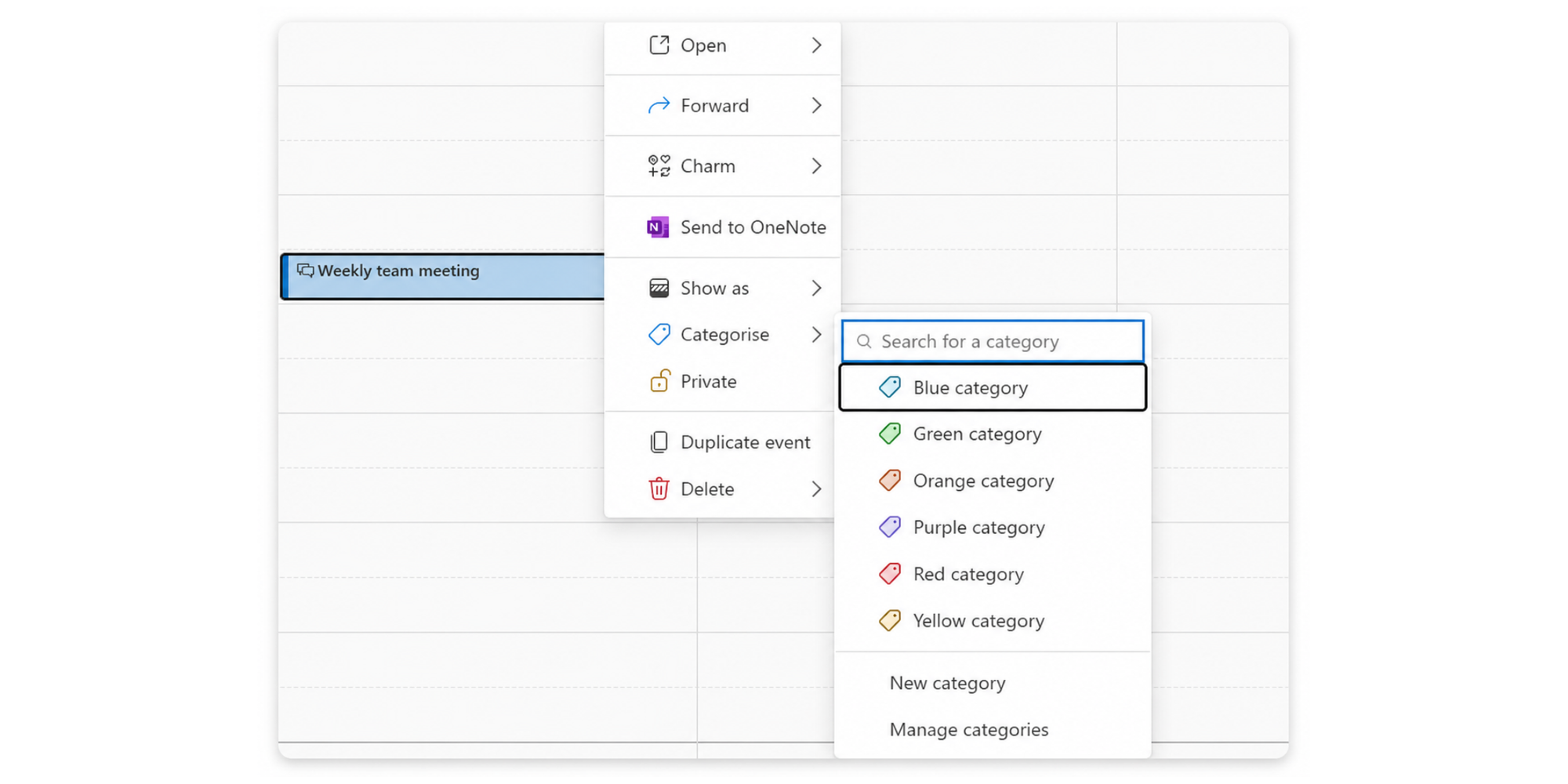
Weisen Sie jeder Art von Termin eine Farbe zu (z. B. Blau für interne Meetings, Grün für Kundengespräche, Rot für dringende Aufgaben, Lila für Einzelgespräche). Mit der Zeit erkennen Sie beim flüchtigen Blick auf Ihren Kalender sofort, wie Ihre Woche aussieht. Sie sehen auf einen Blick, was Ihre Zeit am meisten beansprucht.
7. Fokuszeiten für konzentriertes Arbeiten blockieren
Wenn Ihr Kalender nur aus Meetings besteht und keine Zeit zum Nachdenken lässt, bleibt kaum Raum für konzentriertes Arbeiten. Blockieren Sie sich daher mindestens 90-minütige Zeitfenster für fokussierte Arbeit. Legen Sie diese als wiederkehrende Termine an und markieren Sie sie als „Beschäftigt“, damit andere sehen, dass Sie nicht verfügbar sind.
Viele Fachleute unterschätzen die Wirkung von Zeitblockierung, Studien zeigen, dass geschützte Fokuszeiten die Produktivität deutlich steigern.
Wenn Sie Ihre Zeit für konzentrierte Tiefenarbeit blocken, setzt Ihr Kalender die Grenzen durch, die Ihr Wille allein nicht durchhalten würde.
8. Kalenderansicht anpassen
Outlook bietet verschiedene Ansichten: Tag, Woche, Arbeitswoche, Monat. Die Wochenansicht zeigt Ihren Kalender auf einen Blick, ohne mit zu vielen Details zu überfordern. Die Monatsansicht zeigt den gesamten Monat, blendet jedoch Zeitdetails aus.
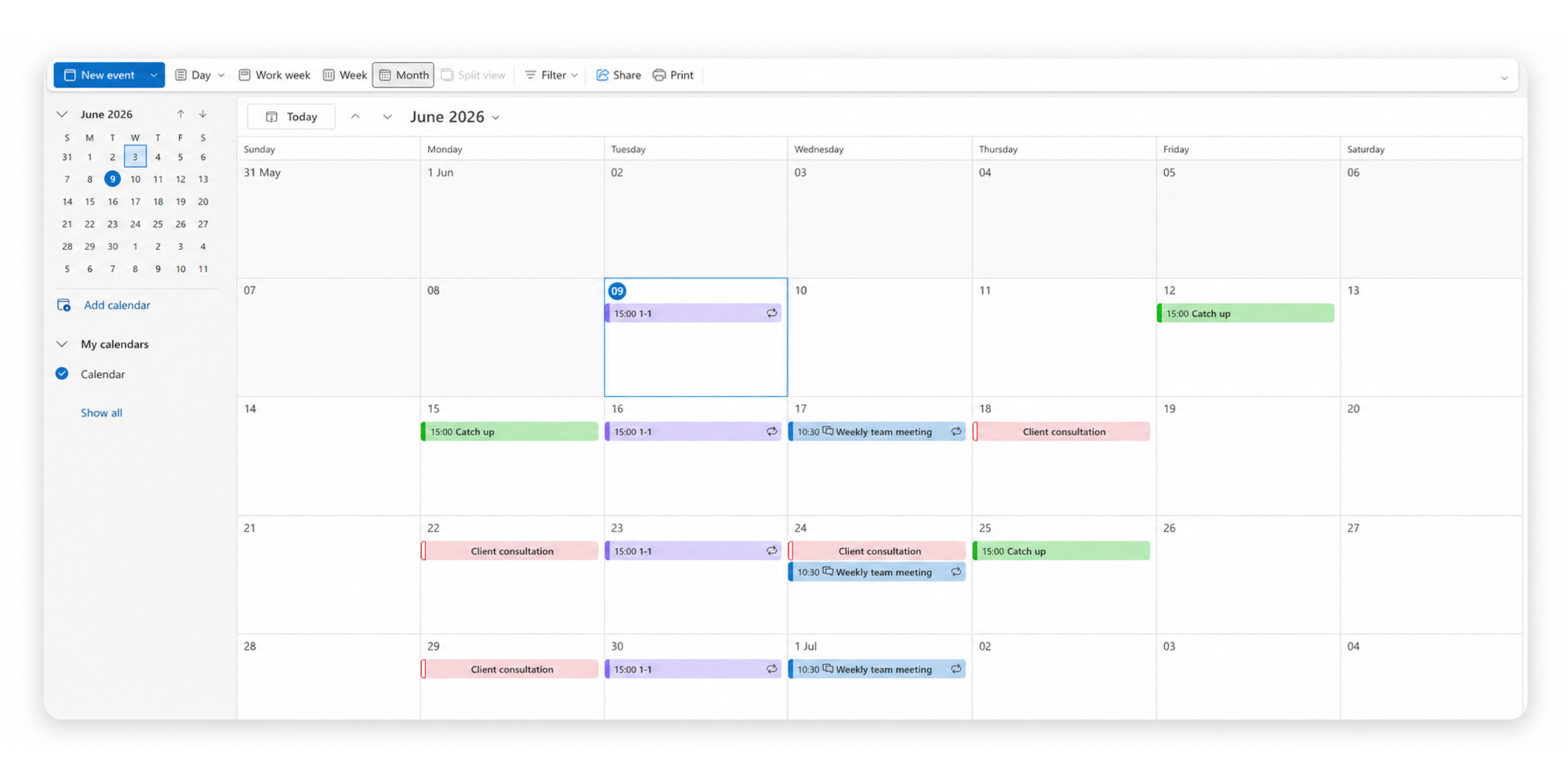
Wechseln Sie die Ansicht je nachdem, was Sie tun möchten:
- Verwenden Sie die Wochenansicht, um Ihre Woche zu planen
- Verwenden Sie die Monatsansicht, um Muster im Zeitverlauf zu erkennen
9. Mehrere Zeitzonen hinzufügen
Wenn Ihr Team über mehrere Regionen verteilt ist, erspart Ihnen das endlose Verwirrung. Klicken Sie in den Kalendereinstellungen auf „Zeitzonen“ („Ansicht“ > „Kalendereinstellungen“).
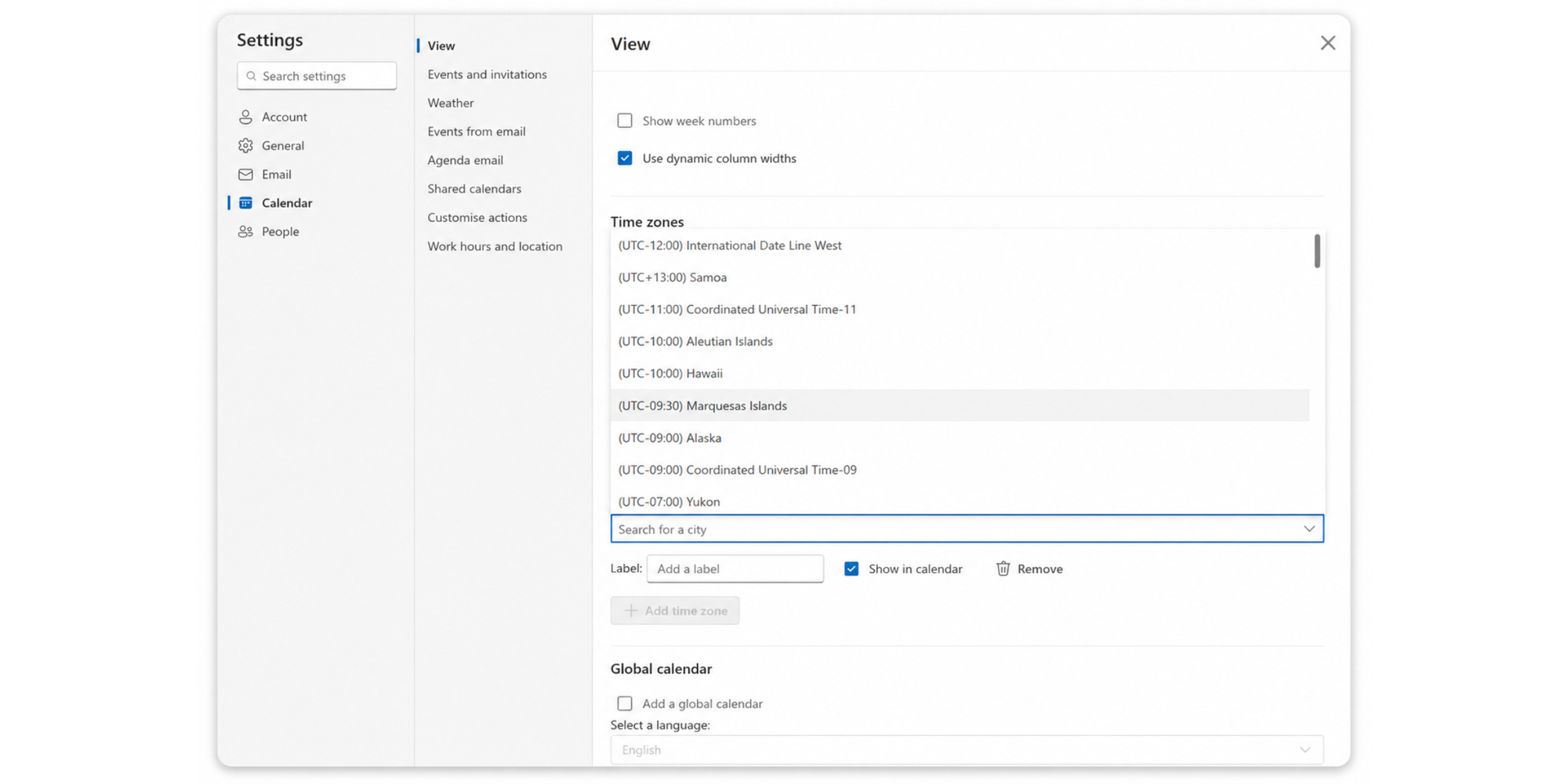
Hier können Sie eine zweite Zeitzone hinzufügen. Jetzt zeigt jeder Termin die Uhrzeit in beiden Zonen an. Wenn Ihnen ein Kollege in Singapur eine Besprechungseinladung schickt, sehen Sie sofort, was diese Uhrzeit für Sie bedeutet.
10. Mehrere Kalender zusammenfassen
Vielleicht nutzen Sie gleichzeitig Ihren eigenen Arbeitskalender, einen Teamprojektkalender und einen Ressourcenkalender. Anstatt ständig zwischen ihnen hin- und herzuschalten, können Sie sie in einer einzigen Ansicht überlagern. Klicken Sie mit der rechten Maustaste auf jeden Kalender und wählen Sie „In Überlagerung anzeigen“. So sehen Sie alles auf einen Blick – Konflikte werden sofort deutlich.
Outlook-Kalender nutzen, um Meetings schneller zu planen
Tempo ist entscheidend. Jeder E-Mail-Ping-Pong ist Zeit, die Sie nicht für Ihre eigentliche Arbeit nutzen. Diese Tipps machen das Hin und Her überflüssig.
11. E-Mails in Kalendereinträge umwandeln
Jemand schreibt Ihnen eine E-Mail mit dem Betreff: „Lassen Sie uns am Donnerstag um 14 Uhr treffen.“ Sie können das sofort in einen Termin in Outlook umwandeln.
Klicken Sie mit der rechten Maustaste auf die E-Mail und wählen Sie „Meeting erstellen“ oder ziehen Sie sie in Ihren Kalender. Outlook übernimmt automatisch den Namen des Absenders, die vorgeschlagene Uhrzeit und den E-Mail-Text. Sie bearbeiten die Angaben bei Bedarf und senden die Einladung – eine schnelle Möglichkeit, aus einer Idee einen fest eingeplanten Termin zu machen.
12. Vorlagen für wiederkehrende Meetings erstellen
Planen Sie jede Woche dasselbe Meeting? Erstellen Sie eine Vorlage. Richten Sie das Meeting einmal mit Ihren Standardteilnehmern, der Beschreibung, dem Ort und der Dauer ein und speichern Sie es dann als Vorlage.
Nächste Woche fangen Sie mit der Vorlage an, statt bei null zu beginnen. Alle Details sind schon drin, Sie müssen nur das Datum ändern.
13. Microsoft Teams-Meetings mit einem Klick planen
Wenn Sie einen Termin erstellen, aktivieren Sie den Schalter „Teams-Besprechung“.
Outlook erstellt den Teams-Link automatisch und fügt ihn der Einladung hinzu; die Teilnehmer müssen nur einmal klicken und können direkt beitreten.
Outlook-Kalenderfunktionen für die Teamzusammenarbeit
Zusammenarbeit braucht Transparenz. Diese Funktionen geben Ihrem Team den Überblick, den es braucht, um sich abzustimmen, ohne endlose Slack-Nachrichten.
14. Berechtigungen für bessere Sichtbarkeit festlegen
Kalenderfreigaben ohne passende Berechtigungen führen zu Problemen. Legen Sie diese daher sorgfältig fest:
- "Nur Frei/Belegt" (Kollegen sehen, wann Sie beschäftigt sind, aber nicht, was Sie tun)
- "Eingeschränkte Details" (Kollegen sehen Uhrzeit und Titel, aber nicht die Beschreibung)
- "Alle Details" (Kollegen sehen alles)
In den meisten Fällen reicht Frei/Besetzt aus. Speichern Sie vollständige Details nur für vertrauenswürdige Teammitglieder.
15. Koordination von Remote- und Hybridteams
Wenn Ihr Team über verschiedene Standorte und Zeitzonen verteilt ist, koordiniert euch auf Teamebene, nicht auf individueller Ebene. Erstellen Sie einen Teamkalender und legen Sie die individuellen Kalender aller Teammitglieder darüber.
Jetzt kann jede Person, die ein Team-Event plant, das Gesamtbild sehen: wann die meisten verfügbar sind, wer typischerweise zu bestimmten Zeiten abwesend ist und welche Zeitzonenbeschränkungen es gibt.
16. Kalendergruppen für Projekte und Abteilungen verwenden
Erstellen Sie eine Kalendergruppe für Ihr Marketingteam, Ihr Vertriebsteam, Ihre Produktabteilung. Fügen Sie die Kalender aller Teammitglieder zu dieser Gruppe hinzu. So kann jedes Teammitglied den kompletten Terminplan des gesamten Teams auf einen Blick sehen. Das verhindert, dass Meetings geplant werden, während die Hälfte des Teams in Schulungen ist oder andere Verpflichtungen hat.
Outlook-Kalender-Tipps zur Verringerung verpasster Meetings und von Terminkonflikten
Verpasste Meetings schmälern das Vertrauen und verschwenden Zeit. Diese Vorgehensweisen verhindern das.
17. Pufferzeiten zwischen Meetings einplanen
Aufeinanderfolgende Meetings sind eine Falle. Sie können keine Notizen aus dem vorherigen Meeting machen, bevor Sie schon im nächsten sitzen. Um solche Back-to-back-Termine zu vermeiden, planen Sie 15‑minütige Puffer zwischen den Meetings ein.
Sie können bei Bedarf sogar ein wiederkehrendes „Puffer“-Ereignis in Ihrem Kalender anlegen. Das hilft, den ständigen Kontextwechsel zu reduzieren, indem es kurze Übergänge schafft, die Ihre Konzentration und Merkfähigkeit beim Wechsel von einem Thema zum anderen verbessern.
Die 15 Minuten zwischen Meetings sind oft wichtiger als die Meetings selbst. Sie helfen Ihnen, sich von dem Termin, der gerade zu Ende gegangen ist, zu sammeln, sich auf den nächsten vorzubereiten und zu vermeiden, Kollegen und Kunden zu verärgern, falls der vorherige Termin länger dauert und Sie dadurch zu spät kommen.
18. Kalender wöchentlich überprüfen
Nehmen Sie sich jeden Freitag 10 Minuten Zeit, um die kommende Woche zu überprüfen. Achten Sie auf übersehene Konflikte, überbuchte Tage oder Tage ohne Fokuszeit. Nehmen Sie Anpassungen vor, solange es noch möglich ist.
Erkennen Sie Muster: "Warum habe ich mittwochs immer Meetings direkt hintereinander?" Wenn Sie dieses Muster erkennen, können Sie es ändern und Ihren Zeitplan besser handhabbar machen.
19. Wiederkehrende Meetings ohne Kalender-Chaos
Wiederkehrende Meetings häufen sich an. Fügen Sie jedes Standup, jedes Review, jedes regelmäßige Sync-Meeting hinzu. Wenn Sie nicht aktiv dagegen steuern, werden diese regelmäßigen Meetings einfach zur Gewohnheit: Sie nehmen teil, weil Sie es immer tun – selbst wenn es längst nicht mehr nötig ist.
Überprüfen Sie jedes Quartal Ihre wiederkehrenden Meetings. Streichen Sie diejenigen, die niemandem etwas bringen. Fassen Sie regelmäßige Abstimmungsrunden zusammen, wo immer es möglich ist. Ihr Kalender sollte widerspiegeln, wie Sie tatsächlich arbeiten – nicht, wie Sie im letzten Jahr gearbeitet haben.
Outlook-Kalender-Tipps für die Terminplanung mit Kunden und externen Partnern
Outlook eignet sich hervorragend zur Verwaltung Ihres Kalenders. Doch sobald Sie Termine mit Kunden, Bewerbern, Interessenten oder Partnern außerhalb Ihres Unternehmens planen, wird der Prozess deutlich manueller.
Diese Tipps helfen Ihnen, die externe Terminplanung zu optimieren und gleichzeitig Outlook als zentrale Informationsquelle beizubehalten.
20. Verfügbarkeit einfach teilen – ganz ohne E-Mail-Pingpong
Hier ist ein typisches Terminplanungs-Problem. Sie sagen: „Ich habe Dienstag nachmittags oder Donnerstag vormittags Zeit. Passt Ihnen einer der beiden Termine?" Die andere Person antwortet. Sie schauen wieder in Ihren Kalender. Sie melden sich mit zwei weiteren Vorschlägen. Sie antwortet erneut. Fünf E-Mails später steht der Termin endlich fest.
Um dies zu vermeiden, können Sie Ihren freigegebenen Outlook-Kalender und Ihre Verfügbarkeitseinstellungen nutzen. Bitten Sie Ihre Kunden, Ihren Kalenderlink aufzurufen, damit sie sehen können, wann Sie frei sind. Sie können die Berechtigungen auf „Nur Verfügbar/Belegt“ setzen, sodass sie Ihre freien Zeitfenster sehen, ohne private Details einzusehen.
Profi-Tipp: Anstatt Ihren Kalender zu teilen und sie zu bitten, Ihnen ihre Wahl per E-Mail zu schicken, nutzen Sie eine Terminplanungsseite, die mit Outlook verbunden ist. Terminplanungsseiten ersparen Ihnen die E-Mail-Kette, indem sie Kunden direkt eine verfügbare Zeit auswählen lassen. Sie wählen ein freies Zeitfenster, und der Termin wird automatisch in beiden Kalendern eingetragen. Erinnerungen werden automatisch verschickt – ganz ohne E-Mail-Pingpong.

21. Terminüberschneidungen durch Echtzeit-Verfügbarkeit reduzieren
Sie buchen ein Meeting am Donnerstag um 14 Uhr. Dann fügt Sie jemand zu einer Teambesprechung zur gleichen Zeit hinzu. Oder Sie doppelt buchen, weil ein vorheriges Meeting länger gedauert hat. Wenn Ihnen das bekannt vorkommt, halten Sie Ihren Outlook-Kalender in Echtzeit auf dem neuesten Stand.
Planungstools, die mit Outlook verbunden sind, prüfen Ihren Kalender in Echtzeit, bevor Termine bestätigt werden. Wenn Sie bereits verplant sind, schlägt das System automatisch alternative Zeiten vor – ganz ohne zusätzlichen Abstimmungsaufwand für Sie.
Dies ist besonders wertvoll, wenn Sie Termine mit Personen in verschiedenen Zeitzonen planen oder wenn mehrere Personen gleichzeitig Termine mit Ihnen buchen.
22. No-Shows mit automatischen Erinnerungen reduzieren
Wie oft haben Sie schon ein Meeting angesetzt und der externe Teilnehmer vergisst es, sodass Sie warten, während er einfach nicht erscheint? Sie haben vermutlich längst aufgehört zu zählen.
Verwenden Sie Outlook, um Erinnerungen festzulegen, damit Sie nicht vergessen, teilzunehmen. Bitten Sie Teilnehmer außerhalb Ihrer Organisation, Ihre Einladung anzunehmen, damit die Besprechung in ihrem Kalender erscheint und sie die standardmäßige Outlook-Erinnerung erhalten.
Die Einschränkung besteht darin, dass Outlook-Erinnerungen in erster Linie dabei helfen, Ihnen beim Erinnern zu helfen. Externe Teilnehmer, die Outlook nicht verwenden, erhalten Ihre Kalendereinträge nicht als Erinnerung.
Für kundenseitige Meetings senken automatisierte Erinnerungs-E-Mails, die 24 Stunden und 1 Stunde vorher versendet werden, deutlich die Zahl der nicht wahrgenommenen Termine. Umbuchungslinks in diesen Erinnerungen ermöglichen es den Kunden, den Termin direkt zu verschieben, statt E-Mails hin- und herzuschicken. Genau hier löst eine Terminplanungssoftware ein Problem, das Outlook allein nicht vollständig abdecken kann.
23. Mehrere Kalender synchron halten
Wenn Sie Ihren eigenen Arbeitskalender, den Projektkalender eines Teams und einen Ressourcenkalender verwalten, ist es schwierig, sie aufeinander abzustimmen – besonders, wenn externe Personen eingeplant werden müssen.
Verwenden Sie Outlook-Kalendergruppen und Freigabeeinstellungen, um die Sichtbarkeit über Ihre eigenen Kalender hinweg zu verbessern. Legen Sie sie übereinander, damit Sie alles auf einen Blick sehen.
Wenn ein externer Kunde einen Termin bucht, wird die Zeit sofort in Ihrem Arbeitskalender, im Kalender Ihres Teams und in jedem Ressourcenkalender blockiert, sodass alle synchron bleiben.
24. Self-Service-Buchungserlebnis mit Koalendar erstellen
Wenn Sie ständig Termine mit Kunden, Bewerbern, Interessenten oder Partnern vereinbaren, sorgt Outlook allein für unnötige Verwaltungsarbeit. Jede Interaktion erfordert E-Mails hin und her oder zwingt Sie, Kalender manuell aufeinander abzustimmen.
Die Verbindung des Outlook-Kalenders mit Koalendar löst dieses Problem.
Kunden besuchen Ihre Buchungsseite, sehen Ihre verfügbaren Zeiten in Echtzeit (aus Outlook übernommen), wählen einen Termin aus, und das Meeting wird automatisch sowohl in Ihrem Outlook-Kalender als auch in ihrem eigenen eingetragen.
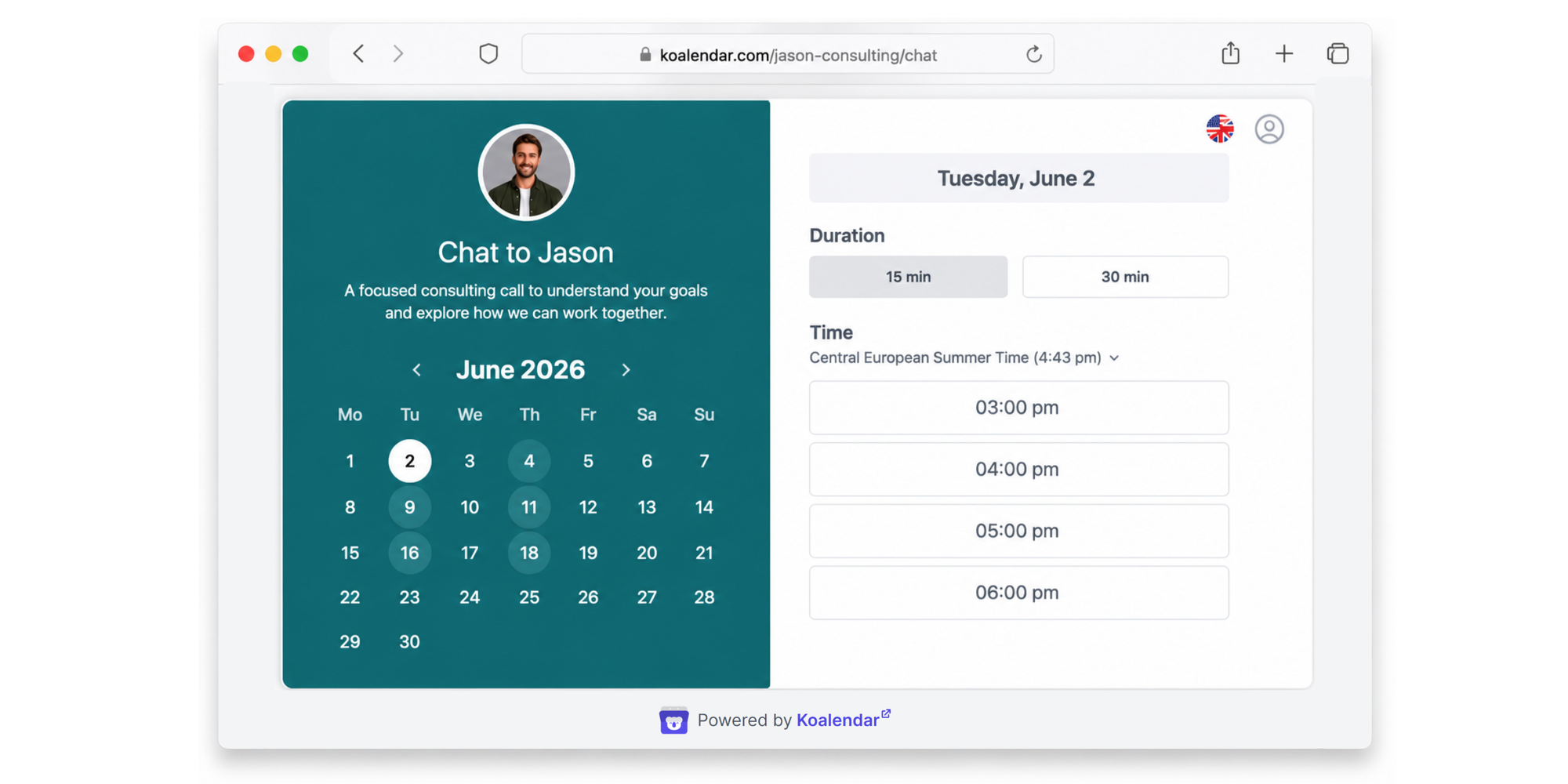
Erinnerungen erfolgen automatisch und über Umbuchungslinks können sie den Termin verschieben, ohne Ihnen eine E-Mail zu schreiben. Ihr Kalender bleibt in Outlook, und alles wird perfekt synchronisiert.
Koalendar bietet einen dauerhaft kostenlosen Tarif, der perfekt ist, um loszulegen und Ihr Kalender-Management zu vereinfachen. Er umfasst unbegrenzte Buchungen, Terminlinks und Kalendersynchronisation. Wenn Sie wachsen oder mehr Funktionen benötigen, beginnt der Pro-Tarif bei 6,99 $ pro Monat pro Nutzer und beinhaltet automatische Erinnerungen, Zahlungen, erweiterte Anpassungsmöglichkeiten und die Buchung von Gruppensitzungen.

Kurzreferenz: Die besten Outlook-Kalenderfunktionen nach Anwendungsfall
| Wenn Sie folgendes möchten ... | Diese Funktion verwenden |
| Organisiert bleiben | Kategorien (farbcodierte Meetings) |
| Fokussierte Arbeitszeit schützen | Time Blocking (wiederkehrende Fokusblöcke als „Beschäftigt“ markiert) |
| Schneller passende Besprechungszeiten finden | Planungsassistent (Teilnehmerkalender überlagern) |
| Teams koordinieren | Gemeinsame Kalender (Team-Sichtbarkeit) |
| Zeitpläne vergleichen | Kalenderüberlagerung (mehrere Kalender gleichzeitig anzeigen) |
| No-Shows reduzieren | Erinnerungen (24 Stunden + 5 Minuten vorher) |
| Externe Meetings planen | Koalendar + Outlook-Synchronisierung (Kunden buchen direkt) |
Fazit: Lassen Sie Outlook mehr für Sie leisten
Outlook-Kalender ist leistungsstark genug, um die meisten Ihrer Terminprobleme zu beseitigen. Time Blocking schützt Ihre Fokuszeit. Der Terminplanungs-Assistent findet Meetingzeiten, ohne dass endlose E-Mail-Ketten nötig sind. Kategorien halten Ihren Kalender übersichtlich. Gemeinsame Kalender ermöglichen es Teams, sich abzustimmen, ohne Meetings über Meetings abhalten zu müssen.
Aber Outlook hat einen blinden Fleck: Es eignet sich hervorragend zur Verwaltung Ihres Kalenders, aber nicht dafür, anderen die Buchung zu ermöglichen. Wenn Sie Termine mit Kunden, Bewerbern oder Partnern (oder sonst jemandem außerhalb Ihrer Outlook-Organisation) vereinbaren, landen Sie wieder bei endlosen E-Mail-Ketten und manueller Abstimmung.
Die besten Outlook-Kalender-Tipps sind die oben genannten, die Ihnen helfen, weniger Zeit mit der Verwaltung Ihres Terminkalenders zu verbringen und mehr Zeit für wirklich wichtige Arbeit zu haben. Und wenn Sie häufig Meetings mit Personen außerhalb Ihrer Organisation buchen, automatisiert die Verbindung von Outlook Calendar mit Koalendar den gesamten Prozess – von der Verfügbarkeitsfreigabe bis zu Terminerinnerungen, während alles perfekt synchron bleibt.
Bereit, diese Outlook-Kalender-Tipps in die Praxis umzusetzen? Probieren Sie Koalendar kostenlos aus und automatisieren Sie die Terminplanung, Erinnerungen und Kalendersynchronisierung in wenigen Minuten. Keine Kreditkarte erforderlich.