Kurzfassung
Google Kalender zusammenzuführen bedeutet, Termine aus mehreren Kalendern oder Konten in einer einheitlichen Ansicht zu kombinieren, damit Sie Besprechungen, Termine und Verfügbarkeiten einfacher verwalten können. Weniger Doppelbuchungen, weniger verpasste Meetings. Am schnellsten geht es, wenn Sie einen Kalender für ein anderes Google-Konto freigeben. Für größere Setups eignen sich ein Export/Import per .ics oder ein Synchronisationstool besser.
Sie haben ein privates Gmail-Konto und ein geschäftliches Gmail-Konto. Vielleicht auch noch ein Kundenkonto. Jedes hat seinen eigenen Kalender, und keines weiß, was die anderen tun. Doppelbuchungen passieren, Entschuldigungs-E-Mails häufen sich, und das Kalenderchaos wächst zu einer echten Angst, ein wichtiges Meeting zu verpassen.
Dieses Chaos lässt sich auf ein einziges Problem zurückführen: Ihre Kalender sind nicht synchronisiert. Die Lösung ist, sie zusammenzuführen. So werden Ihre Kalender aufeinander abgestimmt, Doppelbuchungen verschwinden nach und nach – und mit ihnen dieses nagende Gefühl, etwas vergessen zu haben.
Das Zusammenführen kann komplex wirken, ist aber zugänglicher, als es aussieht – und der richtige Weg hängt im Grunde von einer Frage ab: Möchten Sie einfach alles in einer Ansicht haben oder müssen Ihre Konten wirklich dauerhaft synchron bleiben?

Warum Nutzer Google Kalender zusammenführen
Die meisten Nutzer, die „Google Kalender zusammenführen“ in eine Suchleiste eingeben, wollen eines von drei Dingen: einen Ort, an dem sie alles sehen können, keine Doppelbuchungen, wenn jemand versucht, einen Termin mit ihnen zu vereinbaren, oder eine klare Trennung zwischen Arbeit und Privatleben bei gleichzeitiger Sichtbarkeit beider Kalender.
Zu wissen, welches davon Sie brauchen, bestimmt den richtigen Ansatz. Daher lohnt es sich, Ihre Probleme genau zu klären, bevor Sie die Kalendereinstellungen ändern. Die drei folgenden Situationen sind die, bei denen die meisten Menschen Schwierigkeiten haben.
Berufliche und private Termine organisieren
Viele Menschen trennen berufliche und private Dinge bewusst auf verschiedene Google-Konten – und das aus gutem Grund: So verhindert man, dass eine Wanderung am Samstag die Arbeitsansicht durcheinanderbringt, und stellt sicher, dass ein Kunde niemals einen Zahnarzttermin zu sehen bekommt.
Die Trennung ist nicht das Problem. Das Problem ist, dass beide Konten nicht synchronisiert sind, sodass die einzige Möglichkeit herauszufinden, ob der Donnerstag um 16 Uhr wirklich frei ist, darin besteht, beide Kalender zu öffnen und sie mit bloßem Auge zu vergleichen.
Was Sie hier benötigen, ist selten ein einziges verbundenes Kalenderkonto. Es ist ein einzelner Bildschirm, auf dem Berufliches und Privates nebeneinanderstehen, jeweils weiterhin mit ihrem eigenen Konto verknüpft und gekennzeichnet, sodass Sie alle Verpflichtungen auf einen Blick erfassen können, ohne dass die beiden je ineinander übergehen. Diese Unterscheidung bestimmt Ihre Vorgehensweise. Wenn Sie den anderen Kalender nur ansehen müssen, sorgt eine einseitige Freigabe dafür, dass die Trennung bestehen bleibt, während Sie trotzdem das vollständige Bild erhalten; Sie benötigen erst dann eine leistungsfähigere Lösung, wenn Sie Termine in beiden Kalendern erstellen und bearbeiten möchten.
Doppelbuchungen vermeiden
Eine Doppelbuchung bedeutet selten, dass Sie unachtsam waren. Fast immer heißt es, dass zwei Kalender in den entscheidenden Momenten nicht synchronisiert waren. Ein Kunde bucht mit Ihnen einen Termin über Ihren Arbeitskalender für Dienstag um 14 Uhr; ein anderer bucht denselben Zeitraum über einen privaten Kalender, und weil keiner der beiden Kalender weiß, dass der andere existiert, wirken beide Einladungen völlig in Ordnung – bis der Tag kommt und zwei Termine dieselbe halbe Stunde beanspruchen.
Das Zusammenführen Ihrer Kalender löst sofort die Hälfte dieses Problems. Sobald alle Verpflichtungen in einer einzigen Ansicht erscheinen, hören Sie auf, Ihre Termine doppelt zu vergeben, weil Sie Terminkonflikte erkennen, bevor Sie irgendetwas bestätigen.
Der schwierigere Teil sind die Termine, die andere mit Ihnen vereinbaren. Zu verhindern, dass ein Kunde sich einen Slot schnappt, der in einem anderen Kalender bereits belegt ist, bedeutet, dass diese Kalender sich in dem Moment gegenseitig prüfen müssen, in dem ein Termin gebucht wird – und nicht einfach nur nebeneinander auf Ihrem Bildschirm stehen. Das ist die Grenze zwischen einer kombinierten Ansicht, die für viele völlig ausreicht, und echter Synchronisation, auf die der Rest dieses Leitfadens hinarbeitet.
Kundenbesprechungen organisiert halten
Kundenarbeit lässt sich selten sauber in einen einzigen Stapel einordnen. Eine typische Woche umfasst Kennenlerngespräche, Projektstarts, wöchentliche Check-ins und Abnahmegespräche – oft für mehrere Kunden gleichzeitig. Jeder Termin sollte dabei klar erkennbar bleiben, statt in einem einheitlichen Block aus „Beschäftigt“ zu verschwimmen. Der Zweck der Zusammenführung von Kalendern besteht darin, alle Termine in einer einzigen Zeitleiste zu sehen – nicht darin, sie zu einem undifferenzierten Strom zusammenzuführen.
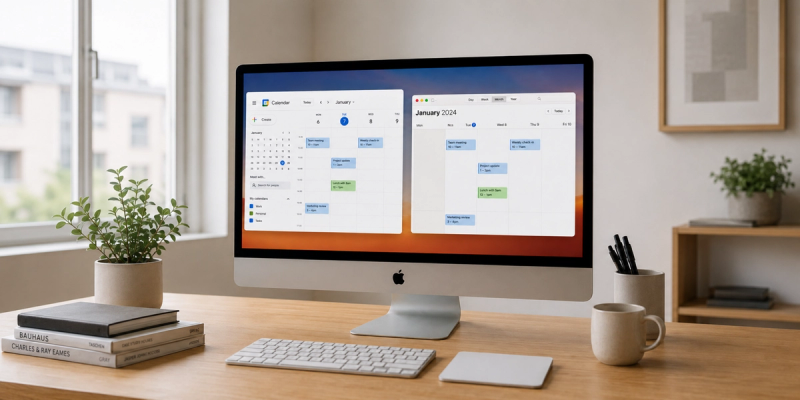
Der Weg, beides zu bekommen, besteht darin, die Kalender selbst getrennt zu halten – einen pro Kunde oder pro Arbeitsart – und sie erst in der Ansichtsebene zusammenzuführen. Legen Sie sie übereinander auf einem Bildschirm, geben Sie jedem seine eigene Farbe, und sie erhalten eine Zeitleiste, die zwei Fragen auf einmal beantwortet: Was steht als Nächstes an und zu wem gehört es. Ein Blick auf den Dienstag genügt, und Sie sehen, dass das blaue Ereignis um 10 Uhr ein Erstgespräch mit einem Kunden ist und der orangefarbene Termin um 14 Uhr ein Projektstart mit einem anderen – ganz ohne etwas öffnen zu müssen, um nachzusehen.
So lassen sich Google Kalender aus verschiedenen Konten zusammenführen
Wenn Sie mehrere Google-Konten besitzen, haben Sie drei Möglichkeiten, ihre Kalender zu kombinieren. Jede davon löst ein anderes Problem.
Option 1: Einen Kalender mit einem anderen Konto teilen
Teilen ist die einfachste Option und diejenige, die Sie zuerst ausprobieren sollten. Und so geht's:
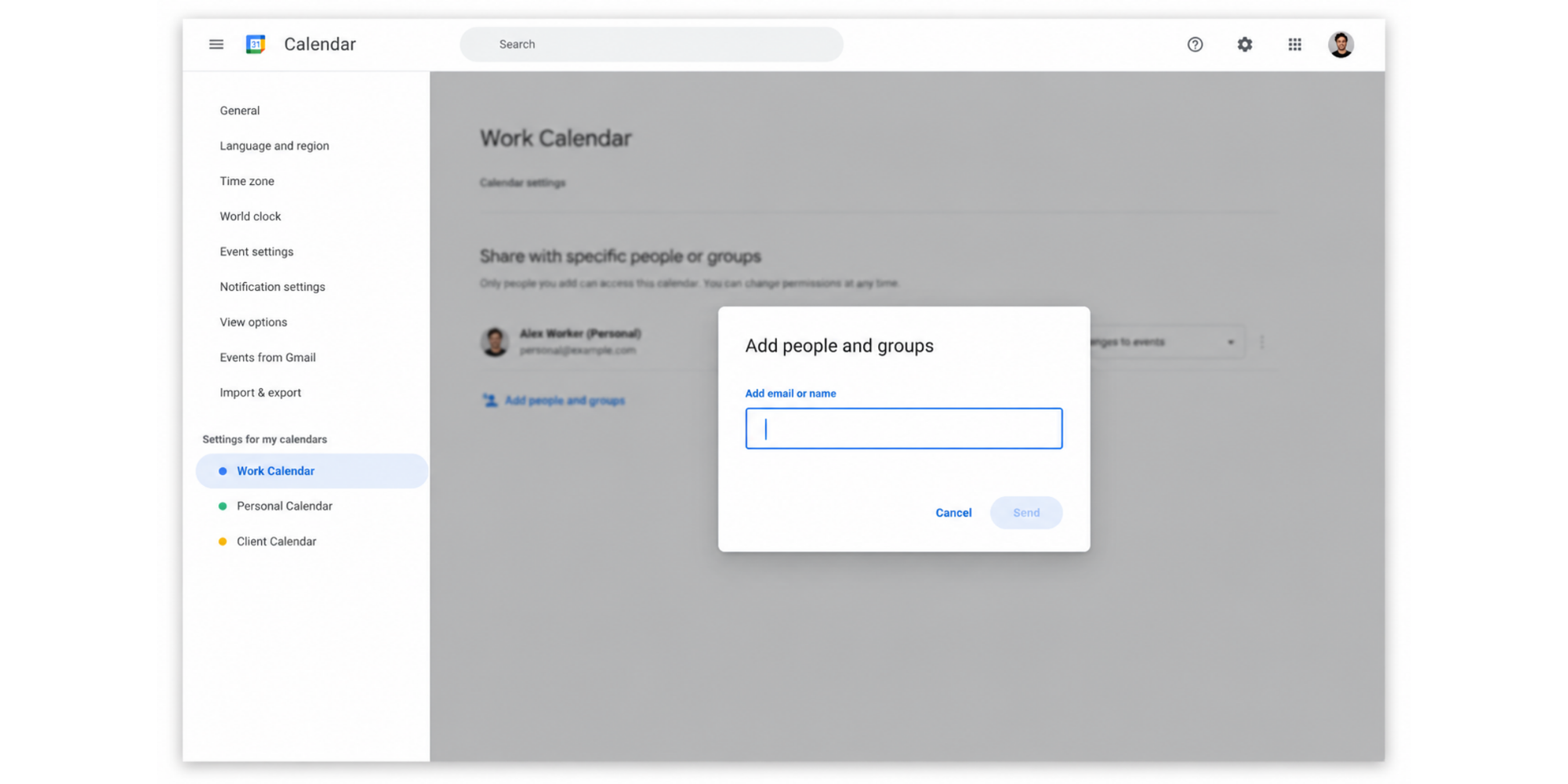
1. Öffnen Sie im Quellkonto die Kalendereinstellungen unter „Meine Kalender“.
2. Fügen Sie unter „Für bestimmte Personen oder Gruppen freigeben“ die E‑Mail-Adresse des Zielkontos hinzu.
3. Wählen Sie eine Berechtigungsstufe (nur Frei/Gebucht anzeigen (Details ausblenden), alle Termindetails anzeigen, Termine ändern oder Termine ändern und Freigaben verwalten) und speichern Sie.
4. Klicken Sie im Zielkonto auf den E-Mail-Link, den Google sendet. Der Kalender erscheint unter „Weitere Kalender“.
In der Google-Dokumentation zum Freigeben Ihres Kalenders sehen Sie diesen Ablauf. Das ursprüngliche Konto bleibt weiterhin Eigentümer des Kalenders; das Zielkonto schaut sozusagen nur durch ein Fenster hinein.
Option 2: Kalender exportieren und importieren
Wenn Sie möchten, dass das Zielkonto tatsächlich eigene Kopien der Ereignisse besitzt, dann erledigt die Funktion Export und Import genau das. Hier die Schritte:
1. Öffnen Sie Google Kalender
2. Gehen Sie zu Einstellungen
3. Exportieren Sie Ihren Kalender
4. Importieren Sie in einen anderen Kalender
5. Aktivieren Sie Synchronisierungs- und Freigabeeinstellungen
6. Prüfen Sie auf doppelte Ereignisse
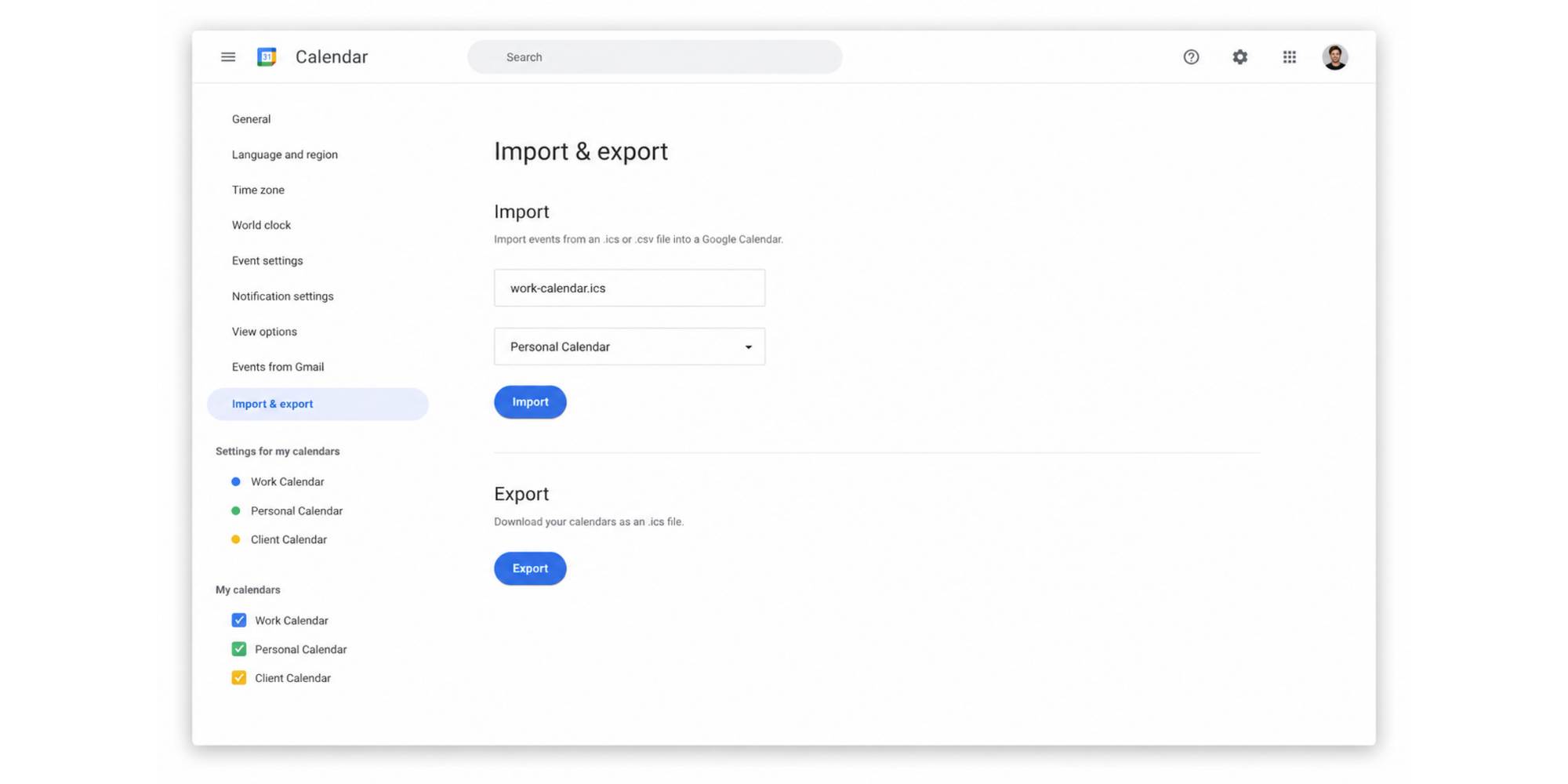
In der Praxis: Einstellungen, dann Import & Export, dann Export – das erzeugt eine .zip-Datei mit je einer .ics pro Kalender. Im Zielkonto dann: Einstellungen, Import & Export, Datei auswählen, gewünschten Zielkalender wählen, Importieren. Laut der Dokumentation zum Importieren von Terminen unterstützt Google .ics und .csv. Wichtig: Der Import ist eine einmalige Kopie. Neue Termine, die nach dem Export hinzugefügt werden, erscheinen im Zielkalender nur, wenn Sie erneut exportieren.
Option 3: Kalender-Synchronisationstools verwenden
Teilen und Importieren lösen jeweils nur eine Hälfte des Problems. Teilen sorgt für fortlaufende Sichtbarkeit, ändert aber nicht die Zuständigkeit. Importieren verschiebt die Zuständigkeit, ist aber nur eine Momentaufnahme. Wenn Termine sich im Laufe der Zeit zwischen Kalendern spiegeln sollen – und besonders, wenn externe Personen Sie basierend auf Ihrer tatsächlichen Verfügbarkeit buchen können sollen –, brauchen Sie ein Kalender-Sync-Tool, das all Ihre Konten verbindet und sie synchron hält.
Google-Kalender in einer Ansicht verknüpfen
Verknüpfen und Zusammenführen sind eng verwandt, aber nicht dasselbe. Wenn Sie Kalender aus verschiedenen Konten in einem Arbeitsbereich nutzen möchten, sorgt das Verknüpfen dafür, dass jeder Kalender an seinem ursprünglichen Ort bleibt und sie gemeinsam angezeigt werden. Für viele Menschen ist das bereits die komplette Lösung.
Kalender in Google Kalender überlagern
In einem einzelnen Google-Konto kann jeder Kalender unter „Meine Kalender“ oder „Weitere Kalender“ in derselben Ansicht ein- oder ausgeblendet werden. Aktivieren Sie das Kontrollkästchen neben zwei oder drei Kalendern, um sie im Hauptgitter zu überlagern. Die Termine bleiben in ihren ursprünglichen Kalendern; sie werden in einem gemeinsamen chronologischen Verlauf angezeigt.
Für zwei Google-Konten ist die sauberste Lösung, die Kalender des einen Kontos mit dem anderen zu teilen (Option 1). Sobald die Freigabe angenommen wurde, sieht das zweite Konto beide Kalender und kann sie übereinanderlegen. Die mobile Google-Kalender-App unterstützt ebenfalls mehrere Konten: Fügen Sie jedes Konto in den Einstellungen hinzu, und die App zeigt alle Termine aus allen Konten in einer gemeinsamen Ansicht an.
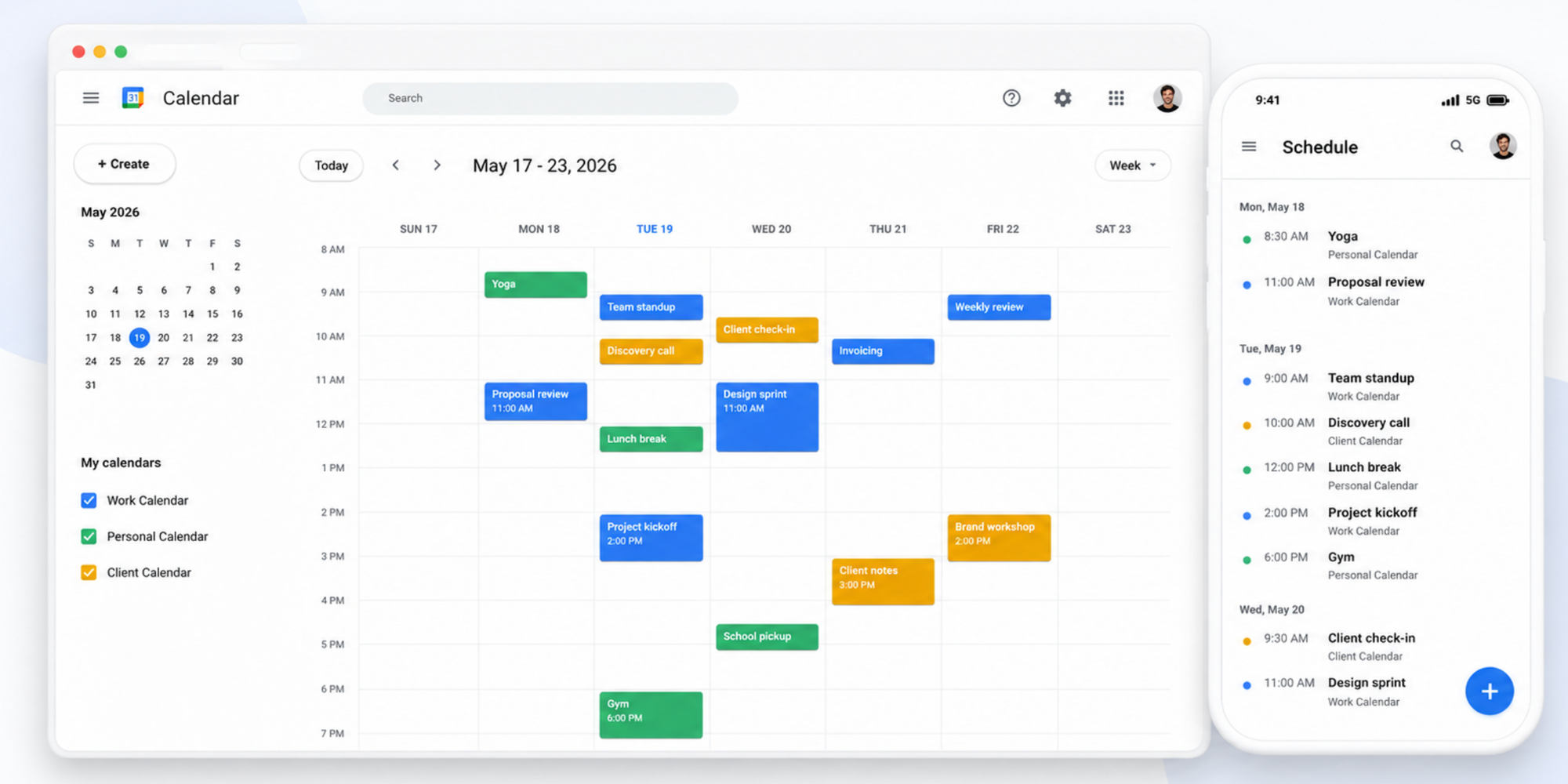
Farbcodierung mehrerer Kalender
Durch Farbcodierung wird die Überlagerung nützlich statt überwältigend. Klicken Sie im Seitenbereich auf das Drei-Punkte-Menü neben einem beliebigen Kalender und wählen Sie eine Farbe. Ein hilfreiches Muster ist „eine Farbe pro Kontext“: eine für die Arbeit, eine für Privates, eine eigene für Kundenprojekte. Das Auge lernt das Muster in ein paar Tagen. Geteilte Kalender aus anderen Konten können auf der Empfängerseite neu eingefärbt werden, ohne die Quelle zu beeinflussen.
Benachrichtigungen richtig verwalten
Jeder Kalender hat seine eigenen Benachrichtigungseinstellungen. Wenn Sie einen freigegebenen Kalender aus einem anderen Konto hinzufügen, übernimmt Google manchmal standardmäßig die Erinnerungseinstellungen des Quellkontos, die möglicherweise nicht zu Ihren Wünschen passen. Öffnen Sie die Kalendereinstellungen auf der empfangenden Seite und passen Sie die Benachrichtigungen für neue, ganztägige und geänderte Termine an. Ziel ist es, zu vermeiden, dass Sie für dasselbe Meeting zwei Benachrichtigungen aus zwei Konten erhalten.
Zwei Google Kalender automatisch verbinden
Teilen und Importieren bringen Sie schon weit, aber sie sind manuell. Kalender automatisch zu verbinden bedeutet, dass sich Änderungen von selbst übertragen, ohne dass Sie etwas tun müssen, wenn ein Termin verschoben wird.
Kalender in Echtzeit synchronisieren
Die Synchronisierung in Echtzeit innerhalb von Googles eigener Welt ist größtenteils bereits für Sie erledigt. Jede Änderung an einem Kalender, der zwischen zwei Konten geteilt wird, erscheint auf beiden Seiten fast sofort. Die mobile App und die Web-App greifen auf dasselbe Backend zu, sodass eine Bearbeitung auf einem Gerät überall für beide Konten aktualisiert wird.
Was die Synchronisierung in Echtzeit nicht leistet, ist eine Brücke zwischen Google und anderen Diensten wie Outlook oder iCloud zu schlagen. Dafür brauchen Sie entweder einen manuellen Export-und-Import (eine Momentaufnahme, kein Sync) oder ein Tool, das zwischen beiden sitzt und Änderungen in beide Richtungen spiegelt. Die meisten Leute, die sagen „Ich möchte, dass sich meine Google- und Outlook-Kalender synchronisieren“, meinen Zwei-Wege-Synchronisierung, und das ist keine Funktion, die Google anbietet.
Verwendung von Terminplanungssoftware von Drittanbietern
Eine Terminplanungssoftware sitzt vor Ihren Kalendern und zeigt der Welt eine kombinierte Gesamtansicht. Verbinden Sie jedes Konto. Das Tool liest die Verfügbarkeit aus allen Kalendern gleichzeitig aus, sodass die angebotenen Zeitfenster alle Ihre Verpflichtungen berücksichtigen. Buchungen werden in den Kalender Ihrer Wahl eingetragen. Dies ist der Weg, den die meisten Freiberufler und kleinen Unternehmen einschlagen, sobald das bloße Teilen und Importieren nicht mehr ausreicht – in unserer Übersicht der besten Google‑Kalender‑Alternativen vergleichen wir die wichtigsten Optionen direkt miteinander.
Ein gutes Beispiel ist Bruin, ein Datenplattform-Unternehmen für moderne Analytics-Teams. Wie es Mitgründer Sabri Karagönen ausdrückt:
„Einen passenden Zeitpunkt für ein Meeting zu finden, ist sehr schwierig, daher ist der Vorteil von Koalendar, dass es einen gemeinsamen Kalender mit der richtigen Verfügbarkeit gibt, aus dem die Kunden ihr bevorzugtes Datum und ihre bevorzugte Uhrzeit auswählen können.“

Sabri Karagönen
Mitbegründer bei Bruin
Lesen Sie den vollständigen Bruin-Kundenbericht und erfahren Sie, wie sie die Planung über mehrere Kalender hinweg mit Koalendar vereinfacht haben.
Vermeidung doppelter Ereignisse
Duplikate entstehen normalerweise durch einen erneuten Import. Wenn dieselbe .ics-Datei erneut importiert wird, können doppelte Termine entstehen: Der Importvorgang von Google kennzeichnet zuvor importierte Termine nicht, daher werden sie erneut hinzugefügt. Duplikate treten auch auf, wenn derselbe Termin unabhängig voneinander in zwei verschiedenen Kalendern erstellt und anschließend synchronisiert wird.
So lassen sich zwei Google Kalender für Teams zusammenführen
Teams verändern das Problem. Jetzt geht es nicht mehr nur darum, Ihre eigenen Kontexte in Einklang zu bringen; Sie müssen sich mit anderen abstimmen, von denen jeder eigene Konten, Kalender und Gewohnheiten hat.
Gemeinsame Kalender für kleine Unternehmen
Der erste Schritt für die meisten kleinen Unternehmen ist ein gemeinsam genutzter Geschäftskalender. Erstellen Sie innerhalb der Google Workspace-Umgebung des Unternehmens oder über Gmail-Konten, die zur Freigabe zugestimmt haben, einen Kalender, in den das Team schreiben kann. In unserer Anleitung für gemeinsam genutzte Google Kalender für Gruppen sehen Sie die genauen Schritte.
Nutzen Sie ihn für Kundentermine, teamweite Veranstaltungen und alles, worüber mehr als eine Person Bescheid wissen muss, insbesondere die Terminüberschneidungen, die sich zwischen Abteilungen verstecken, wenn jede ihre eigene Kalenderlösung verwendet. Persönliche Konten bleiben privat; der gemeinsame Geschäftskalender ist das öffentliche Gesicht des Teamkalenders.
Ein weiterer Harvard Business Review-Artikel über die Herausforderungen hybrider Arbeit verweist auf Gallup-Forschung, der zufolge Teams mit einem formellen Kollaborationsplan 66 Prozent häufiger engagiert arbeiten und 29 Prozent seltener ausgebrannt sind. Ein guter, funktionierender Kalender geht über reine Terminplanung hinaus – er verbessert die Team-Moral.
Berechtigungseinstellungen und Sichtbarkeit
Google bietet vier Berechtigungsstufen pro Person oder Gruppe an: Nur „Frei/Belegt“ anzeigen (Details ausblenden), alle Termindetails anzeigen, Termine ändern sowie Termine ändern und Freigaben verwalten. Für die meisten kleinen Teams ist die passende Standardeinstellung „Termine ändern“ für alle, während „Termine ändern und Freigaben verwalten“ dem Teamleiter vorbehalten bleibt. Vertrauliche private Termine bleiben in den persönlichen Kalendern der einzelnen Personen.
Ein kleiner, aber wichtiger Fehler, den Sie vermeiden sollten: Teilen Sie keinen persönlichen Kalender mit dem gesamten Team auf der Berechtigungsstufe „Änderungen vornehmen“ nur für die Sichtbarkeit. Verwenden Sie stattdessen „Alle Termindetails anzeigen“ oder „Nur Verfügbarkeit anzeigen“.
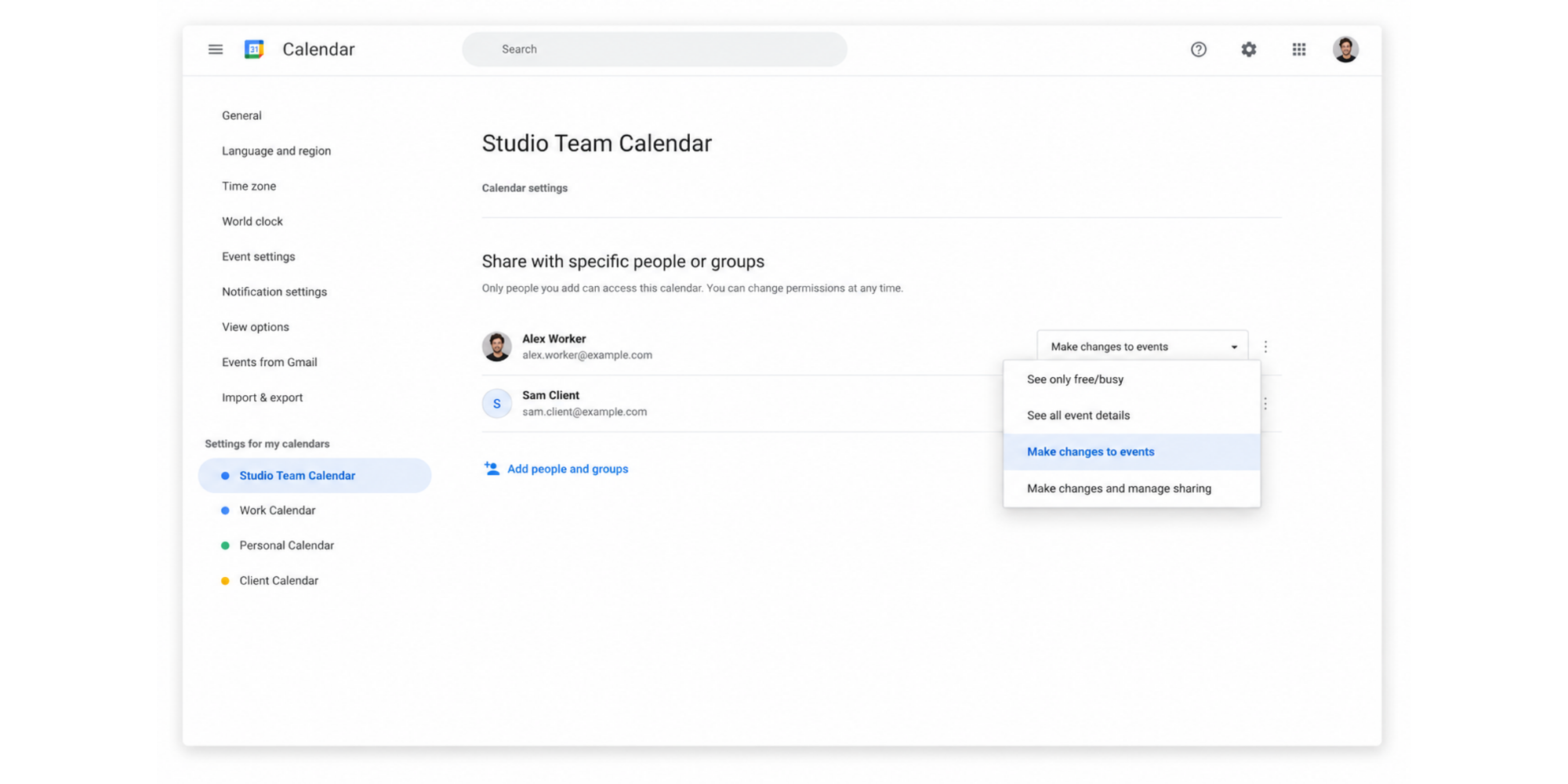
Bewährte Methoden für die gemeinsame Terminplanung
Drei Praktiken sorgen für übersichtliche Teamkalender:
1. Ein gemeinsamer Geschäftskalender, der dem Team gehört. Alle tragen dort Termine ein. Keine „Ich habe unseren in meinem Gmail“-Lösungen.
2. Klare Benennung. Jeder Termin enthält im Titel wer, was und wo, zum Beispiel „Kunde X / Discovery-Call / Zoom“ statt nur „Discovery“.
3. Benachrichtigungen, die nur die Personen erreichen, für die sie relevant sind. Wenn ein Meeting nur zwei Teammitglieder betrifft, erhalten auch nur diese beiden die Kalendereinladung.
Häufige Probleme beim Zusammenführen von Google Kalendern
Selbst mit der richtigen Einrichtung gehen Dinge schief. Vier häufige Synchronisierungsprobleme treten bei den meisten am häufigsten auf.
Fehlende Ereignisse
Der häufigste Fall ist die Export-und-Vergessen-Falle. Sie haben Ihren Arbeitskalender exportiert, ihn in Ihr privates Konto importiert und angenommen, damit wäre es erledigt. Drei Monate später zeigt der private Kalender jedoch keine der Termine, die seit dem Import bei der Arbeit hinzugekommen sind. Der Import ist nur eine Momentaufnahme. Die Lösung besteht darin, regelmäßig neu zu importieren (mühsam) oder stattdessen eine Freigabe einzurichten. Termine können auch verschwinden, wenn eine Freigabe widerrufen wurde. Wenn also die Termine eines Kollegen nicht mehr angezeigt werden, überprüfen Sie, ob die Freigabe noch aktiv ist.
Doppelte Besprechungen
Duplikate treten in zwei Mustern auf. Erstens, wenn Sie und ein Meeting-Partner dasselbe Ereignis jeweils in Ihre Kalender eintragen und diese Kalender dann miteinander synchronisieren: Es erscheinen zwei Kopien, weil sie unterschiedliche Ereignis-UIDs haben. Zweitens, wenn ein Termin per E-Mail weitergeleitet und zweimal angenommen wird – einmal in jedem Konto – und somit in beiden Kalendern landet. Die Lösung besteht darin, eines der Duplikate manuell zu löschen, und sich dann darauf zu einigen, welcher Kalender künftig für welche Art von Terminen zuständig ist.
Probleme mit Zeitzonen
Ein Artikel aus dem Jahr 2024 in der Harvard Business Review über hybride Meetings weist auf die Komplexität der Terminplanung als versteckte Kosten hybrider Teams hin. Google Kalender geht in den meisten Fällen gut mit Zeitzonen um, aber zwei Fälle bringen Menschen durcheinander: wiederkehrende Termine, die in einer Zeitzone erstellt und in einer anderen angezeigt werden, und iCal-Abonnements, bei denen der Quell-Feed die Zeitzone nicht eindeutig angibt. Wenn eine wiederkehrende Besprechung zweimal im Jahr um eine Stunde verrutscht, liegt die Ursache fast immer an einem Wechsel von Sommer- und Winterzeit in Kombination mit einer nicht passenden Zeitzone im Termin selbst.
Synchronisierungsverzögerungen
Synchronisierungsverzögerungen sind normalerweise kurz, aber Aktualisierungen können bei sehr großen oder stark freigegebenen Kalendern ein paar Minuten dauern. Wenn ein Kollege gerade einen Termin hinzugefügt hat und Sie ihn nicht sehen, warten Sie fünf Minuten. Immer noch nicht da? Aktualisieren Sie den Tab oder starten Sie die mobile App neu, um eine Synchronisierung zu erzwingen.
Eine bessere Möglichkeit, mehrere Google Kalender zusammenzuführen
Die nativen Funktionen von Google Kalender decken bereits sehr viel ab. Was sie jedoch nicht abdecken, ist, anderen zu ermöglichen, Ihre tatsächliche Verfügbarkeit über alle Kalender hinweg gleichzeitig einzusehen und Termine zu buchen. Wenn Sie mehrere Google Kalender über verschiedene Konten hinweg synchronisieren und daraus ein Verfügbarkeitsmanagement machen möchten, auf das Ihre Kunden direkt reagieren können, ist eine Terminplanungssoftware wie Koalendar der natürliche nächste Schritt nach dem Zusammenführen – und es lässt sich hervorragend mit diesen Google-Kalender-Tipps und -Tricks kombinieren, sobald Ihr Setup steht.
Wie Koalendar mehrere Kalender synchronisiert
Koalendar verbindet sich mit Google-, Outlook- und iCloud-Kalendern. Sobald Ihre Konten über Terminplanungsautomatisierung für Google Kalender von Koalendar verknüpft sind, liest Koalendar die Verfügbarkeit aus allen verbundenen Kalendern gleichzeitig aus, bevor es jemandem, der einen Termin mit Ihnen buchen möchte, einen Slot anbietet. Die Mehrkalender-Synchronisierung ist im dauerhaft kostenlosen Tarif von Koalendar enthalten, sodass Sie nicht upgraden müssen, um den Hauptvorteil zu erhalten.
Buchungen landen im Kalender Ihrer Wahl, und externe Änderungen werden in Echtzeit in den verfügbaren Zeitfenstern von Koalendar angezeigt. Die Einrichtung dauert nur wenige Minuten und erfordert keine Kreditkarte.
Doppelte Buchungen automatisch verhindern
An diesem Punkt hört Konfliktvermeidung auf, eine manuelle Gewohnheit zu sein, und wird zum Standardverhalten des Systems. Wenn sowohl Ihr privates Gmail- als auch Ihr berufliches Workspace-Konto mit Koalendar verbunden sind, bedeutet das Blockieren des Freitagnachmittags im privaten Konto, dass niemand, der über Ihre berufliche Seite bucht, den Freitagnachmittag als verfügbar sieht. Allein das reduziert Doppelbuchungen nahezu auf null.
Die automatische Zeitzonenerkennung übernimmt die andere Seite: Eine Kontaktperson in Sydney, die bei einer in London ansässigen Agentur bucht, sieht die verfügbaren Zeiten in ihrer lokalen Zeitzone, und der Termin wird in beiden Kalendern korrekt eingetragen. Die Koalendar-Anleitung zur Einrichtung von Terminplanungssoftware deckt den gesamten Prozess von Anfang bis Ende ab.
Automatisierte Erinnerungsnachrichten, die Kunden vor einem Termin anstoßen, sind Teil des kostenpflichtigen Tarifs von Koalendar, getrennt von den Bestätigungen im kostenlosen Tarif, die beim Buchen eines Termins versendet werden.
Buchungslinks mit Kunden teilen
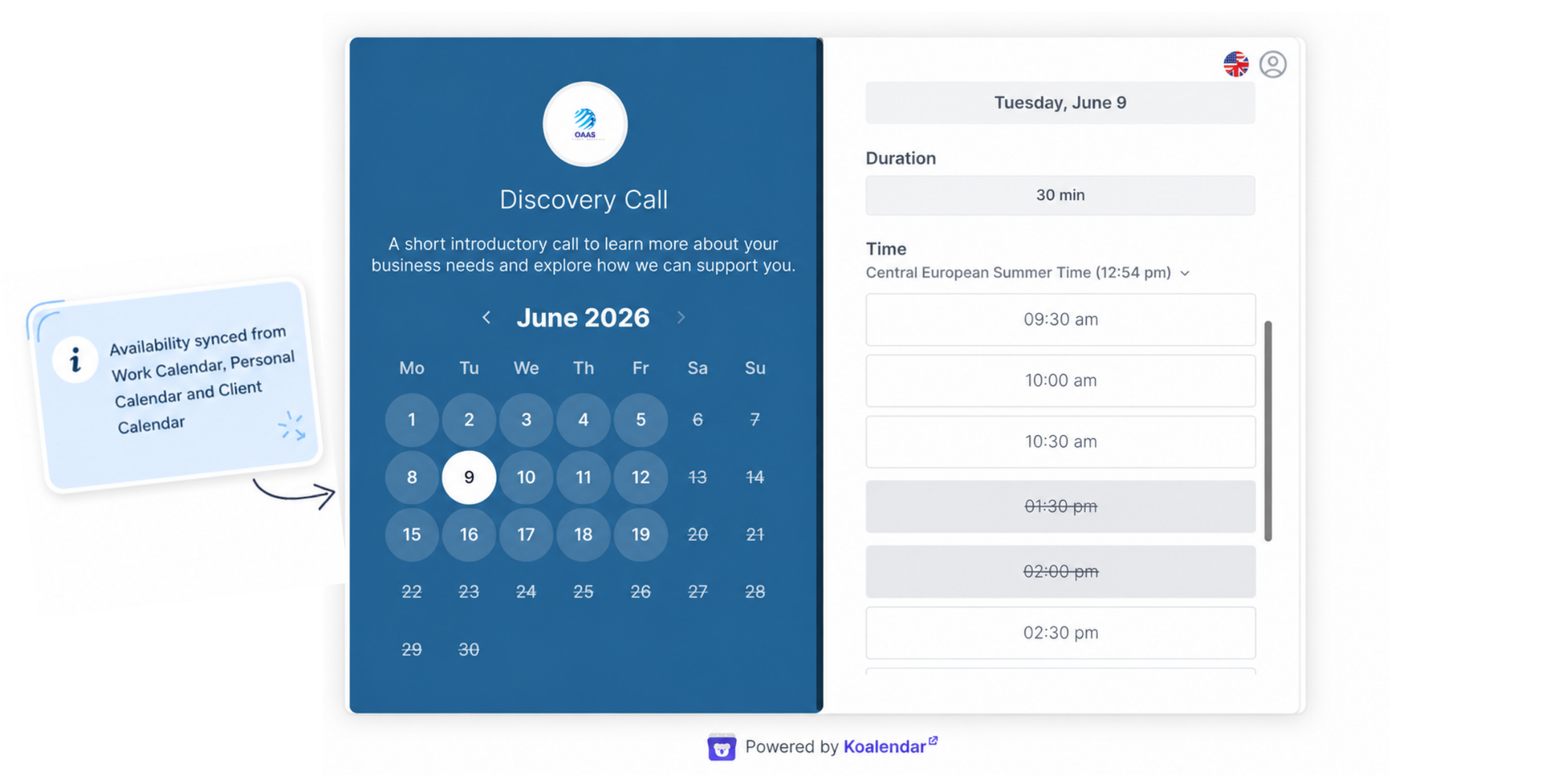
Anstatt E-Mails hin und her zu schicken à la „Wann passt es IHNEN?“, teilen Sie einfach eine Koalendar-Buchungsseite. Kunden wählen ein Zeitfenster, das bereits alle Kalender berücksichtigt, die Sie verbunden haben, und Bestätigungs-E-Mails werden in der kostenlosen Version automatisch verschickt. Sie können separate Buchungslinks für unterschiedliche Zwecke erstellen (Kennenlerngespräche, Projekt-Reviews, Sprechstunden) – ohne Begrenzung – und eine Terminplanungs-App für Freelancer deckt im kostenlosen Tarif dasselbe für eine einzelne Person ab.
Verhindern Sie Doppelbuchungen, bevor sie entstehen. Verbinden Sie Ihre Google-Kalender mit Koalendar und lassen Sie Ihre Kunden automatisch den passenden Termin buchen.