En résumé
Fusionner des agendas Google consiste à combiner les événements de plusieurs agendas ou comptes en une vue unifiée, afin de gérer plus facilement réunions, rendez-vous et disponibilités. Moins de doubles réservations, moins de réunions manquées. Le moyen le plus rapide est de partager un agenda avec un autre compte Google. Pour des configurations plus complexes, une exportation-importation au format .ics ou un outil de synchronisation est plus adapté.
Vous avez un compte Gmail personnel et un compte Gmail professionnel. Peut-être aussi un compte client. Chacun a son propre agenda, et aucun ne sait ce que les autres font. Les doubles réservations s’enchaînent, les e-mails d’excuses s’accumulent, et votre agenda se transforme en véritable peur de rater une réunion importante.
Ce chaos remonte à un seul problème : vos calendriers ne peuvent pas se voir entre eux. La solution consiste à les fusionner. Ainsi, vos calendriers commencent à communiquer entre eux et les doubles réservations disparaissent peu à peu, tout comme cette inquiétude persistante d’avoir oublié quelque chose.
La fusion peut sembler complexe, mais c’est plus abordable qu’il n’y paraît, et le bon choix se résume à une question : voulez-vous simplement tout voir au même endroit, ou avez-vous besoin que vos comptes restent réellement synchronisés ?
Pourquoi les gens fusionnent leurs agendas Google
La plupart des personnes qui tapent « comment fusionner des agendas Google » dans une barre de recherche veulent généralement l’une de ces trois choses : un seul endroit pour tout voir, aucun double‑booking quand quelqu’un essaie de prendre rendez‑vous avec elles, ou une séparation nette entre travail et vie personnelle tout en gardant de la visibilité sur les deux.
Savoir lequel de ces besoins est le vôtre détermine la bonne approche, il vaut donc la peine de clarifier vos problèmes avant de modifier les paramètres de votre calendrier. Les trois situations ci‑dessous sont celles où la plupart des gens rencontrent des difficultés.
Gérer les emplois du temps professionnels et personnels
Beaucoup de personnes séparent volontairement leur vie professionnelle et personnelle sur différents comptes Google, et pour de bonnes raisons : cela évite qu’une randonnée du samedi n’encombre la vue professionnelle et empêche un client d’apercevoir un rendez-vous chez le dentiste.
La séparation n’est pas le problème. Le problème, c’est que les deux comptes ignorent l’existence l’un de l’autre, donc la seule façon de savoir si le créneau de jeudi à 16 h est vraiment libre, c’est d’ouvrir les deux et de les comparer à l’œil.
Ce que vous cherchez ici n’est que rarement un seul calendrier fusionné. C’est un écran unique où le travail et le personnel coexistent côte à côte, chacun restant étiqueté et rattaché à son propre compte, afin que vous puissiez embrasser tous vos engagements d’un seul coup d’œil sans que les deux ne se mélangent jamais. Cette distinction détermine votre méthode. Si vous avez seulement besoin de voir l’autre calendrier, un partage unidirectionnel maintient la séparation tout en vous donnant une vue complète ; vous n’avez besoin de quelque chose de plus lourd qu’au moment où vous voulez créer et modifier des événements sur les deux.
Éviter les doubles réservations
Une double réservation signifie rarement que vous avez été négligent. Cela veut presque toujours dire que deux calendriers n’ont pas pu se « voir » au moment crucial. Un client vous réserve le mardi à 14 h via votre calendrier professionnel ; un autre réserve le même créneau via un calendrier personnel, et parce que aucun des deux calendriers ne sait que l’autre existe, les deux invitations paraissent parfaitement normales jusqu’au jour J, où deux réunions réclament la même demi-heure.
Fusionner vos calendriers règle immédiatement la moitié du problème. Une fois que tous vos engagements apparaissent dans une vue unique, vous cessez de vous surbooker, car vous pouvez repérer les conflits avant de confirmer quoi que ce soit.
La partie la plus difficile, c’est la réservation que quelqu’un d’autre fait contre vous. Empêcher un client de prendre un créneau déjà occupé sur un autre calendrier signifie que ces calendriers doivent se consulter mutuellement au moment précis où une réservation arrive, et non pas simplement être affichés côte à côte sur votre écran. C’est la différence entre une vue combinée, qui suffit à beaucoup de personnes, et une véritable synchronisation, vers laquelle le reste de ce guide vous emmène.
Garder les réunions avec les clients bien organisées
Le travail pour les clients ne se présente jamais en un seul tas bien ordonné. Une semaine normale enchaîne appels de découverte, lancements de projet, points hebdomadaires et revues de livrables, souvent pour plusieurs clients en même temps, et chacun de ces éléments mérite de rester identifiable plutôt que de se dissoudre dans un bloc générique d’activités. L’objectif de combiner les calendriers est de tout avoir dans une seule vue, et non de l’aplatir en un flux unique et indistinct.
La façon d’obtenir les deux consiste à garder les calendriers eux‑mêmes séparés, un par client ou par type de travail, et à ne les réunir qu’au niveau de l’affichage. Superposez‑les sur un même écran, attribuez une couleur à chacun, et vous obtenez une frise chronologique qui répond à deux questions à la fois : quelle est la prochaine étape, et à qui elle appartient. En jetant un œil au mardi, vous pouvez voir que le créneau bleu de 10 h est un appel de découverte pour un client et que celui de 14 h en orange est un lancement pour un autre, sans avoir à ouvrir quoi que ce soit pour vérifier.
Comment fusionner des agendas Google provenant de différents comptes
Si vous possédez plusieurs comptes Google, vous disposez de trois façons de combiner leurs agendas. Chacune répond à un besoin différent.
Option 1 : Partager un calendrier avec un autre compte
Le partage est l’option la plus simple et celle que la plupart des gens devraient essayer en premier. Pour la configurer :
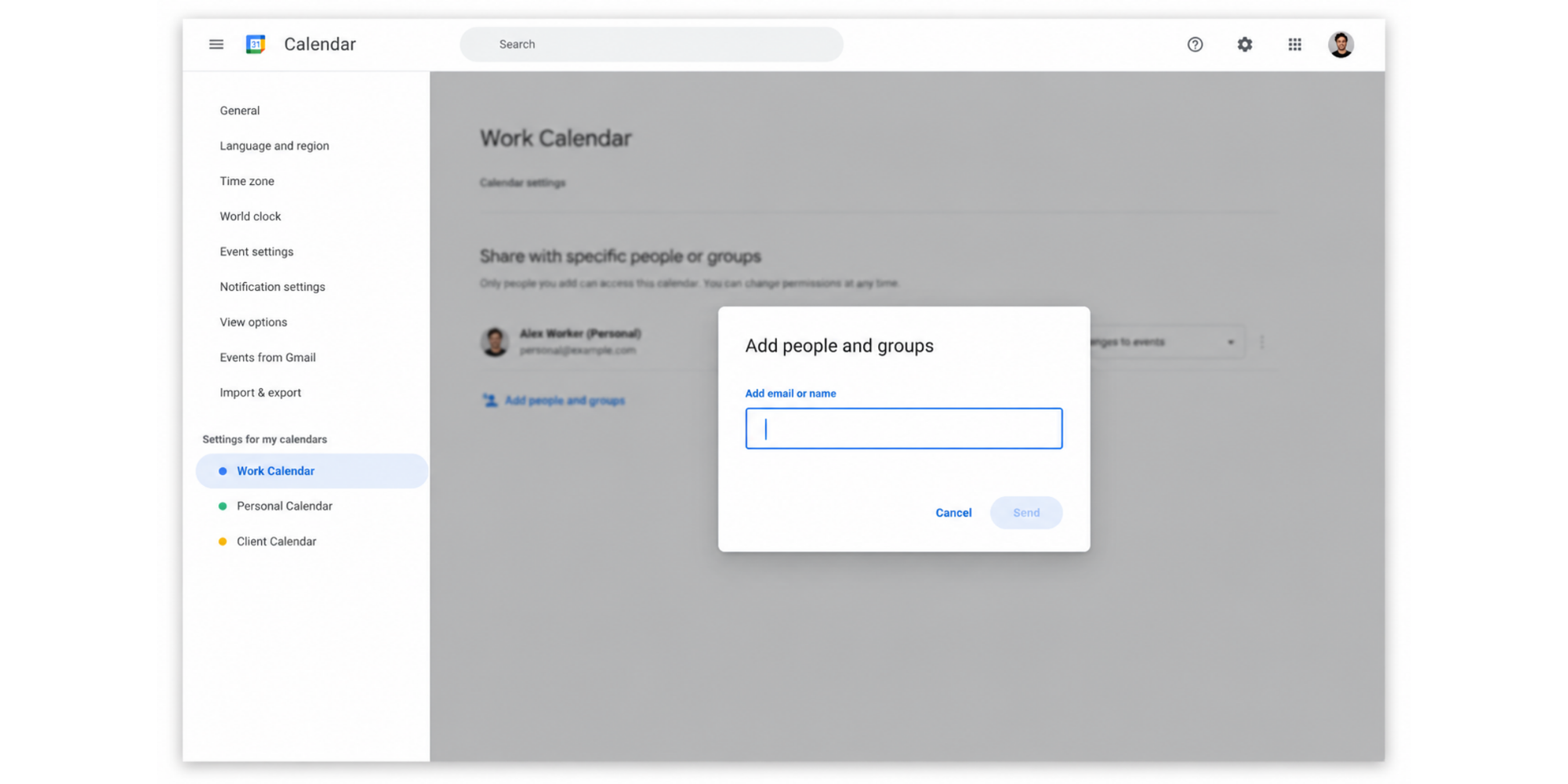
1. Depuis le compte source, ouvrez les paramètres de l’agenda sous « Mes agendas ».
2. Sous « Partager avec des personnes ou des groupes spécifiques », ajoutez l’adresse e-mail du compte de destination.
3. Choisissez un niveau d’autorisation (voir uniquement les disponibilités (masquer les détails), voir tous les détails des événements, modifier les événements ou modifier et gérer le partage), puis enregistrez.
4. Sur le compte de destination, cliquez sur le lien dans l’e‑mail envoyé par Google. Le calendrier apparaît sous « Autres agendas ».
La documentation de Google sur le partage de votre agenda couvre ce cas. Le compte d’origine reste propriétaire de l’agenda ; la destination ne fait que regarder à travers une fenêtre.
Option 2 : exporter et importer des calendriers
Si vous voulez que le compte de destination possède réellement des copies des événements, l’exportation puis l’importation permettent de le faire. Voici brièvement les différentes étapes :
1. Ouvrez Google Agenda
2. Accédez à Paramètres
3. Exportez votre calendrier
4. Importez le dans un autre calendrier
5. Activez les paramètres de synchronisation et de partage
6. Recherchez les événements en double
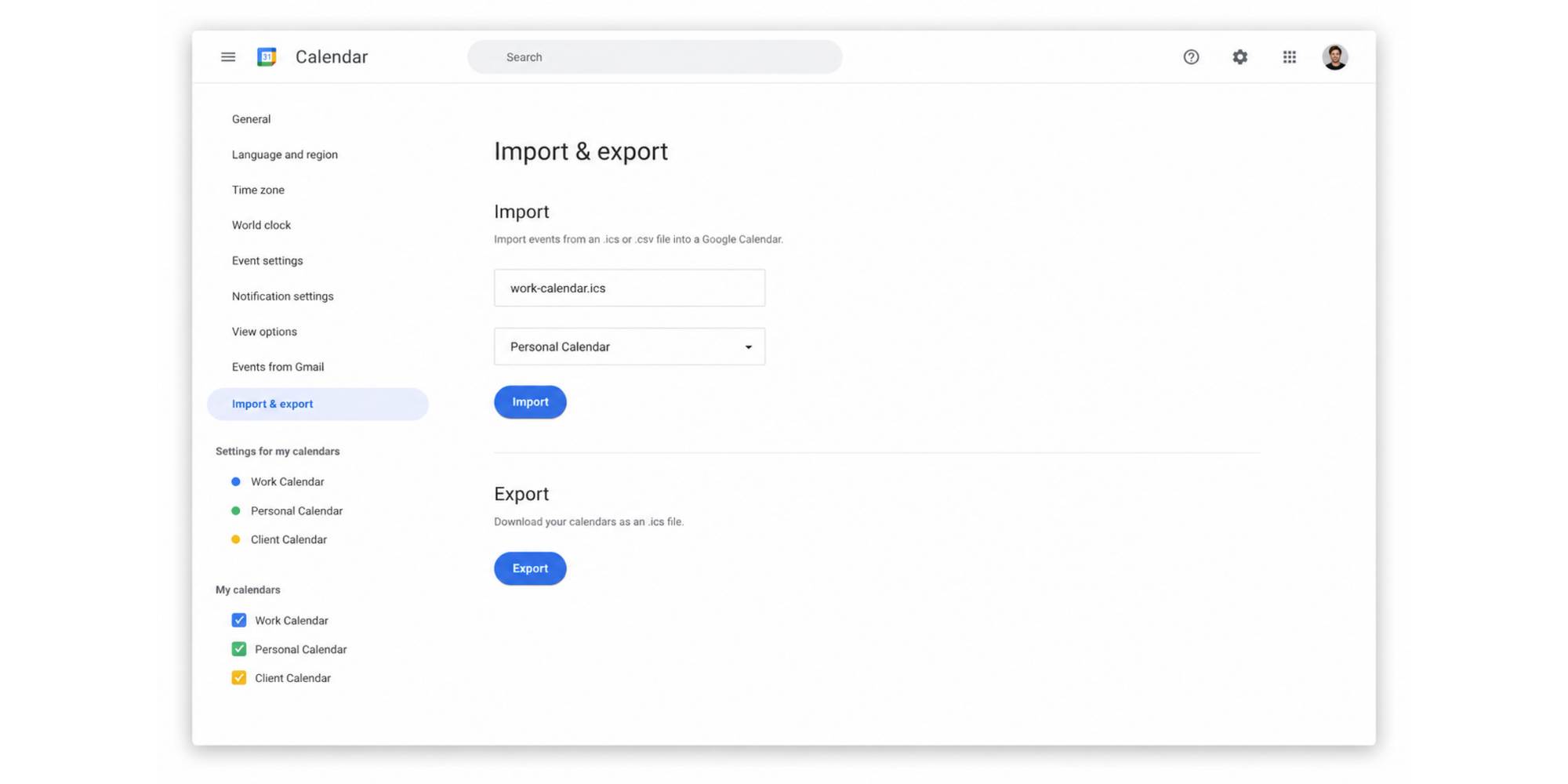
En pratique : Paramètres, puis Importer et exporter, puis Exporter produit un fichier .zip contenant un fichier .ics par agenda. Depuis le compte de destination, Paramètres, Importer et exporter, Sélectionner un fichier, choisir l’agenda cible, Importer. La documentation de Google sur l’importation d’événements prend en charge les formats .ics et .csv. Important : l’importation est une copie ponctuelle. Les nouveaux événements ajoutés après l’exportation n’apparaîtront pas dans le compte de destination, sauf si vous exportez de nouveau.
Option 3 : utiliser des outils de synchronisation de calendrier
Le partage et l’importation ne résolvent chacun qu’une moitié du problème. Le partage offre une visibilité continue mais ne transfère pas la responsabilité. L’importation transfère la responsabilité, mais ce n’est qu’un instantané. Si vous voulez que les événements se reflètent entre plusieurs calendriers au fil du temps, et surtout si vous voulez que des personnes extérieures puissent réserver des créneaux en fonction de votre réelle disponibilité, vous avez besoin d’un outil de synchronisation de calendrier qui connecte tous vos comptes et les maintienne synchronisés.
Comment combiner plusieurs agendas Google en une seule vue
La combinaison et la fusion sont très proches, mais ce ne sont pas la même chose. Lorsque vous voulez rassembler des calendriers de différents comptes dans un même espace de travail, la combinaison laisse chaque calendrier dans son emplacement d’origine et les affiche ensemble. Pour beaucoup de personnes, cela suffit largement.
Superposer des agendas dans Google Agenda
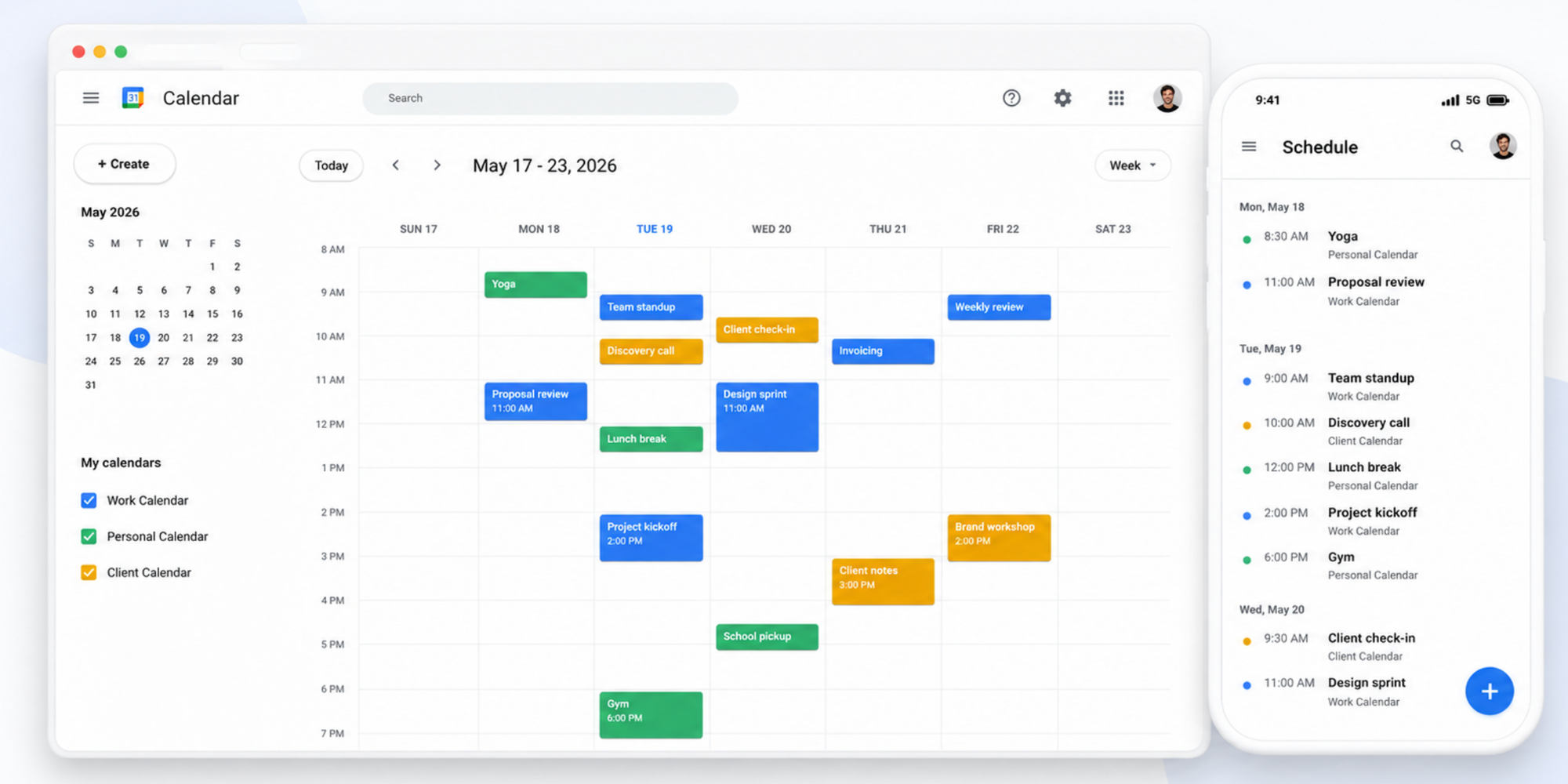
Dans un seul compte Google, chaque agenda sous « Mes agendas » ou « Autres agendas » peut être activé ou désactivé dans la même vue. Cochez la case à côté de deux ou trois agendas pour les superposer dans la grille principale. Les événements restent dans leurs agendas d’origine ; ils s’affichent dans une seule bande chronologique.
Pour deux comptes Google, la configuration la plus simple consiste à partager les agendas de l’un des comptes avec l’autre (Option 1). Une fois l’invitation acceptée, le deuxième compte voit les deux ensembles d’agendas et peut les superposer. L’application Google Agenda sur mobile prend également en charge plusieurs comptes : ajoutez chacun d’eux dans les paramètres et l’application affichera les événements de tous les comptes sur une seule chronologie.
Code couleur pour plusieurs calendriers
Le code couleur transforme la superposition en un outil utile plutôt qu’écrasant. Cliquez sur le menu à trois points à côté de n’importe quel agenda dans le panneau latéral et choisissez une couleur. Un schéma efficace consiste à utiliser une couleur par contexte : une pour le travail, une pour le personnel, une autre pour les clients. En quelques jours, l’œil mémorise le schéma. Les agendas partagés provenant d’autres comptes peuvent être recolorés côté réception sans affecter la source.
Gérer correctement les notifications
Chaque agenda a ses propres paramètres de notification. Lorsque vous ajoutez un agenda partagé depuis un autre compte, Google utilise parfois par défaut les paramètres de rappel du compte source, qui peuvent ne pas correspondre à ce que vous souhaitez. Ouvrez les paramètres de l’agenda du côté du compte qui le reçoit et ajustez les notifications d’événements pour les nouveaux événements, les événements sur toute la journée et les événements modifiés. L’objectif est d’éviter de recevoir deux alertes de deux comptes pour la même réunion.
Comment connecter automatiquement deux agendas Google
Le partage et l’importation vous couvrent une bonne partie du chemin, mais cela reste manuel. Connecter les calendriers automatiquement permet de laisser les modifications se propager sans que vous ayez à faire quoi que ce soit lorsqu’un événement est déplacé.
Synchronisation des calendriers en temps réel
Google prend déjà en charge la synchronisation en temps réel dans la plupart des cas. Toute modification apportée à un agenda partagé entre deux comptes apparaît presque immédiatement des deux côtés. L’application mobile et l’application web utilisent le même backend, donc une modification sur un appareil se répercute partout pour les deux comptes.
Ce que la synchronisation en temps réel ne fait pas, c’est établir un pont entre Google et d’autres services comme Outlook ou iCloud. Pour cela, il vous faut soit une exportation-importation manuelle (un instantané, pas une synchronisation), soit un outil qui s’intercale entre les deux et répercute les modifications dans les deux sens. La plupart des personnes qui disent « Je veux que mes calendriers Google et Outlook se synchronisent » veulent une synchronisation bidirectionnelle, et ce n’est pas une fonctionnalité fournie par Google.
Utiliser des outils de planification tiers
Un outil de planification se place devant vos agendas et présente au monde une vue combinée unique. Connectez chaque compte. L’outil lit vos disponibilités sur tous les calendriers à la fois, de sorte que les créneaux qu’il propose respectent tous vos engagements. Les réservations sont ensuite inscrites dans le calendrier de votre choix. C’est la voie que la plupart des freelances et des petites entreprises finissent par emprunter une fois qu’ils ont dépassé le simple partage et l’importation — notre récapitulatif des meilleures alternatives à Google Agenda compare les principales options côte à côte.
Un bon exemple est Bruin, une plateforme de données pour les équipes d’analystes modernes. Comme le dit son cofondateur, Sabri Karagönen :
« Trouver un bon moment pour se rencontrer est très difficile, donc l’avantage de Koalendar est d’avoir un calendrier partagé, avec les bonnes disponibilités, où les gens peuvent choisir la date et l’heure qui leur conviennent le mieux. »

Sabri Karagönen
Cofondateur chez Bruin
Lisez l’intégralité du témoignage client de Bruin pour découvrir comment ils ont simplifié la planification multi‑calendriers avec Koalendar.
.png?w=2000&fit=max&auto=format)
Éviter les événements en double
Les doublons proviennent généralement d’une réimportation. Réimporter le même fichier .ics peut créer des événements en double: le processus d’importation de Google ne signale pas les événements déjà importés, ils sont donc ajoutés une nouvelle fois. Des doublons apparaissent aussi lorsque le même événement est créé séparément dans deux agendas différents, puis synchronisés ensemble.
Comment fusionner deux agendas Google pour les équipes
Les équipes réorientent le problème. Maintenant, vous ne réconciliez plus seulement vos propres contextes ; vous devez vous coordonner avec d’autres personnes, qui ont chacune leurs propres comptes, calendriers et habitudes.
Agendas partagés pour les petites entreprises
La première étape pour la plupart des petites entreprises consiste à créer un calendrier professionnel partagé unique. Dans l’espace Google Workspace de l’entreprise, ou entre des comptes Gmail qui ont accepté de le partager, créez un calendrier unique sur lequel l’équipe peut écrire. Notre guide Google Agenda partagé pour les groupes explique la configuration étape par étape.
Utilisez-le pour les réunions avec les clients, les événements d’équipe et tout ce que plus d’une personne doit connaître, en particulier les conflits de planning qui se cachent entre les services lorsque chacun gère son propre calendrier. Les comptes personnels restent privés ; le calendrier professionnel partagé est la vitrine publique de l’agenda de l’équipe.
Un autre article de la Harvard Business Review sur les défis du travail hybride cite des recherches de Gallup montrant que les équipes disposant d’un plan formel de collaboration sont 66 % plus susceptibles d’être engagées au travail et 29 % moins susceptibles d’être en situation d’épuisement professionnel. Un bon calendrier, bien utilisé, va au‑delà de la simple planification : il améliore le moral de l’équipe.
Paramètres d’autorisation et visibilité
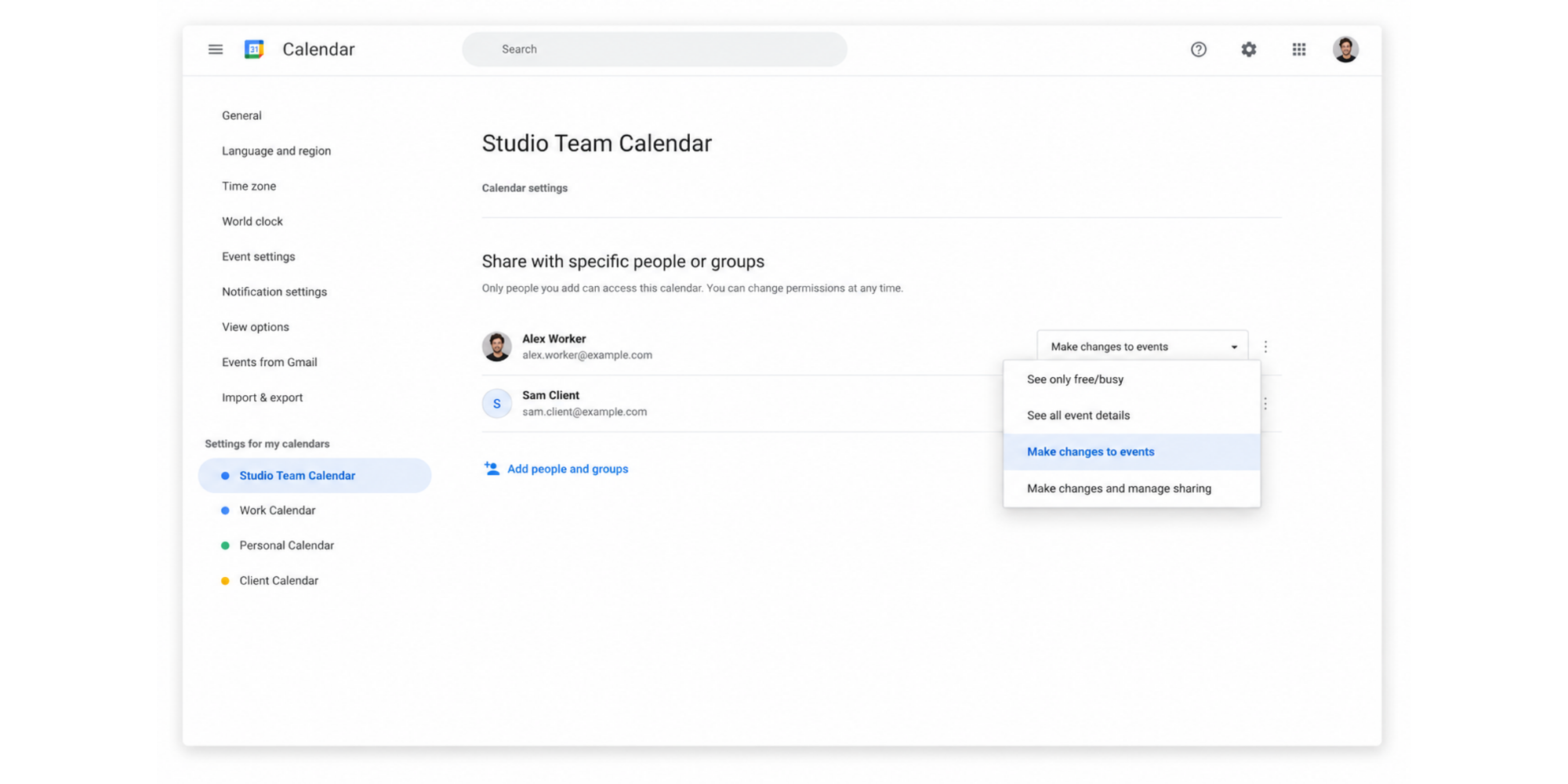
Google propose quatre niveaux d’autorisation par personne ou par groupe : voir uniquement les disponibilités (masquer les détails), voir tous les détails des événements, modifier les événements, et modifier les événements et gérer le partage. Pour la plupart des petites équipes, le bon paramètre par défaut est « modifier les événements » pour tout le monde, avec « modifier les événements et gérer le partage » réservé au propriétaire de l’équipe. Les événements personnels sensibles restent sur les calendriers personnels de chacun.
Une petite erreur à éviter : ne partagez pas un agenda personnel avec toute l’équipe avec le niveau « apporter des modifications » juste pour la visibilité. Utilisez plutôt « voir tous les détails des événements » ou « voir uniquement disponibilité/occupé ».
Bonnes pratiques pour la planification collaborative
Trois pratiques permettent de garder les calendriers d’équipe raisonnables :
1. Un seul calendrier professionnel, détenu par l’équipe. Tout le monde l’utilise. Pas de « moi je garde le nôtre dans mon Gmail ».
2. Nomination claire. Chaque événement inclut qui, quoi et où dans le titre, par exemple « Client X / Appel de découverte / Zoom » plutôt que simplement « Découverte ».
3. Des notifications ciblées pour les personnes concernées. Si une réunion ne concerne que deux membres de l’équipe, seuls ces deux‑là reçoivent l’invitation dans leur calendrier.
Problèmes courants lors de la fusion de calendriers Google
Même avec une configuration correcte, des problèmes peuvent survenir. Quatre problèmes de synchronisation courants piègent le plus souvent les utilisateurs.
Événements manquants
Le cas le plus courant est le piège de l’exportation-oubli. Vous avez exporté votre agenda professionnel, l’avez importé dans votre compte personnel et avez supposé que c’était réglé. Trois mois plus tard, l’agenda personnel ne contient aucun des événements ajoutés au travail depuis l’importation. L’importation n’est qu’un instantané. La solution consiste à réimporter régulièrement (pénible) ou à mettre en place un partage à la place. Des événements peuvent aussi disparaître parce qu’un partage a été révoqué ; donc si les événements d’un collègue cessent d’apparaître, vérifiez que le partage est toujours actif.
Réunions en double
Les doublons apparaissent selon deux schémas. D’abord, lorsque vous et un partenaire de réunion ajoutez tous les deux le même événement à vos calendriers respectifs, puis que vous synchronisez ces calendriers : deux copies apparaissent parce qu’elles ont des identifiants d’événement (UID) différents. Ensuite, lorsqu’un événement est transféré par e‑mail et accepté deux fois, une fois sur chaque compte, et que les deux calendriers le contiennent. La solution consiste à supprimer manuellement l’un des doublons, puis à vous mettre d’accord sur le calendrier qui sera responsable de chaque type d’événement à l’avenir.
Problèmes de fuseau horaire
Un article de 2024 de la Harvard Business Review sur les réunions hybrides souligne que la complexité de la planification est un coût caché des équipes hybrides. Google Agenda gère généralement bien les fuseaux horaires pour la plupart des événements, mais deux cas posent problème : les événements récurrents créés dans un fuseau et consultés dans un autre, et les abonnements iCal dont le flux source ne précise pas clairement le fuseau horaire. Si une réunion récurrente se décale d’une heure deux fois par an, la cause est presque toujours une transition à l’heure d’été combinée à un fuseau mal défini dans l’événement lui‑même.
Retards de synchronisation
Les délais de synchronisation sont généralement courts, mais les mises à jour peuvent prendre quelques minutes sur les agendas très volumineux ou fortement partagés. Si un collègue vient d’ajouter un événement et que vous ne le voyez pas, attendez cinq minutes. Toujours rien ? Actualisez l’onglet ou redémarrez l’application mobile pour forcer une synchronisation.
Une meilleure façon de gérer plusieurs agendas Google
Les fonctionnalités natives de Google Agenda couvrent déjà beaucoup de besoins. Ce qu’elles ne permettent pas, en revanche, c’est de laisser d’autres personnes voir et réserver votre réelle disponibilité sur tous vos agendas à la fois. Si vous devez synchroniser plusieurs agendas Google entre différents comptes et transformer cela en une gestion de disponibilités sur laquelle vos clients peuvent agir, un outil de planification comme Koalendar est l’étape naturelle après la fusion — et se marie très bien avec ces astuces et hacks pour Google Agenda une fois que votre configuration est en place.
Comment Koalendar synchronise plusieurs calendriers
Koalendar se connecte aux calendriers Google, Outlook et iCloud. Une fois vos comptes reliés via l’automatisation de planification pour Google Agenda, Koalendar analyse les disponibilités de tous les calendriers connectés en même temps avant de proposer un créneau à toute personne qui essaie de réserver avec vous. La synchronisation multi‑calendriers est incluse dans l’offre Koalendar gratuite à vie, vous n’avez donc pas besoin de passer à une formule supérieure pour bénéficier de l’avantage principal.
Les réservations sont ajoutées au calendrier de votre choix, et les modifications externes se reflètent en temps réel dans les créneaux disponibles de Koalendar. La configuration ne prend que quelques minutes et ne nécessite pas de carte de crédit.
Prévenir automatiquement les doubles réservations
C’est à ce stade que la prévention des conflits cesse d’être une habitude manuelle pour devenir le comportement par défaut du système. Si votre compte Gmail personnel et votre compte professionnel Workspace sont tous deux connectés à Koalendar, bloquer le vendredi après-midi sur votre compte personnel signifie que personne qui réserve via votre page professionnelle ne voit le vendredi après-midi comme disponible. Rien que cela réduit quasiment à zéro les doubles réservations.
La détection automatique du fuseau horaire gère l’autre versant : un contact à Sydney qui réserve auprès d’une agence basée à Londres voit les créneaux dans son heure locale et le rendez-vous s’inscrit correctement dans les deux agendas. Le guide Koalendar sur la configuration des logiciels de prise de rendez-vous couvre l’ensemble du processus de bout en bout.
Les messages de rappel automatiques qui relancent les clients avant un rendez-vous sont inclus dans l’offre payante de Koalendar, distincte des confirmations de la formule gratuite qui sont envoyées lors de la prise de rendez-vous.
Partager des liens de réservation avec les clients
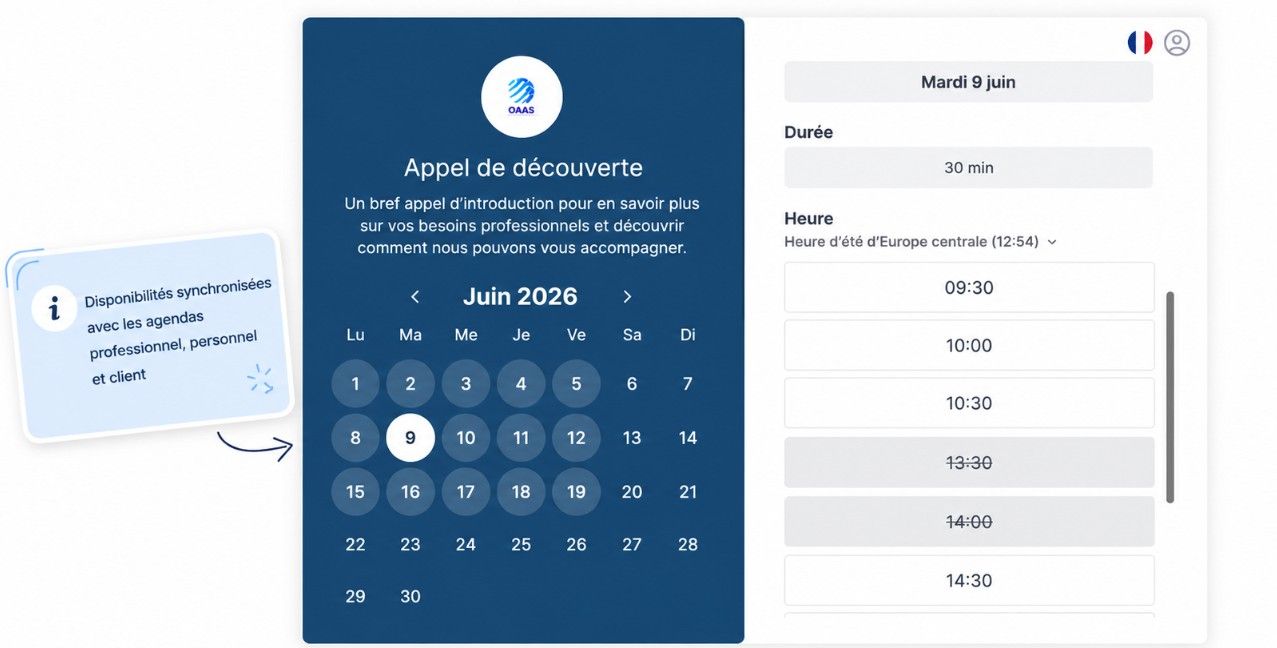
Au lieu d’échanger des emails du type « quand est-ce que ça vous arrange ? », vous partagez une page de réservation Koalendar. Les clients choisissent un créneau qui respecte déjà tous les agendas que vous avez connectés, et des emails de confirmation sont envoyés automatiquement dans la version gratuite. Vous pouvez créer des liens de réservation distincts pour différents usages (appels de découverte, revues de projet, permanences) sans aucune limite, et une application de planification pour les freelances dans la version gratuite couvre les mêmes besoins pour une seule personne.
Évitez les doubles réservations avant qu’elles ne se produisent. Connectez vos agendas Google à Koalendar et laissez vos clients réserver automatiquement le créneau qui leur convient.