
En bref
- La façon la plus simple de coordonner un groupe est de créer un calendrier partagé, de le nommer clairement, et de le partager avec le niveau d’autorisation approprié (lecture seule, modification ou gestion).
- Pour les équipes, le partage via Google Groups permet de garder des accès bien organisés lorsque des personnes rejoignent ou quittent le groupe.
- Pour les amis et les plans informels, inviter les personnes individuellement suffit généralement.
- Les agendas partagés sont excellents pour la visibilité, mais ils ne sont pas très efficaces pour « trouver un créneau qui convienne à tout le monde » sans échanges interminables. Pour cela, la planification basée sur les disponibilités (comme Koalendar) est plus rapide.
Coordonner les emplois du temps ne devrait pas ressembler à une partie de ping-pong par e‑mail. Pourtant, qu’il s’agisse d’un responsable d’équipe qui essaie de caler une réunion hebdomadaire, d’amis qui organisent un voyage ou de bénévoles qui préparent un événement communautaire, il est facile de laisser passer des choses, surtout quand tout le monde utilise des calendriers et des fuseaux horaires différents.
Dans ce guide, vous apprendrez comment créer un agenda Google pour un groupe, définir les bons paramètres de partage et garder vos événements organisés sans le traditionnel « Attends, c’était quel jour déjà ? ». Nous verrons aussi comment créer un agenda Google pour un groupe qui puisse évoluer à mesure que votre groupe grandit, ainsi que quoi faire lorsque même un agenda partagé ne suffit plus.
Vue d’ensemble : ce qu’est Google Agenda (et quand il suffit)
Google Agenda est une application de planification partagée qui vous permet de créer des agendas, d’ajouter des événements, d’inviter d’autres personnes et de contrôler qui peut voir ou modifier quoi. Elle est incluse dans les comptes Google personnels et Google Workspace, et elle est conçue pour aider les utilisateurs à rester synchronisés sur tous leurs appareils.
Google Agenda suffit lorsque vous avez besoin de :
- Un seul endroit où tout le monde peut voir les dates et événements clés
- Une façon simple de ajouter des événements et d’envoyer des invitations
- Visibilité partagée pour une équipe, des membres de la famille ou une chronologie de communauté
Google Agenda ne suffit pas lorsque vous avez besoin de :
- Un moyen rapide de choisir un horaire qui corresponde réellement aux disponibilités de plusieurs personnes
- Moins d’allers-retours pour planifier les réunions
- Règles de réservation visibles par les clients ou le public (marges, limites, questions, rappels)
Google propose bien la planification de rendez-vous dans Agenda pour les réservations de type disponibilité, ce qui peut aider dans certains cas, mais il manque des fonctionnalités comme les rappels par SMS, qui peuvent être essentielles pour s’assurer que les personnes se présentent.
Que sont les agendas de groupe dans Google ?
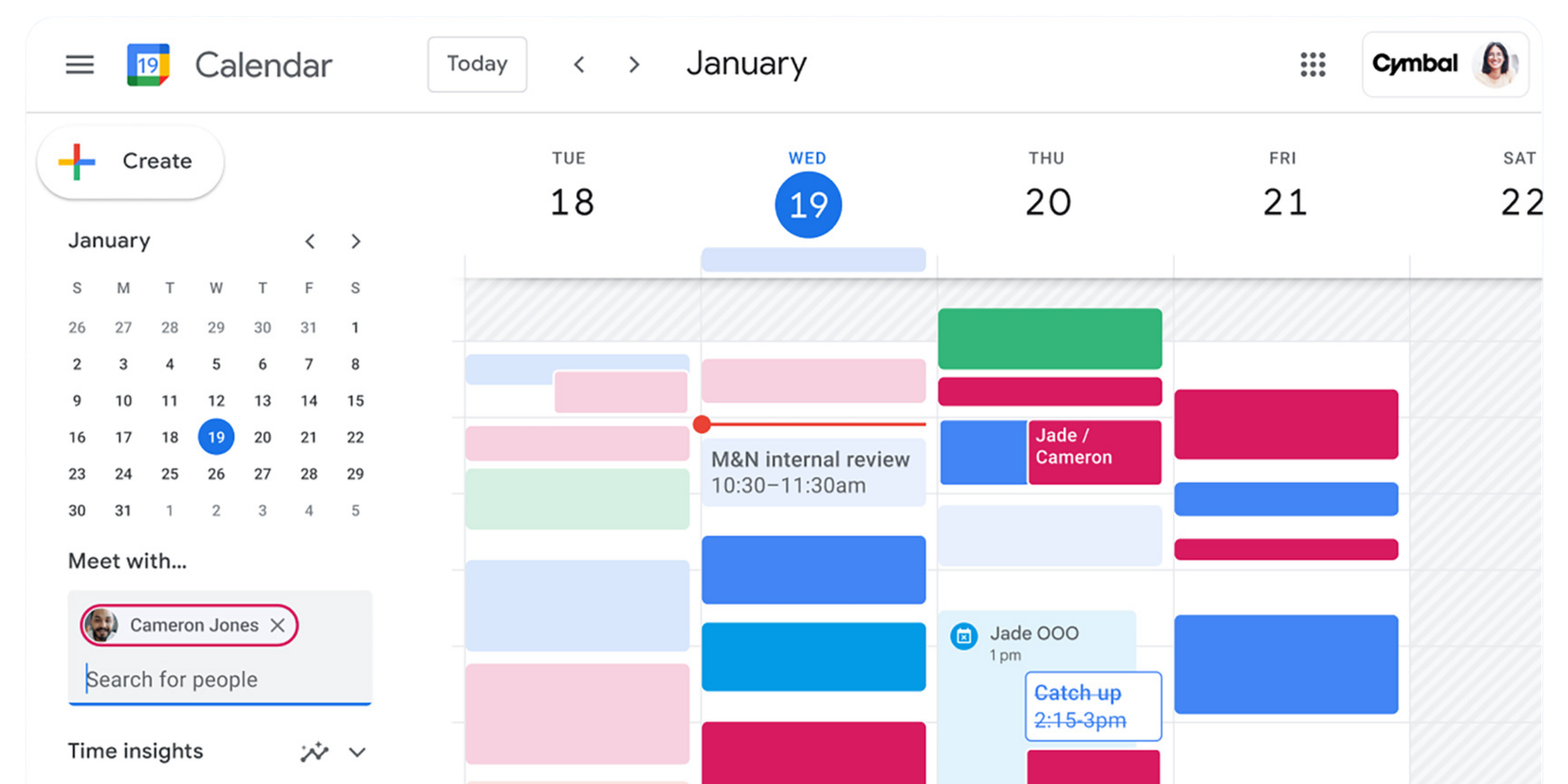
Un « calendrier de groupe » dans Google signifie généralement un calendrier auquel plusieurs personnes peuvent accéder.
Calendrier partagé vs calendrier personnel
- Agenda personnel : le vôtre par défaut ; vous pouvez le partager, mais cela reste « votre » agenda.
- Agenda partagé : un agenda distinct créé spécialement pour un groupe (par exemple « Équipe marketing », « Voyage à Lisbonne », « Services bénévoles »).
Cas d’utilisation courants
- Équipes : échéances de projet, rotations, réunions récurrentes, ressources partagées
- Familles : événements scolaires, voyages, rendez-vous
- Communautés/bénévoles : services, organisation d’événements, manifestations publiques
Comment créer un agenda Google pour un groupe
Voici la configuration la plus simple : créez un tout nouveau calendrier qui existe uniquement pour le groupe.
1) Créer un nouveau calendrier
Sur ordinateur, vous pouvez créer un nouveau calendrier sous « Mes agendas », puis lui donner un nom et une description. (L’aide d’administration de Google décrit également le processus de création et de partage pour les organisations.)
Conseil de dénomination : rendez-le évident au premier coup d’œil
- « Équipe : Réussite Client (Partagée) »
- « Friends : voyage d’été 2026 »
- « Org : créneaux de bénévolat »
2) Choisissez une description claire
Ajoutez une brève description qui explique :
- Ce qui doit figurer sur ce calendrier (et ce qui n’y a pas sa place)
- Qui est responsable de sa maintenance ?
- D’éventuelles règles (comme des balises de couleur ou des formats de nommage)
3) Définissez le propriétaire du calendrier (c’est important)
Un calendrier partagé a toujours un « propriétaire » qui contrôle le partage et les paramètres.
Compte personnel vs compte Espace de travail
- Gmail personnel : adapté aux amis et aux groupes informels, mais la propriété est liée à une seule personne.
- Google Workspace : plus adapté aux entreprises et aux organisations à but non lucratif, car les paramètres d’administration et le partage au sein de l’organisation peuvent être gérés de manière centralisée.
Que se passe-t-il si le propriétaire s’en va ? Dans Google Agenda, chaque agenda partagé a un propriétaire (le compte qui l’a créé). Si cette personne quitte l’équipe (ou cesse simplement de gérer l’agenda), vous pouvez très vite rencontrer des problèmes agaçants :
- Personne ne peut modifier les paramètres de partage (qui peut voir, modifier ou gérer l’agenda)
- La gestion des accès devient compliquée à mesure que de nouvelles personnes arrivent et que d’autres partent
- Le calendrier peut devenir une situation du type « on le voit, mais on ne peut pas le gérer »
- Si le compte du propriétaire est désactivé, récupérer le contrôle dépend souvent de l’aide d’un administrateur (et ce n’est presque jamais agréable).
C’est pourquoi il est plus judicieux de configurer des calendriers de groupe afin qu’ils ne dépendent pas d’une seule personne.
Deux configurations de propriété fiables :
1) Un compte basé sur un rôle (comme ops@ ou team@) : Une adresse e-mail partagée, liée au poste, possède le calendrier, de sorte que la propriété reste stable même lorsque les personnes changent de rôle.
2) Un agenda géré par Workspace (avec des règles d’administration) : Si vous utilisez Google Workspace, les contrôles d’administration aident à garantir une bonne gouvernance des agendas dans toute l’organisation.
Une fois que la propriété est stabilisée, l’étape suivante consiste à choisir la bonne méthode de partage et le niveau d’autorisation approprié, afin que les bonnes personnes puissent consulter et mettre à jour le calendrier sans provoquer de chaos involontaire.
Ajouter des personnes et contrôler l’accès
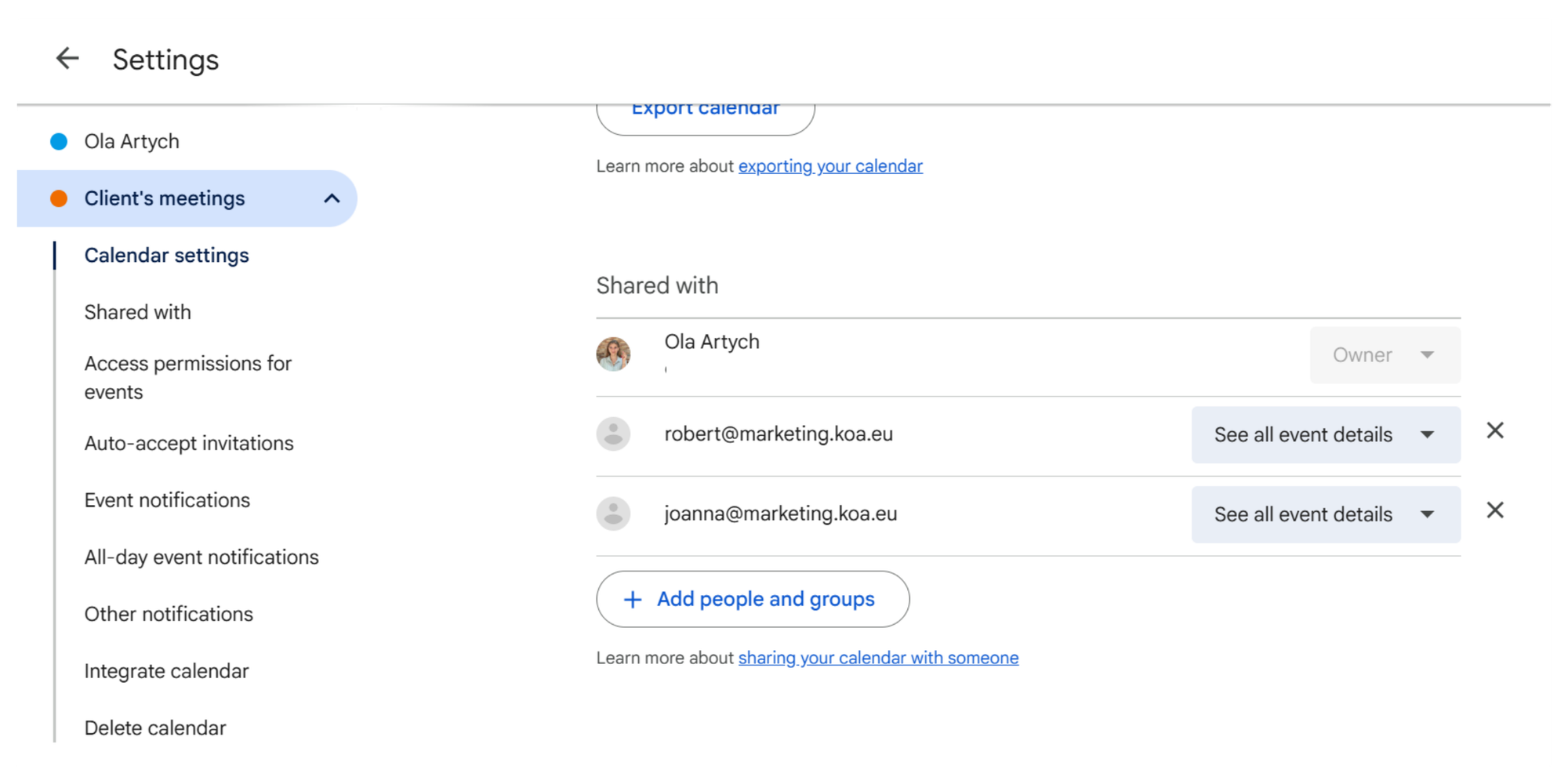
Une fois le calendrier créé, l’étape suivante consiste à décider qui a besoin d’y accéder et quel niveau de contrôle ils devraient avoir. L’objectif est simple : donner aux personnes suffisamment de visibilité pour rester alignées, sans pour autant donner à tout le monde le pouvoir de modifier (ou supprimer) par erreur des événements importants du calendrier.
Partager avec une adresse e-mail de groupe Google
Si vous gérez un agenda d’équipe Google Agenda, le partage avec un groupe Google est la manière la plus simple de donner l’accès à toute une équipe en une seule fois.
Pourquoi c’est utile
- Vous partagez le calendrier avec une adresse e-mail (le groupe), et non avec une longue liste de personnes
- Tout le monde bénéficie de autorisations cohérentes (les mêmes règles pour toute l’équipe)
- Il est plus facile de garder les choses organisées à mesure que le calendrier s’étoffe.
Niveaux d’autorisation (guide rapide)
- Voir uniquement libre/occupé : idéal pour une visibilité générale sans détails
- Voir tous les détails de l’événement : idéal pour la plupart des coéquipiers qui ont simplement besoin de clarté
- Apporter des modifications aux événements : idéal pour les éditeurs de confiance qui ajouteront/modifieront des événements
- Gérer le partage : limitez-vous à 1 ou 2 propriétaires pour éviter le chaos des autorisations
Partager avec des personnes
Pour Google Agenda pour les amis ou les petits groupes, inviter les personnes individuellement est généralement plus rapide.
Idéal pour
- Voyages, sorties, petites équipes, membres de la famille
- Groupes dans lesquels seules quelques personnes créeront ou modifieront réellement des événements
Configuration suggérée
- 1 à 2 personnes obtiennent un accès en modification
- Tous les autres obtiennent un accès en lecture (détails ou libre/occupé selon les paramètres de confidentialité)
Partager au sein d’une organisation
Pour Google Agenda pour les organisations, la meilleure approche consiste généralement à utiliser le partage interne, afin que les membres de l’organisation puissent voir ce dont ils ont besoin sans en faire un agenda public.
Configurations courantes
- Visibilité du département (lecture seule pour la plupart, modification pour les coordinateurs)
- Calendriers à l’échelle de l’organisation (jours fériés, événements, ressources partagées)
Paramètres de confidentialité internes à prendre en compte
- Partagez les disponibilités largement pour réduire les conflits de planification
- Partagez tous les détails uniquement avec les équipes qui en ont besoin
Comment créer un agenda Google pour une équipe
Un calendrier d’équipe a besoin de quelques règles simples pour ne pas devenir une décharge d’événements à moitié planifiés.
Définissez des règles d’édition de base (pour que le chaos ne l’emporte pas)
Essayez une règle simple comme :
- Seuls les leads/ops peuvent supprimer des événements
- Tout le monde peut ajouter des événements, mais doit inclure un propriétaire dans le titre (par exemple, « [Alex] Intégration d’un client »)
- Utilisez des lieux et des liens de réunion cohérents
Éviter les événements en double ou conflictuels
C’est là que les calendriers partagés améliorent la visibilité, mais ils ne « négocient » pas automatiquement à votre place.
Si votre équipe se heurte constamment à des conflits de planning, il est utile de combiner les agendas partagés Google avec une automatisation de la planification qui vérifie les disponibilités réelles avant de réserver quoi que ce soit.

Utilisez des événements récurrents pour les tâches routinières
Les réunions hebdomadaires, les rotations d’équipe, les permanences au bureau : les événements récurrents réduisent la charge administrative et limitent les moments de « Est-ce qu’on l’a bien planifié ? ».
Organisation d’événements
Ajouter et modifier des événements (sans rien oublier)
Encourager tout le monde à inclure :
- Un titre clair
- Le bon fuseau horaire (surtout pour les équipes à distance)
- Un lieu ou un lien de réunion
- Notes / ordre du jour si nécessaire
Code couleur pour les différents flux de travail
Les catégories de couleurs facilitent la lecture du scan :
- Opérations
- Appels clients
- Jalons de la campagne
- Créneaux de bénévolat
Notifications et rappels
Les rappels font la différence entre « on l’avait prévu » et « on est vraiment venu ». Google Agenda prend en charge les notifications, et le comportement des rappels varie selon la plateforme et les paramètres de chaque utilisateur — il vaut donc la peine de s’aligner en équipe.
Google Agenda pour les organisations et les espaces de travail
Pour les groupes plus importants, envisagez de créer :
- Calendriers d’équipe (exécution + planification interne)
- Calendriers des services (coordination de haut niveau)
- Calendriers centraux (jours fériés de l’entreprise, réunions plénières, ressources partagées)
Plus une organisation est grande, plus le contrôle des accès et les paramètres par défaut deviennent importants. Les paramètres d’administration de l’espace de travail existent précisément pour gérer le comportement de partage à grande échelle.
Accédez-y et synchronisez-les sur tous vos appareils
La plupart des équipes travaillent à la fois sur ordinateur et sur mobile, et Google Agenda prend en charge les deux.
- Android dispose d’une application officielle Google Agenda.
- iOS dispose également d’une application officielle.
Conseils pour éviter toute confusion
- Activer le calendrier partagé sur mobile (pour que les événements s’affichent réellement)
- Affichez plusieurs calendriers ensemble pour repérer rapidement les conflits
- Si vous utilisez d’autres outils (applications de gestion de projet, CRM), surveillez le comportement de synchronisation afin de ne pas dupliquer les événements.
Problèmes courants avec les calendriers de groupe
1) Des conflits de planning se produisent encore
Un calendrier partagé montre ce qui est prévu, mais il ne trouve pas automatiquement un créneau qui convient à tout le monde.
2) Options de coordination limitées
Vous pouvez partager la visibilité, mais vous ne pouvez pas facilement faire respecter des règles comme :
- ne réserver que pendant les heures de travail
- ajouter un temps de marge
- limiter le nombre de réunions par jour
- recueillir les informations avant la réservation
Les créneaux de rendez-vous de Google aident en partie à gérer cela, mais ils ne constituent toujours pas un véritable système de coordination pour les équipes ou la planification impliquant plusieurs personnes.
3) Mises à jour et relances manuelles
Quelqu’un finit tout de même par se retrouver :
- poursuivre des réponses
- proposer des horaires
- envoi de rappels
- replanifier quand les choses changent
C’est là qu’un outil dédié à la planification peut être d’un grand secours.
Google Agenda pour les amis et les groupes personnels
Les calendriers partagés sont parfaits pour :
- planification de voyage
- plannings d’activités partagés
- anniversaires et étapes importantes de groupe
- événements « qui apporte quoi »
Reste léger
- Utilisez un accès en lecture seule pour la plupart des personnes
- Évitez de trop partager de détails personnels (les informations de disponibilité ou les détails uniquement peuvent suffire)
- Créez un calendrier « Voyage » séparé de vos calendriers personnels pour éviter l’encombrement
Quand les calendriers partagés ne suffisent pas
Vous sentirez la limite lorsque :
- vous planifiez des réunions avec des règles de disponibilité
- vous avez besoin d’une planification destinée aux clients ou au public
- vous coordonnez des activités à travers plusieurs fuseaux horaires
- vous planifiez des entretiens avec plusieurs interlocuteurs
La planification basée sur les disponibilités est faite pour cela. Comme nous l’avons mentionné plus haut, Google propose des créneaux de rendez-vous, mais de nombreuses équipes préfèrent des outils de planification dédiés, car ils sont conçus pour une coordination et une automatisation à grande échelle.
Des options plus intelligentes pour la planification de groupe
Agendas partagés vs outils de planification
Les calendriers partagés sont idéaux pour : la visibilité et la planification. Les outils de planification sont idéaux pour : la réservation et l’automatisation.
Quand les liens de réservation font gagner du temps : Au lieu de proposer 8 créneaux dans un fil de discussion, vous envoyez un seul lien et laissez les personnes choisir parmi les disponibilités réelles.
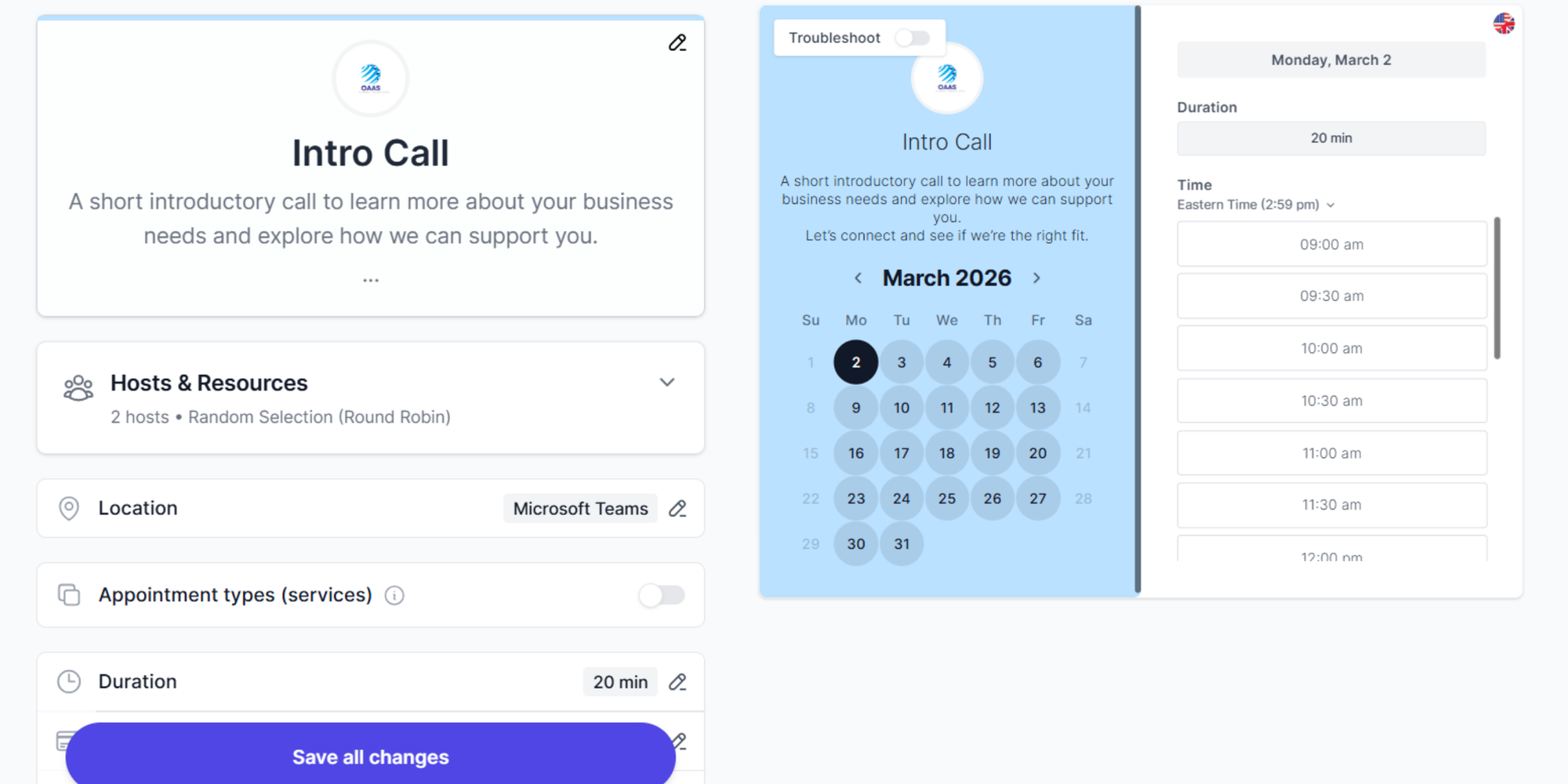
Comment l’automatisation améliore la coordinationUn outil comme Koalendar peut vous aider à :
- Générez des liens de planification partageables
- Synchroniser la disponibilité en temps réel avec Google Calendar
- Ajoutez des rappels automatisés (y compris des options SMS)
- Support planification pour les équipes et les entretiens avec plusieurs recruteurs
- Gérez les réservations avec une gestion centralisée
- Intégrez des pages de réservation sur vos sites pour faciliter l’auto‑planification
Dernières réflexions
Un agenda Google partagé peut être une solution vraiment simple, à condition de choisir le bon modèle de propriété, les bonnes autorisations et quelques règles de base. Pour les équipes, le partage via Google Groupes est votre meilleur allié. Pour une organisation plus informelle, le partage avec des personnes individuelles reste la solution la plus simple.
Et si vous atteignez un plafond (conflits d’agenda constants, trop d’allers-retours ou des réunions qui ont besoin de règles), c’est le signe qu’il est temps d’ajouter de l’automatisation à votre planification.
Évitez la coordination manuelle et laissez Koalendar planifier les réunions directement à partir de votre Google Agenda. Quand vous êtes prêt à aller au‑delà de la simple « visibilité » pour que « tout le monde puisse réserver immédiatement le bon créneau », comment créer un Google Agenda pour un groupe devient le socle, et non plus tout le système.
Prêt à adopter un logiciel de planification qui vous offre une visibilité complète et un contrôle total sur l’utilisation du temps et des ressources ?