Resumo
- A maneira mais fácil de coordenar um grupo é criar um calendário compartilhado, dar a ele um nome claro e compartilhá-lo com o nível de permissão adequado (visualizar vs editar vs gerenciar);
- Para equipes, saber como criar um Google Agenda para um grupo mantém o acesso organizado conforme as pessoas entram e saem;
- Para amigos e planejamentos informais, convidar pessoas individualmente geralmente é suficiente;
- Calendários compartilhados são ótimos para dar visibilidade, mas não são tão bons para “encontrar um horário que funcione para todo mundo” sem troca de mensagens para lá e para cá. Para isso, o agendamento baseado em disponibilidade (como Koalendar) é mais rápido;
Coordenar agendas não deveria parecer um jogo de pingue-pongue por e-mail. Mas quando você tem um líder de equipe tentando marcar uma reunião semanal, amigos planejando uma viagem ou voluntários organizando um evento comunitário, é fácil deixar algo passar, especialmente quando cada um usa um calendário diferente e está em fusos horários distintos.
Neste guia, você vai aprender como criar um Google Agenda para um grupo, definir as permissões de compartilhamento corretas e manter os eventos organizados sem aquela típica confusão de “espera, que dia era mesmo?”. Também vamos ver como criar um Google Agenda para um grupo que acompanhe o crescimento do seu grupo e o que fazer quando um calendário compartilhado ainda não é suficiente.
Visão geral: o que é o Google Agenda (e quando ele é suficiente)
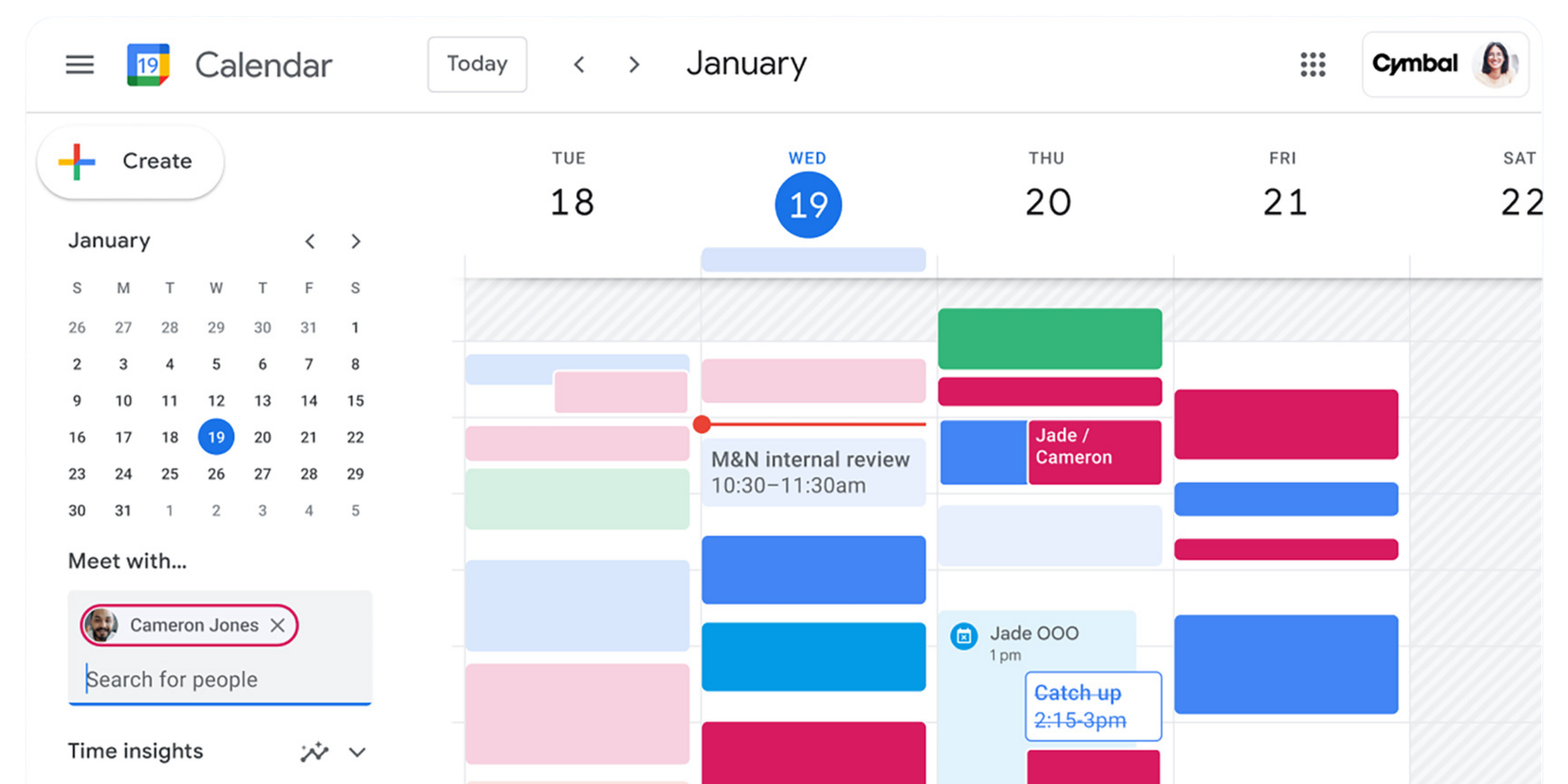
O Google Agenda é um aplicativo de agenda compartilhada que permite criar agendas, adicionar eventos, convidar outras pessoas e controlar quem pode ver ou editar cada coisa. Ele está incluído nas contas pessoais do Google e no Google Workspace, e foi desenvolvido para ajudar as pessoas a se manterem alinhadas em todos os dispositivos.
O calendário compartilhado no Google Agenda é suficiente quando você precisa:
- Um único lugar onde todos podem ver datas e eventos importantes
- Uma forma simples de adicionar eventos e enviar convites
- Visibilidade compartilhada para uma equipe, familiares ou uma linha do tempo da comunidade
O Google Agenda não é suficiente quando você precisa de:
- Uma forma rápida de escolher um horário que caiba na disponibilidade real de várias pessoas
- Menos troca de mensagens para agendar reuniões
- Regras de agendamento voltadas para o cliente ou públicas (intervalos, limites, perguntas, lembretes)
O Google oferece agendamento de compromissos no Agenda para reservas no estilo de disponibilidade, o que pode ajudar em alguns casos, mas não conta com recursos como lembretes por SMS, que podem ser fundamentais para garantir que as pessoas compareçam.
O que são calendários de grupo no Google?
Um “calendário de grupo” no Google geralmente significa um único calendário ao qual várias pessoas podem ter acesso.
Calendário compartilhado vs calendário pessoal
- Calendário pessoal: é o seu por padrão; você pode compartilhá-lo, mas ele continua sendo “seu” calendário;
- Calendário compartilhado: um calendário separado criado especificamente para um grupo (por exemplo, “Equipe de Marketing”, “Viagem a Lisboa”, “Turnos de Voluntariado”).
Casos de uso comuns
- Equipes: prazos de projetos, rotações, reuniões recorrentes, recursos compartilhados
- Famílias: eventos escolares, viagens, compromissos
- Comunidades/voluntários: turnos, planejamento de eventos, atividades públicas
Como criar um calendário compartilhado no Google Agenda
Aqui está a configuração mais simples: crie um calendário totalmente novo que exista apenas para o grupo.
1) Criar um novo calendário
No computador, você pode criar um novo calendário em “Meus calendários” e então dar a ele um nome e uma descrição. (A ajuda do administrador do Google também descreve o fluxo de criação e compartilhamento para organizações.)
Dica de nomenclatura: deixe óbvio à primeira vista
- “Equipe: Sucesso do Cliente (Compartilhado)”
- “Amigos: Viagem de Verão 2026”
- “Org: Turnos de Voluntariado”
2) Escolha uma descrição clara
Adicione uma breve descrição que explique:
- O que entra neste calendário (e o que não entra)
- Quem é responsável por mantê-lo
- Alguma regra (como etiquetas de cores ou formatos de nomenclatura)
3) Defina o proprietário do calendário (isso é importante)
Ao criar calendário compartilhado no Google Agenda, saiba que sempre existe um “proprietário”, que controla o compartilhamento e as configurações.
Conta pessoal vs conta de workspace
- Gmail pessoal: adequado para amigos e grupos informais, mas a propriedade fica vinculada a uma única pessoa.
- Google Workspace: melhor para empresas e organizações sem fins lucrativos, pois as configurações de administração e o compartilhamento na organização podem ser gerenciados centralmente.
O que acontece se o proprietário sair? No Google Agenda, todo calendário compartilhado tem um proprietário (a conta que o criou). Se essa pessoa sair da equipe (ou simplesmente parar de manter o calendário), você pode começar a ter problemas bem irritantes rapidamente:
- Ninguém pode atualizar as configurações de compartilhamento (quem pode visualizar, editar ou gerenciar a agenda)
- O controle de acesso fica confuso à medida que novas pessoas entram e outras saem
- O calendário pode se tornar uma situação de “a gente vê, mas não consegue gerenciar”
- Se a conta do proprietário for desativada, recuperar o controle geralmente depende da ajuda de um administrador (e raramente é algo agradável).
É por isso que é mais inteligente configurar calendários de grupo para que eles não dependam de uma única pessoa.
Duas estruturas de propriedade confiáveis:
1) Uma conta baseada em função (como ops@ ou team@) Um e-mail compartilhado, baseado em função, é o proprietário da agenda, de modo que a titularidade permanece estável mesmo quando as pessoas mudam de função.
2) Um calendário gerenciado pelo Workspace (com políticas de administrador)Se você usa o Google Workspace, os controles de administrador ajudam a manter os calendários devidamente governados em toda a organização.
Quando a propriedade estiver estável, o próximo passo do Google Agenda para equipes é escolher o método de compartilhamento e o nível de permissão corretos, para que as pessoas certas possam ver e atualizar o calendário sem criar um caos acidental.
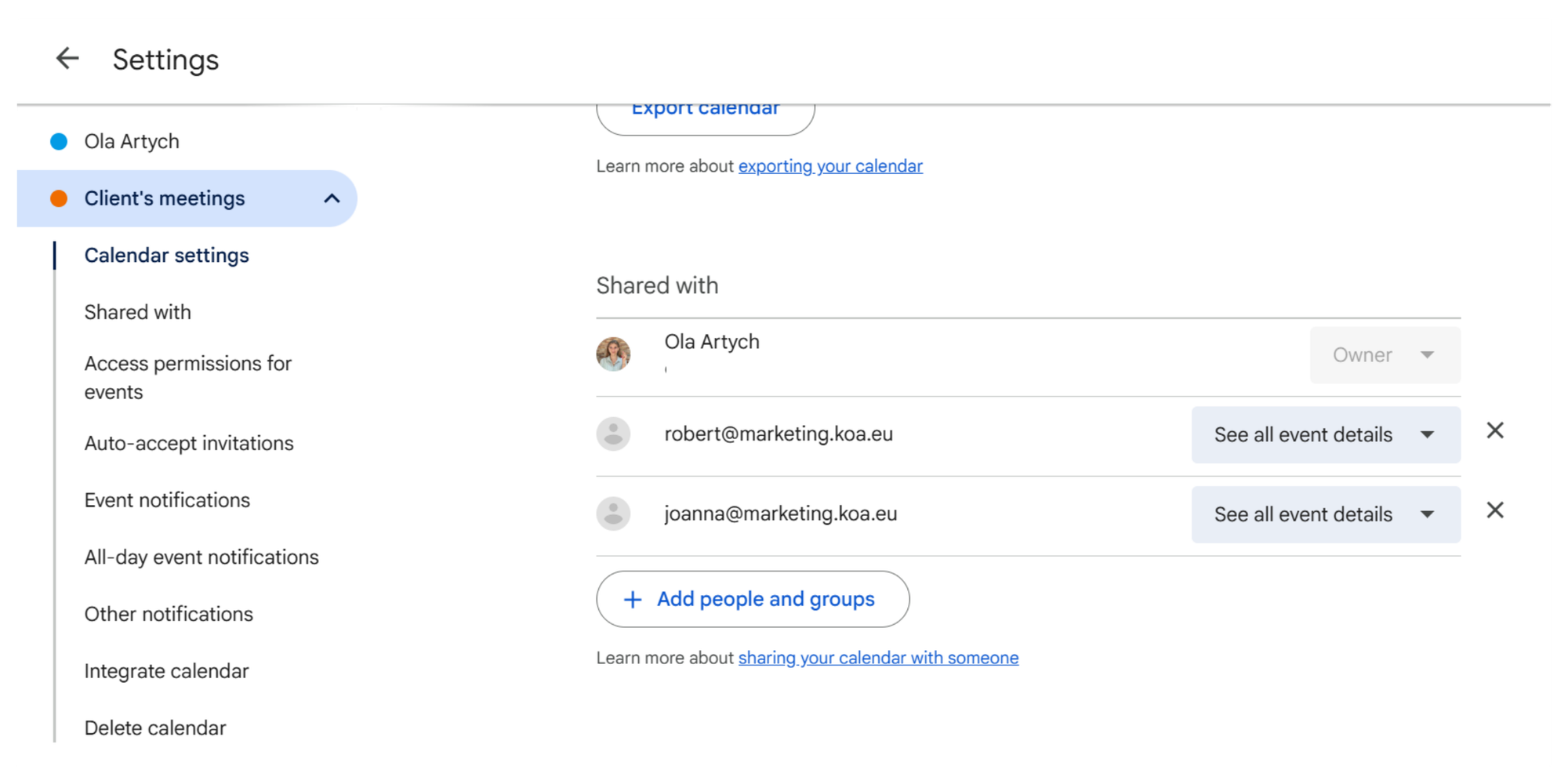
Adicionar pessoas e controlar o acesso
Depois que o calendário existir, o próximo passo é decidir quem precisa de acesso e quanto controle essas pessoas devem ter. O objetivo é simples: dar visibilidade suficiente para que todos se mantenham alinhados, sem dar a todos o poder de alterar (ou excluir) acidentalmente eventos importantes do calendário.
Compartilhar com um e-mail de Grupo do Google
Se você estiver gerenciando um calendário de equipe do Google Agenda, compartilhar com um Grupo do Google é a forma mais simples de dar acesso a toda a equipe de uma só vez.
Por que isso é útil
- Você compartilha o calendário com um endereço de e-mail (o Grupo), e não com uma longa lista de pessoas
- Todos recebem permissões consistentes (as mesmas regras para toda a equipe)
- Fica mais fácil manter tudo organizado conforme o calendário cresce
Níveis de permissão (guia rápido)
- Ver apenas livre/ocupado: ideal para ter uma visão geral sem detalhes
- Veja todos os detalhes do evento: ideal para a maioria dos colegas de equipe que só precisam de clareza
- Fazer alterações em eventos: ideal para editores confiáveis que vão adicionar/editar eventos
- Gerenciamento ao compartilhar Google Calendar: mantenha isso com 1–2 proprietários para evitar caos de permissões
Compartilhar com pessoas
Para Google Agenda para amigos ou pequenos grupos, geralmente é mais rápido convidar pessoas individualmente.
Melhor para
- Viagens, programas sociais, pequenas equipes, membros da família
- Grupos em que apenas algumas pessoas realmente criarão ou editarão evento(s)
Configuração sugerida
- 1–2 pessoas recebem acesso de edição
- Todas as outras pessoas têm acesso de visualização (detalhes ou livre/ocupado, dependendo da configuração de privacidade)
Compartilhar em toda a organização
Para Google Agenda para organizações, a melhor abordagem geralmente é o compartilhamento interno, assim as pessoas da organização podem ver o que precisam sem tornar a agenda pública.
Configurações comuns para o calendário de grupo no Google
- Visibilidade do departamento (somente visualização para a maioria, edição para coordenadores)
- Calendários para toda a organização (feriados, eventos, recursos compartilhados)
Configurações internas de privacidade a considerar
- Compartilhe disponibilidade amplamente para reduzir conflitos de agenda
- Compartilhe todos os detalhes apenas com as equipes que precisam deles
Como criar um Google Agenda para uma equipe
Um calendário de equipe precisa de algumas regras simples para não virar um depósito de eventos pela metade.
Defina regras básicas de edição (para o caos não vencer)
Experimente uma política simples como:
- Apenas leads/ops podem excluir eventos
- Qualquer pessoa pode adicionar eventos, mas deve incluir um responsável no título (por exemplo, “[Alex] Onboarding de Cliente”)
- Use locais e links de reunião consistentes
Evite eventos duplicados ou conflitantes
É aí que os calendários compartilhados ajudam com a visibilidade, mas eles não “negociam” automaticamente por você.
Se a sua equipe está constantemente enfrentando conflitos de agenda, ajuda muito combinar calendários compartilhados do Google com automação de agendamento que verifica a disponibilidade real antes de qualquer coisa ser marcada.
Use eventos recorrentes para trabalhos de rotina
Reuniões semanais de alinhamento, rodízio de turnos, horários de atendimento - eventos recorrentes reduzem o trabalho administrativo e evitam aqueles momentos de “a gente chegou a marcar isso?”.
Organização de eventos
Adicionar e editar eventos (sem perder nenhum detalhe)
Incentive todos a incluir:
- Um título claro
- O fuso horário adequado (especialmente para equipes remotas)
- Um local ou link de reunião
- Notas / agenda quando relevante
Codificação por cores para diferentes fluxos de trabalho
Categorias de cores deixam a varredura mais fácil:
- Operações
- Chamadas de clientes
- Marcos da campanha
- Turnos de voluntariado
Notificações e lembretes
Lembretes são a diferença entre “nós planejamos” e “nós realmente fomos”. O Google Agenda oferece notificações, e o comportamento dos lembretes varia conforme a plataforma e as configurações de cada usuário, por isso vale a pena alinhar isso em grupo.
Google Agenda para organizações e espaços de trabalho
Para grupos maiores, considere criar:
- Calendários de equipe (execução + planejamento interno)
- Calendários dos departamentos (coordenação em nível superior)
- Calendários centrais (feriados da empresa, reuniões gerais, recursos compartilhados)
Quanto maior a organização, mais você vai se preocupar com controle de acesso e padrões. As configurações de administrador do workspace existem justamente para gerenciar o comportamento de compartilhamento em grande escala.
Acesse e sincronize em todos os dispositivos
A maioria dos grupos trabalha em computadores e dispositivos móveis, e o Google Agenda oferece suporte a ambos.
- O Android tem um aplicativo oficial do Google Agenda.
- O iOS também tem um aplicativo oficial.
Dicas que evitam confusão
- Ative o calendário compartilhado no celular (para que os eventos realmente apareçam)
- Visualize vários calendários juntos para identificar conflitos com antecedência
- Se você usar outras ferramentas (apps de projetos, CRMs), fique de olho no comportamento de sincronização para não duplicar eventos
Problemas comuns com calendários de grupo
1) Conflitos de agenda ainda acontecem
Um calendário compartilhado mostra o que está planejado, mas não encontra automaticamente um horário que funcione para todos.
2) Opções limitadas de coordenação
Você pode compartilhar visibilidade, mas não consegue impor facilmente regras como:
- reserve apenas dentro do horário de funcionamento
- adicionar tempo de margem
- limitar quantas reuniões por dia
- coletar detalhes antes da reserva
Os agendamentos de compromissos do Google ajudam com parte disso, mas ainda não são um sistema completo de coordenação para equipes ou para o agendamento entre várias pessoas.
3) Atualizações e acompanhamentos manuais
Alguém ainda acaba:
- perseguindo respostas
- sugerindo horários
- enviando lembretes
- remarcando quando as coisas mudam
É aí que uma ferramenta dedicada para agendamento pode ser um alívio.
Google Agenda para amigos e grupos pessoais
Calendários compartilhados são perfeitos para:
- planejamento de viagem
- agendas de atividades compartilhadas
- aniversários e marcos de grupo
- eventos de “quem vai levar o quê”
Mantenha a leveza
- Use acesso somente para visualização para a maioria das pessoas
- Evite compartilhar detalhes pessoais em excesso (informar apenas livre/ocupado ou somente detalhes já pode ser suficiente)
- Crie um calendário de “Viagem” separado dos calendários pessoais para evitar bagunça
Quando calendários compartilhados não são suficientes
Você vai sentir o limite quando:
- você está agendando reuniões com regras de disponibilidade
- você precisa de agendamento voltado para clientes ou para o público
- você está coordenando entre vários fusos horários
- você está marcando entrevistas com vários entrevistadores
O agendamento baseado em disponibilidade foi feito para isso. Como mencionamos acima, o Google oferece agendas de compromissos, mas muitas equipes preferem ferramentas de agendamento dedicadas porque elas são projetadas para coordenação em grande volume e automação.
Opções mais inteligentes para agendar em grupo
Calendários compartilhados vs ferramentas de agendamento
Calendários compartilhados são melhores para: visibilidade + planejamento. Ferramentas de agendamento são melhores para: reservas + automação.
Quando links de agendamento economizam tempo: em vez de oferecer 8 opções de horário em uma conversa, você envia um único link e deixa as pessoas escolherem entre o que está realmente disponível.
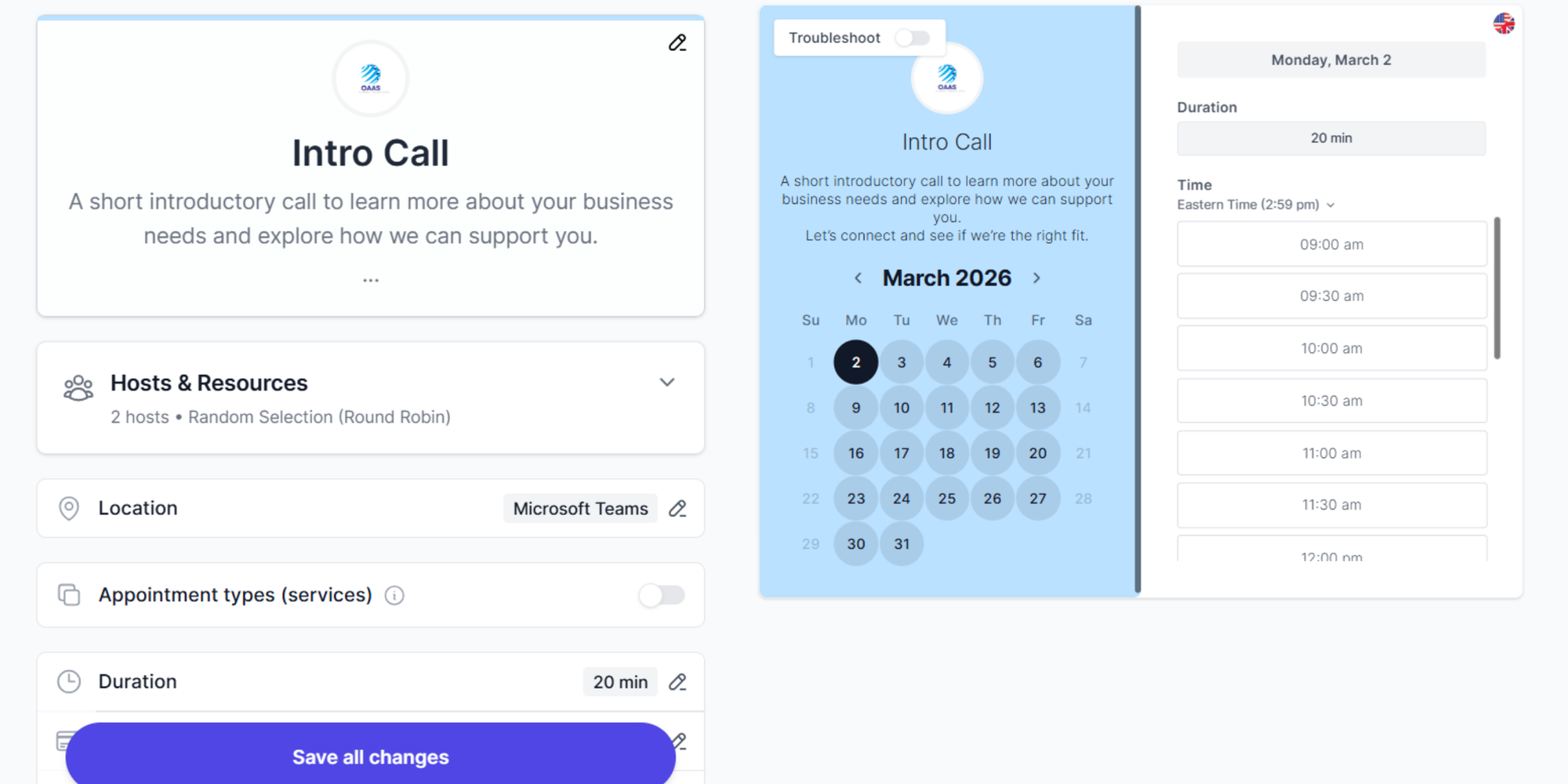
Como a automação melhora a coordenação: uma ferramenta como o Koalendar pode ajudar você a
- Gerar links de agendamento compartilháveis
- Sincronizar a disponibilidade em tempo real com o Google Agenda
- Adicionar lembretes automáticos (incluindo opções por SMS)
- Suportar agendamento de equipe e com vários entrevistadores
- Gerenciar reservas com gestão centralizada
- Incorporar páginas de agendamento em sites para facilitar o autoagendamento
Considerações finais
Um calendário compartilhado do Google pode ser uma solução realmente simples, desde que você escolha o modelo certo de propriedade, as permissões adequadas e algumas regras básicas. Para equipes, o compartilhamento via Google Groups é o seu melhor aliado. Para planejamentos informais, compartilhar diretamente com pessoas específicas mantém tudo mais fácil.
E se você estiver batendo no teto (conflitos constantes de agenda, muito vai e vem, ou reuniões que precisam de regras), esse é o sinal de que está na hora de adicionar automação de agendamento.
Pule a coordenação manual e deixe o Koalendar agendar reuniões diretamente a partir do seu Google Agenda. Quando você estiver pronto para ir além da “visibilidade” e chegar ao ponto em que “qualquer pessoa pode reservar o horário certo instantaneamente”, como criar um Google Agenda para um grupo se torna a base, não o sistema inteiro.
Pronto para ter um software de agendamento que lhe dê total visibilidade e controle sobre como o tempo e os recursos estão sendo usados?
.jpg?w=2000&fit=max&auto=format)