
Resumo
- Aprender como compartilhar calendário no Outlook (Windows, web, Mac e iPhone) ajuda outras pessoas a ver quando você está disponível, evitando trocas de mensagens desnecessárias e acelerando o agendamento de compromissos.
- Com as configurações de compartilhamento do calendário do Outlook, você controla quem vê apenas os horários ocupados, os detalhes básicos ou todas as informações dos eventos, e também pode compartilhar com usuários externos ou publicar o calendário do Outlook como um link somente para visualização.
- Aqui, você vai aprender como enviar um convite de calendário do Outlook para reuniões pontuais, como parar de compartilhar o Calendário do Outlook e como visualizar o calendário compartilhado no Outlook em qualquer dispositivo.
- Além disso, você pode adicionar um sistema profissional de agendamento de compromissos como o Koalendar para sincronização de calendário em tempo real, detecção automática de fuso horário e muito menos trabalho administrativo. Compartilhar sua disponibilidade no Outlook deveria ser simples, mas muitas vezes pode parecer confuso.
Você “dá um Google” em como compartilhar meu calendário no Outlook ou como enviar um convite de calendário do Outlook, clica em vários menus e ainda fica preocupado em ter compartilhado a coisa errada com as pessoas erradas.
Enquanto isso, colegas de trabalho continuam perguntando quando você estará disponível, clientes aguardam confirmações e você se vê correndo entre diferentes dispositivos e parceiros externos, sem um processo claro.
Este guia vai mostrar como compartilhar calendário no Outlook, enviar e encaminhar convites de calendário do Outlook, gerenciar permissões e usar um sistema profissional de agendamento de compromissos como o Koalendar para cuidar do agendamento para você.
Como funciona o compartilhamento de calendário do Outlook e quando você precisa usá-lo
Para aproveitar ao máximo o Outlook, você precisa entender o que realmente está compartilhando ao abrir seu calendário e como essa pequena mudança pode transformar a forma como as pessoas trabalham com você.
O que é compartilhamento de calendário?
O compartilhamento de calendário é mostrar seu calendário para outras pessoas de forma controlada, permitindo que elas vejam quando você está ocupado, quais horários funcionam para ambos e simplificando o agendamento de todos os tipos de reuniões.
Imagine que você abre o Outlook em uma segunda-feira agitada. Sua agenda está cheia, sua caixa de entrada está lotada e três pessoas perguntam: “Quando você está livre esta semana?” Parece um pesadelo, não é?
O compartilhamento de calendário é como você interrompe esse ciclo. Você escolhe:
- Quem pode ver seu calendário
- Qual calendário eles veem (trabalho, projeto, calendário de trabalho pessoal)
- Quanto detalhe elas veem (apenas horários de maior movimento, informações básicas ou detalhes completos)
Depois que você compartilha o calendário, as pessoas não precisam mais adivinhar. Elas abrem o link, veem quando você está disponível e agendam uma ligação.
Por que compartilhar agenda no Outlook?
Compartilhar seu calendário ajuda você a gastar menos tempo coordenando e mais tempo realmente trabalhando. Aqui vão alguns exemplos simples:
- Você integra uma nova pessoa ao time. Em vez de perguntar pela sua disponibilidade toda vez, ela verifica seu calendário compartilhado e reserva um horário que funcione para vocês dois.
- Você é um professor de idiomas freelancer. Em vez de trocar mensagens com cada novo aluno, você compartilha uma visão simples do seu calendário para que eles possam sugerir horários que realmente se encaixem na sua disponibilidade real.
- Você administra um pequeno spa. Sua recepcionista verifica o calendário compartilhado do Outlook antes de confirmar os horários, assim ela nunca marca uma limpeza de pele durante o seu horário bloqueado de “administração” ou no seu intervalo de almoço.
Um calendário aberto permite reduzir trocas de e-mails, evitar reservas duplicadas e conflitos de agenda, além de facilitar que outras pessoas respeitem seu tempo. Depois que você configura o compartilhamento corretamente, seu calendário passa a fazer um pouco do trabalho de coordenação por você em segundo plano.
.jpg?w=2000&fit=max&auto=format)
Como compartilhar calendário no Outlook
Antes de configurar um sistema de agendamento ou enviar convites, primeiro verifique se o seu calendário do Outlook está compartilhado de uma forma que realmente combine com a maneira como você trabalha. Veja como fazer isso em cada dispositivo:
1. Compartilhar seu calendário no Windows
Use isto se você trabalha principalmente no aplicativo Outlook para desktop no seu computador.
Para compartilhar agenda no Outlook no Windows:
- Abra o Outlook e mude para a visualização de Calendário;
- No painel esquerdo, clique com o botão direito em Calendário (ou no calendário que você deseja compartilhar);
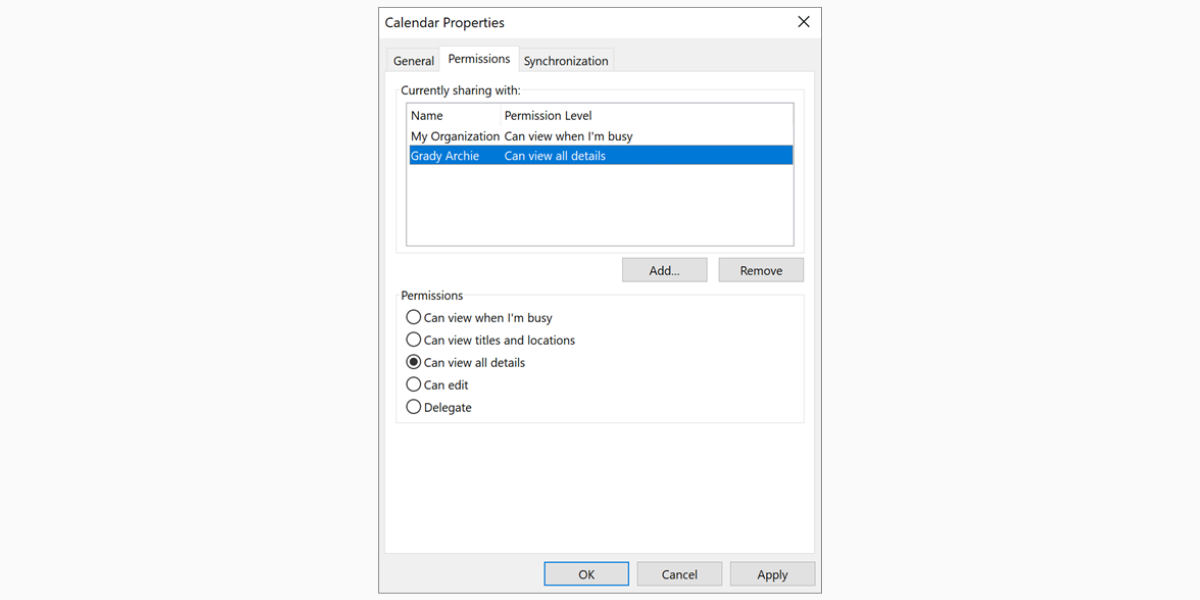
- Selecione Permissões de compartilhamento ou Propriedades > Permissões;
- Clique em Adicionar…, depois digite o nome ou e-mail da pessoa com quem você quer compartilhar;
- Escolha o nível de permissão deles (por exemplo, Pode ver quando estou ocupado ou Pode ver todos os detalhes);
- Clique em OK ou em Compartilhar para confirmar.
Exemplo:
Você administra um pequeno spa e quer que sua recepcionista veja todas as suas reservas. Ao dividir calendário Outlook, defina a permissão como "Pode ver todos os detalhes". Assim, ela poderá ver os tipos de tratamento e os nomes dos clientes, e não apenas os blocos marcados como “ocupado”.
2. Compartilhando seu calendário no Outlook Web
Se você costuma usar o Outlook no navegador (versão web), este é o jeito mais rápido.
Para compartilhar seu calendário no Outlook na web:
- Vá para Outlook na Web e clique no ícone Calendário na parte inferior da página;
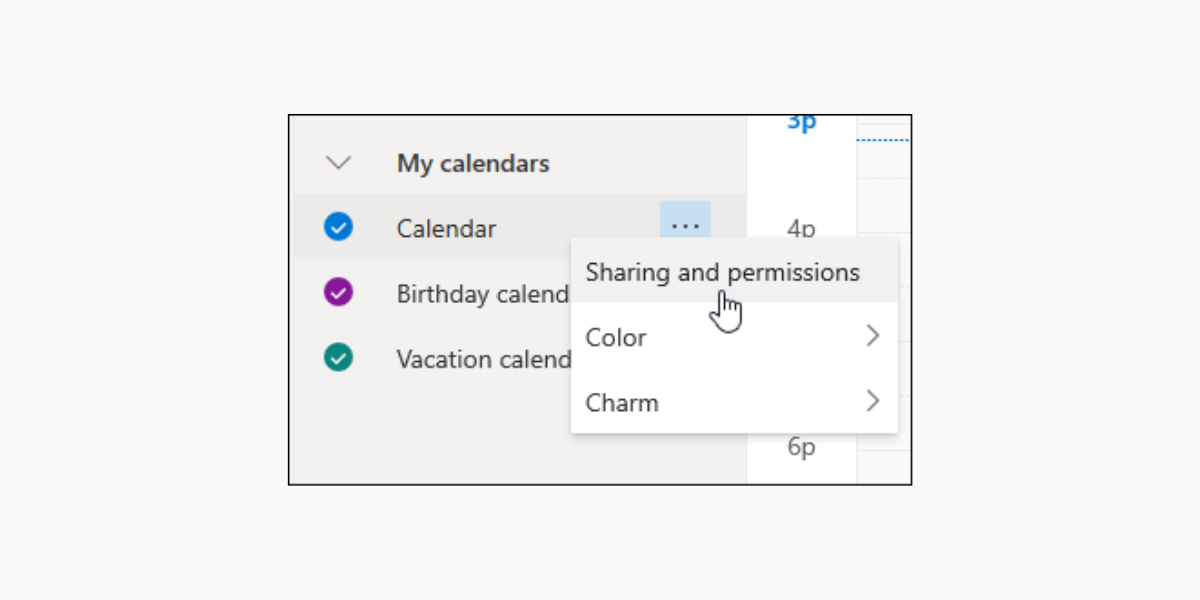
- Em Meus calendários, clique com o botão direito no calendário que você quer compartilhar;
- Selecione Compartilhamento e permissões;
- Digite o nome ou o endereço de e-mail da pessoa;
- Escolha o nível de permissão deles no menu suspenso;
- Clique em Compartilhar para finalizar e, por fim, compartilhar agenda corporativa.
Exemplo:
Você é um professor de idiomas autônomo e trabalha com um pequeno grupo de professores. Você compartilha seu calendário de “Aulas” com eles pelo Outlook na web, para que possam ver quando você está disponível para cobrir turmas, sem precisar perguntar toda vez.
3. Compartilhando seu calendário no Mac
Se você usa o Outlook em um Mac, a ideia é a mesma, mas os rótulos parecem um pouco diferentes. Para compartilhar seu calendário no Outlook para Mac:
- Abra o Outlook e vá para o Calendário;
- Na lista de calendários, pressione Control e clique (ou clique com o botão direito) no seu calendário;
- Selecionar Permissões de compartilhamento;
- Clique no + para Adicionar usuário;
- Procure pela pessoa e selecione-a para permitir acesso ao calendário;
- Escolha o nível de permissão (por exemplo, Revisor para visualização apenas, ou Editor se a pessoa também for ajudar a gerenciar sua agenda);
- Clique em Concluído.
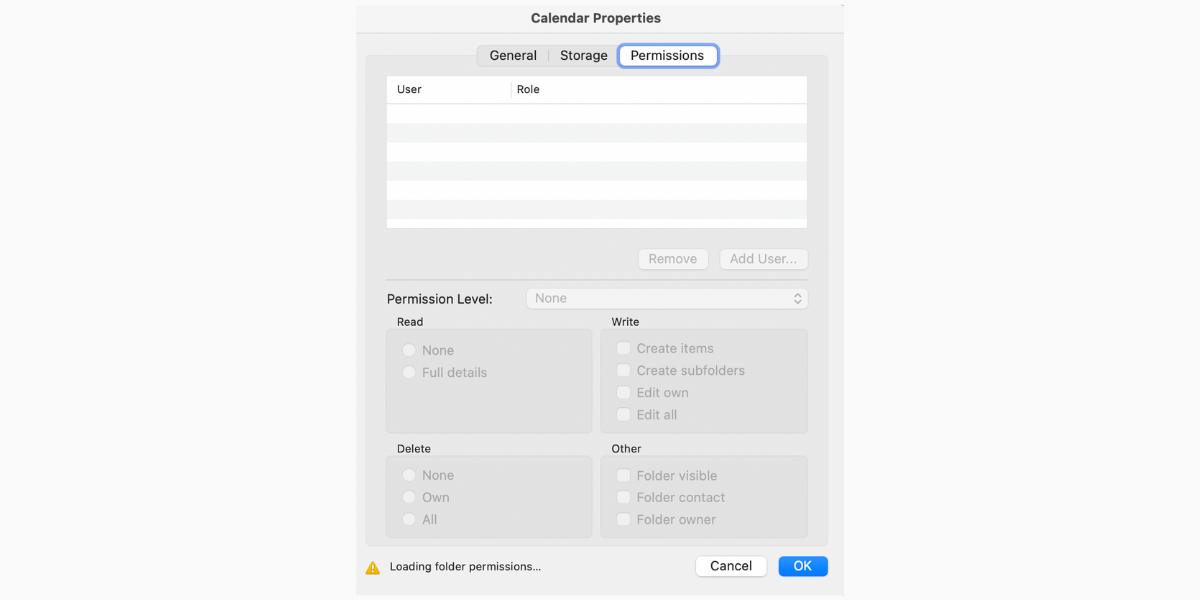
Exemplo:
Você é um faz-tudo que usa o Outlook em um Mac no escritório, enquanto seu parceiro atende as ligações. Você dá a ele acesso de Editor para que possa adicionar novos serviços ao seu calendário e remarcar agendamentos usando os modelos fornecidos neste artigo, caso um serviço demore mais do que o previsto.
4. Configurar compartilhamento no Outlook usando o iPhone
Muitos proprietários de pequenas empresas vivem no app móvel do Outlook. Você também pode gerenciar o compartilhamento por lá. Para compartilhar seu calendário no app móvel do Outlook:
- Abra o Outlook e toque no ícone de Calendário no menu no canto superior esquerdo;
- Toque no ícone do seu perfil ou no menu de calendário para ver sua lista de calendários;
- Toque no ícone de engrenagem de configurações ao lado do calendário que você quer compartilhar;
- Escolha Adicionar pessoas ou Compartilhar (a redação pode variar);
- Procure pela pessoa e toque no nome dela;
- Escolha o nível de permissão deles e toque em marca de seleção ou em Concluído.
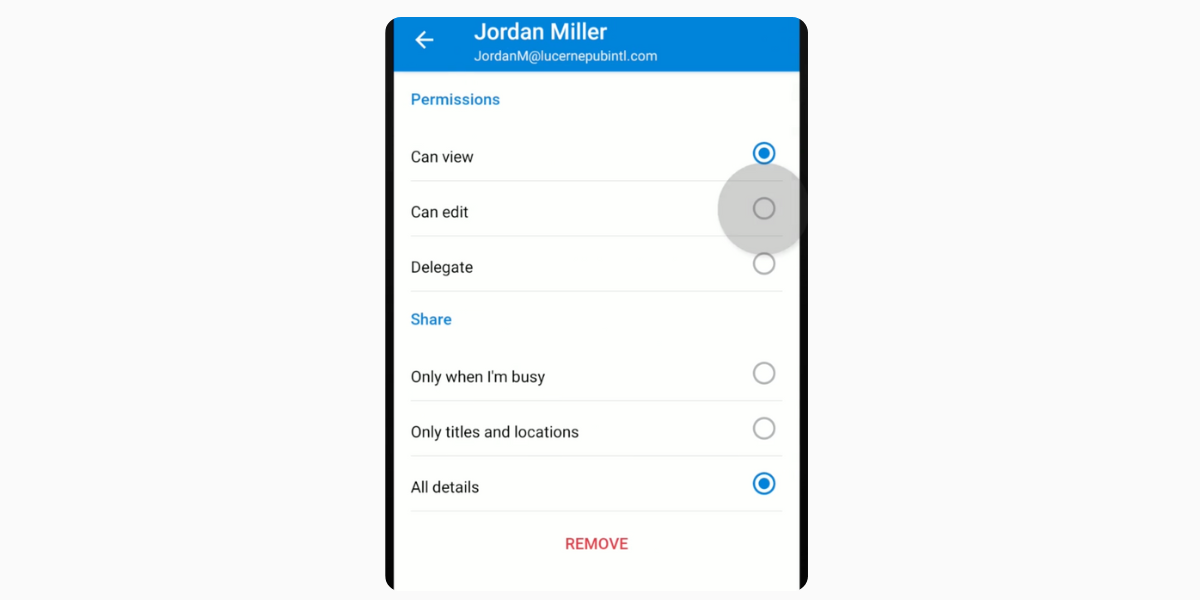
Exemplo: você administra um serviço de beleza móvel e passa a maior parte do dia na estrada. Você compartilha a agenda do seu celular com o seu assistente para que ele possa ver sua programação em tempo real enquanto responde às solicitações por WhatsApp e telefone.
5. Bônus: Como compartilhar o calendário do Outlook com usuários externos
Às vezes você precisa compartilhar sua disponibilidade com pessoas de fora da sua empresa ou organização. Por exemplo, seu contador, um prestador de serviços ou freelancer que você contrata, ou uma empresa parceira que lhe encaminha clientes.
Você tem duas opções principais aqui, dependendo do que o administrador do seu Microsoft 365 permite:
- Compartilhar diretamente com um e-mail externo:
- No Outlook na Web, siga as etapas normais de compartilhamento e insira o endereço de email externo;
- Se a sua organização permitir o compartilhamento externo, eles receberão um convite por e-mail e poderão adicionar o seu calendário ao deles.
- Publique seu calendário do Outlook (link somente para visualização):
- No Outlook na Web, vá para a barra superior e escolha Configurações > Calendário > Calendários compartilhados;
- Procurar por Publicar um calendário;
- Escolha qual calendário publicar e selecione o nível de detalhes (por exemplo, “Pode ver quando estou ocupado” ou “Pode ver todos os detalhes”);
- Copie o link HTML (para visualizar em um navegador) ou o link ICS (para assinar no aplicativo de calendário);
- Envie esse link para clientes, parceiros ou qualquer pessoa que precise ver a sua disponibilidade.
Exemplo:
Você é dono de um pequeno estúdio de treinamento e trabalha em parceria com uma clínica de fisioterapia local. Você publica uma versão somente para visualização da sua agenda e compartilha o link com os fisioterapeutas, para que eles possam sugerir horários que coincidam com seus horários livres quando encaminharem clientes para você.
Definindo permissões e níveis de acesso
Depois que você começa a compartilhar seu calendário do Outlook, o verdadeiro poder está em escolher o nível certo de acesso para cada pessoa.
Dessa forma, você mantém sua agenda útil para outras pessoas sem compartilhar detalhes sensíveis em excesso. Isso é especialmente importante ao lidar com dados de clientes, pois ajuda a construir confiança com eles e também a cumprir regras rigorosas de privacidade de dados.
Use esta tabela rápida como guia ao decidir qual nível atribuir a cada pessoa. Essas configurações de compartilhamento de calendário do Outlook ajudam você a entender e controlar quem vê o quê:
| Nível recomendado | O que eles veem ou podem fazer | Melhor para | |
| Cliente ou consumidor pontual | Pode ver quando estou ocupado ou pelo link publicado | Vê apenas blocos de livre/ocupado, sem detalhes | Permitir que clientes sugiram horários sem expor outras reservas |
| Clientes regulares (por exemplo, participantes de turma, clientes em regime de retentor) | Pode ver detalhes limitados | Vê títulos de eventos como “Aula de espanhol” ou “Sessão de massagem”, mas não as notas completas | Ofereça aos clientes recorrentes uma visão simples da sua disponibilidade |
| Recepcionista ou atendente de recepção | Pode ver todos os detalhes ou pode editar | Vê todas as informações de agendamento; pode ajustar horários e adicionar reservas | Pequeno spa, clínica ou estúdio onde a equipe cuida do agendamento para você |
| Sócio de negócios ou coproprietário | Pode editar ou Delegar / Co-proprietário | Gerencia sua agenda com você; pode remarcar compromissos e às vezes responder a convites | Gerenciando um estúdio, agência ou escritório em conjunto |
| Freelancers ou parceiros externos | Pode ver quando estou ocupado para começar | Vê quando você está livre ou ocupado, não o conteúdo | Coordenar projetos conjuntos sem compartilhar nomes ou detalhes de clientes |
| Equipe interna (instrutores, tutores, técnicos) | Pode ver todos os detalhes | Vê toda a sua agenda para poder se planejar em torno das suas sessões principais | Alinhar a disponibilidade da equipe e evitar conflitos com sessões importantes |
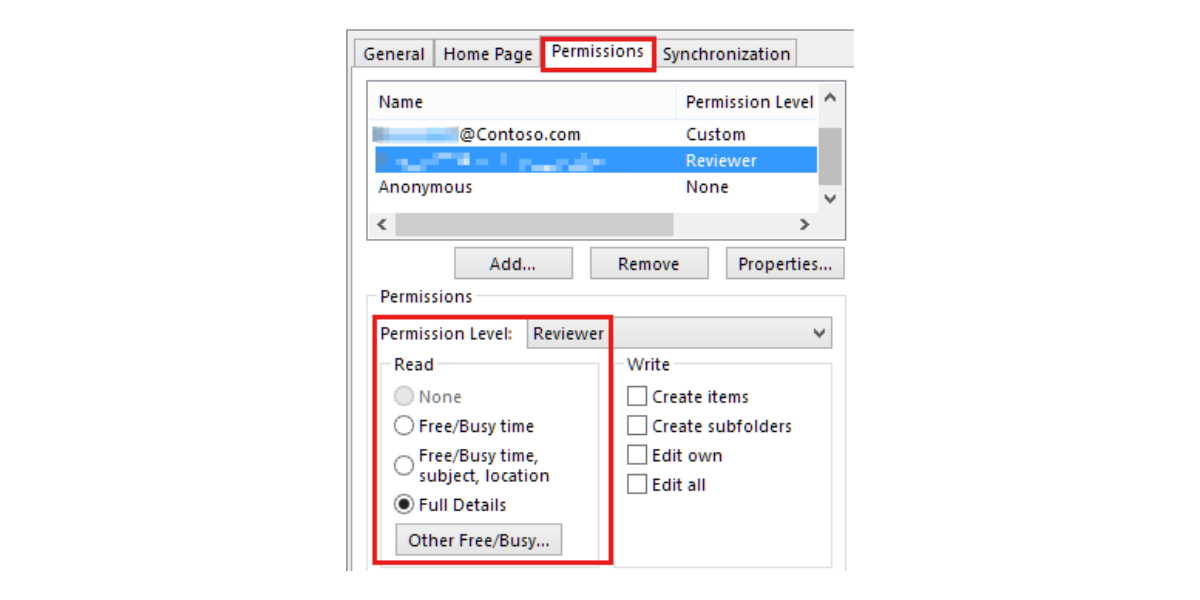
Veja como o painel aparece no Windows:
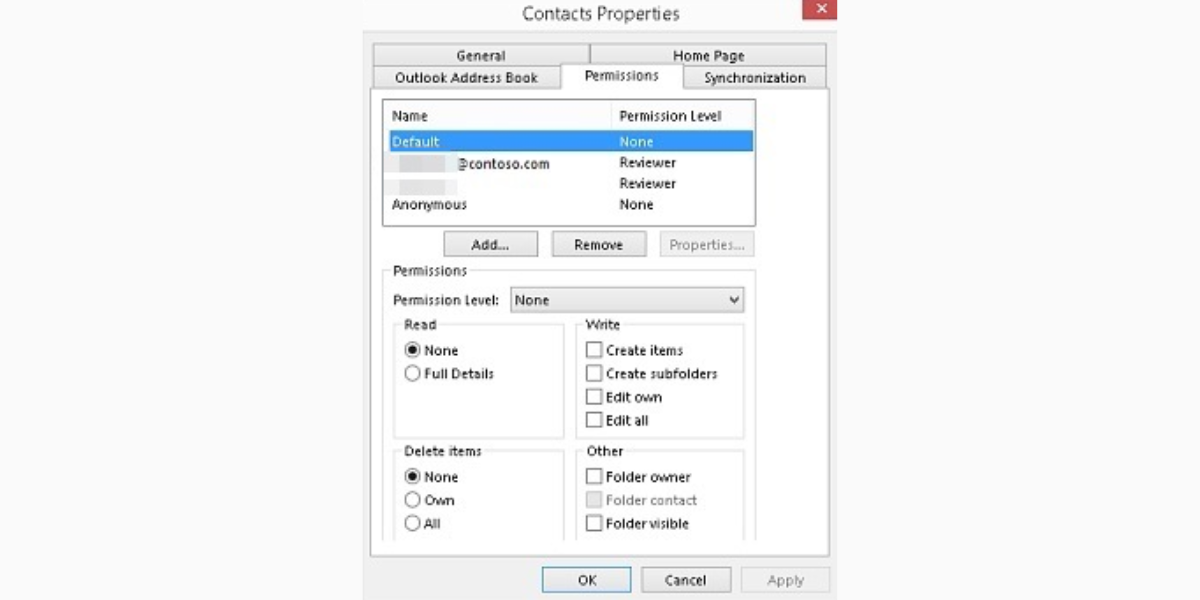
Nossa melhor dica: em caso de dúvida, comece concedendo menos acesso (somente visualização) e aumente-o se alguém realmente precisar de mais controle. Você sempre pode ajustar ou remover permissões depois, caso sua equipe mude ou seu negócio cresça.
Como enviar convites de calendário do Outlook
Compartilhar toda a sua agenda é útil, mas às vezes você só precisa confirmar um compromisso específico. É aí que entram os convites de calendário do Outlook.
As etapas básicas são quase as mesmas no Outlook para Windows, Mac, web e dispositivos móveis.
Para criar um convite de calendário:
- Abra o Outlook e mude para a visualização de Calendário;
- Clique ou toque em Novo evento / Nova reunião / + (a redação depende do seu aplicativo);
- Adicione um título (por exemplo, “Aula de espanhol – Ana” ou “Massagem corporal completa – Marcos”);
- Escolha a data, hora de início, e hora de término;
- Adicione um(a) localização (o endereço do seu estúdio, “Online – Zoom” ou “Chamada telefônica”);
- Adicione quaisquer observações que seu convidado deve ver (o que preparar, informações de pagamento, detalhes do endereço).
Depois que o evento estiver configurado, você precisa enviá-lo para que ele apareça no calendário da outra pessoa.
Para enviar o convite de calendário:
- Na janela do evento, localize o campo Convidados / Convidar participantes / Para;
- Digite o endereço de e-mail de cada pessoa que você deseja convidar;
- (Opcional) Use o recurso Assistente de Agendamento / Encontrar um horário se você estiver no desktop ou na web para verificar quando todos estão disponíveis;
- Verifique novamente o fuso horário, especialmente se você trabalha com clientes de outros países;
- Clique ou toque em Enviar.
O Outlook envia o convite por e-mail e o adiciona ao seu calendário. Quando o seu convidado aceita, ele também aparece no calendário dele.
Exemplo: você administra um salão de beleza. Uma nova cliente liga para agendar uma limpeza de pele. Você cria um evento, adiciona o e-mail dela e clica em Enviar. Ela recebe a confirmação com horário, endereço e quaisquer instruções de preparo diretamente na caixa de entrada e no calendário.
Como parar de compartilhar seu calendário do Outlook
Os negócios mudam, as equipes crescem e, às vezes, você não quer mais que certas pessoas vejam seu calendário. Você não precisa começar do zero, basta atualizar ou remover o acesso delas.
Windows (desktop)
1. Abra o Calendário no Outlook;
2. Clique com o botão direito no seu calendário e selecione Permissões de compartilhamento ou Propriedades > Permissões;
3. Selecione a pessoa que você deseja remover ou rebaixar;
4. Clique em Remover, ou escolha um nível de permissão mais limitado (por exemplo, de “Pode editar” para “Pode ver quando eu estiver ocupado”);
5. Clique em OK.
Outlook Web
1. Acesse Calendário no seu navegador;
2. Clique com o botão direito no seu calendário e selecione Compartilhamento e permissões;
3. Encontre a pessoa e, em seguida, altere o nível de permissão dela ou selecione o ícone Remover / Lixeira;
4. Salve suas alterações.
Mac
1. Abra o Calendário no Outlook;
2. Clique com a tecla Control pressionada no seu calendário e escolha Permissões de compartilhamento;
3. Selecione a pessoa e clique em - ou altere a função dela;
4. Clique em Concluído.
Calendário publicado (web)
1. Vá para Configurações > Calendário > Calendários compartilhados no Outlook na Web;
2. Encontre o seu calendário publicado e escolha Parar de publicar ou remova o link.
Por exemplo, se você trabalhou com um profissional de marketing freelancer e deu a ele acesso completo ao seu calendário, será importante encerrar o compartilhamento do calendário quando o contrato terminar e remover as permissões, para que o freelancer não veja mais seus agendamentos.
Como visualizar um calendário compartilhado no Outlook
Às vezes você estará do outro lado. Você recebe acesso à agenda de outra pessoa e quer vê-la no Outlook. Adicioná-la uma vez torna o planejamento com essa pessoa muito mais fácil.
Por exemplo, se você é dono de uma pequena clínica, sua recepcionista pode aceitar o convite para o calendário compartilhado no computador e no celular dela. Agora ela consegue ver a sua agenda junto com a dela e evitar conflitos ao marcar consultas para os pacientes.
As etapas para visualizar um calendário compartilhado são as seguintes:
De um convite por e-mail
1. Abra o e-mail de compartilhamento de calendário que você recebeu;
2. Clique em Aceitar ou Adicionar calendário;
3. O Outlook adiciona o calendário à sua lista, geralmente em Calendários compartilhados.
Outlook no Windows
1. Abra o Calendário;
2. Selecione Adicionar calendário ou Abrir calendário compartilhado (dependendo da sua versão);
3. Digite o nome ou e-mail da pessoa;
4. Selecione o calendário deles e clique em OK.
Outlook na Web
1. Abra o Calendário no seu navegador;
2. Clique em Adicionar calendário > Inscreva-se pela web ou adicione um calendário compartilhado;
3. Insira o endereço de e-mail da pessoa ou cole um link ICS se ela tiver compartilhado um calendário publicado;
4. Clique em Importar / Adicionar.
Outlook para celular
1. Abra o Outlook e vá para o Calendário;
2. Se você recebeu um e‑mail de convite, abra-o e toque em Adicionar calendário ou Aceitar;
3. Ou vá para a lista/configurações de calendário, escolha Adicionar calendário compartilhado e procure pela pessoa.
Como adicionar um sistema profissional de agendamento de compromissos ao Outlook: como o Koalendar ajuda
Compartilhar seu calendário do Outlook é ótimo para a coordenação interna. Mas, quando você começa a trabalhar com clientes, precisa de um sistema profissional de agendamento de compromissos que funcione integrado ao Outlook e faça o trabalho pesado por você.
O Koalendar se conecta diretamente ao seu calendário do Outlook para sincronização em tempo real com o Outlook.
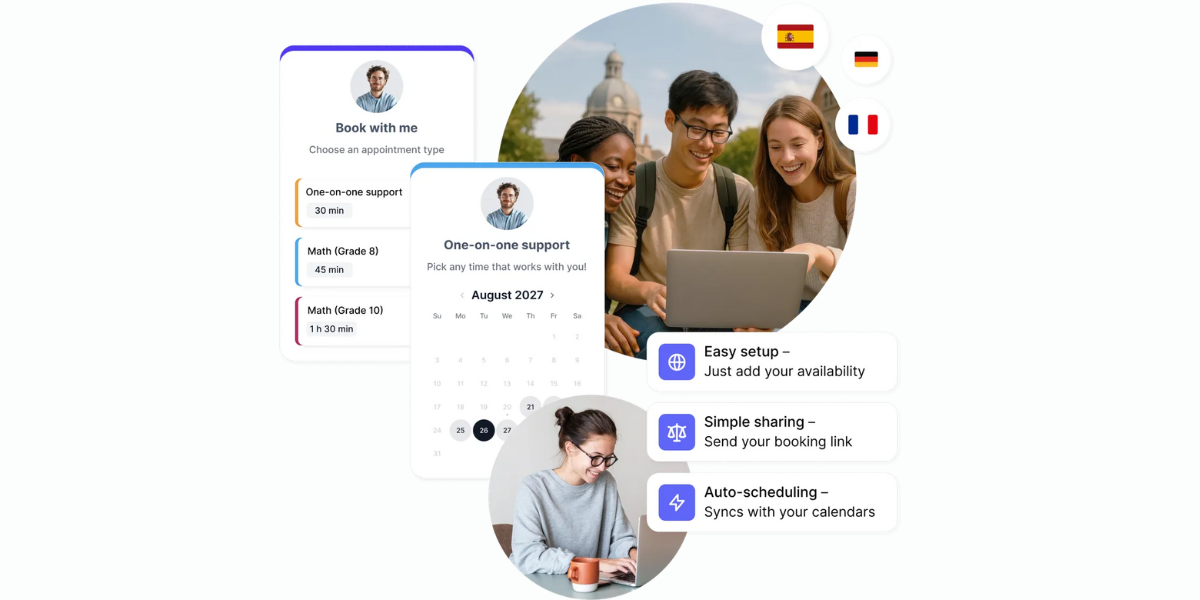
Veja o que o Koalendar para Outlook faz por você:
- Sincroniza a disponibilidade em tempo real: quando alguém reserva pelo Koalendar, seu calendário do Outlook é atualizado instantaneamente e vice-versa. Nada de copiar e colar manualmente;
- Mostra o fuso horário correto para todos: o Koalendar detecta automaticamente o fuso horário do seu cliente. O cliente vê os horários disponíveis no horário local dele, enquanto você continua vendo tudo no seu;
- Permite que você defina regras inteligentes de disponibilidade: bloqueie horário de almoço, deslocamentos ou tarefas administrativas no Koalendar enquanto continua gerenciando seus dias pelo Outlook. Você decide quais horários podem ser reservados e com quanta antecedência as pessoas podem agendar;
- Funciona para equipes, não apenas para indivíduos: o Koalendar permite que você gerencie a disponibilidade de toda a sua equipe em páginas de agendamento. O Outlook continua sendo sua fonte de verdade; o Koalendar facilita para os clientes agendarem a pessoa certa na hora certa;
- Reduz idas e vindas e o tempo gasto com tarefas administrativas: em vez de trocar e-mails com horários, seus clientes simplesmente escolhem um horário na sua página do Koalendar. Eles recebem confirmação e lembretes instantâneos, e você tem menos faltas e dores de cabeça com agendamentos;
- Integra-se com todas as suas ferramentas favoritas: conecte o Koalendar aos seus aplicativos de calendário, softwares de videoconferência, plataformas de pagamento, e muito mais para criar um ecossistema integrado e economizar tempo com tarefas administrativas;
- Mantém a aparência e o estilo da sua marca: você pode usar seu próprio link de agendamento, logotipo e cores da marca para garantir confiança e manter a consistência da sua identidade, além de ajustar o texto da página para combinar com o seu tom e voz.
O Outlook mantém sua agenda organizada. O Koalendar transforma essa agenda em uma experiência de agendamento simples e autoatendida para todas as pessoas com quem você trabalha: você pode começar com um plano Gratuito para Sempre e adicionar mais recursos conforme suas necessidades aumentam.
Simplifique o compartilhamento de agendas com o Koalendar
O compartilhamento de calendário do Outlook ajuda as pessoas a ver quando você está disponível, envia convites claros e deixa a sua pequena empresa mais organizada. Depois que você define os níveis de permissão corretos e aprende como parar de compartilhar ou visualizar calendários compartilhados, o agendamento fica muito mais fácil.
Experimente o Koalendar gratuitamente e veja como ele complementa todo o seu conjunto de ferramentas de negócios. Comece a usar o Koalendar de graça hoje mesmo e transforme seu calendário do Outlook em um sistema de agendamento simples e profissional que você e seus clientes vão adorar.