
In sintesi
Quante volte hai dovuto scambiare decine di email solo per trovare un orario libero in comune con un collega o un cliente? Capire come condividere calendario Outlook è il modo più rapido per azzerare questo stress. E no, non devi mostrare a tutti i tuoi appuntamenti privati!
In questa guida per principianti scoprirai come cliccare sui pulsanti giusti per gestire la tua condivisione agenda Outlook (su Windows, Mac, iOS e Android) aiutando gli altri a capire quando sei disponibile, evitando il fastidioso ping-pong di messaggi per organizzare un incontro.
Ecco cosa imparerai a fare:
- Proteggere la tua privacy: Grazie ai permessi e autorizzazioni calendario Outlook, puoi decidere chi può mostrare solo libero/occupato su Outlook, chi può visualizzare i dettagli di base (come titoli e posizioni) e chi ha il diritto di visualizza tutti i dettagli.
- Gestire interni ed esterni: Scoprirai come condividere le tue disponibilità non solo con l'organizzazione interna, ma anche condividere calendario Outlook con esterni (clienti o fornitori) o come pubblicare calendario Outlook su web tramite un link di sola visualizzazione.
- Padroneggiare gli inviti: Imparerai a generare un invito a una riunione singola o una riunione di Teams, e a capire come vedere calendario condiviso colleghi su qualsiasi dispositivo.
- Automatizzare le prenotazioni: Scoprirai come creare link di prenotazione appuntamenti Outlook professionali integrando strumenti come Koalendar, per avere la sincronizzazione in tempo reale legata al tuo account aziendale.
Il problema della condivisione manuale
Spesso, capire come condividere disponibilità Outlook dovrebbe essere un'operazione semplice, ma la realtà è che l'ecosistema Microsoft può risultare inutilmente complicato.
Magari cerchi su Google "come condividere l'agenda", navighi tra la barra multifunzione e il riquadro di spostamento, imposti tutto e alla fine ti preoccupi ancora di aver accidentalmente esposto il tuo calendario privato alle persone sbagliate. O magari ti è apparso il temuto errore "impossibile condividere calendario Outlook" e ti sei bloccato.
Nel frattempo, i colleghi continuano a chiederti "Quando sei libero?", i contatti esterni aspettano conferme e ti ritrovi a correre tra app desktop e telefono senza un processo chiaro. Peggio ancora, ti ritrovi a dover inviare calendario Outlook per email in modo manuale e goffo.
Questa guida spazzerà via ogni dubbio. Ti mostreremo come condividere calendario Outlook da app / telefono / Mac o tramite Outlook per il web (OWA), come inoltrare invito in modo corretto e come un sistema automatizzato possa gestire tutto al posto tuo.
Come funziona la condivisione del calendario di Outlook (e perché devi farla)
Per sfruttare al massimo il tuo piano Microsoft 365 (o Microsoft Exchange), devi prima capire cosa stai davvero condividendo quando apri il tuo calendario e in che modo questo piccolo cambiamento modificherà le abitudini lavorative del tuo team.
Che cos'è la condivisione del calendario?
La condivisione consiste nel mostrare la tua agenda ad altre persone in modo strettamente controllato. Permette loro di usare l'Assistente di pianificazione (Scheduling Assistant) per incrociare le agende, vedere le fasce orarie che funzionano per entrambi e semplificare la creazione di qualsiasi evento.
Mettiamo caso che tu apra Outlook in un lunedì frenetico. La tua vista settimanale è un muro di mattoni colorati, la tua casella di posta esplode e tre persone diverse ti scrivono: “Quando sei libero questa settimana per una call?”. Sembra un incubo, vero?
Attivare la condivisione del calendario interrompe di netto questo circolo vizioso. E il bello è che sei sempre tu ad avere il controllo tramite delega o autorizzazioni personalizzate. Sei tu a scegliere:
- Chi può vedere il tuo calendario.
- Quale calendario vedono (quello del team, quello di progetto o quello personale).
- Quanti dettagli sono visibili (impostando l'opzione Mostra solo disponibilità (libero/occupato) per chi non deve farsi gli affari tuoi, o mostrando informazioni complete al tuo manager).
Una volta configurato, le persone non dovranno più tirare a indovinare. Apriranno la visualizzazione condivisa, vedranno i tuoi buchi liberi e fisseranno la chiamata senza disturbarti.
Perché la condivisione agenda Outlook ti salva la giornata?
Capire come condividere disponibilità Outlook ti aiuta a passare meno tempo a coordinarti e più tempo a lavorare sui tuoi veri obiettivi. Se configuri correttamente i permessi e autorizzazioni calendario Outlook, l'agenda lavorerà per te in background. Ecco tre scenari classici in cui sentirai la differenza:
- Il nuovo collega: Inserisci un nuovo membro nel team all'interno della tua organizzazione. Invece di doverti chiedere ogni volta "Quando saresti disponibile?", lui può semplicemente usare l'Assistente di pianificazione (Scheduling Assistant) per vedere calendario condiviso colleghi, trovando subito una fascia oraria libera per entrambi.
- Il libero professionista (Tutor/Consulente): Lavori con contatti esterni. Invece di scambiarti decine di email con i clienti, puoi creare link di prenotazione appuntamenti Outlook o pubblicare calendario Outlook su web, lasciando che siano loro a prenotare negli orari in cui sei realmente disponibile.
- Il centro servizi (es. una Spa): La tua receptionist naviga nel riquadro di spostamento della sua app desktop per controllare la tua agenda prima di confermare. In questo modo, non fisserà mai un massaggio durante la tua ora bloccata per l'amministrazione, senza però dover accedere al tuo calendario privato.
Un calendario ben configurato riduce le email avanti e indietro, evita le doppie prenotazioni e semplifica la programmazione di una riunione di Teams o di un normale invito a una riunione.

Come condividere calendario Outlook: La guida passo-passo
Prima di automatizzare il processo o capire come inoltrare invito ai clienti, devi assicurarti che il tuo account aziendale (su server Microsoft Exchange o Microsoft 365) sia impostato correttamente per rispecchiare il tuo metodo di lavoro.
Vediamo la procedura esatta.
1. Condividere calendario Outlook da app desktop (Windows)
Usa questa procedura se lavori abitualmente dall’app desktop installata sul tuo computer Windows.
Istruzioni passo-passo:
- Apri Microsoft Outlook e passa alla visualizzazione Calendario cliccando sull'icona in basso a sinistra (nel riquadro di spostamento).
- Nel menu a sinistra (sotto "I miei calendari"), fai clic con il tasto destro del mouse sul calendario che desideri condividere.
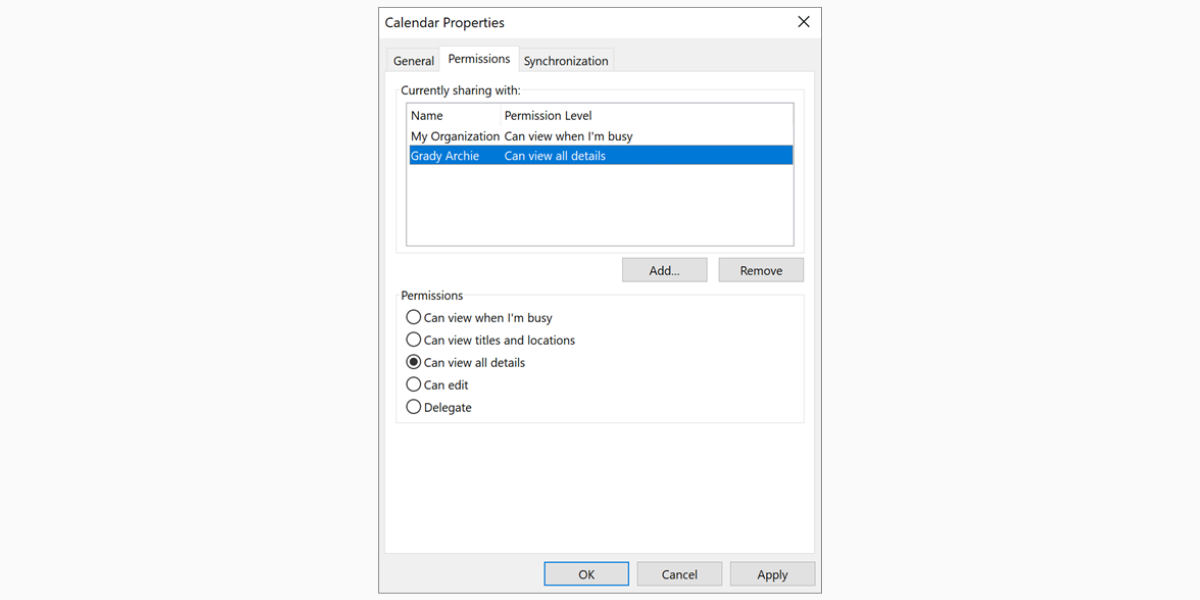
- Seleziona Proprietà e poi vai alla scheda Autorizzazioni (in alternativa, puoi usare il pulsante "Condividi calendario" situato in alto nella barra multifunzione).
- Fai clic sul pulsante Aggiungi… e digita il nome del collega o l’indirizzo email della persona interessata.
- Il passaggio chiave per la privacy: Scegli il livello di dettaglio che vuoi mostrare. Se vuoi proteggere i tuoi dati, scegli l'opzione Mostra solo disponibilità (libero/occupato) (così da mostrare solo libero/occupato su Outlook). Se invece è il tuo assistente, potresti concedere diritti di delega o l'autorizzazione a visualizza tutti i dettagli (incluso titoli e posizioni).
- Fai clic su Applica e poi su OK per confermare.
Esempio:
Riprendendo l'esempio della spa: se vuoi che la tua receptionist organizzi il lavoro, le condividerai il tuo calendario lavorativo impostando l’autorizzazione su visualizza tutti i dettagli. In questo modo, lei non vedrà solo blocchi anonimi, ma i nomi dei clienti e i tipi di trattamento già in programma. Se invece condividi l'agenda con un semplice collaboratore esterno, gli permetterai di vedere solo la dicitura "Occupato", proteggendo totalmente la tua privacy.
2. Condividere l'agenda tramite Outlook per il web (OWA)
Se non usi il software installato ma accedi alla tua posta tramite browser, stai utilizzando Outlook per il web (OWA). Questo è spesso il metodo più rapido e immediato.
Istruzioni passo-passo:
- Accedi a Outlook sul web e fai clic sull'icona del Calendario nel riquadro di spostamento a sinistra (o in basso, a seconda della versione).
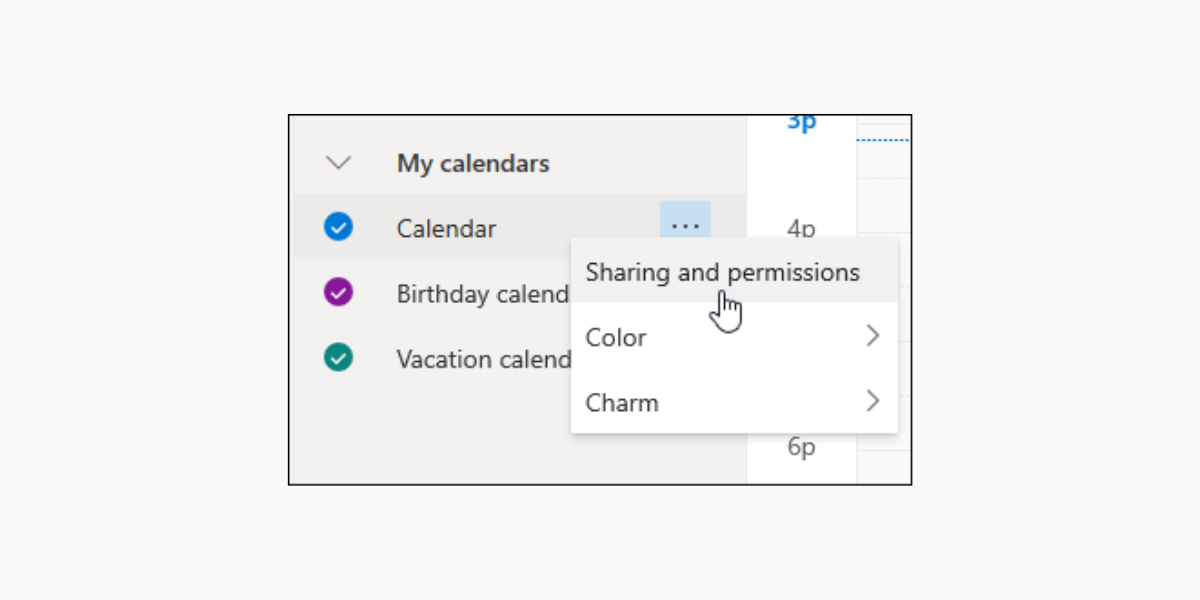
- Sotto la voce I miei calendari, fai clic con il tasto destro del mouse sul calendario che desideri condividere.
- Seleziona Condivisione e autorizzazioni.
- Inserisci il nome del tuo collega o l’indirizzo email della persona all'interno della tua organizzazione.
- Scegli il loro livello di autorizzazione dal menu a tendina (es. mostrare solo libero/occupato su Outlook o consentire la modifica tramite delega).
- Fai clic su Condividi.
Esempio:
Sei un consulente e lavori con un piccolo team. Condividi con i tuoi colleghi il tuo calendario tramite Outlook Web. Loro potranno usare l'Assistente di pianificazione (Scheduling Assistant) per vedere quando sei disponibile per una riunione, senza dovertelo chiedere ogni volta su Teams.
3. Condividere calendario Outlook su Mac
Se utilizzi l'app desktop per ecosistema Apple, il concetto di base rimane lo stesso, ma la barra multifunzione e le etichette hanno un aspetto leggermente diverso.
Istruzioni passo-passo per Mac:
- Apri Outlook e passa alla scheda Calendario.
- Nell’elenco a sinistra, fai clic tenendo premuto Ctrl (oppure fai clic con il tasto destro) sul tuo calendario lavorativo.
- Seleziona Autorizzazioni di condivisione.
- Fai clic sul pulsante + per aggiungere un utente.
- Cerca la persona desiderata e selezionala.
- Scegli il livello di autorizzazione: ad esempio, Revisore per la sola visualizzazione, oppure Editor se deve aiutarti a gestire attivamente il calendario.
- Fai clic su Fine.
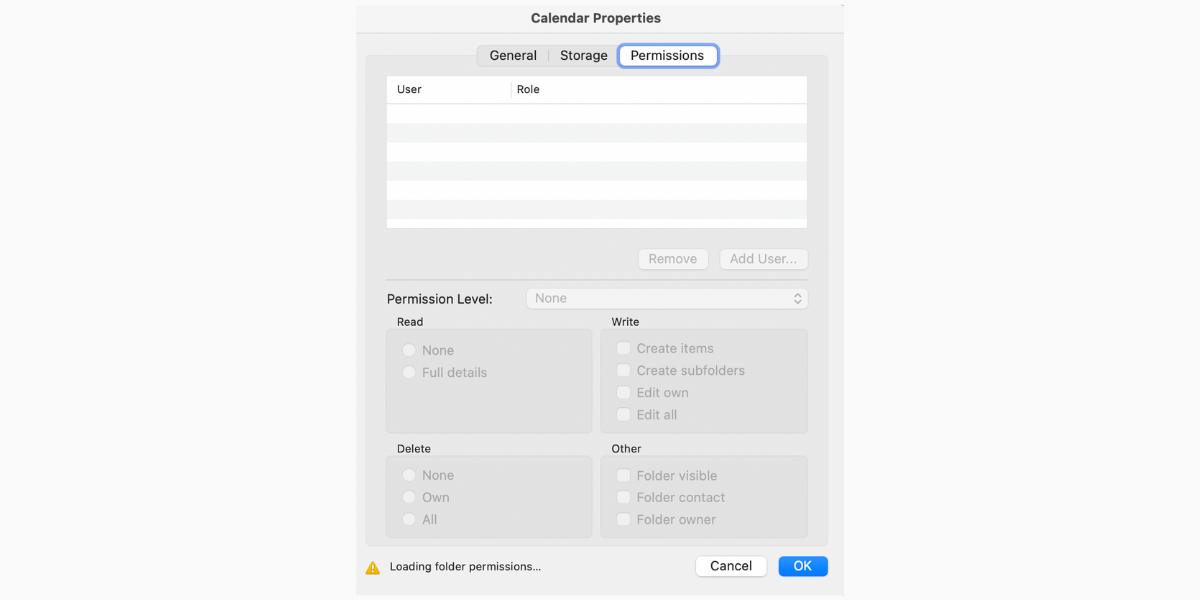
Esempio:
Sei un artigiano che in ufficio usa il Mac, mentre il tuo socio gestisce le chiamate. Gli concedi l’accesso come Editor in modo che possa aggiungere nuovi lavori alla tua giornata e ripianificare o inoltrare invito ai clienti in totale autonomia.
4. Condividere calendario Outlook da app (iPhone e Android)
Oggi moltissimi professionisti e titolari di piccole imprese vivono letteralmente attaccati al telefono. Per fortuna, puoi gestire le autorizzazioni anche in mobilità.
Istruzioni passo-passo per smartphone:
- Apri l’app mobile di Outlook e tocca l’icona del Calendario in basso.
- Tocca l’icona del tuo profilo in alto a sinistra per aprire il riquadro di spostamento con l’elenco delle tue agende.
- Tocca l'icona a forma di ingranaggio (Impostazioni) posizionata accanto al calendario che vuoi condividere.
- Scegli Aggiungi persone oppure Condivisione (la dicitura esatta potrebbe variare in base agli aggiornamenti dell'app).
- Cerca la persona, selezionala e scegli il livello di permesso (es. visualizza titoli e posizioni o dettagli completi).
- Tocca il segno di spunta in alto a destra (oppure Fine).
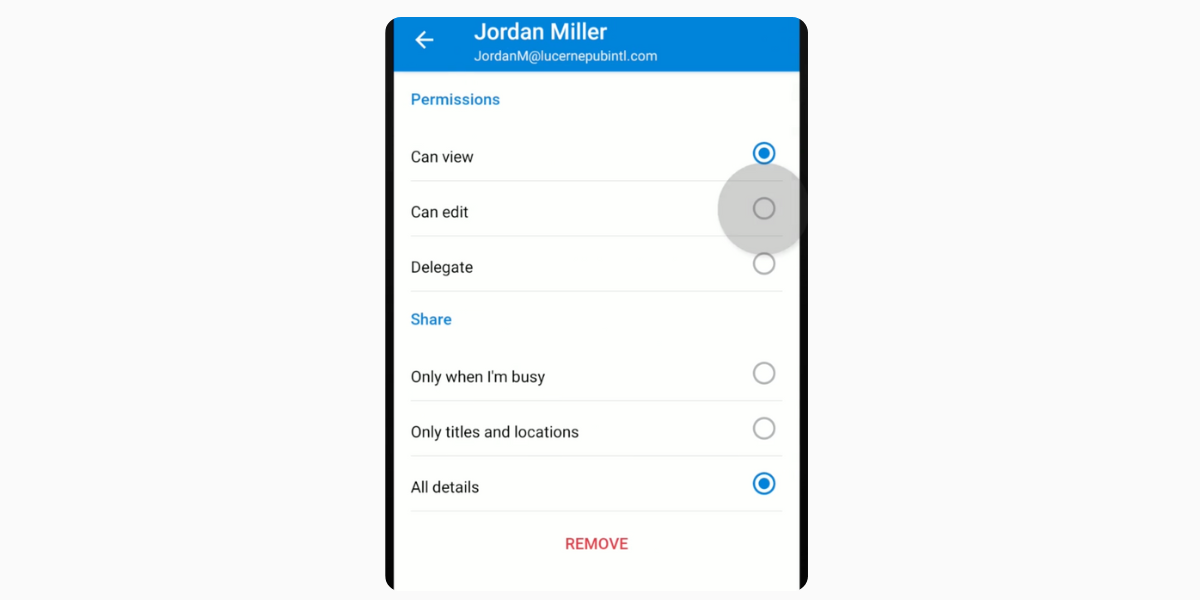
Esempio: Gestisci un servizio di bellezza a domicilio e passi la maggior parte della giornata in giro. Condividi il calendario dal tuo telefono con il tuo assistente, così può vedere in tempo reale i tuoi appuntamenti mentre risponde alle richieste su WhatsApp e alle telefonate.
5. Bonus: Come condividere calendario Outlook con esterni (Clienti e Partner)
A volte l'esigenza non è organizzarsi con i colleghi, ma capire come condividere disponibilità Outlook con contatti esterni all'azienda. Potrebbe essere il tuo commercialista, un freelance che hai ingaggiato, o dei clienti a cui vuoi facilitare la vita.
Qui hai due opzioni principali, a seconda delle policy di sicurezza impostate dal tuo amministratore Microsoft 365:
- Opzione A: Inviare calendario Outlook per email (Condivisione diretta)
- In Outlook sul web, segui la normale procedura di condivisione e inserisci semplicemente l'indirizzo email del contatto esterno.
- Se il tuo server Microsoft Exchange consente la condivisione esterna, il destinatario riceverà un invito via email e potrà aggiungere in sola lettura la tua disponibilità al proprio sistema.
(Se ricevi l'errore "Impossibile condividere calendario Outlook", significa che i protocolli IT della tua azienda bloccano la condivisione diretta verso l'esterno. In questo caso, usa l'Opzione B).
- Opzione B: Come pubblicare calendario Outlook su web (Link pubblico)
- In Outlook sul web, clicca sull'icona a ingranaggio in alto a destra per aprire le Impostazioni.
- Vai su Calendario > Calendari condivisi.
- Scorri fino alla sezione Pubblica un calendario.
- Scegli l'agenda da pubblicare e imposta rigidamente i permessi e autorizzazioni calendario Outlook (seleziona sempre l'opzione "Può vedere quando sono occupato" per non rivelare dati sensibili dei tuoi clienti).
- Clicca su Pubblica. Il sistema genererà un link HTML.
- Copia quel link e invialo a chiunque. Chi cliccherà vedrà una pagina web pulita con i tuoi "buchi" liberi.
Esempio:
Gestisci uno studio fisioterapico e collabori con un nutrizionista esterno. Pubblichi una versione HTML del tuo calendario e gli passi il link. In questo modo, quando il nutrizionista deve indirizzarti un paziente, può vedere al volo i tuoi orari liberi senza bisogno di accedere al tuo account aziendale.
Impostazione di permessi e livelli di accesso
Quando inizi a sfruttare la condivisione agenda Outlook, il vero vantaggio — e l'unico modo per non farsi prendere dal panico per la propria privacy — sta nello scegliere chirurgicamente il livello di accesso più adatto per ogni persona.
In questo modo, manterrai il tuo calendario utile per l'organizzazione senza rivelare informazioni personali (come una visita medica nel tuo calendario privato) o dati sensibili dei clienti aziendali. Questo rafforza la fiducia e ti garantisce di rispettare le rigide norme sulla privacy.
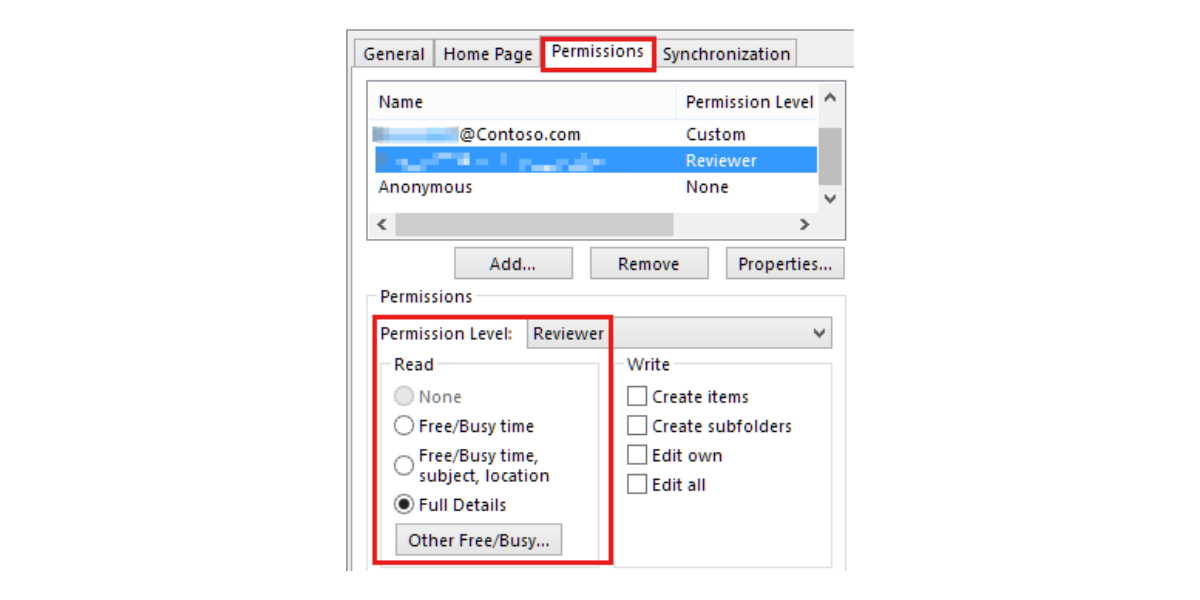
Usa questa tabella di riferimento per decidere quali permessi e autorizzazioni calendario Outlook assegnare. Queste impostazioni ti aiutano ad avere il controllo totale su chi vede cosa:
| Livello consigliato | Ciò che vedono o possono fare | Ideale per | |
| Cliente occasionale | Può vedere quando sono occupato o tramite link pubblicato | Vede solo gli intervalli libero/occupato, senza dettagli | Consentire ai clienti di proporre orari senza mostrare le altre prenotazioni |
| Clienti abituali (ad es. membri di una classe, clienti con contratto di consulenza continuativa) | Può visualizzare dettagli limitati | Vede i titoli degli eventi come “Lezione di spagnolo” o “Seduta di massaggi” ma non le note complete | Offri ai clienti abituali una panoramica semplice delle tue disponibilità |
| Receptionist o addetto alla reception | Può visualizzare tutti i dettagli oppure modificare | Visualizza tutte le informazioni sugli appuntamenti; può modificare gli orari e aggiungere prenotazioni | Piccola spa, clinica o studio in cui il personale gestisce gli appuntamenti per te |
| Socio in affari o comproprietario | Può modificare o delegare / Co‑proprietario | Gestisce il tuo calendario insieme a te; può riprogrammare gli impegni e talvolta rispondere agli inviti | Gestire insieme uno studio, un’agenzia o una pratica |
| Freelance o partner esterni | Può vedere quando sono occupato per iniziare | Mostra quando sei libero o occupato, ma non il contenuto | Coordinare progetti congiunti senza condividere i nomi o i dettagli dei clienti |
| Team interno (docenti, tutor, tecnici) | Può visualizzare tutti i dettagli | Vede il tuo programma completo così può organizzarsi in base alle tue sessioni principali | Allineare la disponibilità del team ed evitare sovrapposizioni con le sessioni importanti |
Ecco come si presenta il pannello in Windows:
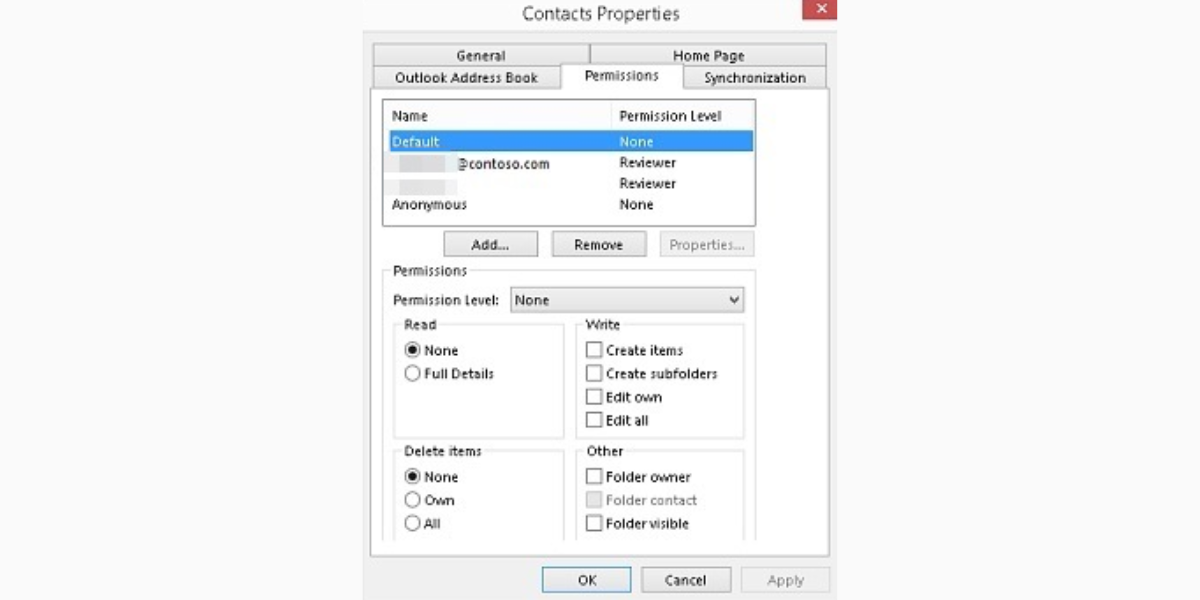
Il nostro consiglio migliore: In caso di dubbio, inizia concedendo l'accesso minimo indispensabile (ovvero mostrare solo libero/occupato su Outlook). Aumentalo solo se qualcuno si lamenta di non avere abbastanza visibilità per lavorare. Ricorda che puoi modificare o revocare i permessi in qualsiasi momento dall'app desktop o da Outlook per il web (OWA).
Come inviare inviti per appuntamenti singoli (Senza condividere l'intera agenda)
Condividere l’intero calendario è un'ottima mossa per l'allineamento a lungo termine, ma a volte hai solo bisogno di fissare un singolo incontro senza dare accesso alla tua intera settimana. È qui che entra in gioco il classico invito a una riunione.
I passaggi di base sono praticamente identici sia che tu stia lavorando su Windows, Mac, web o smartphone.
Come creare l'evento base:
- Apri Microsoft Outlook e passa alla visualizzazione Calendario nel riquadro di spostamento.
- Fai clic o tocca Nuovo evento, Nuova riunione o il simbolo + (la dicitura esatta dipende dalla versione della tua app).
- Aggiungi un titolo chiaro (ad esempio, "Consulenza fiscale - Rossi" o "Massaggio total body - Marco").
- Scegli con precisione la data, l'orario di inizio e l'orario di fine.
- Aggiungi una posizione. Può essere l’indirizzo fisico del tuo studio, un link Zoom, oppure puoi cliccare sull'apposito interruttore per generare automaticamente una riunione di Teams.
- Aggiungi eventuali note essenziali nel corpo del testo (cosa preparare, cosa portare con sé, dettagli sul parcheggio).
Come inviare l'invito al calendario altrui:
- Nella finestra dell'evento, individua il campo Partecipanti, Invita partecipanti o A.
- Digita l'indirizzo email del tuo cliente o collega.
- (Solo per account aziendali): Fai clic in alto sulla funzione Assistente di pianificazione (Scheduling Assistant) per vedere calendario condiviso colleghi prima di inviare l'invito, in modo da avere la certezza matematica che siano liberi a quell'ora.
- Ricontrolla sempre il fuso orario, un dettaglio vitale se organizzi call con clienti esteri.
- Fai clic su Invia.
A questo punto, l'account aziendale (o personale) invia l'invito via email. Quando il tuo ospite clicca su "Accetta", l’evento viene bloccato e aggiunto automaticamente sia al tuo che al suo calendario.
Esempio: Gestisci un salone di bellezza. Una nuova cliente chiama per prenotare un trattamento. Invece di scriverle un SMS che potrebbe perdersi, crei un evento su Outlook dal computer, inserisci la sua email personale e fai clic su Invia. Lei riceve una conferma ufficiale e professionale (con orario, indirizzo e istruzioni per la preparazione) che va a posizionarsi direttamente e in modo inequivocabile nell'agenda del suo smartphone.
Come smettere di condividere il calendario di Outlook (Revocare gli accessi)
Le aziende cambiano, i team crescono e a volte i contratti finiscono. Quando ciò accade, non vuoi più che determinate persone (siano essi colleghi o contatti esterni) sbircino la tua agenda. La buona notizia è che non devi ricominciare l'organizzazione da zero: ti basta semplicemente aggiornare o revocare i loro permessi e autorizzazioni calendario Outlook.
Ecco come proteggere nuovamente il tuo calendario privato sulle diverse piattaforme:
Windows (app desktop)
1. Apri Calendario in Outlook.
2. Fai clic con il tasto destro sul tuo calendario e seleziona Autorizzazioni di condivisione oppure Proprietà > Autorizzazioni.
3. Seleziona la persona che vuoi rimuovere o declassare.
4. Fai clic su Rimuovi, oppure scegli un livello di autorizzazione più limitato (ad esempio, da “Può modificare” a “Può visualizzare quando sono occupato”).
5. Fai clic su OK.
Outlook per il Web
1. Vai a Calendar nel tuo browser.
2. Fai clic con il tasto destro sul tuo calendario e seleziona Condivisione e autorizzazioni.
3. Trova la persona, quindi modifica il suo livello di autorizzazione oppure seleziona l'icona Rimuovi / Cestina.
4. Salva le modifiche.
Mac
1. Apri Calendario in Outlook.
2. Fai clic tenendo premuto il tasto Ctrl sul tuo calendario e scegli Autorizzazioni di condivisione.
3. Seleziona la persona e fai clic su - oppure modifica il suo ruolo.
4. Fai clic su Fine.
Calendario pubblicato tramite link web
1. Vai a Impostazioni > Calendario > Calendari condivisi in Outlook sul web.
2. Trova il tuo calendario pubblicato e scegli Interrompi pubblicazione oppure rimuovi il link.
Esempio pratico: Se hai lavorato per tre mesi con un copywriter freelance e gli hai dato pieno accesso per fissare call con i tuoi clienti, al termine del contratto dovrai interrompere la condivisione rimuovendo la sua email. In questo modo, da quel momento in poi, il freelance non potrà più usare il suo account aziendale per vedere le tue prenotazioni future.
Come vedere calendario condiviso colleghi (Accettare un invito)
A volte ti troverai dall’altra parte della barricata. Non sei tu a condividere, ma ricevi l’accesso al calendario di un’altra persona all'interno della tua organizzazione (o all'esterno) e vuoi visualizzarlo sul tuo schermo.
Aggiungerlo al tuo riquadro di spostamento rende la pianificazione con quella persona un gioco da ragazzi, permettendoti di usare l'Assistente di pianificazione (Scheduling Assistant) senza intoppi.
Esempio pratico: Sei il titolare di una piccola clinica medica. Invece di dover creare ogni volta un invito a una riunione, la tua receptionist accetta semplicemente il tuo invito al calendario condiviso. In questo modo potrà vedere il tuo programma medico affiancato al proprio sul computer, evitando disastrose sovrapposizioni quando prenota le visite dei pazienti.
I passaggi per agganciare un calendario altrui sono molto intuitivi:
Se ricevi un invito via email:
1. Apri l'email di condivisione del calendario che hai ricevuto.
2. Fai clic su Accetta o Aggiungi calendario.
3. Outlook aggiunge il calendario all'elenco, di solito sotto Calendari condivisi.
Outlook su Windows
1. Apri Calendario.
2. Seleziona Aggiungi calendario oppure Apri calendario condiviso (a seconda della versione).
3. Digita il nome o l'email della persona.
4. Seleziona il loro calendario e fai clic su OK.
Outlook sul Web
1. Apri Calendar nel tuo browser.
2. Click Add calendar > Subscribe from web or Add shared calendar.
3. Inserisci l’indirizzo email della persona oppure incolla un link ICS se ha condiviso un calendario pubblicato.
4. Fai clic su Importa / Aggiungi.
Outlook per dispositivi mobili
1. Apri l’app Outlook e vai al Calendario.
2. Se hai ricevuto un'email di invito, aprila e tocca Aggiungi calendario oppure Accetta.
3. Oppure vai all’elenco calendari / impostazioni, scegli Aggiungi calendario condiviso e cerca la persona.
Automazione totale: Trasformare Outlook in un sistema di prenotazione con Koalendar
Capire come condividere disponibilità Outlook è il primo passo perfetto per migliorare il coordinamento interno della tua organizzazione. Ma quando inizi a interfacciarti costantemente con contatti esterni e clienti, il semplice condividere calendario Outlook con esterni (o impazzire dietro l'errore di sistema "impossibile condividere calendario Outlook") non basta più.
Hai bisogno di creare link di prenotazione appuntamenti Outlook professionali, in grado di gestire il lavoro pesante al posto tuo. È qui che entra in gioco un software dedicato come Koalendar, che si aggancia direttamente al tuo account aziendale sincronizzandosi in tempo reale.
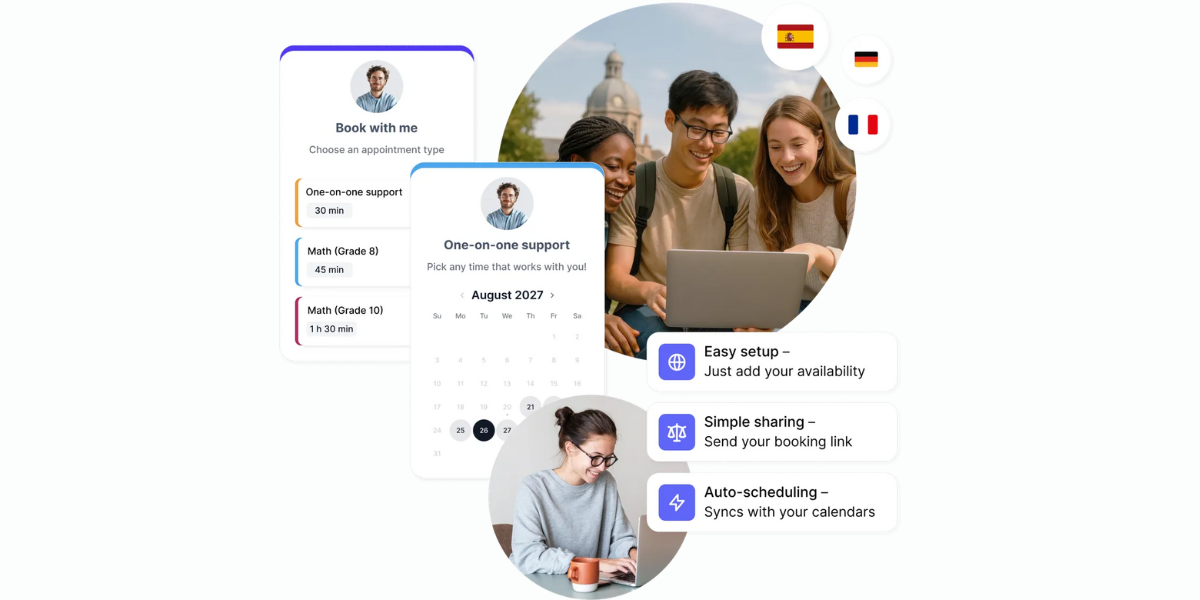
Ecco cosa fa Koalendar (integrato a Outlook) per te:
- Sincronizzazione in tempo reale: Quando un cliente prenota tramite Koalendar, il tuo server (Microsoft 365 o Microsoft Exchange) si aggiorna all’istante, e viceversa. Addio ai copia-e-incolla manuali tra l'app desktop e il gestionale.
- Gestione automatica del fuso orario: Koalendar rileva automaticamente dove si trova il tuo cliente. Lui vedrà gli slot liberi nella sua ora locale, mentre tu continuerai a vederli correttamente allineati nel tuo calendario privato.
- Regole intelligenti (e privacy garantita): Blocca in automatico la pausa pranzo, i tempi di spostamento tra una sede e l'altra o le ore per il lavoro di back-office direttamente da Koalendar, continuando a gestire le tue giornate dalla familiare barra multifunzione di Outlook. Decidi tu con quanto anticipo le persone possono prenotare.
- Ideale per l'intero team: Koalendar ti permette di gestire la disponibilità di tutta l'azienda su un'unica pagina pubblica. Outlook rimane la tua base operativa, evitando ai tuoi colleghi di dover continuamente inoltrare invito l'un l'altro.
- Azzera le email e il lavoro di segreteria: Invece di inviare calendario Outlook per email scrivendo a mano gli orari liberi, i tuoi clienti scelgono autonomamente la fascia oraria sulla tua pagina Koalendar. Ricevono subito la conferma e i promemoria automatici, generando nel tuo sistema un perfetto invito a una riunione.
- Integrazione ecosistemica: Collega Koalendar al tuo software per videoconferenze (per generare automaticamente il link per una riunione di Teams o Zoom), alle piattaforme di pagamento come Stripe e a molto altro.
- Mantiene l’aspetto del tuo Brand: Usa il tuo logo, i tuoi colori aziendali e adatta il testo della pagina al tuo tono di voce per instaurare fiducia fin dal primo clic.
Outlook mantiene il tuo calendario organizzato. Koalendar trasforma quel calendario in un’esperienza di prenotazione semplice e autonoma per tutte le persone con cui lavori — puoi iniziare con un piano Free Forever e aggiungere più funzionalità man mano che le tue esigenze crescono.
Semplifica la condivisione del calendario con Koalendar
Imparare come condividere calendario Outlook aiuta enormemente te e il tuo team a capire quando siete disponibili, permette di inviare inviti chiari e rende la tua attività decisamente più strutturata.
Una volta impostati i corretti permessi e autorizzazioni calendario Outlook, scelto se applicare una delega, o semplicemente deciso chi può visualizza tutti i dettagli o solo visualizza titoli e posizioni, avrai gettato basi solide. E, che tu stia cercando di capire come pubblicare calendario Outlook su web o semplicemente di vedere calendario condiviso colleghi, l'interfaccia di Microsoft mette a disposizione tutti gli strumenti di base.
Ma Outlook serve a mantenere il tuo calendario organizzato; Koalendar serve a trasformare quel calendario in un’esperienza di prenotazione autonoma e moderna per tutte le persone con cui lavori.
Salta il coordinamento manuale. Inizia a usare Koalendar gratuitamente oggi stesso (puoi partire con un piano Free Forever e aggiungere funzionalità man mano che la tua attività cresce) e trasforma l'agenda di Outlook in un sistema di prenotazione professionale che farà risparmiare tempo prezioso sia a te che ai tuoi clienti.