

In sintesi
L'app nativa di Apple può funzionare come una perfetta agenda digitale gratis su iPhone se imposti correttamente calendari separati, il codice colore (o categorie cromatiche), avvisi e ricorrenze. Sfrutta il time blocking sul Calendario iOS per programmare sessioni di produttività profonda (deep work), chiamate e mansioni amministrative. Aggiungi il tempo di percorrenza tra le riunioni e sfrutta funzioni avanzate del sistema operativo come la modalità Full Immersion (Focus Mode) e le scorciatoie di Siri. Se sei un freelance e vuoi gestire le prenotazioni in automatico, abbina il tuo calendario a Koalendar per eliminare i continui scambi di email.
Tra scadenze dei clienti, chiamate una dopo l'altra e la gestione della vita privata, la maggior parte dei liberi professionisti e dei piccoli imprenditori ha la perenne sensazione di essere a un solo appuntamento mancato dal disastro. Fortunatamente, hai già in tasca un potente strumento. Probabilmente, però, lo stai sottovalutando.
Imparare come usare il Calendario iPhone come agenda quotidiana è uno dei modi più semplici e rapidi per aumentare drasticamente la tua produttività. Nessuna nuova app da scaricare, nessuna curva di apprendimento infinita, nessun abbonamento mensile da pagare.
Una volta capito come organizzare il Calendario iPhone per il lavoro, ti basterà applicare poche e mirate impostazioni per trasformarlo in un planner infallibile capace di orchestrare le tue abitudini e gestire gli appuntamenti di lavoro su iPhone senza più stress.
Ecco il metodo pratico in 6 passaggi che esploreremo in questa guida:
- Crea calendari separati per il lavoro, la vita personale e i clienti.
- Scopri come colorare gli eventi sul Calendario iPhone (assegnando un colore diverso per avere la settimana leggibile a colpo d'occhio).
- Imposta avvisi e notifiche push predefiniti per non bucare mai una scadenza.
- Aggiungi eventi ricorrenti per la tua routine mattutina e i tuoi check-in settimanali.
- Pianifica a blocchi (Time blocking) inserendo il lavoro profondo, le chiamate, le note dell'evento e il link alla videochiamata.
- Rivedi la tua pianificazione ogni venerdì per mantenere il piano realistico.
Vedremo la configurazione passo dopo passo, approfondiremo il time blocking e i flussi di lavoro per freelance, quindi mostreremo dove un planner iCal arriva ai suoi limiti e come colmare le lacune.

Perché Usare il Calendario Apple come planner?
Prima di lanciarci nella configurazione tecnica e capire nel dettaglio come organizzare la giornata con l'iPhone, è utile capire perché quest'app di base merita la tua attenzione. Apple Calendar non è appariscente, ma è il non plus ultra del minimalismo digitale e ha fondamenta solidissime.
Ecco una rapida panoramica di ciò che può fare come pianificatore:
| Il tuo bisogno | Funzione di Apple Calendar |
| Pianificazione giornaliera a blocchi di tempo | Eventi di durata personalizzata e blocchi per l’intera giornata |
| Routine e rituali | Eventi ricorrenti con intervalli giornalieri, settimanali o personalizzati |
| Non perdere mai una riunione | Orari di avviso predefiniti e promemoria a livello di evento |
| Tempo di lavoro concentrato | Filtri della modalità concentrazione per calendario |
| Coordinarsi con gli altri | Calendari iCloud condivisi con accesso in sola visualizzazione o con permessi di modifica |
| Arrivi puntuali | Avvisi sui tempi di percorrenza basati su Apple Maps |
Integrato in ogni iPhone
Non devi installare nulla. L’app Calendario è preinstallata su ogni iPhone, iPad e Mac, il che significa che non c’è niente di extra da imparare, sincronizzare o pagare. Per i freelance che puntano alla produttività, o i professionisti creativi che pianificano la loro settimana di lavoro, quella semplicità conta più di quanto si ammetta. Un planner che apri davvero batte sempre un’app perfetta che abbandoni dopo due settimane, ogni volta.
Sincronizzazione semplice tra i dispositivi
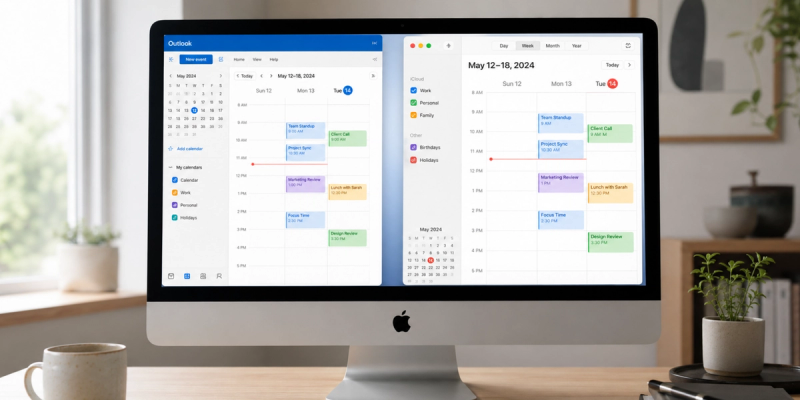
Se usi iCloud, i tuoi calendari si sincronizzano automaticamente su iPhone, iPad, Mac e Apple Watch, secondo la guida alla configurazione di iCloud Calendar di Apple. Puoi anche aggiungere account Google, Outlook o Yahoo in Impostazioni > Calendario > Account, così da avere impegni di lavoro e personali in un’unica vista. Questa sincronizzazione del calendario è ciò che trasforma Calendario di Apple da una semplice app sul telefono in un affidabile centro di pianificazione quotidiana.
Meglio per il time blocking rispetto ai planner cartacei
Le agende cartacee sono bellissime, ma non possono trascinare, rilasciare o ripetersi da sole. Apple Calendar ti permette di bloccare il tempo in modo visivo, rimodellare la tua giornata in pochi secondi e impostare eventi ricorrenti ogni settimana, ogni mese o a intervalli personalizzati. Questa flessibilità è ciò che lo rende perfetto per il time blocking, il metodo di produttività alla base del deep work e dei flussi di lavoro focalizzati. E la parte migliore? Ce l’hai già in tasca.
Come usare il calendario dell’iPhone come agenda quotidiana
La configurazione predefinita di Calendar va bene per il classico appuntamento dal dentista ogni tanto. Per usarlo come un vero planner, ti servirà una struttura più rigorosa. Ecco come crearne una in pochi minuti.
Crea calendari separati per il lavoro e la vita privata
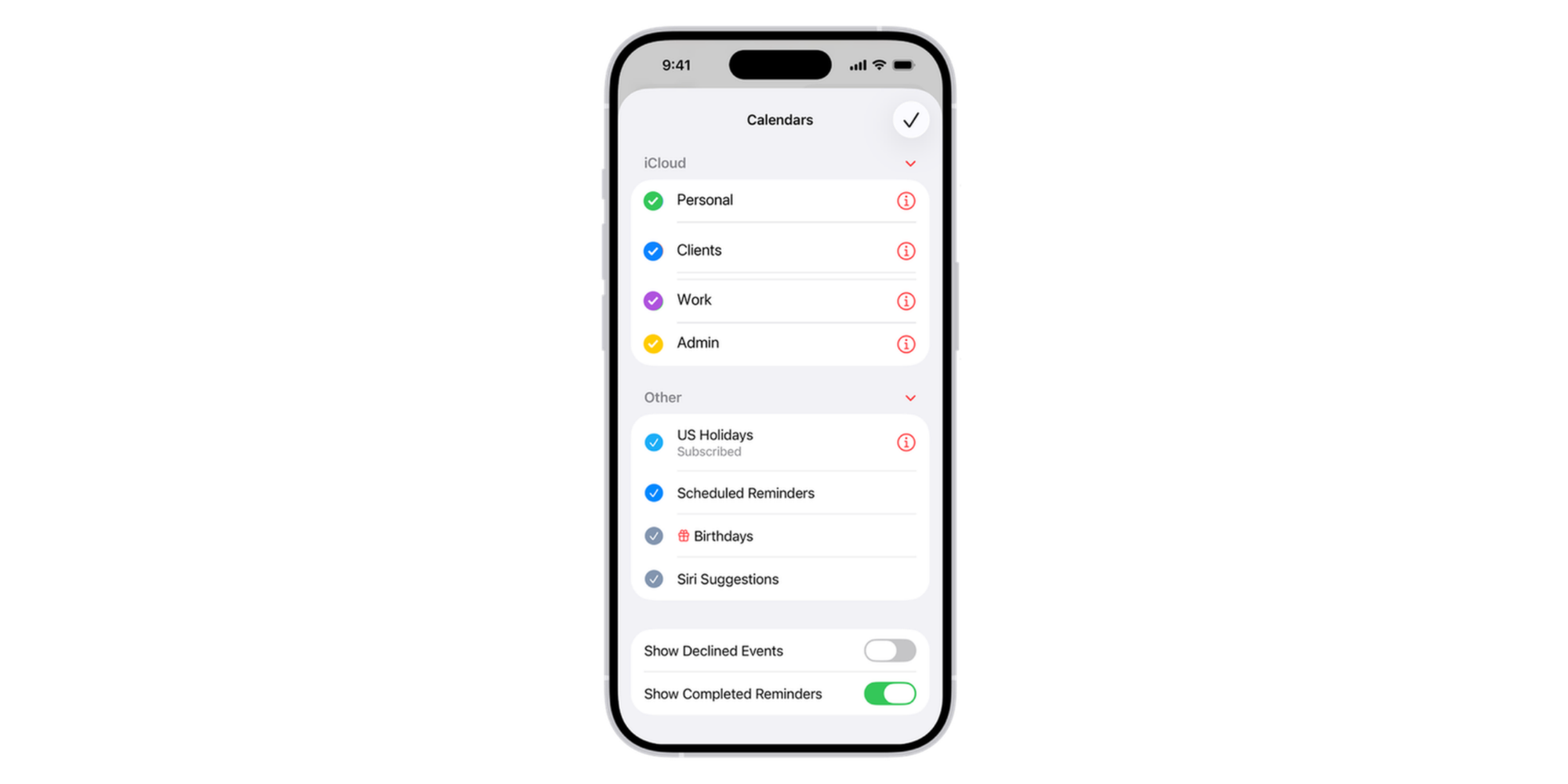
Mescolare tutto in un unico calendario è il modo più rapido per perdere di vista le priorità. Apri l’app Calendario, tocca Calendari, poi Aggiungi calendario, e crea categorie separate come Lavoro, Personale, Clienti e Amministrazione, come descritto nella guida di Apple ai calendari multipli su iPhone. Questa singola modifica è ciò che trasforma l’app da un semplice elenco di riunioni in un vero e proprio planner con Apple Calendar.
Usa un codice colore per organizzare le priorità
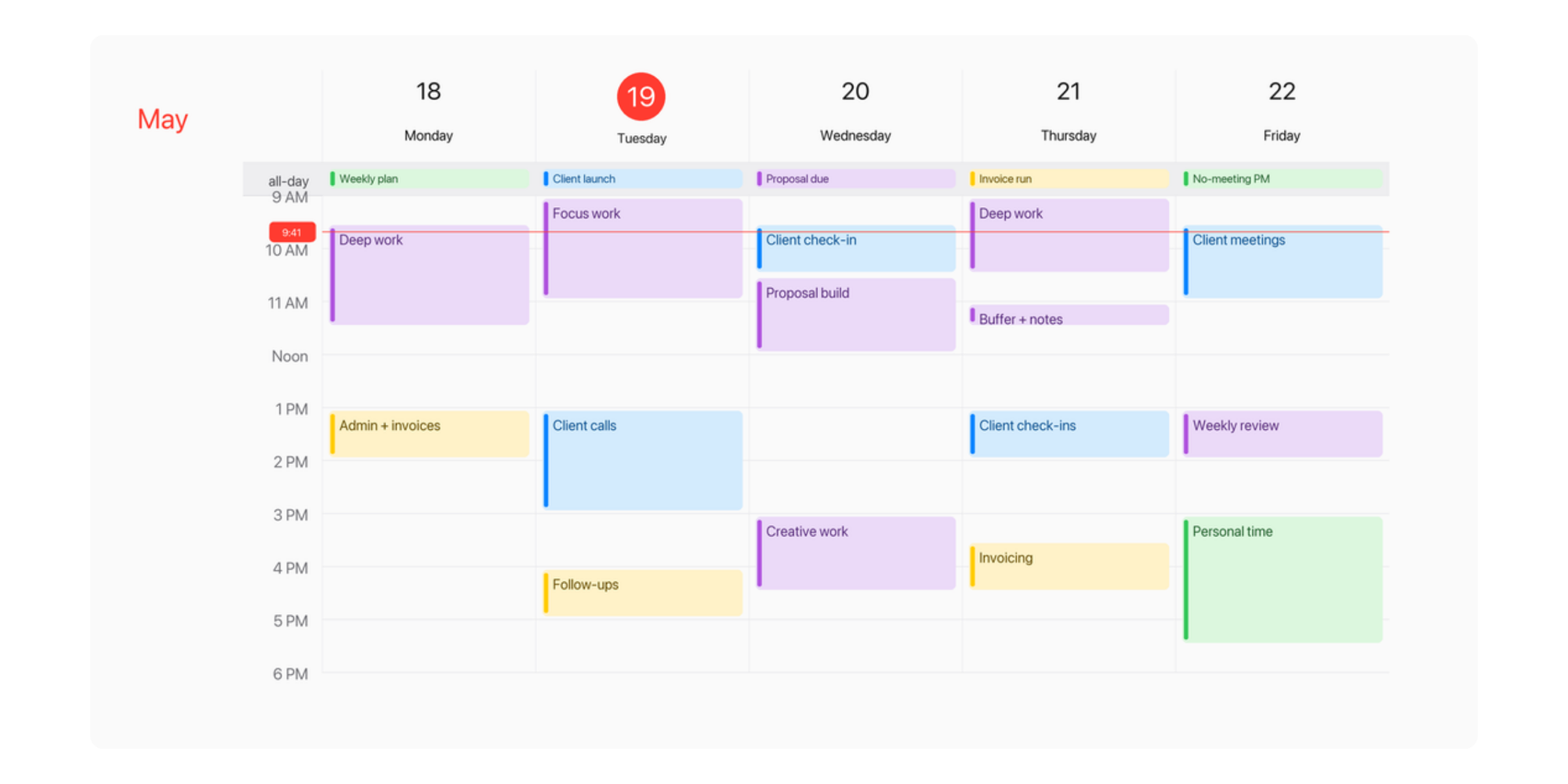
I colori rendono la tua settimana immediatamente leggibile a colpo d’occhio. Tocca la i accanto a ogni nome di calendario e scegli un colore distinto. Un sistema semplice che funziona per la maggior parte delle persone: verde per Personale, blu per Clienti, viola per Lavoro e lavoro profondo, e giallo per Amministrazione. Dopo una settimana così, sarai in grado di leggere la tua agenda senza doverla leggere davvero, che è esattamente l’obiettivo.
Attiva avvisi e promemoria
Perdere riunioni perché le notifiche del calendario sono incoerenti è un problema comune. Vai su Impostazioni, Calendario, Orari di avviso predefiniti e imposta i valori predefiniti per eventi, eventi di intera giornata e compleanni. Per le riunioni importanti, apri l’evento e tocca Avviso per aggiungere orari di promemoria extra, ad esempio un giorno prima e 30 minuti prima.
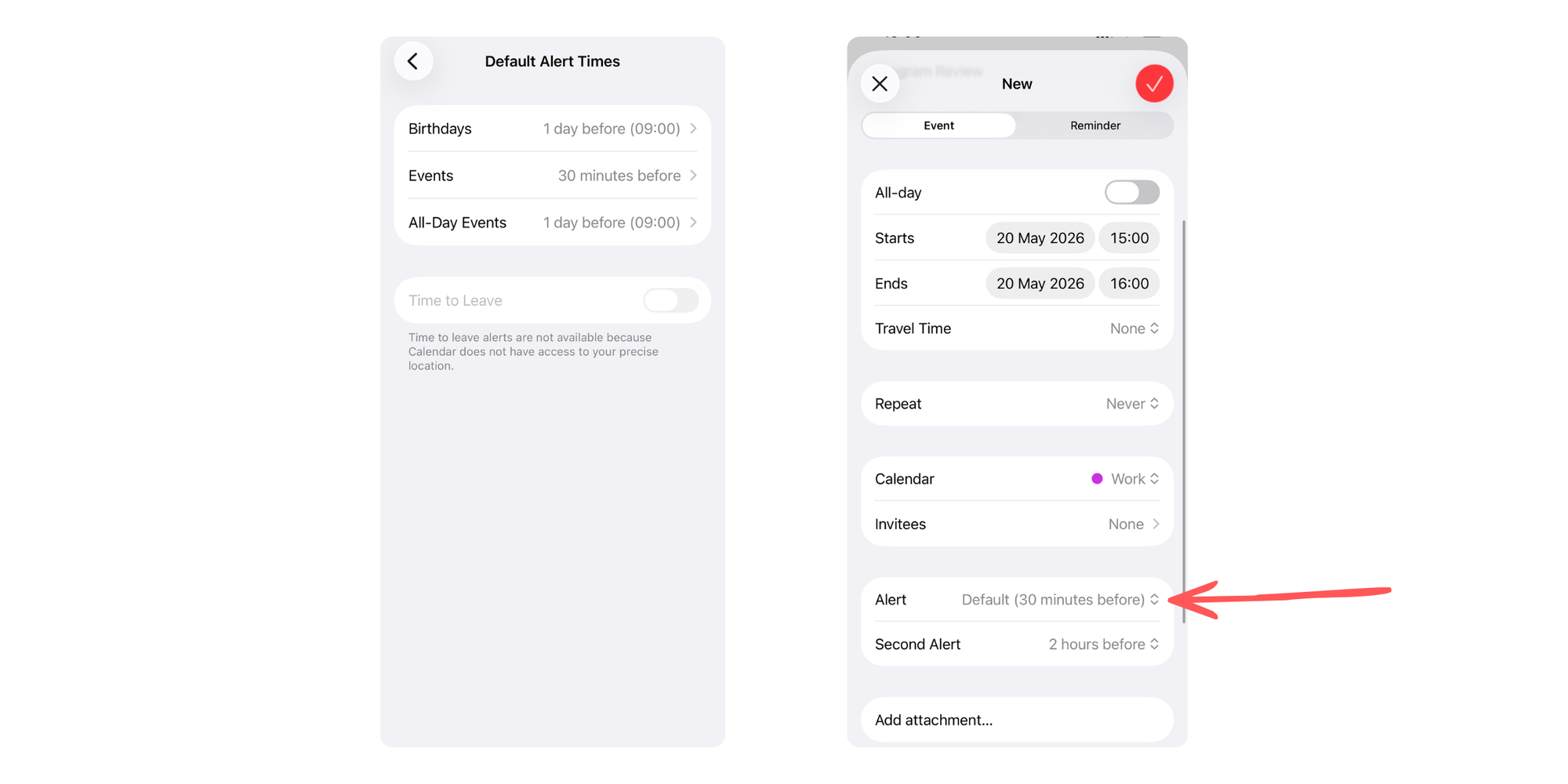
Gli avvisi sono utili solo quando sono prevedibili, quindi imposta le opzioni predefinite una volta e smetti di pensarci. Su iOS 18, l’app Calendario di Apple ti permette anche di aggiungere attività di Promemoria accanto agli eventi, così cose da fare e riunioni compaiono nella stessa vista.
Aggiungi eventi ricorrenti per le routine
Le routine sono la spina dorsale di qualsiasi planner. All'interno di un evento, tocca Ripeti e scegli Ogni giorno, Ogni settimana, Ogni mese oppure Personalizzato per qualsiasi esigenza particolare, ad esempio ogni due martedì.
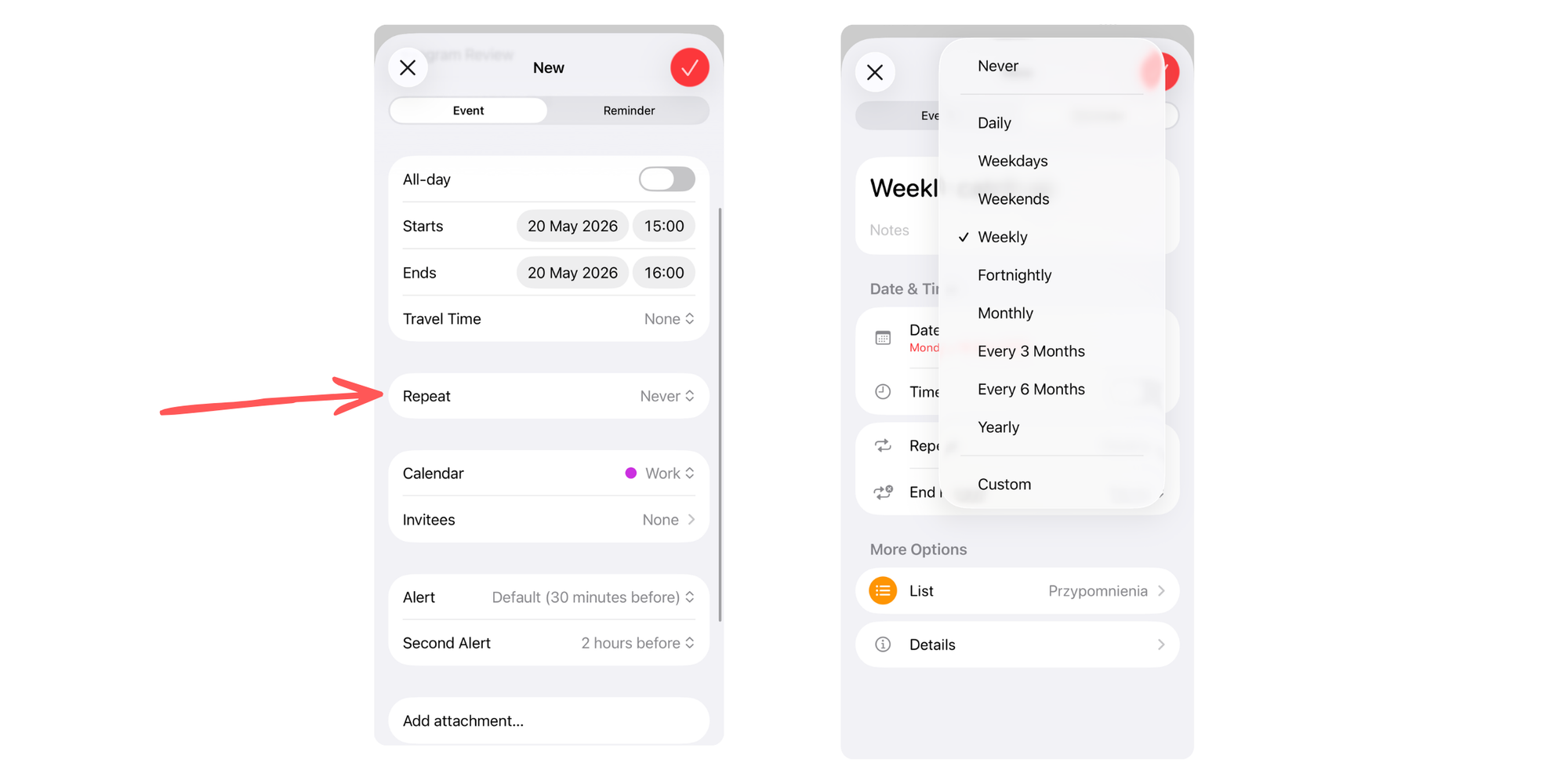
Usalo per le routine mattutine, i check-in settimanali con i clienti, il giorno di fatturazione e i blocchi ricorrenti di lavoro profondo. Impostali una volta sola e gli eventi ricorrenti pianificheranno per te, settimana dopo settimana.
Come organizzare la tua settimana con il time blocking usando Apple Calendar
È qui che Calendario di Apple smette di essere solo un calendario e diventa uno strumento di pianificazione. Il time blocking è ciò che fa la differenza tra limitarsi a registrare le riunioni e prendere davvero in mano la tua giornata. Vediamo come applicarlo in Apple Calendar.
Pianifica sessioni di lavoro profondo
Il deep work è il tempo di concentrazione ininterrotta di cui hai bisogno per i tuoi compiti più impegnativi. Ritagliati da 90 minuti a due ore di deep work nel momento della giornata in cui sei più produttivo e trattale come un appuntamento con te stesso.
Una ricerca condotta presso la University of California, Irvine ha scoperto in modo ormai celebre che dopo ogni interruzione possono volerci circa 23 minuti per ritrovare completamente la concentrazione, ed è per questo che i blocchi di tempo protetti sono più importanti di quanto si pensi.
Aggiungi del tempo cuscinetto tra le riunioni
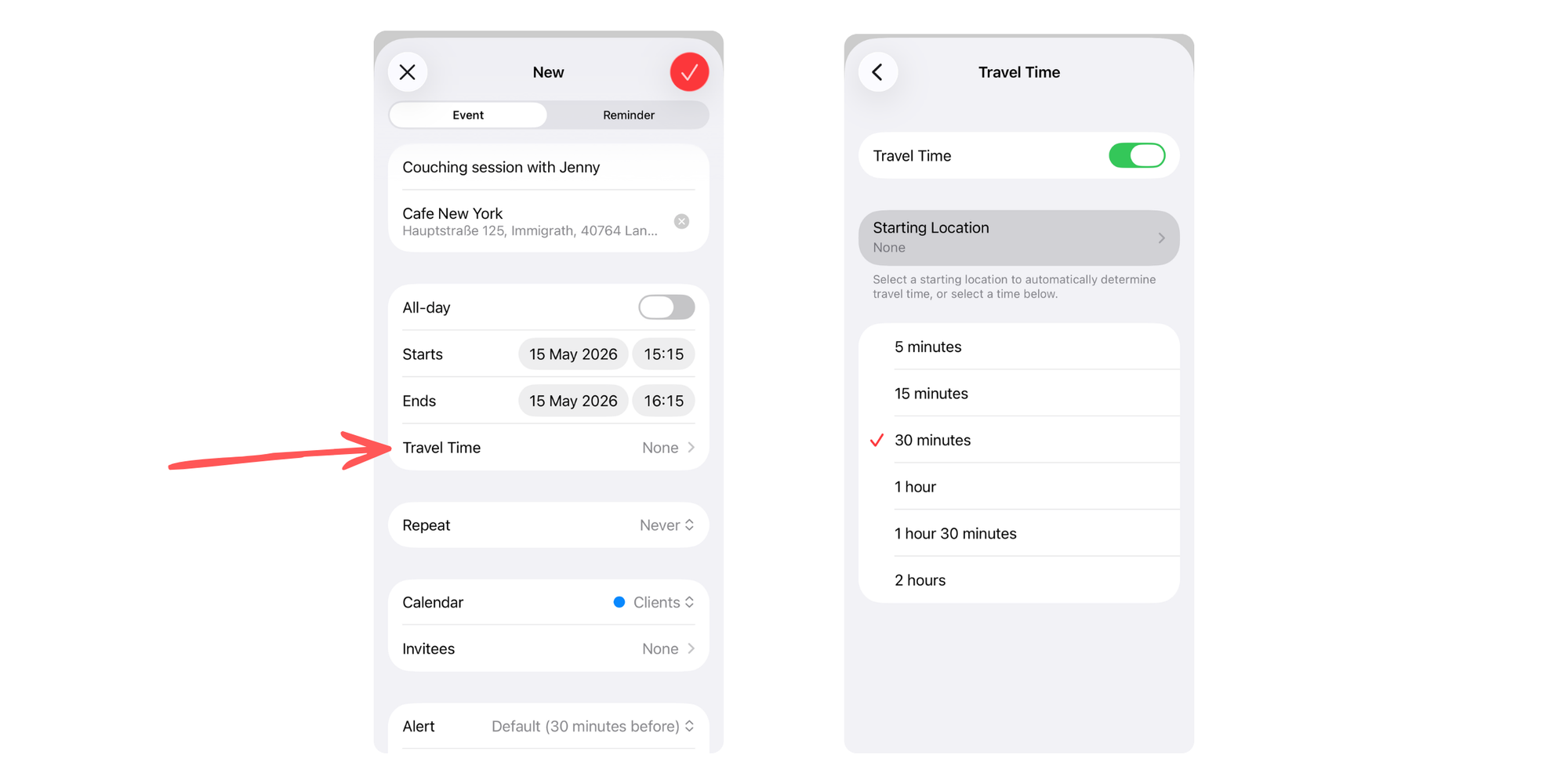
Back-to-back meetings drain energy and break focus. Add a short 10-to-15-minute buffer between calls to wrap up notes, breathe, and prep for the next thing. If a meeting has a physical location, use Calendar's Travel Time feature, which estimates departure based on Apple Maps. Buffers are how you avoid burnout without cutting your client load.
Pianificare il lavoro di amministrazione e le chiamate con i clienti
Il lavoro amministrativo si espande fino a riempire tutto lo spazio che gli concedi. Raggruppalo invece. Scegli una singola finestra di 30–45 minuti per le email al mattino e una seconda nel tardo pomeriggio. I profili di freelance presentati nella ricerca di AltMarketingSchool sulle routine degli imprenditori mostrano ripetutamente questo schema: i migliori non reagiscono alla casella di posta per tutto il giorno, ma programmano la gestione dell’inbox come qualsiasi altro compito.
Rivedi la tua settimana ogni venerdì
Una revisione settimanale è ciò che rende il tuo planner davvero affidabile. In il sistema di revisione settimanale GTD di David Allen, la revisione settimanale è una fascia oraria fissa dedicata a svuotare l’inbox, aggiornare la lista delle cose da fare e rivedere la settimana successiva. Dedica solo 20 minuti il venerdì pomeriggio: controlla cosa hai portato a termine, sposta i blocchi incompleti alla settimana successiva e aggiungi i nuovi impegni. Solo questa abitudine batterà qualunque app di produttività che potresti scaricare.
Le migliori funzioni di pianificazione di Apple Calendar che quasi tutti ignorano
La maggior parte delle persone usa circa il 10% di ciò che Apple Calendar può fare, e il restante 90% è esattamente dove vive la vera magia della pianificazione. Queste quattro funzionalità colmano il divario tra un semplice calendario e un sistema di pianificazione completo.
Tempo di viaggio
Se inserisci il luogo di un evento, Calendario può calcolare il tempo di percorrenza usando Apple Maps e inviarti un avviso Ora di partenza basato sulle condizioni reali, come indicato nella documentazione di Apple sul tempo di percorrenza. Questo funziona per auto, a piedi, in bici e con i mezzi pubblici. Una piccola funzione che in silenzio evita un sacco di messaggi del tipo "Arrivo in ritardo".
Calendari condivisi
Puoi condividere qualsiasi calendario iCloud con un partner, un assistente o un collega, e decidere se possono solo visualizzarlo oppure anche modificarlo. La guida alle impostazioni di condivisione del calendario di Apple mostra come aggiungere o rimuovere persone in pochi tocchi. Questo è un modo semplice e ordinato per coordinarsi senza dover ricorrere a chat di gruppo e screenshot.
Integrazione della modalità di concentrazione
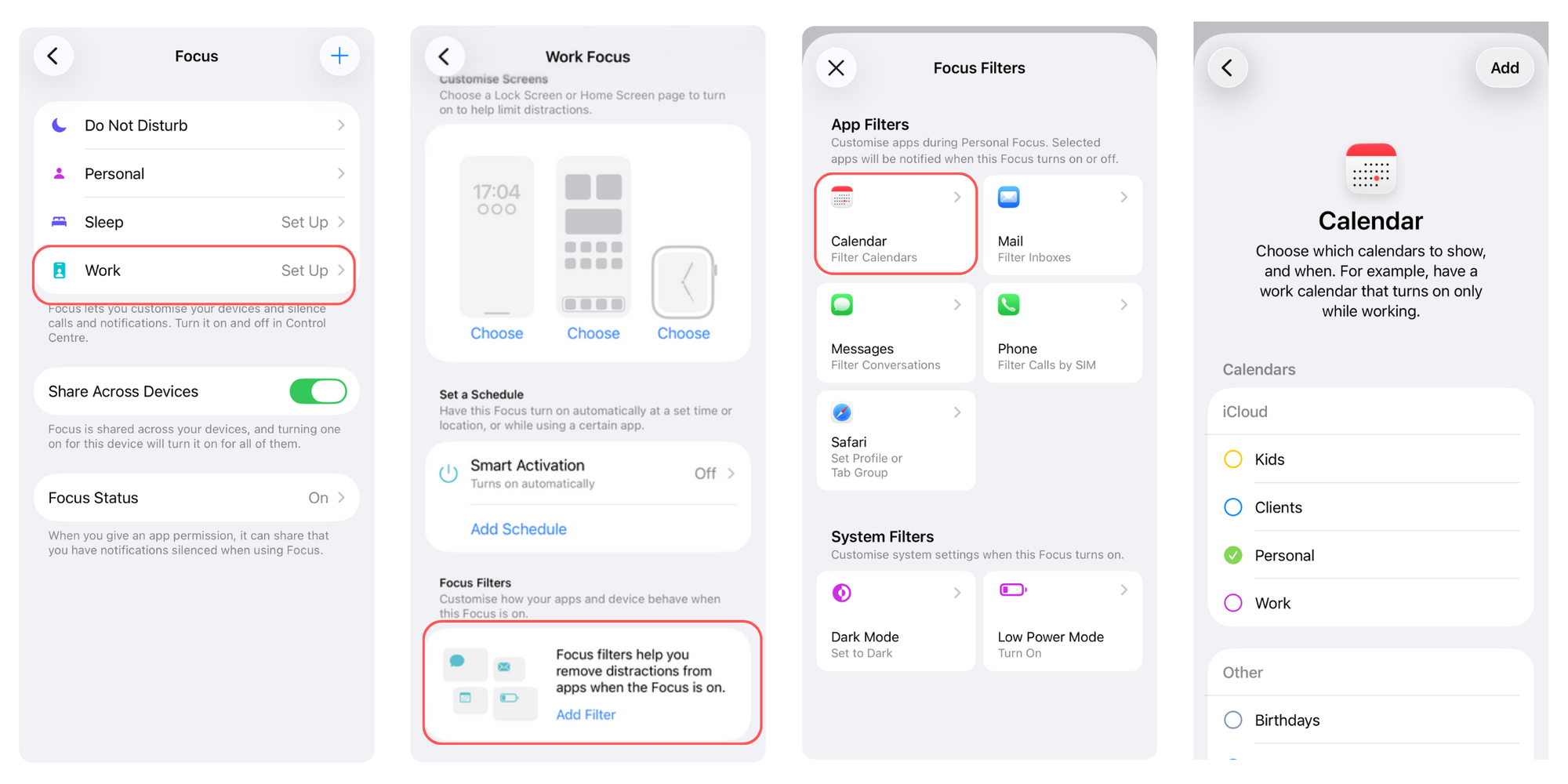
La programmazione della modalità Full immersion è uno degli strumenti più sottoutilizzati di iOS. In Impostazioni, Full immersion, scegli una modalità, aggiungi un filtro e seleziona quali calendari devono essere visibili mentre è attiva. La tua modalità Lavoro può mostrare solo gli eventi di lavoro, mentre una modalità Personale li nasconde del tutto. Il risultato è un planner che si zittisce da solo quando hai bisogno di concentrarti.
Scorciatoie di pianificazione di Siri
Siri può creare, modificare e controllare gli eventi su comando, come descritto in Documentazione di Apple su Siri con le app. Prova con "Programma una riunione con Alex venerdì alle 14" "Che cosa ho in calendario per domani?" oppure "Sposta la mia chiamata delle 15 alle 16." Quando hai le mani occupate, la pianificazione tramite voce ti fa risparmiare sorprendentemente tanto tempo.
Come i freelance usano il calendario dell’iPhone per restare organizzati
I freelance affrontano una sfida di pianificazione che la maggior parte degli impiegati non ha: non c’è un capo, nessun calendario condiviso e nessuno che ti impedisca di accettare troppo lavoro. Un planner ben strutturato in Apple Calendar è uno degli strumenti più semplici per tenere tutto sotto controllo. Pensalo come il tuo assistente personale per la programmazione, solo senza mantello.
Gestione degli incontri con i clienti
Usa un colore diverso per ogni cliente o servizio così la tua settimana diventa un’istantanea di come impieghi il tuo tempo. Imposta blocchi ricorrenti per i check-in settimanali, le revisioni mensili e la pianificazione trimestrale. Se lavori con un piccolo team o con un’assistente virtuale, condividi con loro un calendario in modo che tutti vedano la stessa schermata, il che ti aiuta a evitare le doppie prenotazioni prima che accadano.
Pianificare il lavoro creativo
Il lavoro creativo ha bisogno di spazio per respirare. Programma il lavoro più impegnativo nelle ore in cui hai più energia, spesso al mattino presto, e proteggi quei blocchi di tempo come se fossero riunioni con i clienti. I freelance intervistati da AltMarketingSchool spesso pianificano la giornata successiva la sera prima, assegnando un orario preciso a ogni attività così da svegliarsi sapendo esattamente da cosa iniziare.
Evitare il burnout con la pianificazione a blocchi
Il burnout è un rischio reale per i freelance. Uno studio del 2025 pubblicato su MDPI ha rilevato che circa il 40,9% dei freelance ha riportato un forte esaurimento emotivo. Inserisci il recupero direttamente in agenda: almeno un giorno a settimana senza riunioni, un orario di fine lavoro rigido la sera e pause dedicate. Il tempo protetto sul tuo calendario è lo strumento di salute mentale più economico che hai.
Quando Apple Calendar da solo non basta
Apple Calendar è eccellente per organizzare il tuo tempo. Non è pensato per permettere ai clienti di prenotarlo. Man mano che la tua lista di clienti cresce, questa mancanza diventa il collo di bottiglia.
Il problema della pianificazione manuale
La pianificazione manuale significa email, calcoli di fusi orari e solleciti. Il Microsoft Work Trend Index 2023 ha rilevato che i lavoratori della conoscenza trascorrono circa il 57% del loro tempo a comunicare invece che a creare, e ricerche sulla gestione della posta stimano da 10 a 12 ore a settimana solo per gestire le email. Ogni messaggio del tipo "Martedì alle 3 va bene per te?" erode il tempo di concentrazione che ti eri appena riservato.Se questo ti suona familiare, non sei il solo.
Perché i link di prenotazione fanno risparmiare tempo
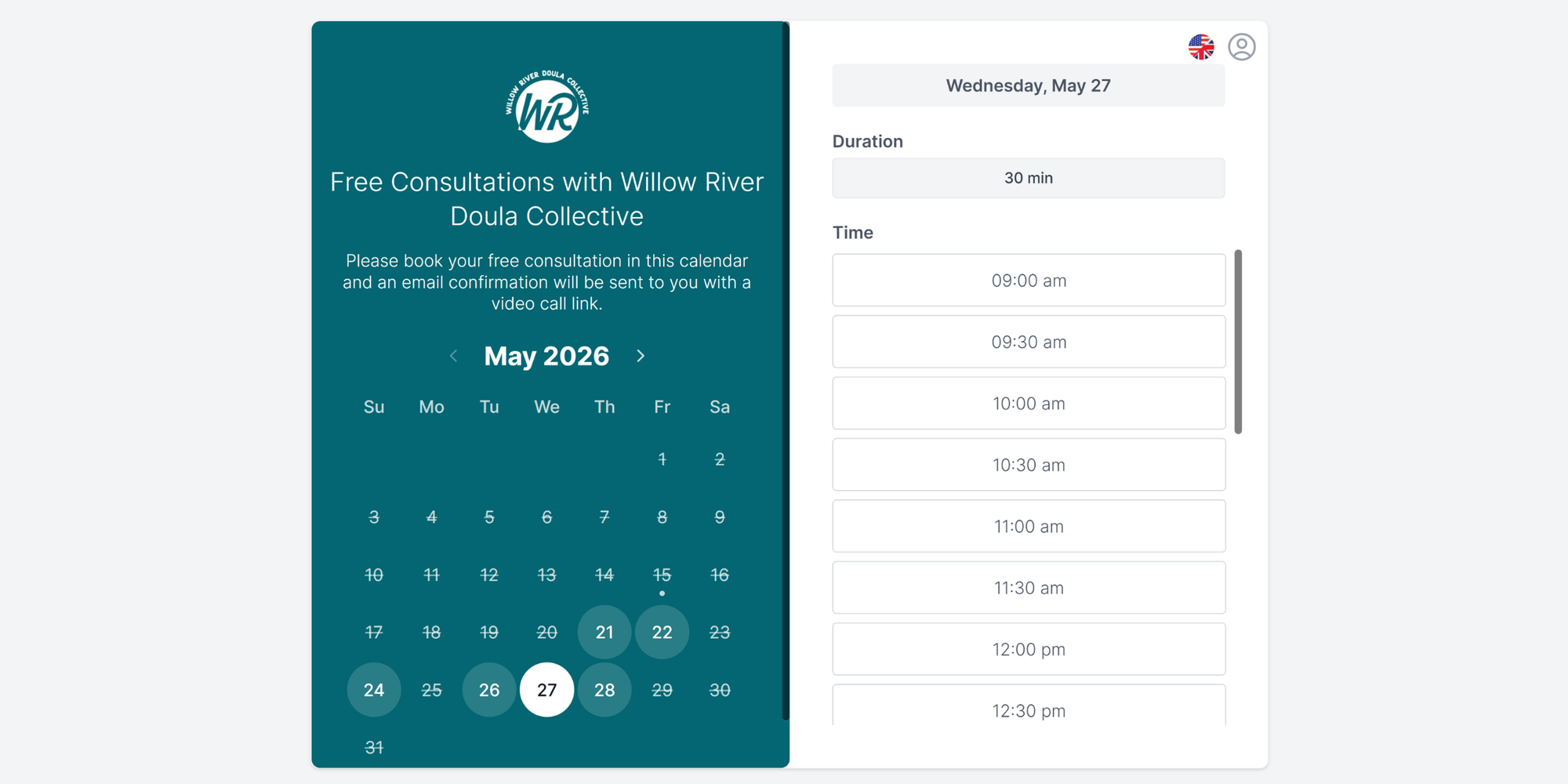
Un link di prenotazione intelligente ribalta completamente il tuo flusso di lavoro e risolve il problema di condividere il calendario Apple con i clienti tutelando la tua privacy. Pubblichi una sola volta la tua reale disponibilità e le persone scelgono in autonomia un orario che si incastra perfettamente.
Niente più estenuanti ping-pong via email. Niente doppie prenotazioni. Niente ansia di dover controllare la disponibilità in agenda quattro volte. È proprio qui che uno strumento esterno per la pianificazione degli appuntamenti dimostra il suo immenso valore per chiunque debba gestire gli appuntamenti di lavoro su iPhone.
Come Koalendar si collega al tuo calendario
Koalendar si sincronizza con Apple Calendar tramite iCloud, oltre che con Google e Outlook, così qualsiasi blocco sul tuo Calendario iPhone ti segna automaticamente come non disponibile sulla tua pagina di prenotazione. I clienti possono prenotarsi da soli 24/7 da una pagina di prenotazione pulita e personalizzata, con rilevamento automatico del fuso orario così tutti vedono l’orario corretto senza dover fare calcoli. Il piano Koalendar gratuito per sempre è davvero generoso: prenotazioni illimitate, pagine di prenotazione illimitate, sincronizzazione del calendario, configurazione semplice e nessuna carta di credito richiesta. Quando cresci e ne hai bisogno, i piani a pagamento aggiungono promemoria automatici via email e SMS, tempi di buffer, branding personalizzato e pianificazione per i team, così questo calendario di prenotazione per freelance ti segue mentre il tuo lavoro scala.
Esempio pratico: Le migliori impostazioni per il calendario iOS in azione
Per rendere tutto questo più concreto, immagina una giornata feriale tipo di un freelance che ha capito come usare il Calendario iPhone come agenda. L'interfaccia dell'iPhone mostrerà come i diversi calendari, l'assegnazione di un codice colore preciso e i blocchi del time blocking sul Calendario iOS si combinino per creare una giornata fluida e senza stress.
| Tempo | Attività | Calendario | Colore |
| Dalle 7:00 alle 8:30 | Routine mattutina, passeggiata, scrittura sul diario | Personale | Verde |
| Dalle 8:30 alle 9:00 | Gestione e smistamento delle email in arrivo | Amministratore | Giallo |
| Dalle 9:00 alle 11:30 | Lavoro focalizzato, progetto principale per il cliente | Lavoro | Viola |
| 11:30–12:00 | Margine e preparazione riunione | Lavoro | Viola |
| 12:00 - 13:00 | Pranzo e pausa | Personale | Verde |
| Dalle 13:00 alle 15:00 | Chiamate e riunioni con i clienti | Clienti | Blu |
| 15:00 - 15:30 | Buffer e note | Lavoro | Viola |
| 15:30–16:30 | Amministrazione, fatturazione, solleciti | Amministratore | Giallo |
| 16:30-17:30 | Lavoro creativo o apprendimento | Lavoro | Viola |
| Dalle 17:30 in poi | Tempo personale, niente riunioni | Personale | Verde |
Usalo come un modello flessibile, non come una regola rigida. Adatta i blocchi al tuo livello di energia (spostando le mansioni pesanti durante la tua routine mattutina), considera il carico di lavoro dei clienti e rivedi l’intera impostazione durante il check-in del venerdì.
Conclusione: La semplicità vince sempre
Non hai bisogno di un sistema di produttività astruso per restare organizzato. Una volta che impari come organizzare la giornata con l'iPhone, la tua settimana diventa più facile da leggere, il tuo tempo privato più semplice da proteggere e la tua attenzione smette di essere risucchiata costantemente dalle notifiche della posta in arrivo.
Imposta i tuoi calendari, assegna un colore alle tue priorità, usa il tuo schermo per dedicare blocchi di tempo al lavoro che conta e ricorda di fare il punto della situazione ogni venerdì. Ce la puoi fare.
Quando le prenotazioni iniziano ad accumularsi, è lì che un software di prenotazione per clienti come Koalendar gestisce silenziosamente tutto il resto, così il tuo planner continua a fare il planner invece di trasformarsi in una casella di posta per gli appuntamenti.
Il calendario del tuo iPhone gestisce la pianificazione. Koalendar gestisce le prenotazioni. Automatizza i promemoria, evita le doppie prenotazioni e rimani organizzato senza lavoro amministrativo extra. Prova il piano Koalendar gratuito per sempre, senza bisogno di carta.


.png?w=800&fit=max&auto=format)
