

Resumo
O app Calendário do iPhone pode funcionar como um planejador diário completo depois que você configurar calendários separados, cores, alertas e eventos recorrentes. Use time blocking para agendar trabalho focado, ligações com clientes e tarefas administrativas. Adicione um tempo de intervalo entre as reuniões, revise sua semana toda sexta-feira e aproveite recursos como o modo Foco e os atalhos da Siri. Para agendamentos com clientes e lembretes automáticos, combine o Apple Calendar com o Koalendar para eliminar o vai e vem de mensagens.
Entre prazos de clientes, ligações em sequência e a vida pessoal, a maioria dos freelancers e donos de pequenos negócios sente que está a uma reunião perdida do caos. Felizmente, seu iPhone já vem com um planejador poderoso embutido. Você só talvez ainda não esteja usando.
Aprender como usar o Calendário do iPhone como planner é uma das formas mais simples de aumentar sua produtividade. Sem precisar baixar nenhum app novo, sem curva de aprendizado, sem assinatura mensal.
Depois que você aprende a usar o Apple Calendar do jeito certo, alguns ajustes inteligentes o transformam em um planejador diário que organiza seu trabalho, suas rotinas e seus compromissos com clientes sem nenhum caos.
Aqui está a abordagem em 6 etapas que este guia apresenta:
• Crie calendários separados para trabalho, vida pessoal e clientes
• Use cores diferentes para cada calendário para que sua semana seja fácil de visualizar de relance
• Defina alertas padrão para nunca perder uma reunião
• Adicione eventos recorrentes para rotinas e check-ins
• Reserve blocos de tempo para trabalho profundo, ligações e tarefas administrativas como se fosse algo realmente importante
• Revise sua semana toda sexta-feira para manter o plano honesto
Vamos abordar a configuração passo a passo, explorar bloqueio de tempo e fluxos de trabalho para freelancers, depois mostrar até onde um planejador iCal consegue ir e como preencher as lacunas.
Por que o Apple Calendar funciona bem como planner
Antes de mergulhar na configuração, vale a pena entender por que o app nativo merece a sua atenção. O Calendário da Apple não é chamativo, mas tem a estrutura de um planejador de verdade se você souber quais recursos usar.
Aqui está uma visão rápida do que ele pode fazer como planejador:
| Sua necessidade | Recurso do Apple Calendar |
| Planejamento diário por blocos de tempo | Eventos com duração personalizada e blocos de dia inteiro |
| Rotinas e rituais | Eventos recorrentes com intervalos diários, semanais ou personalizados |
| Nunca perca uma reunião | Horários de alerta padrão e lembretes por evento |
| Tempo de trabalho focado | Filtros do modo de foco por calendário |
| Coordenação com outras pessoas | Calendários compartilhados do iCloud com acesso de visualização ou edição |
| Chegadas pontuais | Alertas de tempo de viagem com tecnologia do Apple Maps |
Integrado a todo iPhone
Você não precisa instalar nada. O app Calendário já vem pré-instalado em todo iPhone, iPad e Mac, o que significa que não há nada extra para aprender, sincronizar ou pagar. Para freelancers em busca de produtividade, ou profissionais criativos planejando sua semana de trabalho, essa simplicidade importa mais do que as pessoas admitem. Um planner que você realmente abre é melhor do que um app sofisticado que você abandona em duas semanas, sempre.
Sincronização fácil entre dispositivos
Se você usa o iCloud, seus calendários são sincronizados automaticamente entre seu iPhone, iPad, Mac e Apple Watch, de acordo com o guia de configuração do iCloud Calendar da Apple. Você também pode adicionar contas do Google, Outlook ou Yahoo em Ajustes, Calendário, Contas, o que mantém agendas de trabalho e pessoais em uma única visualização. Essa sincronização de calendário é o que transforma o Apple Calendar de apenas mais um app no seu telefone em um hub confiável para o planejamento do dia a dia.
Melhor para bloquear o tempo do que planejadores de papel
Agendas de papel são bonitas, mas não permitem arrastar, soltar ou repetir compromissos. O Calendário da Apple permite que você bloqueie seu tempo visualmente, reorganize o seu dia em segundos e defina eventos para se repetirem toda semana, todo mês ou em intervalos personalizados. Essa flexibilidade é o que o torna uma ótima opção para time blocking, o método de produtividade por trás do trabalho profundo e dos fluxos de trabalho focados. E a melhor parte? Ele já está no seu bolso.
Como usar o Calendário do iPhone como planner
A configuração padrão do Calendário é suficiente para marcar uma consulta ocasional no dentista. Para usá-lo como um planejador de verdade, você vai querer uma estrutura mais rígida. Veja como criar uma em apenas alguns minutos.
Crie calendários separados para o trabalho e a vida pessoal
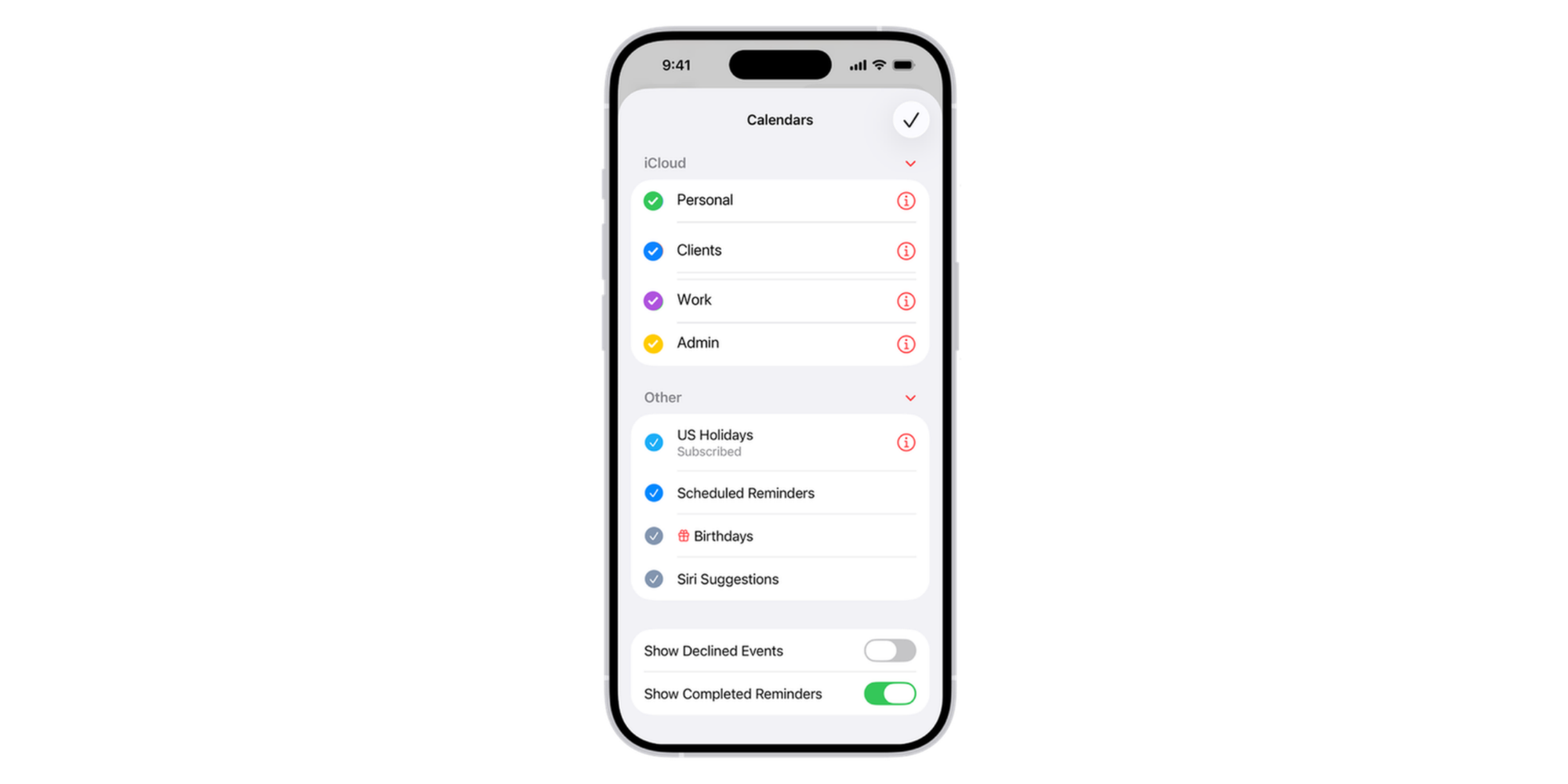
Misturar tudo em um único calendário é a maneira mais rápida de perder o controle das prioridades. Abra o app Calendário, toque em Calendários, depois em Adicionar Calendário, e crie categorias separadas como Trabalho, Pessoal, Clientes e Administrativo, conforme descrito no guia da Apple para múltiplos calendários no iPhone. Essa única mudança é o que transforma o app de uma simples lista de compromissos em um verdadeiro planner no Calendário do iPhone.
Use cores para organizar tarefas no Calendário do iPhone
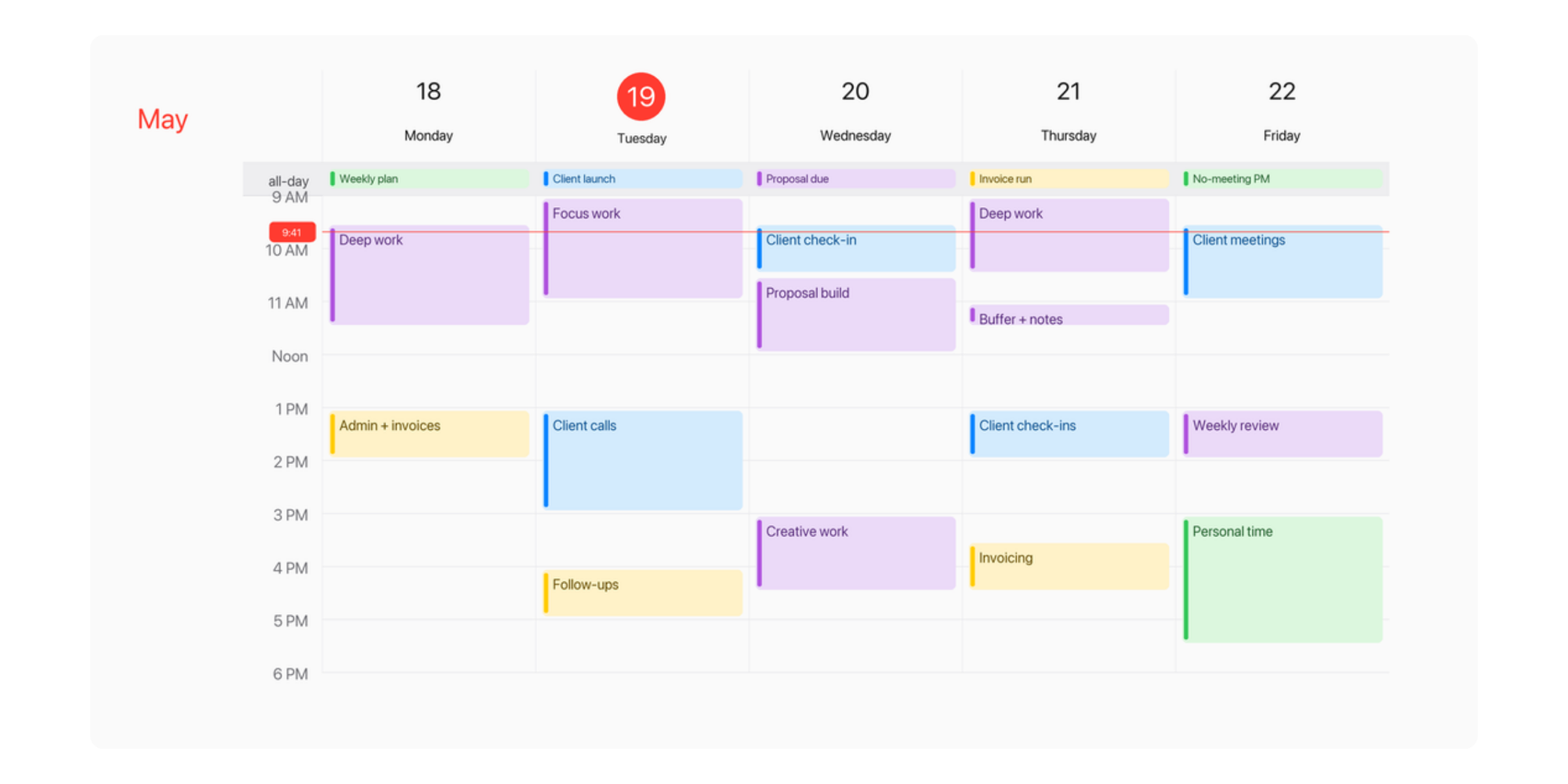
As cores deixam a sua semana facilmente escaneável. Toque no i ao lado de cada nome de calendário e escolha uma cor diferente. Um sistema simples que funciona para a maioria das pessoas: verde para Pessoal, azul para Clientes, roxo para Trabalho e trabalho profundo, e amarelo para Administrativo. Depois de uma semana assim, você vai conseguir ler sua agenda sem realmente ler, que é exatamente a ideia.
Ative alertas e lembretes
Perder reuniões porque as notificações do calendário são inconsistentes é um problema comum. Vá em Configurações, Calendário, Tempos de Alerta Padrão e defina padrões para eventos, eventos de dia inteiro e aniversários. Para reuniões importantes, abra o evento e toque em Alerta para adicionar horários extras de lembrete, como um dia antes e 30 minutos antes.
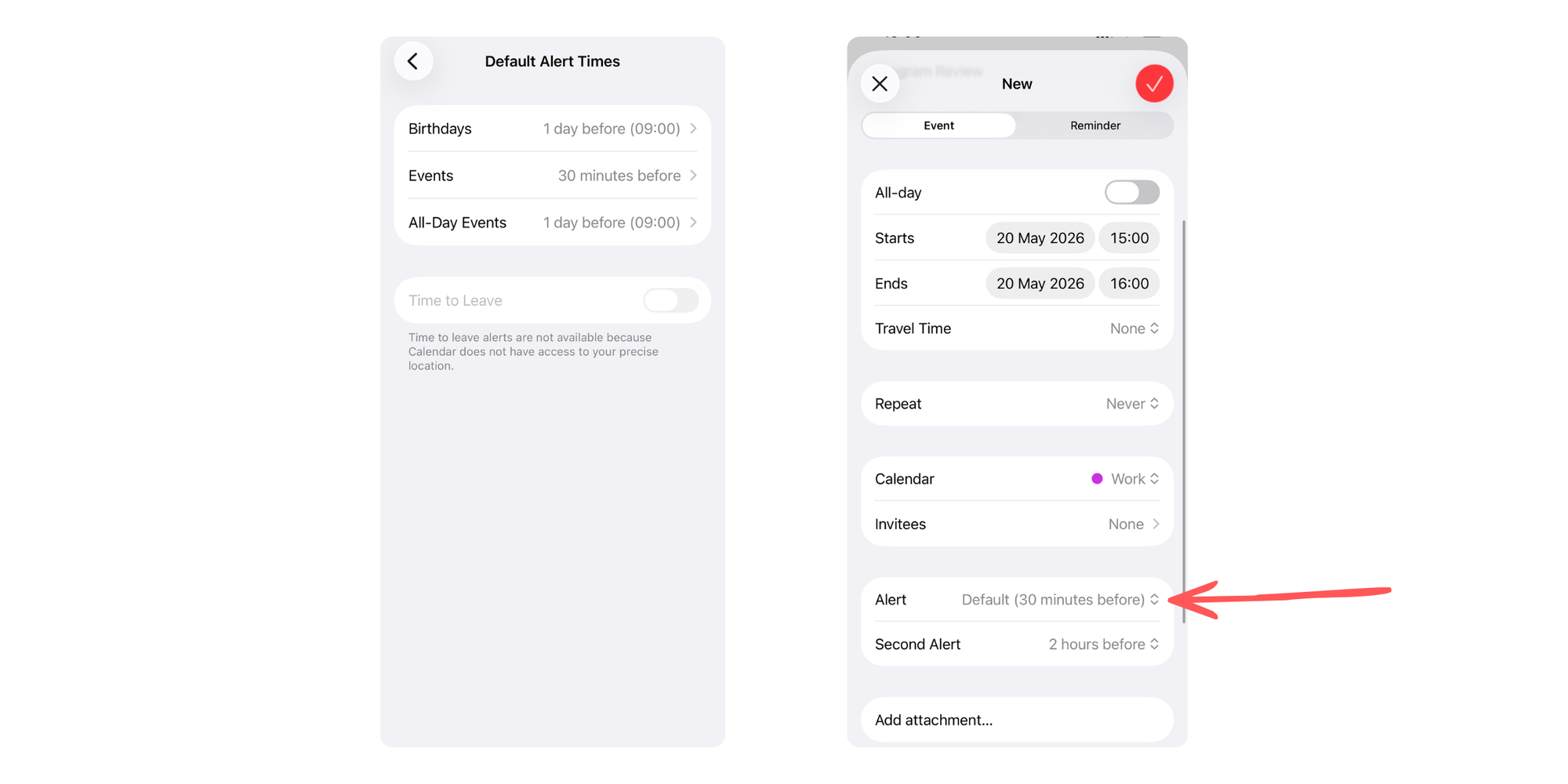
Alertas só são úteis quando são previsíveis, então defina os padrões uma vez e pare de se preocupar com isso. No iOS 18, o app Calendário da Apple também permite adicionar tarefas do Lembretes junto com os eventos, para que afazeres e reuniões apareçam na mesma visualização.
Adicione eventos recorrentes para rotinas
Rotinas são a base de qualquer planner. Dentro de um evento, toque em Repetir e escolha Todos os dias, Todas as semanas, Todos os meses ou Personalizado para qualquer coisa fora do comum, como a cada duas terças-feiras.
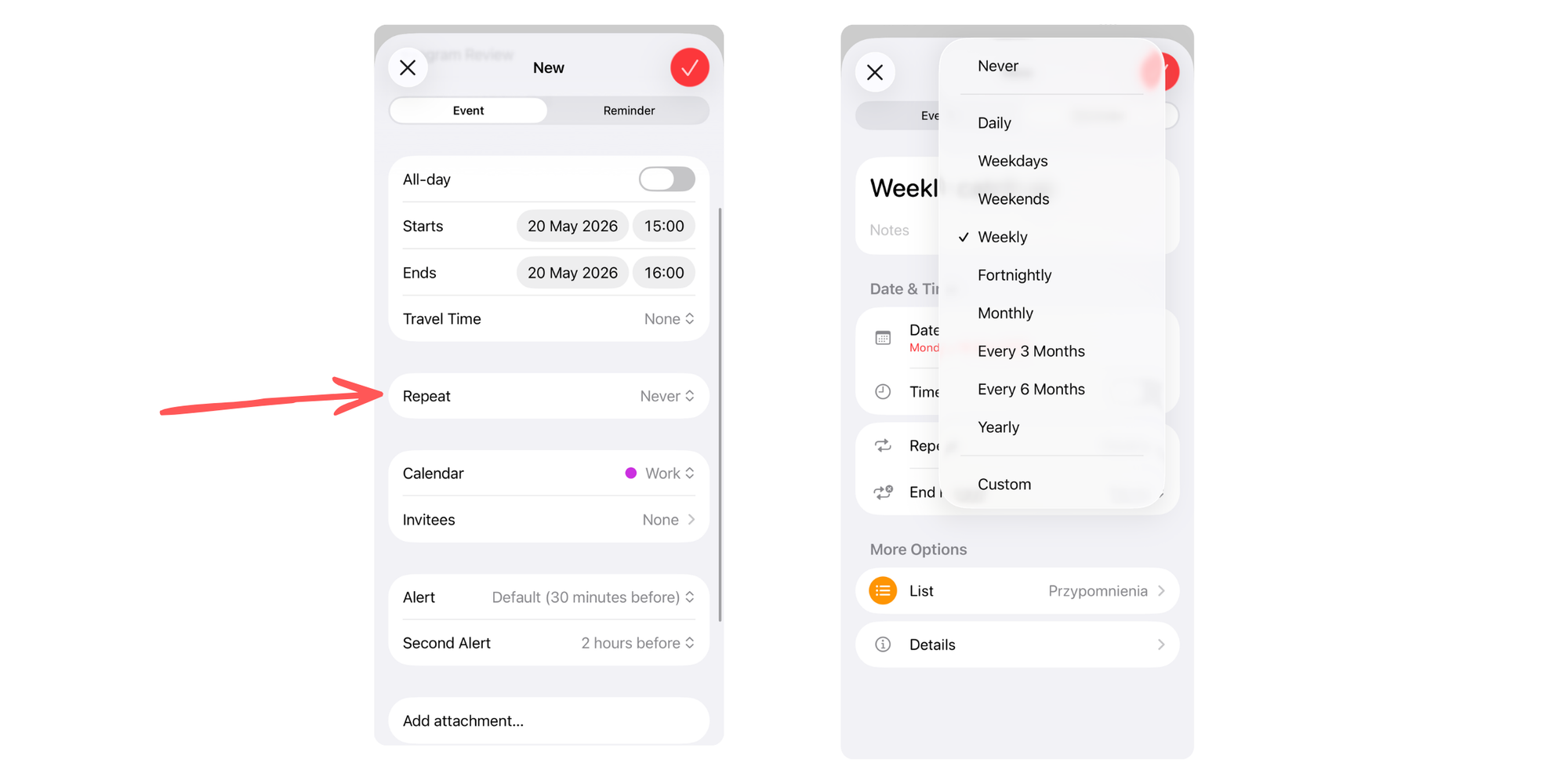
Use isto para rotinas matinais, check-ins semanais com clientes, dia de faturamento e blocos recorrentes de trabalho profundo. Configure tudo uma vez e os eventos recorrentes farão o planejamento por você, semana após semana.
Como organizar sua semana com blocos de tempo usando o Calendário da Apple
É aqui que o Apple Calendar deixa de ser apenas um calendário e passa a ser um planner. Bloqueio de tempo é o que diferencia apenas registrar reuniões de assumir o controle do seu dia. Vamos aplicar isso dentro do Apple Calendar.
Agendar sessões de trabalho profundo
Trabalho profundo é o tempo focado e sem interrupções de que você precisa para suas tarefas mais difíceis. Reserve de 90 minutos a duas horas de trabalho profundo no horário em que você é mais produtivo e trate isso como uma reunião com você mesmo.
Pesquisas da Universidade da Califórnia, Irvine mostraram, de forma bastante conhecida, que após cada interrupção pode levar cerca de 23 minutos para voltar a se concentrar totalmente, e é por isso que blocos de tempo protegidos são mais importantes do que as pessoas imaginam.
Adicionar tempo de intervalo entre as reuniões
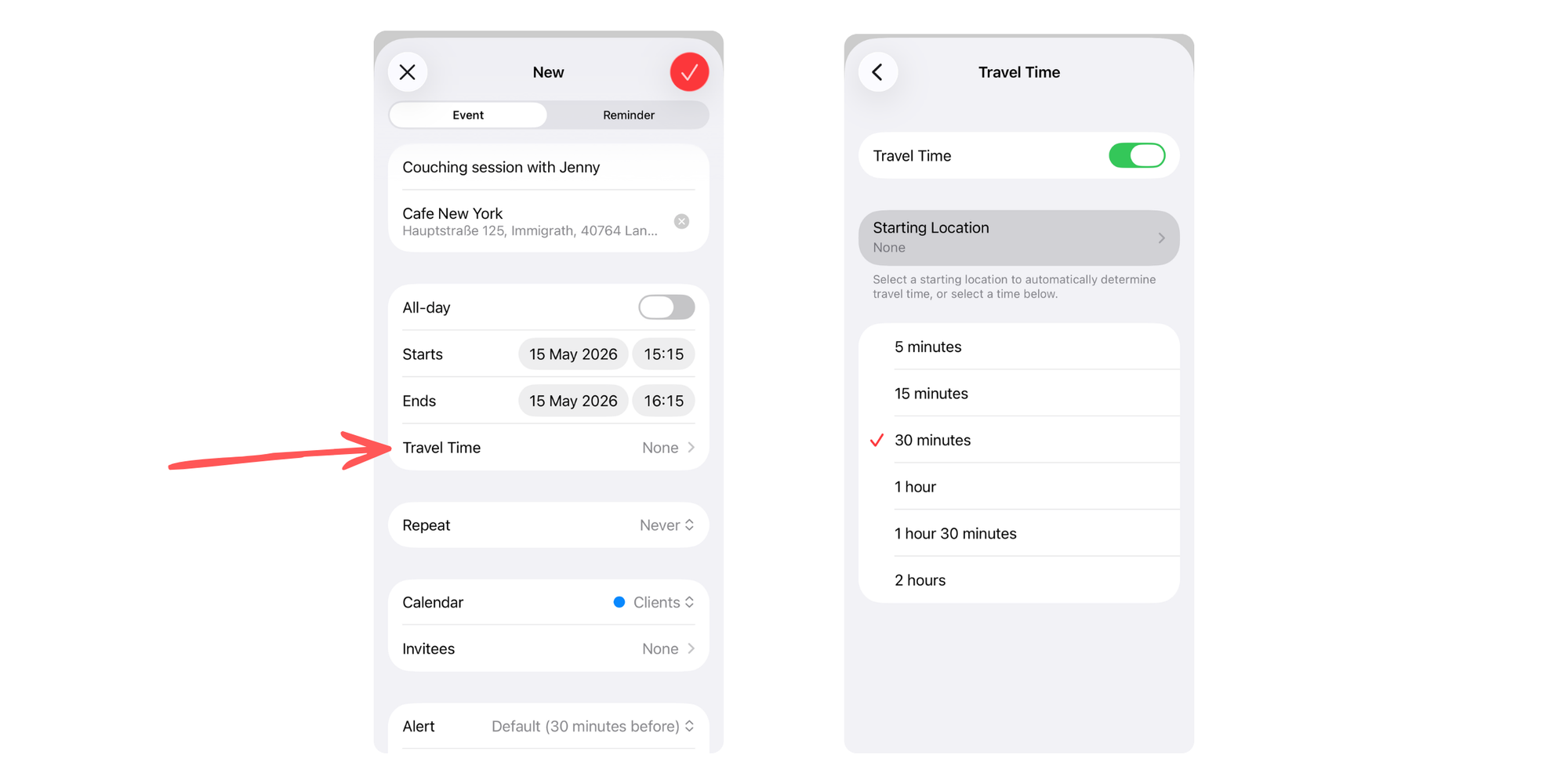
Reuniões em sequência drenam a energia e quebram o foco. No seu planejamento no Calendário da Apple, adicione uma pequena pausa de 10 a 15 minutos entre as chamadas para finalizar anotações, respirar e se preparar para a próxima tarefa, sabendo como usar o Calendário do iPhone como planner. Se uma reunião tiver um local físico, use o recurso Tempo de Deslocamento do Calendar, que estima o horário de saída com base no Apple Maps. Essas pausas são a forma de evitar o burnout sem reduzir a sua carga de clientes.
Planejar tarefas administrativas e ligações com clientes
O trabalho administrativo se expande para ocupar todo o espaço que você dá a ele. Em vez disso, agrupe essas tarefas. Reserve uma única janela de 30 a 45 minutos para o e-mail pela manhã e uma segunda no fim da tarde. Os perfis de freelancers apresentados na pesquisa da AltMarketingSchool sobre rotinas de empreendedores mostram esse padrão repetidamente: os profissionais de alto desempenho não passam o dia reagindo à caixa de entrada, eles agendam a caixa de entrada como qualquer outra tarefa.
Revisar sua semana toda sexta-feira
Uma revisão semanal é o que mantém seu planner honesto. Em o sistema de revisão semanal GTD de David Allen, a revisão semanal é um horário fixo para esvaziar sua caixa de entrada, atualizar sua lista de tarefas e revisar a semana seguinte. Reserve apenas 20 minutos na tarde de sexta-feira: veja o que foi concluído, arraste os blocos inacabados para a semana seguinte e adicione quaisquer novos compromissos. Só esse hábito já vai superar qualquer aplicativo de produtividade que você possa baixar.
Os melhores recursos do planner no Calendário do iPhone que as pessoas ignoram
A maioria das pessoas usa cerca de 10% do que o Apple Calendar é capaz de fazer, e os outros 90% são exatamente onde a mágica do planejamento acontece. Esses quatro recursos fecham a lacuna entre um calendário básico e um sistema completo de planejamento.
Tempo de viagem
Se você inserir o local de um evento, o Calendário pode calcular o tempo de deslocamento usando o Apple Maps e enviar um alerta de Hora de Sair com base nas condições reais, de acordo com a documentação da Apple sobre tempo de deslocamento. Isso funciona para carro, caminhada, bicicleta e transporte público. Um pequeno recurso que silenciosamente evita muitas mensagens de “vou me atrasar”.
Calendários compartilhados
Você pode compartilhar qualquer calendário do iCloud com um parceiro, um assistente ou um colega de equipe, e decidir se eles podem apenas visualizar ou também editar. O guia de configurações de compartilhamento de calendário da Apple mostra como adicionar ou remover pessoas em poucos toques. Esta é uma forma simples de se organizar sem recorrer a grupos de chat e capturas de tela.
Integração com o modo de foco ao usar Apple Calendar como planner
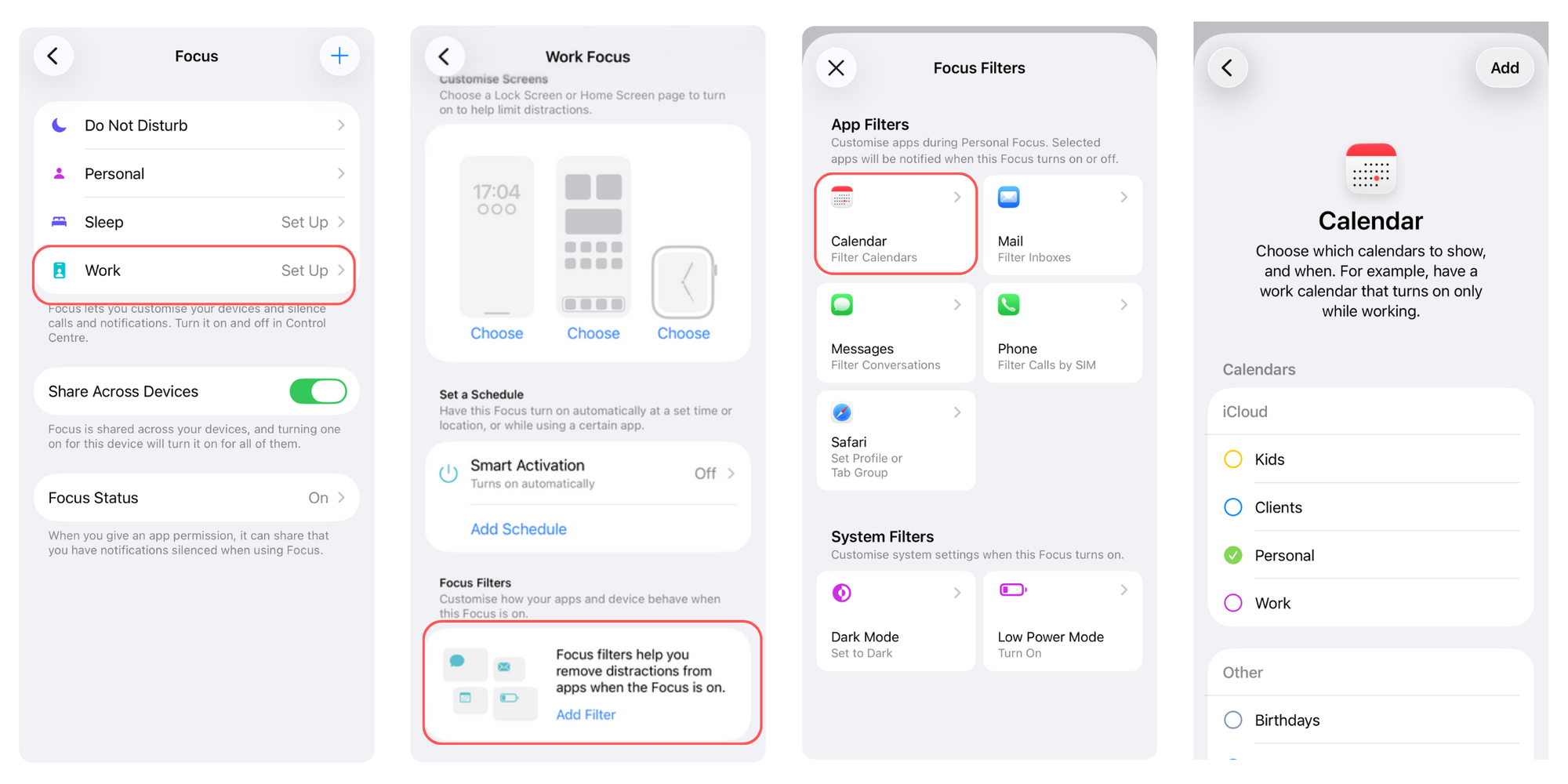
Agendamento do modo Foco é uma das ferramentas mais subutilizadas do iOS. Em Ajustes, Foco, escolha um modo de Foco, adicione um filtro e selecione quais calendários ficam visíveis durante ele. Seu Foco de Trabalho pode mostrar apenas eventos de trabalho, enquanto um Foco Pessoal os oculta completamente. O resultado é um planejador que se silencia quando você precisa se concentrar.
Atalhos de agendamento da Siri
A Siri pode criar, alterar e verificar eventos por comando de voz, conforme detalhado no guia dedicado da Apple. Experimente "Agende uma reunião com o Alex na sexta-feira às 14h," "O que tem na minha agenda amanhã?" ou "Mude minha ligação das 15h para as 16h." Quando suas mãos estão ocupadas, agendar por voz deixa tudo surpreendentemente mais rápido.
Como freelancers usam o Calendário do iPhone para se manterem organizados
Freelancers enfrentam um desafio de planejamento que a maioria dos trabalhadores de escritório não enfrenta: não há chefe, não há calendário compartilhado e ninguém impede você de aceitar trabalho demais. Um planejador bem estruturado no Apple Calendar é uma das ferramentas mais simples para manter tudo sob controle. Pense nele como seu parceiro de agendamento, só que sem a capa.
Gerenciando reuniões com clientes
Use uma cor para cada cliente ou serviço para que sua semana pareça um retrato de como você está usando seu tempo. Defina blocos recorrentes para check-ins semanais, revisões mensais e planejamento trimestral. Se você trabalha com uma pequena equipe ou com um assistente virtual, compartilhe um calendário com eles para que todos vejam a mesma agenda, o que ajuda você a evitar conflitos de horário antes que aconteçam.
Planejamento de trabalho criativo
Trabalho criativo precisa de espaço para respirar. Agende suas tarefas mais exigentes para os horários em que você tem mais energia, muitas vezes no início da manhã, e proteja esses blocos como se fossem reuniões com clientes. Freelancers entrevistados pela AltMarketingSchool costumam planejar o dia seguinte na noite anterior, marcando o horário de cada tarefa para já acordarem sabendo exatamente o que fazer primeiro.
Evitando o burnout com blocos de agenda
Burnout é um risco real para freelancers. Um estudo de 2025 publicado na MDPI descobriu que cerca de 40,9% dos freelancers relataram alta exaustão emocional. Inclua a recuperação na sua agenda: pelo menos um dia por semana sem reuniões, um horário fixo para encerrar o trabalho à noite e pausas dedicadas. Ter blocos de tempo protegidos no seu planejamento é a ferramenta de saúde mental mais barata que você tem.
Quando o Apple Calendar sozinho não é suficiente
O Apple Calendar é excelente para organizar seu tempo. Ele não foi feito para permitir que clientes façam agendamentos nele. À medida que sua lista de clientes cresce, essa lacuna se torna o gargalo.
O problema do agendamento manual
Agendar manualmente significa lidar com e-mails, contas de fuso horário e acompanhamentos. O Microsoft Work Trend Index de 2023 constatou que profissionais do conhecimento passam aproximadamente 57% do tempo em comunicação em vez de criação, e estimativas sobre o uso de e-mail indicam cerca de 10 a 12 horas por semana lidando apenas com e-mails. Cada mensagem do tipo "Terça às 3 funciona para você?" reduz um pouco o tempo de foco que você acabou de reservar. Se isso soa familiar, você não está sozinho.
Por que links de agendamento economizam tempo
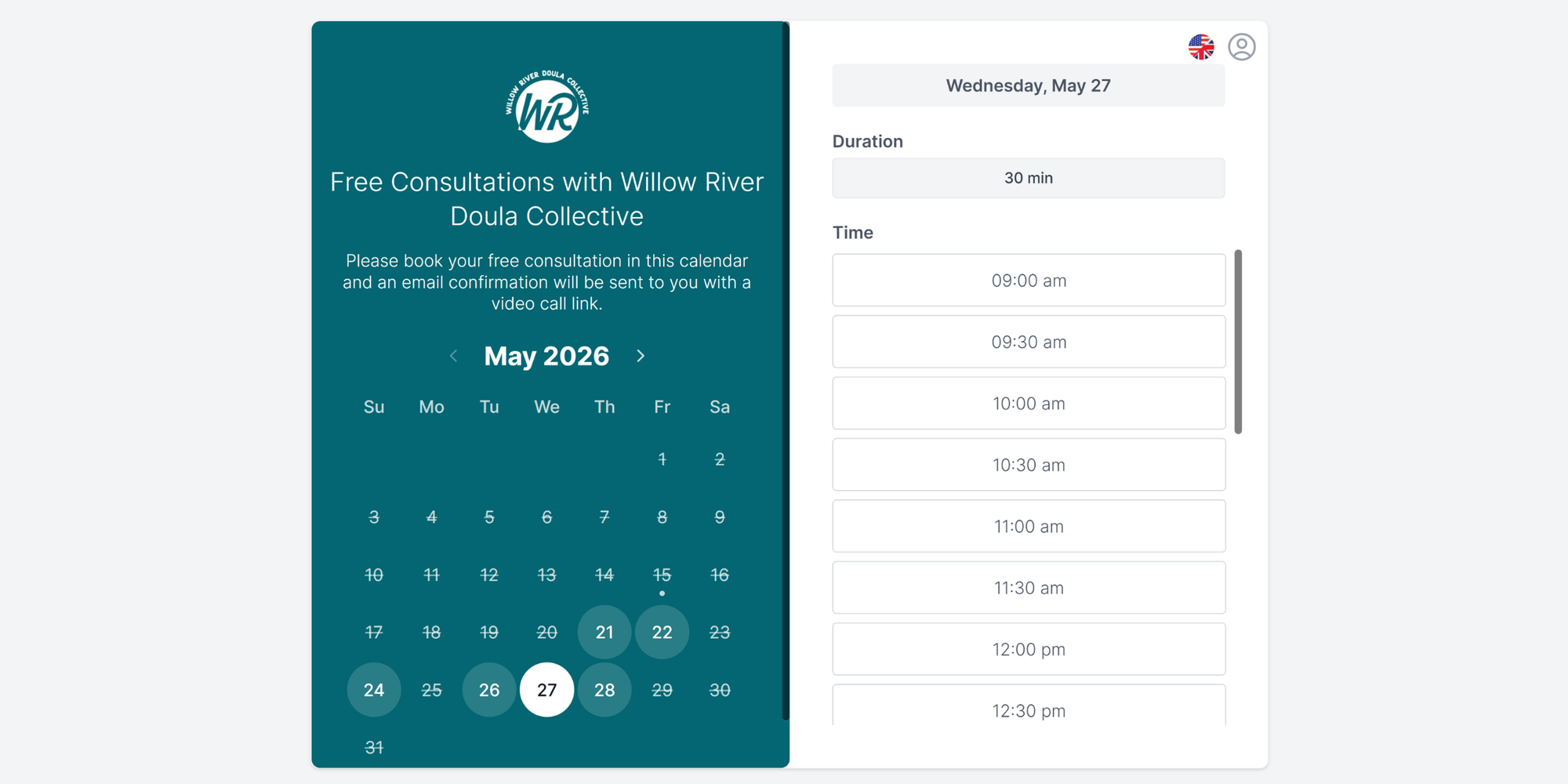
Um link de agendamento inverte o fluxo de trabalho. Você publica sua disponibilidade real uma vez, e as pessoas escolhem um horário que já se encaixa. Sem e-mails. Sem conflitos de horário. Sem precisar conferir sua agenda quatro vezes. É exatamente aqui que uma ferramenta de agendamento de compromissos mostra seu valor para quem tem um fluxo constante de chamadas com clientes.
Como o Koalendar se conecta ao seu calendário
O Koalendar sincroniza com Apple Calendar via iCloud, além do Google e do Outlook, então qualquer bloqueio no seu Calendário do iPhone automaticamente marca você como indisponível na sua página de agendamento. Clientes podem agendar sozinhos 24/7 a partir de uma página de agendamento limpa e personalizada, com detecção automática de fuso horário para que todos vejam o horário correto sem precisar fazer contas. O plano gratuito para sempre do Koalendar é realmente generoso: reservas ilimitadas, páginas de agendamento ilimitadas, sincronização de calendário, configuração simples e nenhum cartão de crédito necessário. Quando você crescer com a ferramenta, os planos pagos adicionam lembretes automáticos por e-mail e SMS, tempos de buffer, branding personalizado e agendamento em equipe, fazendo com que este calendário de agendamentos para freelancers acompanhe o ritmo conforme o seu trabalho escala.
Pare de lidar com o agendamento manual. Compartilhe seu link de agendamento e permita que os clientes marquem horários automaticamente com o software de agendamento online da Koalendar.
Exemplo de configuração de planner no Apple Calendar
Para tornar tudo isso mais concreto, aqui vai um exemplo de dia útil para um freelancer usando o Apple Calendar como planejador. Ele mostra como os diferentes calendários, códigos de cores e blocos de tempo se unem em um único dia.
| Tempo | Atividade | Calendário | Cor |
| 7h00 às 8h30 | Rotina matinal, caminhada, escrita no diário | Pessoal | Verde |
| 8h30 às 9h00 | Triagem de e-mails e da caixa de entrada | Admin | Amarelo |
| 9h00 às 11h30 | Trabalho focado, projeto principal do cliente | Trabalho | Roxo |
| 11h30 às 12h00 | Tempo de preparação e intervalo entre reuniões | Trabalho | Roxo |
| 12h00 às 13h00 | Almoço e intervalo | Pessoal | Verde |
| 13h00 às 15h00 | Ligações e reuniões com clientes | Clientes | Azul |
| 15h00 às 15h30 | Buffer e anotações | Trabalho | Roxo |
| 15h30 às 16h30 | Administração, faturamento, acompanhamentos | Administração | Amarelo |
| 16h30 às 17h30 | Trabalho criativo ou aprendizado | Trabalho | Roxo |
| A partir das 17h30 | Tempo pessoal, sem reuniões | Pessoal | Verde |
Use isto como um modelo, não uma regra. Ajuste os blocos para combinar com sua energia e carga de clientes e revise o layout na sua revisão de sexta-feira.
Conclusão
Você não precisa de um sistema de produtividade complicado para se manter organizado. Quando você aprende a usar o Calendário do iPhone como planejador, sua semana fica mais fácil de visualizar, seu tempo fica mais fácil de proteger e seu foco para de escorregar para a caixa de entrada.
Organize seus calendários, use cores para diferenciar suas prioridades, reserve blocos de tempo para o que realmente importa e revise a semana toda sexta-feira. E lembre-se: você dá conta..
Quando as reservas começam a se acumular, é aí que um software de agendamento de clientes como o Koalendar cuida silenciosamente do resto, para que o seu planner continue sendo um planner em vez de virar uma caixa de entrada de agendamentos.
Seu Calendário do iPhone cuida do planejamento. O Koalendar cuida das reservas. Automatize lembretes, evite agendamentos duplicados e mantenha tudo organizado sem trabalho administrativo extra. Experimente o plano gratuito para sempre do Koalendar, sem necessidade de cartão.