

En bref
L’app Calendrier de l’iPhone peut servir de véritable agenda quotidien une fois que vous avez configuré des calendriers séparés, des codes couleur, des alertes et des événements récurrents. Utilisez le time blocking pour planifier vos périodes de deep work, vos appels avec les clients et vos tâches administratives. Ajoutez du temps tampon entre les réunions, faites le point sur votre semaine chaque vendredi et profitez de fonctionnalités comme le mode Concentration et les raccourcis Siri. Pour les réservations de clients et les rappels automatisés, associez Apple Calendar à Koalendar afin d’éliminer les échanges interminables.
Entre les délais clients, les appels qui s’enchaînent et la vie personnelle, la plupart des freelances et des propriétaires de petites entreprises ont l’impression qu’ils ne sont qu’à un rendez-vous manqué du chaos. Heureusement, votre iPhone intègre déjà un puissant outil de planification. Vous ne l’utilisez peut-être tout simplement pas encore.
Savoir comment utiliser le calendrier de l’iPhone comme un agenda est l’une des améliorations de productivité les plus simples que vous puissiez faire. Aucune nouvelle application à installer, aucune prise en main compliquée.
Une fois que vous savez utiliser Apple Calendar correctement, quelques réglages judicieux le transforment en un planificateur quotidien qui gère votre travail, vos routines et vos rendez-vous clients sans le moindre chaos.
Voici la démarche en 6 étapes présentée dans ce guide :
• Créez des calendriers distincts pour le travail, la vie personnelle et les clients
• Attribuez une couleur à chaque calendrier pour que votre semaine soit lisible d’un seul coup d’œil
• Définissez des alertes par défaut pour ne jamais manquer une réunion
• Ajoutez des événements récurrents pour vos routines et bilans réguliers
• Planifiez des plages pour le deep work, les appels et l’administratif comme si c’était vraiment important
• Faites le point sur votre semaine chaque vendredi pour garder votre plan honnête
Nous allons passer en revue la configuration étape par étape, approfondir la planification par blocs de temps et les flux de travail des freelances, puis montrer jusqu’où un agenda iCal peut aller, où il atteint ses limites et comment combler ces lacunes.
Pourquoi Apple Calendar fonctionne bien comme planificateur
Avant de vous lancer dans la configuration, il est utile de comprendre pourquoi l’application intégrée mérite votre attention. Apple Calendar n’est pas tape-à-l’œil, mais il possède la structure d’un véritable agenda si vous savez quelles fonctionnalités utiliser.
Voici un aperçu rapide de ce qu’il peut faire en tant que planificateur :
| Votre besoin | Fonctionnalité Apple Calendar |
| Planification quotidienne par blocs de temps | Événements à durée personnalisée et blocs sur toute la journée |
| Routines et rituels | Événements récurrents avec des intervalles quotidiens, hebdomadaires ou personnalisés |
| Ne jamais manquer une réunion | Heures d’alerte par défaut et rappels au niveau des événements |
| Temps de travail concentré | Filtres du mode concentration par calendrier |
| Coordination avec les autres | Calendriers iCloud partagés avec droits de consultation ou de modification |
| Arrivées à l'heure | Alertes de durée de trajet fournies par Apple Plans |
Intégré à chaque iPhone
Vous n’avez rien à installer. L’app Calendrier est préinstallée sur chaque iPhone, iPad et Mac, ce qui signifie que vous n’avez rien de plus à apprendre, à synchroniser ou à payer. Pour les freelances en quête de productivité, ou les créatifs qui planifient leur semaine de travail, cette simplicité compte plus qu’on ne le reconnaît. Un agenda simple que vous utilisez réellement sera toujours plus efficace qu’une app ultra que vous abandonnez au bout de deux semaines, à tous les coups.
Synchronisation facile entre vos appareils
Si vous utilisez iCloud, vos calendriers se synchronisent automatiquement sur votre iPhone, iPad, Mac et Apple Watch, conformément au guide de configuration d’iCloud Calendrier d’Apple. Vous pouvez également ajouter des comptes Google, Outlook ou Yahoo dans Réglages, Calendrier, Comptes, ce qui permet de regrouper vos emplois du temps professionnels et personnels dans une vue unique. Cette synchronisation de calendrier est ce qui transforme Calendrier d’Apple, d’une simple application sur votre téléphone, en un véritable centre de planification quotidienne fiable.
Mieux adapté au time blocking que les planners papier
Les agendas papier sont magnifiques, mais ils ne peuvent pas se déplacer, se réorganiser ni se répéter tout seuls. Apple Calendar vous permet de bloquer du temps visuellement, de remodeler votre journée en quelques secondes et de définir des événements récurrents chaque semaine, chaque mois ou à un intervalle personnalisé. Cette flexibilité en fait un excellent outil pour le time blocking, la méthode de productivité qui favorise le deep work et les flux de travail concentrés. Et le meilleur dans tout ça ? Il est déjà dans votre poche.
Comment utiliser le calendrier de l’iPhone comme planificateur quotidien
La configuration par défaut de l’agenda convient pour un rendez-vous chez le dentiste de temps en temps. Pour l’utiliser comme un véritable outil de planification, vous aurez besoin d’une structure plus rigoureuse. Voici comment en créer une en quelques minutes seulement.
Créez des calendriers distincts pour le travail et la vie personnelle
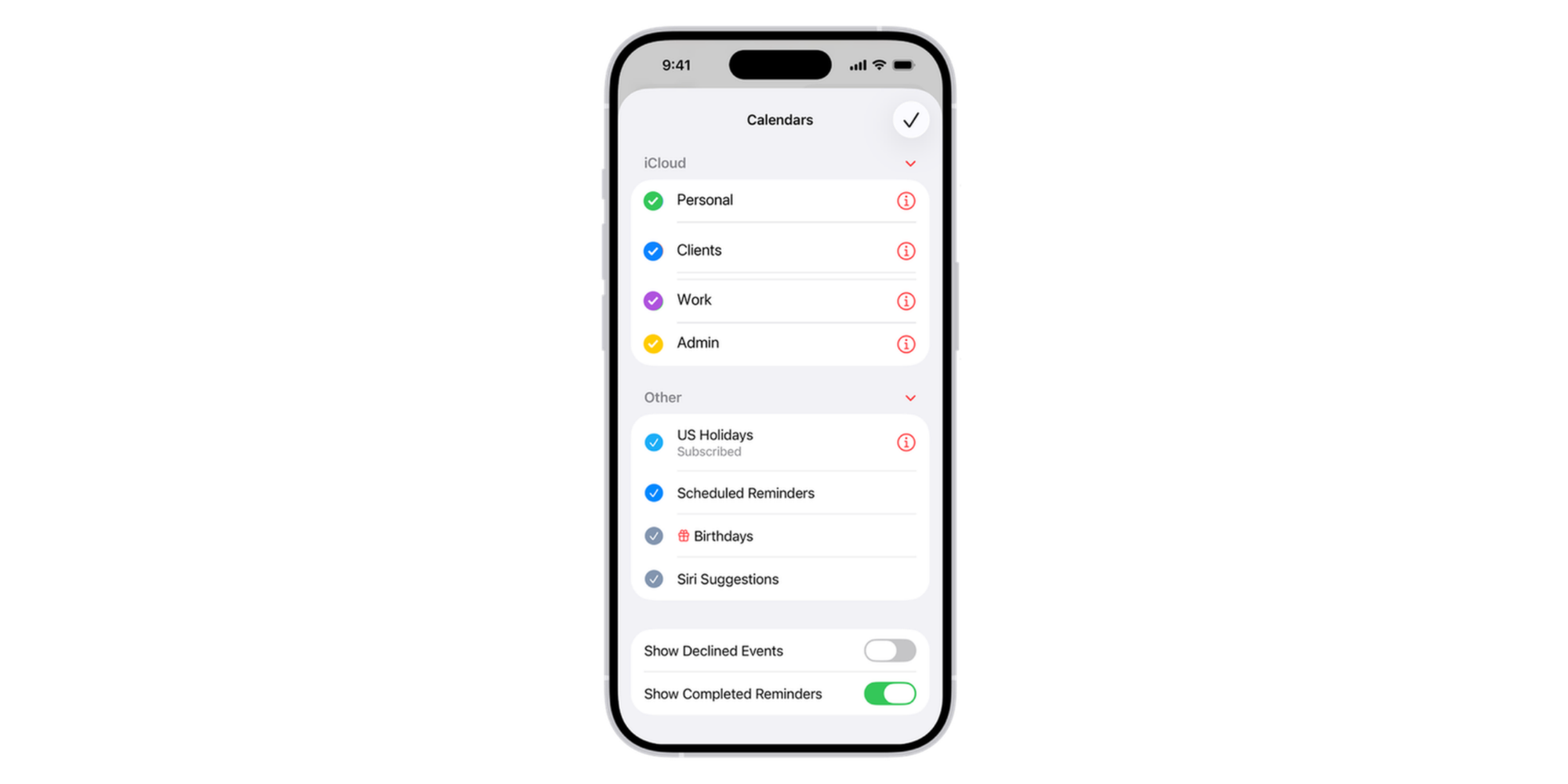
Mélanger toutes vos activités dans un seul calendrier est la façon la plus rapide de perdre de vue vos priorités. Ouvrez l’app Calendrier, touchez Calendriers, puis Ajouter un calendrier, et créez des catégories distinctes comme Travail, Personnel, Clients et Administratif, comme expliqué dans le guide d’Apple sur les calendriers multiples pour iPhone. Ce simple changement transforme l’app d’une simple liste de réunions en un véritable planificateur avec Apple Calendar.
Utilisez un code couleur pour organiser les priorités
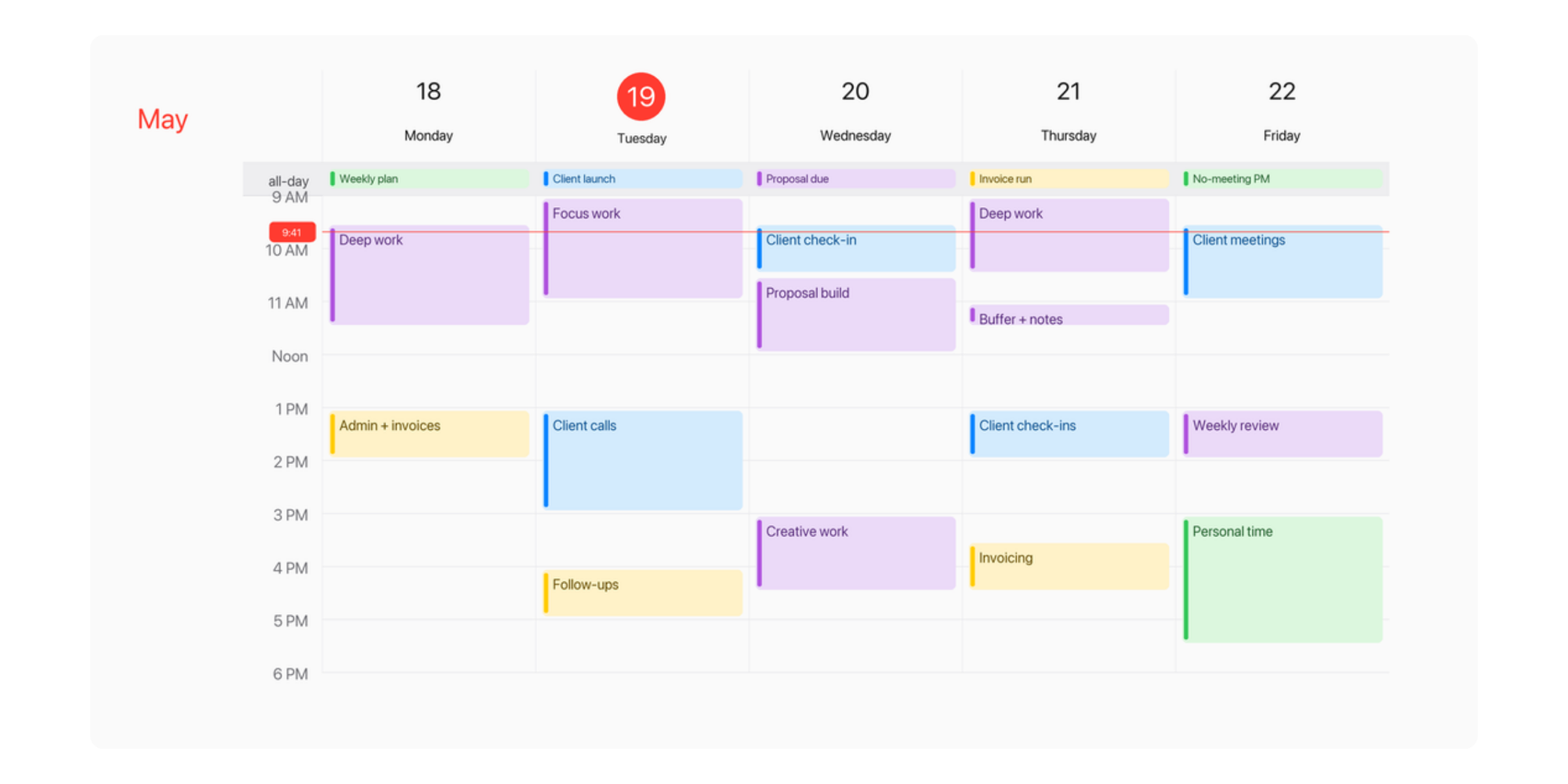
Les couleurs rendent votre semaine immédiatement lisible. Appuyez sur le i à côté de chaque nom de calendrier et choisissez une couleur distincte. Un système simple qui fonctionne pour la plupart des gens : vert pour le personnel, bleu pour les clients, violet pour le travail et le deep work, et jaune pour l’administratif. Après une semaine comme ça, vous pourrez lire votre semaine d’un simple coup d’œil, ce qui est exactement le but.
Activer les alertes et les rappels
Rater des réunions parce que les notifications de calendrier sont incohérentes est un problème fréquent. Allez dans Réglages, Calendrier, Délais d’alerte par défaut et définissez des valeurs par défaut pour les événements, les événements sur la journée entière et les anniversaires. Pour les réunions importantes, ouvrez l’événement et touchez Alerte pour ajouter des rappels supplémentaires, par exemple un jour avant et 30 minutes avant.
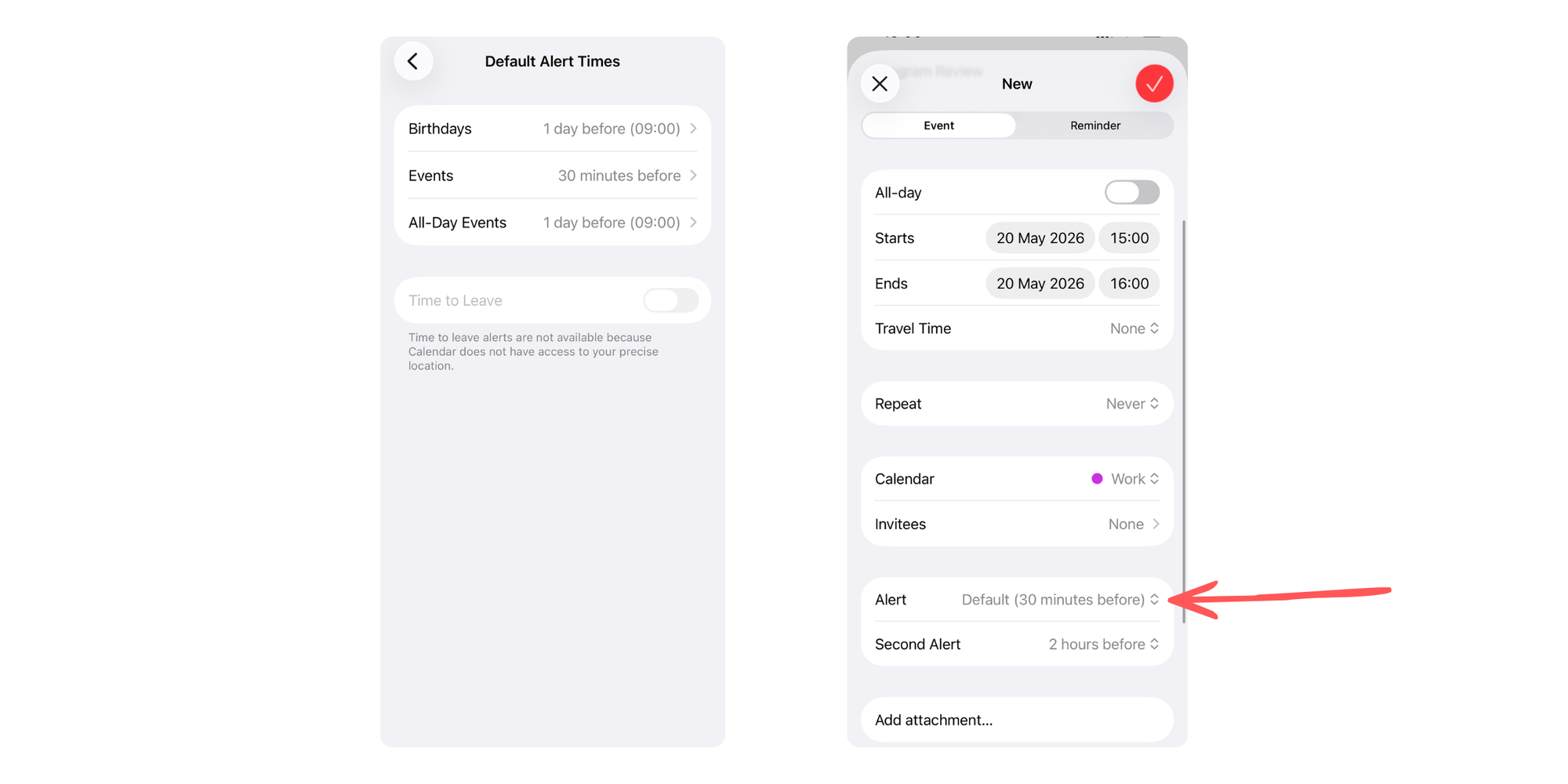
Les alertes ne sont utiles que lorsqu’elles sont prévisibles, alors définissez les paramètres par défaut une bonne fois pour toutes et n’y pensez plus. Sur iOS 18, l’app Calendrier d’Apple vous permet aussi d’ajouter des tâches Rappels à côté des événements, afin que vos choses à faire et vos réunions apparaissent dans la même vue.
Ajouter des événements récurrents pour les routines
Les routines sont la colonne vertébrale de tout agenda. Dans un événement, touchez Répéter et choisissez Tous les jours, Toutes les semaines, Tous les mois ou Personnalisé pour tout ce qui sort de l’ordinaire, comme un mardi sur deux.
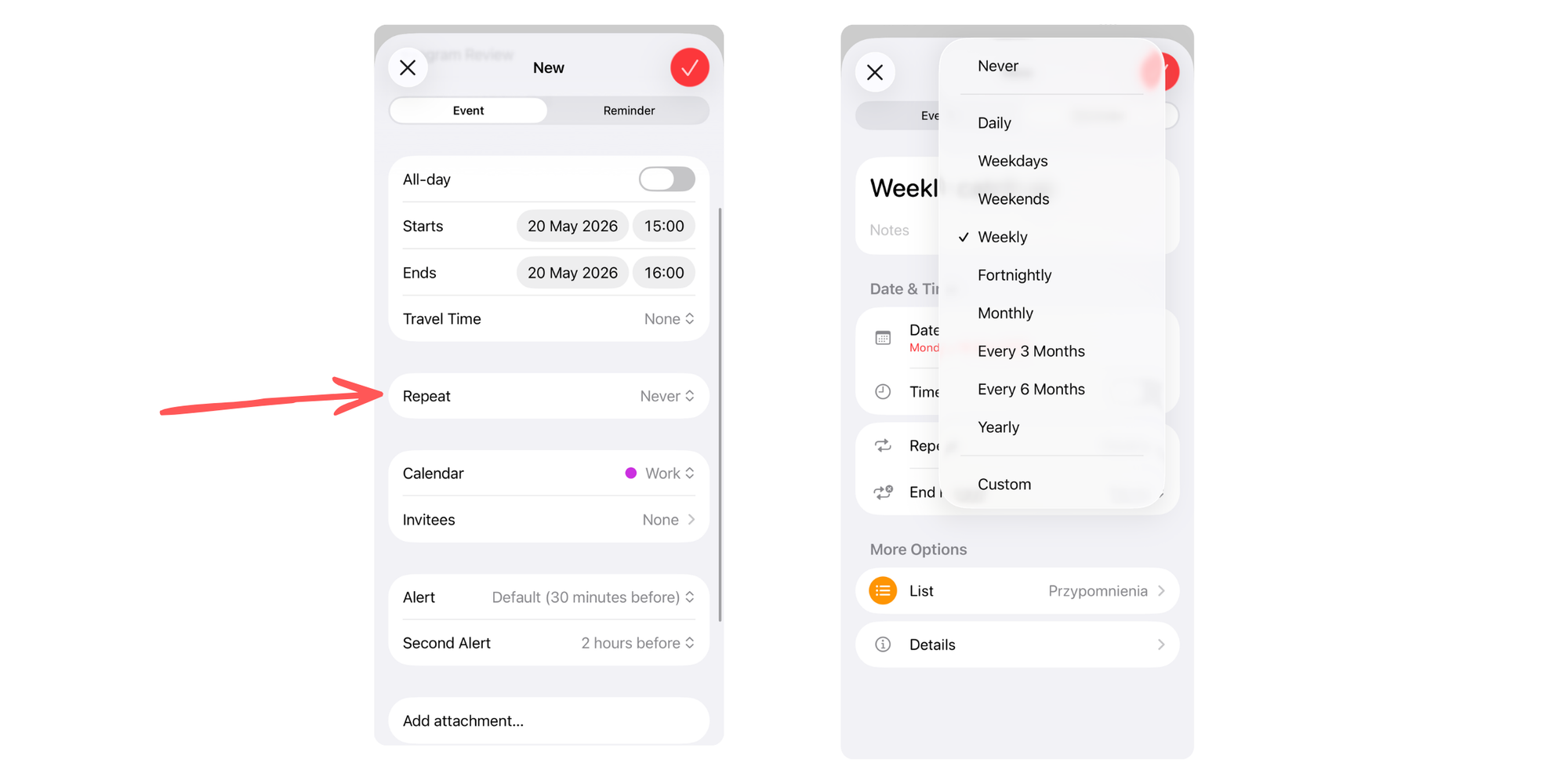
Utilisez ceci pour vos routines matinales, vos points hebdomadaires avec les clients, vos journées de facturation et vos créneaux récurrents dédiés au travail de concentration. Configurez-les une fois et les événements récurrents planifient tout pour vous, semaine après semaine.
Comment organiser votre semaine en blocs de temps avec Apple Calendar
C’est ici qu’Apple Calendar cesse d’être seulement un calendrier pour devenir un véritable outil de planification. Le time blocking fait toute la différence entre simplement suivre ses réunions et prendre réellement le contrôle de sa journée. Voyons comment l’appliquer dans Apple Calendar.
Planifier des sessions de deep work
Le deep work est le temps de concentration ininterrompue dont vous avez besoin pour vos tâches les plus difficiles. Bloquez 90 minutes à deux heures de deep work au moment de la journée où vous êtes le plus productif et traitez ce créneau comme un rendez-vous avec vous-même.
Des recherches menées par l’Université de Californie à Irvine ont montré de façon célèbre qu’après chaque interruption, il peut falloir environ 23 minutes pour se reconcentrer complètement, ce qui explique pourquoi les plages de temps protégées sont plus importantes qu’on ne le pense.
Ajouter un temps de battement entre les réunions
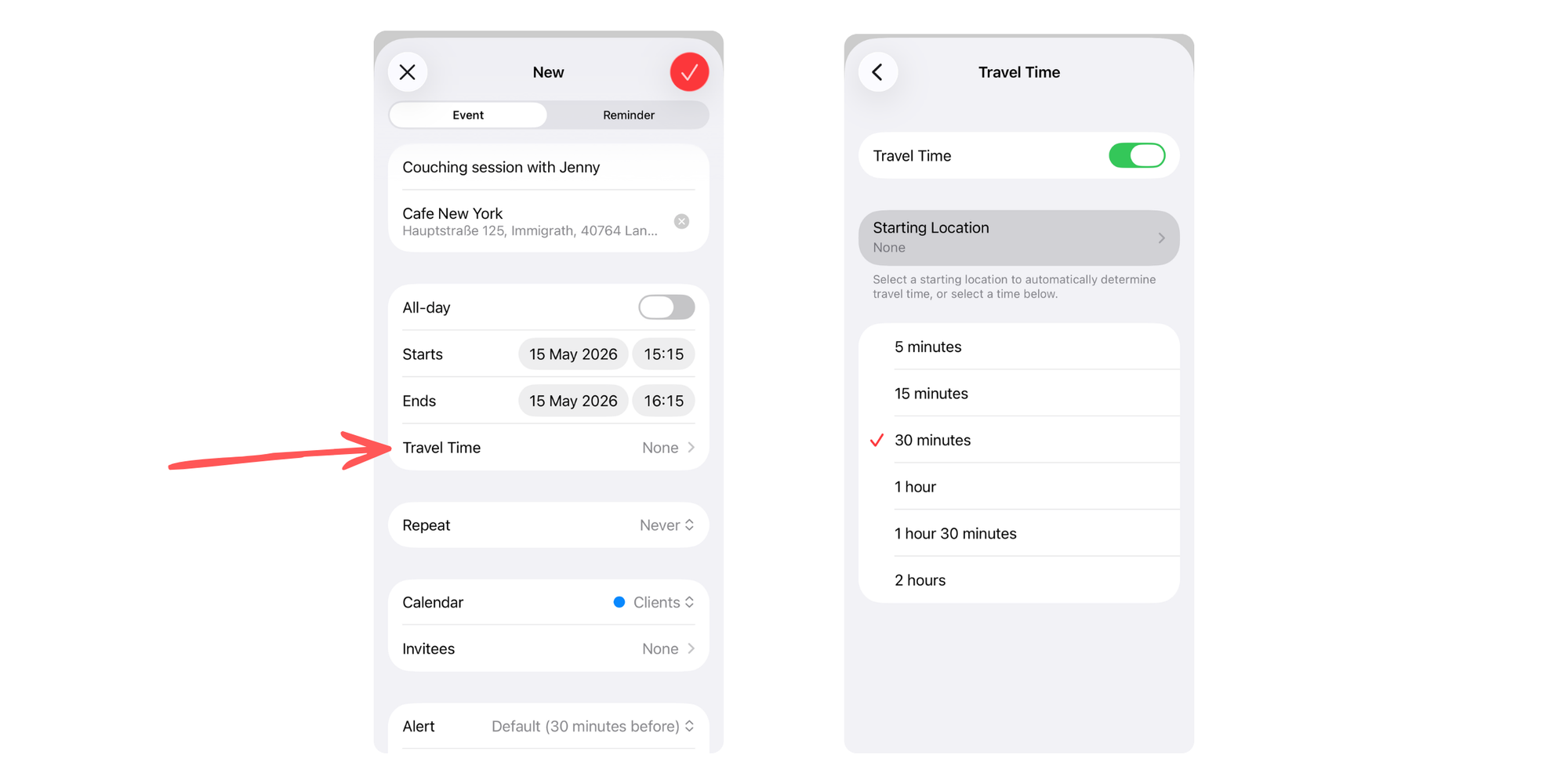
Enchaîner les réunions épuise et casse la concentration. Ajoutez une courte pause de 10 à 15 minutes entre les appels pour finaliser vos notes, respirer et vous préparer pour la suite. Si une réunion a un lieu physique, utilisez la fonctionnalité Travel Time de Calendar, qui estime l’heure de départ à partir d’Apple Maps. Ces marges de manœuvre sont ce qui vous évite le burn-out sans réduire votre nombre de clients.
Planifier le travail administratif et les appels avec les clients
Les tâches administratives ont tendance à prendre toute la place qu’on leur laisse. Regroupez-les plutôt. Réservez un créneau unique de 30 à 45 minutes pour les e-mails le matin, puis un second en fin d’après-midi. Les profils de freelances présentés dans les recherches d’AltMarketingSchool sur les routines d’entrepreneurs montrent ce schéma de façon récurrente : les meilleurs ne passent pas leur journée à réagir à leur boîte de réception, ils planifient la gestion des e-mails comme n’importe quelle autre tâche.
Faites le bilan de votre semaine chaque vendredi
Une revue hebdomadaire est ce qui garantit l’honnêteté de votre agenda. Dans le système de revue hebdomadaire GTD de David Allen, la revue hebdomadaire est un créneau fixe pour vider votre boîte de réception, mettre à jour votre liste de tâches et passer en revue la semaine à venir. Consacrez seulement 20 minutes le vendredi après‑midi : vérifiez ce qui a été fait, déplacez les blocs inachevés à la semaine suivante et ajoutez tout nouvel engagement. Cette habitude à elle seule sera plus efficace que n’importe quelle application de productivité que vous pourriez télécharger.
Les meilleures fonctions de planification d’Apple Calendar que la plupart des gens ignorent
La plupart des gens n’utilisent qu’environ 10 % de ce qu’Apple Calendar permet de faire, et les 90 % restants sont précisément là où la vraie magie de la planification opère. Ces quatre fonctionnalités comblent l’écart entre un simple calendrier et un véritable système de planification.
Temps de trajet
Si vous saisissez un lieu pour un événement, Calendrier peut calculer le temps de trajet à l’aide d’Apple Maps et envoyer une alerte Heure de départ basée sur les conditions réelles, conformément à la documentation d’Apple sur le temps de trajet. Cela fonctionne pour la voiture, la marche, le vélo et les transports en commun. Une petite fonctionnalité qui évite discrètement beaucoup de messages « J’aurai un peu de retard ».
Calendriers partagés
Vous pouvez partager n’importe quel calendrier iCloud avec un partenaire, un assistant ou un collègue, et décider s’ils peuvent seulement le consulter ou aussi le modifier. Le guide des réglages de partage de calendrier d’Apple explique comment ajouter ou retirer des personnes en quelques gestes. C’est un moyen simple et efficace de se coordonner sans avoir recours aux discussions de groupe et aux captures d’écran.
Intégration du mode concentration
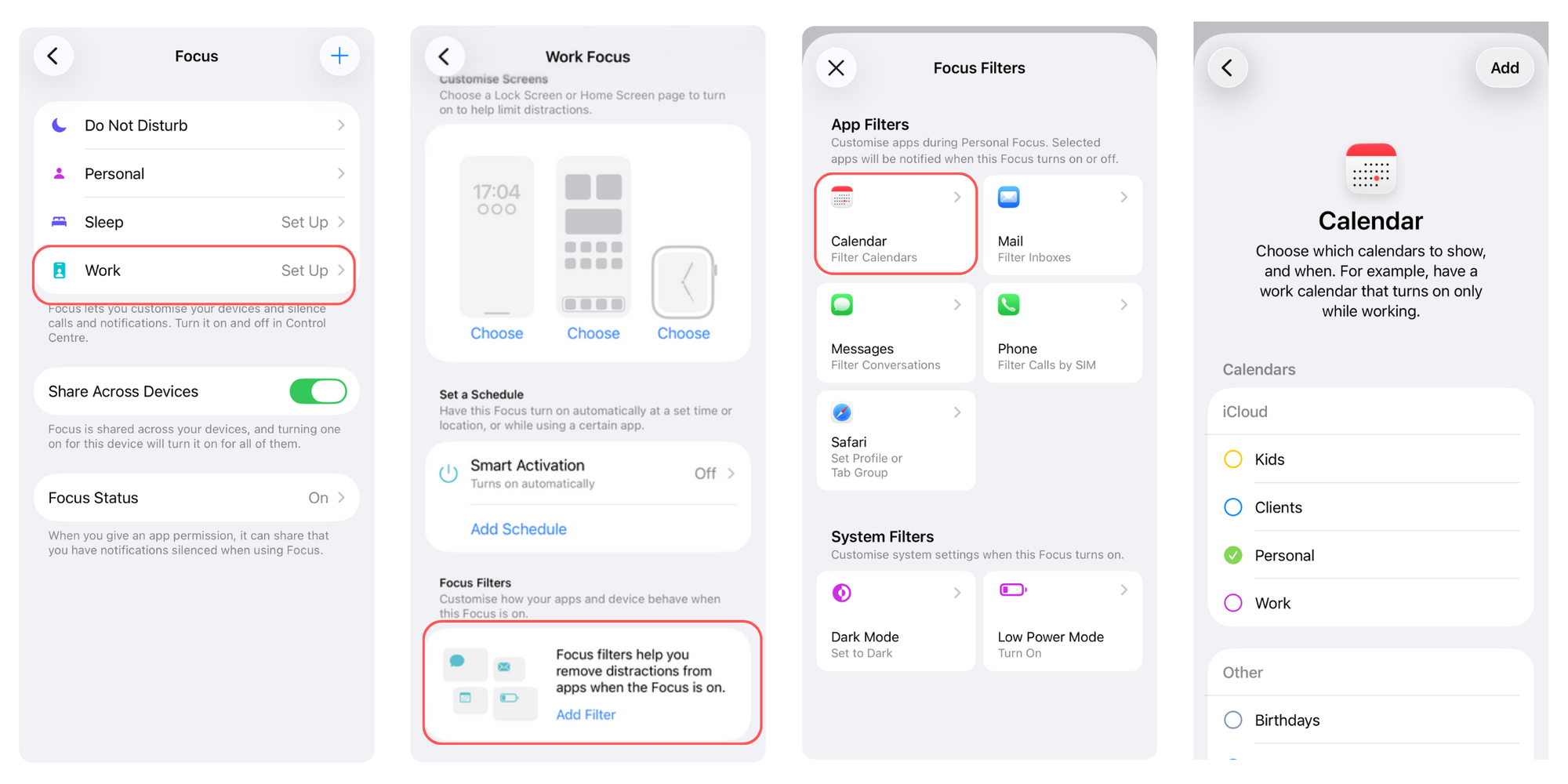
La planification des modes de concentration est l’un des outils les plus sous-utilisés d’iOS. Dans Réglages, Concentration, choisissez un mode de concentration, ajoutez un filtre et sélectionnez les calendriers visibles pendant ce mode. Votre mode Travail peut n’afficher que les événements professionnels, tandis qu’un mode Personnel les masque complètement. Le résultat, c’est un agenda qui se fait discret quand vous avez besoin de vous concentrer.
Raccourcis de planification Siri
Siri peut créer, modifier et vérifier des événements sur commande, comme expliqué en détail dans la documentation « Apple’s Siri with apps ». Essayez "Planifie une réunion avec Alex vendredi à 14 h," "Qu’est-ce que j’ai dans mon agenda demain ?" ou "Décale mon appel de 15 h à 16 h." Quand vous avez les mains prises, la planification par la voix permet d’aller étonnamment plus vite.
Comment les freelances utilisent le calendrier iPhone pour rester organisés
Les freelances sont confrontés à un défi d’organisation que la plupart des employés de bureau ne connaissent pas : il n’y a ni patron, ni agenda partagé, ni personne pour vous empêcher d’accepter trop de travail. Un planning bien structuré dans Apple Calendar est l’un des outils les plus simples pour garder le contrôle de tout cela. Considérez-le comme votre assistant d’organisation, sans la cape.
Gérer les réunions avec les clients
Attribuez une couleur à chaque client ou service afin que votre semaine ressemble à un instantané de l’utilisation de votre temps. Programmez des créneaux récurrents pour les points hebdomadaires, les bilans mensuels et la planification trimestrielle. Si vous travaillez avec une petite équipe ou un assistant virtuel, partagez un calendrier avec eux pour que tout le monde ait la même vue, ce qui vous aide à éviter les doubles réservations avant qu’elles ne se produisent.
Planification du travail créatif
Le travail créatif a besoin d’espace pour respirer. Planifiez vos tâches les plus exigeantes pendant vos heures de plus grande énergie, souvent tôt le matin, et protégez ces créneaux comme s’il s’agissait de rendez-vous clients. Les freelances présentés par AltMarketingSchool préparent souvent leur journée la veille au soir, en attribuant un horaire précis à chaque tâche afin de se réveiller en sachant exactement par quoi commencer.
Éviter l’épuisement grâce à la planification par blocs
Le burn-out est un risque bien réel pour les freelances. Une étude de 2025 publiée dans MDPI a montré qu’environ 40,9 % des freelances déclaraient un niveau élevé d’épuisement émotionnel. Intégrez la récupération dans votre planning : au moins une journée sans réunion par semaine, une heure de fin de travail fixe le soir et des pauses dédiées. Bloquer du temps protégé dans votre agenda est l’outil de santé mentale le plus économique dont vous disposez.
Quand Apple Calendar ne suffit plus à lui seul
Apple Calendar est excellent pour planifier votre temps. Il n’est pas conçu pour permettre à vos clients de réserver des créneaux. À mesure que votre liste de clients s’allonge, cette lacune devient un véritable goulot d’étranglement.
Le problème de la planification manuelle
La planification manuelle implique des e‑mails, des calculs de fuseaux horaires et des relances. L’édition 2023 du Microsoft Work Trend Index a révélé que les travailleurs du savoir consacrent environ 57 % de leur temps à la communication plutôt qu’à la création, et des études sur la messagerie estiment à 10 à 12 heures par semaine le temps passé uniquement à gérer les e‑mails. Chaque message du type « Est‑ce que mardi à 15 h vous convient ? » grignote le temps de concentration que vous venez de vous réserver. Si cela vous semble familier, vous n’êtes pas seul.
Pourquoi les liens de réservation font gagner du temps
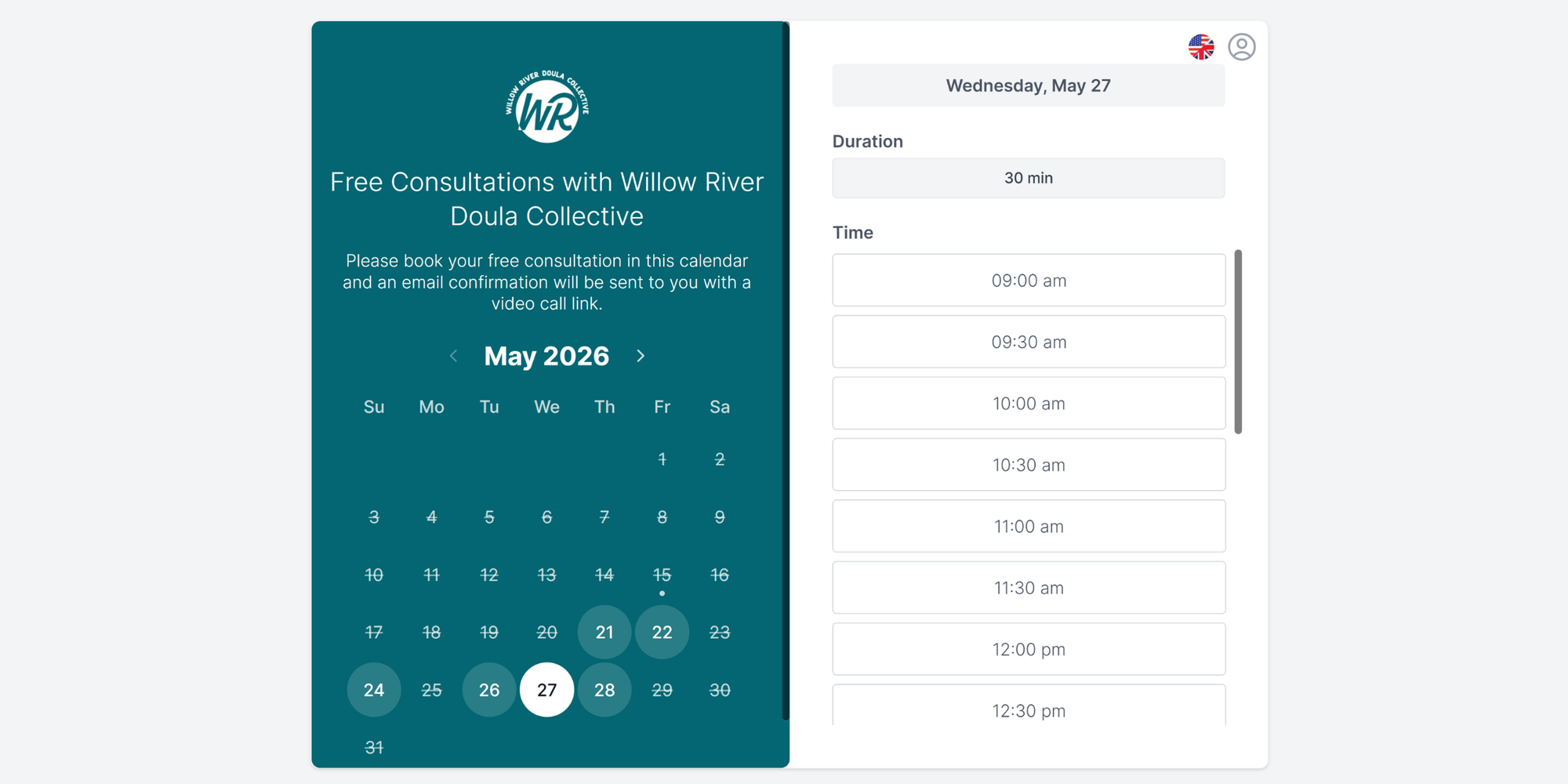
Un lien de réservation inverse le processus. Vous publiez une bonne fois pour toutes vos disponibilités réelles, et les gens choisissent un créneau qui convient déjà. Vous évitez ainsi les échanges d’e-mails et les doubles réservations. Plus besoin de vérifier votre agenda quatre fois. C’est précisément là qu’un outil de planification de rendez-vous montre toute son utilité pour quiconque reçoit un flux régulier d’appels de clients.
Comment Koalendar se connecte à votre agenda
Koalendar se synchronise avec Apple Calendar via iCloud, ainsi qu’avec Google et Outlook, de sorte que tout créneau bloqué dans le calendrier de votre iPhone vous marque automatiquement comme indisponible sur votre page de réservation. Les clients peuvent prendre rendez-vous eux‑mêmes 24h/24 et 7j/7 depuis une page de réservation claire et personnalisée, avec détection automatique du fuseau horaire pour que chacun voie l’heure correcte sans avoir à faire de calcul. L’offre Koalendar gratuite à vie inclut déjà: réservations illimitées, pages de réservation illimitées, synchronisation de calendrier, configuration simple et aucune carte de crédit requise. Quand votre activité se développe, les offres payantes ajoutent des rappels automatiques par e‑mail et SMS, des temps de battement, une image de marque personnalisée et la planification en équipe, de sorte que ce calendrier de réservation pour freelances suit le rythme à mesure que votre activité grandit.
Arrêtez de gérer vos réservations manuellement. Partagez votre lien de réservation et laissez vos clients prendre rendez-vous automatiquement grâce au logiciel de planification en ligne de Koalendar.
Exemple de configuration d’un planning dans Apple Calendar
Pour rendre tout cela concret, voici un exemple de journée en semaine pour un freelance qui utilise Apple Calendar comme planificateur. Il montre comment les différents calendriers, codes couleur et blocs de temps s’assemblent au cours d’une seule journée.
| Temps | Activité | Calendrier | Couleur |
| 7 h 00 à 8 h 30 | Routine matinale, marche, écriture dans un journal | Personnel | Vert |
| 8h30 à 9h00 | Gestion des e-mails et tri de la boîte de réception | Administrateur | Jaune |
| 9 h 00 à 11 h 30 | Travail de concentration, projet principal du client | Travail | Violet |
| 11 h 30 à 12 h 00 | Marge et préparation de réunion | Travail | Violet |
| 12 h 00 à 13 h 00 | Déjeuner et pause | Personnel | Vert |
| 13 h 00 à 15 h 00 | Appels et réunions avec les clients | Clients | Bleu |
| 15 h 00 à 15 h 30 | Tampon et notes | Travail | Violet |
| 15 h 30 à 16 h 30 | Administration, facturation, relances | Admin | Jaune |
| 16 h 30 à 17 h 30 | Travail créatif ou apprentissage | Travail | Violet |
| À partir de 17 h 30 | Temps personnel, pas de réunions | Personnel | Vert |
Utilisez ceci comme un modèle, pas comme une règle. Adaptez les blocs à votre niveau d’énergie et à votre charge de clients, puis revoyez l’organisation lors de votre revue du vendredi.
Conclusion
Vous n’avez pas besoin d’un système de productivité compliqué pour rester organisé. Une fois que vous savez utiliser le calendrier de l’iPhone comme un véritable agenda, votre semaine devient plus lisible, votre temps plus facile à protéger, et votre attention cesse de se perdre dans votre boîte de réception.
Organisez vos calendriers, attribuez des couleurs à vos priorités, réservez des plages horaires pour le travail qui compte vraiment, faites le point sur votre semaine chaque vendredi et souvenez-vous : vous en êtes capable.
Quand les réservations commencent à s’accumuler, c’est là qu’un logiciel de réservation client comme Koalendar s’occupe discrètement du reste, pour que votre agenda reste un agenda plutôt qu’une suite interminable d’e-mails de planification.
Votre calendrier iPhone gère la planification. Koalendar gère les réservations. Automatisez les rappels, évitez les doubles réservations et restez organisé sans travail administratif supplémentaire. Essayez l’offre Koalendar gratuite à vie, sans carte requise.