
Ajouter un bouton « Réserver maintenant » à votre site web professionnel et à vos réseaux sociaux est essentiel pour réussir. Cela devrait être simple, mais malheureusement il n’existe aucun moyen simple de configurer votre bouton sur l’ensemble de votre site web, Instagram, Facebook et votre fiche Google Business.
Il y a l’enchevêtrement de paramètres différents, de règles d’éligibilité et de contrôles cachés sur chaque plateforme qui peuvent vous ralentir. Une mauvaise configuration peut faire disparaître votre bouton, l’orienter vers la mauvaise destination ou créer des conflits dans votre calendrier si les disponibilités ne sont pas synchronisées.
Ce guide supprime les obstacles grâce à des étapes claires pour chaque plateforme majeure, ainsi que des conseils pratiques sur le placement, le texte, la mesure et le choix des outils. Suivez les étapes et vous obtiendrez un bouton fonctionnel sur chaque canal, ainsi qu’un moyen simple de suivre celui qui génère des réservations.
Configuration rapide du bouton « Réserver maintenant »
Si vous avez besoin d’une configuration immédiate, suivez ces instructions simples :
Site web : Pour ajouter un bouton « Réserver maintenant » à votre site web, ouvrez l’éditeur de votre site → Ajoutez un bouton sur votre page d’accueil → Nommez-le « Réserver maintenant » → Liez-le à votre page de réservation
Instagram : Pour ajouter un bouton « Réserver » sur Instagram, ouvrez votre profil professionnel → touchez Modifier le profil → Options de contact → Ajouter un bouton d’action → choisissez Réserver → liez-le à votre page de réservation
Page Facebook : Pour ajouter un bouton « Réserver maintenant » sur Facebook, ouvrez votre Page → appuyez sur Ajouter un bouton ou Modifier le bouton → choisissez Réserver maintenant → liez-le à votre page de réservation
Profil d’entreprise Google : Pour ajouter un bouton « Réserver » sur Google, connectez-vous à votre profil d’entreprise → ouvrez Réservations / Liens de réservation → connectez un prestataire de réservation compatible ou ajoutez l’URL de votre page de prise de rendez-vous comme lien de réservation → Enregistrez, puis vérifiez votre profil dans la recherche Google/Maps pour confirmer que le bouton « Réserver » apparaît
Linkedin : Nous avons expliqué comment ajouter un lien sur votre page LinkedIn ici.
Pourquoi un bouton « Réserver maintenant » est important pour les prestataires de services
Un bouton de réservation n’est pas un élément décoratif. C’est le chemin le plus court entre l’intention et un créneau confirmé, ce qui en fait le moteur central du chiffre d’affaires et de la satisfaction client.
Lorsque les gens doivent appeler, envoyer un e‑mail ou remplir un formulaire de contact vague, ils sont obligés d’attendre une réponse et souvent abandonnent la démarche complètement. Sur mobile, chaque champ supplémentaire ou étape peu claire augmente le risque d’abandon, même lorsque le visiteur avait l’intention de réserver.
Le problème avec les méthodes de réservation traditionnelles
L’acquisition traditionnelle de réservations repose sur un mélange chaotique d’appels téléphoniques, de boîtes de réception et de formulaires de contact vagues, qui entraînent tous des retards et une incertitude quant à la suite du processus.
Harvard Business Review a montré dans ses recherches The Short Life of Online Sales Leads que, parmi plus de 2 200 entreprises américaines, le délai moyen de réponse aux prospects en ligne était de 42 heures, et que les entreprises qui répondaient dans l’heure avaient près de sept fois plus de chances de qualifier le prospect, ce qui montre à quelle vitesse les opportunités se refroidissent lorsque vous dépendez d’un suivi manuel.
Comment les boutons « Réserver maintenant » améliorent la conversion et réduisent les frictions
Les boutons fonctionnent parce qu’ils associent une étiquette claire à une étape suivante prévisible. Des parcours courts réduisent la charge cognitive, c’est pourquoi des libellés concis sont généralement plus efficaces que des formulations trop créatives qui masquent le résultat attendu.
Comme le Nielsen Norman Group l’explique, un libellé informatif améliore l’accomplissement des tâches et renforce la confiance. Lorsque vous associez un processus de réservation rapide à des confirmations et des rappels, les gens sont plus susceptibles de se présenter préparés et à l’heure.
Guide plateforme par plateforme
Les principales plateformes affichent le bouton « Réserver maintenant » à différents endroits. Votre objectif est de configurer l’option la plus rapide qui fonctionne, de la tester depuis une vue mobile déconnectée (pour la voir comme un client) et de conserver une URL de destination unique pour le suivi.
Commencez par votre site web, puis ajoutez Instagram, Facebook et Google pour capter le trafic de découverte.
Guide rapide des canaux : le moyen le plus rapide d’obtenir un bouton « Réserver maintenant » opérationnel
Cette vue côte à côte montre où le bouton apparaît, comment l’ajouter, ce dont vous avez besoin en amont et la meilleure façon de suivre les résultats.
| Où cela apparaît | Comment l'ajouter | Prérequis | Meilleure façon de suivre | Solution de repli en cas d’indisponibilité | |
| Site web (tout CMS) | En-tête, page d’accueil, pages de service | Ajoutez un bouton dans l’en-tête qui renvoie vers votre page de réservation, ou intégrez un widget ou une fenêtre pop-up | Possibilité de modifier votre site | Événement GA4 de clic sortant et de confirmation de réservation | Utilisez un lien d’en-tête léger si les intégrations ralentissent la page |
| Bouton d’action du profil | Modifier le profil → Boutons d’action → Réserver, puis choisissez un partenaire pris en charge | Compte professionnel avec assistance partenaire | Paramètres UTM sur l’URL de destination plus actions du profil Meta | Utilisez le lien en bio et les Stories avec des UTM si les partenaires ne sont pas pris en charge | |
| Page Facebook | Bouton d’action de l’en-tête de page | Ajoutez ou modifiez le bouton d’action → Réserver, puis collez votre URL de réservation ou activez les Rendez-vous | Rôle d’administrateur ou d’éditeur sur la Page | UTM sur l’URL de destination plus votre événement de confirmation | Redirigez vers votre page de réservation si la fonctionnalité de rendez-vous native n’est pas suffisamment fiable pour vous |
| Profil d’entreprise Google | Fiche dans la recherche et sur Maps | Utilisez l’onglet Réservations pour connecter un prestataire, ou collez votre lien de rendez-vous dans Modifier le profil → Contact | Catégorie éligible pour les réservations du prestataire | UTM dans le lien de prise de rendez-vous plus informations sur le profil | Utilisez le lien Rendez-vous si Bookings n’est pas disponible pour votre catégorie ou votre région |
Ajoutez un bouton « Réserver maintenant » à votre site web
Votre site web est le point d’ancrage de tous vos parcours de réservation, car vous contrôlez le texte, la mise en page et le suivi. Placez l’appel à l’action principal dans l’en-tête afin qu’il apparaisse sur chaque page, puis répétez-le au-dessus de la ligne de flottaison sur votre page d’accueil et sur vos pages de services. Testez toujours la page en ligne sur un téléphone déconnecté et assurez-vous que le parcours, du premier appui jusqu’à la confirmation, prenne moins d’une minute.
Intégrer un widget ou créer un lien externe
Vous avez trois principales façons d’afficher votre page de réservation sur votre site web. Vous pouvez soit afficher le widget de réservation sur la page, soit envoyer les visiteurs vers une page de réservation distincte, soit l’ouvrir dans une fenêtre pop-up.
- L’intégration donne l’impression que l’expérience est native à votre site et peut renforcer la confiance, mais elle ajoute du poids au script, ce qui peut affecter le temps de chargement.
- Créer un lien vers un site externe est plus simple à maintenir et souvent plus rapide à afficher, ce qui est utile sur les connexions lentes.
- Une fenêtre contextuelle vous donne une expérience intégrée à la page sans charger le widget avant qu’il ne soit nécessaire, ce qui préserve les Core Web Vitals.
Choisissez une approche et appliquez-la de manière cohérente dans tous les modèles afin que les visiteurs n’aient pas à réapprendre le fonctionnement à chaque fois.
Configuration rapide sur les principaux créateurs de sites web :
· Wix : ajoutez un bouton standard et créez un lien vers votre page de réservation
· Squarespace 7.1 : utilisez un bloc Bouton pour les liens ou un bloc Code pour les contenus intégrés
· WordPress : ajouter un bouton d’en-tête et y associer un lien, ou insérer un contenu intégré dans un bloc HTML personnalisé
Vous n’avez pas encore de bouton de réservation ? Obtenez Koalendar maintenant, c’est gratuit pour toujours.
Ajouter un bouton « Réserver maintenant » sur Instagram
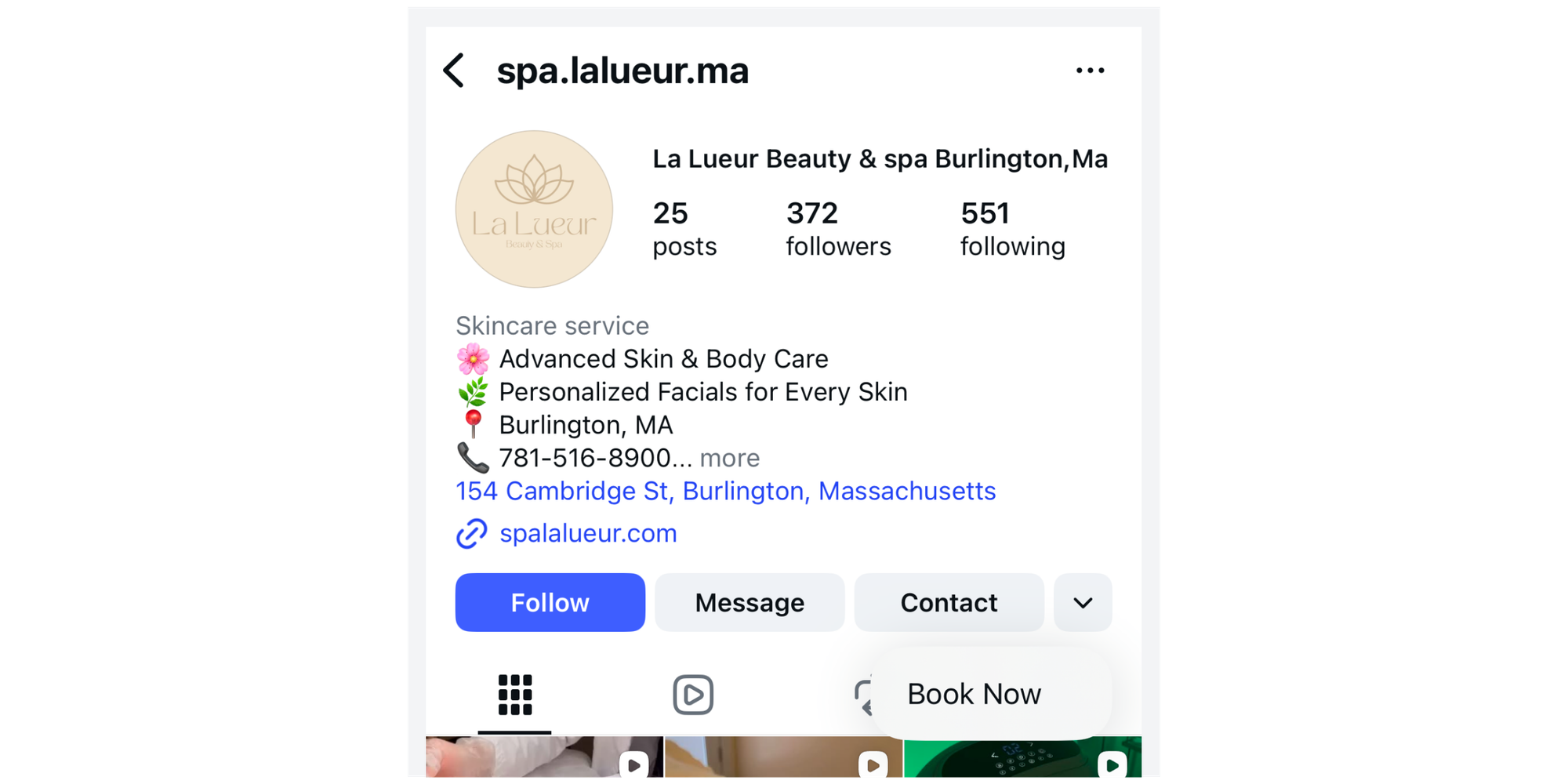
Instagram prend en charge les boutons d’action sur les comptes professionnels. Si votre région ou votre prestataire n’est pas pris en charge, utilisez votre bio pour ajouter un lien de réservation. Gardez votre URL de destination cohérente afin de pouvoir comparer les performances d’Instagram à celles des autres canaux dans vos outils d’analytics.
Étapes dans l’application Instagram :
1. Passer à un compte professionnel
2. Ouvrez Modifier le profil et choisissez Boutons d’action
3. Sélectionnez « Réserver maintenant » et choisissez un partenaire pris en charge
4. Ajoutez votre URL de réservation si cela vous est demandé, enregistrez les modifications, puis testez à partir de votre profil public
Ajouter un bouton « Réserver maintenant » sur la page Facebook
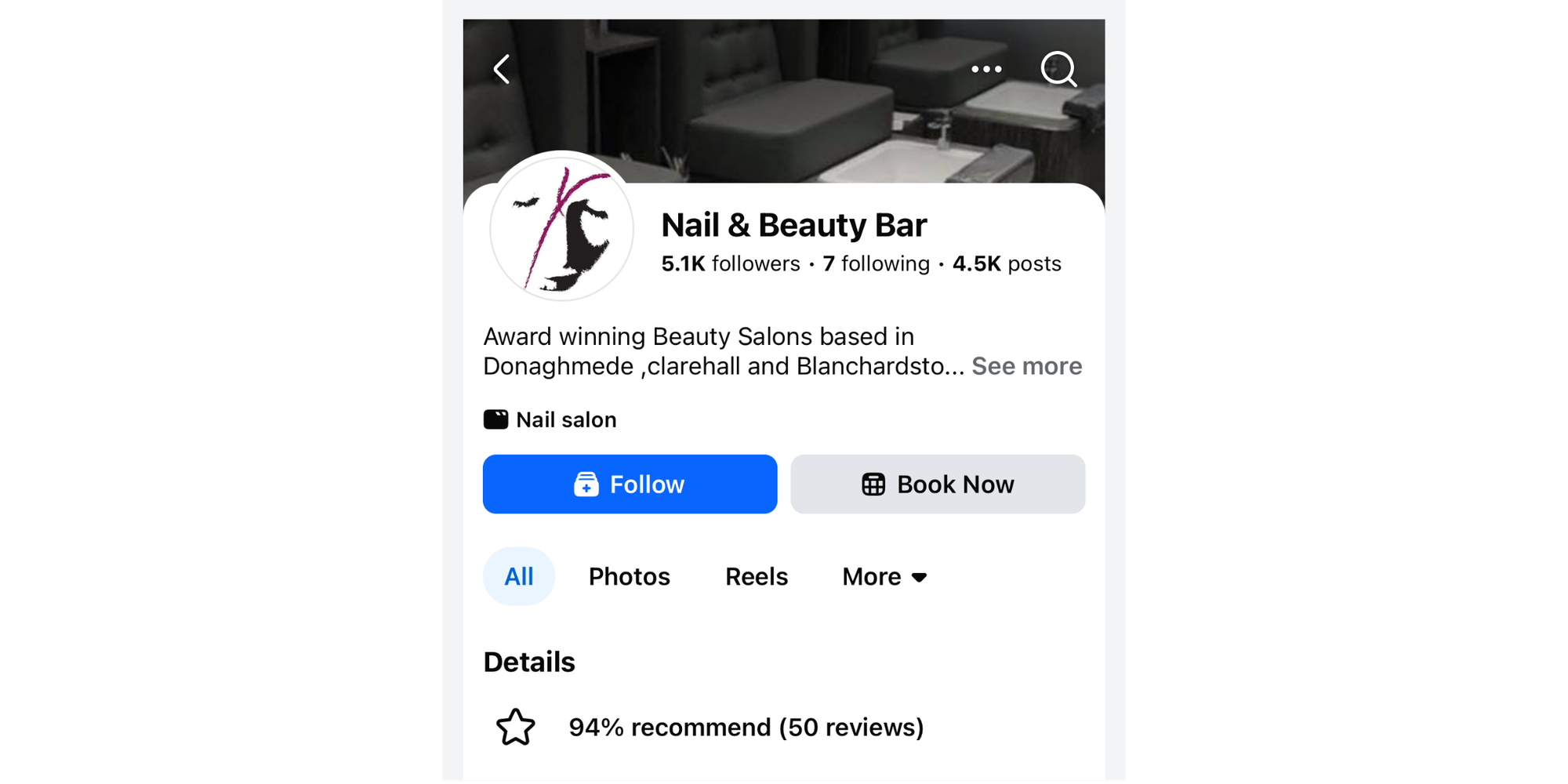
Les Pages peuvent afficher un bouton Réserver dans l’en-tête, comme indiqué dans les recommandations de Meta. Créer un lien vers votre page de réservation est rapide et garantit une expérience cohérente avec votre site, tandis que la fonctionnalité de rendez-vous native garde les utilisateurs à l’intérieur de Facebook. Vérifiez d’abord votre rôle sur la Page et la compatibilité du modèle avant de dépanner les problèmes de visibilité, puis testez sur mobile et sur ordinateur.
Étapes sur la page Facebook :
1. Ouvrez votre Page et sélectionnez Ajouter un bouton d’action ou Modifier le bouton d’action
2. Choisissez Réserver maintenant
3. Collez votre lien de réservation Koalendar, ou ignorez le lien et suivez les instructions à l’écran pour utiliser à la place l’outil de rendez-vous natif de Facebook
4. Enregistrez, puis testez à la fois sur iOS et Android
Ajouter un bouton « Réserver maintenant » sur Google My Business (Profil d’entreprise Google)
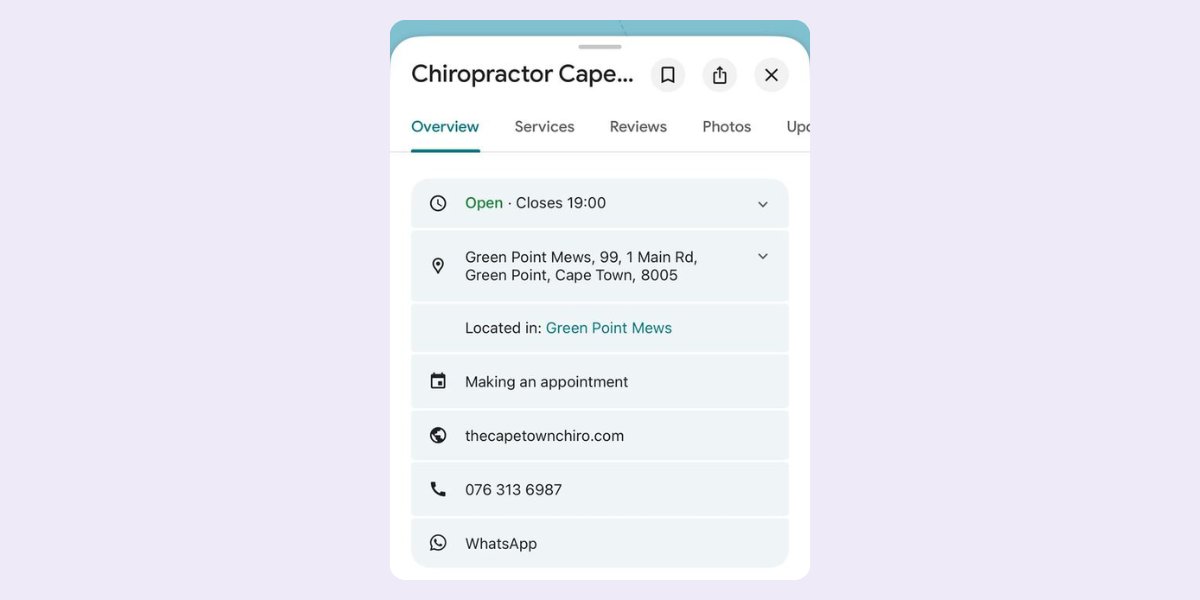
Google met en avant les actions de réservation dans la recherche et sur Maps. Pour une couverture universelle, ajoutez une URL de prise de rendez-vous via Google Business "Manage your local business links" ; lorsque c’est possible, les catégories éligibles peuvent se connecter via un prestataire en suivant les recommandations de Google concernant les réservations via des prestataires. Après avoir modifié votre lien, laissez un court délai avant que les changements n’apparaissent publiquement et vérifiez toujours sur un téléphone.
Étapes sur Google My Business :
1. Ouvrez votre profil d’entreprise et recherchez l’onglet Réservations
2. Le cas échéant, connectez un fournisseur pris en charge et suivez les instructions.
3. S’il n’est pas présent, modifiez le contact pour ajouter votre lien de rendez-vous
4. Enregistrez et testez la fiche à la fois dans la recherche et sur Maps sur mobile
Problèmes courants et dépannage pour chaque plateforme
La plupart des problèmes sont liés à l’éligibilité, aux autorisations ou à l’hygiène des liens. Utilisez cette liste de contrôle rapide lorsqu’un bouton ne fonctionne pas :
- Testez le lien de réservation depuis une nouvelle session de navigation ou depuis un autre appareil pour écarter les vues d’administration mises en cache
- Confirmez que vous remplissez les conditions d’éligibilité, d’autorisations et de compte propres à chaque plateforme
- Vérifiez que l’URL du bouton renvoie vers une page en ligne qui s’ouvre de manière fiable et rapidement avec les données mobiles
- Si l’intégration n’est pas prise en charge dans votre région ou catégorie, remplacez le bouton par un simple lien de réservation afin que les clients puissent tout de même réserver un créneau
Instagram : si les boutons d’action sont absents, passez à un compte professionnel, mettez l’application à jour et vérifiez la disponibilité des partenaires ; sinon, utilisez le lien dans la bio et les Stories.
Facebook : si le bouton « Réserver » n’est pas visible, vérifiez votre rôle sur la Page et le modèle utilisé, puis essayez de modifier le bouton d’action ; la fonctionnalité Rendez-vous nécessite que les informations sur votre entreprise soient complètes.
Google : s’il n’y a pas d’onglet « Réservations », utilisez le lien « Rendez-vous » ; si un prestataire contrôle ce lien et qu’il est incorrect, basculez vers une URL manuelle pendant que vous corrigez l’intégration.
Site web : si un widget ne s’affiche pas, utilisez une intégration officielle dans un bloc Code ou HTML et testez-la sur une page publiée plutôt qu’en mode aperçu.
Bonnes pratiques : emplacement, formulation et optimisation
Placer un bouton sur une page ou un profil n’est pas une fin en soi. L’endroit où il se trouve, le texte qu’il affiche et ce qui se passe après le clic déterminent si les visiteurs vont au bout de leur parcours. Visez un chemin court et prévisible jusqu’à la confirmation, et évitez les mauvaises surprises comme les formulaires trop longs ou les prochaines étapes floues. Les idées ci‑dessous vous aideront à obtenir de meilleurs résultats avec votre bouton.
Où placer le bouton sur votre site web
Placez votre principal bouton « Réserver maintenant » dans votre en-tête afin qu’il apparaisse sur chaque page, et pas seulement sur la page d’accueil. Les conseils de Designity en matière de conception web efficace soulignent que des appels à l’action clairs et bien visibles réduisent les frictions et facilitent le passage des visiteurs vers une réservation en toute confiance. Répétez le bouton au-dessus de la ligne de flottaison sur les pages de services clés, car beaucoup de personnes y accèdent directement depuis les résultats de recherche. Sur mobile, réfléchissez à un emplacement en bas de l’écran afin que l’étape suivante soit toujours à portée de pouce. Placez le bouton à proximité d’éléments de réassurance comme les notes, les témoignages ou une simple phrase rassurante.
Quel libellé génère le plus de clics (« Réserver maintenant », « Planifier une séance », etc.)
La clarté prime sur l’ingéniosité pour les libellés d’action. Choisissez des verbes adaptés à votre audience et au type de service, puis gardez le libellé court afin qu’il reste lisible sur les petits écrans.
L’analyse de HubSpot portant sur plus de 330 000 appels à l’action a révélé que les CTA personnalisés affichaient un taux de conversion supérieur de 202 % par rapport aux CTA basiques, ce qui renforce l’importance d’adapter le texte de votre bouton à la prochaine étape que votre visiteur souhaite accomplir.
Soutenez le bouton avec une courte phrase à proximité qui répond à la principale hésitation, comme le prix, l’annulation ou la nécessité de payer. Évitez les commandes vagues comme « Commencer » qui masquent le résultat attendu.
· Réserver maintenant
· Prendre rendez-vous
· Réserver une consultation
· Planifier une réunion
· Réservez votre place
Suivre et mesurer les performances de votre bouton
Mesurez à la fois le clic et la réservation confirmée afin de pouvoir comparer les canaux sur la base des résultats, et pas seulement du trafic. Utilisez des paramètres UTM sur chaque lien public. Suivez les clics sortants avec la mesure améliorée, comme décrit dans Google Analytics 4 Help, et configurez les événements recommandés, comme la confirmation de réservation. Analysez les résultats chaque semaine et gardez une structure de marquage stable lorsque vous changez d’outils.
· Marquer les liens avec utm_source, utm_medium et utm_campaign
· Laissez la mesure améliorée de GA4 activée pour les clics sortants depuis votre site
· Déclencher un événement booking_confirmed sur la page de remerciement
· Comparer les réservations par utm_source dans une exploration hebdomadaire
Choisissez le bon outil de planification et la bonne intégration
Votre outil de réservation détermine à quel point le parcours semble fluide, à quel point il résiste aux imprévus et à quel point il est facile à maintenir. Recherchez les éléments essentiels qui rendent la planification prévisible pour les clients et gérable pour votre équipe. La bonne configuration doit synchroniser les calendriers de manière fiable, proposer à la fois une page partageable et une intégration, et réduire les absences grâce aux confirmations et aux rappels.
Ce que votre outil doit prendre en charge
Un outil puissant équilibre rapidité et contrôle afin que vous puissiez adapter le parcours de réservation à vos services. Sur la plupart des plateformes, vous pouvez choisir entre le système de rendez-vous intégré et un outil de réservation externe, tant qu’il fournit un lien propre à intégrer dans vos boutons. Ces fonctionnalités garantissent une disponibilité exacte, réduisent les frictions pour les clients et vous donnent les données nécessaires pour vous améliorer au fil du temps.
Fonctionnalités à rechercher :
· Une page de réservation partageable et un widget intégrable ou en fenêtre pop-up
· Synchronisation du calendrier avec Google, Outlook ou iCloud pour que vos disponibilités restent exactes
· Services personnalisés, durées et règles de disponibilité qui reflètent les contraintes réelles
· Réservation adaptée aux mobiles avec confirmations et rappels instantanés
· Encaissement des paiements si nécessaire, plus des options de base pour l’image de marque et la confidentialité
· Planification d’équipe modèles tels que le round robin et la réservation collective
· Export CSV ou webhooks pour le reporting et l’automatisation
· Intégrations fiables pour les conférences telles que Google Meet ou Zoom
Pourquoi Koalendar est un bon choix (fonctionnalités, facilité d’utilisation)
Koalendar est conçu pour rendre l’ajout d’un bouton « Réserver maintenant » simple et rapide. Vous obtenez un lien de réservation clair que vous pouvez utiliser dans des boutons sur votre site web, Instagram, Facebook et Google, ainsi qu’un widget intégrable et une option de popup si vous souhaitez afficher le formulaire directement sur la page. Vous pouvez créer un nombre illimité de liens de réservation avec la formule gratuite à vie, afin que chaque service ou membre de l’équipe puisse avoir son propre bouton sans coût supplémentaire.
La configuration ne nécessite aucune ligne de code et fonctionne avec vos calendriers existants, ce qui vous permet de passer de l’idée à un bouton opérationnel en quelques minutes. Les limites des offres et les options avancées sont clairement présentées sur la page de tarification Koalendar et sur les pages des fonctionnalités, ce qui vous permet de commencer avec l’essentiel et d’ajouter uniquement des options supplémentaires, comme les rappels et les paiements, lorsque votre processus de réservation en a besoin.
Migration depuis d'autres outils
Changer d’outil consiste surtout à remplacer des liens et des extraits de code sans perdre votre suivi. Remplacez les liens de réservation dans la navigation et l’en-tête de votre site, mettez à jour la bio Instagram, modifiez le bouton d’action de la page Facebook et éditez le lien de rendez-vous Google. Remplacez le code d’intégration dans les modèles, ajoutez de nouveaux tags UTM à tous les liens publics et vérifiez votre événement de confirmation sur la page de remerciement. Gardez l’ancien outil actif pendant une courte période de chevauchement pendant que vous testez le nouveau parcours de bout en bout sur un téléphone. Une fois la parité confirmée, mettez fin aux anciens liens et réanalysez votre site pour trouver les éléments restants.
Conclusion
Créez votre page de réservation, ajoutez votre premier bouton « Réserver maintenant » et testez tout le parcours de bout en bout. Commencez gratuitement, puis passez à une offre supérieure uniquement si vous avez besoin du routage d’équipe, des rappels par SMS, des paiements ou d’intégrations avancées. Utilisez le sélecteur de canal rapide comme guide, configurez une plateforme à la fois et gardez un suivi cohérent pour voir ce qui fonctionne. Avec les étapes présentées ici, vous pouvez être opérationnel sur chaque canal sans tâtonner. Gardez la configuration simple et améliorez-la grâce aux données plutôt qu’aux suppositions.
Prêt à simplifier vos réservations ? Essayez Koalendar gratuitement et transformez vos visiteurs en clients réservés.