
Das Hinzufügen eines „Jetzt buchen“-Buttons zu Ihrer Unternehmenswebsite und zu Ihren Social-Media-Kanälen ist entscheidend für den Erfolg. Er sollte einfach sein, aber leider gibt es keinen einfachen Weg, Ihren Button auf Ihrer Website, bei Instagram, Facebook und im Google-Unternehmensprofil einzurichten.
Es gibt das Wirrwarr aus unterschiedlichen Einstellungen, Berechtigungsregeln und versteckten Steuerelementen auf jeder Plattform, die Sie ausbremsen können. Eine Fehlkonfiguration kann dazu führen, dass Ihr Button verschwindet, an das falsche Ziel weiterleitet oder Konflikte in Ihrem Kalender erzeugt, wenn die Verfügbarkeit nicht synchron gehalten wird.
Dieser Leitfaden beseitigt die Hürden mit klaren Schritten für jede wichtige Plattform sowie praktischen Tipps zu Platzierung, Formulierung, Messung und Tool-Auswahl. Befolgen Sie die Schritte und Sie erhalten auf jedem Kanal einen funktionierenden Button und eine saubere Möglichkeit nachzuvollziehen, welcher davon Buchungen generiert.
Schnelle Einrichtung der „Jetzt buchen“-Schaltfläche
Wenn Sie eine sofortige Einrichtung benötigen, folgen Sie diesen einfachen Anweisungen:
Website: Um Ihrer Website eine „Jetzt buchen“-Schaltfläche hinzuzufügen, öffnen Sie Ihren Website-Editor → Fügen Sie auf Ihrer Startseite eine Schaltfläche hinzu → Beschriften Sie sie mit „Jetzt buchen“ → Verlinken Sie sie mit Ihrer Buchungsseite
Instagram: Um auf Instagram eine „Jetzt buchen“-Schaltfläche hinzuzufügen, öffnen Sie Ihr Unternehmensprofil → tippen Sie auf Profil bearbeiten → Kontaktoptionen → Aktionsschaltfläche hinzufügen → wählen Sie Jetzt buchen → verknüpfen Sie sie mit Ihrer Buchungsseite
Facebook-Seite: Um auf Facebook eine „Jetzt buchen“-Schaltfläche hinzuzufügen, öffnen Sie Ihre Seite → tippen Sie auf „Button hinzufügen“ oder „Button bearbeiten“ → wählen Sie „Jetzt buchen“ → verknüpfen Sie ihn mit Ihrer Buchungsseite
Google-Unternehmensprofil: Um auf Google eine „Jetzt buchen“-Schaltfläche hinzuzufügen, melden Sie sich in Ihrem Unternehmensprofil an → öffnen Sie Buchungen/Buchungslinks → verbinden Sie einen unterstützten Buchungsanbieter oder fügen Sie Ihre Termin-URL als Buchungslink hinzu → speichern Sie und prüfen Sie Ihr Profil in der Suche/Maps, um zu bestätigen, dass die Schaltfläche „Jetzt buchen“ angezeigt wird
LinkedIn: Wir haben hier erklärt, wie Sie einen Link auf Ihrer LinkedIn-Seite einfügen.
Warum eine „Jetzt buchen“-Schaltfläche für Dienstleister wichtig ist
Ein Buchungs-Button ist keine Dekoration. Er ist der kürzeste Weg vom Interesse zum bestätigten Termin, und damit der zentrale Treiber für Umsatz und Kundenzufriedenheit.
Wenn Menschen anrufen, eine E-Mail schreiben oder ein vages Kontaktformular ausfüllen müssen, sind sie gezwungen, auf eine Antwort zu warten und geben sie häufig ganz auf. Auf dem Smartphone erhöht jedes zusätzliche Feld oder jeder unklare Schritt die Wahrscheinlichkeit dafür, dass der Interessent abspringt, selbst wenn der Besucher ursprünglich buchen wollte.
Das Problem mit herkömmlichen Buchungsmethoden
Die herkömmliche Gewinnung von Buchungen stützt sich auf ein unübersichtliches Zusammenspiel aus Telefonanrufen, Posteingängen und vagen Kontaktformularen, was alles zu Verzögerungen und Unsicherheit darüber führt, was als Nächstes passiert.
Die Harvard Business Review untersuchte in The Short Life of Online Sales Leads und stellte bei mehr als 2.200 US-Unternehmen fest, dass die durchschnittliche Reaktionszeit auf Web-Leads 42 Stunden betrug und dass Unternehmen, die innerhalb einer Stunde antworteten, fast siebenmal häufiger den Lead qualifizieren konnten – was zeigt, wie schnell Chancen verfliegen, wenn man sich auf manuelles Follow-up verlässt.
Wie „Jetzt buchen“-Buttons die Conversion verbessern und Probleme reduzieren
Buttons funktionieren, weil sie eine klare Beschriftung mit einem vorhersehbaren nächsten Schritt verbinden. Kurze Wege verringern die kognitive Belastung – deshalb sind prägnante Beschriftungen in der Regel wirksamer als originelle Formulierungen, die das Ergebnis verschleiern.
Wie die Nielsen Norman Group erklärt, verbessern aussagekräftige Formulierungen sowohl die Aufgabenerfüllung als auch das Vertrauen. Wenn Sie einen schnellen Buchungsablauf mit Bestätigungen und Erinnerungen kombinieren, sind Menschen eher geneigt zu erscheinen – gut vorbereitet und pünktlich.
Plattformübergreifende Anleitung
Die wichtigsten Plattformen zeigen die Schaltfläche „Jetzt buchen“ an unterschiedlichen Stellen an. Ihr Ziel ist es, die schnellste funktionierende Option zu konfigurieren, sie in einer ausgeloggten Mobilansicht zu testen (damit Sie sie wie ein Kunde sehen) und für das Tracking eine einheitliche Ziel-URL beizubehalten.
Beginnen Sie mit Ihrer Website, und fügen Sie dann Instagram, Facebook und Google hinzu, um Discover Traffic zu erfassen.
Schnelle Kanalübersicht: Ihr schnellster Weg zu einer funktionierenden „Jetzt buchen“-Schaltfläche
Diese Gegenüberstellung zeigt, wo die Schaltfläche erscheint, wie Sie sie hinzufügen, was dafür vorhanden sein muss und wie Sie die Ergebnisse am besten nachverfolgen.
| Wo es erscheint | Wie man es hinzufügt | Voraussetzung | Beste Möglichkeit, etwas zu verfolgen | Ausweichmöglichkeit, falls nicht verfügbar | |
| Website (beliebiges CMS) | Header, Startseite, Serviceseiten | Fügen Sie eine Schaltfläche in der Kopfzeile hinzu, die zu Ihrer Buchungsseite führt, oder betten Sie ein Widget bzw. ein Popup ein | Möglichkeit, Ihre Website zu bearbeiten | GA4 ausgehender Klick plus Buchungsbestätigungs‑Event | Verwenden Sie einen schlanken Header-Link, wenn Einbettungen die Seite verlangsamen |
| Profil-Aktionsschaltfläche | Profil bearbeiten → Aktionsschaltflächen → Jetzt buchen und dann einen unterstützten Partner auswählen | Professionelles Konto mit Partnersupport | UTM in der Ziel-URL plus Meta-Profilaktionen | Verwenden Sie den Link in der Bio und Stories mit UTMs, wenn Partner nicht unterstützt werden | |
| Facebook-Seite | Schaltfläche für Seitenkopfaktion | Füge die Aktionsschaltfläche „Jetzt buchen“ hinzu oder bearbeite sie und füge dann deine Buchungs-URL ein oder aktiviere „Termine“. | Administrator- oder Redakteursrolle auf der Seite | UTM in der Ziel-URL plus Ihr Bestätigungs‑Event | Verlinken Sie auf Ihre Buchungsseite, falls die native Terminbuchung für Sie nicht zuverlässig ist |
| Google Unternehmensprofil | Eintrag in Suche und Karten | Verwenden Sie den Tab „Buchungen“, um einen Anbieter zu verbinden, oder fügen Sie Ihren Terminlink unter Profil bearbeiten → Kontakt ein. | Berechtigte Kategorie für Anbieterbuchungen | UTM im Terminlink plus Profil-Einblicke | Verwenden Sie den Termin-Link, wenn Bookings für Ihre Kategorie oder Region nicht verfügbar ist. |
„Jetzt buchen“-Button auf Ihrer Website hinzufügen
Ihre Website ist der Anker für alle Buchungsabläufe, weil Sie Text, Layout und Messung kontrollieren. Platzieren Sie die primäre Handlungsaufforderung im Header, damit sie auf jeder Seite erscheint, und wiederholen Sie sie im sichtbaren Bereich („above the fold“) auf Ihrer Startseite und auf den Leistungsseiten. Testen Sie die Live-Seite immer auf einem ausgeloggten Smartphone und stellen Sie sicher, dass der Weg vom Tippen bis zur Bestätigung weniger als eine Minute dauert.
Einbetten eines Widgets oder Verlinken nach außen
Sie haben drei Hauptmöglichkeiten, Ihre Buchungsseite auf Ihrer Website anzuzeigen. Sie können entweder das Buchungs-Widget direkt auf der Seite einbinden, die Besucher auf eine separate Buchungsseite weiterleiten oder sie in einem Popup-Fenster öffnen.
- Einbettung lässt das Erlebnis wie ein nativer Bestandteil Ihrer Website wirken und kann das Vertrauen erhöhen, fügt aber zusätzliches Skriptgewicht hinzu, das die Ladezeit beeinträchtigen kann.
- Externe Verlinkung ist einfacher zu warten und wird oft schneller gerendert, was bei langsameren Verbindungen hilft.
- Ein Popup vermittelt ein On-Page-Gefühl, ohne das Widget zu laden, bis es benötigt wird, was die Core Web Vitals schützt.
Wählen Sie eine Vorgehensweise und wenden Sie sie in allen Vorlagen konsequent an, damit Besucher das Muster nicht jedes Mal neu erlernen müssen.
Schnelle Einrichtung bei gängigen Website‑Baukästen:
· Wix: Fügen Sie eine Standard-Schaltfläche hinzu und verlinken Sie sie mit Ihrer Buchungsseite
· Squarespace 7.1: Verwenden Sie einen Button-Block für Links oder einen Code-Block für Einbettungen
· WordPress: Fügen Sie eine Header-Schaltfläche hinzu und verlinken Sie sie, oder fügen Sie einen Embed in einen benutzerdefinierten HTML-Block ein
Sie haben noch keinen Buchungsbutton? Holen Sie sich jetzt Koalendar, es ist dauerhaft kostenlos.
„Jetzt buchen“-Button auf Instagram hinzufügen
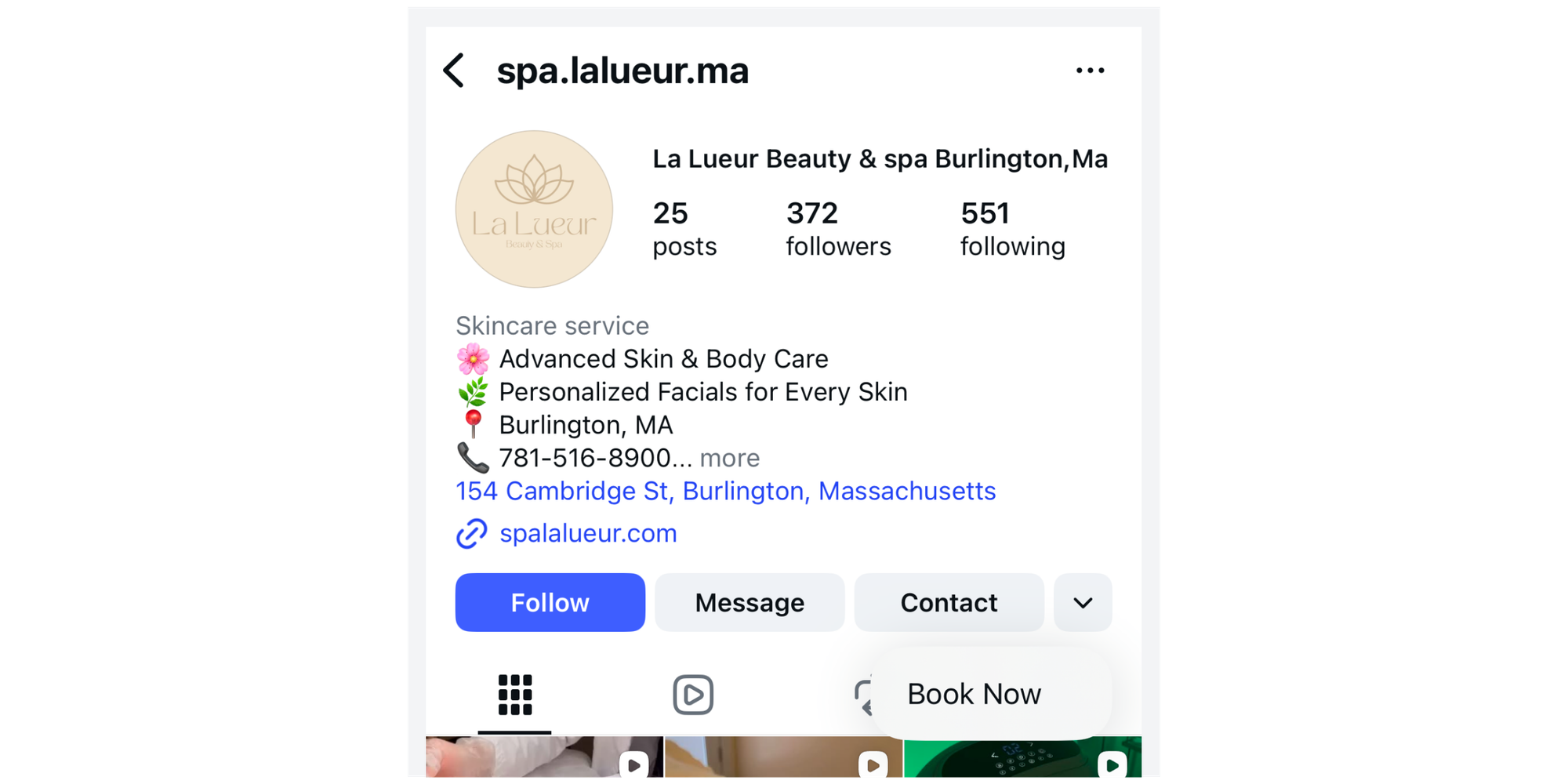
Instagram unterstützt Aktionsbuttons für professionelle Konten. Wenn Ihre Region oder Ihr Anbieter nicht unterstützt wird, nutzen Sie Ihre Bio, um einen Buchungslink hinzuzufügen. Halten Sie Ihre Ziel-URL konsistent, damit Sie Instagram in Ihren Analysen mit anderen Kanälen vergleichen können.
Schritte in der Instagram-App:
1. Wechseln Sie zu einem professionellen Konto
2. Öffnen Sie „Profil bearbeiten“ und wählen Sie „Aktionsbuttons“
3. Wählen Sie „Jetzt buchen“ und entscheiden Sie sich für einen unterstützten Partner
4. Fügen Sie bei Aufforderung Ihre Buchungs-URL hinzu, speichern Sie die Änderungen und testen Sie es anschließend über Ihr öffentliches Profil.
„Jetzt buchen“-Button auf Facebook hinzufügen
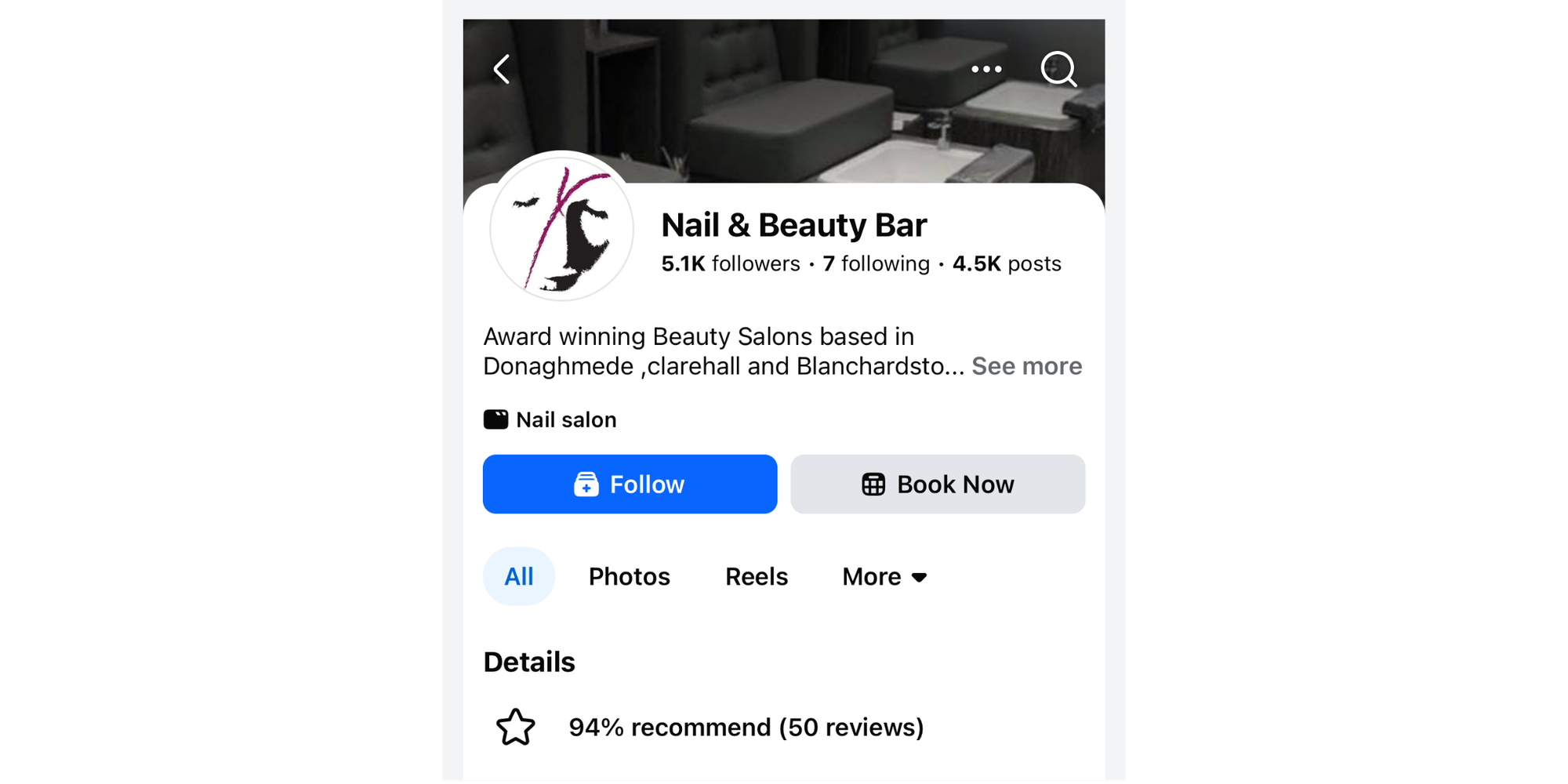
Seiten können in der Kopfzeile eine „Jetzt buchen“-Schaltfläche anzeigen, wie in Metas Empfehlungen beschrieben. Das Verlinken auf Ihre Buchungsseite ist schnell und hält das Nutzungserlebnis konsistent mit Ihrer Website, während die nativen Termine-Funktionen die Nutzer innerhalb von Facebook halten. Bestätigen Sie Ihre Seitenrolle und die Unterstützung durch das verwendete Template, bevor Sie mit der Fehlerbehebung bei Sichtbarkeitsproblemen beginnen, und testen Sie anschließend auf Mobilgeräten und Desktop.
Schritte auf der Facebook-Seite:
1. Öffnen Sie Ihre Seite und wählen Sie „Aktionsbutton hinzufügen“ oder „Aktionsbutton bearbeiten“.
2. Wählen Sie „Jetzt buchen“
3. Fügen Sie Ihren Koalendar-Buchungslink ein, oder überspringen Sie den Link und folgen Sie stattdessen den Anweisungen auf dem Bildschirm, um das native Terminbuchungstool von Facebook zu verwenden.
4. Speichern Sie und testen Sie es anschließend sowohl auf iOS als auch auf Android
„Jetzt buchen“-Button in Ihrem Google My Business (Google-Unternehmensprofil) hinzufügen
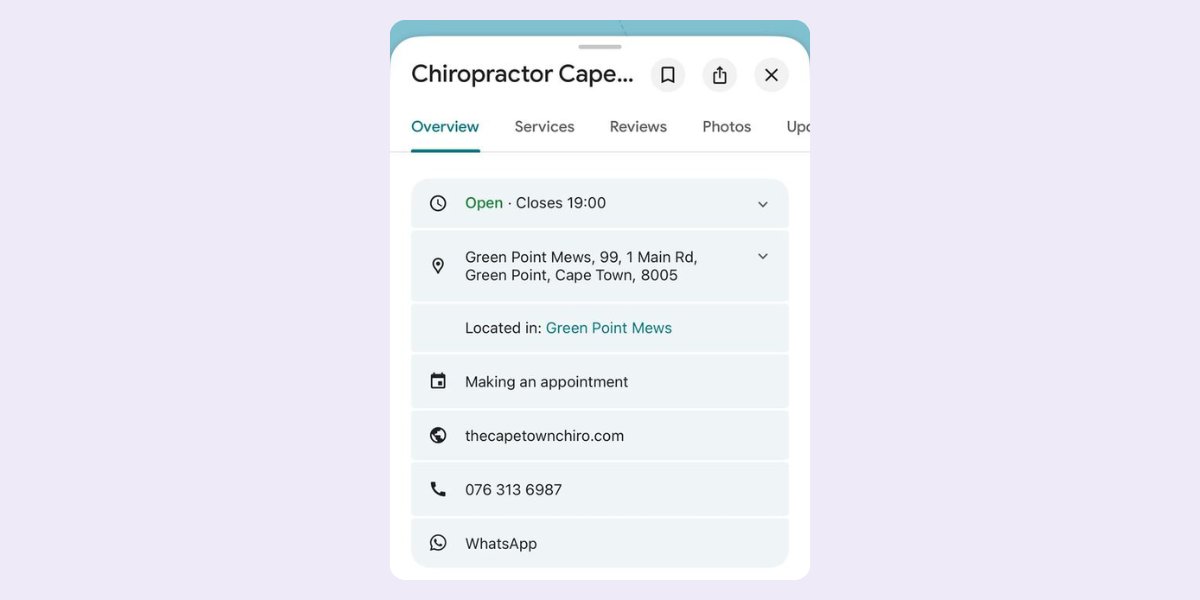
Google zeigt Buchungsaktionen in der Suche und in Maps an. Für umfassende Abdeckung fügen Sie eine Termin-URL über Google Business "Links in lokalen Brancheneinträgen" hinzu; wo verfügbar, können berechtigte Kategorien sich über einen Anbieter verbinden, indem sie Googles Anleitung zu Buchungen über Anbieter befolgen. Nachdem Sie Ihren Link bearbeitet haben, warten Sie kurz, bevor die Änderungen öffentlich erscheinen, und überprüfen Sie sie immer auf einem Smartphone.
Schritte in Google My Business:
1. Öffnen Sie Ihr Unternehmensprofil und suchen Sie nach dem Tab „Buchungen“.
2. Falls vorhanden, verbinden Sie einen unterstützten Anbieter und folgen Sie den Anweisungen.
3. Falls nicht vorhanden, bearbeiten Sie den Kontakt, um Ihren Terminlink hinzuzufügen
4. Speichern Sie den Eintrag und testen Sie ihn sowohl in der Suche als auch in Maps auf dem Smartphone
Häufige Probleme und Fehlerbehebung für jede Plattform
Die meisten Probleme lassen sich auf Berechtigungen, Zugriffsrechte oder fehlerhafte Links zurückführen. Verwenden Sie diese kurze Checkliste, wenn eine Schaltfläche nicht funktioniert:
- Testen Sie den Buchungslink aus einer frischen Browsersitzung oder von einem anderen Gerät, um zwischengespeicherte Admin-Ansichten auszuschließen
- Bestätigen Sie, dass Sie alle Eignungs-, Berechtigungs- und Kontovoraussetzungen der jeweiligen Plattform erfüllen
- Stellen Sie sicher, dass die Schaltflächen-URL auf eine aktive Seite verweist, die sich über mobile Daten zuverlässig und schnell öffnet
- Wenn die Integration in Ihrer Region oder Kategorie nicht unterstützt wird, ändern Sie die Schaltfläche in einen einfachen Buchungslink damit Kunden weiterhin einen Termin reservieren können
Instagram: Wenn Aktionsschaltflächen fehlen, wechseln Sie zu einem professionellen Konto, aktualisieren Sie die App und prüfen Sie die Verfügbarkeit von Partnern; andernfalls nutzen Sie den Link in der Bio und Stories.
Facebook: Wenn „Jetzt buchen“ nicht sichtbar ist, überprüfen Sie Ihre Seitenrolle und das verwendete Template und versuchen Sie dann, die Schaltfläche „Aktion bearbeiten“ zu nutzen; für „Termine“ müssen alle Unternehmensinformationen vollständig hinterlegt sein.
Google: Wenn es keinen Tab „Buchungen“ gibt, verwenden Sie stattdessen den Termin-Link. Wenn ein Anbieter diesen Link verwaltet und er falsch ist, stellen Sie vorübergehend auf eine manuelle URL um, während SIe die Integration korrigieren.
Website: Wenn ein Widget nicht angezeigt wird, verwenden Sie ein offizielles Embed in einem Code- oder HTML-Block und testen Sie es auf einer veröffentlichten Seite statt in der Vorschau.
Best Practices: Platzierung, Formulierung & Optimierung
Einen Button auf einer Seite oder einem Profil zu platzieren, ist nicht das Ziel. Wo er steht, was darauf steht und was nach dem Klick passiert, entscheidet darüber, ob Besucher den Weg bis zum Ende gehen. Streben Sie einen kurzen, vorhersehbaren Weg bis zur Bestätigung an und vermeiden Sie Überraschungen wie lange Formulare oder unklare nächste Schritte. Die folgenden Ideen helfen Ihnen dabei, mit Ihrem Button mehr Erfolg zu haben.
Wo Sie den Button auf Ihrer Website platzieren sollten
Platzieren Sie Ihren zentralen „Jetzt buchen“-Button in Ihrer Kopfzeile, damit er auf jeder Seite erscheint, nicht nur auf der Startseite. Designitys Leitfaden für effektives Webdesign hebt hervor, dass klare, gut sichtbare Handlungsaufforderungen Reibung verringern und es Besuchern erleichtern, selbstbewusst auf eine Buchung zuzugehen. Wiederholen Sie den Button im sichtbaren Bereich („above the fold“) auf wichtigen Leistungsseiten, da viele Nutzer direkt von der Suche dort landen. Auf Mobilgeräten sollten Sie die Platzierung am unteren Bildschirmrand in Betracht ziehen, damit der nächste Schritt immer in Daumenreichweite ist. Positionieren Sie den Button in der Nähe von Vertrauenselementen wie Bewertungen, Erfahrungsberichten oder einer kurzen, beruhigenden Zusicherung.
Welche Formulierungen sorgen für Klicks („Jetzt buchen“, „Termin vereinbaren“ usw.)
Klarheit ist wichtiger als Cleverness bei Aktionsbeschriftungen. Wählen Sie Verben, die zu Ihrer Zielgruppe und der Art des Dienstes passen, und halten Sie die Beschriftung kurz, damit sie auf kleinen Bildschirmen gut erfassbar ist.
Die Analyse von HubSpot von mehr als 330.000 Call-to-Actions ergab, dass personalisierte CTAs eine 202% bessere Conversion-Rate erzielten als einfache Varianten – ein klarer Beleg dafür, wie wichtig es ist, den Button-Text auf den nächsten Schritt abzustimmen, den Ihre Besucher machen möchten.
Unterstützen Sie den Button mit einer nahe platzierten Zeile, die die wichtigste Zweifelfrage beantwortet, zum Beispiel zu Preis, Kündigung oder ob eine Zahlung erforderlich ist. Vermeiden Sie vage Aufforderungen wie „Jetzt starten“, die das Ergebnis verschleiern.
· Jetzt buchen
· Termin buchen
· Beratung buchen
· Ein Meeting planen
· Reservieren Sie Ihren Platz
Verfolgung und Messung der Leistung Ihres Buttons
Messen Sie sowohl den Klick als auch die bestätigte Buchung, damit Sie Kanäle vergleichen anhand der Ergebnisse und nicht nur des Traffics. Verwenden Sie UTM-Parameter für jeden öffentlichen Link. Erfassen Sie ausgehende Klicks mit der erweiterten Messung, wie in Google Analytics 4 Help beschrieben, und richten Sie empfohlene Events wie eine Buchungsbestätigung ein. Überprüfen Sie die Ergebnisse wöchentlich und halten Sie Ihre Tagging-Struktur stabil, wenn Sie Tools wechseln.
· Links mit utm_source, utm_medium und utm_campaign versehen
· Lassen Sie in GA4 die erweiterte Messung für ausgehende Klicks von Ihrer Website aktiviert
· Lösen Sie auf der Dankeseite ein booking_confirmed-Ereignis aus
· Buchungen nach utm_source in einer wöchentlichen Auswertung vergleichen
Wählen Sie das passende Planungstool und die passende Integration
Ihr Buchungstool bestimmt, wie schnell sich der Ablauf anfühlt, wie widerstandsfähig er gegenüber Konflikten ist und wie einfach er zu warten ist. Achten Sie auf grundlegende Funktionen, die Planung vorhersehbar machen – sowohl für Ihre Kundschaft als auch für Ihr Team gut handhabbar. Die richtige Einrichtung sollte Kalender zuverlässig synchronisieren, sowohl eine teilbare Seite als auch ein Embed anbieten und No‑Shows reduzieren – etwa durch Bestätigungen und Erinnerungen.
Was Ihr Tool unterstützen muss
Ein leistungsstarkes Tool bringt Tempo und Kontrolle in Einklang, sodass Sie den Buchungsablauf an Ihre Dienstleistungen anpassen können. Auf den meisten Plattformen können Sie zwischen dem integrierten Terminbuchungssystem und einem externen Buchungstool wählen, solange es einen sauberen Link bereitstellt, den Sie in Ihre Buttons einfügen können. Diese Funktionen halten die Verfügbarkeit korrekt, verringern Reibungsverluste für Kunden und liefern Ihnen die Daten, um sich im Laufe der Zeit zu verbessern.
Wichtige Funktionen:
· Eine teilbare Buchungsseite und ein einbettbares oder als Popup nutzbares Widget
· Kalendersynchronisierung mit Google, Outlook oder iCloud, damit Ihre Verfügbarkeit immer korrekt ist
· Individuelle Dienstleistungen, Zeitdauern und Verfügbarkeitsregeln, die echten Rahmenbedingungen entsprechen
· Mobilfreundliche Buchung mit sofortigen Bestätigungen und Erinnerungen
· Zahlungsabwicklung bei Bedarf sowie grundlegende Branding- und Datenschutzeinstellungen
· Teamplanung wie Round-Robin- und Sammelbuchung
· CSV-Export oder Webhooks für Berichte und Automatisierung
· Zuverlässige Integrationen für Konferenzen wie Google Meet oder Zoom
Warum Koalendar gut geeignet ist (Funktionen, Benutzerfreundlichkeit)
Koalendar wurde entwickelt, um das Hinzufügen eines „Jetzt buchen“-Buttons ganz einfach zu machen. Sie erhalten einen übersichtlichen Buchungslink, den Sie in Buttons auf Ihrer Website, bei Instagram, Facebook und Google einfügen können, sowie ein einbettbares Widget und eine Popup-Option, wenn Sie das Formular direkt auf der Seite haben möchten. Sie können unbegrenzt viele Buchungslinks im dauerhaft kostenlosen Tarif erstellen, sodass jeder Service oder jedes Teammitglied seinen eigenen Button hat – ohne zusätzliche Kosten.
Die Einrichtung ist komplett ohne Programmierung möglich und funktioniert mit Ihren bestehenden Kalendern, sodass Sie in wenigen Minuten von der Idee zu einem funktionierenden Button gelangen. Limits der Tarife und erweiterte Optionen sind auf Koalendar klar dargestellt unter Preise und Funktionsübersicht, sodass Sie mit dem Wesentlichen starten und nur dann Extras wie Erinnerungen und Zahlungen hinzufügen können, wenn Ihr Buchungsablauf sie wirklich braucht.
Migration von anderen Tools
Der Wechsel von Tools besteht im Wesentlichen darin, Links und Snippets auszutauschen, ohne Ihr Tracking zu verlieren. Ersetzen Sie Buchungslinks in Ihrer Seitennavigation und im Header, aktualisieren Sie die Instagram-Bio, ändern Sie die Aktionsschaltfläche Ihrer Facebook-Seite und bearbeiten Sie den Google-Terminlink. Tauschen Sie den Einbettungscode in Templates aus, versehen Sie alle öffentlichen Links erneut mit UTMs und überprüfen Sie Ihr Bestätigungs-Event auf der Danke-Seite. Lassen Sie das alte Tool für eine kurze Übergangszeit weiterlaufen, während Sie den neuen Ablauf auf einem Handy von Anfang bis Ende testen. Sobald Sie die Gleichwertigkeit bestätigt haben, stellen Sie die alten Links ein und crawlen Sie Ihre Website erneut nach Überbleibseln.
Fazit
Erstellen Sie Ihre Buchungsseite, fügen Sie Ihren ersten „Jetzt buchen“-Button hinzu und testen Sie den gesamten Ablauf von Anfang bis Ende. Starten Sie kostenlos und wechseln nur, wenn Sie Team-Routing, SMS-Erinnerungen, Zahlungen oder erweiterte Einbettungen benötigen. Nutzen Sie den schnellen Kanalwähler als Ihre Landkarte, konfigurieren Sie eine Plattform nach der anderen und halten Sie das Tracking einheitlich, damit Sie sehen, was funktioniert. Mit den Schritten hier können Sie in jedem Kanal ohne Rätselraten live gehen. Halten Sie das Setup einfach und verbessern Sie es mit Daten statt mit Annahmen.
Bereit, Ihre Buchungen zu optimieren? Testen Sie Koalendar kostenlos und verwandeln Sie Besucher in zahlende Kunden.