

Adicionar um botão “Reserve agora” ao site da sua empresa e às redes sociais é fundamental para o sucesso. Ele deveria ser algo simples, mas infelizmente não existe uma forma fácil de configurar esse botão em todo o seu site, Instagram, Facebook e Perfil da Empresa no Google.
Existe o emaranhado de configurações diferentes, regras de elegibilidade e controles ocultos em cada plataforma que podem te atrasar. Uma configuração incorreta pode fazer com que seu botão desapareça, direcione para o destino errado ou crie conflitos na sua agenda se a disponibilidade não for mantida em sincronia.
Quer saber como adicionar botão agendar agora? Este guia elimina os obstáculos com passos claros para cada uma das principais plataformas, além de oferecer conselhos práticos sobre posicionamento, redação, mensuração e escolha de ferramentas. Siga as etapas e você terá um botão funcional em cada canal, bem como uma maneira eficiente de rastrear qual deles gera reservas.
Configuração rápida do botão “Reservar agora”
Se você precisar de uma configuração imediata, siga estas instruções simples:
Site: para adicionar um botão “Reserve agora” ao seu site, abra o editor do seu site → Adicione um botão na página inicial → Coloque o rótulo “Reserve agora” → Vincule-o à sua página de reservas
Instagram: para adicionar um botão “Reservar agora” no Instagram, abra o perfil da sua empresa → Toque em Editar perfil → Opções de contato → Adicionar botão de ação → escolha Reservar agora → Vincule-o à sua página de agendamento
Página do Facebook: para adicionar um botão “Reservar agora” no Facebook, abra sua Página → Toque em Adicionar botão ou Editar botão → Escolha Reservar agora → Vincule-o à sua página de agendamento
Perfil da Empresa no Google: para adicionar o botão agendar no Google Business, acesse seu Perfil da Empresa → Abra Reservas / Links de reserva → conecte um provedor de agendamento compatível ou adicione a URL da sua página de agendamento como link de reserva → Salve e verifique seu perfil na Pesquisa/Maps para confirmar se o botão “Reservar” aparece
Linkedin: nós explicamos como colocar um link na sua página do LinkedIn aqui.
Por que é importante saber como adicionar botão agendar agora sendo um prestador de serviços?
Um botão de reserva não é enfeite. Ele é o caminho mais curto da intenção até a confirmação do horário, o que o torna o principal motor de receita e de satisfação do cliente.
Quando as pessoas precisam ligar, enviar um e-mail ou preencher um formulário de contato vago, elas são obrigadas a esperar por uma resposta e muitas vezes desistem da tarefa por completo. No celular, cada campo extra ou etapa pouco clara aumenta a chance de abandono, mesmo quando o visitante tinha a intenção de fazer a reserva.
O problema dos métodos tradicionais de reserva
A captação tradicional de reservas depende de uma combinação confusa de ligações telefônicas, caixas de entrada e formulários de contato vagos, o que gera atrasos e incerteza sobre o que vai acontecer em seguida.
Da Harvard Business Review pesquisa em The Short Life of Online Sales Leads constatou que, entre mais de 2.200 empresas dos EUA, o tempo médio de resposta a leads gerados pela web era de 42 horas, e que as empresas que respondiam em até uma hora tinham quase sete vezes mais chances de qualificar o lead, o que mostra com que rapidez as oportunidades esfriam quando você depende de acompanhamento manual.
Como botões “Reserve agora” aumentam a conversão e reduzem a fricção
Botões funcionam porque combinam um rótulo claro com um próximo passo previsível. Caminhos curtos reduzem a carga cognitiva, e é por isso que rótulos concisos geralmente superam frases criativas que escondem o resultado.
Como o Nielsen Norman Group explica, uma redação clara e informativa melhora a conclusão de tarefas e aumenta a confiança. Quando você combina um fluxo de agendamento rápido com confirmações e lembretes, as pessoas têm mais chances de comparecer preparadas e pontualmente.
Guia por plataforma
As principais plataformas exibem o controle “Reservar agora” em lugares diferentes. Seu objetivo é configurar a opção que funcione mais rápido, testá-la a partir de uma visualização móvel desconectada (para ver como o cliente vê) e manter uma URL de destino consistente para rastreamento.
Comece pelo seu site, depois adicione Instagram, Facebook e Google para captar o tráfego de descoberta.
Guia rápido de canais: o caminho mais rápido para ter um botão “Reservar agora” funcionando
Esta visualização lado a lado mostra onde o botão aparece, como adicioná-lo, o que você precisa ter preparado e a melhor forma de acompanhar os resultados.
| Onde isso aparece | Como adicioná-lo | Pré-requisito | Melhor forma de acompanhar | Alternativa se indisponível | |
| Site (qualquer CMS) | Cabeçalho, página inicial, páginas de serviço | Adicione um botão no cabeçalho que leve à sua página de reservas ou incorpore um widget ou pop-up | Capacidade de editar seu site | Evento de clique de saída do GA4 mais confirmação de reserva | Use um link de cabeçalho leve se os embeds deixarem a página lenta |
| Botão de ação do perfil | Edite o perfil → Botões de ação → Reservar agora e escolha um parceiro compatível | Conta profissional com suporte de parceiro | UTM na URL de destino mais ações do perfil da Meta | Use o link na bio e os Stories com UTMs se parceiros não forem compatíveis | |
| Página do Facebook | Botão de ação do cabeçalho da página | Adicione ou edite o botão de ação → Reservar agora e, em seguida, cole sua URL de agendamento ou ative Compromissos | Função de administrador ou editor na Página | UTM na URL de destino mais o seu evento de confirmação | Direcione para a sua página de agendamento caso o recurso nativo de Compromissos não seja confiável para você |
| Perfil da Empresa no Google | Listagem em Pesquisa e Mapas | Use a aba Reservas para conectar um provedor ou cole seu link de Agendamento em Editar perfil → Contato | Categoria elegível para reservas do provedor | UTM no link de agendamento mais insights do perfil | Use o link de Agendamento se o Bookings não estiver disponível para sua categoria ou região |
Adicione um botão “Reserve agora” ao seu site
Seu site é a base de todos os fluxos de agendamento, porque você controla o texto, o layout e a mensuração. Coloque a chamada principal para ação no cabeçalho para que ela apareça em todas as páginas e repita-a acima da dobra na sua página inicial e nas páginas de serviços. Sempre teste a página ao vivo em um celular desconectado e garanta que o caminho do toque até a confirmação leve menos de um minuto.
Incorporar um widget ou adicionar um link externo
Você tem três maneiras principais de exibir sua página de agendamento no seu site. Você pode mostrar o widget de agendamento na própria página, enviar as pessoas para uma página de agendamento separada ou abri-la em um pop-up.
- Incorporar faz com que a experiência pareça nativa do seu site e pode aumentar a confiança, embora adicione peso de script que pode afetar o tempo de carregamento;
- Usar links externos é mais fácil de manter e geralmente mais rápido de renderizar, o que ajuda em conexões mais lentas;
- Um pop-up oferece uma experiência integrada à página sem carregar o widget até que ele seja necessário, o que protege as Core Web Vitals.
Escolha uma abordagem e mantenha-a consistente em todos os modelos, para que os visitantes não precisem reaprender o padrão.
Configuração rápida nos principais construtores de sites:
· Wix: adicione um botão padrão e vincule-o à sua página de agendamento
· Squarespace 7.1: use um bloco de Botão para links ou um bloco de Código para incorporações
· WordPress: adicione um botão no cabeçalho e vincule-o, ou insira um embed em um bloco HTML Personalizado
Ainda não tem um botão de agendamento? Obtenha o Koalendar agora, é grátis para sempre.
Adicione um botão “Reservar agora” no Instagram
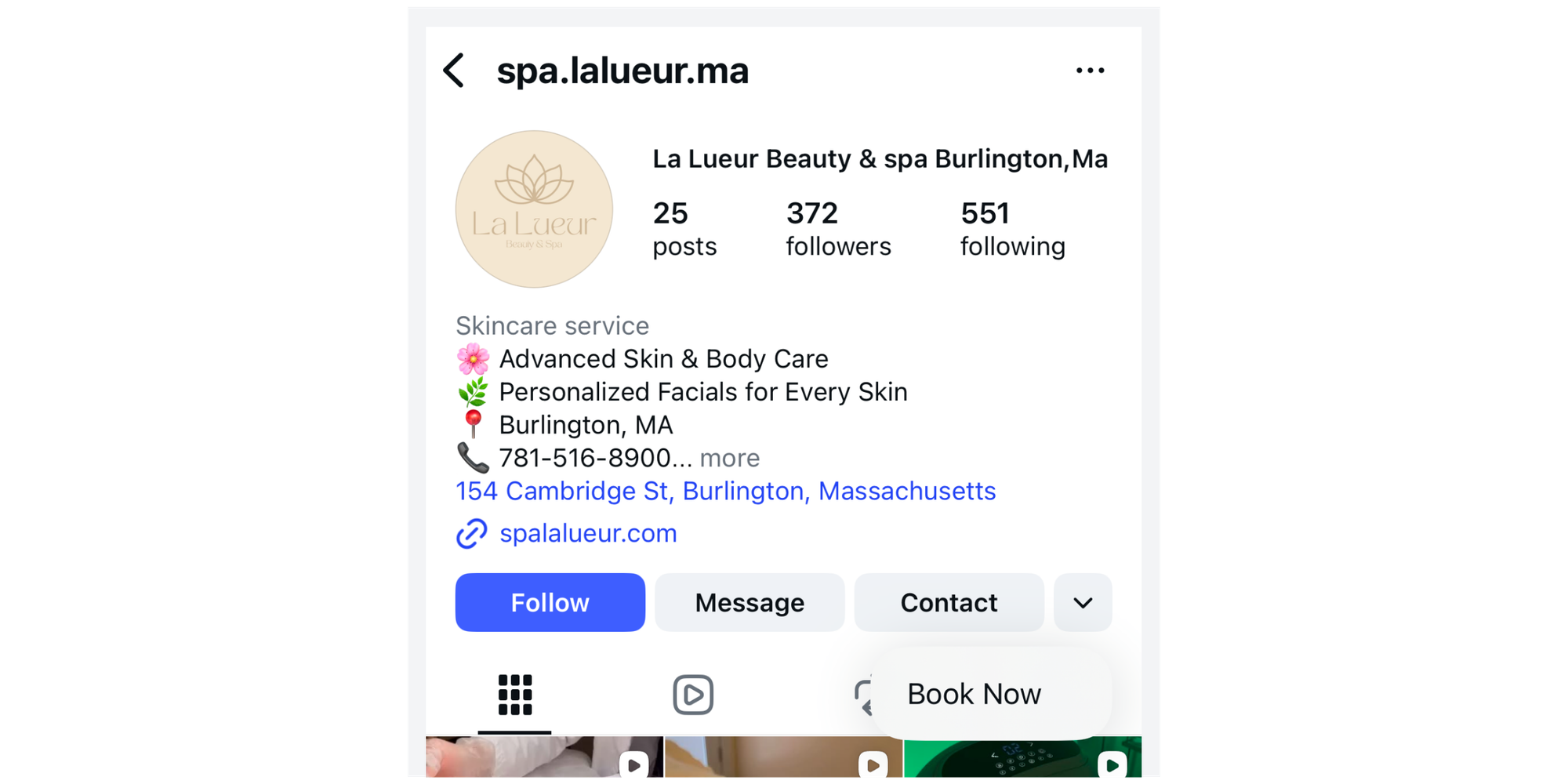
O Instagram oferece botões de ação em contas profissionais. Se a sua região ou o seu provedor não forem compatíveis, use a bio para adicionar um link de agendamento. Mantenha a URL de destino consistente para poder comparar o desempenho do Instagram com outros canais nas análises.
Veja as etapas de como adicionar botão agendar agora no Instagram:
1. Mudar para uma conta profissional
2. Abra Editar perfil e escolha Botões de ação
3. Selecione Reservar agora e escolha um parceiro compatível
4. Adicione a URL da sua reserva, se for solicitado, salve as alterações e depois teste a partir do seu perfil público, checando o botão agendar no Instagram
Adicionar um botão “Reservar agora” na Página do Facebook
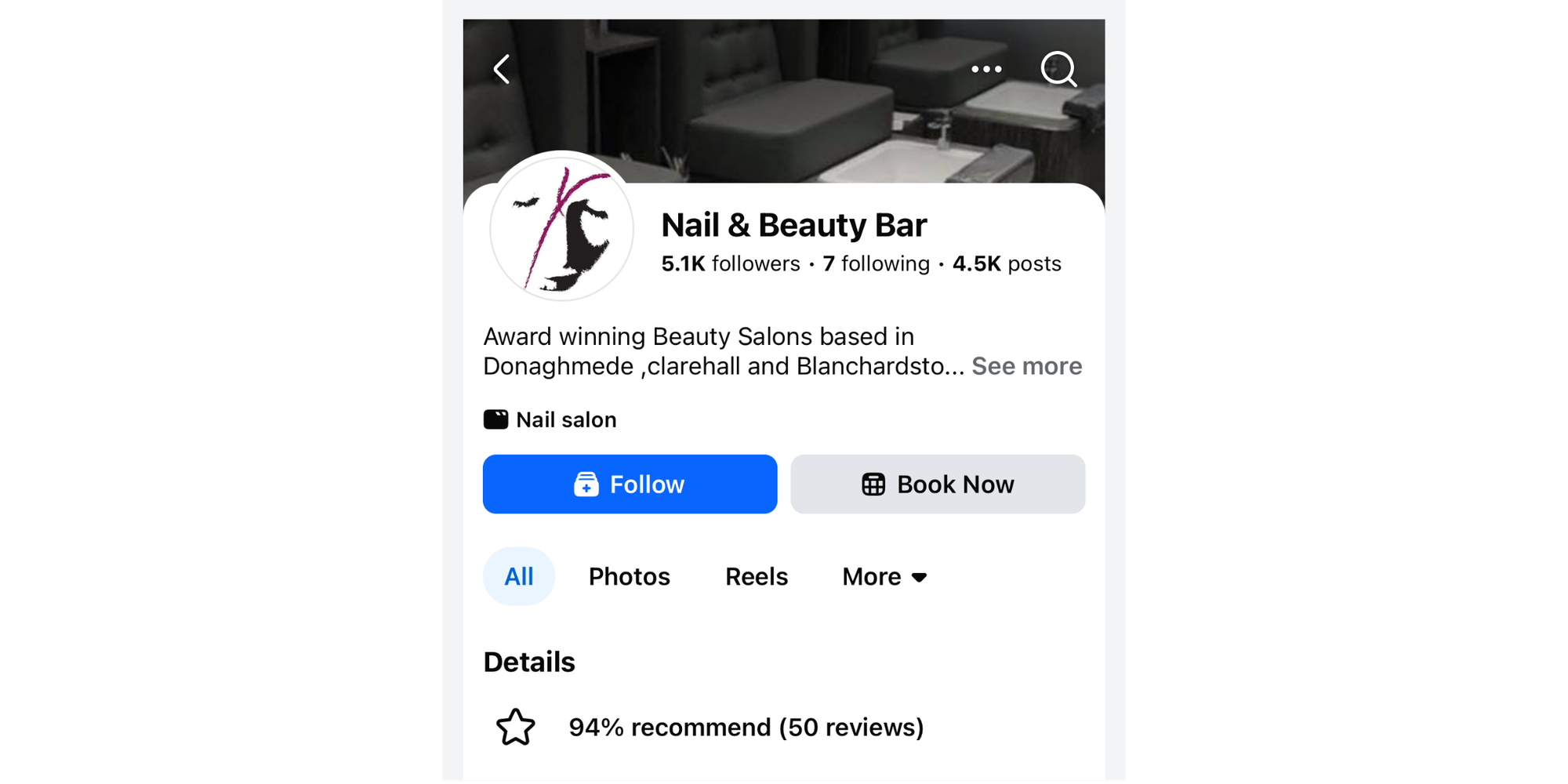
As Páginas podem exibir um botão Reservar Agora no cabeçalho, conforme descrito em orientações da Meta. Criar um link para a sua página de agendamento é rápido e mantém a experiência consistente com o seu site, enquanto o recurso nativo de Agendamentos mantém os usuários dentro do Facebook. Confirme a sua função na Página e se o modelo oferece suporte antes de solucionar problemas de visibilidade, depois teste em dispositivos móveis e no computador.
Etapas na página do Facebook:
1. Abra sua Página e selecione Adicionar botão de ação ou Editar botão de ação
2. Escolha Reservar Agora
3. Cole o link da sua agenda do Koalendar ou pule o link e siga as instruções na tela para usar a ferramenta nativa de Agendamentos do Facebook
4. Salve e depois teste tanto no iOS quanto no Android
Adicione um botão “Reservar agora” no Google Meu Negócio (Perfil da Empresa no Google)
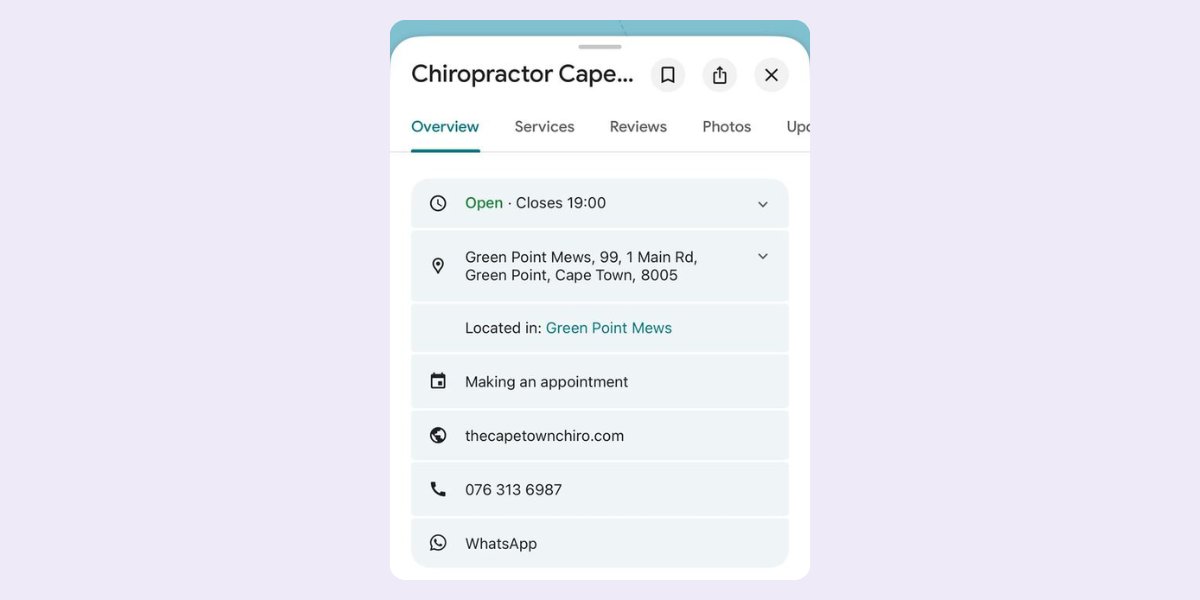
O Google exibe ações de reserva na Pesquisa e no Maps. Para cobertura universal, adicione uma URL de agendamento usando o Google Business "Gerenciar os links da sua empresa local" ; quando disponível, categorias elegíveis podem se conectar por meio de um provedor usando as orientações do Google sobre reservas por provedores. Depois de editar seu link, aguarde um curto intervalo antes que as alterações apareçam publicamente e sempre verifique em um celular.
Etapas no Google Meu Negócio:
1. Abra o seu Perfil Comercial e procure a aba Reservas
2. Se disponível, conecte um provedor compatível e conclua as instruções
3. Se não estiver presente, edite o Contato para adicionar o seu link de Agendamento
4. Salve e teste a ficha tanto na Pesquisa quanto no Maps em dispositivos móveis
Problemas comuns e solução de problemas para cada plataforma
A maioria dos problemas está relacionada a elegibilidade, permissões ou higiene dos links. Use esta lista rápida de verificação quando um botão não estiver funcionando:
- Teste o link de reserva a partir de uma sessão de navegador limpa ou de um dispositivo diferente para descartar visualizações em cache de administrador
- Confirme que você atende aos requisitos de elegibilidade, permissões e conta de cada plataforma
- Verifique se a URL do botão leva a uma página ativa que abre de forma confiável e rápida usando dados móveis
- Se a integração não for compatível na sua região ou categoria, substitua o botão por um link simples de agendamento para que os clientes ainda possam reservar um horário
Instagram: se os botões de ação não aparecerem, mude para uma conta profissional, atualize o app e verifique a disponibilidade de parceiros; caso contrário, use o link na bio e os Stories.
Facebook: se o botão Reservar agora não estiver visível, confirme sua função na Página e o modelo usado e, em seguida, tente a opção Editar botão de ação; o recurso Compromissos exige que as informações comerciais estejam completas.
Google: se não houver a aba Reservas, use o link de Agendamento; se um provedor controlar o link e ele estiver errado, altere para uma URL manual enquanto você corrige a integração.
Site: se um widget não for exibido, use uma integração oficial em um bloco de Código ou HTML e teste em uma página publicada em vez de usar a visualização.
Boas práticas: posicionamento, redação e otimização
Colocar um botão em uma página ou perfil não é a linha de chegada. Onde ele fica, o que diz e o que acontece depois do clique determinam se os visitantes concluem a jornada. Busque um caminho curto e previsível até a confirmação e evite surpresas, como formulários longos ou próximos passos pouco claros. As ideias abaixo vão ajudar você a ter mais sucesso com o seu botão.
Onde colocar o botão no seu site
Coloque o botão principal de "Reservar agora" no cabeçalho para que ele apareça em todas as páginas, e não apenas na página inicial. As diretrizes da Designity sobre web design eficaz destacam que chamadas para ação claras e de destaque reduzem o atrito e facilitam para os visitantes avançarem com confiança rumo a uma reserva. Repita o botão na parte superior da página (*acima da dobra*) nas páginas de serviços principais, já que muitas pessoas chegam a elas diretamente por meio de mecanismos de busca. Em dispositivos móveis, considere posicioná-lo na parte inferior da tela, garantindo que a próxima etapa esteja sempre ao alcance do polegar. Posicione o botão próximo a elementos que transmitam confiança, como avaliações, depoimentos ou uma frase simples que reforce a segurança.
Que texto gera mais cliques (“Reserve agora”, “Agendar sessão”, etc.)
Clareza é melhor do que esperteza para rótulos de ação. Escolha verbos que combinem com seu público e com o tipo de serviço, e mantenha o rótulo curto para que seja fácil de ler em telas pequenas.
A análise da HubSpot de mais de 330.000 chamadas para ação constatou que CTAs personalizados converteram 202% melhor do que os básicos, o que reforça o valor de adaptar o texto do seu botão ao próximo passo que o visitante deseja dar.
Dê suporte ao botão com uma frase próxima que responda à principal hesitação, como preço, cancelamento ou se é necessário pagar. Evite comandos vagos como "Começar" que escondem o que vai acontecer.
· Reservar agora
· Agendar uma consulta
· Agendar uma consulta
· Agendar uma reunião
· Garanta sua vaga
Acompanhando e medindo o desempenho do seu botão
Meça tanto o clique quanto a reserva confirmada para que você possa comparar os canais com base nos resultados, não apenas no tráfego. Use parâmetros UTM em todos os links públicos. Acompanhe cliques de saída com a medição avançada, conforme descrito pela Ajuda do Google Analytics 4, e configure eventos recomendados, como a confirmação de reserva. Revise os resultados semanalmente e mantenha sua estrutura de marcação estável ao trocar de ferramentas.
· Marque os links com utm_source, utm_medium e utm_campaign
· Mantenha a medição avançada do GA4 ativada para cliques de saída do seu site
· Disparar um evento booking_confirmed na página de agradecimento
· Compare reservas por utm_source em uma análise semanal
Escolha a ferramenta de agendamento e integração certa
Sua ferramenta de agendamento determina o quão rápido o fluxo parece, quão resiliente ele é a conflitos e quão fácil é de manter. Procure por elementos essenciais que tornem o agendamento previsível para os clientes e administrável para sua equipe. A configuração ideal deve sincronizar calendários de forma confiável, oferecer tanto uma página compartilhável quanto um embed e reduzir faltas por meio de confirmações e lembretes.
O que a sua ferramenta deve suportar
Uma ferramenta robusta equilibra velocidade com controle para que você possa adaptar o fluxo de agendamento aos seus serviços. Na maioria das plataformas, é possível escolher entre o sistema de agendamento integrado e uma ferramenta externa de reservas, desde que ela forneça um link limpo para inserir nos seus botões. Esses recursos mantêm a disponibilidade precisa, reduzem o atrito para os clientes e fornecem os dados necessários para melhorar com o tempo.
Recursos a serem observados:
· Uma página de agendamento compartilhável e um widget incorporável ou em pop-up
· Sincronização de calendário com o Google, Outlook ou iCloud para que sua disponibilidade permaneça sempre atualizada
· Serviços personalizados, durações e regras de disponibilidade que correspondem a restrições reais
· Reserva otimizada para celular com confirmações e lembretes instantâneos
· Cobrança de pagamentos quando necessário, além de controles básicos de marca e privacidade
· Agendamento de equipe padrões como rodízio (round robin) e reserva coletiva
· Exportação em CSV ou webhooks para relatórios e automação
· Integrações confiáveis para videoconferência, como Google Meet ou Zoom
Por que o Koalendar é uma boa opção (recursos, facilidade de uso)
O Koalendar foi criado para tornar a adição de um botão “Agende agora” simples. Você recebe um link de agendamento limpo que pode colocar em botões no seu site, Instagram, Facebook e Google, além de um widget incorporável e opção de popup se quiser o formulário diretamente na página. Você pode criar links de agendamento ilimitados no plano gratuito para sempre, para que cada serviço ou membro da equipe possa ter seu próprio botão sem custo adicional.
A configuração dispensa código e funciona com seus calendários atuais, para que você possa ir da ideia a um botão funcionando em poucos minutos. Limites dos planos e opções avançadas estão claramente explicados na página de preços e nas páginas de recursos, assim você pode começar pelo básico e só adicionar extras, como lembretes e pagamentos, quando o seu fluxo de agendamento precisar deles.
Migração de outras ferramentas
Trocar de ferramenta é basicamente substituir links e trechos de código sem perder o seu rastreamento. Substitua os links de agendamento na navegação e no cabeçalho do seu site, atualize a bio do Instagram, altere o botão de ação da Página do Facebook e edite o link de Agendamento do Google. Troque o código de incorporação nos templates, marque novamente todos os links públicos com UTMs e verifique o evento de confirmação na página de agradecimento. Mantenha a ferramenta antiga ativa por um curto período de sobreposição enquanto você testa o novo fluxo de ponta a ponta no celular. Depois de confirmar que tudo está equivalente, desative os links antigos e re-rasteie seu site em busca de sobras.
Conclusão
Crie sua página de agendamento, adicione seu primeiro botão Reserve Agora e teste todo o fluxo de ponta a ponta. Comece gratuitamente e faça upgrade só se precisar de roteamento para equipe, lembretes por SMS, pagamentos ou incorporações avançadas. Use o seletor rápido de canais como seu mapa, configure uma plataforma por vez e mantenha o rastreamento consistente para enxergar o que funciona. Com as etapas aqui, você pode entrar no ar em cada canal sem adivinhações. Mantenha a configuração simples e melhore-a com dados, não com suposições.
Pronto para simplificar suas reservas? Experimente o Koalendar grátis e transforme visitantes em clientes agendados.
.jpg?w=2000&fit=max&auto=format)