
Quanti clienti perdi ogni mese perché ti scrivono su WhatsApp alle 22:00 o ti mandano un DM su Instagram a cui poi dimentichi di rispondere?
Nel 2026, chiedere a un cliente di "scrivere in privato per info" o di telefonare in orario d'ufficio è il modo più rapido per regalarlo alla concorrenza. Le persone vogliono tutto e subito. Sapere come inserire pulsante prenota ora al sito web della tua attività e sui social media è ormai fondamentale per la sopravvivenza del business.
Dovrebbe essere una procedura semplice, ma purtroppo non esiste un interruttore magico per configurare il tuo pulsante in un colpo solo su sito web, Instagram, Facebook e Google Profilo dell'attività (ex Google My Business).
C’è un vero e proprio labirinto di impostazioni diverse, regole per gli account aziendali e controlli nascosti su ogni piattaforma che possono rallentarti. Una configurazione errata può far scomparire la tua Call to Action (CTA), indirizzarla alla pagina sbagliata o creare disastri nel tuo calendario condiviso se la disponibilità non ha una perfetta sincronizzazione.
Questa guida elimina gli ostacoli e la confusione tecnica. Troverai passaggi chiari per ogni principale piattaforma. Segui le istruzioni e otterrai un pulsante funzionante su ogni canale (per massimizzare le tue prenotazioni dirette) e un metodo pulito per tracciare quale di essi genera più contatti qualificati.
Configurazione rapida del pulsante “Prenota ora”
Se hai bisogno di una configurazione immediata e sai già muoverti nelle impostazioni della pagina, segui queste semplici istruzioni (ti servirà un software di prenotazione attivo):
Aggiungere tasto prenota sul sito web: Apri la dashboard o l'editor del tuo sito → aggiungi un bottone (o un widget) nella tua homepage → etichettalo chiaramente "Prenota ora" → collegalo all'URL della tua pagina di prenotazione.
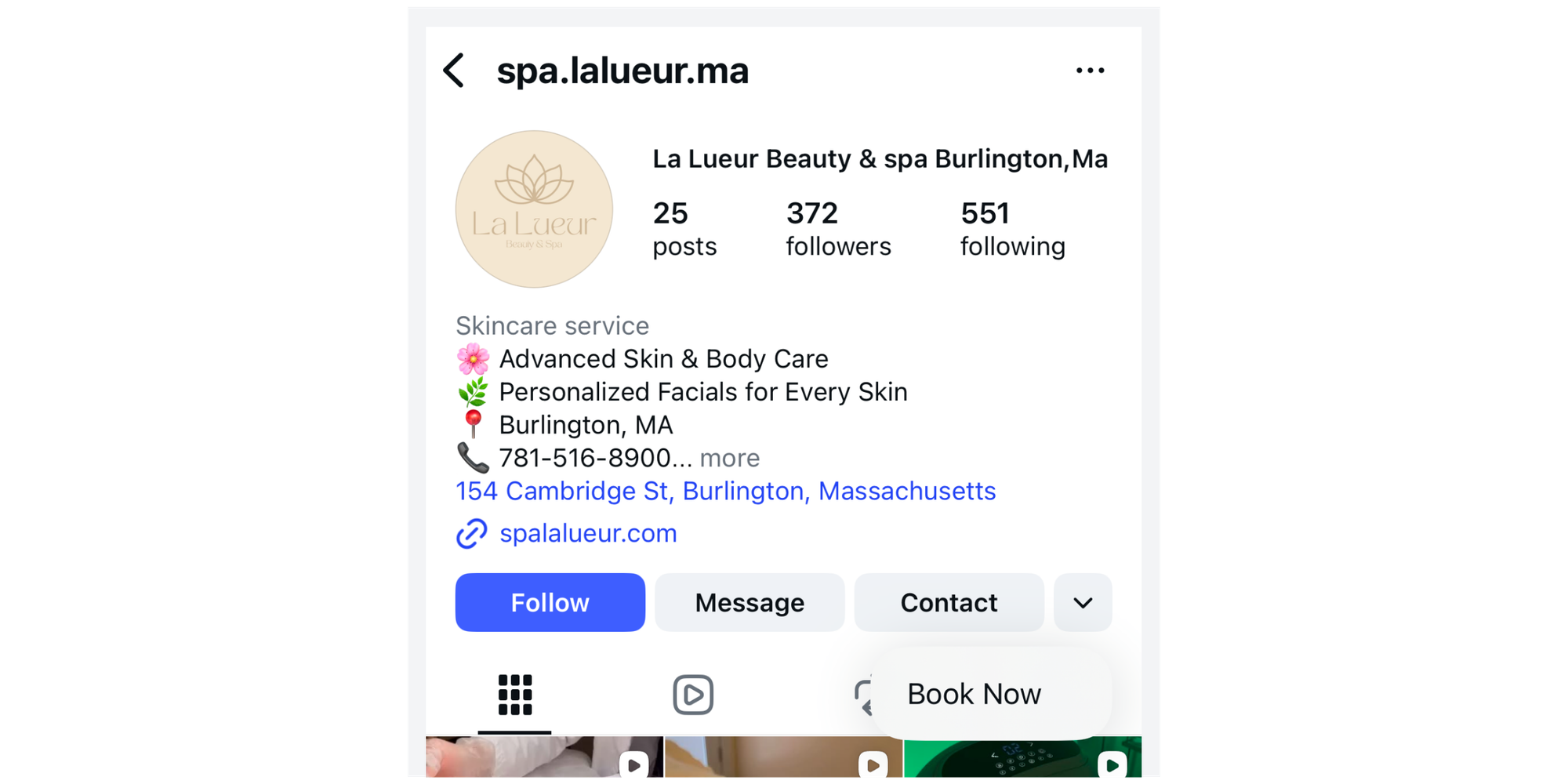
Pulsante prenota ora Instagram: (Assicurati di avere un profilo business o un account creator) Apri il tuo profilo → tocca Modifica profilo → Opzioni di contatto → Aggiungi pulsante di azione → scegli Prenota ora → seleziona il tuo partner per collegare gestionale a Instagram. (Alternativa rapida: mettere il link per prenotare in bio).
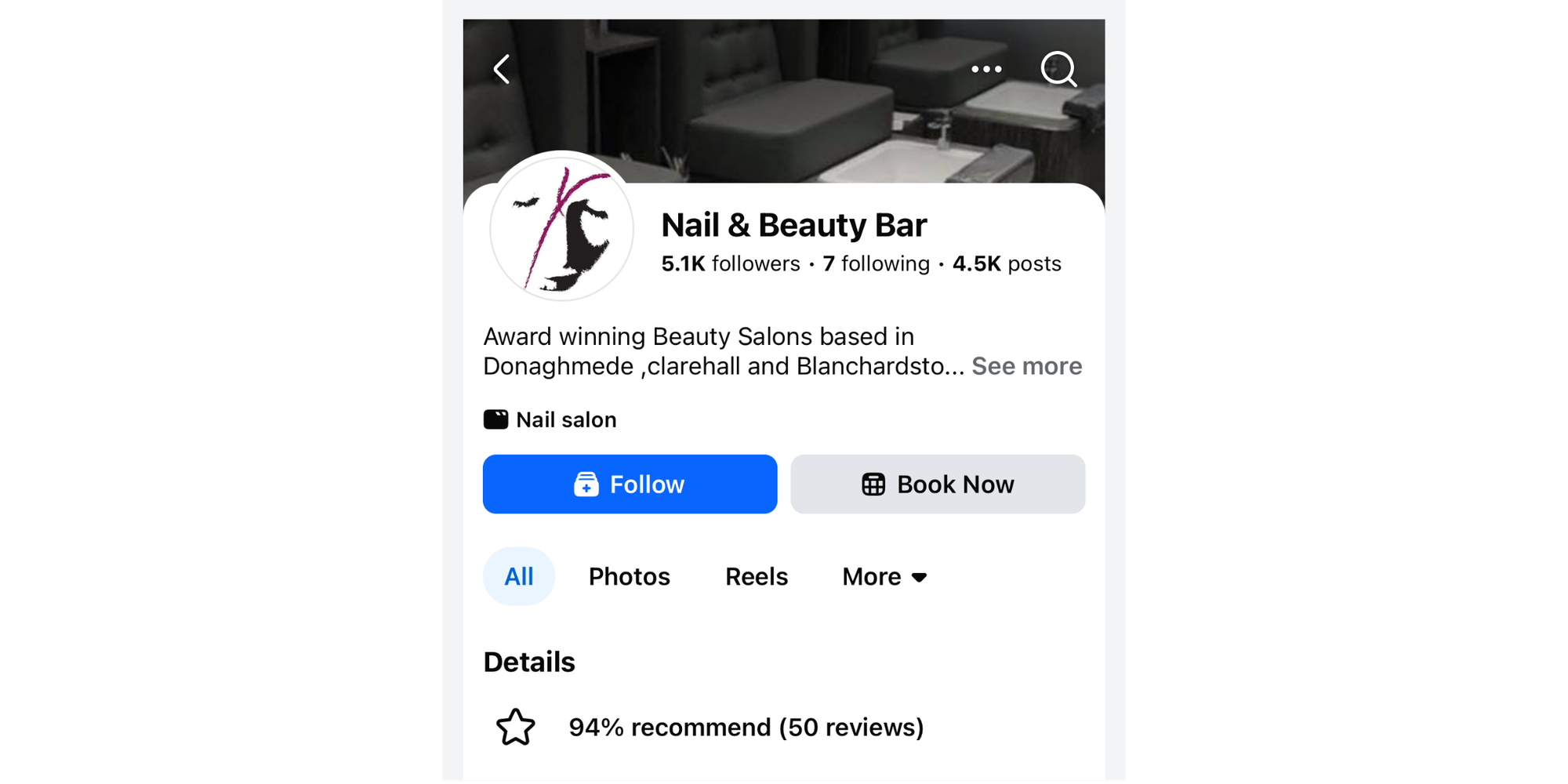
Come inserire prenota ora su Facebook: Apri la tua Pagina aziendale usando gli strumenti per le aziende → tocca il pulsante dei menu (o Aggiungi pulsante / Modifica pulsante) → scegli il tasto call to action Facebook Prenota ora → inserisci il tuo link di prenotazione.
Pulsante prenota Google Profilo dell'attività: Per attivare le prenotazioni su Google, accedi alla tua Scheda dell’attività dalla Ricerca Google o Maps → apri la sezione Prenotazioni / Link di prenotazione → collega un sistema di prenotazione online supportato oppure aggiungi manualmente l'URL della tua pagina appuntamenti. Salva e controlla la tua scheda pubblica per confermare che il tasto “Prenota” sia visibile.
LinkedIn: Abbiamo spiegato come inserire un link sulla tua pagina LinkedIn qui.
Perché il pulsante “Prenota ora” è importante per i fornitori di servizi
Se ti stai chiedendo come farsi prenotare appuntamenti online, devi capire una cosa: un pulsante di prenotazione non è un elemento decorativo del tuo sito o della tua bio di Instagram. È la via più breve dall’intenzione all'acquisto, il che lo rende il vero motore della tua conversione e della soddisfazione del cliente.
Quando le persone devono chiamare, inviare un’email o compilare un modulo di contatto chilometrico, sono costrette ad aspettare una risposta. Su mobile, ogni campo in più o passaggio macchinoso distrugge la user experience (UX) e aumenta la probabilità che l’utente abbandoni la pagina (fenomeno del bounce), anche quando aveva la ferma intenzione di prenotare.
Il problema della "Gestione Appuntamenti" tradizionale
L’acquisizione tradizionale dei clienti si basa su un insieme caotico di telefonate (spesso perse mentre stai lavorando con un altro cliente), caselle di posta e moduli poco chiari. Tutto questo genera ritardi e incertezza.
I dati parlano chiaro. Una ricerca di Harvard Business Review ha rilevato che il tempo medio di risposta ai contatti web era di ben 42 ore. La statistica fondamentale? Le aziende che rispondevano entro un'ora avevano una probabilità quasi 7 volte superiore di qualificare e chiudere il contatto. Questo dimostra con quanta spietata rapidità le opportunità si raffreddano (e i clienti passano alla concorrenza) quando ci si affida a un follow-up manuale.
Meno "Friction" (attrito), più conversioni
I pulsanti “Prenota ora” funzionano perché abbinano un’etichetta universale a un passo successivo estremamente prevedibile. Percorsi brevi riducono il carico cognitivo dell'utente. Ecco perché etichette semplici e concise ("Prenota", "Fissa un incontro") vincono sempre sulle frasi ingegnose che mascherano l'azione reale.
Come spiega il Nielsen Norman Group (massima autorità nella UX), un linguaggio diretto e informativo migliora il completamento delle azioni e la fiducia verso il brand. Quando come ricevere prenotazioni da Instagram o dal sito web smette di essere un ostacolo e diventa un flusso fluido, supportato da conferme e promemoria automatici, le persone hanno molte più probabilità di presentarsi puntuali e preparate.
Guida passo passo per ogni piattaforma
Le principali piattaforme social e di ricerca mostrano la Call to Action (CTA) in punti visivi molto diversi tra loro. Il tuo obiettivo strategico è configurare l’opzione funzionante più rapida, testarla da una visualizzazione mobile "non autenticata" (cioè navigando in incognito, così da vedere lo schermo esattamente come lo vedrebbe un cliente) e mantenere un unico link di prenotazione coerente su tutti i fronti per misurare correttamente le tue conversioni.
Inizia imparando come aggiungere tasto prenota sul sito web, per poi passare a come inserire prenota ora su Facebook, configurare il pulsante prenota ora Instagram e infine attivare il pulsante prenota Google Profilo dell'attività (ex Google My Business) per intercettare tutto il traffico proveniente dalle ricerche locali.
Il modo più veloce per ottenere un pulsante “Prenota ora”
Questa rapida guida tecnica ti mostra dove compare il pulsante, quali impostazioni della pagina o strumenti per le aziende devi avere già pronti, e il modo migliore per ottenere prenotazioni dirette in automatico.
| Dove compare | Come aggiungerlo | Prerequisito | Modo migliore per tenere traccia | Alternativa se non disponibile | |
| Sito web (qualsiasi CMS) | Intestazione, homepage, pagine dei servizi | Aggiungi un pulsante nell’intestazione che rimandi alla tua pagina di prenotazione oppure incorpora un widget o un popup | Possibilità di modificare il tuo sito | Evento GA4 di clic in uscita più conferma della prenotazione | Usa un link leggero nell’intestazione se gli embed rallentano la pagina |
| Pulsante azione profilo | Modifica profilo → Pulsanti di azione → Prenota ora, quindi scegli un partner supportato | Account professionale con supporto dedicato ai partner | UTM sull’URL di destinazione più azioni del profilo Meta | Usa il link in bio e le Storie con UTM se i partner non sono supportati | |
| Pagina Facebook | Pulsante di azione nell'intestazione della pagina | Aggiungi o modifica il pulsante di azione → Prenota ora, quindi incolla il tuo URL di prenotazione oppure attiva Appuntamenti | Ruolo di amministratore o editor della Pagina | UTM sull’URL di destinazione più il tuo evento di conferma | Inserisci un link alla tua pagina di prenotazione se la funzione Appuntamenti nativa non è affidabile per le tue esigenze |
| Scheda Google Business | Scheda su Ricerca e Maps | Usa la scheda Prenotazioni per collegare un provider oppure incolla il tuo link Appuntamento in Modifica profilo → Contatto | Categoria idonea per le prenotazioni del fornitore | UTM nel link per gli appuntamenti più approfondimenti sul profilo | Usa il link Appuntamento se Bookings non è disponibile per la tua categoria o regione |
Aggiungere tasto prenota sul sito web
Il tuo sito web è il punto di riferimento nevralgico per tutti i flussi di gestione appuntamenti, perché qui hai il pieno e totale controllo su testi, layout e user experience (UX).
Inserisci il bottone principale nell’header (la barra di navigazione fissa in alto) affinché compaia in ogni singola pagina in cui l'utente si sposta. Quindi, ripetilo in modo evidente above the fold (la prima schermata visibile appena si apre il sito senza bisogno di scorrere) nella tua homepage e nelle landing page specifiche dei servizi.
Verifica sempre la pagina da uno smartphone e assicurati che l'intero percorso — dal tap del pollice alla sincronizzazione sul calendario condiviso — richieda meno di 60 secondi, riducendo a zero qualsiasi friction (l'attrito o esitazione) per il cliente.
Inserire un Widget o usare un link esterno
Hai tre modi principali per integrare il tuo software di prenotazione e mostrare l'agenda sul tuo sito web:
- L'incorporamento (Embedding): Mostrare il widget direttamente nella pagina fa sì che l’esperienza sembri nativa al 100%. Questo approccio azzera i distrazioni e aumenta la fiducia, portando alla cattura di più contatti qualificati. Tuttavia, inserire script esterni aggiunge un minimo di "peso" al codice che potrebbe influire lievemente sui tempi di caricamento se il sito non è ottimizzato.
- Il Link di prenotazione esterno: Reindirizzare le persone a una pagina di prenotazione separata (la stessa tecnica usata quando piazzi un link in bio sui social) è l'approccio più semplice in assoluto da mantenere e, spesso, il più veloce da visualizzare per chi naviga con una connessione dati debole. È la via preferita se vuoi imparare come inserire pulsante prenota ora senza impazzire col codice.
- Il Popup a comparsa: Ti offre un'esperienza integrata nella pagina senza caricare pesantemente il sistema di prenotazione online finché il cliente non preme effettivamente il pulsante. Questa via di mezzo elegante protegge le metriche di prestazione del tuo sito (le famose Core Web Vitals di Google).
Scegli un solo approccio tecnico e mantienilo coerente in tutte le tue pagine, in modo che i visitatori non debbano "reimparare" a navigare ogni volta che vogliono pagare un servizio.
Configurazione rapida sui principali CMS e Website Builder
- Su Wix: Dalla tua dashboard di gestione, aggiungi un "pulsante standard" all'interfaccia, scegli l'icona del link e incollaci l'URL della tua pagina di prenotazione.
- Su Squarespace: Usa un "Blocco Pulsante" se vuoi inserire un link diretto, oppure un "Blocco Codice" per incollare il frammento HTML (embed) del tuo calendario.
- Su WordPress: Aggiungi un pulsante nel menu di intestazione del tuo tema e collegalo, oppure inserisci lo script dell'agenda in un "Blocco HTML personalizzato" usando l'editor di sistema (es. Gutenberg o Elementor).
Non hai ancora un pulsante o un sistema per raccogliere le tue prenotazioni? Scarica Koalendar ora, è gratis per sempre.
Pulsante prenota ora Instagram: Configurazione rapida
Instagram supporta le Call to Action (CTA) di prenotazione direttamente sugli account aziendali. Se la tua area geografica o il tuo provider specifico non sono ancora nativamente supportati, l'alternativa migliore (e più utilizzata) è sfruttare la bio di Instagram e mettere il link per prenotare in bio. L'importante è mantenere sempre coerente l’URL di destinazione (il tuo sistema di prenotazione online), in modo da poter misurare accuratamente le tue conversioni e confrontare i risultati di Instagram con gli altri canali.
Passaggi nell'app di Instagram:
- Passa da un account personale a un profilo business (o account creator).
- Apri Modifica profilo e fai tap su Pulsanti di azione (o Opzioni di contatto).
- Seleziona la voce Prenota ora e scegli un partner supportato per collegare gestionale a Instagram.
- Se richiesto dal sistema, aggiungi l’URL del tuo software di prenotazione, salva le modifiche e poi fai subito un test visitando il tuo profilo da un account esterno.
Come inserire prenota ora su Facebook
Le Pagine aziendali possono mostrare in primo piano un tasto call to action Facebook nell’intestazione. Inserire il tuo link di prenotazione esterno è l'azione più rapida e garantisce una user experience (UX) perfettamente coerente con quella del tuo sito web. In alternativa, la funzione interna e nativa di gestione appuntamenti mantiene gli utenti chiusi all’interno di Facebook. Prima di preoccuparti di eventuali problemi di visibilità del tasto, assicurati di avere i ruoli amministrativi corretti tramite gli strumenti per le aziende di Meta.
Passaggi sulla pagina Facebook:
- Apri la tua Pagina aziendale e fai clic su Aggiungi pulsante di azione (o Modifica pulsante se ne hai già uno attivo, come "Invia messaggio").
- Scegli l'opzione Prenota ora.
- Incolla l'URL del tuo calendario intelligente (come Koalendar, per avere una sincronizzazione perfetta sul tuo calendario condiviso), oppure salta l'inserimento del link e segui le istruzioni a schermo per usare lo strumento nativo di Facebook.
- Salva le impostazioni. Testa sempre il risultato finale sia su uno smartphone (iOS e Android) che su un computer desktop, assicurandoti che non ci sia friction (ostacoli) per chi clicca.
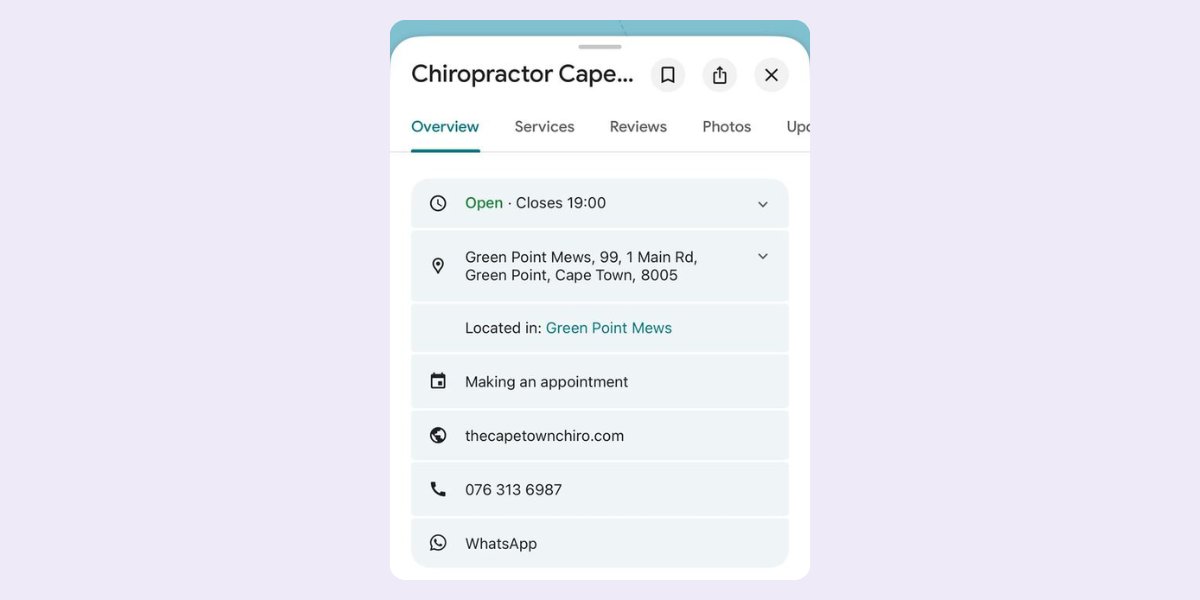
Pulsante prenota Google Profilo dell'attività (ex Google My Business)
Google mette in primissimo piano le prenotazioni dirette nei risultati di Ricerca e su Google Maps. Per catturare contatti qualificati a livello locale (cioè persone che ti cercano perché hanno un problema da risolvere subito), devi sapere esattamente come inserire pulsante prenota ora sulla tua scheda.
Aggiungi il tuo URL utilizzando la funzione "Gestisci i link della tua attività locale". Ove disponibile, le categorie di business idonee possono collegare l'agenda tramite un provider ufficiale seguendo le linee guida di Google. Dopo aver applicato le modifiche, abbi pazienza: attendi un breve intervallo di tempo prima che l'aggiornamento sia visibile al pubblico.
Passaggi per attivare le prenotazioni su Google:
- Accedi alla tua dashboard cercando il nome della tua attività su Google e apri la scheda di gestione. Cerca la sezione Prenotazioni.
- Se l'opzione è disponibile per la tua categoria, collega un provider di terze parti supportato e completa la procedura guidata.
- Se l'integrazione diretta non è presente, clicca su Modifica profilo, vai nella sezione Contatto (o Prenotazioni) e incolla manualmente il link di prenotazione della tua pagina appuntamenti.
- Salva il tutto. Dopodiché, testa la tua scheda cercando la tua azienda sia in Ricerca che in Maps da un dispositivo mobile, per assicurarti che i clienti possano fissare un appuntamento in un solo clic.
Problemi comuni e risoluzione dei guasti
La maggior parte dei problemi (i classici intoppi del tipo "perché non compare il pulsante?") risale a requisiti di idoneità, permessi dell'account aziendale o alla scarsa qualità dei link. Usa questa rapida checklist quando il tuo piano per capire come inserire pulsante prenota ora incontra un ostacolo tecnico:
- Pulisci la cache: Prova il tuo link di prenotazione da una sessione del browser pulita (modalità incognito) o da un dispositivo diverso. Questo serve per escludere viste salvate in memoria che ti mostrano solo la dashboard amministratore e non ciò che vede l'utente finale.
- Controlla le autorizzazioni: Conferma di soddisfare i requisiti specifici per i profili business o account creator richiesti dalle singole piattaforme nelle impostazioni della pagina.
- Testa la velocità: Verifica che l’URL punti a un software di prenotazione attivo e che la pagina si carichi in modo fluido, affidabile e veloce, specialmente sotto connessione dati mobile.
- Punta sul link semplice: Se l’integrazione nativa automatica non è supportata nella tua regione o per la tua categoria di business, non farti prendere dal panico. Sostituisci il bottone ufficiale con un semplice link testuale, così i clienti potranno comunque completare le prenotazioni dirette.
Risoluzione errori per singola piattaforma
- Pulsante prenota ora Instagram: Se i pulsanti di azione non sono presenti, assicurati di essere passato a un account professionale. Aggiorna l’app all'ultima versione e verifica se il tuo provider rientra nei partner supportati. Alternativa infallibile? Scegliere di mettere il link per prenotare in bio e rilanciarlo spesso nelle Storie.
- Come inserire prenota ora su Facebook: Se il tasto call to action Facebook non è visibile, usa gli strumenti per le aziende di Meta per verificare il tuo ruolo sulla Pagina (devi essere Amministratore). Se usi la gestione appuntamenti nativa al posto di un link esterno, ricordati che il sistema richiede che tutte le informazioni di base (orari, indirizzo, ecc.) siano complete al 100%.
- Pulsante prenota Google Profilo dell'attività: Se manca del tutto la scheda Prenotazioni, fai affidamento alla voce manuale "Link per gli appuntamenti". Se il link inserito automaticamente da un fornitore di terze parti è errato o rotto, passa a un URL inserito manualmente (che punti al tuo sistema di prenotazione online) mentre l'assistenza tecnica risolve l'integrazione.
- Aggiungere tasto prenota sul sito web: Se il widget del tuo calendario condiviso non viene visualizzato in pagina, accertati di aver incollato il codice HTML ufficiale in un apposito blocco codice (e non come semplice testo). Testalo sempre su una pagina pubblicata dal vivo, non affidandoti solo alla modalità anteprima del tuo editor.
Best practice per la UX: Posizionamento, formulazione e ottimizzazione
Avere finalmente capito come aggiungere i tasti su ogni pagina o profilo sociale non è il traguardo finale. Dove è posizionato il bottone, il testo che utilizza e cosa succede dopo il clic sono i fattori decisivi che determinano le tue reali conversioni (ovvero quanti visitatori si trasformano in veri contatti qualificati).
Il tuo obiettivo è creare un tragitto breve e prevedibile fino alla conferma dell'appuntamento. Evita brutte sorprese che generano friction (attrito), come moduli infiniti o step di registrazione obbligatori e confusi. Le strategie qui sotto ti aiuteranno a ottenere il massimo dal tuo bottone di prenotazione.
Dove posizionare il pulsante sul tuo sito web
Non nascondere il bottone nei sotterranei della pagina "Contatti". Posiziona la tua Call to Action (CTA) principale direttamente nell’header (la barra di navigazione in alto), in modo che ti accompagni costantemente su ogni pagina del sito, non solo sulla homepage.
Le linee guida di Designity (esperti in user experience (UX) e web design) sottolineano che call to action chiare, persistenti e ben visibili riducono drasticamente il carico cognitivo, rendendo più semplice per i visitatori procedere con sicurezza.
- Above the fold: Ripeti sempre il pulsante nella prima schermata visibile (senza dover scorrere verso il basso) nelle landing page dei tuoi servizi più importanti. Molte persone atterrano lì direttamente da Google, pronte all'azione.
- A portata di pollice (Mobile): Sugli schermi degli smartphone, valuta di mantenere il pulsante "bloccato" nella parte inferiore del display (sticky button), affinché l'azione successiva sia letteralmente a millimetri dal pollice del cliente in ogni istante.
- Elementi di fiducia (Trust Signals): Colloca i pulsanti visivamente vicini a elementi rassicuranti. Una recensione a 5 stelle, un badge di garanzia o una semplice frase ("Prenotazione gratuita e senza vincoli") prima del clic abbattono la barriera dell'ansia e fanno schizzare in alto le prenotazioni.
Il testo perfetto per la tua Call to Action: Quali parole generano più clic?
Quando si tratta di massimizzare le tue conversioni, la chiarezza batte sempre la creatività. Scegli verbi di azione adatti al tuo pubblico e al tuo settore, e mantieni l’etichetta breve così da poter essere letta istantaneamente anche sui piccoli schermi degli smartphone.
I dati confermano questa regola d'oro: un'analisi di HubSpot su oltre 330.000 Call to Action (CTA) ha rilevato che i pulsanti testuali personalizzati convertono il 202% in più rispetto ai pulsanti generici. Questo dimostra quanto sia prezioso adattare il testo al passo successivo esatto che il visitatore desidera compiere.
Per azzerare la friction, supporta sempre il pulsante con una breve riga di testo (micro-copy) posizionata lì vicino che risponda alla principale esitazione del cliente (es. informazioni su prezzi, cancellazione gratuita o modalità di pagamento). Evita comandi vaghi e freddi come "Inizia" o "Invia", che non chiariscono quale sarà il risultato del clic.
· Prenota ora
· Prenota un appuntamento
· Prenota una consulenza
· Pianifica una riunione
· Prenota il tuo posto
Misurare il successo: Come tracciare le tue Prenotazioni Dirette
Non basta capire tecnicamente come inserire pulsante prenota ora; per far crescere il tuo business devi misurare da dove arrivano esattamente i tuoi contatti qualificati.
Misura sia il semplice clic sul bottone sia l'effettiva prenotazione confermata. In questo modo potrai confrontare i canali in base ai risultati reali (fatturato), non solo ai volumi di traffico (vanity metrics). Usa sempre i parametri UTM su ogni link pubblico che inserisci, sia che si tratti della tua bio di Instagram, sia degli strumenti per le aziende di Meta.
Analizza i risultati settimanalmente sulla tua dashboard analitica per capire, ad esempio, se il pulsante prenota ora Instagram genera più clienti paganti rispetto al pulsante prenota Google Profilo dell'attività.
Checklist per il tracciamento in Google Analytics 4 (GA4):
- Contrassegna tutti i tuoi link con i parametri utm_source, utm_medium e utm_campaign.
- Mantieni sempre attiva la "misurazione avanzata" in GA4 per tracciare i clic in uscita dal tuo sito.
- Imposta un evento personalizzato (es. booking_confirmed) quando l'utente atterra sulla tua pagina di ringraziamento.
- Confronta le tue prenotazioni dirette analizzando l'origine (utm_source) per scoprire quale piattaforma ha la migliore user experience (UX).
Come scegliere il giusto Software di Prenotazione (e le funzioni vitali)
Il cuore di questa intera infrastruttura è il tuo sistema di prenotazione online. Lo strumento che scegli determina quanto il processo sembrerà fluido al cliente, quanto sarà resistente ai conflitti di orario e quanto sarà facile da configurare per le tue Risorse Umane.
La configurazione perfetta, adatta sia ai freelance che a un account aziendale strutturato, deve collegare gestionale a Instagram in modo indolore, garantire una solida sincronizzazione dei calendari e ridurre a zero le mancate presentazioni (i temuti no-show) tramite conferme e promemoria automatici.
Cosa il tuo sistema deve assolutamente supportare
Uno strumento potente bilancia velocità e controllo. Sulla maggior parte delle piattaforme social puoi scegliere tra il goffo sistema nativo e uno strumento professionale esterno. Opta sempre per la seconda scelta: un software di prenotazione esterno ti fornirà un link pulito perfetto per come inserire prenota ora su Facebook e, contemporaneamente, un widget ottimizzato per aggiungere tasto prenota sul sito web.
Per rivoluzionare la tua gestione appuntamenti, cerca queste caratteristiche cruciali:
- Una pagina pubblica condivisibile (ottima come link in bio) e un widget (embed/popup) per il tuo sito.
- Sincronizzazione in tempo reale del tuo calendario condiviso (Google Calendar, Outlook o iCloud) per evitare le doppie prenotazioni.
- Configurazione di servizi personalizzati, durate su misura e regole di disponibilità rigide che rispecchiano la tua vera giornata lavorativa.
- Interfaccia Mobile-first, dotata di automazione per inviare conferme immediate e promemoria via email o SMS ai clienti.
- Riscossione dei pagamenti online (es. anticipi o saldi tramite Stripe/PayPal), con solide basi per il controllo del branding e della privacy.
- Funzionalità di pianificazione del team (es. assegnazione round robin o prenotazioni di gruppo per corsi/eventi).
- Integrazioni e Webhook per collegare i dati di prenotazione al tuo CRM o ad altri sistemi aziendali.
- Generazione automatica di link per videoconferenze (Zoom, Google Meet) se offri consulenze o servizi digitali.
Perché Koalendar è la scelta definitiva (Facilità d'uso e Funzionalità)
Koalendar è stato progettato appositamente per rendere la sfida di capire come inserire pulsante prenota ora un'operazione banale e immediata. Al momento della registrazione, ottieni subito un link di prenotazione pulito e professionale che puoi incollare per attivare il pulsante prenota ora Instagram, configurare il tasto call to action Facebook, oppure per attivare le prenotazioni su Google a livello locale.
Non solo: ti fornisce anche un widget incorporabile e un'elegante opzione popup, l'ideale se vuoi aggiungere tasto prenota sul sito web senza appesantire in alcun modo la user experience (UX). Il vero vantaggio? Puoi creare link di appuntamento illimitati con il piano "Gratuito per sempre", in modo che ogni servizio offerto o membro del tuo team possa avere il proprio calendario dedicato, senza costi aggiuntivi.
La configurazione è 100% no-code (non serve un programmatore) e garantisce una perfetta sincronizzazione con il tuo calendario condiviso attuale (Google, Outlook, iCloud). Passi dall'idea a raccogliere veri contatti qualificati in pochi minuti. Le opzioni avanzate per la tua gestione appuntamenti — come i promemoria automatici via SMS o la riscossione dei pagamenti online — sono modulari: inizi dalle basi a costo zero e scali verso funzionalità premium solo quando il tuo business lo richiede davvero.
Migrazione da un altro Software di Prenotazione
Se stai abbandonando un vecchio sistema di prenotazione obsoleto o macchinoso, passare a uno strumento moderno significa essenzialmente sostituire link e frammenti di codice senza perdere lo storico del tracciamento.
Ecco la checklist definitiva per non perdere nessuna delle tue preziose prenotazioni dirette durante il passaggio:
- Sito Web: Sostituisci il vecchio link o il widget nella barra di navigazione e nell’header del tuo sito agendo dalla dashboard principale.
- Instagram: Aggiorna la bio di Instagram e ripeti il rapido processo per collegare gestionale a Instagram attraverso le impostazioni della pagina del tuo profilo business.
- Facebook: Sfrutta gli strumenti per le aziende per aggiornare il pulsante principale, seguendo i passi su come inserire prenota ora su Facebook con il nuovo URL.
- Google: Modifica tempestivamente il link appuntamenti sul tuo Google Profilo dell'attività.
- Tracciamento: Ri-etichetta tutti i nuovi link pubblici con i parametri UTM e verifica che l’evento di conferma (conversion) scatti correttamente sulla pagina di ringraziamento (Thank You Page).
Consiglio strategico: Mantieni il vecchio sistema di prenotazione online attivo per un breve periodo di transizione (sovrapposizione). Testa il nuovo flusso su uno smartphone per assicurarti che non ci sia alcuna friction per i clienti. Una volta confermata la perfetta efficienza del nuovo setup, dismetti definitivamente i vecchi link.
Conclusione
Il segreto su come farsi prenotare appuntamenti online (e di conseguenza scalare i propri ricavi) si riassume in tre step: crea la tua pagina di prenotazione, posiziona in modo strategico il pulsante su ogni tua proprietà digitale e testa rigorosamente l’intero percorso dal punto di vista del cliente.
Usa questa guida come mappa: configura una piattaforma alla volta e mantieni il tracciamento dei dati coerente. Con i passaggi qui descritti, sai esattamente come ricevere prenotazioni da Instagram, Google e dal tuo sito web senza dover andare a tentoni tra i complicati settaggi degli account aziendali. Mantieni la configurazione semplice all'inizio e, col tempo, migliorala basandoti sui dati reali di conversione invece che sulle supposizioni.
Pronto a semplificare le tue prenotazioni? Prova Koalendar gratis e trasforma i visitatori in clienti con appuntamento.