In sintesi
Stai cercando di capire come cancellare account Calendly per evitare addebiti indesiderati sulla tua carta di credito? Non preoccuparti, sei nel posto giusto. Per evitare il prossimo rinnovo, la procedura più comune è fare il downgrade piano Calendly, passando dalla versione a pagamento a quella base. In questo modo blocchi i pagamenti ma non perdi i tuoi dati.
Ecco un riassunto delle tue opzioni:
- Downgrade (Annullare l'abbonamento): Vai alla sezione Fatturazione nel tuo Admin Center, seleziona Cambia piano, scegli il piano Free e conferma. Continuerai a usare la piattaforma con funzioni limitate al termine del tuo attuale ciclo di fatturazione.
- Gestione da Mobile: Se hai attivato l'abbonamento tramite l'App Store di Apple, devi disdire abbonamento Calendly direttamente dalle Impostazioni del tuo iPhone, alla voce Abbonamenti.
- Cancellazione Totale: Se hai chiuso l'attività e vuoi il totale oblio dei dati (GDPR), puoi spingerti oltre ed eliminare account Calendly definitivamente rimuovendo in modo permanente il tuo profilo (lo vedremo nella prossima parte della guida).
Se invece vuoi sostituire Calendly con un'altra app perché lo trovi troppo costoso o macchinoso, Koalendar è la migliore alternativa a Calendly gratis. Offre prenotazioni illimitate, sincronizzazione del calendario e un piano base generoso, con un upgrade Pro opzionale molto più economico. Continua a leggere per le istruzioni dettagliate.
Come disdire abbonamento Calendly da Desktop (Senza perdere i dati)
Come annullare rinnovo automatico Calendly? La prima cosa da sapere è che sulla piattaforma non esiste un grosso pulsante rosso con scritto "Annulla Abbonamento". La procedura richiede semplicemente di effettuare il downgrade dal piano a pagamento al piano gratuito.
Nota bene: Solo i Proprietari o gli Amministratori possono modificare le impostazioni account per un’organizzazione. Se non trovi l’opzione Fatturazione, potresti non avere le autorizzazioni corrette.
Annullare Calendly dal desktop
Ecco i passaggi esatti su come passare al piano base gratuito di Calendly dal tuo computer:
- Accedi e apri Fatturazione – Dalla home page di Calendly, vai al Centro di amministrazione e seleziona Fatturazione.
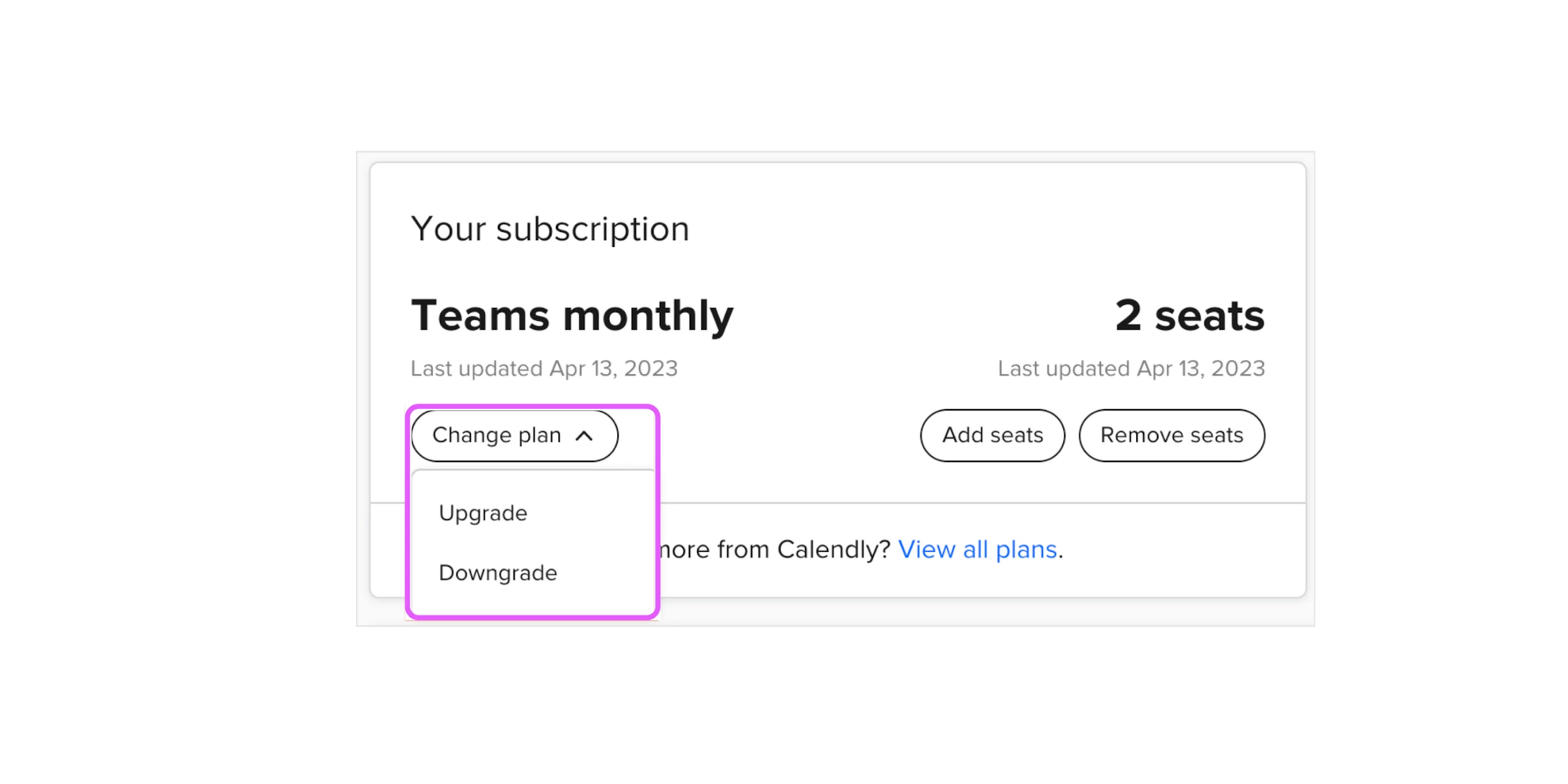
- Avvia il downgrade – Nella pagina Fatturazione seleziona Cambia piano (oppure Aggiorna/Downgrade). Scegli Downgrade oppure Piano gratuito.
- Conferma il tuo piano gratuito– Dopo aver selezionato il piano Free, Calendly mostra un banner che riassume ciò a cui rinuncerai. Conferma la modifica; il downgrade avrà effetto alla fine del tuo attuale ciclo di fatturazione.
- Continua a usare le funzionalità a pagamento fino alla fine del ciclo– Mantieni l’accesso alle funzionalità a pagamento per tutto il resto del periodo di fatturazione.
- Ricevi la conferma – Calendly di solito invia un’email di conferma. Puoi anche verificare lo stato visitando la pagina Fatturazione; un banner mostrerà il downgrade programmato.
1. Accedi al tuo account Calendly
2. Apri Fatturazione → Cambia piano
3. Seleziona il piano Free
4. Conferma annullamento
5. Controlla la tua email per la conferma
Come eliminare profilo Calendly dal telefono (App iOS/Apple)
Se hai acquistato Calendly tramite acquisto in‑app di Apple, le modifiche devono essere gestite tramite Apple, non tramite Calendly. L’app iOS ti permette di controllare il tuo piano, ma per passare al piano gratuito o annullare l’abbonamento devi usare le impostazioni degli abbonamenti di Apple. Segui questi passaggi:
- Apri l’app Calendly e tocca l’icona Account. Vai a Account → Tipo di account.
- Gestisci l’abbonamento tramite Apple – Calendly indica che gli abbonamenti acquistati tramite l’App Store di Apple non possono essere modificati dall’app. Tocca il link per gestirli tramite ID Apple → Abbonamenti → Calendly.
- Annulla tramite Apple – Nelle impostazioni di iOS, seleziona Calendly in Abbonamenti, scegli Annulla abbonamento e segui le istruzioni di Apple.
- Passa a Calendly Free – Dopo aver annullato l’abbonamento gestito da Apple, il tuo account passerà automaticamente al piano Free alla fine del periodo di fatturazione.
- Passa a un piano gestito da Calendly in un secondo momento – Se vuoi eseguire di nuovo l’upgrade o gestire i posti, devi prima annullare l’abbonamento Apple e poi scegliere un piano su calendly.com.
Come confermare la disdetta e verificare eventuali rimborsi
Una volta effettuato il downgrade, vuoi avere la certezza assoluta che la tua carta di credito non venga più toccata. Per verificare che la cancellazione sia andata a buon fine:
- Controlla lo stato della Fatturazione: Nella tua dashboard dovrebbe essere indicato chiaramente che sei nel piano gratuito (o mostrare un banner con il downgrade programmato).
- Verifica l'email di conferma: Calendly invia sempre una ricevuta di conferma per questa modifica (se non la vedi, controlla la cartella spam).
- Richiesta di Rimborso abbonamento Calendly: Se ti sei dimenticato di disdire in tempo e ti è appena scattato il rinnovo annuale, non c'è un pulsante automatico per il rimborso. Devi inviare tempestivamente un’email a billing@calendly.com. I moderatori della community consigliano di contattare l’assistenza per spiegare l'errore: ogni caso viene valutato singolarmente dal supporto clienti.
Hai bisogno di un modo più semplice per programmare riunioni e appuntamenti? Koalendar ti offre prenotazioni illimitate, sincronizzazione del calendario e conferme automatiche, senza complicazioni inutili.

Cosa succede agli appuntamenti se cancello Calendly?
I tuoi link di prenotazione smetteranno di funzionare?
Il passaggio al piano gratuito di Calendly non elimina la tua pagina di pianificazione né annulla i link delle riunioni già esistenti. La community di Calendly segnala che gli eventi già prenotati rimangono attivi e non vengono rimossi quando annulli l’abbonamento. Dopo il downgrade, la tua pagina di pianificazione continua ad accettare prenotazioni, ma le funzionalità legate ai piani a pagamento (ad esempio eventi round‑robin, moduli di instradamento o pianificazione collettiva) non saranno disponibili. Anche il tuo branding personalizzato e le automazioni avanzate dei workflow scompaiono quando il tuo piano passa a Free.
Calendly eliminerà le tue riunioni?
Annullare l’abbonamento (passare al piano Free) non elimina le riunioni. Gli eventi già prenotati restano nel tuo account e nei calendari collegati. Eliminare l’account è però un’altra cosa: quando i proprietari eliminano definitivamente il proprio account, tutte le riunioni prenotate per i loro tipi di evento possono essere rimosse dalla pagina Meetings e non possono essere recuperate. Anche se gli eventi eliminati potrebbero ancora comparire nel tuo calendario esterno come appuntamenti annullati, non saranno visibili all’interno di Calendly. Perciò, se vuoi mantenere la cronologia, effettua il downgrade invece di eliminare l’account.
Puoi riattivarlo più tardi?
Sì. Annullare un abbonamento ti fa semplicemente passare al piano Free e può essere annullato. L’articolo di Calendly sulla cancellazione indica che il passaggio a un piano diverso o l’annullamento del piano a pagamento può essere annullato in qualsiasi momento. Puoi tornare a un piano a pagamento andando di nuovo alla pagina Fatturazione e selezionando il livello più adatto. L’eliminazione dell’account, invece, è definitiva e non può essere annullata.
Cosa succede alle mie riunioni di gruppo future e già confermate se effettuo un downgrade?
Il passaggio da un piano a pagamento al piano Free in pratica “mette in pausa” tutte le funzionalità che richiedono un abbonamento a pagamento. Calendly consente un solo tipo di evento attivo nel piano Free, e quel tipo di evento deve essere un meeting uno‑a‑uno. I tuoi eventi di gruppo esistenti non vengono eliminati. Il downgrade non rimuove i tuoi dati né annulla le prenotazioni. I tipi di evento oltre al primo diventano “inattivi”, ma le riunioni già programmate restano nel tuo calendario. Gli invitati continueranno a ricevere gli inviti a calendario che hanno già prenotato e gli incontri si svolgeranno come previsto.
Come eliminare account Calendly definitivamente
L’eliminazione rimuove completamente il tuo account e tutti i dati. Quando valuti di lasciare la piattaforma, Calendly propone tre opzioni: cambiare piano, annullare il tuo piano a pagamento, oppure eliminare il tuo account.
Differenza tra eliminare e annullare
- Annullare il tuo piano a pagamento (effettuare il downgrade) ti sposterà al piano Free alla fine del ciclo di fatturazione. Non ti verrà più addebitato nulla e potrai comunque programmare riunioni. Questa opzione è reversibile; potrai effettuare l’upgrade in un secondo momento.
- L’eliminazionerimuove in modo permanente il tuo account e i relativi dati. Non ti verrà più addebitato nulla, ma perderai l’accesso a tutti i tipi di evento e alla cronologia delle riunioni. Se sei il proprietario dell’organizzazione, l’eliminazione dell’account può rimuovere le prenotazioni a livello di team dalla pagina Meetings.
Passaggi per eliminare il tuo account
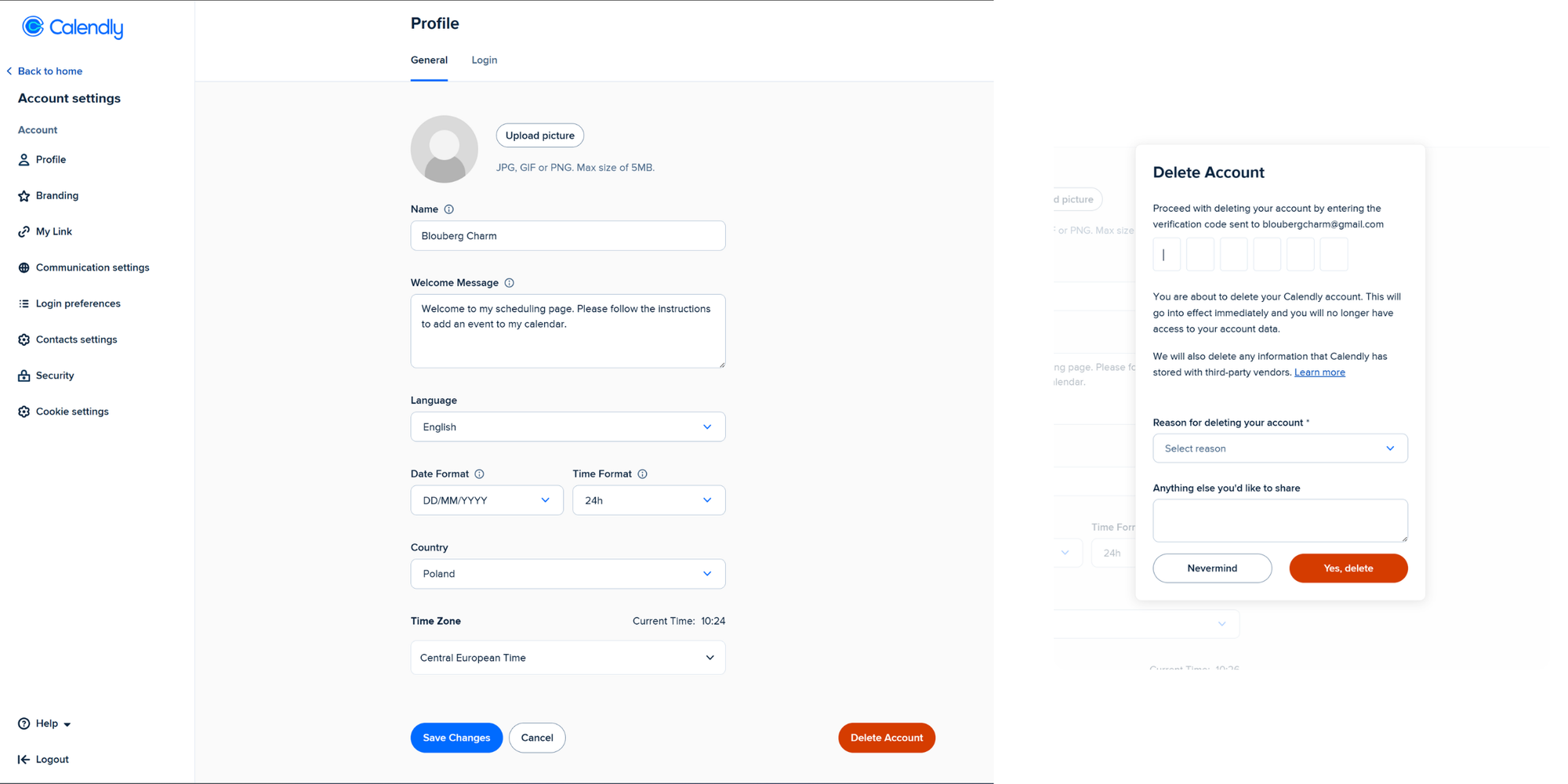
- Vai su Account → Impostazioni account all'interno di Calendly.
- Scorri fino in fondo alla pagina Profilo e seleziona Elimina account.
- Scegli la tua opzione:
- Trasferisci la proprietà e elimina il mio account – assegna un altro utente come proprietario del team prima che il tuo account venga eliminato.
- Mantieni il mio account ed esci dall’organizzazione – esci dal team ma mantieni il tuo account personale.
- Elimina il mio account e sciogli l’organizzazione – disponibile per i proprietari che vogliono chiudere l’organizzazione.
- Controlla la tua email per un codice di verifica e inseriscilo.
- Seleziona un motivo per l’eliminazione e conferma.
Come esportare prima i tuoi dati
Calendly al momento non offre un’esportazione diretta delle impostazioni dei tipi di evento. In una discussione della community, un membro del team di Calendly ha spiegato che non esiste una funzione di esportazione per i tipi di evento. Prima di eliminare il tuo account, dovresti quindi salvare manualmente i dati importanti:
- Scarica gli eventi programmati – Vai alla scheda Eventi programmati e copia le prenotazioni future o passate in un foglio di calcolo. Alcuni utenti utilizzano integrazioni come Coupler.io o Zapier per esportare automaticamente le prenotazioni in Google Sheets.
- Salva i link delle riunioni e i codici di incorporamento – Se hai incorporato Calendly sul tuo sito web o hai condiviso link di prenotazione, annota questi URL così potrai reindirizzarli dopo l’eliminazione.
- Integrare i documenti – Annota quali calendari, strumenti CRM o processori di pagamento hai collegato. Dopo l’eliminazione dovrai riconnetterli a una nuova piattaforma.
Una volta eliminato il tuo account, i dati non potranno essere ripristinati, quindi è fondamentale eseguire un backup.
Se stai pensando di cercare un’alternativa, abbiamo analizzato le migliori alternative a Calendly nel 2026.
Problemi comuni durante la cancellazione di Calendly
Impossibile trovare le impostazioni di fatturazione
Solo i proprietari dell’account e gli amministratori possono gestire il piano o la fatturazione. I singoli utenti all’interno di un’organizzazione non possono effettuare il downgrade in modo indipendente perché tutti gli utenti di un’organizzazione Calendly devono essere sullo stesso piano. Se non vedi Fatturazione nel Centro di amministrazione, contatta il proprietario del tuo workspace. Da desktop, Fatturazione si trova sotto Centro di amministrazione; su dispositivi mobili, per gli abbonamenti acquistati tramite Apple dovrai annullare dalle impostazioni del tuo ID Apple.
Continuo a essere addebitato
Gli abbonamenti Calendly si rinnovano automaticamente alla fine di ogni ciclo. Dopo il downgrade, controlla la data del prossimo rinnovo nella pagina Fatturazione e assicurati che il piano risulti Gratuito. Se continui a vedere addebiti, contatta il team Fatturazione. Un moderatore della Community di Calendly consiglia di inviare un’email a billing@calendly.com, poiché il team di fatturazione ha la maggiore visibilità sui problemi relativi ad account e pagamenti. Secondo i Termini di servizio per i clienti di Calendly, le tariffe non sono rimborsabili; devi saldare gli importi dovuti e non hai diritto a rimborsi o crediti dopo la cancellazione. I rimborsi possono essere presi in considerazione in casi speciali, ma non sono garantiti.
Restrizioni dell'amministratore dello spazio di lavoro
Negli account organizzativi, i proprietari gestiscono le licenze. La guida alla gestione dei piani di Calendly indica che non è possibile avere livelli di piano diversi all'interno della stessa organizzazione. Per annullare l'abbonamento, un proprietario deve effettuare il downgrade dell'intera organizzazione al piano Free. Se vuoi mantenere il tuo account personale ma lasciare l'organizzazione, usa l'opzione Mantieni il mio account ed esci dall'organizzazione quando elimini il tuo account.
Perché alcuni utenti passano da Calendly ad altre soluzioni
Preoccupazioni sui prezzi
Il piano Standard di Calendly ha un prezzo per utente. Secondo l’analisi di Zeeg, un singolo utente a 10 USD al mese cresce rapidamente in costo: un team di 20 persone paga circa 200 $ al mese con il piano Standard o 320 $ con il piano Teams. Molte piccole imprese scoprono di pagare per funzionalità che usano di rado, soprattutto quando il team cresce. I prezzi possono aumentare ulteriormente quando servono moduli di instradamento, pianificazione di team o integrazioni CRM. Pagare per utente spinge anche le aziende a cercare un’alternativa più conveniente.
Per un esempio reale, vedi come una società di consulenza è passata da Calendly a Koalendar quando il loro team globale in crescita ha avuto bisogno di una pianificazione round-robin, del rilevamento automatico del fuso orario e di un modo più conveniente per gestire le chiamate di ammissione.
Alternative più semplici per la pianificazione
Un altro motivo per cui le persone se ne vanno è la complessità. Calendly è un potente software di prenotazione appuntamenti con funzionalità avanzate come moduli di instradamento, pianificazione a rotazione e analisi. Per singoli o piccoli team che hanno solo bisogno di sincronizzare un calendario, impostare la disponibilità e inviare promemoria, tutta questa sofisticazione può sembrare troppe funzionalità. Alcuni utenti notano anche che l’integrazione con Apple Calendar è stata interrotta per i nuovi utenti nel 2024. Cercare uno strumento che mantenga la sincronizzazione del calendario semplice, faccia risparmiare tempo nella pianificazione ed eviti inutili complessità di tipo enterprise porta molti a scegliere alternative come Koalendar.
Strumenti gratuiti di pianificazione per piccole imprese
Gli utenti attenti ai costi spesso cercano piani gratuiti che non limitino le prenotazioni o i tipi di riunione. Mentre il piano gratuito di Calendly consente un solo tipo di evento attivo e offre poche possibilità di personalizzazione, il piano Free di Koalendar include appuntamenti illimitati, pagine di prenotazione illimitate e la sincronizzazione con fino a due calendari Google, Outlook o iCloud. Questo lo rende interessante per freelance, tutor e piccoli team che vogliono offrire più tipi di appuntamenti senza canoni mensili.
Un'alternativa più semplice a Calendly
Perché i team scelgono Koalendar
Koalendar è progettato per offrire le funzionalità essenziali di pianificazione senza la complessità né gli elevati costi per utente. Il suo piano gratuito offre:
- Appuntamenti e pagine di prenotazione illimitati– Nessun limite al numero di riunioni che puoi programmare, a differenza dei vincoli imposti da alcuni concorrenti.
- Sincronizzazione calendario – Sincronizza fino a due calendari (Google, Outlook o iCloud) nel piano gratuito. Il piano Pro consente la sincronizzazione illimitata dei calendari.
- Rilevamento intelligente del fuso orario e notifiche istantanee – Gli ospiti vedono la tua disponibilità nel proprio fuso orario e ricevono conferme di prenotazione immediate.
- Pagine di prenotazione personalizzate e branding– Personalizza la tua pagina di prenotazione con il tuo logo, i tuoi colori e i tuoi messaggi. Gli utenti Pro possono rimuovere il branding Koalendar e impostare pagine di conferma personalizzate.
- Promemoria e follow‑up automatici– Il piano Pro ti permette di inviare promemoria via email e SMS, messaggi di follow‑up e reindirizzamenti personalizzati dopo la prenotazione.
- Riscuoti pagamenti con Stripe – Accetta pagamenti o depositi direttamente dalla tua pagina di prenotazione.
- Pianificazione di gruppi e team– Pro ti permette di organizzare sessioni di gruppo, aggiungere più host (in modalità collettiva o a rotazione), limitare le prenotazioni giornaliere e offrire prenotazioni provvisorie che richiedono approvazione manuale.
- Esportazione e automazione – Esporta le prenotazioni in CSV, integrale con Zapier o tramite webhook e sincronizza i dati con il tuo CRM.
- Pianificazione multilingue – Koalendar supporta più lingue, tra cui inglese, spagnolo e francese.
Oltre a queste funzionalità, i punti di forza di Koalendar sono la velocità e la semplicità. La tua prima pagina di prenotazione può essere configurata in pochi minuti, condivisibile tramite link o incorporamento. I prezzi di Koalendar sono trasparenti: puoi iniziare gratis, passare a un piano superiore solo se hai bisogno di controlli avanzati.
Pianificazione libera senza complessità
La filosofia di Koalendar è che gratis debba significare davvero gratis. Gli upgrade sono disponibili a 6,99 $/posto/mese (fatturati annualmente) solo se hai bisogno di più controllo o automazione. Per privati e piccole imprese, questo significa che non paghi per funzionalità che non usi. Quando sei pronto a crescere, i piani Pro sbloccano funzionalità come la sincronizzazione illimitata dei calendari, i meeting di gruppo, i pagamenti, il branding personalizzato e l’automazione avanzata.
Passare da Calendly a Koalendar
Passare a Koalendar è semplice. Non hai bisogno di una migrazione complicata. Ti basta creare le tue nuove pagine di prenotazione, sostituire i vecchi link e lasciare che le riunioni già programmate su Calendly si svolgano come previsto.
1. Configura Koalendar
Crea il tuo account Koalendar e collega gli stessi calendari che usavi con Calendly, come Google o Outlook. Inoltre, Koalendar ti permette di collegarti a iCloud.
Le tue riunioni esistenti vivono sui tuoi calendari, non su Calendly, quindi quando effettui la migrazione le prenotazioni che hai già rimangono al sicuro, anche dopo che smetti di usare Calendly.
Quindi ricrea le tue pagine di prenotazione in Koalendar. Aggiungi i tuoi tipi di riunione, disponibilità, durate, luoghi, domande, elementi di branding e promemoria.
Prima di condividere i tuoi nuovi link, prenota una riunione di prova con te stesso per assicurarti che tutto funzioni.
2. Sostituisci i tuoi link Calendly
Ovunque tu stia attualmente condividendo un link Calendly, sostituiscilo con il tuo nuovo link Koalendar.
Controlla posti come:
- Il tuo sito web
- Firme email
- Modelli di email
- Messaggi della chat dal vivo
- Pagine di ringraziamento
- Documentazione di supporto
- Email di onboarding
- Documenti del partner o del team
- Accorciatori di link
Questo garantisce che tutte le nuove prenotazioni passino tramite Koalendar.
3. Mantieni le riunioni Calendly esistenti così come sono
Le riunioni già prenotate tramite Calendly rimarranno nel tuo calendario collegato.
Puoi comunque partecipare come previsto. Tieni solo presente che non gestirai queste riunioni all’interno di Koalendar.
D’ora in poi, invia alle persone il tuo link Koalendar così tutte le nuove prenotazioni avverranno in un unico posto.
Conclusione
Capire come cancellare account Calendly è in realtà molto semplice, una volta che sai dove mettere le mani. Ti basta andare nell'Area Fatturazione, scegliere di cambiare piano, selezionare l'opzione gratuita e confermare. Questo downgrade piano Calendly bloccherà i rinnovi automatici sulla tua carta di credito alla fine dell'attuale ciclo di fatturazione, mantenendo al sicuro i tuoi appuntamenti.
Se Calendly è diventato troppo costoso, complesso o limitante, prendi in considerazione Koalendar come il tuo prossimo software per la prenotazione di appuntamenti. Koalendar offre prenotazioni illimitate, sincronizzazione del calendario e pagine di prenotazione 1-1 illimitate anche nel piano gratuito, mentre gli upgrade Pro aggiungono sessioni di gruppo, pagamenti tramite Stripe, promemoria e potenti workflow. Che tu sia un freelance, un insegnante o una piccola impresa, può farti risparmiare tempo nella pianificazione ed eliminare addebiti imprevisti per abbonamenti.
Stanco di strumenti di pianificazione complicati? Prova Koalendar gratis e inizia ad accettare prenotazioni in pochi minuti, senza bisogno di configurazioni complicate.