
En bref
Passer au forfait Gratuit est la façon d’annuler un abonnement Calendly payant tout en continuant à utiliser Calendly avec des fonctionnalités limitées. Allez dans Facturation dans votre centre d’administration, sélectionnez Changer de forfait, choisissez Gratuit, puis confirmez le déclassement.
Les utilisateurs mobiles dont l’abonnement est géré via Apple doivent l’annuler dans les paramètres Abonnements de leur appareil. L’annulation fait passer votre compte à l’offre gratuite de Calendly à la fin de votre cycle de facturation ; elle ne supprime pas vos réunions.
Si vous ne prévoyez plus d’utiliser Calendly, vous pouvez aller plus loin en supprimant votre compte, ce qui effacera définitivement votre profil et toutes les données associées.
Si vous recherchez un logiciel de prise de rendez-vous plus simple et plus abordable, Koalendar propose des réservations illimitées, la synchronisation avec 2 calendriers et un nombre illimité de pages de réservation individuelles dans une formule gratuite, avec des options Pro à partir de 6,99 $/utilisateur/mois (facturé annuellement) ou 9,99 $/utilisateur/mois (facturé mensuellement). Continuez votre lecture pour découvrir des instructions détaillées et une comparaison des fonctionnalités.
Comment annuler votre abonnement Calendly
Annuler Calendly ne se fait pas via un simple bouton intitulé Annuler ; vous devez rétrograder votre offre payante vers la formule Gratuite. Seuls les Propriétaires ou Administrateurs peuvent modifier les offres pour une organisation, donc si vous ne trouvez pas l’option Facturation, il est possible que vous n’ayez pas les autorisations nécessaires. Voici comment procéder sur ordinateur et sur mobile.
Annuler Calendly sur ordinateur
Calendly gère les annulations en vous basculant sur l’offre gratuite. Suivez ces quelques étapes simples :
- Connectez-vous et ouvrez la section Facturation : Depuis votre page d’accueil Calendly, allez dans le Centre d’administration et sélectionnez Facturation.
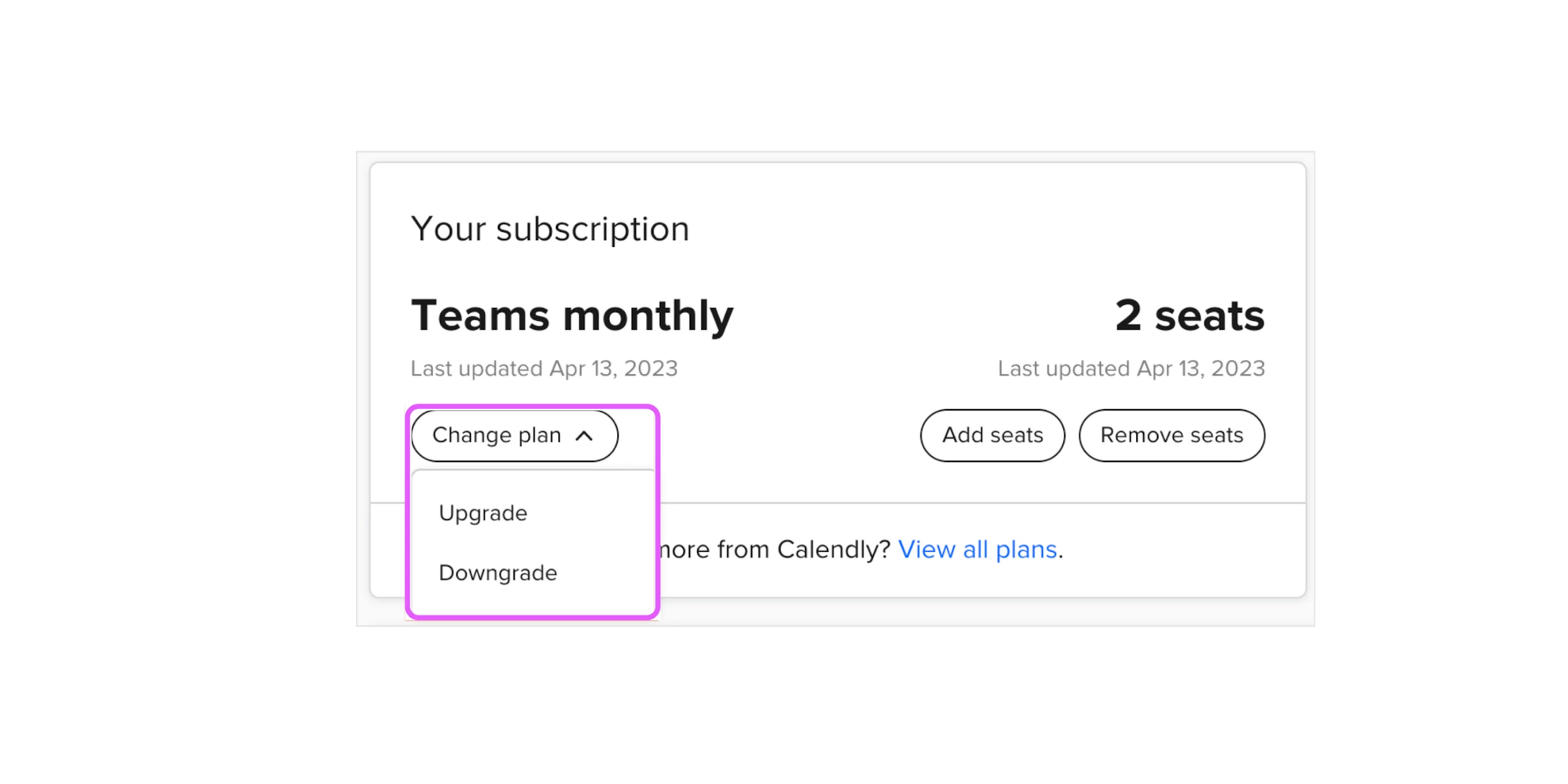
- Lancez le passage à l’offre gratuite : Sur la page Facturation, sélectionnez Modifier l’abonnement (ou Mettre à niveau/Rétrograder). Choisissez Rétrograder ou Offre gratuite.
- Confirmez votre offre gratuite : Une fois que vous avez sélectionné l’offre Gratuite, Calendly affiche une bannière récapitulant ce que vous allez perdre. Confirmez le changement ; la rétrogradation prendra effet à la fin de votre cycle de facturation actuel.
- Continuez à utiliser les fonctionnalités payantes jusqu’à la fin du cycle : Vous conservez l’accès aux fonctionnalités payantes jusqu’à la fin de la période de facturation.
- Recevez la confirmation : Calendly envoie généralement un e‑mail de confirmation. Vous pouvez également vérifier le statut en visitant la page Facturation ; une bannière affichera la rétrogradation programmée.
1. Connectez-vous à votre compte Calendly
2. Ouvrez Facturation → Modifier le forfait
3. Sélectionnez l’offre gratuite
4. Confirmez l’annulation
5. Vérifiez votre e-mail pour la confirmation
Annuler l’abonnement mobile Calendly
Si vous avez acheté Calendly via un achat intégré Apple, les modifications doivent être effectuées auprès d’Apple, et non de Calendly. L’app iOS vous permet de consulter votre formule, mais pour passer à l’offre gratuite ou annuler, vous devez utiliser les réglages d’abonnement d’Apple. Suivez ces étapes :
- Ouvrez l’application Calendly et touchez l’icône Compte. Allez dans Compte → Type de compte.
- Gérer l’abonnement via Apple : Calendly indique que les abonnements achetés sur l’App Store d’Apple ne peuvent pas être modifiés depuis l’application. Touchez le lien pour les gérer via Identifiant Apple → Abonnements → Calendly.
- Annuler via Apple : Dans les réglages de votre appareil iOS, sélectionnez Calendly dans Abonnements, choisissez Annuler l’abonnement, puis suivez les instructions d’Apple.
- Passer à Calendly Gratuit : Après avoir annulé l’abonnement géré par Apple, votre compte basculera automatiquement vers l’offre Gratuite à la fin de la période de facturation.
- Passer ultérieurement à une formule gérée par Calendly : Si vous souhaitez à nouveau effectuer une mise à niveau ou gérer les places, vous devez d’abord annuler l’abonnement Apple, puis choisir une formule sur calendly.com.
Comment confirmer votre annulation
Une fois que vous rétrogradez, Calendly conserve vos fonctionnalités payantes jusqu’à la fin de votre cycle de facturation en cours, puis vous bascule vers l’offre Gratuite. Pour confirmer que l’annulation a bien été prise en compte :
- Vérifiez l’état de la facturation : La page de facturation doit indiquer que vous êtes sur l’offre gratuite et afficher votre prochaine date de renouvellement. Lors d’une rétrogradation programmée, une bannière apparaît et vous permet d’annuler ou confirmer la rétrogradation.
- Vérifiez la confirmation par e‑mail : Calendly envoie un e‑mail confirmant la modification. Si vous ne le voyez pas, vérifiez votre dossier de courrier indésirable. Vous pouvez également consulter votre historique des transactions pour vous assurer qu’aucun prélèvement futur n’est prévu.
- Contactez l’assistance si nécessaire : Si vous continuez à voir des frais d’abonnement inattendus, envoyez un e‑mail à billing@calendly.com ; les modérateurs de la communauté Calendly recommandent de contacter l’assistance facturation pour résoudre les renouvellements inexpliqués.
Vous cherchez un moyen plus simple de planifier vos réunions et rendez-vous ? Koalendar vous offre des réservations illimitées, la synchronisation avec votre calendrier et des confirmations automatiques, sans complexité supplémentaire.

Que se passe-t-il après l’annulation de votre compte Calendly ?
Est-ce que vos liens de réservation vont cesser de fonctionner ?
Passer à l’offre gratuite de Calendly ne supprime pas votre page de prise de rendez‑vous et n’annule pas les liens de réunion déjà créés. La communauté Calendly souligne que les événements déjà réservés sont conservés et ne sont pas supprimés lorsque vous annulez votre abonnement. Après le passage à l’offre gratuite, votre page de prise de rendez‑vous continue d’accepter des réservations, mais les fonctionnalités liées aux formules payantes (par exemple, les événements round-robin, les formulaires d’orientation ou la planification collective) ne seront plus disponibles. Votre image de marque personnalisée et vos automatisations avancées de flux de travail disparaissent également lorsque votre formule bascule sur l’offre gratuite.
Calendly va-t-il supprimer vos réunions ?
Annuler votre abonnement (passer à l’offre gratuite) ne supprime pas les réunions. Les événements réservés restent dans votre compte et sur les calendriers connectés. En revanche, la suppression de votre compte est différente : lorsque les propriétaires suppriment définitivement leur compte, toutes les réunions réservées pour leurs types d’événements peuvent être retirées de la page Réunions et ne peuvent pas être récupérées. Bien que les événements supprimés puissent encore apparaître sur votre calendrier externe comme des rendez-vous annulés, ils ne seront plus visibles dans Calendly. Par conséquent, si vous souhaitez conserver votre historique, rétrogradez votre compte au lieu de le supprimer.
Pouvez-vous le réactiver plus tard ?
Oui. L’annulation d’un abonnement vous rétrograde simplement vers l’offre gratuite et peut être annulée. L’article de Calendly sur la suppression précise que le passage à une autre offre ou l’annulation de l’offre payante peut être annulé à tout moment. Vous pouvez à nouveau passer à une offre payante en retournant sur la page de facturation et en choisissant le niveau approprié. En revanche, la suppression de votre compte est définitive et ne peut pas être annulée.
Que se passe-t-il avec mes réunions de groupe futures déjà confirmées si je rétrograde mon abonnement ?
Passer d’un abonnement payant à l’offre Gratuite revient essentiellement à « mettre en pause » toutes les fonctionnalités qui nécessitent un abonnement payant. Calendly n’autorise qu’un seul type d’événement actif dans l’offre Gratuite, et ce type d’événement doit être un rendez‑vous en tête‑à‑tête. Vos événements de groupe existants ne sont pas supprimés. Le passage à l’offre Gratuite ne supprime pas vos données et n’annule pas les réservations. Les types d’événements au‑delà du premier deviennent « inactifs », mais les réunions déjà planifiées restent dans votre calendrier. Les invités continueront de recevoir les invitations qu’ils ont déjà réservées, et les réunions auront bien lieu comme prévu.
Comment supprimer votre compte Calendly
La suppression efface entièrement votre compte et toutes vos données. Calendly propose trois options lorsque vous envisagez de quitter la plateforme : changer de formule, résilier votre abonnement payant, ou supprimer votre compte.
Différence entre suppression et annulation
- Annuler votre formule payante (rétrograder) vous fera passer à l’offre Gratuite à la fin du cycle de facturation. Vous ne serez plus facturé et vous pourrez toujours planifier des réunions. Cette option est réversible ; vous pourrez effectuer une mise à niveau plus tard.
- La suppression supprime définitivement votre compte et toutes ses données. Vous ne serez plus facturé, mais vous perdrez l’accès à tous les types d’événements et à l’historique des réunions. Si vous êtes le propriétaire de l’organisation, la suppression du compte peut retirer les réservations au niveau de l’équipe de la page Réunions.
Étapes pour supprimer votre compte
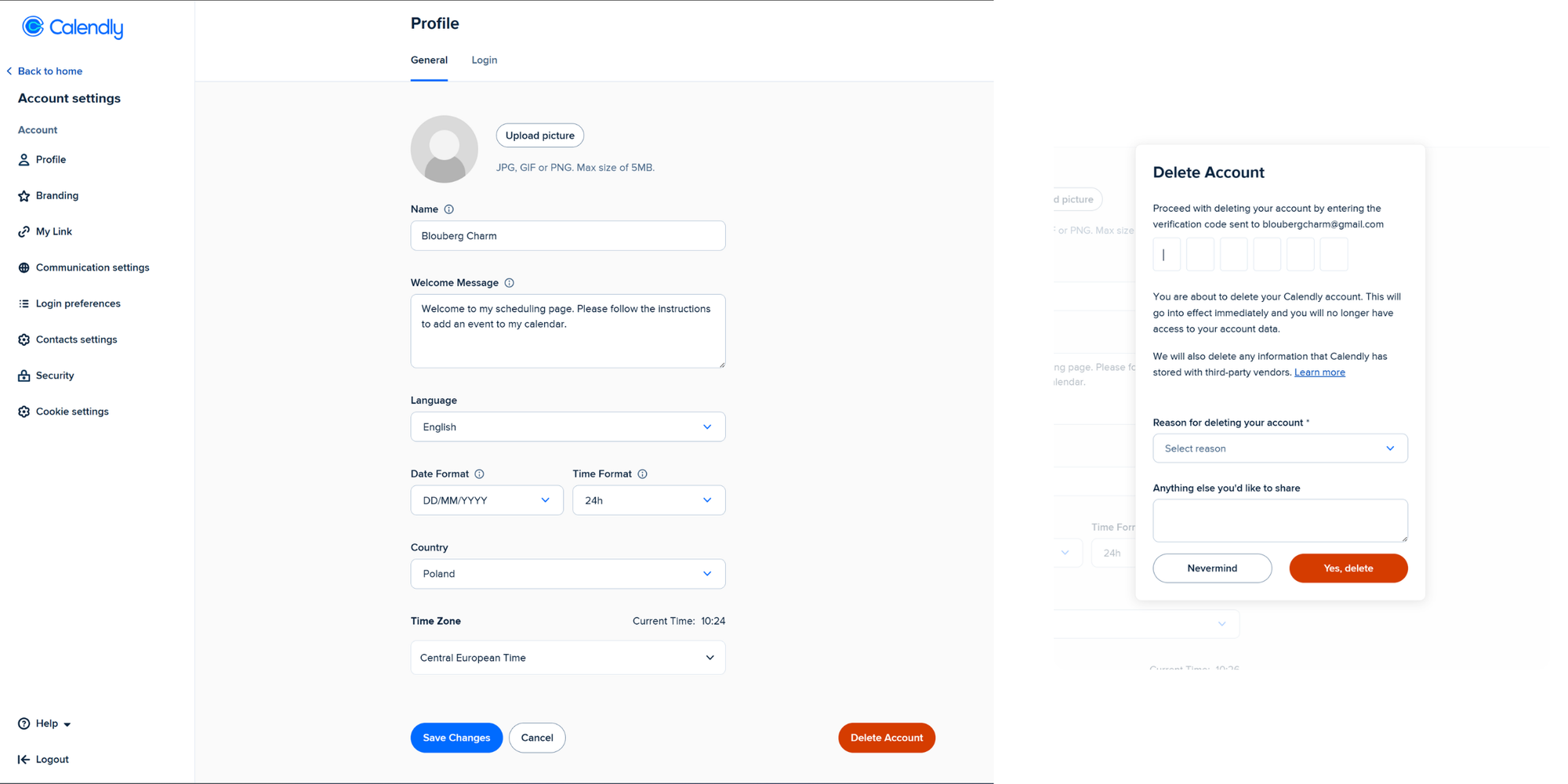
- Allez dans Compte → Paramètres du compte dans Calendly.
- Faites défiler jusqu’en bas de la page Profil et sélectionnez Supprimer le compte.
- Choisissez une option:
- Transférer la propriété et supprimer mon compte : désigne un autre utilisateur comme propriétaire de l’équipe avant la suppression de votre compte.
- Conserver mon compte et quitter l’organisation : quitte l’équipe mais conserve votre compte personnel.
- Supprimer mon compte et dissoudre l’organisation : disponible pour les propriétaires qui souhaitent fermer l’organisation.
- Vérifiez vos e-mails pour trouver un code de vérification puis saisissez-le.
- Sélectionnez un motif de suppression et confirmez.
Comment exporter d’abord vos données
Calendly ne propose actuellement aucune exportation directe des paramètres de types d’événements. Dans un fil de discussion de la communauté, un membre de l’équipe Calendly a expliqué que il n’existe aucune fonctionnalité d’exportation pour les types d’événements. Avant de supprimer votre compte, vous devriez donc sauvegarder manuellement les données importantes :
- Téléchargez les événements planifiés : Accédez à l’onglet Événements planifiés et copiez les réservations à venir ou passées dans une feuille de calcul. Certains utilisateurs utilisent des intégrations comme Coupler.io ou Zapier pour exporter automatiquement les réservations vers Google Sheets.
- Enregistrez les liens de réunion et les codes d’intégration : Si vous avez intégré Calendly sur votre site web ou partagé des liens de réservation, notez ces URL afin de pouvoir les rediriger après la suppression.
- Documentez les intégrations : Indiquez quels calendriers, outils CRM ou processeurs de paiement vous avez connectés. Après la suppression, vous devrez les reconnecter à une nouvelle plateforme.
Une fois votre compte supprimé, les données ne peuvent pas être restaurées, il est donc essentiel de les sauvegarder.
Si vous envisagez de chercher une alternative, nous avons présenté les meilleures alternatives à Calendly en 2026.
Problèmes courants lors de l’annulation de Calendly
Impossible de trouver les paramètres de facturation
Seuls les propriétaires de compte et les administrateurs peuvent gérer l’abonnement ou la facturation. Les utilisateurs individuels au sein d’une organisation ne peuvent pas rétrograder de manière indépendante, car tous les utilisateurs d’une organisation Calendly doivent être sur le même abonnement. Si vous ne voyez pas Facturation dans le Centre d’administration, contactez le propriétaire de votre espace de travail. Sur ordinateur, Facturation se trouve dans le Centre d’administration ; sur mobile, pour les abonnements achetés via Apple, vous devrez annuler depuis les réglages de votre identifiant Apple.
Je suis toujours facturé
Les abonnements Calendly se renouvellent automatiquement à la fin de chaque cycle. Après avoir rétrogradé votre abonnement, vérifiez votre prochaine date de renouvellement sur la page Facturation et assurez‑vous que le forfait indiqué est Gratuit. Si vous constatez que des frais continuent d’être prélevés, contactez l’équipe de facturation. Un modérateur de la communauté Calendly recommande d’envoyer un e‑mail à billing@calendly.com, car l’équipe de facturation est celle qui a la meilleure visibilité sur les problèmes de compte et de paiement. Selon les Conditions générales de service de Calendly, les frais ne sont pas remboursables ; vous devez régler les montants dus et vous n’avez pas droit à des remboursements ni à des avoirs après l’annulation. Des remboursements peuvent être envisagés dans des cas particuliers, mais ils ne sont pas garantis.
Restrictions de l’administrateur de l’espace de travail
Dans les comptes d’organisation, les propriétaires gèrent les licences. Le guide de gestion des offres de Calendly précise que vous ne pouvez pas avoir différents niveaux d’abonnement au sein d’une même organisation. Pour annuler votre abonnement, un propriétaire doit rétrograder toute l’organisation vers l’offre gratuite. Si vous souhaitez conserver votre compte personnel mais quitter l’organisation, utilisez l’option Conserver mon compte et quitter l’organisation lors de la suppression de votre compte.
Pourquoi certains utilisateurs abandonnent Calendly
Problèmes de tarification
Le forfait Standard de Calendly est facturé par siège. D’après l’analyse de Zeeg, un seul utilisateur à 10 $US par mois augmente rapidement les coûts — une équipe de 20 personnes paie environ 200 $ par mois avec le forfait Standard ou 320 $ avec le forfait Teams. De nombreuses petites entreprises constatent qu’elles paient pour des fonctionnalités qu’elles utilisent rarement, surtout lorsque la taille de l’équipe augmente. Les prix peuvent grimper davantage si vous avez besoin de formulaires d’orientation, de planification d’équipe ou d’intégrations CRM. La facturation par utilisateur pousse aussi les entreprises à chercher une alternative plus économique.
Des alternatives plus simples pour prendre rendez-vous
Une autre raison pour laquelle les gens partent, c’est la complexité. Calendly est un puissant logiciel de prise de rendez‑vous, avec des fonctionnalités avancées comme les formulaires d’orientation, la planification en round‑robin et les analyses. Pour les particuliers ou les petites équipes qui ont seulement besoin de synchroniser un agenda, de définir leurs disponibilités et d’envoyer des rappels, ce niveau de sophistication peut donner l’impression qu’il y a trop de fonctionnalités. Certains utilisateurs remarquent aussi que l’intégration avec Apple Calendar a été abandonnée pour les nouveaux utilisateurs en 2024. Chercher un outil qui garde la synchronisation de calendrier simple, fait gagner du temps sur la planification et évite une complexité d’entreprise inutile pousse beaucoup de personnes vers des alternatives comme Koalendar.
Outils de planification gratuits pour les petites entreprises
Les utilisateurs sensibles au coût recherchent souvent des offres gratuites qui ne limitent ni le nombre de réservations ni les types de rendez‑vous. Alors que la formule gratuite de Calendly n’autorise qu’un seul type d’événement actif et manque de possibilités de personnalisation, le plan Gratuit de Koalendar inclut un nombre illimité de rendez‑vous, un nombre illimité de pages de réservation et la synchronisation avec jusqu’à deux calendriers Google, Outlook ou iCloud. Cela le rend particulièrement attractif pour les freelances, les professeurs particuliers et les petites équipes qui souhaitent proposer plusieurs types de rendez‑vous sans frais mensuels.
Une alternative plus simple à Calendly
Pourquoi les équipes choisissent Koalendar
Koalendar est conçu pour offrir les fonctionnalités essentielles de planification sans complexité ni coût élevé par utilisateur. Son offre gratuite comprend :
- Rendez-vous et pages de réservation illimités : Aucun plafond sur le nombre de réunions que vous pouvez planifier, contrairement aux limites imposées par certains concurrents.
- Synchronisation du calendrier : Synchronisez jusqu’à deux calendriers (Google, Outlook ou iCloud) avec l’offre gratuite. L’abonnement Pro permet une synchronisation illimitée des calendriers.
- Détection intelligente du fuseau horaire et notifications instantanées – Les invités voient vos disponibilités dans leur propre fuseau horaire et reçoivent des confirmations de réservation instantanées.
- Pages de réservation personnalisées et image de marque – Personnalisez votre page de réservation avec votre logo, vos couleurs et vos messages. Les utilisateurs Pro peuvent supprimer la marque Koalendar et définir des pages de confirmation personnalisées.
- Rappels et relances automatisés : Le forfait Pro vous permet d’envoyer des rappels par e‑mail et SMS, des messages de suivi et des redirections personnalisées après la réservation.
- Encaissez des paiements avec Stripe : Acceptez des paiements ou des acomptes directement depuis votre page de réservation.
- Planification de groupes et d’équipes : La version Pro vous permet d’organiser des sessions de groupe, d’ajouter plusieurs hôtes (collectif ou en rotation), de limiter le nombre de réservations par jour et de proposer des réservations provisoires nécessitant une approbation manuelle.
- Exportation et automatisation : Exportez les réservations en CSV, intégrez-les avec Zapier ou des webhooks, et synchronisez les données avec votre CRM.
- Planification multilingue : Koalendar prend en charge plusieurs langues, notamment l’anglais, l’espagnol et le français.
En plus de ces fonctionnalités, les points forts de Koalendar sont sa rapidité et sa simplicité. Vous pouvez configurer votre première page de réservation en quelques minutes, à partager via un lien ou à intégrer sur votre site. Les tarifs de Koalendar sont transparents : commencez gratuitement, ne passez à la version supérieure que si vous avez besoin de contrôles avancés.
Une planification gratuite, sans complexité
Pour Koalendar, une offre gratuite doit réellement être utilisable gratuitement. Des mises à niveau sont disponibles à 6,99 € par siège et par mois (facturés annuellement) uniquement si vous avez besoin de plus de contrôle ou d’automatisation. Pour les particuliers et les petites entreprises, cela signifie que vous ne payez pas pour des fonctionnalités inutilisées. Quand vous êtes prêt à passer à l’échelle, les offres Pro débloquent des fonctionnalités comme la synchronisation illimitée de calendriers, les réunions de groupe, les paiements, la personnalisation de votre image de marque et une automatisation avancée.
Passer de Calendly à Koalendar
Migrer versv Koalendar est simple. Vous n’avez pas besoin d’une migration compliquée. Il vous suffit de configurer vos nouvelles pages de réservation, de remplacer vos anciens liens et de laisser vos réunions Calendly existantes se dérouler comme prévu.
1. Configurer Koalendar
Créez votre compte Koalendar et connectez les mêmes calendriers que vous utilisiez avec Calendly, comme Google ou Outlook. De plus, Koalendar vous permet de vous connecter à iCloud.
Vos réunions existantes restent dans vos agendas, pas sur Calendly. Ainsi, lorsque vous migrez, vos réservations existantes restent bien conservées dans vos agendas, même après avoir cessé d’utiliser Calendly.
Ensuite, recréez vos pages de réservation dans Koalendar. Ajoutez vos types de rendez-vous, vos disponibilités, durées, lieux, questions, éléments de marque et rappels.
Avant de partager vos nouveaux liens, réservez une réunion test avec vous-même pour vérifier que tout fonctionne.
2. Remplacez vos liens Calendly
Partout où vous partagez actuellement un lien Calendly, remplacez-le par votre nouveau lien Koalendar.
Vérifiez des endroits comme :
- Votre site web
- Signatures d’e-mail
- Modèles d’e-mails
- Messages du chat en direct
- Pages de remerciement
- Documentation d’assistance
- E-mails d’intégration
- Documents des partenaires ou de l’équipe
- Raccourcisseurs de liens
Cela garantit que toutes les nouvelles réservations passent par Koalendar.
3. Conserver les réunions Calendly existantes telles qu’elles sont
Les réunions déjà réservées via Calendly resteront sur votre calendrier connecté.
Vous pouvez toujours y assister comme prévu. Notez simplement que vous ne gérerez pas ces réunions dans Koalendar.
À l’avenir, envoyez aux personnes votre lien Koalendar afin que toutes les nouvelles réservations se fassent au même endroit.
Conclusion
Annuler un abonnement Calendly est simple une fois que vous savez où chercher : allez dans Facturation, choisissez Modifier le forfait, sélectionnez Gratuit, puis confirmez. Votre compte sera rétrogradé à la fin de votre cycle de facturation et vos réunions existantes seront conservées. Ne supprimez votre compte que si vous êtes certain de vouloir effacer toutes les données, car la suppression est définitive.
Si Calendly est devenu trop cher, trop complexe ou trop restrictif, envisagez Koalendar comme votre prochain logiciel de prise de rendez-vous. Koalendar propose des réservations illimitées, la synchronisation de calendrier et un nombre illimité de pages de réservation 1‑à‑1 même dans son offre gratuite, et les formules Pro ajoutent les séances de groupe, les paiements via Stripe, les rappels et des automatisations puissantes. Que vous soyez freelance, enseignant ou propriétaire d’une petite entreprise, il peut vous faire gagner du temps sur la planification et vous éviter des frais d’abonnement inattendus.
Marre des outils de planification compliqués ? Essayez Koalendar gratuitement et commencez à accepter des réservations en quelques minutes — aucune configuration compliquée requise.