

Resumen
Cambiar al plan Gratis es la forma de cancelar una suscripción de pago de Calendly y seguir usando Calendly con funciones limitadas. Ve a Facturación en tu Centro de administración, selecciona Cambiar plan, elige Gratis y confirma la degradación del plan.
Los usuarios móviles cuya suscripción se gestiona a través de Apple deben cancelarla en la configuración de Suscripciones de su dispositivo. Al cancelar, tu cuenta pasará al plan gratuito de Calendly al final de tu ciclo de facturación; esto no elimina tus reuniones.
Si no tienes pensado usar Calendly en absoluto, puedes ir más allá eliminando tu cuenta, lo que borrará de forma permanente tu perfil y todos los datos relacionados.
Si buscas un software de reservas de citas más sencillo y asequible, Koalendar ofrece reservas ilimitadas, sincronización con 2 calendarios y páginas de reserva 1‑a‑1 ilimitadas en un plan gratuito, con mejoras opcionales Pro por $6.99/asiento/mes (facturado anualmente) o $9.99/asiento/mes (facturado mensualmente). Sigue leyendo para ver las instrucciones detalladas y una comparación de las funciones.
Cómo cancelar tu suscripción de Calendly
Cancelar Calendly no es simplemente pulsar un solo botón llamado Cancelar; tienes que cambiar tu plan de pago al plan Gratis. Solo los Propietarios o administradores pueden cambiar los planes de una organización, así que si no encuentras la opción de Facturación puede que no tengas los permisos adecuados. Aquí te explicamos cómo hacerlo en computadora y en dispositivos móviles.
Cancelar Calendly en el escritorio
Calendly gestiona las cancelaciones cambiándote al plan Gratis. Sigue estos sencillos pasos:
- Inicia sesión y abre Facturación – Desde la página de inicio de Calendly, ve al Centro de administración y selecciona Facturación.
- Inicia la degradación – En la página de Facturación selecciona Cambiar plan (o Actualizar/Degradar). Elige Degradar o Plan gratuito.
- Confirma tu plan gratuito– Una vez que selecciones el plan Gratis, Calendly mostrará un banner que resume lo que perderás. Confirma el cambio; la reducción de plan entrará en vigor al final de tu ciclo de facturación actual.
- Sigue usando las funciones de pago hasta el final del ciclo– Mantendrás acceso a las funciones de pago durante el resto del período de facturación.
- Recibir confirmación– Calendly normalmente envía un correo electrónico de confirmación. También puedes verificar el estado visitando la página de Facturación; aparecerá un banner que mostrará la baja programada.
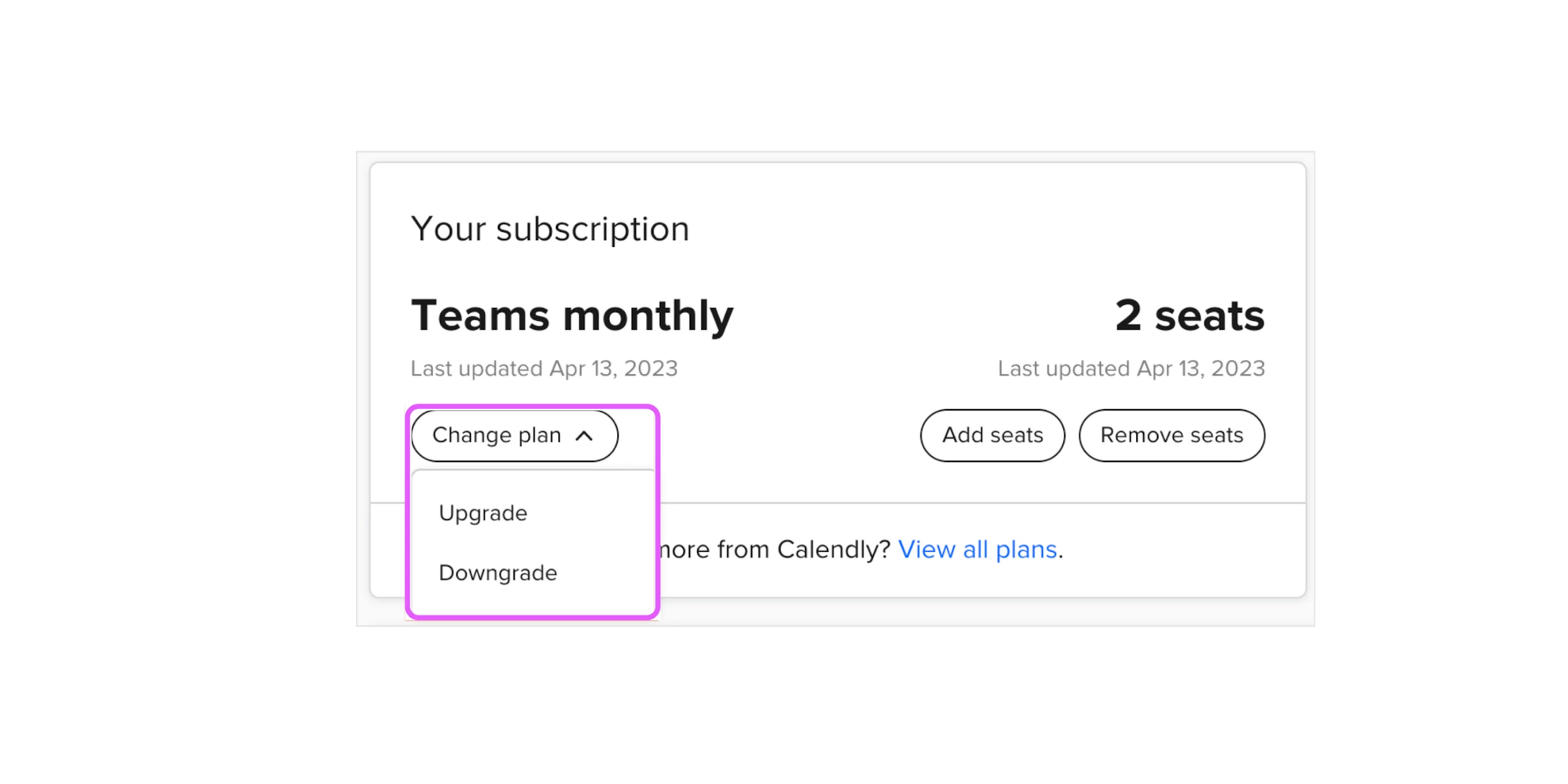
1. Inicia sesión en tu cuenta de Calendly
2. Abre Facturación → Cambiar plan
3. Selecciona el plan Gratis
4. Confirmar cancelación
5. Revisa tu correo electrónico para confirmar
Cancelar suscripción móvil de Calendly
Si compraste Calendly mediante una compra integrada en la app de Apple, los cambios deben gestionarse a través de Apple, no de Calendly. La app de iOS te permite revisar tu plan, pero para cambiar al plan gratuito o cancelar debes usar la configuración de suscripciones de Apple. Sigue estos pasos:
- Abre la app de Calendly y toca el icono de Cuenta. Ve a Cuenta → Tipo de cuenta.
- Gestionar la suscripción a través de Apple – Calendly indica que las suscripciones compradas a través de la App Store de Apple no se pueden cambiar desde la app. Toca el enlace para gestionarla desde ID de Apple → Suscripciones → Calendly.
- Cancelar a través de Apple – En la configuración de iOS, selecciona Calendly en Suscripciones, elige Cancelar suscripción y sigue las indicaciones de Apple.
- Cambiar al plan gratuito de Calendly– Después de cancelar la suscripción gestionada por Apple, tu cuenta pasará automáticamente al plan gratuito al final del período de facturación.
- Cambiar a un plan gestionado por Calendly más adelante– Si quieres volver a actualizar o gestionar los asientos, primero debes cancelar la suscripción de Apple y luego elegir un plan en calendly.com.
Cómo confirmar tu cancelación
Una vez que cambies a un plan inferior, Calendly mantendrá tus funciones de pago hasta el final de tu ciclo de facturación actual y luego te pasará al plan Gratis. Para confirmar que la cancelación se realizó correctamente:
- Comprueba el estado de facturación– En la página de Facturación debería indicarse que estás en el plan gratuito y mostrarse la fecha de tu próxima renovación. Durante una baja programada, aparece un banner que te permite cancelar o deshacer la baja.
- Verifica la confirmación por correo electrónico – Calendly envía un correo electrónico para confirmar el cambio. Si no lo ves, revisa tu carpeta de spam. También puedes consultar tu historial de transacciones para asegurarte de que no haya cargos futuros.
- Contacta con soporte si es necesario – Si sigues viendo cargos de suscripción inesperados, envía un correo electrónico a billing@calendly.com; los moderadores de la comunidad de Calendly recomiendan contactar con el soporte de facturación para resolver renovaciones que no puedas explicar.
¿Necesitas una forma más sencilla de programar reuniones y citas? Koalendar te ofrece reservas ilimitadas, sincronización con tu calendario y confirmaciones automáticas, sin complicaciones adicionales.

¿Qué sucede después de que cancelas Calendly?
¿Dejarán de funcionar tus enlaces de reserva?
Cambiar al plan gratuito de Calendly no elimina tu página de programación ni cancela los enlaces de reuniones ya creados. La comunidad de Calendly señala que los eventos ya reservados se mantienen y no se eliminan cuando cancelas tu suscripción. Después de la degradación, tu página de programación seguirá aceptando reservas, pero las funciones asociadas a los planes de pago (por ejemplo, eventos de turnos rotativos, formularios de enrutamiento o programación colectiva) dejarán de estar disponibles. Tu personalización de marca y las automatizaciones avanzadas de flujos de trabajo también desaparecen cuando tu plan cambia a Gratis.
¿Calendly eliminará tus reuniones?
Cancelar tu suscripción (cambiar al plan Gratis) no elimina las reuniones. Los eventos reservados permanecen en tu cuenta y en los calendarios conectados. Sin embargo, eliminar tu cuenta es diferente: cuando los propietarios eliminan su cuenta de forma permanente, todas las reuniones reservadas para sus tipos de evento pueden eliminarse de la página Reuniones y no se pueden recuperar. Aunque los eventos eliminados pueden seguir apareciendo en tu calendario externo como citas canceladas, no serán visibles dentro de Calendly. Por lo tanto, si quieres mantener el historial, cambia de plan en lugar de eliminar la cuenta.
¿Puedes volver a activarlo más tarde?
Sí. Cancelar una suscripción simplemente te cambia al plan gratuito y se puede revertir. El artículo de eliminación de Calendly indica que cambiar a un plan diferente o cancelar el plan de pago se puede revertir en cualquier momento. Puedes volver a actualizar a un plan de pago regresando a la página de Facturación y seleccionando el nivel adecuado. Sin embargo, eliminar tu cuenta es permanente y no se puede deshacer.
¿Qué sucede con mis reuniones de grupo futuras ya confirmadas si cambio a un plan inferior?
Al cambiar de un plan de pago al plan Gratis, básicamente se “pausan” todas las funciones que requieren una suscripción de pago. Calendly solo permite un tipo de evento activo en el plan Gratis, y ese tipo de evento debe ser una reunión individual (uno a uno). Tus eventos de grupo existentes no se eliminan. Al bajar de plan no se borra tu información ni se cancelan las reservas. Los tipos de evento más allá del primero pasan a estar “inactivos”, pero las reuniones ya programadas se mantienen en tu calendario. Los invitados seguirán teniendo acceso a las invitaciones de calendario que ya reservaron y las reuniones se llevarán a cabo según lo programado.
Cómo eliminar tu cuenta de Calendly
Al eliminar, se borra por completo tu cuenta y todos tus datos. Calendly presenta tres opciones cuando consideras dejar la plataforma: cambiar de plan, cancelar tu plan de pago, o eliminar tu cuenta.
Diferencia entre eliminar y cancelar
- Cancelar tu plan de pago (cambiar a uno inferior) te pasa al plan Gratis al final del ciclo de facturación. No se te volverá a cobrar y podrás seguir programando un tipo de reunión 1:1. Esta opción es reversible; puedes volver a mejorar tu plan más adelante.
- Eliminar elimina permanentemente tu cuenta y sus datos. No se te volverá a cobrar, pero perderás el acceso a todos los tipos de eventos y al historial de reuniones. Si eres el propietario de la organización, eliminar la cuenta puede quitar las reservas a nivel de equipo de la página Reuniones.
Pasos para eliminar tu cuenta
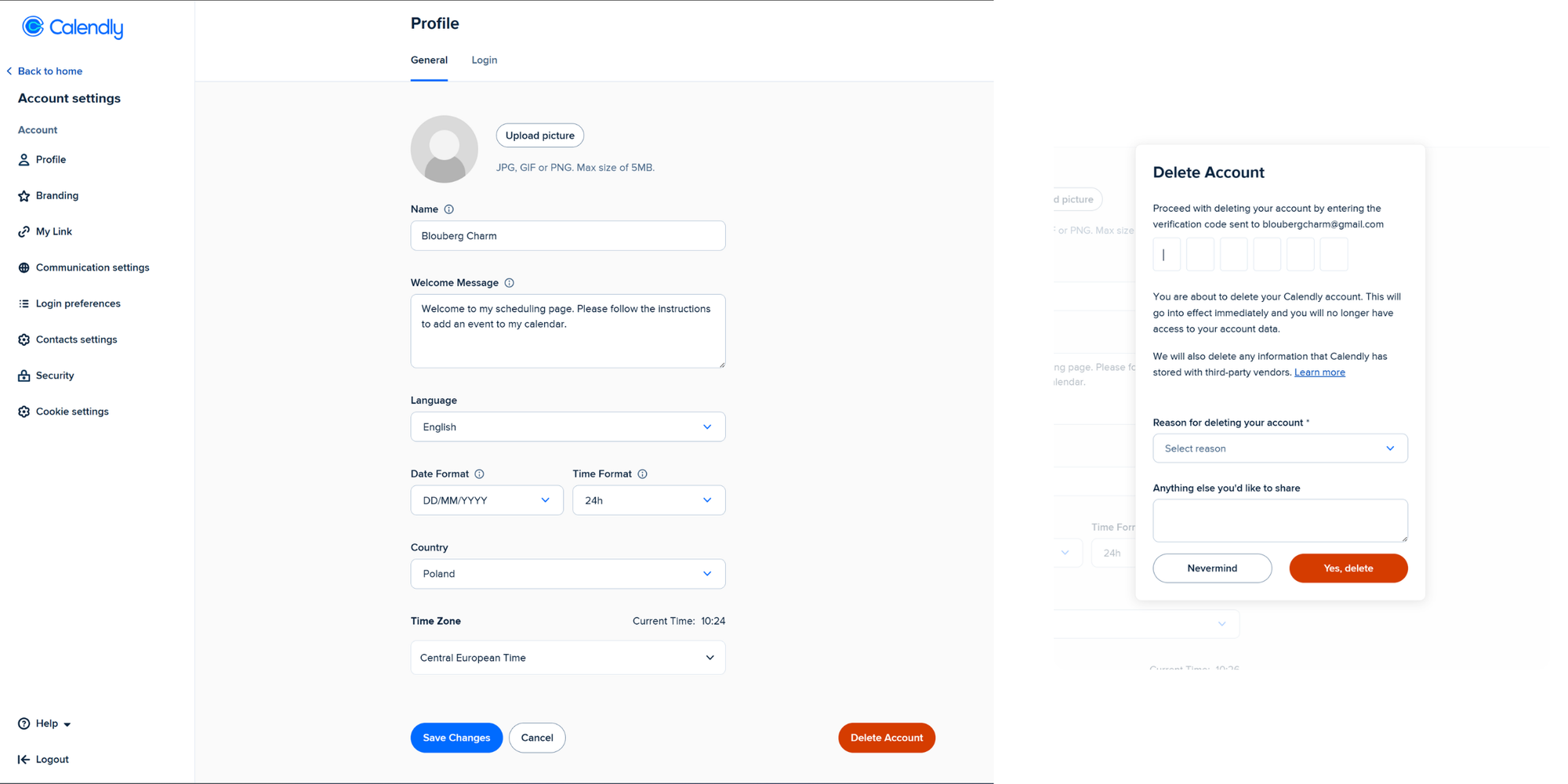
- Ve a Cuenta → Configuración de la cuenta dentro de Calendly.
- Desplázate hasta la parte inferior de la página de Perfil y selecciona Eliminar cuenta.
- Elige una opción:
- Transferir la propiedad y eliminar mi cuenta– asigna a otro usuario como propietario del equipo antes de que se elimine tu cuenta.
- Conservar mi cuenta y salir de la organización– sales del equipo pero mantienes tu cuenta personal.
- Eliminar mi cuenta y disolver la organización– disponible para los propietarios que quieran cerrar la organización.
- Revisa tu correo electrónico para obtener un código de verificación e introdúcelo.
- Selecciona un motivo para eliminar y confirma.
Cómo exportar primero tus datos
Actualmente Calendly no ofrece una exportación directa de la configuración de los tipos de eventos. En un hilo de la comunidad, un miembro del equipo de Calendly explicó que no existe una función de exportación para los tipos de eventos. Por lo tanto, antes de eliminar tu cuenta, deberías guardar manualmente la información importante:
- Descargar eventos programados – Ve a tu pestaña Eventos programados y copia las reservas próximas o pasadas en una hoja de cálculo. Algunos usuarios utilizan integraciones como Coupler.io o Zapier para exportar automáticamente las reservas a Google Sheets.
- Guarda los enlaces de reuniones y los códigos de inserción– Si incrustaste Calendly en tu sitio web o compartiste enlaces de reserva, anota esas URL para poder redirigirlas después de la eliminación.
- Integraciones de documentos– Anota qué calendarios, herramientas de CRM o procesadores de pago conectaste. Después de la eliminación tendrás que volver a conectarlos a una nueva plataforma.
Una vez que elimines tu cuenta, los datos no se podrán recuperar, por lo que es fundamental hacer una copia de seguridad.
Si estás pensando en buscar una alternativa, hemos analizado las mejores alternativas a Calendly en 2026.
Otra opción es importar todos los eventos de Calendly antes de eliminar la cuenta, directamente desde la página del proveedor al que te vayas a cambiar. Koalendar, por ejemplo, permite importar tus eventos de Calendly a Koalendar en un sencillo paso.
Problemas comunes al cancelar Calendly
No puedo encontrar los ajustes de facturación
Solo los propietarios de la cuenta y los administradores pueden gestionar el plan o la facturación. Los usuarios individuales dentro de una organización no pueden cambiar a un plan inferior de forma independiente porque todos los usuarios de una organización de Calendly deben estar en el mismo plan.
Si no ves Facturación en el Centro de administración, ponte en contacto con el propietario de tu espacio de trabajo. En el escritorio, Facturación se encuentra en el Centro de administración; en dispositivos móviles, para las suscripciones compradas a través de Apple, tendrás que cancelar desde la configuración de tu ID de Apple.
Me siguen cobrando
Las suscripciones de Calendly se renuevan automáticamente al final de cada ciclo. Después de cambiar a un plan inferior, revisa la fecha de tu próxima renovación en la página de Facturación y asegúrate de que el plan muestre Gratis. Si sigues viendo cargos, ponte en contacto con el equipo de Facturación. Un moderador de la Comunidad de Calendly recomienda enviar un correo electrónico a billing@calendly.com, ya que el equipo de facturación es quien mejor conoce los problemas relacionados con cuentas y pagos. Según los Términos de servicio para clientes de Calendly, las tarifas no son reembolsables; debes pagar las obligaciones pendientes y no tienes derecho a reembolsos ni créditos después de la cancelación. Los reembolsos pueden considerarse en casos especiales, pero no están garantizados.
Tengo reestricciones del administrador del espacio de trabajo
En las cuentas de organización, los propietarios controlan las licencias. La guía de gestión de planes de Calendly indica que no se pueden tener diferentes niveles de plan dentro de la misma organización. Para cancelar tu suscripción, un propietario debe cambiar todo el plan de la organización al plan gratuito. Si quieres conservar tu cuenta personal pero salir de la organización, utiliza la opción Mantener mi cuenta y salir de la organización al eliminar tu cuenta.
Por qué algunos usuarios dejan de usar Calendly
Preocupaciones sobre los precios
El plan Standard de Calendly tiene un precio por usuario.Según el análisis de Zeeg, un solo usuario a 10 US$ al mes escala rápidamente—un equipo de 20 personas cuesta alrededor de 200 US$ al mes con el plan Standard o 320 US$ con el plan Teams. Muchas pequeñas empresas descubren que están pagando por funciones que rara vez usan, especialmente cuando el tamaño del equipo crece. Los precios pueden subir aún más cuando necesitas formularios de enrutamiento, programación en equipo o integraciones con CRM. Pagar por usuario también anima a las empresas a buscar una alternativa más rentable.
Para un ejemplo real, consulta cómo una empresa de consultoría pasó de Calendly a Koalendar cuando su creciente equipo global necesitó programación round-robin, detección automática de zona horaria y una forma más rentable de gestionar las llamadas de admisión.
“Koalendar era realmente la única herramienta que ofrecía asignación rotativa, detección automática de zona horaria y un proceso de reserva sencillo, de una forma asequibleque se ajusta a las necesidades de un equipo en crecimiento.”

Raj Hamlai
Fundador
Alternativas de programación más sencillas
Otra razón por la que la gente se va es la complejidad. Calendly es un potente software de reserva de citas con funciones avanzadas como formularios de enrutamiento, programación en rotación y analíticas. Para personas o equipos pequeños que solo necesitan sincronizar un calendario, definir su disponibilidad y enviar recordatorios, este nivel de sofisticación puede sentirse como demasiadas funciones. Algunos usuarios también señalan que la integración con Apple Calendar se dejó de ofrecer a los nuevos usuarios en 2024. Buscar una herramienta que mantenga la sincronización del calendario sencilla, ahorre tiempo al programar y evite una complejidad empresarial innecesaria lleva a muchos a alternativas como Koalendar.
Herramientas gratuitas de programación para pequeñas empresas
Los usuarios sensibles al coste suelen buscar planes gratuitos que no limiten las reservas ni los tipos de reuniones. Aunque el plan gratuito de Calendly solo permite un tipo de evento activo y carece de opciones de personalización, el plan gratuito de Koalendar incluye citas ilimitadas, páginas de reserva ilimitadas y sincronización con hasta dos calendarios de Google, Outlook o iCloud. Esto lo hace atractivo para autónomos, tutores y pequeños equipos que quieren ofrecer varios tipos de citas sin pagar cuotas mensuales.
Una alternativa más sencilla a Calendly
Por qué los equipos eligen Koalendar
Koalendar está diseñado para ofrecer las funciones esenciales de programación sin la complejidad ni el alto costo por usuario. Su plan gratuito incluye:
- Citas y páginas de reserva ilimitadas: Sin límite en la cantidad de reuniones 1:1 que puedes programar, a diferencia de las restricciones de algunos competidores. El plan gratuito de Calendly, por ejemplo, solo permite un tipo de cita 1:1.
- Sincronización de calendario: Sincroniza hasta dos calendarios (Google, Outlook o iCloud) en el plan gratuito. El plan Pro permite la sincronización ilimitada de calendarios. El plan gratuito de Calendly, solo sincroniza un calendario.
- Detección inteligente de zona horaria y notificaciones instantáneas: Los invitados ven tu disponibilidad en su propia zona horaria y reciben confirmaciones de reserva al instante.
- Páginas de reserva personalizadas y branding: Personaliza tu página de reservas con tu logotipo, colores y mensajes. Los usuarios Pro pueden eliminar la marca de Koalendar y configurar páginas de confirmación personalizadas.
- Recordatorios y seguimientos automatizados: El plan Pro te permite enviar recordatorios por correo electrónico y SMS, mensajes de seguimiento y redirecciones personalizadas después de la reserva.
- Cobra pagos con Stripe: Acepta pagos o depósitos directamente a través de tu página de reservas con el plan Pro de Koalendar.
- Programación para grupos y equipos: Pro te permite organizar sesiones grupales, añadir varios anfitriones (colectivos o en rotación), limitar las reservas por día y ofrecer reservas tentativas que requieren aprobación manual.
- Exportación y automatización: Exporta reservas a CSV, intégralas con Zapier o webhooks y sincroniza los datos con tu CRM.
- Programación multilingüe: Koalendar es compatible con varios idiomas, incluidos inglés, español y francés, también en el plan gratuito.
Además de estas funciones, los puntos fuertes de Koalendar son la rapidez y la sencillez. Puedes configurar tu primera página de reservas en cuestión de minutos y compartirla mediante un enlace o incrustarla. Los precios de Koalendar son transparentes: empieza gratis, y mejora tu plan solo si necesitas controles avanzados.
Programación gratuita sin complicaciones
La filosofía de Koalendar es que gratis debe significar realmente gratis. Las mejoras están disponibles por $6.99/asiento/mes (facturado anualmente) solo si necesitas más control o automatización. Para personas y pequeñas empresas, esto significa que no pagas por funciones que no usas. Cuando estés listo para crecer, los planes Pro desbloquean funciones como sincronización ilimitada de calendarios, reuniones en grupo, pagos, personalización de marca y automatización avanzada.
Pasarse de Calendly a Koalendar
Cambiar a Koalendar es sencillo. No necesitas una migración complicada. Solo importa tus eventos de Calendly a Koalendar con un clic y deja que tus reuniones existentes de Calendly se lleven a cabo según lo previsto.
1. Configurar Koalendar
Crea tu cuenta de Koalendar y conecta los mismos calendarios que usabas con Calendly, como Google u Outlook. Además, Koalendar te permite conectarte a iCloud.
Tus reuniones existentes viven en tus calendarios, no en Calendly, así que cuando migres, tus reservas actuales seguirán estando seguras, incluso después de que dejes de usar Calendly.
Luego, vuelve a crear tus páginas de reserva en Koalendar. Añade tus tipos de reuniones, disponibilidad, duraciones, ubicaciones, preguntas, marca y recordatorios.
Antes de compartir tus nuevos enlaces, reserva una reunión de prueba contigo mismo para asegurarte de que todo funcione correctamente.
2. Importa tus eventos de Calendly a Koalendar con un clic
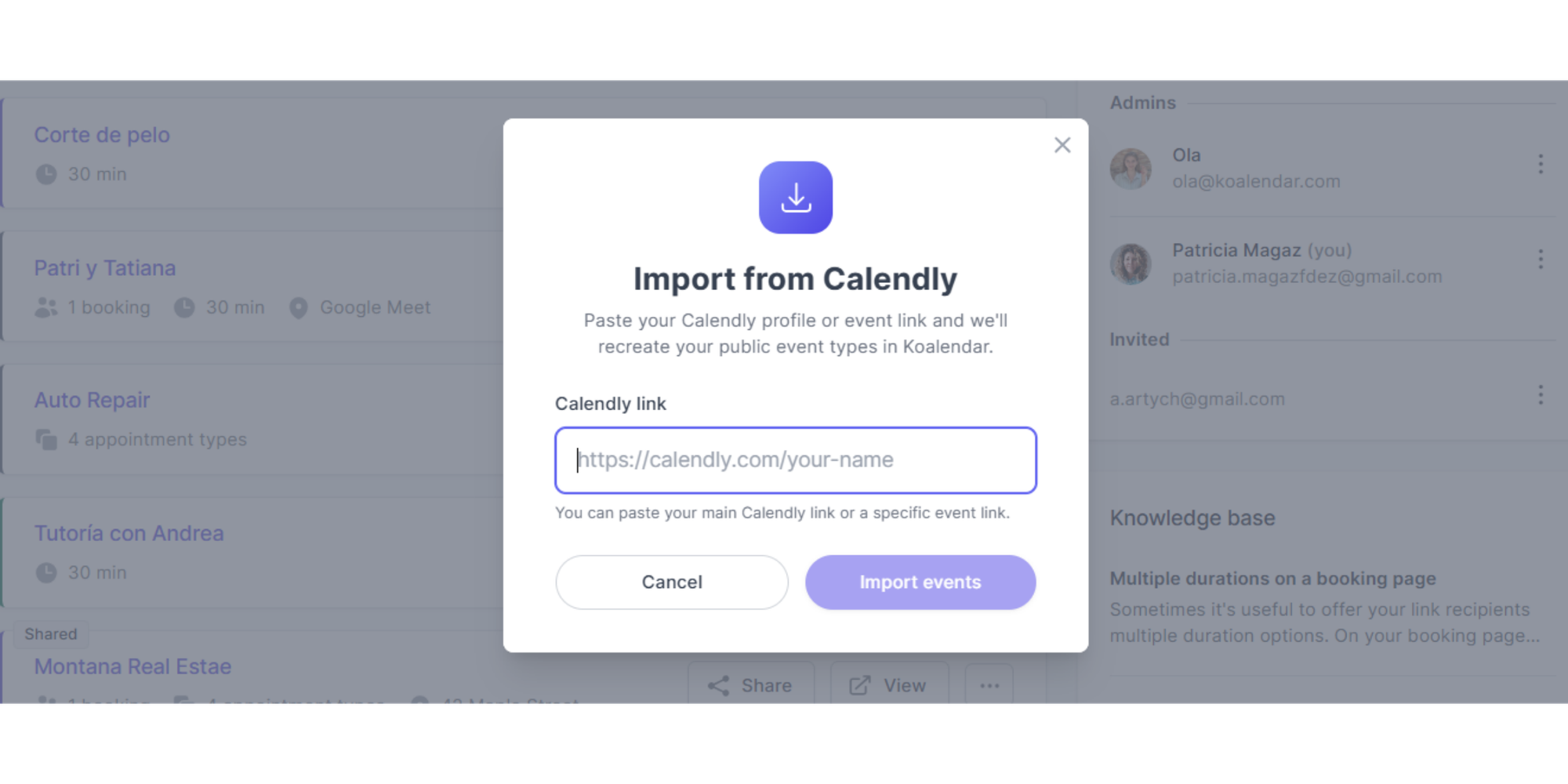
Abre la herramienta de importación: koalendar.com/dashboard?open=calendly-import
Introduce tu Enlace al perfil de Calendly (por ejemplo, calendly.com/tunombre ) cuando se le solicite
Haz clic en «Importar eventos»: Koalendar importará automáticamente tus eventos y los volverá a crear en tu cuenta
3. Reemplaza tus enlaces de Calendly
En cualquier lugar donde actualmente compartas un enlace de Calendly, cámbialo por tu nuevo enlace de Koalendar.
Consulta lugares como:
- Tu sitio web
- Firmas de correo electrónico
- Plantillas de correo electrónico
- Mensajes del chat en vivo
- Páginas de agradecimiento
- Documentación de soporte
- Correos electrónicos de incorporación
- Documentos de socios o de equipo
- Acortadores de enlaces
Esto garantiza que todas las nuevas reservas se realicen a través de Koalendar.
4. Mantener las reuniones existentes de Calendly tal como están
Las reuniones ya programadas a través de Calendly permanecerán en tu calendario conectado.
Aún puedes asistir a ellas según lo planeado. Solo ten en cuenta que no gestionarás esas reuniones dentro de Koalendar.
De ahora en adelante, envía a las personas tu enlace de Koalendar para que todas las nuevas reservas se hagan en un solo lugar.
Conclusión
Cancelar una suscripción de Calendly es sencillo una vez que sabes dónde buscar: ve a Facturación, elige Cambiar plan, selecciona Gratis, y confirma. Esto degradará tu cuenta al final de tu ciclo de facturación y conservará tus reuniones existentes. Solo elimina tu cuenta si estás seguro de que quieres borrar todos los datos, ya que la eliminación es permanente.
Si Calendly se ha vuelto demasiado caro, complejo o restrictivo, considera Koalendar como tu próximo software de reserva de citas. Koalendar ofrece reservas ilimitadas, sincronización de calendario y páginas de reserva 1-1 ilimitadas incluso en su plan gratuito, y las mejoras Pro añaden sesiones grupales, pagos con Stripe, recordatorios y potentes flujos de trabajo. Tanto si eres autónomo, profesor o pequeña empresa, puede ahorrarte tiempo en la programación y eliminar cargos inesperados por suscripción.
¿Cansado de herramientas de programación complicadas? Prueba Koalendar gratis y empieza a aceptar reservas en minutos, sin necesidad de una configuración complicada.


.png?w=800&fit=max&auto=format)
