Resumo rápido
Mudar para o plano Gratuito é a forma de cancelar uma assinatura paga do Calendly e continuar usando o Calendly com recursos limitados. Vá até Faturamento no seu Centro de Administração, selecione Alterar plano, escolha Gratuito e confirme a mudança para o plano inferior.
Usuários de dispositivos móveis cuja assinatura é gerenciada pela Apple devem cancelar nas configurações de Assinaturas do próprio dispositivo. O cancelamento muda sua conta para o plano gratuito da Calendly ao final do ciclo de cobrança; isso não exclui suas reuniões.
Se você não pretende usar o Calendly de forma alguma, pode ir além e excluir sua conta, o que remove permanentemente seu perfil e todos os dados relacionados.
Se você está procurando um software de agendamento de compromissos mais simples e acessível, Koalendar oferece agendamentos ilimitados, sincronização com 2 calendários e páginas ilimitadas de agendamento 1-1 em um plano gratuito, com upgrades Pro opcionais por US$ 6,99/assento/mês (cobrados anualmente) ou US$ 9,99/assento/mês (cobrados mensalmente). Continue lendo para ver instruções detalhadas e uma comparação de recursos, sabendo como cancelar a assinatura do Calendly.
Como cancelar sua assinatura do Calendly
Cancelar o Calendly não é um único botão chamado Cancelar; você precisa fazer o downgrade do seu plano pago para o plano Gratuito. Somente Proprietários ou Administradores podem alterar os planos de uma organização, então, se você não encontrar a opção de Cobrança, talvez não tenha as permissões necessárias. Veja como fazer isso no desktop e no celular:
Cancelar o Calendly no computador
O Calendly lida com cancelamentos mudando você para o plano Gratuito. Siga estes passos simples:
- Faça login e abra a seção de Cobrança - Na página inicial do Calendly, vá até o Centro de Administração e selecione Cobrança;
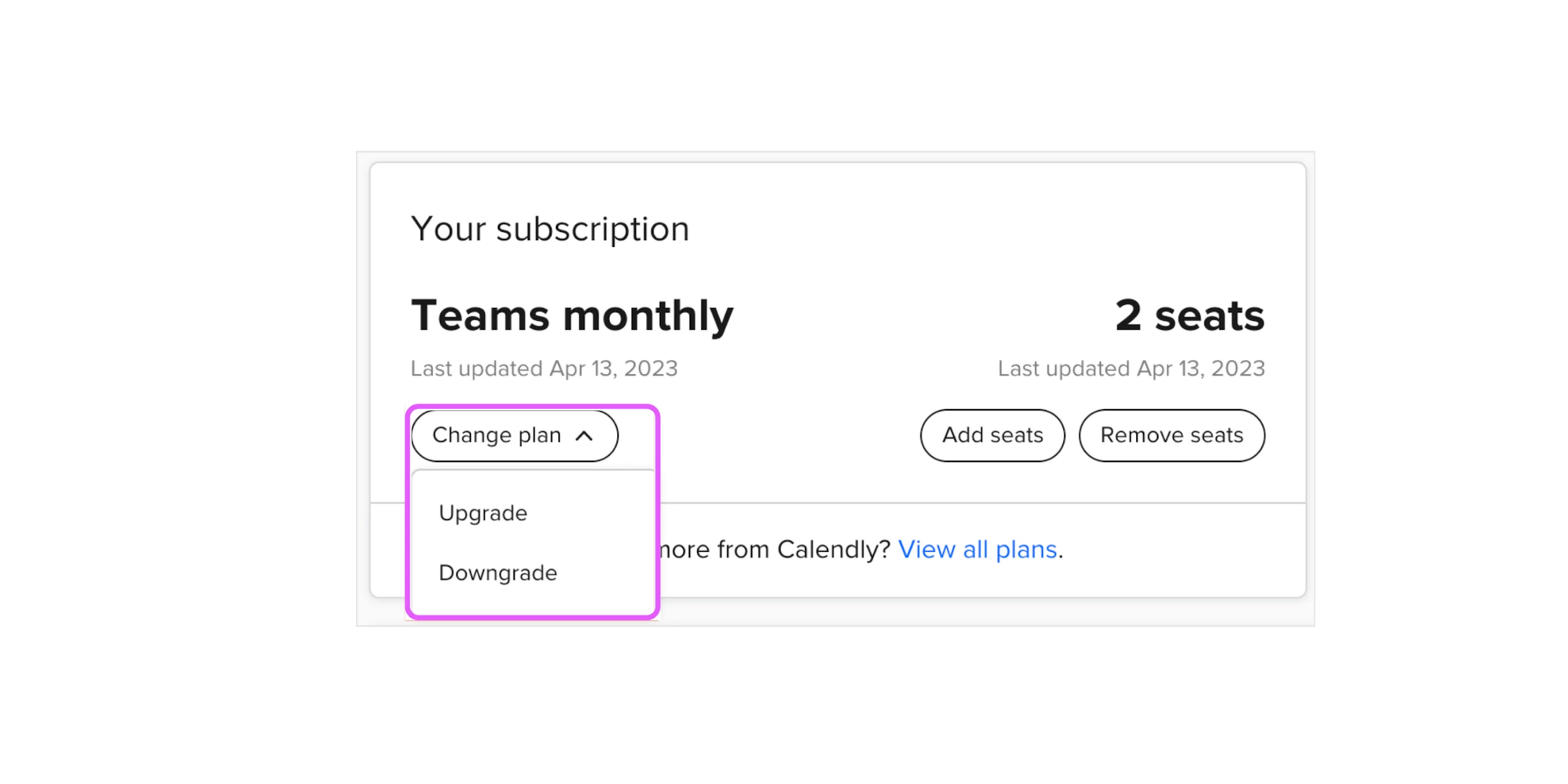
- Inicie o downgrade - Na página de Cobrança, selecione Alterar plano (ou Upgrade/Downgrade). Escolha Fazer downgrade ou Plano gratuito;
- Confirme seu plano gratuito - Depois que você selecionar o plano Gratuito, o Calendly exibirá um banner resumindo o que você perderá. Confirme a alteração; o downgrade entrará em vigor ao final do seu ciclo de cobrança atual;
- Continue usando os recursos pagos até o fim do ciclo - Você mantém acesso aos recursos pagos até o final do período de cobrança;
- Receber confirmação - O Calendly normalmente envia um e-mail de confirmação. Você também pode verificar o status acessando a página de Cobrança; um banner mostrará o rebaixamento agendado.
1. Faça login na sua conta Calendly
2. Abra Faturamento → Alterar plano
3. Selecione o plano Gratuito
4. Confirme o cancelamento
5. Verifique seu e-mail para confirmar
Passo a passo de como cancelar a assinatura do Calendly na versão móvel
Se você comprou Calendly por meio de compra dentro do app da Apple, as alterações precisam ser feitas pela Apple, não pelo Calendly. O app para iOS permite que você revise seu plano, mas para mudar para o plano gratuito ou cancelar é necessário usar as configurações de assinatura da Apple. Siga estas etapas:
- Abra o app do Calendly e toque no ícone Conta. Vá em Conta → Tipo de conta;
- Gerenciar assinatura pela Apple - o Calendly informa que assinaturas compradas pela App Store da Apple não podem ser alteradas pelo app. Toque no link para gerenciar em ID Apple → Assinaturas → Calendly;
- Cancelar pela Apple - Nas configurações do iOS, selecione Calendly em Assinaturas, escolha Cancelar assinatura e siga as instruções da Apple;
- Fazer downgrade para o Calendly Free - Depois de cancelar a assinatura gerenciada pela Apple, sua conta será automaticamente migrada para o plano Free ao final do período de cobrança;
- Mudar para um plano gerenciado pela Calendly depois - Se você quiser fazer upgrade novamente ou gerenciar assentos, primeiro será necessário cancelar a assinatura feita pela Apple e depois escolher um plano em calendly.com.
Como confirmar o seu cancelamento
Depois que você fizer o downgrade, o Calendly mantém seus recursos pagos até o fim do ciclo de cobrança atual e, em seguida, muda você para o plano Gratuito. Para confirmar que o cancelamento funcionou:
- Verificar status de cobrança - A página de Cobrança deve indicar que você está no plano Gratuito e mostrar a data da próxima renovação. Durante um rebaixamento agendado, aparece um banner que permite cancelar ou desfazer o rebaixamento;
- Verificar confirmação de e-mail - O Calendly envia um e-mail confirmando a alteração. Se você não o encontrar, verifique a pasta de spam. Você também pode consultar o seu histórico de transações para garantir que não haja cobranças futuras;
- Entre em contato com o suporte, se necessário - Se você continuar vendo cobranças de assinatura inesperadas, envie um e-mail para billing@calendly.com; os moderadores da comunidade da Calendly recomendam entrar em contato com o suporte de cobrança para resolver renovações não explicadas.
Precisa de uma forma mais simples de agendar reuniões e compromissos? O Koalendar oferece reservas ilimitadas, sincronização com o calendário e confirmações automáticas, sem complicação.

O que acontece depois que você cancela o Calendly?
Seus links de reserva vão parar de funcionar?
Fazer downgrade para o plano gratuito da Calendly não apaga sua página de agendamento, nem cancela links de reuniões já existentes. A comunidade da Calendly observa que os eventos já agendados permanecem e não são removidos ao cancelar plano do Calendly. Após o downgrade, sua página de agendamento continua aceitando novos agendamentos, mas os recursos vinculados aos planos pagos (por exemplo, eventos em rodízio, formulários de roteamento ou agendamentos coletivos) ficarão indisponíveis. Sua personalização de marca e as automações avançadas de fluxo de trabalho também desaparecem quando seu plano é alterado para o Gratuito.
O Calendly vai excluir suas reuniões?
O ato de como cancelar a assinatura do Calendly (mudar para o plano Gratuito) não exclui reuniões. Os eventos agendados permanecem na sua conta e nos calendários conectados. No entanto, excluir sua conta é diferente: quando os proprietários excluem a conta de forma permanente, todas as reuniões agendadas para seus tipos de evento podem ser removidas da página Reuniões e não podem ser recuperadas. Embora os eventos excluídos ainda possam aparecer no seu calendário externo como compromissos cancelados, eles não ficarão visíveis dentro do Calendly. Portanto, se você quiser manter o histórico, faça o downgrade em vez de excluir a conta.
Você pode reativar mais tarde?
Sim. Cancelar uma assinatura simplesmente faz o downgrade para o plano Gratuito e pode ser revertido. O artigo de exclusão da Calendly afirma que mudar para um plano diferente ou cancelar o plano pago pode ser revertido a qualquer momento. Você pode voltar a um plano pago acessando a página de Cobrança e selecionando o nível apropriado. Já a exclusão da sua conta é permanente e não pode ser desfeita.
O que acontece com minhas reuniões em grupo futuras e já confirmadas se eu fizer downgrade?
Fazer o downgrade de um plano pago para o plano Gratuito basicamente “coloca em espera” todos os recursos que exigem uma assinatura paga. O Calendly permite apenas um tipo de evento ativo no plano Gratuito, e esse tipo de evento precisa ser uma reunião individual (1:1). Seus eventos em grupo existentes não são excluídos. Fazer o downgrade não remove seus dados nem cancela agendamentos. Os tipos de evento além do primeiro se tornam “inativos”, mas as reuniões já agendadas permanecem no seu calendário. Os convidados ainda receberão os convites de calendário que já reservaram, e as reuniões acontecerão conforme o agendado.
Como excluir sua conta do Calendly
A exclusão remove toda a sua conta e todos os dados. A Calendly apresenta três opções quando você pensa em sair da plataforma: mudar de plano, cancelar seu plano pago, ou excluir sua conta.
Diferença entre excluir e cancelar
- Cancelar seu plano pago (fazer downgrade) move você para o plano Gratuito ao final do ciclo de cobrança. Você não será cobrado novamente e ainda poderá agendar reuniões. Essa opção é reversível; você pode fazer o upgrade depois.
- Excluir remove permanentemente sua conta e seus dados. Você não será cobrado novamente, mas perderá o acesso a todos os tipos de eventos e ao histórico de reuniões. Se você for o proprietário da organização, excluir a conta pode remover reservas em nível de equipe da página Reuniões.
Etapas para excluir sua conta
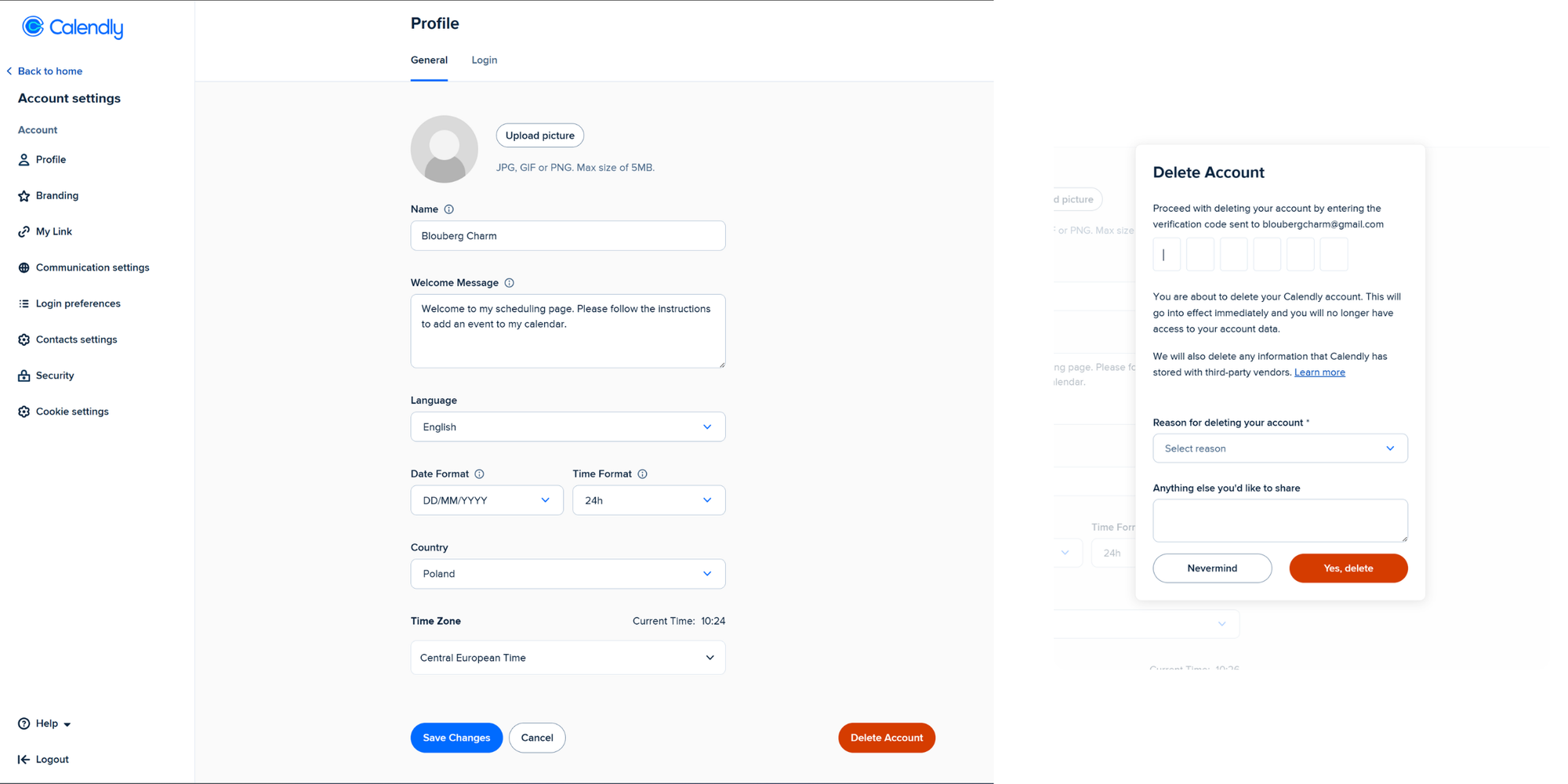
- Vá para Conta → Configurações da conta dentro do Calendly;
- Role até o final da página de Perfil e selecione Excluir conta;
- Escolha sua opção:
- Transferir propriedade e excluir minha conta - atribui outro usuário como proprietário da equipe antes que sua conta seja excluída.
- Manter minha conta e sair da organização - sai da equipe, mas mantém sua conta pessoal.
- Excluir minha conta e encerrar a organização - disponível para proprietários que desejam fechar a organização.
- Verifique seu e-mail para encontrar o código de verificação e insira-o;
- Selecione um motivo para a exclusão e confirme.
Como exportar seus dados primeiro
Atualmente, o Calendly não oferece uma forma direta de exportar as configurações dos tipos de evento. Em um tópico da comunidade, um membro da equipe do Calendly explicou que não existe um recurso de exportação para tipos de evento. Portanto, antes de excluir sua conta, você deve salvar manualmente os dados importantes:
- Baixar eventos agendados - Acesse a aba Eventos agendados e copie reservas futuras ou passadas para uma planilha. Alguns usuários utilizam integrações como Coupler.io ou Zapier para exportar automaticamente as reservas para o Google Sheets;
- Salve os links de reunião e códigos de incorporação - Se você incorporou o Calendly no seu site ou compartilhou links de agendamento, anote essas URLs para poder redirecioná-las após a exclusão;
- Documentar integrações - Anote quais calendários, ferramentas de CRM ou processadores de pagamento você conectou. Após a exclusão, será necessário reconectar tudo isso em uma nova plataforma.
Depois que você excluir sua conta, os dados não poderão ser restaurados, portanto é essencial fazer backup.
Se você está pensando em buscar uma alternativa, nós analisamos as melhores alternativas ao Calendly em 2026.
Problemas comuns ao excluir conta do Calendly
Não foi possível encontrar as configurações de cobrança
Somente o proprietário da conta e os administradores podem gerenciar o plano ou a cobrança. Usuários individuais dentro de uma organização não podem fazer downgrade de forma independente porque todos os usuários em uma organização Calendly devem estar no mesmo plano. Se você não vir Cobrança no Admin Center, entre em contato com o proprietário do seu workspace para desativar conta do Calendly. No desktop, Cobrança fica em Admin Center; em dispositivos móveis, para assinaturas compradas pela Apple, você precisará cancelar nas configurações do seu ID Apple.
Ainda estou sendo cobrado
As assinaturas do Calendly são renovadas automaticamente ao final de cada ciclo. Após fazer o downgrade, verifique a data da próxima renovação na página de Cobrança e confirme se o plano está como Gratuito. Se você continuar vendo cobranças, entre em contato com a equipe de Cobrança. Um moderador da Comunidade Calendly recomenda enviar um e‑mail para billing@calendly.com, pois a equipe de cobrança é quem tem mais detalhes sobre problemas de conta e pagamento. De acordo com os Termos de Serviço do Cliente da Calendly, as taxas não são reembolsáveis; você deve pagar as obrigações pendentes e não tem direito a reembolsos ou créditos após o cancelamento. Reembolsos podem ser considerados em casos especiais, mas não são garantidos.
Restrições do administrador do workspace
Em contas organizacionais, os proprietários controlam as licenças. O guia de gerenciamento de planos do Calendly informa que não é possível ter diferentes níveis de plano dentro da mesma organização. Para cancelar sua assinatura, um proprietário deve rebaixar toda a organização para o plano gratuito. Se você quiser manter sua conta pessoal, mas sair da organização, use a opção Manter minha conta e sair da organização ao excluir sua conta.
Por que alguns usuários deixam de usar o Calendly
Preocupações com preços
O plano Standard do Calendly é cobrado por assento. De acordo com a análise da Zeeg, um único usuário a US$10 por mês escala rapidamente, uma equipe de 20 pessoas custa cerca de US$200 por mês no plano Standard ou US$320 no plano Teams. Muitas pequenas empresas acabam pagando por recursos que quase não usam, especialmente à medida que o tamanho da equipe aumenta. Os preços podem subir ainda mais quando você precisa de formulários de roteamento, agendamento em equipe ou integrações com CRM. Pagar por usuário também leva as empresas a buscar uma alternativa mais econômica.
Para um exemplo real, veja como uma empresa de consultoria migrou do Calendly para o Koalendar quando sua equipe global em crescimento passou a precisar de agendamento em round-robin, detecção automática de fuso horário e uma forma mais econômica de gerenciar chamadas de admissão.
Alternativas mais simples de agendamento
Outro motivo pelo qual as pessoas optam por excluir conta do Calendly é a complexidade. O Calendly é um software poderoso de agendamento de compromissos, com recursos avançados como formulários de roteamento, agendamento em rodízio e análises. Para pessoas ou pequenas equipes que só precisam sincronizar um calendário, definir disponibilidade e enviar lembretes, esse nível de sofisticação pode parecer recursos demais. Alguns usuários também observam que a integração com o Apple Calendar foi descontinuada para novos usuários em 2024. Buscar uma ferramenta que mantenha a sincronização de calendários simples, economize tempo no agendamento e evite complexidades desnecessárias de nível corporativo leva muitos a alternativas como Koalendar.
Ferramentas gratuitas de agendamento para pequenas empresas
Usuários sensíveis a custos geralmente procuram planos gratuitos que não limitem reservas ou tipos de reuniões. Enquanto o plano gratuito do Calendly permite apenas um tipo de evento ativo e não oferece muitas opções de personalização, o plano gratuito do Koalendar inclui agendamentos ilimitados, páginas de agendamento ilimitadas e sincronização com até dois calendários Google, Outlook ou iCloud. Isso o torna atraente para freelancers, professores particulares e pequenas equipes que desejam oferecer vários tipos de compromissos sem pagar mensalidade.
Uma alternativa mais simples ao Calendly
Por que as equipes escolhem o Koalendar
O Koalendar foi criado para oferecer recursos essenciais de agendamento sem complexidade nem alto custo por usuário. Seu plano gratuito oferece:
- Agendamentos e páginas de reserva ilimitados - Sem limite para a quantidade de reuniões que você pode agendar, ao contrário das restrições de alguns concorrentes;
- Sincronização de calendário - Sincronize até dois calendários (Google, Outlook ou iCloud) no plano gratuito. O plano Pro permite sincronizar calendários ilimitados;
- Detecção inteligente de fuso horário e notificações instantâneas - Os convidados veem sua disponibilidade no próprio fuso horário e recebem confirmações de reserva instantâneas;
- Páginas de agendamento personalizadas e branding - Personalize sua página de agendamento com seu logotipo, cores e mensagens. Usuários Pro podem remover a marca Koalendar e definir páginas de confirmação personalizadas;
- Lembretes e acompanhamentos automatizados - O plano Pro permite enviar lembretes por e-mail e SMS, mensagens de acompanhamento e redirecionamentos personalizados após a reserva;
- Receba pagamentos com a Stripe - Aceite pagamentos ou depósitos diretamente pela sua página de reservas;
- Agendamento de grupos e equipes - O plano Pro permite que você organize sessões em grupo, adicione vários anfitriões (coletivo ou em rodízio), limite reservas por dia e ofereça reservas provisórias que exigem aprovação manual;
- Exportação e automação - Exporte reservas para CSV, integre com o Zapier ou webhooks e sincronize os dados com o seu CRM;
- Agendamento multilíngue - O Koalendar oferece suporte a vários idiomas, incluindo inglês, espanhol e francês.
Além desses recursos, os pontos fortes do Koalendar são a velocidade e a simplicidade. Sua primeira página de agendamento pode ser configurada em poucos minutos e compartilhada por link ou incorporada ao seu site. Os preços do Koalendar são transparentes: comece gratuitamente, faça o upgrade apenas se você precisar de controles avançados.
Agendamento simples, sem complicação
A filosofia da Koalendar é que grátis deve realmente significar grátis. Upgrades estão disponíveis por US$ 6,99/assento/mês (cobrados anualmente) apenas se você precisar de mais controle ou automação. Para pessoas físicas e pequenos negócios, isso significa que você não paga por recursos que não usa. Quando estiver pronto para crescer, os planos Pro liberam recursos como sincronização ilimitada de calendários, reuniões em grupo, pagamentos, branding personalizado e automação avançada.
Migrando do Calendly para o Koalendar
Saber como excluir o Calendly e mudar para o Koalendar é simples. Você não precisa de uma migração complicada. Basta configurar suas novas páginas de agendamento, substituir seus links antigos e deixar que suas reuniões existentes no Calendly aconteçam como planejado.
1. Configure o Koalendar
Crie sua conta Koalendar e conecte os mesmos calendários que você usava com o Calendly, como Google ou Outlook. Além disso, o Koalendar permite que você se conecte ao iCloud.
Suas reuniões existentes ficam nos seus calendários, não no Calendly, então, quando você fizer a migração, seus agendamentos atuais continuarão seguros, mesmo depois que você parar de usar o Calendly.
Em seguida, recrie suas páginas de agendamento no Koalendar. Adicione seus tipos de reunião, disponibilidade, durações, locais, perguntas, identidade visual e lembretes.
Antes de compartilhar seus novos links, marque uma reunião de teste com você mesmo para ter certeza de que tudo está funcionando.
2. Substitua seus links do Calendly
Em qualquer lugar onde você compartilha um link do Calendly, substitua-o pelo seu novo link do Koalendar.
Confira lugares como:
- Seu site
- Assinaturas de e-mail
- Modelos de e-mail
- Mensagens do chat ao vivo
- Páginas de agradecimento
- Documentação de suporte
- E-mails de boas-vindas
- Documentos de parceiros ou da equipe
- Encurtadores de links
Isso garante que todas as novas reservas sejam feitas pelo Koalendar.
3. Manter as reuniões existentes do Calendly como estão
As reuniões já agendadas pelo Calendly permanecerão no seu calendário conectado.
Você ainda pode participar delas como planejado. Só observe que você não vai gerenciar essas reuniões dentro do Koalendar.
De agora em diante, envie às pessoas o seu link do Koalendar para que todas as novas reservas aconteçam em um só lugar.
Conclusão
Cancelar conta do Calendly é simples quando você sabe onde procurar: vá em Cobrança, escolha Mudar plano, selecione Gratuito, e confirme. Isso fará o downgrade da sua conta ao final do seu ciclo de cobrança e manterá suas reuniões existentes. Só exclua sua conta se tiver certeza de que deseja remover todos os dados, pois a exclusão é permanente.
Se o Calendly ficou caro demais, complexo ou restritivo, considere Koalendar como seu próximo software de agendamento de compromissos. O Koalendar oferece agendamentos ilimitados, sincronização de calendário e páginas ilimitadas de agendamento 1:1 mesmo no plano gratuito, e os upgrades Pro adicionam sessões em grupo, pagamentos via Stripe, lembretes e fluxos de trabalho avançados. Seja você freelancer, professor ou pequeno empresário, ele pode economizar tempo no agendamento e eliminar cobranças inesperadas de assinatura.
Cansado de ferramentas de agendamento complicadas? Experimente o Koalendar gratuitamente e comece a aceitar reservas em poucos minutos, sem necessidade de configurações complicadas.