Resumo rápido
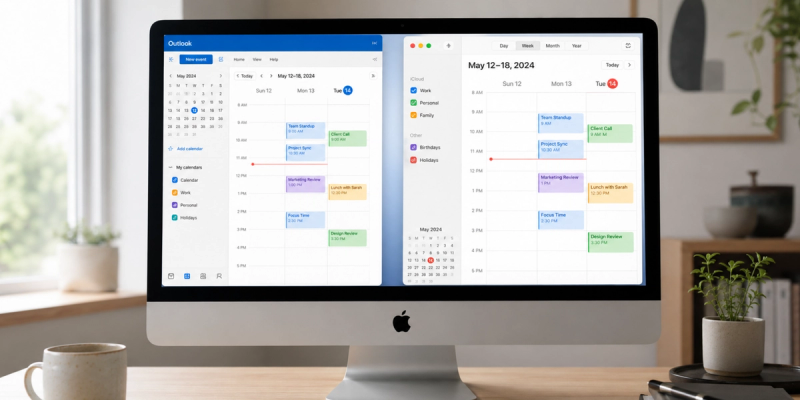
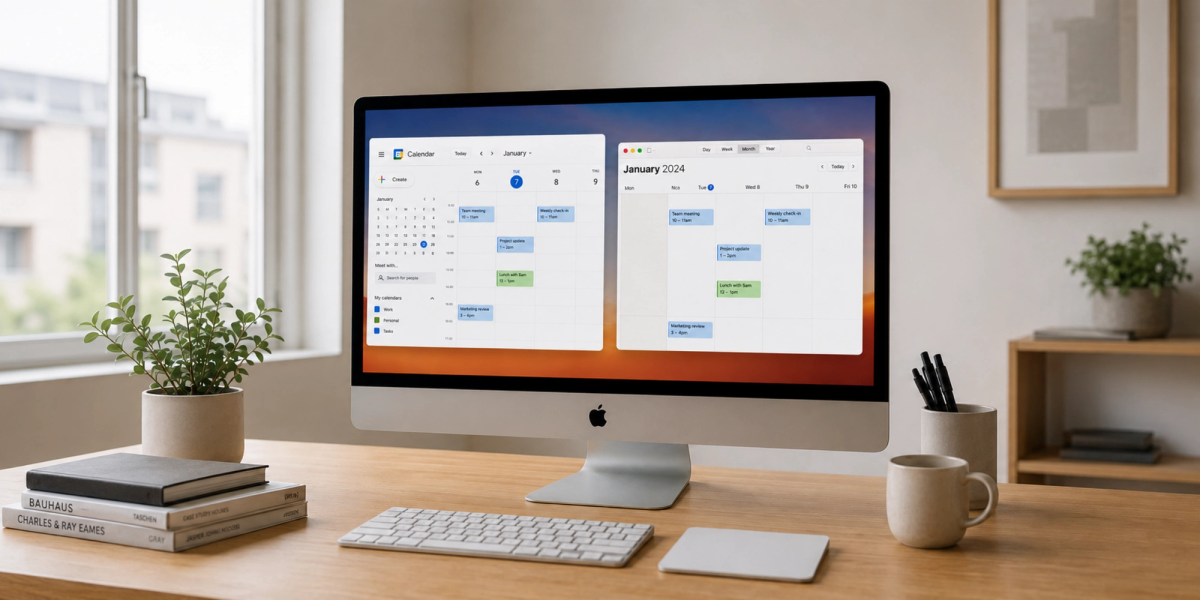
Para vincular Google Agenda ao Calendário da Apple, adicione sua conta do Google ao iPhone, iPad ou Mac e certifique-se de que Calendários esteja ativado. Depois de conectar, seus eventos do Google aparecerão automaticamente no Calendário da Apple.
Aqui vai a versão rápida para sincronizar Google Agenda no iPhone e outros dispositivos:
- Abra o Ajustes no iPhone ou iPad, ou o Calendário no Mac
- Vá para Contas de Calendário ou Calendário > Adicionar conta
- Selecionar Google
- Faça login na sua conta do Google
- Ativar Calendários
- Abra o Calendário da Apple e verifique se seus eventos aparecem
- Defina suas preferências de atualização se você estiver usando um Mac
Se você está se perguntando como sincronizar Google Agenda com Calendário da Apple sem ficar trocando de dispositivo, perder reuniões ou criar eventos duplicados, a boa notícia é que a configuração é simples. A verdadeira vantagem vem depois: uma visualização confiável do calendário, menos conflitos de agenda e menos tempo gasto checando “qual calendário está certo?”.
Como vincular Google Agenda ao Calendário da Apple em poucos minutos
Você pode adicionar eventos do Google Agenda ao Calendário da Apple no iPhone, iPad e Mac conectando sua conta do Google ao app Calendário nativo da Apple. A central de ajuda oficial do Google confirma que o Google Agenda pode ser sincronizado com o Calendário da Apple no Mac, iPhone e iPad.
Visão geral da configuração rápida
Para vincular Google Agenda ao Calendário da Apple:
- Abra as configurações de contas de calendário do seu dispositivo
- Escolha Adicionar conta
- Selecione Google
- Faça login com seu e-mail e senha do Google
- Ative Calendários
- Abra o Calendário da Apple
- Aguarde seus eventos aparecerem
Depois disso, o Calendário da Apple se torna um lugar prático para visualizar seus eventos do Google junto com calendários do iCloud, de trabalho, pessoais ou compartilhados.
Para profissionais e pequenas empresas, isso ajuda com agendamento entre dispositivos, reuniões com clientes, e gestão centralizada de calendário. Você pode conferir o seu dia no iPhone, iPad ou Mac sem se perguntar se a reunião foi salva no “outro” calendário.
Dito isso, a sincronização de calendário não é o mesmo que automação completa de agendamento. Sincronizar Google Agenda com Calendário da Apple ajuda você a ver seus eventos em um só lugar. Uma ferramenta de agendamento como o Koalendar ajuda os clientes a reservar horários disponíveis com base nos seus calendários sincronizados, envia lembretes automáticos e reduz o vai e vem manual, independentemente de qual calendário você use.
Como adicionar Google Agenda ao Calendário da Apple no iPhone?
Se o seu iPhone é o seu principal dispositivo de agenda, comece por aqui. Essa configuração permite que o Apple Calendar mostre seus eventos do Google Calendar diretamente no app nativo Calendário do iOS.
Adicione sua conta do Google
As instruções do Google para iPhone e iPad recomendam adicionar sua conta do Google pelas configurações do dispositivo.
Veja como:
- Abra Ajustes no seu iPhone
- Role a tela para baixo, toque em Apps e escolha Calendário
- Toque em Calendário Contas
- Toque Adicionar conta
- Escolha Google
- Digite seu endereço de e-mail do Google
- Digite sua senha e conclua qualquer verificação em duas etapas
- Toque em Avançar
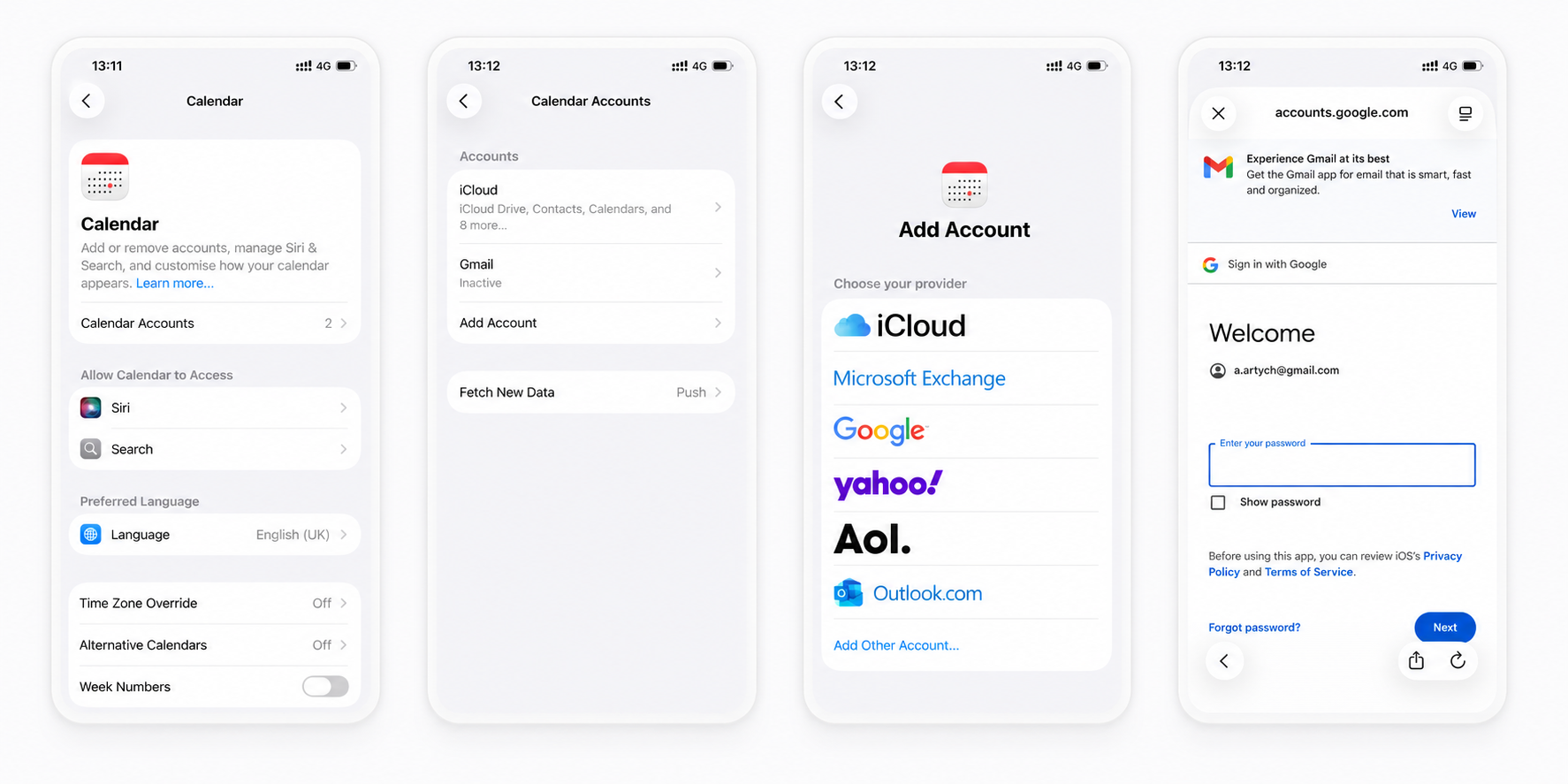
Em versões mais recentes do iOS, você pode ver o caminho como Ajustes > Apps > Calendário > Contas de Calendário. O guia de iPad da Apple usa essa estrutura mais recente, e as configurações do iPhone geralmente seguem um layout semelhante, dependendo da versão do iOS.
Ativar sincronização de calendário
Depois de fazer login, seu iPhone perguntará quais serviços do Google você deseja conectar. Eles podem incluir Mail, Contatos, Calendários e Notas.
Para sincronizar apenas o seu calendário:
- Ative Calendários
- Desative Mail, Contatos ou Notas se você não precisar deles
- Toque em Salvar
É aqui que as permissões de calendário fazem diferença. Se Calendários não estiver ativado, seus eventos do Google não aparecerão no Calendário da Apple.
Verificar se os eventos estão aparecendo
Agora abra o Calendário no seu iPhone.
Toque em Calendários na parte inferior da tela e verifique se sua conta do Google está listada e selecionada. Se o calendário não estiver marcado, os eventos podem estar sincronizando corretamente, mas ocultos da visualização.
Crie um evento de teste rápido no Google Agenda e depois verifique se ele aparece no Calendário da Apple. Se aparecer, está tudo certo.
Dica: Se você gerencia vários calendários, escolha um como “fonte de verdade” para novos eventos. Pode ser o seu Google Agenda do trabalho, o seu Google Agenda pessoal ou o iCloud. Isso ajuda a evitar conflitos de horário e torna mais fácil gerenciar a sua disponibilidade profissional.
Como sincronizar o Google Agenda com o Calendário da Apple no iPad
A configuração do iPad é quase idêntica à do iPhone. Ela é especialmente útil se você usa o iPad para reuniões com clientes, aulas, entrevistas ou planejamento em equipe.
Configuração passo a passo
O guia de configurações do Calendário do iPad da Apple diz que você pode adicionar contas de provedores como iCloud, Google, Microsoft Exchange e Yahoo.
Veja como sincronizar o Google Agenda com o Calendário da Apple no iPad:
- Abra Configurações
- Toque em Apps
- Toque em Calendário
- Toque Contas de calendário
- Toque Adicionar conta
- Selecione Google
- Faça login na sua conta do Google
- Ative Calendários
- Abra o Calendário da Apple e verifique seus eventos
Isso oferece uma visualização unificada de eventos do Google e do Apple Calendar no mesmo dispositivo.
Problemas comuns de sincronização
Se seus eventos do Google não estiverem aparecendo no iPad, verifique primeiro o seguinte:
- Os calendários estão desativados nas configurações da sua conta do Google;
- A conta do Google errada foi adicionada;
- O calendário está oculto no app Calendário da Apple;
- As configurações de busca estão atrasadas, então o iPad ainda não foi atualizado;
- Um calendário compartilhado não está selecionado nas suas configurações de sincronização do Google Agenda.
A Apple observa que, para contas que não oferecem suporte a notificações push, você pode ajustar as configurações de Busca nas configurações da conta do Calendário.
Se você gerencia agendas de funcionários ou reuniões com clientes, atualizações atrasadas podem causar confusão. É por isso que muitas empresas combinam a sincronização do Google Calendar no Apple Calendar com um software de agendamento que verifica a disponibilidade antes de alguém fazer uma reserva.
Como conectar o Google Agenda ao Calendário da Apple no Mac
A configuração no Mac é igualmente simples, mas os menus têm uma aparência um pouco diferente.
Abra as configurações do Calendário da Apple
As instruções para desktop do Google recomendam começar pelo app Calendário da Apple no seu Mac.
Siga estas etapas:
- Abra Calendário da Apple no seu Mac
- Na barra de menu, clique em Calendário
- Clique em Ajustes ou Preferências, dependendo da versão do seu macOS
- Clique na aba Contas
A Apple também observa que os usuários de Mac podem adicionar contas de calendário diretamente no app Calendário escolhendo Calendário > Adicionar Conta.
Adicionar sua Conta do Google
Próximo:
- Clique no + botão
- Selecionar Google
- Clique em Continuar
- Faça login na sua conta do Google
- Siga as instruções na tela
Certifique-se de permitir que o Calendário da Apple acesse o seu Google Agenda durante a etapa de permissões. Se a permissão for negada, a conta pode até parecer conectada, mas os eventos não serão sincronizados corretamente.
Selecione os calendários para sincronizar
Depois de adicionar sua conta, verifique as configurações da conta e certifique-se de que Calendários esteja ativado.
No Mac, o Google também recomenda usar Atualizar calendários na aba Contas para escolher com que frequência o Calendário da Apple e o Google Agenda são sincronizados.
Para a maioria dos profissionais, um intervalo de atualização mais curto é melhor. Isso ajuda a melhorar a precisão do agendamento, especialmente quando as reuniões mudam com frequência.
Adicionar o Google Agenda ao Calendário da Apple: dicas de solução de problemas
Às vezes a configuração parece correta, mas os eventos ainda não aparecem. Não se preocupe, porque, na maioria dos casos, o problema está em algumas poucas configurações.
Calendário não está aparecendo
Primeiro, verifique se o calendário está oculto.
No Calendário da Apple:
- Abra o app Calendário
- Toque ou clique em Calendários
- Procure sua conta do Google
- Certifique-se de que o calendário tenha uma marca de seleção ao lado
Se você tiver várias contas do Google, verifique se adicionou a conta correta. É surpreendentemente fácil conectar uma conta pessoal do Gmail quando suas reuniões estão em uma conta corporativa do Google Workspace.
A sincronização está atrasada
Uma sincronização atrasada pode dar a impressão de que algo está quebrado.
No Mac, marque Atualizar Calendários nas configurações de conta do Calendário da Apple. O guia para desktop do Google aponta especificamente para essa configuração para escolher com que frequência o Calendário da Apple e o Google Agenda são sincronizados.
No iPhone ou iPad, verifique as configurações de Busca:
- Abra Configurações
- Vá para Apps > Calendário
- Toque em Contas de Calendário
- Selecione Buscar novos dados
- Escolha um agendamento de busca
A Apple explica que, se uma conta não oferecer suporte a atualizações por push, você pode definir um agendamento de Busca (Fetch) em vez disso.
O calendário selecionado está incorreto
Se novos eventos estiverem sendo salvos no lugar errado, verifique seu calendário padrão.
No iPhone ou iPad:
- Abrir Configurações
- Vá para Apps > Calendário
- Toque Calendário padrão
- Escolha o calendário onde novos eventos devem ser criados
Isso é importante quando você quer um fluxo de trabalho organizado. Se as reuniões com clientes são criadas no iCloud, mas sua equipe consulta o Google Agenda, você pode acabar tendo conflitos de horário.
Atualizar contas de calendário
Se ainda estiverem faltando eventos:
- Desative e ative novamente os Calendários para a conta do Google
- Feche e reabra o Calendário da Apple
- Reinicie o dispositivo
- Remova e adicione novamente a conta do Google
- Verifique se o seu dispositivo está executando um sistema operacional atualizado
As instruções da Google para Mac também recomendam usar as versões mais recentes do Apple Calendar e do sistema operacional antes de sincronizar.
Verificar limitações do Google Agenda
Alguns recursos do Google Agenda não funcionam dentro do Calendário da Apple. O Google lista notificações por e-mail, criação de novos calendários do Google e o Agendador de Salas como recursos que não são compatíveis com o Calendário da Apple.
Isso não significa que a sincronização esteja com problema. Só quer dizer que o Apple Calendar consegue exibir e gerenciar muitos eventos do Google, mas nem todos os recursos do Google Calendar são compatíveis.
Google Agenda vs Calendário da Apple: qual deve ser seu calendário principal?
Depois que ambos os calendários estiverem conectados, a próxima pergunta é: qual deles você deve realmente usar como seu calendário principal?
A resposta depende do seu fluxo de trabalho.
Benefícios do Google Agenda
O Google Agenda costuma ser uma opção melhor como calendário principal se você:
- Use o Gmail ou o Google Workspace
- Agende reuniões com clientes ou colegas de equipe fora do ecossistema da Apple
- Precisa de compartilhamento fácil entre diferentes dispositivos
- Use o Google Meet, agendas compartilhadas ou agendas de equipe
- Deseja forte compatibilidade com ferramentas de agendamento
Para pequenas empresas, o Google Agenda costuma ser a escolha mais prática, porque os membros da equipe podem usar dispositivos diferentes. Alguns podem estar no Mac, outros no Windows e outros, principalmente, no celular.
Benefícios do Apple Calendar
O Apple Calendar é útil se você:
- Prefira a experiência integrada do iPhone, iPad e Mac
- Use o iCloud para calendários pessoais
- Como a interface limpa de calendário da Apple
- Quer um único app nativo para várias contas de calendário
- Use a Siri ou os widgets da Apple para organizar o seu dia
O Apple Calendar funciona muito bem como um hub de visualização. Você pode reunir contas do Google, iCloud e outras em um só lugar, sem precisar trocar de aplicativo. É por isso que tantas pessoas buscam integrar Google Agenda ao Calendário da Apple.
Melhor configuração para profissionais
Para muitos profissionais, a melhor configuração é:
- Use o Google Agenda como calendário principal para reuniões de trabalho, agendamento da equipe e compromissos com clientes.
- Use o Calendário da Apple como visão unificada em todos os dispositivos Apple.
- Use um software de agendamento para gerenciar reservas, lembretes e atualizações automáticas de disponibilidade.
Isso lhe dá flexibilidade sem transformar sua agenda em um jogo de adivinhação.
Por que a sincronização de calendário é importante para pequenas empresas
A sincronização de calendário parece uma pequena tarefa técnica. Mas, para uma pequena empresa, ela pode proteger silenciosamente o seu dia inteiro.
Reuniões perdidas, eventos duplicados e disponibilidade pouco clara não só geram trabalho administrativo. Eles afetam a confiança. Os clientes esperam que o agendamento seja simples, e sua equipe precisa de uma visão compartilhada do que está acontecendo.
Reduza reservas duplicadas
Reservas duplicadas geralmente acontecem quando a disponibilidade é dividida entre várias ferramentas.
Por exemplo:
- Uma reunião com o cliente está no Google Agenda
- Um compromisso pessoal está no Apple Calendar
- Uma chamada de equipe está no calendário compartilhado de outra pessoa
- Um novo lead marca um horário porque um daqueles calendários não foi verificado
Conectar calendários ajuda você a evitar conflitos de horário, mantendo todos os eventos visíveis em um só lugar.
Mantenha as equipes alinhadas
Se sua equipe usa diferentes plataformas de calendário, a gestão centralizada de calendários se torna essencial.
Uma pessoa pode usar o Google Agenda. Outra pode preferir o Calendário da Apple. Uma terceira pode usar o Outlook. Sem um fluxo de trabalho conectado, as agendas dos funcionários ficam dispersas.
Isso torna o agendamento da equipe mais difícil do que precisa ser.
Uma configuração sincronizada ajuda todos a se manterem alinhados, especialmente ao agendar:
- Reuniões com clientes
- Entrevistas
- Demonstrações de vendas
- Consultas
- Check-ins internos
- Agendamentos de serviço
- Sessões em grupo
Economize tempo com o agendamento
Agendar compromissos não deveria tomar o seu dia inteiro.
Pesquisas da Harvard Business Review há muito apontam para o custo da sobrecarga de reuniões, com executivos passando em média quase 23 horas por semana em reuniões, de acordo com um estudo citado. A pesquisa Anatomy of Work da Asanatambém constatou que trabalhadores do conhecimento passam grande parte do dia em atividades de coordenação, em vez de trabalho especializado.
A sincronização de calendário não vai resolver todos os problemas de reunião. Mas ela elimina uma fonte comum de atrito: não saber quais horários estão realmente livres.
Simplifique o agendamento para além da simples sincronização de calendário
Sincronizar o Google Agenda com o Calendário da Apple é um primeiro passo inteligente. Mas se clientes, alunos, candidatos ou colegas ainda precisarem enviar um e-mail para marcar um horário, ainda há espaço para deixar o agendamento mais fácil.
É aí que o Koalendar entra em cena. Como este fundador de uma empresa de dados que usa vários calendários diz:
“Encontrar um bom horário para se reunir é muito difícil, então o benefício do Koalendar é ter um calendário compartilhado, com a disponibilidade correta, onde as pessoas podem escolher a data e o horário que preferirem.”

Sabri Karagönen
Cofundador na Bruin
Com o Koalendar, você pode criar uma página de agendamento, conectar seus calendários e deixar que as pessoas escolham entre horários que realmente funcionam para você. Sem idas e vindas. Sem atualizações manuais. Sem aqueles loops de “terça às 3 funciona para você?”.
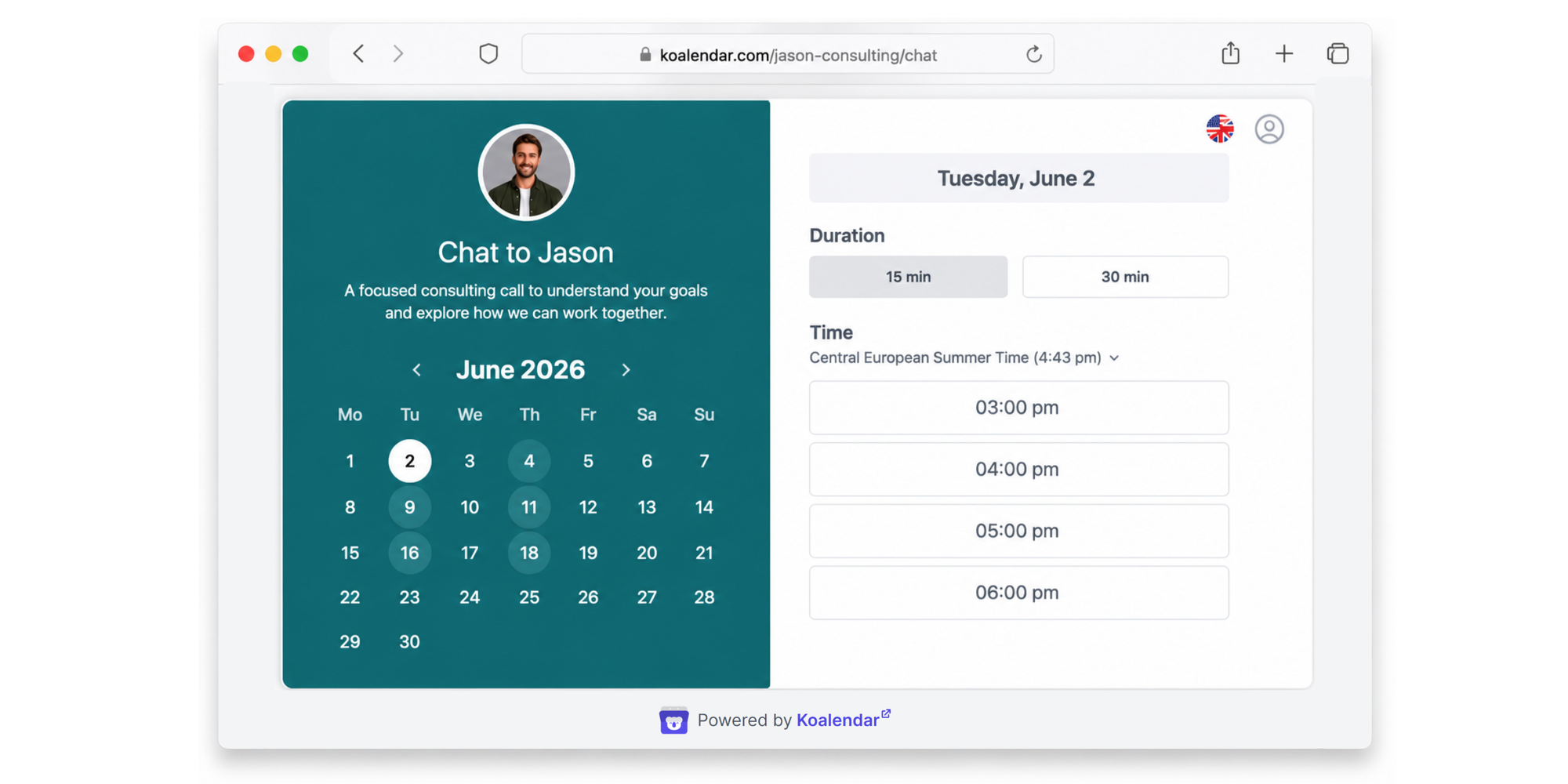
O Koalendar ajuda com:
- Agendamento online 24/7, para que as pessoas possam agendar mesmo quando você estiver offline
- Sincronização de calendário com Google e Outlook, para que sua disponibilidade fique sempre atualizada
- Detecção automática de disponibilidade, assim os horários reservados são bloqueados automaticamente
- Lembretes automáticos, para que menos pessoas esqueçam suas reuniões
- Páginas de agendamento personalizadas, para que sua experiência de agendamento pareça profissional
- Marca e personalização, para que sua página combine com o seu negócio
- Várias conexões de calendário, para que você possa gerenciar mais de um calendário
- Agendamento de equipe, para que pequenas empresas possam coordenar os calendários dos funcionários
- Consultas ilimitadas no plano gratuito, para que você possa começar sem cartão de crédito
Pense assim: a compatibilidade com o Apple Calendar ajuda você a ver sua agenda. O Koalendar ajuda você a preenchê-la sem a parte administrativa.
Descubra como uma equipe remota de contadores usando calendários diferentes aumentou os níveis de satisfação e a produtividade com o Koalendar
Conclusão
Aprender como vincular Google Agenda ao Calendário da Apple oferece uma forma mais limpa e tranquila de gerenciar o seu dia no iPhone, iPad e até ter o Google Agenda no Calendário do Mac. Depois que seus calendários estiverem conectados, você poderá reduzir reuniões perdidas, identificar conflitos de agenda com antecedência e tornar mais confiável a disponibilidade da sua empresa.
Mas sincronizar Google Agenda com Calendário da Apple é só o começo.
Se você quer que clientes, colegas de equipe ou candidatos agendem automaticamente os horários disponíveis, o Koalendar é o próximo passo lógico. Conecte seus calendários, crie uma página de agendamento gratuita e deixe o Koalendar cuidar dos detalhes da programação enquanto você foca na reunião em si.
.jpg?w=2000&fit=max&auto=format)