Kurzfassung
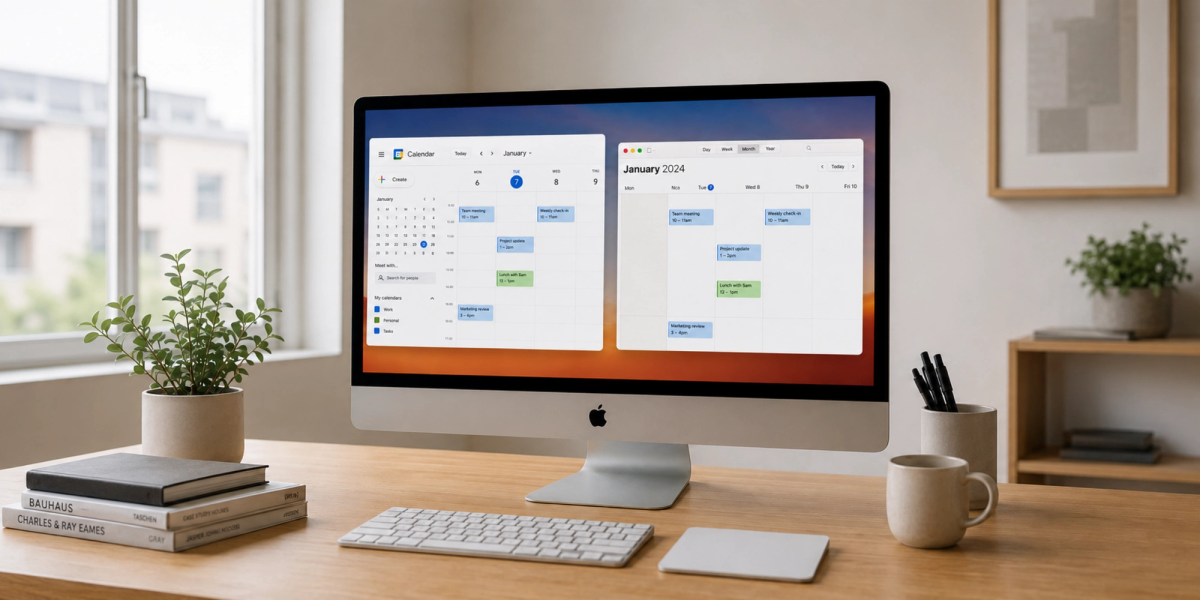
Um Google Kalender mit Apple Kalender zu verbinden, fügen Sie Ihr Google-Konto zu Ihren iPhone, iPad oder Mac hinzu und stellen Sie sicher, dass Kalender aktiviert ist. Sobald die Verbindung hergestellt ist, werden Ihre Google-Termine automatisch in Apple Kalender angezeigt.
Hier ist die Kurzfassung:
- Öffnen Sie Einstellungen auf dem iPhone oder iPad oder Kalender auf dem Mac
- Gehen Sie zu Kalenderkonten oder Kalender > Konto hinzufügen
- Wählen Sie Google
- Melden Sie sich in Ihrem Google-Konto an
- Aktivieren Sie Kalender
- Öffnen Sie Apple Kalender und überprüfen Sie, ob Ihre Ereignisse angezeigt werden
- Legen Sie Ihre Aktualisierungseinstellungen fest, wenn Sie einen Mac verwenden
Wenn Sie sich fragen, wie Sie Google Kalender mit Apple Kalender synchronisieren können, ohne ständig zwischen Geräten zu wechseln, Meetings zu verpassen oder doppelte Termine zu erstellen, gibt es eine gute Nachricht: Die Einrichtung ist ganz einfach. Der eigentliche Gewinn kommt danach: eine zuverlässige Kalenderansicht, weniger Terminüberschneidungen und weniger Zeit, die Sie damit verbringen zu prüfen, „welcher Kalender stimmt jetzt?“
Google Kalender in wenigen Minuten mit Apple Kalender verbinden
Sie können Google-Kalendertermine auf dem iPhone, iPad und Mac zu Apple Kalender hinzufügen, indem Sie Ihr Google-Konto mit der integrierten Kalender-App von Apple verbinden. Die offizielle Hilfeseite von Google bestätigt, dass Google Kalender mit Apple Kalender auf Mac, iPhone und iPad synchronisiert werden kann.
Kurze Einrichtungsübersicht
So verknüpfen Sie Google Kalender mit Apple Kalender:
- Öffnen Sie die Kontoeinstellungen des Kalenders auf Ihrem Gerät
- Wählen Sie Konto hinzufügen
- Wählen Sie Google
- Melden Sie sich mit Ihrer Google-E-Mail-Adresse und Ihrem Passwort an
- Aktivieren Sie Kalender
- Öffnen Sie Apple Kalender
- Warten Sie, bis Ihre Termine angezeigt werden
Sobald das erledigt ist, wird Apple Kalender zu einem praktischen Ort, um Ihre Google-Termine zusammen mit iCloud-, Arbeits-, privaten oder gemeinsamen Kalendern anzusehen.
Für Fachleute und kleine Unternehmen hilft dies bei geräteübergreifender Terminplanung, Kundenterminen und zentraler Kalenderverwaltung. Sie können Ihren Tag auf Ihrem iPhone, iPad oder Mac überprüfen, ohne sich fragen zu müssen, ob der Termin im „anderen“ Kalender gespeichert wurde.
Das heißt jedoch nicht, dass die Kalendersynchronisierung mit einer vollständig automatisierten Terminplanung gleichzusetzen ist. Die Synchronisierung von Kalendern hilft Ihnen lediglich, alle Ihre Termine an einem Ort zu sehen. Eine Terminplanungssoftware wie Koalendar ermöglicht es Ihren Kunden, verfügbare Zeiten auf Basis Ihrer synchronisierten Kalender zu buchen, versendet automatische Erinnerungen und reduziert den manuellen Abstimmungsaufwand – unabhängig davon, welchen Kalender Sie verwenden.
So verbinden Sie Google Kalender mit Apple Kalender auf dem iPhone
Wenn Ihr iPhone Ihr wichtigstes Gerät für die Terminplanung ist, fangen Sie hier an. Mit dieser Einrichtung kann Apple Kalender Ihre Google-Kalender-Ereignisse direkt in der nativen iOS-Kalender-App anzeigen.
Fügen Sie Ihr Google-Konto hinzu
In den iPhone- und iPad-Anleitungen von Google wird empfohlen, Ihr Google-Konto über die Geräteeinstellungen hinzuzufügen.
So geht’s:
- Öffnen Sie Einstellungen auf Ihrem iPhone
- Scrollen Sie nach unten, tippen Sie auf Apps und wählen Sie Kalender
- Tippen Sie auf Kalenderkonten
- Tippen Sie auf Konto hinzufügen
- Wählen Sie Google
- Geben Sie Ihre Google-E-Mail-Adresse ein
- Geben Sie Ihr Passwort ein und schließen Sie alle Zwei-Faktor-Bestätigungen ab
- Tippen Sie auf Weiter
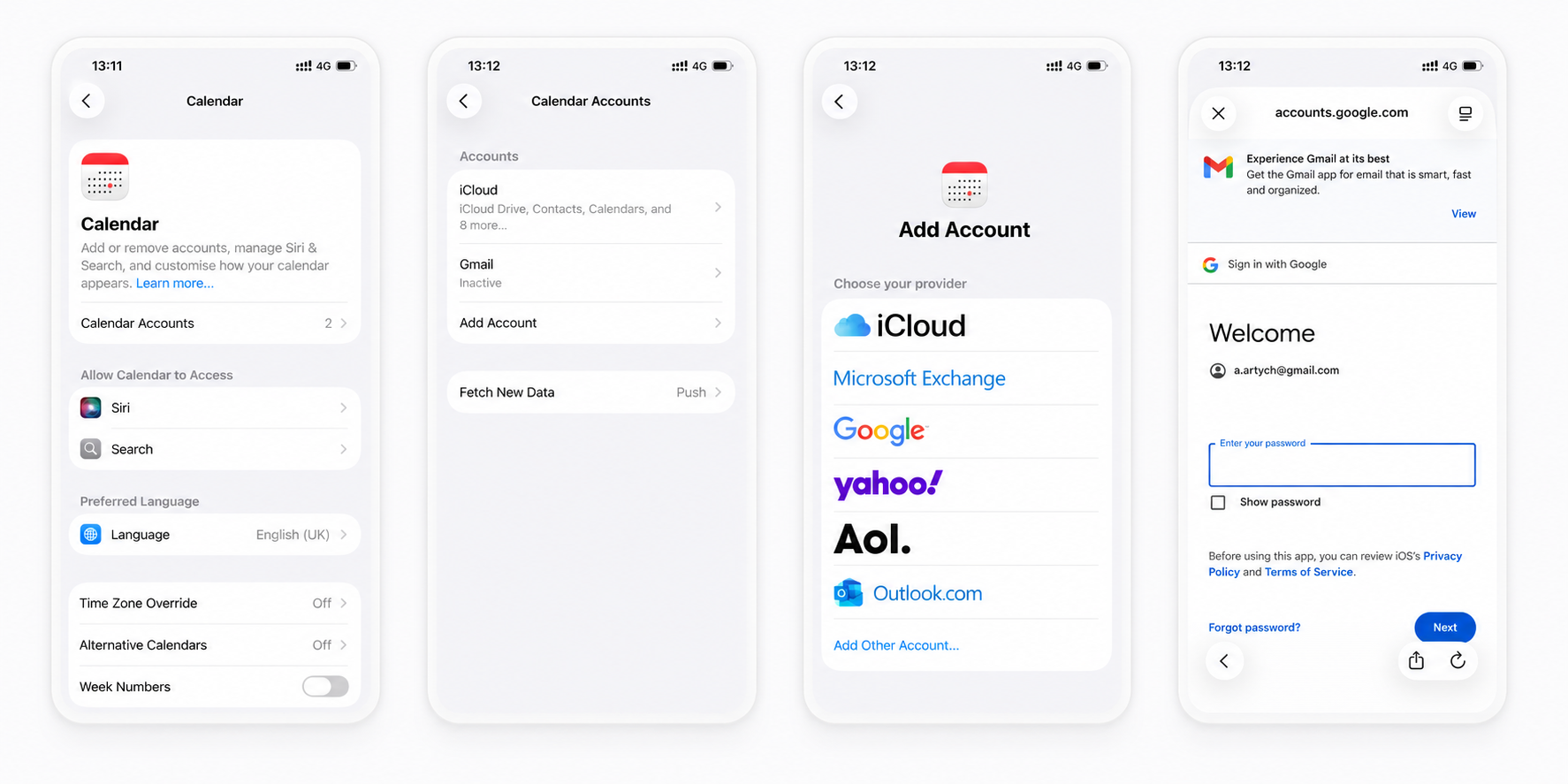
In neueren iOS‑Versionen wird der Pfad möglicherweise wie folgt angezeigt: Einstellungen > Apps > Kalender > Kalenderkonten. Apples iPad‑Handbuch verwendet diese neuere Struktur, und die iPhone‑Einstellungen folgen je nach iOS‑Version oft einem ähnlichen Aufbau.
Kalendersynchronisierung aktivieren
Nachdem Sie sich angemeldet haben, fragt Sie Ihr iPhone, welche Google-Dienste Sie verbinden möchten. Dazu können unter anderem Mail, Kontakte, Kalender und Notizen gehören.
Nur Ihren Kalender synchronisieren:
- Aktivieren Sie Kalender
- Deaktivieren Sie Mail, Kontakte oder Notizen, wenn Sie sie nicht benötigen.
- Tippen Sie auf Speichern
Hier kommen Kalenderberechtigungen ins Spiel. Wenn Kalender nicht aktiviert ist, werden Ihre Google-Termine nicht in Apple Kalender angezeigt.
Überprüfen, ob Ereignisse angezeigt werden
Öffnen Sie nun die Kalender-App auf Ihrem iPhone.
Tippen Sie unten auf dem Bildschirm auf Kalender und prüfen Sie, ob Ihr Google-Konto aufgeführt und ausgewählt ist. Wenn der Kalender deaktiviert ist, werden die Termine möglicherweise korrekt synchronisiert, aber nicht angezeigt.
Erstellen Sie einen kurzen Testtermin in Google Kalender und prüfen Sie anschließend, ob er in Apple Kalender erscheint. Wenn ja, haben Sie es geschafft.
Tipp: Wenn Sie mehrere Kalender verwalten, wählen Sie einen als „Single Source of Truth“ für neue Termine. Das kann Ihr beruflicher Google Kalender, Ihr privater Google Kalender oder iCloud sein. So vermeiden Sie Doppelbuchungen und können Ihre geschäftliche Verfügbarkeit leichter verwalten.
So synchronisieren Sie Google Kalender mit Apple Kalender auf dem iPad
Die Einrichtung des iPad ist nahezu identisch mit der des iPhone. Sie ist besonders nützlich, wenn Sie Ihr iPad für Kundentermine, Unterricht, Interviews oder Teamplanungen verwenden.
Schritt-für-Schritt-Einrichtung
Laut dem Leitfaden zu den Kalendereinstellungen auf dem iPad von Apple können Sie Konten von Anbietern wie iCloud, Google, Microsoft Exchange und Yahoo hinzufügen.
So synchronisieren Sie Google Kalender mit Apple Kalender auf dem iPad:
- Öffnen Sie Einstellungen
- Tippen Sie auf Apps
- Tippen Sie auf Kalender
- Tippen Sie auf Kalenderkonten
- Tippen Sie auf Konto hinzufügen
- Wählen Sie Google aus
- Melden Sie sich in Ihrem Google-Konto an
- Aktivieren Sie Kalender
- Öffnen Sie Apple Kalender und überprüfen Sie Ihre Termine
So erhalten Sie eine gemeinsame Ansicht von Google-Terminen und Apple-Kalenderereignissen auf demselben Gerät.
Häufige Synchronisierungsprobleme
Wenn Ihre Google-Termine nicht auf dem iPad angezeigt werden, überprüfen Sie zuerst Folgendes:
- Kalender sind in Ihren Google-Kontoeinstellungen deaktiviert.
- Das falsche Google-Konto wurde hinzugefügt.
- Der Kalender ist in der Apple-Kalender-App ausgeblendet.
- Abrufen der Einstellungen ist verzögert, daher wurde das iPad noch nicht aktualisiert.
- Ein freigegebener Kalender ist in Ihren Google-Kalender-Synchronisierungseinstellungen nicht ausgewählt.
Apple weist darauf hin, dass Sie für Konten, die Push-Benachrichtigungen nicht unterstützen, die Abrufeinstellungen in den Kalenderkontoeinstellungen anpassen können.
Wenn Sie Mitarbeiterkalender oder Kundentermine verwalten, können verzögerte Aktualisierungen zu Verwirrung führen. Deshalb kombinieren viele Unternehmen die Kalendersynchronisierung mit Terminplanungssoftware, die die Verfügbarkeit prüft, bevor jemand bucht.
So verbinden Sie Google Kalender mit Apple Kalender auf dem Mac
Die Einrichtung auf dem Mac ist genauso unkompliziert, aber die Menüs sehen ein wenig anders aus.
Apple Kalender-Einstellungen öffnen
Die Desktop-Anleitung von Google empfiehlt, in der Apple-Kalender-App auf Ihrem Mac zu beginnen.
Befolgen Sie diese Schritte:
- Öffnen Sie Apple Kalender auf Ihrem Mac
- Klicken Sie in der Menüleiste auf Kalender
- Klicken Sie auf Einstellungen oder Systemeinstellungen, je nach Ihrer macOS-Version
- Klicken Sie auf die Registerkarte Konten
Apple weist außerdem darauf hin, dass Mac-Benutzer Kalenderkonten direkt aus der Kalender-App hinzufügen können, indem sie „Kalender“ > „Account hinzufügen“ wählen.
Google-Konto hinzufügen
Weiter:
- Klicken Sie auf die + Schaltfläche
- Wählen Sie Google
- Klicken Sie auf Weiter
- Melden Sie sich in Ihrem Google-Konto an
- Folgen Sie den Anweisungen auf dem Bildschirm
Stellen Sie sicher, dass Sie dem Apple Kalender während des Berechtigungsschritts den Zugriff auf Ihren Google Kalender erlauben. Wenn die Berechtigung verweigert wird, kann es so aussehen, als wäre das Konto verbunden, aber die Ereignisse werden nicht richtig synchronisiert.
Kalender zum Synchronisieren auswählen
Nachdem Sie Ihr Konto hinzugefügt haben, überprüfen Sie die Kontoeinstellungen und stellen Sie sicher, dass Kalender aktiviert ist.
Unter macOS empfiehlt Google außerdem, in der Registerkarte Kalender aktualisieren im Bereich „Accounts“ auszuwählen, wie häufig Apple Kalender und Google Kalender synchronisiert werden.
Für die meisten Berufstätigen ist ein kürzeres Aktualisierungsintervall besser. Es hilft, die Planungsgenauigkeit zu verbessern, insbesondere wenn sich Besprechungen häufig ändern.
Google Kalender zu Apple Kalender hinzufügen: Tipps zur Fehlerbehebung
Manchmal sieht die Einrichtung korrekt aus, aber Ereignisse werden trotzdem nicht angezeigt. Keine Sorge – in den meisten Fällen liegt das an ein paar bestimmten Einstellungen.
Kalender wird nicht angezeigt
Überprüfen Sie zunächst, ob der Kalender ausgeblendet ist.
In Apple Kalender:
- Öffnen Sie die Kalender-App
- Tippen Sie oder klicken Sie auf Kalender
- Suchen Sie nach Ihrem Google-Konto
- Stellen Sie sicher, dass neben dem Kalender ein Häkchen gesetzt ist
Wenn Sie mehrere Google-Konten haben, überprüfen Sie, ob Sie das richtige hinzugefügt haben. Es ist erstaunlich leicht, versehentlich ein privates Gmail-Konto zu verbinden, obwohl Ihre Termine in einem geschäftlichen Google-Workspace-Konto liegen.
Verzögerte Synchronisierung
Eine verzögerte Synchronisierung kann den Eindruck erwecken, dass etwas nicht stimmt.
Unter macOS aktivieren Sie Kalender aktualisieren in den Kontoeinstellungen der Apple Kalender-App. In der Desktop-Anleitung von Google wird ausdrücklich auf diese Einstellung hingewiesen, um festzulegen, wie oft sich Apple Kalender und Google Kalender verbinden.
Überprüfen Sie auf dem iPhone oder iPad die Abrufeinstellungen:
- Öffnen Sie Einstellungen
- Gehen Sie zu Apps > Kalender
- Tippen Sie auf Kalenderkonten
- Tippen Sie auf Neue Daten abrufen
- Wählen Sie einen Abrufplan
Apple erklärt, dass Sie einen Abrufplan festlegen können, wenn ein Konto keine Push-Aktualisierungen unterstützt.
Falscher Kalender ist ausgewählt
Wenn neue Termine am falschen Ort gespeichert werden, überprüfen Sie Ihren Standardkalender.
Auf dem iPhone oder iPad:
- Öffnen Sie Einstellungen
- Gehen Sie zu Apps > Kalender
- Tippen Sie auf Standardkalender
- Wählen Sie den Kalender, in dem neue Termine erstellt werden sollen
Das ist wichtig, wenn Sie einen klar strukturierten Workflow haben möchten. Wenn Kundentermine in iCloud erstellt werden, Ihr Team aber Google Kalender nutzt, kann es zu Terminüberschneidungen kommen.
Kalenderkonten aktualisieren
Wenn weiterhin Ereignisse fehlen:
- Schalten Sie Kalender für das Google-Konto aus und wieder ein
- Beenden Sie Apple Kalender und öffnen Sie es erneut
- Starten Sie Ihr Gerät neu
- Entfernen Sie das Google-Konto und fügen Sie es erneut hinzu
- Stellen Sie sicher, dass auf Ihrem Gerät ein aktuelles Betriebssystem läuft
Googles Mac-Anleitung empfiehlt außerdem, vor der Synchronisierung die neueste Version von Apple Kalender und des Betriebssystems zu verwenden.
Google-Kalender-Einschränkungen prüfen
Einige Google-Kalender-Funktionen funktionieren in Apple Kalender nicht. Google nennt E-Mail-Benachrichtigungen, das Erstellen neuer Google-Kalender und den Raumplaner als Funktionen, die in Apple Kalender nicht unterstützt werden.
Das bedeutet nicht, dass die Synchronisierung nicht funktioniert. Es heißt nur, dass Apple Kalender viele Google-Termine anzeigen und verwalten kann, aber nicht alle Funktionen von Google Kalender übernommen werden.
Google Kalender vs. Apple Kalender: Welcher sollte Ihr primärer Kalender sein?
Sobald beide Kalender verbunden sind, stellt sich die nächste Frage: Welchen davon sollten Sie tatsächlich als Ihren Hauptkalender verwenden?
Die Antwort hängt von Ihrem Arbeitsablauf ab.
Vorteile von Google Kalender
Google Kalender ist oft der bessere Hauptkalender, wenn Sie:
- Gmail oder Google Workspace verwenden
- Besprechungen mit Kunden oder Teamkollegen außerhalb des Apple-Ökosystems planen
- ein einfaches Teilen über verschiedene Geräte hinweg benötigen
- Google Meet, gemeinsame Kalender oder Teamkalender verwenden
- sich eine starke Kompatibilität mit Terminplanungssoftware wünschen
Für kleine Unternehmen ist Google Kalender oft die praktische Wahl, weil Teammitglieder unterschiedliche Geräte verwenden. Einige arbeiten vielleicht mit Mac, andere mit Windows und wieder andere hauptsächlich mit dem Smartphone.
Vorteile von Apple Kalender
Apple Kalender ist nützlich, wenn Sie:
- das integrierte Erlebnis auf iPhone, iPad und Mac bevorzugen
- iCloud für persönliche Kalender verwenden
- Apples übersichtliche Kalenderoberfläche mögen
- Eine einzige native App für mehrere Kalenderkonten nutzen wollen
- Siri oder Apple‑Widgets verwenden, um Ihren Tag zu organisieren
Apple Kalender eignet sich gut als zentrale Ansicht. Sie können Google-, iCloud- und andere Konten an einem Ort zusammenführen, ohne zwischen Apps wechseln zu müssen.
Bestes Setup für Fachleute
Für viele Fachleute ist das beste Setup:
- Verwenden Sie Google Kalender als primären Kalender für Arbeitsbesprechungen, die Terminplanung im Team und Kundentermine.
- Nutzen Sie Apple Kalender als einheitliche Ansicht auf allen Apple-Geräten.
- Verwenden Sie Terminplanungssoftware, um Buchungen, Erinnerungen und automatische Aktualisierungen der Verfügbarkeit zu verwalten.
So sind Sie flexibel, ohne dass Ihr Kalender zu einem Ratespiel wird.
Warum die Kalendersynchronisierung für kleine Unternehmen wichtig ist
Kalendersynchronisierung klingt nach einer kleinen technischen Aufgabe. Für ein kleines Unternehmen kann sie jedoch unauffällig den gesamten Tag schützen.
Verpasste Meetings, doppelte Buchungen und unklare Verfügbarkeit verursachen nicht nur zusätzlichen Verwaltungsaufwand – sie untergraben auch Vertrauen. Kunden erwarten eine einfache Terminvereinbarung, und Ihr Team braucht eine gemeinsame Sicht darauf, was gerade passiert.
Doppelbuchungen reduzieren
Doppelbuchungen treten meist auf, wenn die Verfügbarkeit auf mehrere Tools aufgeteilt ist.
Zum Beispiel:
- Ein Kundentermin steht in Google Kalender
- Ein persönlicher Termin befindet sich im Apple Kalender
- Ein Teamanruf steht im freigegebenen Kalender einer anderen Person
- Ein neuer Lead bucht einen Termin, weil einer dieser Kalender nicht überprüft wurde
Das Verbinden von Kalendern hilft Ihnen, Doppelbuchungen zu vermeiden, indem alle Termine übersichtlich an einem Ort sichtbar bleiben.
Teams auf Kurs halten
Wenn Ihr Team verschiedene Kalender-Tools verwendet, wird eine zentrale Kalenderverwaltung unverzichtbar.
Eine Person verwendet vielleicht Google Kalender. Eine andere bevorzugt Apple Kalender. Eine dritte nutzt möglicherweise Outlook. Ohne einen vernetzten Workflow werden die Kalender der Mitarbeitenden verstreut und unübersichtlich.
Das macht die Einsatzplanung im Team komplizierter, als sie sein müsste.
Eine abgestimmte Einrichtung hilft allen, auf dem gleichen Stand zu bleiben – besonders bei der Terminplanung:
- Kundentermine
- Interviews
- Verkaufsdemos
- Beratungen
- Interne Check-ins
- Servicetermine
- Gruppensitzungen
Sparen Sie Zeit bei der Terminplanung
Planen sollte nicht Ihren ganzen Tag einnehmen.
Forschungen der Harvard Business Review weisen seit Langem auf die Kosten einer Überlastung durch Meetings hin, wobei Führungskräfte in einer zitierten Studie im Durchschnitt fast 23 Stunden pro Woche in Besprechungen verbringen. Asanas „Anatomy of Work“-Studie hat außerdem ergeben, dass Wissensarbeiter einen großen Teil ihres Tages mit Koordination statt mit qualifizierter Arbeit verbringen.
Die Kalendersynchronisierung löst nicht jedes Meeting-Problem. Aber sie beseitigt eine häufige Reibungsquelle: dass Sie nicht genau wissen, welche Zeiten tatsächlich frei sind.
Vereinfachen Sie die Terminplanung über die reine Kalendersynchronisierung hinaus
Die Synchronisierung von Google Kalender und Apple Kalender ist ein sinnvoller erster Schritt. Aber wenn Kunden, Studierende, Bewerber oder Teammitglieder Ihnen trotzdem noch eine E-Mail schicken müssen, um einen Termin zu finden, gibt es weiterhin Möglichkeiten, die Terminplanung zu vereinfachen.
Genau hier kommt Koalendar ins Spiel. Wie dieser Gründer eines Datenunternehmens, das mehrere Kalender nutzt, es ausdrückt:
„Einen passenden Zeitpunkt für ein Meeting zu finden, ist sehr schwierig. Der Vorteil von Koalendar besteht darin, dass man einen gemeinsamen Kalender mit der richtigen Verfügbarkeit hat, in dem die Leute ihr bevorzugtes Datum und ihre bevorzugte Uhrzeit auswählen können.“

Sabri Karagönen
Mitbegründer bei Bruin
Mit Koalendar können Sie eine Buchungsseite erstellen, Ihren Kalender verbinden und andere Termine auswählen lassen, die wirklich für Sie passen. Kein Hin und Her. Keine manuellen Aktualisierungen. Keine endlosen „Passt Ihnen Dienstag um 3?“‑Abstimmungsschleifen.
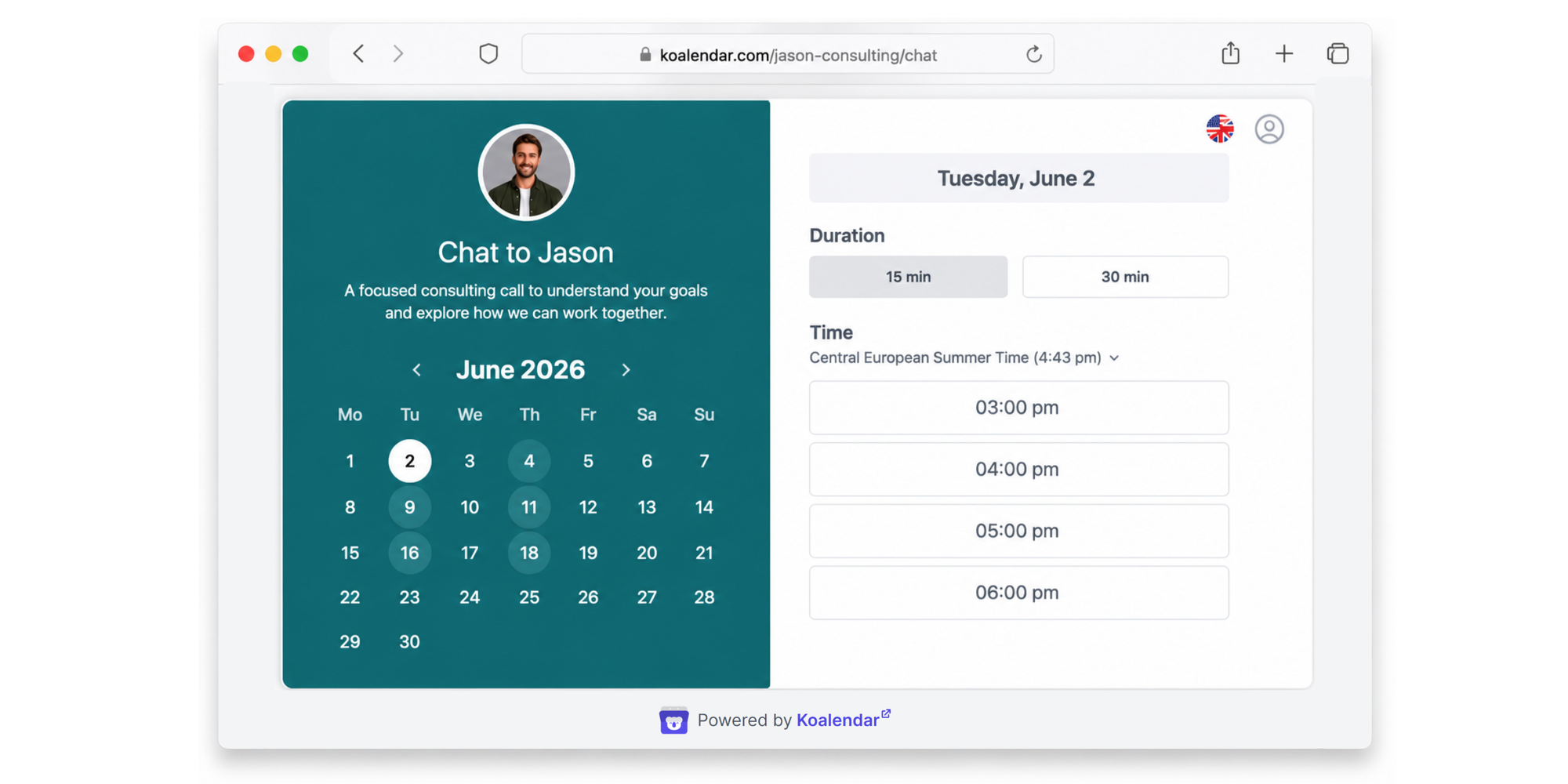
Koalendar hilft bei:
- 24/7 Online-Terminvereinbarung, sodass Kunden auch buchen können, wenn Sie offline sind
- Kalendersynchronisierung mit Google und Outlook, damit Ihre Verfügbarkeit immer aktuell bleibt
- Automatische Verfügbarkeitserkennung, sodass gebuchte Zeiten automatisch blockiert werden
- Automatisierte Erinnerungen, sodass weniger Kunden ihre Termine vergessen
- Individuelle Buchungsseiten, damit Ihre Terminplanung professionell wirkt
- Branding und Anpassung, damit Ihre Seite zu Ihrem Unternehmen passt
- Mehrere Kalenderverbindungen, sodass Sie mehr als einen Kalender verwalten können
- Teamplanung, damit kleine Unternehmen die Kalender ihrer Mitarbeiter koordinieren können
- Unbegrenzte Termine im kostenlosen Tarif, sodass Sie ohne Kreditkarte loslegen können
Stellen Sie es sich so vor: Die Kompatibilität mit Apple Kalender hilft Ihnen, Ihren Terminplan zu sehen. Koalendar hilft Ihnen, ihn zu füllen – ohne den Verwaltungsaufwand.
Erfahren Sie, wie ein Remote-Team von Buchhaltern, das mit unterschiedlichen Kalendern arbeitet, mit Koalendar seine Zufriedenheit und Produktivität steigern konnte.
Fazit
Zu lernen, wie Sie Google Kalender mit Apple Kalender synchronisieren, verschafft Ihnen eine übersichtlichere und entspanntere Möglichkeit, Ihren Tag auf iPhone, iPad und Mac zu organisieren. Sobald Ihre Kalender verbunden sind, können Sie weniger Meetings verpassen, Terminüberschneidungen früher erkennen und Ihre geschäftliche Verfügbarkeit verlässlicher darstellen.
Doch das Synchronisieren von Kalendern ist erst der Anfang.
Wenn Sie möchten, dass Kunden, Teammitglieder oder Bewerber automatisch verfügbare Zeiten buchen, ist Koalendar der nächste logische Schritt. Verbinden Sie Ihre Kalender, erstellen Sie eine kostenlose Buchungsseite und überlassen Sie Koalendar die Terminplanung, während Sie sich ganz auf das eigentliche Meeting konzentrieren.