En bref
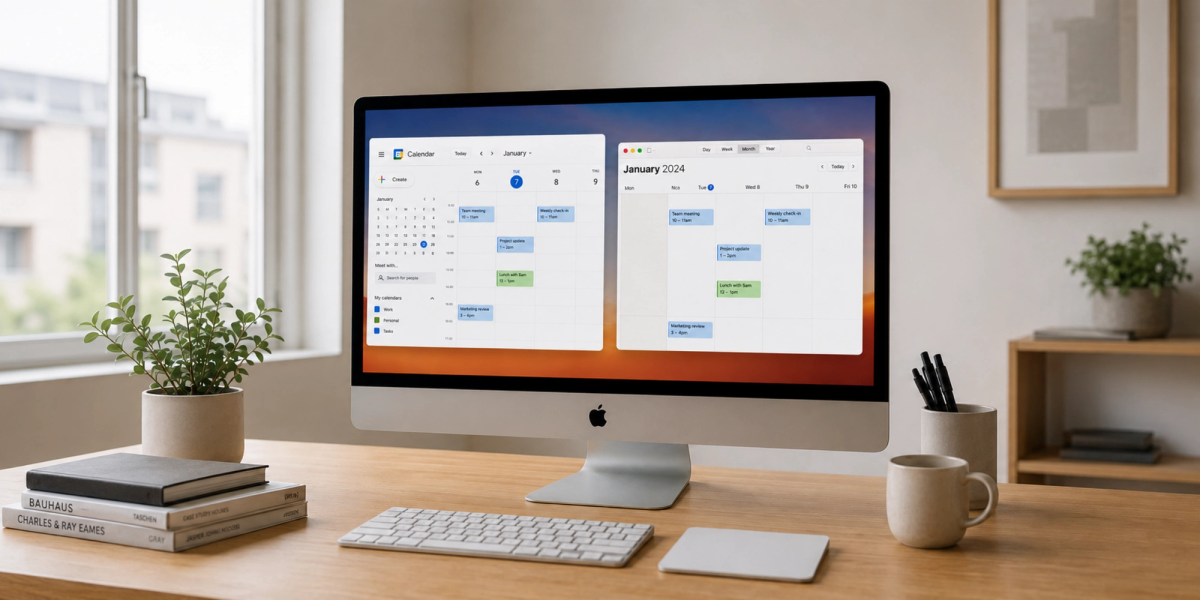
Pour connecter Google Agenda à Calendrier Apple, ajoutez votre compte Google à votre iPhone, iPad ou Mac et assurez-vous que l’option Calendriers est activée. Une fois la connexion établie, vos événements Google apparaîtront automatiquement dans Calendrier Apple.
Voici la version rapide :
- Ouvrez Réglages sur iPhone ou iPad, ou Calendrier sur Mac
- Allez dans Comptes de calendrier ou Calendrier > Ajouter un compte
- SélectionneZ Google
- Connectez-vous à votre compte Google
- ActiveZ Calendriers
- Ouvrez Calendrier sur Apple et vérifiez que vos événements apparaissent
- Définissez vos préférences d’actualisation si vous utilisez un Mac
Si vous vous demandez comment synchroniser Google Agenda avec Calendrier Apple sans avoir à jongler entre vos appareils, manquer des réunions ou créer des événements en double, la bonne nouvelle, c’est que la configuration est simple. Le vrai bénéfice vient ensuite : une vue de calendrier unique et fiable, moins de conflits de planning et moins de temps passé à vérifier « quel calendrier est à jour ? »
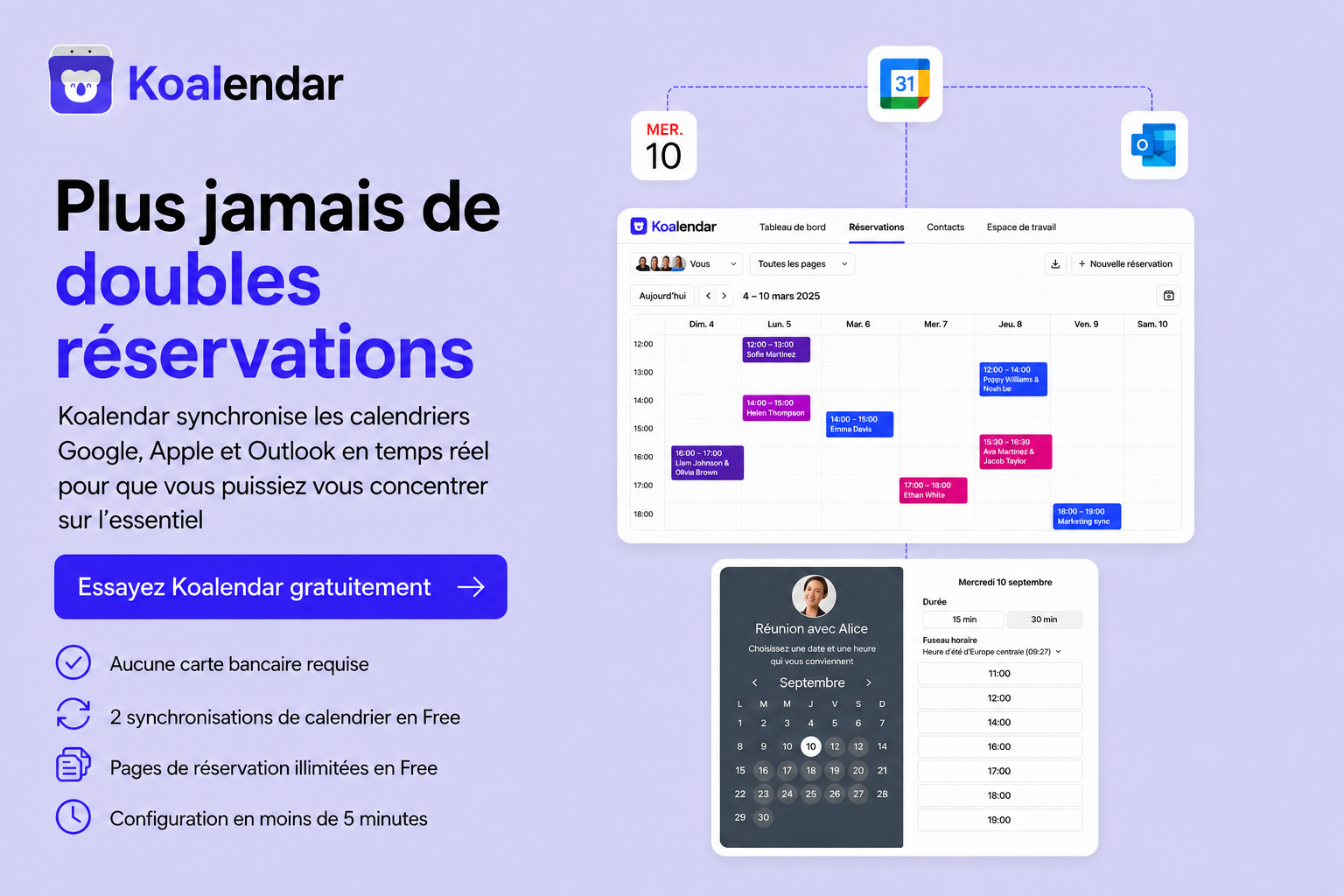
Comment relier Google Agenda au Calendrier Apple en quelques minutes
Vous pouvez ajouter des événements Google Agenda à Calendrier sur iPhone, iPad et Mac en connectant votre compte Google à l’app Calendrier intégrée d’Apple. Le guide d’aide officiel de Google confirme que Google Agenda peut se synchroniser avec Calendrier sur Mac, iPhone et iPad.
Aperçu de la configuration rapide
Pour lier Google Agenda au Calendrier Apple :
- Ouvrez les paramètres de compte de calendrier de votre appareil
- Choisir Ajouter un compte
- Sélectionner Google
- Connectez-vous avec votre adresse e-mail et votre mot de passe Google
- Activer Calendriers
- Ouvrir Calendrier Apple
- Attendez que vos événements apparaissent
Une fois cela fait, Calendrier Apple devient un endroit pratique pour consulter vos événements Google aux côtés de vos calendriers iCloud, professionnels, personnels ou partagés.
Pour les professionnels et les petites entreprises, cela facilite la planification sur plusieurs appareils, les rendez-vous avec les clients, et la gestion centralisée du calendrier. Vous pouvez consulter votre journée depuis votre iPhone, iPad ou Mac sans vous demander si la réunion a été enregistrée dans l’« autre » calendrier.
Cela dit, la synchronisation de calendrier n’est pas la même chose qu’une automatisation complète de la planification. Synchroniser vos calendriers vous aide simplement à voir tous vos événements au même endroit. Un outil de planification comme Koalendar permet à vos clients de réserver des créneaux disponibles en fonction de vos calendriers synchronisés, envoie des rappels automatiques et réduit les échanges manuels, quel que soit le calendrier que vous utilisez.
Comment connecter Google Agenda à Calendrier Apple sur iPhone
Si votre iPhone est votre principal appareil pour gérer votre agenda, commencez ici. Cette configuration permet au Calendrier Apple d’afficher directement vos événements Google Agenda dans l’app Calendrier native d’iOS.
Ajoutez votre compte Google
Les instructions de Google pour iPhone et iPad recommandent d’ajouter votre compte Google via les réglages de l’appareil.
Voici comment :
- Ouvrez Réglages sur votre iPhone
- Faites défiler vers le bas, touchez Applications et choisissez Calendrier
- Touchez Calendrier Comptes
- Touchez Ajouter un compte
- Choisir Google
- Saisissez votre adresse e-mail Google
- Saisissez votre mot de passe et terminez les éventuelles étapes de vérification en deux étapes
- Touchez Suivant
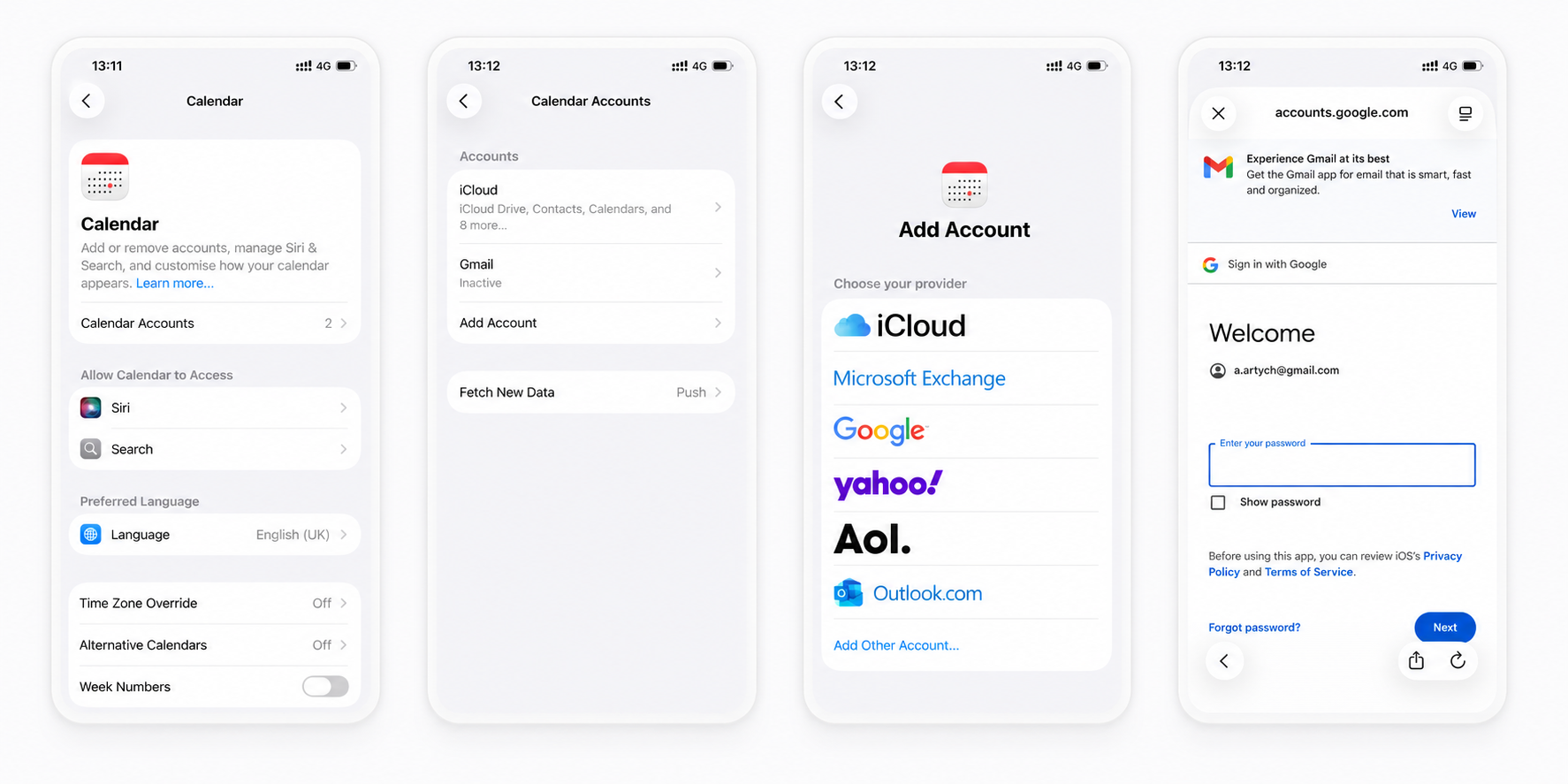
Sur les versions récentes d’iOS, le chemin peut apparaître comme Réglages > Apps > Calendrier > Comptes de calendrier. Le guide iPad d’Apple utilise cette structure plus récente, et les réglages de l’iPhone suivent souvent une disposition similaire selon votre version d’iOS.
Activer la synchronisation du calendrier
Après vous être connecté, votre iPhone vous demandera quels services Google vous souhaitez synchroniser. Ceux-ci peuvent inclure Mail, Contacts, Calendriers et Notes.
Pour synchroniser uniquement votre calendrier :
- Activez Calendriers
- Désactivez Mail, Contacts ou Notes si vous n’en avez pas besoin
- Touchez Enregistrer
C’est ici que les autorisations de calendrier sont importantes. Si l’option Calendriers n’est pas activée, vos événements Google n’apparaîtront pas dans Calendrier sur Apple.
Vérifier que les événements apparaissent
Ouvrez maintenant l’application Calendrier sur votre iPhone.
Touchez Calendriers en bas de l’écran et vérifiez que votre compte Google est bien affiché et sélectionné. Si le calendrier n’est pas coché, les événements peuvent se synchroniser correctement mais rester cachés.
Créez un événement de test rapide dans Google Agenda, puis vérifiez s’il apparaît dans Calendrier Apple. Si c’est le cas, la synchronisation fonctionne correctement.
Astuce : Si vous gérez plusieurs calendriers, choisissez une seule « calendrier de référence » pour créer vos nouveaux événements. Cela peut être votre Google Agenda professionnel, votre Google Agenda personnel ou iCloud. Cela vous aide à éviter les doubles réservations et à rendre la gestion de vos disponibilités professionnelles plus simple.
Comment synchroniser Google Agenda avec Calendrier Apple sur iPad
La configuration de l’iPad est presque identique à celle de l’iPhone. C’est particulièrement utile si vous utilisez votre iPad pour des rendez-vous avec des clients, des cours, des entretiens ou la planification en équipe.
Configuration étape par étape
Le guide des réglages du calendrier sur iPad d’Apple indique que vous pouvez ajouter des comptes de fournisseurs tels qu’iCloud, Google, Microsoft Exchange et Yahoo.
Voici comment synchroniser Google Agenda avec Calendrier Apple sur iPad :
- Ouvrez Paramètres
- Touchez Applications
- Appuyez sur Calendrier
- Touchez Comptes de calendrier
- Touchez Ajouter un compte
- Sélectionnez Google
- Connectez-vous à votre compte Google
- Activez Calendriers
- Ouvrez le calendrier Apple et vérifiez vos événements
Cela vous offre une vue unifiée des événements Google et des événements du calendrier Apple sur le même appareil.
Problèmes de synchronisation courants
Si vos événements Google n’apparaissent pas sur votre iPad, vérifiez d’abord les points suivants :
- Les agendas sont désactivés dans les paramètres de votre compte Google.
- Le mauvais compte Google a été ajouté.
- Le calendrier est masqué dans l’app Calendrier d’Apple.
- Les paramètres de récupération sont retardés, donc l’iPad ne s’est pas encore actualisé.
- Un agenda partagé n’est pas sélectionné dans les paramètres de synchronisation de votre Google Agenda.
Apple précise que pour les comptes qui ne prennent pas en charge les notifications push, vous pouvez ajuster les paramètres de Récupération dans les réglages du compte Calendrier.
Si vous gérez les calendriers de vos employés ou les rendez-vous avec vos clients, des mises à jour tardives peuvent créer de la confusion. C’est pourquoi de nombreuses entreprises associent la synchronisation des calendriers à un logiciel de planification qui vérifie les disponibilités avant qu’une réservation ne soit effectuée.
.png?w=2000&fit=max&auto=format)
Comment connecter Google Agenda à Calendrier sur Mac
La configuration sur Mac est tout aussi simple, mais les menus ont un aspect un peu différent.
Ouvrir les réglages du calendrier Apple
Les instructions de Google pour ordinateur recommandent de commencer dans l’app Calendrier d’Apple sur votre Mac.
Suivez ces étapes :
- Ouvrez Calendrier Apple sur votre Mac
- Dans la barre de menus, cliquez sur Calendrier
- Cliquez sur Réglages ou Préférences, selon votre version de macOS
- Cliquez sur l’onglet Comptes
Apple note également que les utilisateurs de Mac peuvent ajouter des comptes de calendrier directement depuis l’app Calendrier en choisissant Calendrier > Ajouter un compte.
Ajoutez votre compte Google
Ensuite :
- Cliquez sur le bouton +
- Sélectionner Google
- Cliquez sur Continuer
- Connectez-vous à votre compte Google
- Suivez les instructions à l’écran
Assurez-vous d’autoriser Calendrier Apple à accéder à votre Google Agenda lors de l’étape des autorisations. Si l’autorisation est refusée, le compte pourra sembler connecté mais les événements ne se synchroniseront pas correctement.
Sélectionner les calendriers à synchroniser
Après avoir ajouté votre compte, vérifiez les paramètres du compte et assurez-vous que Calendriers est activé.
Sur Mac, Google recommande également d’utiliser Actualiser les calendriers dans l’onglet Comptes pour choisir la fréquence de synchronisation entre le Calndrier Apple et Google Agenda.
Pour la plupart des professionnels, un intervalle de rafraîchissement plus court est préférable. Cela permet d’améliorer la précision de la planification, surtout lorsque les réunions changent souvent.
Ajouter Google Agenda au Calendrier Apple : conseils de dépannage
Parfois, la configuration semble correcte, mais les événements n’apparaissent toujours pas. Ne vous inquiétez pas : dans la plupart des cas, le problème vient de quelques paramètres.
Le calendrier n’apparaît pas
Commencez par vérifier si le calendrier est masqué.
Dans Calendrier Apple :
- Ouvrez l’application Calendrier
- Touchez ou cliquez sur Calendriers
- Recherchez votre compte Google
- Assurez-vous que le calendrier a une coche à côté de lui
Si vous avez plusieurs comptes Google, vérifiez que vous avez ajouté le bon. Il est étonnamment facile de connecter un compte Gmail personnel alors que vos réunions se trouvent dans un compte Google Workspace professionnel.
La synchronisation est retardée
Une synchronisation lente peut donner l’impression qu’un problème est survenu.
Sur Mac, cochez Actualiser les calendriers dans les réglages de compte de Calendrier Apple. Le guide de bureau de Google indique précisément ce réglage pour choisir la fréquence de synchronisation entre Calendrier Apple et Google Agenda.
Sur iPhone ou iPad, vérifiez les réglages de récupération des données :
- Ouvrez Paramètres
- Allez à Applications > Calendrier
- Touchez Comptes de calendrier
- Touchez Récupérer de nouvelles données
- Choisissez une fréquence de récupération
Apple explique que si un compte ne prend pas en charge les mises à jour push, vous pouvez définir à la place une planification de récupération (Fetch).
Le mauvais calendrier est sélectionné
Si de nouveaux événements sont enregistrés au mauvais endroit, vérifiez votre calendrier par défaut.
Sur iPhone ou iPad :
- Ouvrez Paramètres
- Allez dans Applications > Calendrier
- Touchez Calendrier par défaut
- Choisissez le calendrier dans lequel les nouveaux événements doivent être créés
Cela compte lorsque vous voulez un flux de travail clair. Si les réunions avec les clients sont créées dans iCloud mais que votre équipe consulte Google Agenda, vous pouvez vous retrouver avec des conflits de planning.
Actualiser les comptes de calendrier
Si des événements manquent encore :
- Désactivez puis réactivez les agendas pour le compte Google
- Quittez puis rouvrez Calendrier sur Mac
- Redémarrer l’appareil
- Supprimer puis rajouter le compte Google
- Vérifiez que votre appareil utilise un système d’exploitation à jour
Les instructions de Google pour Mac recommandent également d’utiliser les dernières versions de Calendrier Apple et du système d’exploitation avant de lancer la synchronisation.
Vérifier les limites de Google Agenda
Certaines fonctionnalités de Google Agenda ne fonctionnent pas dans Calendrier Apple. Google indique que les notifications par e‑mail, la création de nouveaux agendas Google et le planificateur de salles font partie des fonctionnalités qui ne sont pas prises en charge dans Calendrier Apple.
Cela ne veut pas dire que la synchronisation est cassée. Cela signifie simplement que le Calendrier Apple peut afficher et gérer de nombreux événements Google, mais que toutes les fonctionnalités de Google Agenda ne sont pas prises en charge.
Google Agenda ou Calendrier Apple : lequel choisir comme calendrier principal ?
Une fois les deux calendriers connectés, la question suivante est : lequel devriez-vous réellement utiliser comme calendrier principal ?
La réponse dépend de votre flux de travail.
Avantages de Google Agenda
Google Agenda est souvent un meilleur calendrier principal si vous :
- Utilisez Gmail ou Google Workspace
- Planifiez des réunions avec des clients ou des coéquipiers en dehors de l’écosystème Apple
- Avez besoin d’un partage facile entre différents appareils
- Utilisez Google Meet, des calendriers partagés ou des calendriers d’équipe
- Souhaitez une forte compatibilité avec les outils de planification
Pour les petites entreprises, Google Agenda est souvent le choix le plus pratique, car les membres de l’équipe peuvent utiliser des appareils différents. Certains peuvent être sur Mac, d’autres sur Windows, et d’autres principalement sur mobile.
Avantages de l’app Calendrier d’Apple
Calendrier Apple est utile si vous :
- Préférez l’expérience intégrée sur iPhone, iPad et Mac
- Utilisez iCloud pour les calendriers personnels
- Appréciez l’interface épurée du calendrier d’Apple
- Voulez une seule application native pour plusieurs comptes de calendrier
- Utilisez Siri ou les widgets Apple pour organiser votre journée
Calendrier Apple fonctionne bien comme centre de consultation. Vous pouvez regrouper vos comptes Google, iCloud et autres au même endroit sans changer d’application.
Configuration idéale pour les professionnels
Pour de nombreux professionnels, la meilleure configuration est :
- Utilisez Google Agenda comme calendrier principal pour les réunions de travail, la planification d’équipe et les rendez-vous avec les clients.
- Utilisez Calendrier Apple comme vue unifiée sur tous vos appareils Apple.
- Utilisez un logiciel de planification pour gérer les réservations, les rappels et la mise à jour automatique des disponibilités.
Cela vous donne de la flexibilité et vous évite toute confusion dans la gestion de vos calendriers.
Pourquoi la synchronisation des calendriers est importante pour les petites entreprises
La synchronisation du calendrier semble être une petite tâche technique. Mais pour une petite entreprise, elle peut discrètement protéger toute votre journée.
Les rendez-vous manqués, les doublons d’événements et les disponibilités floues ne créent pas seulement du travail administratif. Ils entament la confiance. Les clients s’attendent à ce que la réservation soit simple, et votre équipe a besoin d’une vision partagée de ce qui se passe.
Réduire les doubles réservations
Les doubles réservations se produisent généralement lorsque les disponibilités sont réparties entre plusieurs outils.
Par exemple :
- Une réunion avec un client est prévue dans Google Agenda
- Un rendez-vous personnel est dans Calendrier Apple
- Un appel d’équipe figure sur le calendrier partagé de quelqu’un d’autre
- Un nouveau prospect réserve un créneau parce qu’un de ces calendriers n’a pas été vérifié.
Connecter vos calendriers vous aide à éviter les doubles réservations en gardant tous vos événements visibles au même endroit.
Maintenez vos équipes alignées
Si votre équipe utilise différentes plateformes de calendrier, une gestion centralisée des calendriers devient essentielle.
Une personne peut utiliser Google Agenda. Une autre peut préférer Calendrier Apple. Une troisième peut utiliser Outlook. Sans flux de travail connecté, les calendriers des employés deviennent éparpillés.
Cela rend la planification des équipes plus difficile qu’elle ne devrait l’être.
Une configuration synchronisée aide tout le monde à rester aligné, surtout pour la planification :
- Réunions avec les clients
- Entretiens
- Démonstrations de vente
- Consultations
- Points de contrôle internes
- Rendez-vous de service
- Séances de groupe
Gagnez du temps sur la planification
La planification ne devrait pas vous prendre toute la journée.
Les recherches de la Harvard Business Review soulignent depuis longtemps le coût de la surcharge de réunions, une étude citée indiquant que les cadres passent en moyenne près de 23 heures par semaine en réunion. Les recherches « Anatomy of Work » d’Asana ont également montré que les professionnels consacrent une grande partie de leur journée à la coordination plutôt qu’aux tâches à forte valeur ajoutée.
La synchronisation du calendrier ne résoudra pas tous les problèmes de réunion. Mais elle élimine une source de friction courante : ne pas savoir quels créneaux sont réellement libres.
Simplifiez la planification au‑delà de la simple synchronisation de calendrier
Synchroniser Google Agenda et Calendrier Apple est une première étape intelligente. Mais si des clients, des étudiants, des candidats ou des coéquipiers doivent encore vous envoyer un e-mail pour fixer un rendez-vous, il reste de la marge pour simplifier la planification.
C’est là que Koalendar entre en jeu. Comme le dit ce fondateur d’une entreprise de données qui utilise plusieurs calendriers :
« Trouver un bon moment pour se rencontrer est très difficile, donc l’avantage de Koalendar est d’avoir un calendrier partagé, avec les bonnes disponibilités, où les gens peuvent choisir la date et l’heure qu’ils préfèrent. »

Sabri Karagönen
Cofondateur chez Bruin
Avec Koalendar, vous pouvez créer une page de réservation, connecter vos calendriers et laisser les gens choisir parmi les créneaux qui vous conviennent vraiment. Plus d’allers-retours. Fini les mises à jour manuelles. Fini les messages du type « Est-ce que mardi à 15 h te va ? » en boucle.
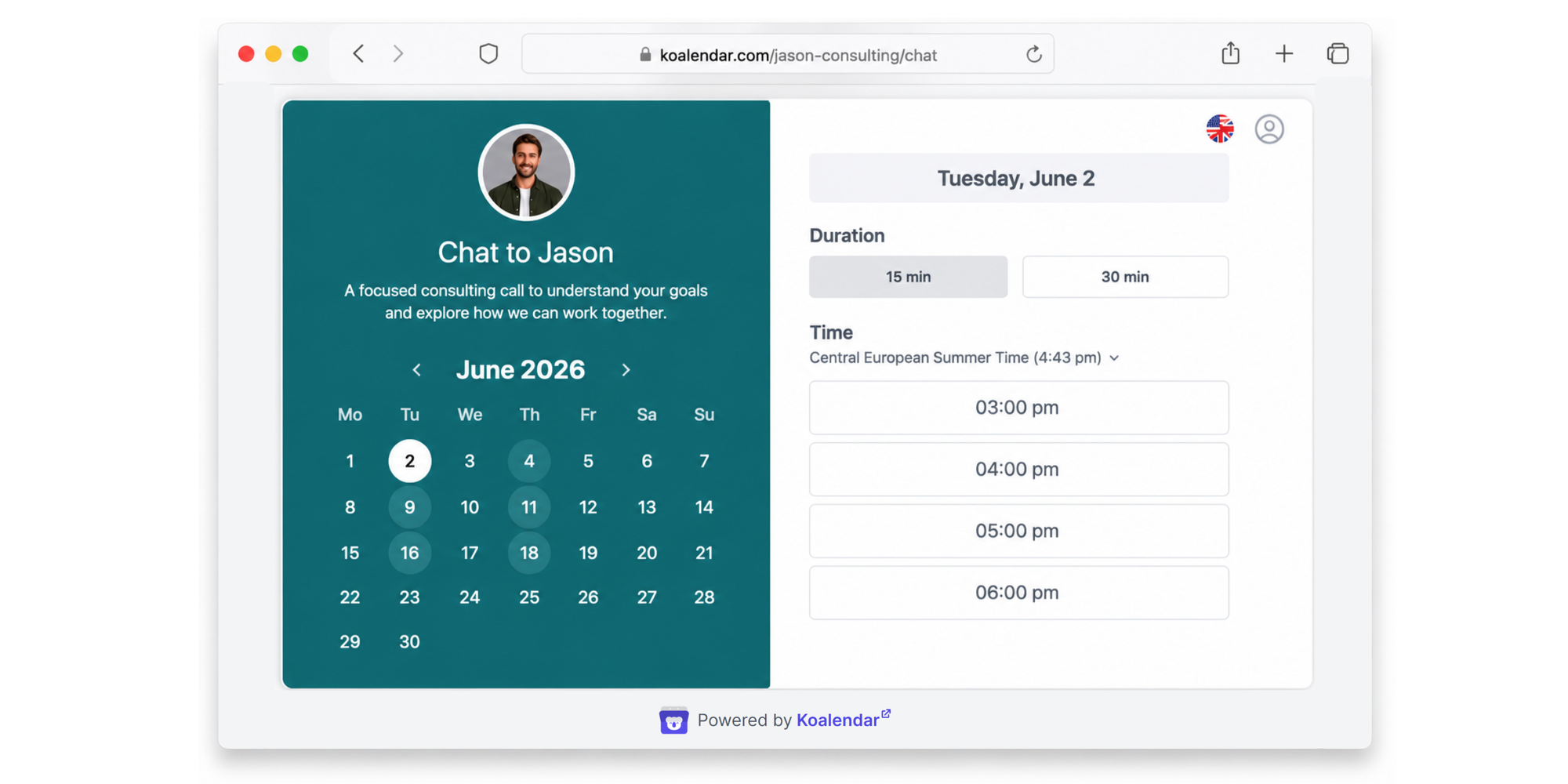
Koalendar vous aide pour :
- Réservation en ligne 24h/24 et 7j/7, afin que les gens puissent réserver même lorsque vous êtes hors ligne
- Synchronisation du calendrier avec Google et Outlook, pour que vos disponibilités restent toujours à jour
- Détection automatique des disponibilités, de sorte que les créneaux réservés soient automatiquement bloqués
- Rappels automatisés, pour que moins de personnes oublient leurs réunions
- Pages de réservation personnalisées, pour que votre expérience de réservation soit optimale
- Image de marque et personnalisation, afin que votre page corresponde à votre entreprise
- Connexions multiples aux calendriers, afin que vous puissiez gérer plus d’un calendrier
- Planification d’équipe, pour que les petites entreprises puissent coordonner les plannings de leurs employés
- Rendez-vous illimités avec l’offre gratuite, pour que vous puissiez commencer sans carte de crédit
Voyez les choses ainsi : la compatibilité avec Calendrier Apple vous aide à visualiser votre emploi du temps. Koalendar vous aide à le remplir sans la partie administrative.
Découvrez comment une équipe distante de comptables utilisant différents calendriers a augmenté son niveau de satisfaction et sa productivité grâce à Koalendar
Conclusion
Apprendre à connecter Google Agenda à Calendrier Apple vous offre une façon plus claire et plus sereine d’organiser votre journée sur iPhone, iPad et Mac. Une fois vos agendas connectés, vous pouvez réduire les réunions manquées, repérer plus tôt les conflits de planning et rendre la fiabilité de vos disponibilités professionnelles plus facile à maintenir.
Mais la synchronisation des calendriers n’est qu’un début.
Si vous voulez que des clients, des collègues ou des candidats réservent automatiquement des créneaux disponibles, Koalendar est l’étape logique suivante. Connectez vos calendriers, créez une page de réservation gratuite et laissez Koalendar gérer tous les détails de planification pendant que vous vous concentrez sur la réunion elle-même.