
Si vous lisez ceci, vous avez probablement déjà ressenti cette soudaine angoisse quand un client ou un patient ne se présente pas. Vous vérifiez votre agenda, votre boîte d’envoi d’e-mails, le fuseau horaire, et vous vous demandez : « J’ai bien envoyé l’invitation… que s’est-il passé ? »
Dans l’état actuel des choses, Google Agenda ne prend pas en charge les notifications SMS natives pour vos clients ni pour vous-même. Il repose sur les e-mails et les notifications push, qui se perdent souvent dans une boîte de réception surchargée ou sont facilement ignorés.
Dans ce guide, nous allons vous expliquer étape par étape comment configurer des rappels SMS fiables pour Google Agenda à l’aide d’une solution simple, sans code, de rappels par SMS via un service tiers avec Koalendar. Prêt à dire adieu aux rendez-vous manqués ?
Google Agenda peut-il envoyer des rappels par SMS ?
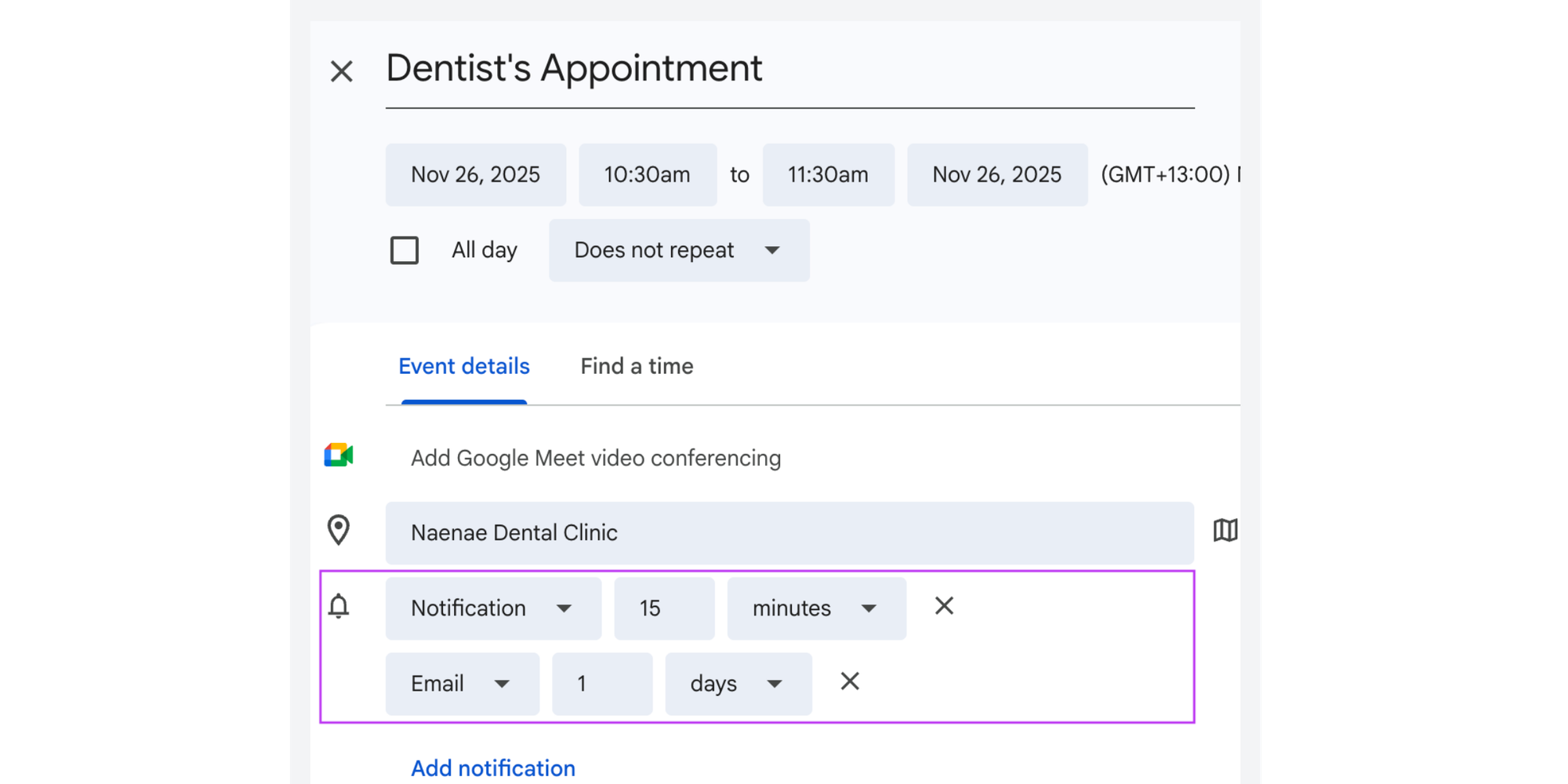
Une fois qu’un événement est créé dans votre Google Agenda, vous pouvez aller dans « Modifier l’événement » pour personnaliser les rappels que vous souhaitez recevoir. Vous pouvez choisir une notification push, un rappel par e‑mail, ou les deux. Mais Google Agenda ne propose pas la fonction SMS.
Ce qu’il faut rechercher dans une solution tierce pour envoyer par SMS des rappels de rendez-vous Google Calendar
Toutes les solutions de rappel par SMS proposées par des tiers ne se valent pas. Pour obtenir la meilleure configuration, gardez les fonctionnalités suivantes à l’esprit :
Intégration transparente avec Google Agenda
La solution doit pouvoir se synchroniser directement avec votre Google Agenda, sans que vous ayez à importer ou exporter les données manuellement. Vous ne devriez pas avoir à modifier votre façon de travailler actuelle.
Modèles personnalisables et champs dynamiques
Les textes génériques comme « Vous avez un rendez-vous » ne sont pas idéaux. Vous devriez pouvoir personnaliser le message avec des détails spécifiques propres à votre événement. Recherchez une solution qui prend en charge des champs dynamiques tels que {Date}, {Event Title}, {Location} et {Time}, qui se remplissent automatiquement pour chaque rappel.
Prise en charge des SMS internationaux et de plusieurs fuseaux horaires
Si vous travaillez avec une clientèle internationale, c’est indispensable. Pour éviter que votre rappel de rendez-vous Google Calendar par SMS ne réveille accidentellement l’un de vos participants à 2 h du matin, le système doit automatiquement tenir compte du bon fuseau horaire local de vos destinataires.
Suivi des confirmations et des annulations
Le meilleur, c’est quand votre rappel se transforme en une courte conversation utile. Vos solutions idéales permettent aux destinataires de répondre immédiatement (soit par « confirmer » soit par « annuler ») et de mettre automatiquement à jour votre Google Agenda en conséquence. Cette fonctionnalité à elle seule peut vous faire gagner un temps considérable, en vous évitant des heures de suivi administratif.
L’avantage Koalendar : votre solution tout-en-un de rappels par SMS
Vous n’avez pas besoin de chercher bien loin pour trouver un outil qui répond à tous ces critères. Koalendar offre une intégration fluide, sans code, de Google Calendar pour les SMS.
Voici comment il se positionne par rapport aux critères essentiels :
- Intégration transparente avec Google Agenda :Koalendar se synchronise directement avec votre agenda en quelques clics grâce à OAuth sécurisé. Une fois connecté, il fonctionne automatiquement en arrière-plan, sans nécessiter aucune importation ou exportation manuelle de données d’événements.
- Modèles personnalisables et champs dynamiques : Créez facilement des messages personnalisés dans les paramètres de notification de Koalendar. Utilisez des champs dynamiques comme {Invitee_Name}, {Date}, {Time} et {Event_Title} pour renseigner automatiquement les détails de chaque rappel, afin de garantir clarté et touche personnelle.
- SMS internationaux et multi-fuseaux horaires :Koalendar détecte automatiquement le fuseau horaire de chaque événement à partir de votre Google Agenda et calcule l’heure d’envoi locale correcte pour chaque participant. Ainsi, vos rappels programmés arrivent toujours exactement au moment où vous en avez besoin.
Mais Koalendar ne s’arrête pas à l’essentiel. Il propose des fonctionnalités supplémentaires puissantes pour rationaliser l’ensemble de votre flux de travail de planification, notamment des pages de réservation personnalisées pour collecter les numéros de téléphone à l’avance, la prise en charge des calendriers d’équipe et des options de personnalisation de la marque afin que chaque interaction paraisse à la fois professionnelle et personnalisée.

Étape par étape : comment configurer des rappels SMS avec Koalendar
Prêt à réduire les rendez-vous manqués et à gagner un temps précieux ? Voici comment commencer à utiliser les rappels par SMS de Google Calendar avec Koalendar. Cela ne prend que quelques minutes et ne nécessite aucune compétence technique.
Étape 1 : Connectez votre agenda Google
- Commencez par vous inscrire à un essai Koalendar.
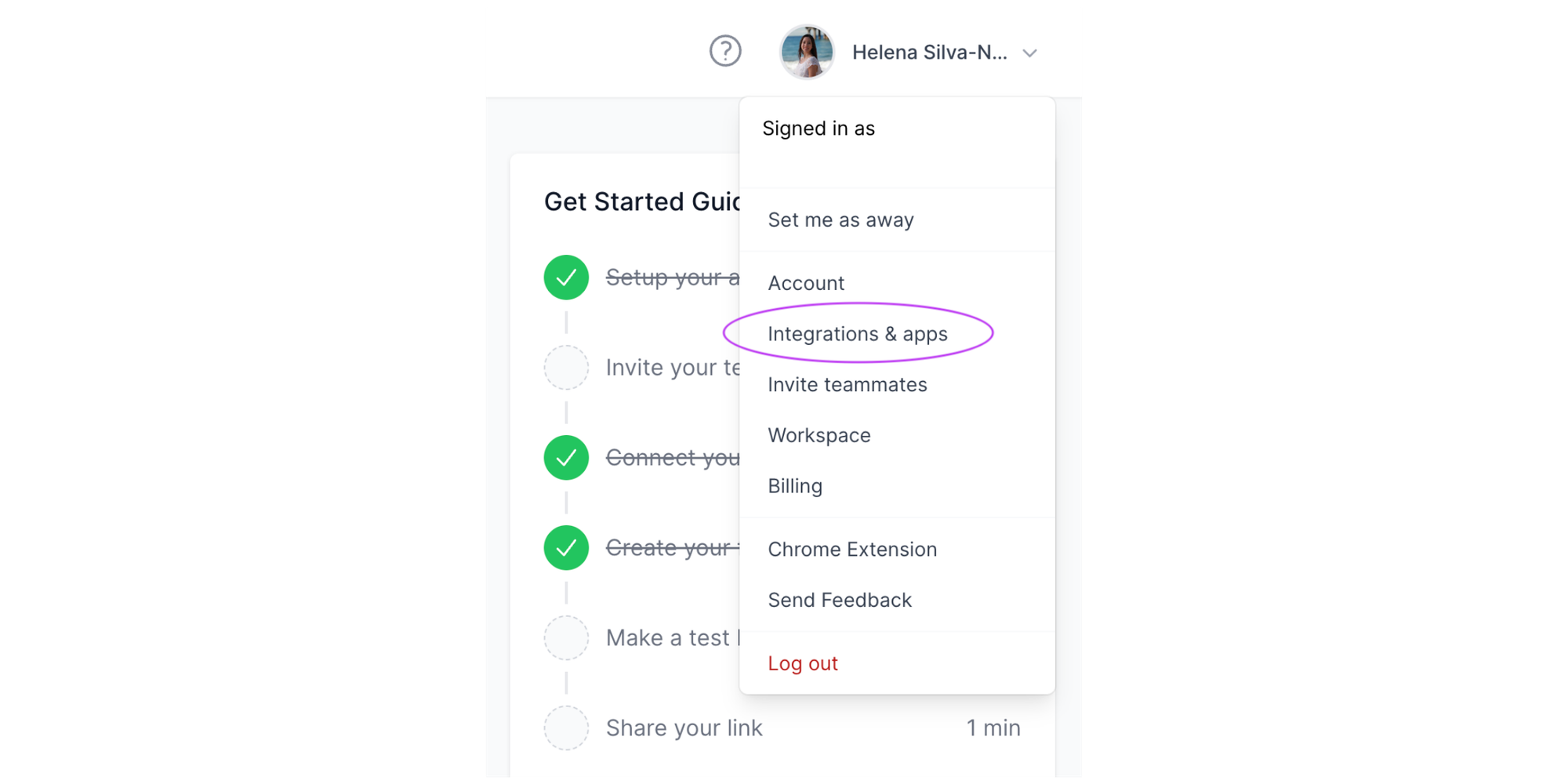
- Une fois connecté, cliquez sur votre profil en haut à droite pour ouvrir un menu déroulant.
- À partir de là, accédez à la page « Intégrations et applications ».
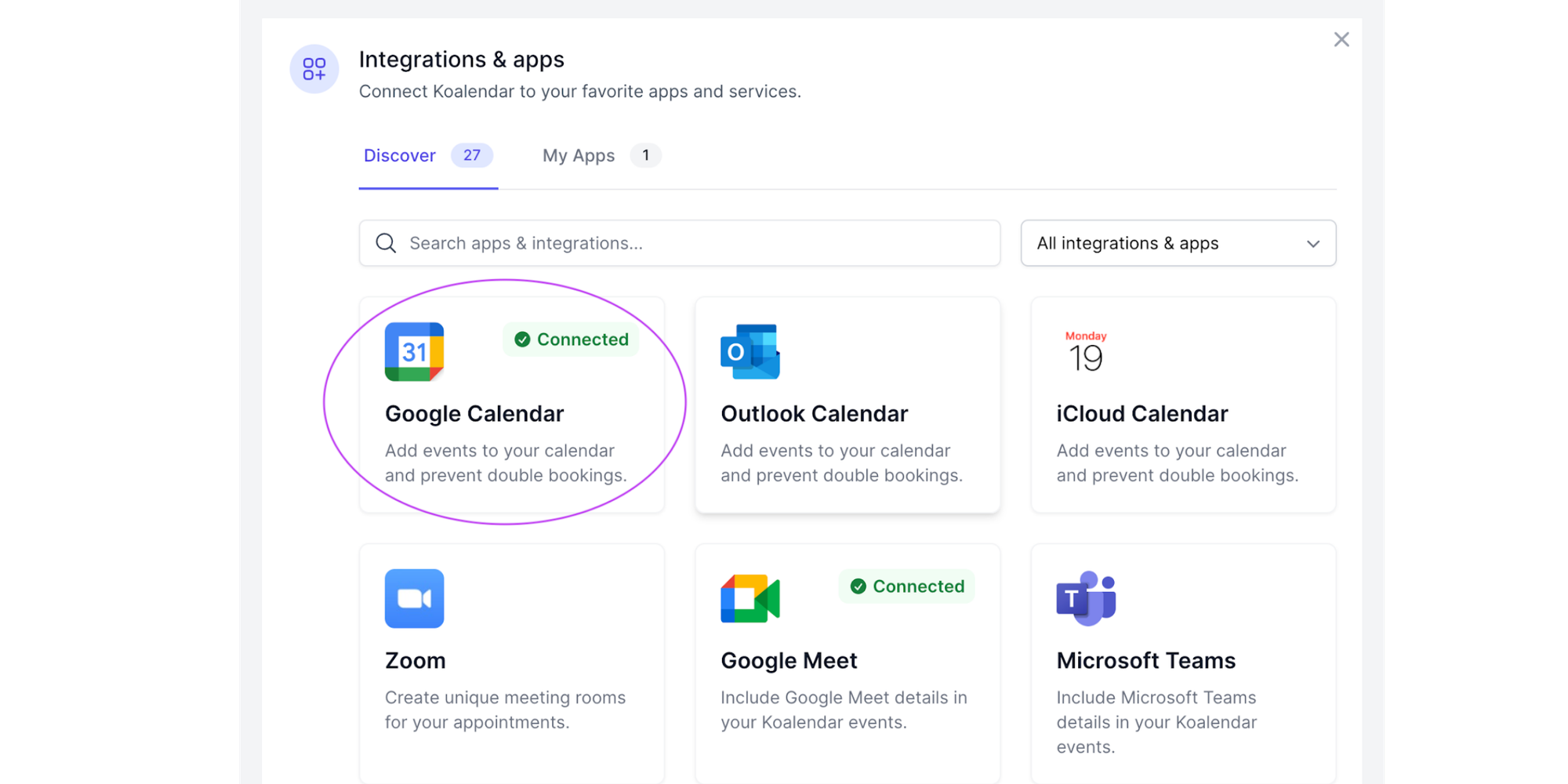
- Cliquez sur « Google Calendar ». Vous serez ensuite dirigé vers le processus OAuth sécurisé de Google afin d’autoriser Koalendar à accéder en lecture seule aux événements de votre agenda. Il s’agit d’une pratique standard et sûre.
Étape 2 : Créer un modèle de message
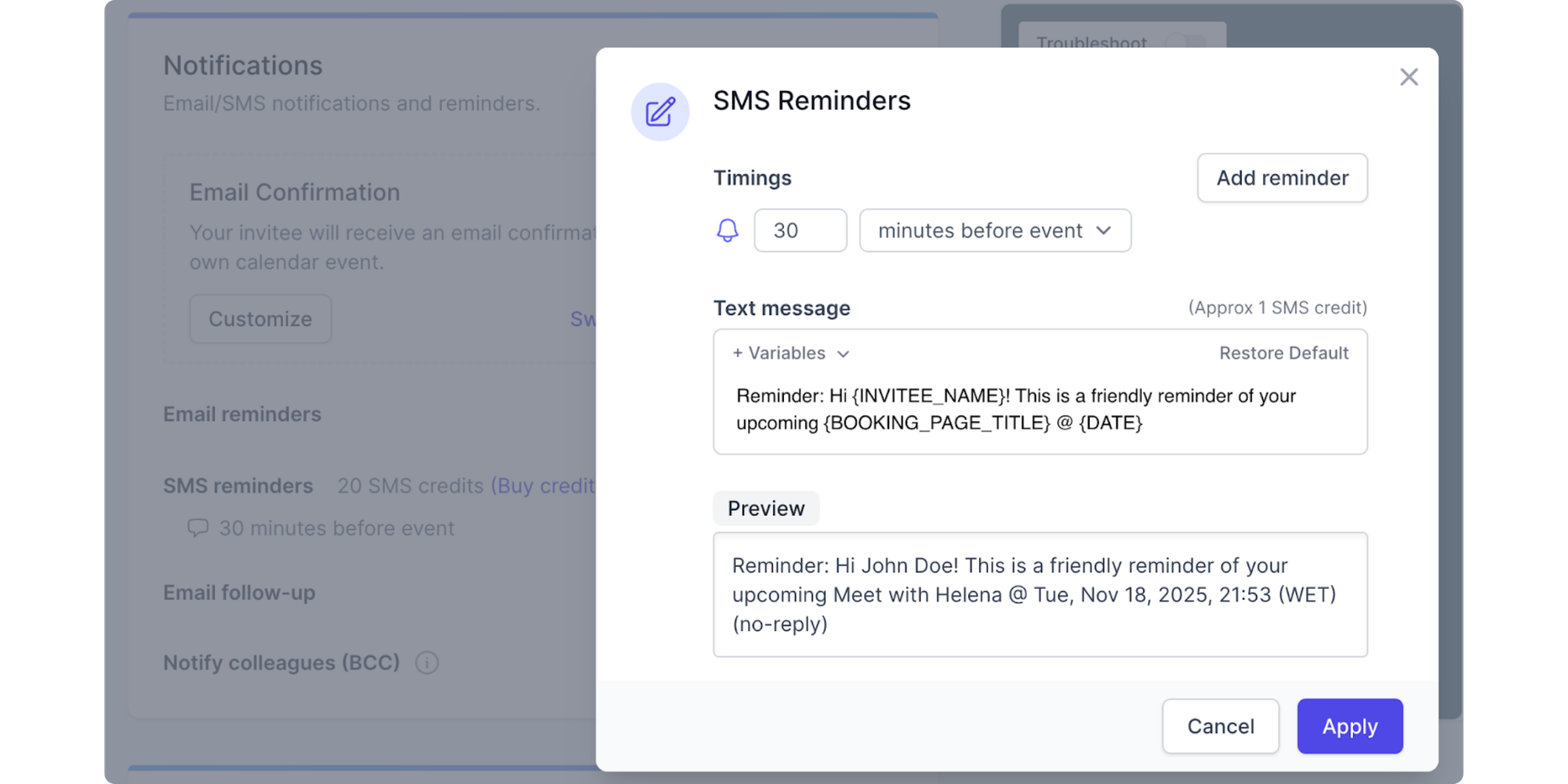
Ensuite, rédigez le message de rappel par SMS Google Agenda parfait. Sur la page de votre rendez-vous, faites défiler jusqu’à la section « Notifications ». Koalendar prend en charge la personnalisation des modèles de message à l’aide de champs dynamiques.
- Vous pouvez commencer par un message personnalisé en ajoutant des variables depuis le menu déroulant : « Bonjour {Invitee_Name} ! Ceci est un petit rappel amical… »
- Utilisez des champs dynamiques en insérant des espaces réservés pour l’heure, la date et le titre de l’événement. Par exemple : « ...à propos de {Booking_Page_Title} le {Date} ».
- Ajoutez un appel à l’action comme : « Merci de reprogrammer si vous ne pouvez pas venir. À très bientôt ! »
Ce modèle peut désormais être utilisé automatiquement pour tous les événements de ce type de réunion.
Étape 3 : Choisissez l’heure et la fréquence de votre rappel
Le timing est essentiel. Vous remarquerez qu’il est prédéfini pour envoyer une seule alerte 30 minutes avant l’heure prévue de votre réunion. Mais vous pouvez facilement modifier ce paramètre et cliquer sur le bouton « Ajouter un rappel » pour programmer plusieurs rappels.
- Les rappels sont généralement :
- 48 heures à l’avance. Cela donne aux participants un large préavis et leur permet de reprogrammer si nécessaire
- 24 heures avant. Le classique de la veille
- 2 heures avant.Un « à bientôt » bien placé
Bien sûr, adaptez-les pour qu’elles fonctionnent au mieux pour vous et vos clients.
Étape 4 : Ajouter des destinataires / lier aux participants
Lorsqu’il s’agit de d’envoyer des SMS de rappel avec Koalendar pour Google Agenda, vous devez acheter des crédits et le système aura besoin d’un numéro de téléphone. Koalendar peut automatiquement utiliser le numéro de téléphone que vos participants indiquent lorsqu’ils effectuent la réservation. Et pour les configurations d’équipe, la prise en charge de plusieurs calendriers de Koalendar garantit que les bons rappels parviennent aux bonnes personnes.
Étape 5 : Testez votre premier rappel
Avant de passer en production, essayez d’envoyer un rappel test à vous‑même. De cette façon, vous pouvez vous assurer que le message apparaît exactement comme vous le souhaitez, que le timing fonctionne et que les champs dynamiques (ou variables) se remplissent correctement. Avec Koalendar, vous pouvez être tranquille en sachant que vos rappels par SMS Google Calendar seront envoyés exactement au bon moment.
Bonnes pratiques pour maximiser l’efficacité des rappels par SMS
Configurer et lancer votre système n’est que la première étape. Maintenant qu’il est en marche, voyons quelques façons d’obtenir les meilleurs résultats.
Calendrier et fréquence des rappels
- La règle empirique des deux rappels : Le duo de rappels à 24 heures et 2 heures avant fonctionne généralement bien dans la plupart des secteurs. Le premier permet à vos participants de confirmer ou de reprogrammer, tandis que le second aide à éviter les oublis de dernière minute. Dans un contexte de santé, toutefois, les recherches indiquent que la combinaison d’un rappel à 3 jours et d’un autre à 24 heures est peut-être la meilleure façon de réduire les absences. Pour les professionnels de santé qui souhaitent rationaliser la prise de rendez-vous pour les vaccins, nous expliquons comment faire dans un autre article récent.
- Connaissez vos clients : Imaginez que, pour des rendez-vous juridiques ou de services, 48 heures et 24 heures soient les délais les plus appropriés. Pour un rendez-vous de coiffure, un seul rappel 3 heures avant pourrait suffire.
Contenu du message : éléments à inclure
Votre rappel par SMS Google Agenda doit être concise, utile et claire.
- Identifiez-vous : « Bonjour {Name}, c’est {Your Name} de la part de {Your Business Name}… »
- Indiquez l’objectif :"…pour vous rappeler votre {Meeting Type}…"
- Fournissez les informations clés :« le {Date} à {Time} à/via {Location/Online Meeting Link}. »
- Instructions claires :« Veuillez répondre CONFIRMER pour confirmer ou ANNULER pour reprogrammer. »
- Ajoutez une touche chaleureuse et personnelle : « Nous avons hâte de vous voir bientôt ! »
Gestion des réponses et des confirmations
Avec un système qui suit les réponses de vos participants, vous pouvez facilement :
- Automatisez les mises à jour du calendrier : Lorsqu’un participant répond par SMS « Annuler », la réunion peut être automatiquement supprimée de votre calendrier, libérant ainsi le créneau pour un autre client.
- Effectuer des actions de suivi : Une annulation peut automatiquement déclencher l’envoi d’un e-mail contenant un lien de reprogrammation.

Considérations en matière de conformité et d’opt-in
Il est important et nécessaire de respecter les réglementations en matière de confidentialité comme le RGPD et le TCPA. Assurez-vous de faire ce qui suit :
- Obtenez un consentement explicite : Assurez-vous d’obtenir l’autorisation de vos clients pour leur envoyer des SMS sur leur téléphone portable. Vous pouvez le faire pendant le processus de réservation.
- Fournissez des instructions de désinscription : Chaque message doit inclure un moyen simple de se désinscrire, par exemple : « Envoyez STOP pour vous désabonner. »
- Soyez transparent : Expliquez clairement aux participants quel type de messages ils peuvent s’attendre à recevoir et à quelle fréquence.
Pourquoi les rappels Google Agenda ne suffisent pas à eux seuls
Vous vous dites peut‑être : « Mais mes alertes de calendrier fonctionnent très bien pour moi… elles m’aident vraiment à planifier ma journée et à rester sur la bonne voie. » Et c’est peut‑être tout à fait vrai… pour vous. Mais, pour ceux qui se trouvent de l’autre côté de la réunion, l’expérience peut être très différente.
La limite des notifications intégrées
Les rappels intégrés de Google Agenda peuvent être très utiles pour aider certaines personnes à rester organisées. Mais pour vos élèves, clients ou patients, ils présentent des limites majeures :
- Surcharge d’e-mails : Les invitations de calendrier arrivent dans des boîtes de réception déjà surchargées, et sont parfois même directement filtrées dans les dossiers de spam. Il est tout simplement trop facile de perdre une invitation.
- Dépendance excessive à l’application : Les notifications push ne sont utiles que si le destinataire utilise régulièrement Google Agenda et qu’il a activé les notifications. La plupart des gens ne le font pas, ou bien ils utilisent une autre application de calendrier.
- Pas de boucle de confirmation : Il n’existe aucun moyen simple pour un participant de confirmer, d’annuler ou de reprogrammer directement à partir du rappel. Vous restez donc dans l’incertitude quant à sa présence effective.
Pourquoi le SMS surpasse encore l’e-mail et les notifications push
Les SMS sont l’un des meilleurs moyens de communiquer avec les gens pour tout ce qui est urgent. Pourquoi ? Parce que les gens lisent leurs messages texte.
- Taux d’ouverture élevés : Les SMS affichent un taux d’ouverture moyen de 98 %, contre seulement 20 % pour les e‑mails. Les gens ouvrent généralement leurs SMS dès qu’ils voient la notification s’afficher.
- Accès universel : Vous n’avez pas besoin d’une application spécifique, d’un compte e-mail ou même d’un smartphone pour recevoir des SMS. Un accès universel, pratiquement partout.
- Engagement immédiat : Les SMS donnent une impression de proximité et d’urgence, ce qui les rend bien plus efficaces pour obtenir une réponse rapide, comme répondre « C » pour confirmer.
Automatiser un système de rappels par SMS à partir de Google Agenda permet une meilleure intégration entre votre emploi du temps chargé et celui de vos clients.
Pour conclure
Envoyer des rappels de rendez-vous individuels est une corvée d’un autre temps. En utilisant une puissante solution tierce d’envoi de rappels par SMS comme Koalendar, vous profiterez de moins d’événements manqués et de moins d’absences — ce qui rendra votre flux de planification plus simple et fiable.
Résumé des avantages
- Réduisez considérablement les absences: Des alertes SMS opportunes pour les événements Google Calendar aident à faire en sorte que vos participants n’oublient pas et arrivent à l’heure.
- Gagnez du temps : Automatisez l’ensemble du processus de rappel et de confirmation de rendez-vous, ce qui vous fera économiser des heures de travail administratif chaque mois.
- Améliorez l’expérience client : Des rappels professionnels, personnalisés et utiles donnent à vos clients le sentiment d’être pris en charge et valorisés.
- Scale globally: Easily manage appointments across different time zones with reliable SMS reminders for Google Calendar integration.
- Formulaires de réservation personnalisés : Recueillez dès le départ les informations dont vous avez besoin grâce à des formulaires de réservation adaptés à votre service, afin d’aborder chaque rendez-vous parfaitement préparé.
- Auto-réservation : Permettez à vos participants de réserver les créneaux de rendez-vous qu’ils préfèrent en fonction de vos disponibilités.
- Synchronisation automatique avec votre agenda : Koalendar fonctionne de manière transparente avec votre Google Calendar pour toujours afficher vos disponibilités en temps réel, évitant ainsi les doubles réservations et les conflits de planning en toute simplicité.
Commencez dès aujourd'hui avec Koalendar
Vous n’avez pas besoin d’être un expert en technologie pour profiter des avantages des rappels SMS automatisés pour Google Calendar. Koalendar est conçu pour les petites entreprises, les professionnels débordés et les freelances qui ont besoin d’une solution simple et sans tracas.
Commencez dès maintenant avec un essai gratuit — synchronisez vos calendriers et envoyez votre premier rappel SMS automatisé pour Google Calendar en moins de 5 minutes.