
Avec plus de 1 milliard de professionnels sur LinkedIn et 7 personnes embauchées chaque minute, votre profil est l’un des points de contact les plus actifs que vous ayez. Les gens y arrivent parce qu’ils s’intéressent à vous, mais sans moyen clair de réserver un créneau avec vous, cet intérêt ne mène souvent à rien.
Des études montrent que l’ajout d’un simple lien de réservation en ligne peut augmenter le taux de conversion des prospects en opportunités de jusqu’à 40 % par rapport au fait de se reposer sur le téléphone ou l’e‑mail. En d’autres termes, un appel à l’action clair n’est pas seulement utile, c’est un véritable avantage concurrentiel.
Dans cet article, nous allons vous expliquer exactement comment ajouter un lien de réservation à votre profil LinkedIn, où le placer pour obtenir les meilleurs résultats, et comment le rendre encore plus efficace grâce à des outils de planification simples comme Koalendar.
En bref
Gratuit : pas de bouton, juste un lien en bio, contact, expérience…
Premium : Modifiez votre profil → faites défiler jusqu’à Bouton personnalisé → choisissez un appel à l’action comme « Prendre rendez-vous » → collez votre lien Koalendar → enregistrez et testez.
Sales Navigator : Même parcours, mais le bouton personnalisé se trouve dans la zone Services/bouton personnalisé et est spécifiquement disponible pour les abonnés Premium Business, Sales Navigator et Recruiter Lite.
Comment ajouter un lien de réservation sur mon LinkedIn
Le processus variera légèrement en fonction de votre version de LinkedIn.
Profil LinkedIn gratuit : Même si la version gratuite n’a pas de bouton de réservation, vous pouvez quand même ajouter un lien de réservation ! Il suffit d’un peu de créativité. Vous pouvez l’inclure dans :
- Votre bio ou accroche : Consultant aidant les fondateurs à passer à l’échelle | Réservez un appel →
- La section « Informations de contact » : Libellé du site web : Planifier un rendez-vous URL : [Votre lien Koalendar]
- La section « À la une ». Prenez rendez-vous avec moi. Choisissez un créneau qui vous convient—sans échanges interminables.
- Descriptions de la section Expérience ou À propos : Pour toute demande de projet ou proposition de partenariat, réservez un créneau ici : [Votre lien Koalendar] Exemple de texte pour la section À propos : Si vous souhaitez discuter, vous pouvez réserver un créneau avec moi ici : [Your Koalendar link]
- Vous pouvez également mettre en avant une publication annonçant votre nouvelle page de réservation.
| Profil LinkedIn gratuit | |
| Section | Copier |
| Bio ou titre | Consultant aidant les fondateurs à passer à l’échelle | Réservez un appel |
| Coordonnées | Planifiez un rendez-vous ici : koalendar.com/exampleofyourlink |
| En vedette | Planifiez un rendez-vous avec moi. Choisissez un créneau qui vous convient—plus besoin d’échanges interminables koalendar.com/exampleofyourlink |
| À propos | Pour toute demande de projet ou proposition de partenariat, réservez un rendez-vous ici : koalendar.com/exampleofyourlink |
| Expérience | Si vous souhaitez discuter, vous pouvez réserver un créneau avec moi ici : koalendar.com/exampleofyourlink |
LinkedIn Premium ou Sales Navigator
Ces versions vous permettent d’ajouter des boutons personnalisés et des appels à l’action plus riches sur votre profil. Vous pouvez placer le lien dans les champs personnalisés « site web » ou créer des publications à la une avec des liens intégrés.
Étape par étape : comment ajouter un lien de réservation
1. Avant de commencer (pour Premium et Sales Navigator)
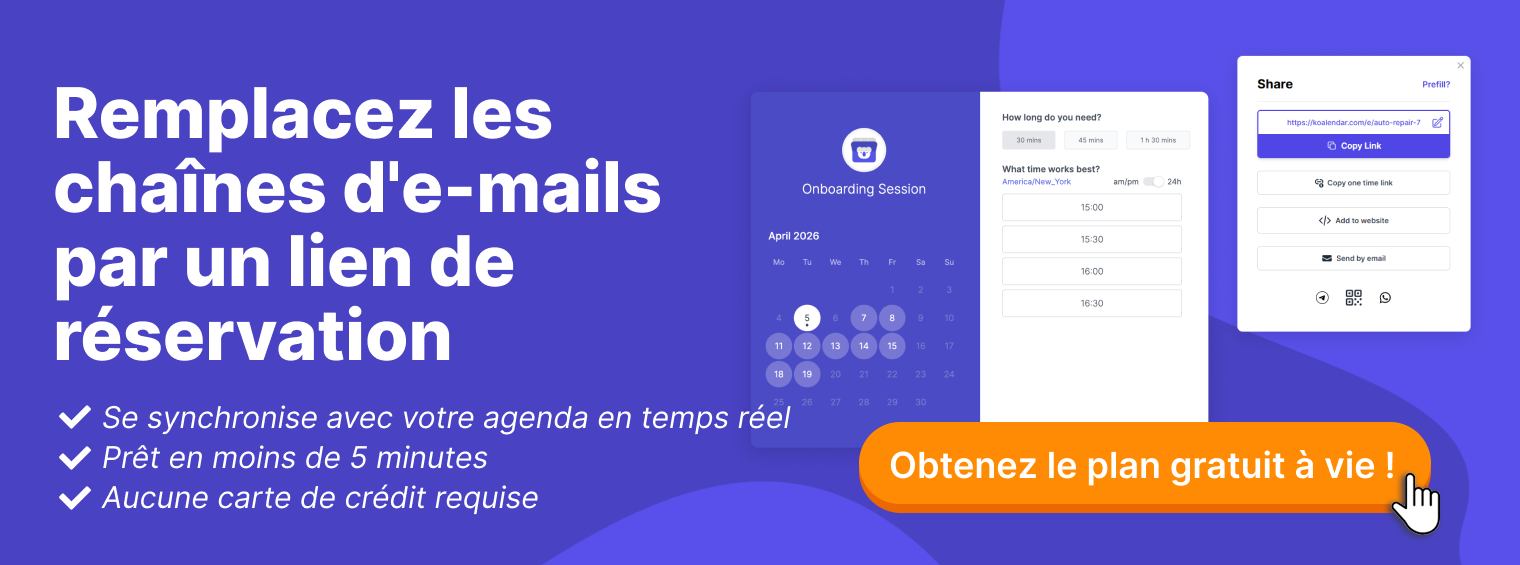
- Créez votre page de réservation dans Koalendar : Utilisez un outil de planification comme Koalendar pour générer une page de réservation personnalisée. Dans la version gratuite à vie, vous pouvez personnaliser vos disponibilités, les couleurs, votre photo et définir la durée des rendez-vous. Avec un abonnement Pro abordable, vous pouvez ajouter des rappels et des questions.
- Copiez l’URL de votre réservation
.png?w=2000&fit=max&auto=format)
2. Comment ajouter un lien de réservation sur un compte LinkedIn Premium
1. Ouvrez votre profil
- Cliquez sur l’icône Moi dans le coin supérieur droit.
- Sélectionner Voir le profil.
2. Accéder au mode d’édition du profil
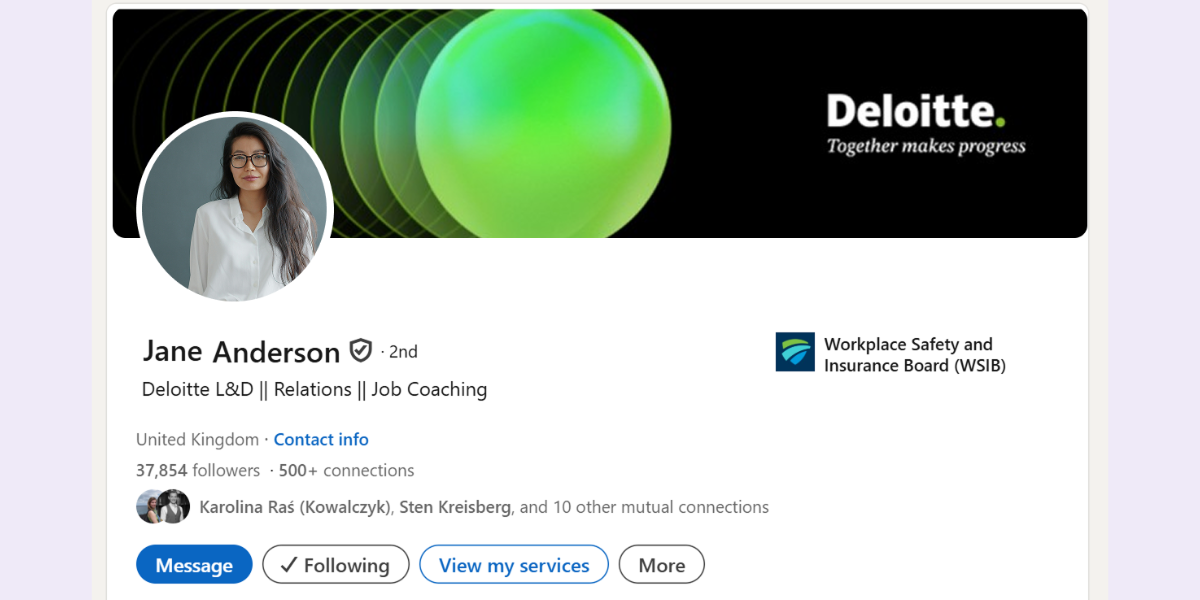
- Dans votre carte de présentation (la section supérieure avec votre nom, votre titre et votre photo), cliquez sur l’icône crayon.
3. Trouver la section des boutons personnalisés
- Scroll down until you see Custom button or Premium custom button.
4. Choisissez votre appel à l’action
- Cliquez sur Ajouter un bouton personnalisé ou sur Modifier le bouton personnalisé.
- Parmi les options, sélectionnez un CTA tel que « Prendre rendez-vous » ou « Voir mes services » (vous l’utiliserez comme bouton de réservation).
5. Collez votre lien Koalendar
- Dans le champ URL, collez le lien de votre page de réservation Koalendar.
- Si LinkedIn vous permet de personnaliser le libellé ou le texte du lien, gardez-le clair :
- par exemple « Réservez un rendez-vous avec moi » ou « Planifiez un appel ».
6. Activez-le à l’endroit où il apparaît (si disponible)
- Activez les interrupteurs pour afficher le bouton sur votre profil, publications, messages, et dans les résultats de recherche (là où c’est disponible).
7. Enregistrer et tester
- Cliquez sur Enregistrer.
- Affichez votre profil comme les autres le voient et cliquez sur le bouton pour vérifier qu’il ouvre correctement votre page Koalendar.
3. Comment ajouter un lien de réservation sur un compte Sales Navigator
Si vous disposez de Sales Navigator, vous avez également accès à un bouton personnalisé de type Prendre rendez-vous qui renvoie directement vers une page de réservation.
La configuration est presque identique :
1. Ouvrez votre profil LinkedIn (et pas seulement l’interface de Sales Navigator)
- Depuis LinkedIn, cliquez sur Moi → Voir le profil
2. Modifiez l’introduction de votre profil
- Cliquez sur l’icône crayon de votre carte d’introduction pour ouvrir l’éditeur de profil
3. Repérez le bouton personnalisé dans la section Services
- Faites défiler vers le bas jusqu’à voir la zone Services / Bouton personnalisé area
- Cliquez sur Ajouter un bouton personnalisé (ou Modifier le bouton personnalisé si vous l’avez déjà utilisé)
4. Sélectionnez « Prendre rendez-vous » comme type de bouton
- Dans le menu déroulant, choisissez « Prendre rendez-vous » (ou l’appel à l’action le plus proche)
5. Lier à Koalendar
- Paste your Koalendar booking URL into the URL field
- Confirmez que l’URL est correcte et active
6. Activer le bouton et afficher les options
- Assurez-vous que le bouton est basculé sur activé
- Si LinkedIn propose des options de visibilité (profil, publications, messages, recherche), activez celles qui comptent le plus pour votre prospection.
7. Enregistrer et vérifier
- Cliquez sur Enregistrer, puis affichez votre profil en tant que visiteur
- Cliquez sur le bouton Prendre rendez-vous pour vérifier qu’il ouvre bien votre page Koalendar
Conseils pour maximiser les conversions
- Formulez clairement votre lien : Dites « Réserver une consultation gratuite » ou « Planifier un appel » au lieu de simplement coller une URL.
- Utilisez votre section « À la une » : C’est l’une des premières choses que les gens voient — un endroit idéal pour ajouter un appel à l’action.
- Épinglez une publication avec votre lien :Rédigez une courte publication riche en valeur et ajoutez votre lien à la fin.
- Vérifiez la visibilité sur mobile : De nombreux utilisateurs naviguent sur leur téléphone, alors assurez-vous que votre lien n’est pas caché.
Pourquoi ajouter un lien de réservation sur LinkedIn ?
Vous suscitez déjà de l’intérêt. Il est temps de le transformer : Votre profil LinkedIn est votre vitrine numérique. Quand quelqu’un le visite, il peut avoir envie de se connecter ou d’en savoir plus — mais sans prochaine étape claire, il passe à autre chose. Un lien de réservation lui offre précisément cette prochaine étape.
Moins d’allers-retours, plus d’appels réservés : Au lieu d’échanges d’e-mails sans fin, un simple lien permet aux personnes de choisir immédiatement un créneau qui leur convient. Cela fait gagner du temps aux deux parties.
Ça fait professionnel : Un lien de réservation clair et bien placé donne une image organisée, accessible et prête pour les affaires.
Pourquoi Koalendar fonctionne mieux avec LinkedIn
Contrairement à certains outils qui sont lourds à utiliser ou coûtent une fortune, Koalendar est conçu pour les professionnels occupés qui veulent une planification simple et élégante. Voici pourquoi c’est un excellent choix :
- Configuration en un clic : Votre page de réservation sera prête en moins de 3 minutes
- Synchronisation avec Google Agenda : Pas de double réservation ni de rappels manuels
- Adapté aux mobiles : Votre lien est clair et fonctionne parfaitement sur les téléphones
- Image de marque personnalisée : Ajoutez votre nom, votre logo et des types de réunions personnalisés
- Offre gratuite à vie : Commencez sans avoir besoin de passer à une offre supérieure, réservations illimitées, gratuit pour toujours
Dernières réflexions
Ajouter un lien de réservation à votre profil LinkedIn est l’un des moyens les plus simples de transformer la curiosité en action. Que vous soyez coach, consultant, freelance ou recruteur, vous gagnerez du temps, réduirez les frictions et obtiendrez plus de rendez-vous.
Prêt à essayer ? Créez votre page de réservation Koalendar gratuite et ajoutez-la à votre profil en moins de 5 minutes.