
Resumen
- Compartir tu calendario en Outlook (Windows, web, Mac y iPhone) ayuda a que otros vean cuándo estás disponible, para evitar mensajes de ida y vuelta y recibir reservas más rápido.
- Con la configuración para compartir el calendario de Outlook, controlas quién ve solo los horarios ocupados, los detalles básicos o la información completa de los eventos, y también puedes compartirlo con usuarios externos o publicar el calendario de Outlook como un enlace de solo visualización.
- Aquí aprenderás cómo enviar una invitación de calendario de Outlook para reuniones puntuales, cómo dejar de compartir el calendario de Outlook y cómo ver el calendario compartido en Outlook desde cualquier dispositivo.
- Además, puedes añadir un sistema profesional de reserva de citas como Koalendar para sincronizar el calendario en tiempo real, detectar automáticamente la zona horaria y reducir mucho el trabajo administrativo. Compartir tu disponibilidad en Outlook debería ser sencillo, pero a menudo puede resultar confuso.
Buscas en Google cómo compartir tu calendario en Outlook o cómo enviar una invitación de calendario de Outlook, haces clic por todos los menús y aun así te preocupa haber compartido lo equivocado con las personas equivocadas.
Mientras tanto, tus compañeros de trabajo siguen preguntando cuándo estás disponible, los clientes esperan confirmaciones y tú acabas corriendo entre distintos dispositivos y socios externos sin un proceso claro.
Esta guía te mostrará cómo compartir y publicar tu calendario de Outlook, enviar y reenviar invitaciones de calendario de Outlook, gestionar permisos y usar un sistema profesional de reserva de citas como Koalendar para encargarse de la programación por ti.
Cómo funciona el uso compartido del calendario de Outlook y cuándo necesitas hacerlo
Para aprovechar al máximo Outlook, necesitas entender qué estás compartiendo realmente cuando abres tu calendario y cómo ese pequeño cambio puede transformar la forma en que las personas trabajan contigo.
¿Qué es el uso compartido de calendarios?
Compartir el calendario consiste en mostrar tu calendario a otras personas de forma controlada, lo que les permite ver cuándo estás ocupado, qué franjas horarias funcionan para ambos y simplifica la programación de todo tipo de reuniones.
Imagina que abres Outlook un lunes muy ajetreado. Tu calendario está lleno, tu bandeja de entrada está llena y tres personas te preguntan: “¿Cuándo estás libre esta semana?”. Suena como una pesadilla, ¿verdad?
Compartir el calendario es la forma de romper ese ciclo. Tú eliges:
- Quién puede ver tu calendario
- Qué calendario ven (trabajo, proyecto, calendario de trabajo personal)
- Cuánto detalle pueden ver (solo horas ocupadas, información básica o todos los detalles)
Una vez que compartes el calendario, la gente ya no tiene que adivinar. Abren el enlace, ven cuándo estás disponible y programan una llamada.
¿Por qué compartir tu calendario?
Compartir tu calendario te ayuda a dedicar menos tiempo a coordinar y más tiempo a trabajar de verdad. Aquí tienes algunos ejemplos sencillos:
- Tú incorporas a un nuevo compañero de equipo. En lugar de preguntarte por tu disponibilidad cada vez, consulta tu calendario compartido y reserva un horario que les venga bien a ambos.
- Eres un profesor de idiomas autónomo.En lugar de intercambiar mensajes con cada nuevo estudiante, compartes una vista sencilla de tu calendario para que puedan proponer horarios que realmente se ajusten a tu disponibilidad.
- Tienes un pequeño spa. Tu recepcionista revisa el calendario compartido de Outlook antes de confirmar las citas, así nunca programa un tratamiento facial durante tu hora bloqueada de “administración” o en tu hora de almuerzo.
Un calendario abierto te permite reducir los correos de ida y vuelta, evitar las reservas duplicadas y los conflictos de programación, y facilita que los demás respeten tu tiempo. Una vez que configuras correctamente el uso compartido, tu calendario empieza a hacer parte del trabajo de coordinación por ti en segundo plano.

Cómo compartir mi calendario en Outlook
Antes de configurar un sistema de reservas o enviar invitaciones, asegúrate primero de que tu calendario de Outlook esté compartido de una forma que realmente se adapte a tu manera de trabajar. Aquí te explicamos cómo hacerlo en cada dispositivo.
1. Compartir tu calendario en Windows
Usa esta opción si trabajas principalmente desde la aplicación de escritorio de Outlook en tu computadora.
Para compartir tu calendario en Windows:
- Abre Outlook y cambia a la vista de Calendario.
- En el panel izquierdo, haz clic con el botón derecho en Calendario (o en el calendario que quieras compartir).
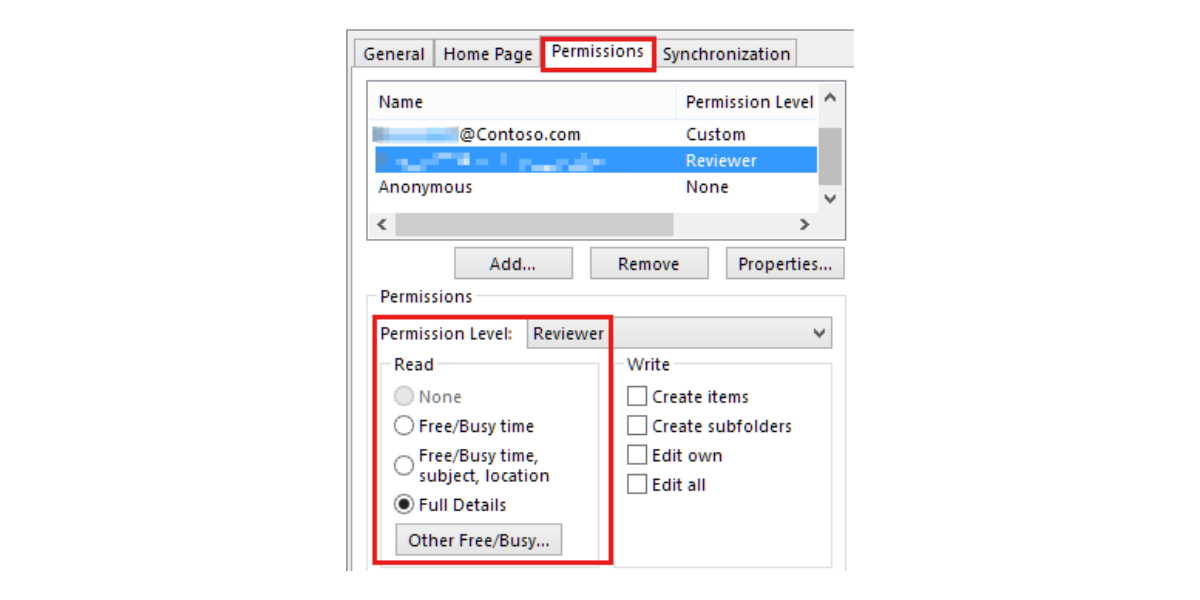
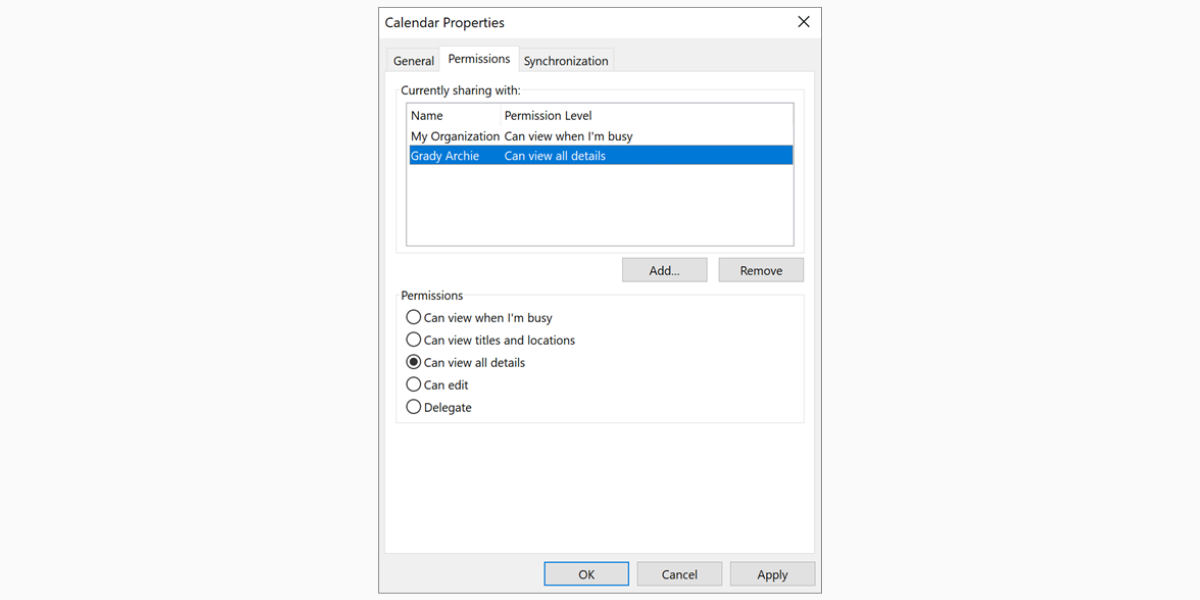
- Selecciona Permisos para compartir o Propiedades > Permisos.
- Haz clic en Añadir…, luego escribe el nombre o correo electrónico de la persona con la que quieres compartir.
- Elige su nivel de permiso (por ejemplo, Puede ver cuándo estoy ocupado o Puede ver todos los detalles).
- Haz clic en Aceptar o Compartir para confirmar.
Ejemplo:
Diriges un pequeño spa y quieres que tu recepcionista vea todas tus reservas. Comparte tu calendario principal con esa persona y establece su permiso en Puede ver todos los detalles para que pueda ver los tipos de tratamientos y los nombres de los clientes, y no solo bloques marcados como “ocupado”.
2. Compartir tu calendario en Outlook Web
Si usas Outlook a menudo en el navegador (versión web), esta es la forma más rápida.
Para compartir tu calendario en Outlook en la web:
- Ve a Outlook en la web y haz clic en el icono de Calendario en la parte inferior de la página.
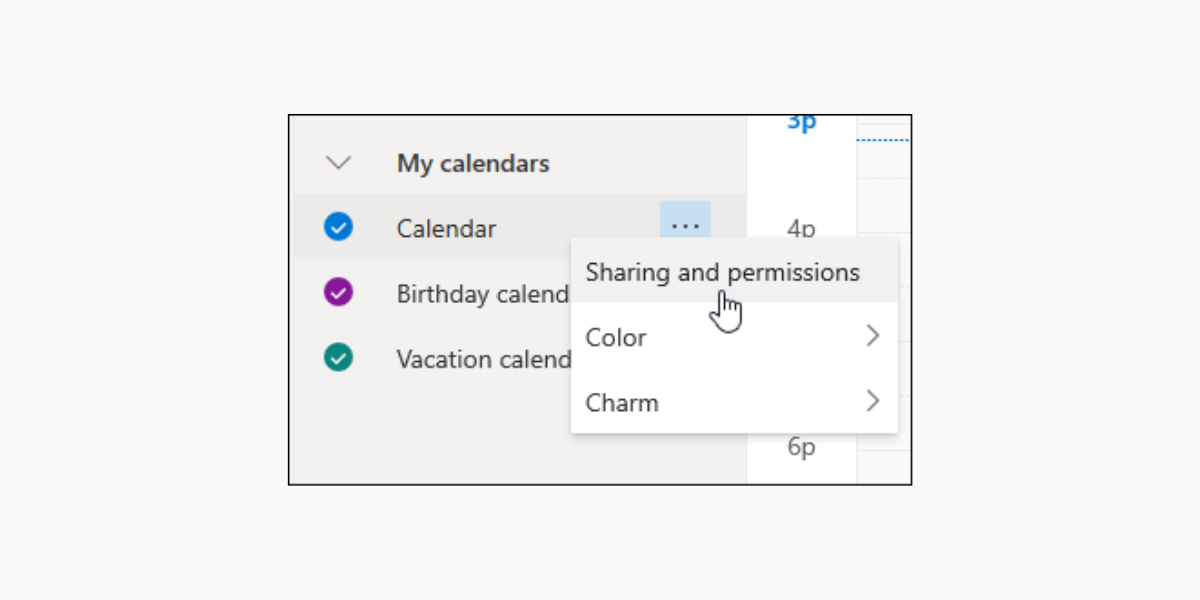
- En Mis calendarios, haz clic con el botón derecho en el calendario que quieres compartir.
- Seleccionar Uso compartido y permisos.
- Introduce el nombre o la dirección de correo electrónico de la persona.
- Elige su nivel de permisos en el menú desplegable.
- Haz clic en Compartir.
Ejemplo:
Eres un profesor autónomo y trabajas con un pequeño grupo de docentes. Compartes tu calendario de “Clases” con ellos a través de Outlook en la web para que puedan ver cuándo estás disponible para cubrir clases, sin tener que preguntarte cada vez.
3. Compartir tu calendario en Mac
Si usas Outlook en una Mac, la idea es la misma, pero las etiquetas se ven ligeramente diferentes. Para compartir tu calendario en Outlook para Mac:
- Abre Outlook y ve a Calendario.
- En la lista de calendarios, haz clic con la tecla Control presionada (o haz clic con el botón derecho) en tu calendario.
- Seleccionar Permisos para compartir.
- Haz clic en el + botón para Agregar usuario.
- Busca a la persona y selecciónala.
- Elige el nivel de permiso (por ejemplo, Revisor para solo ver, o Editor si debe ayudar a gestionar tu calendario).
- Haz clic en Listo.
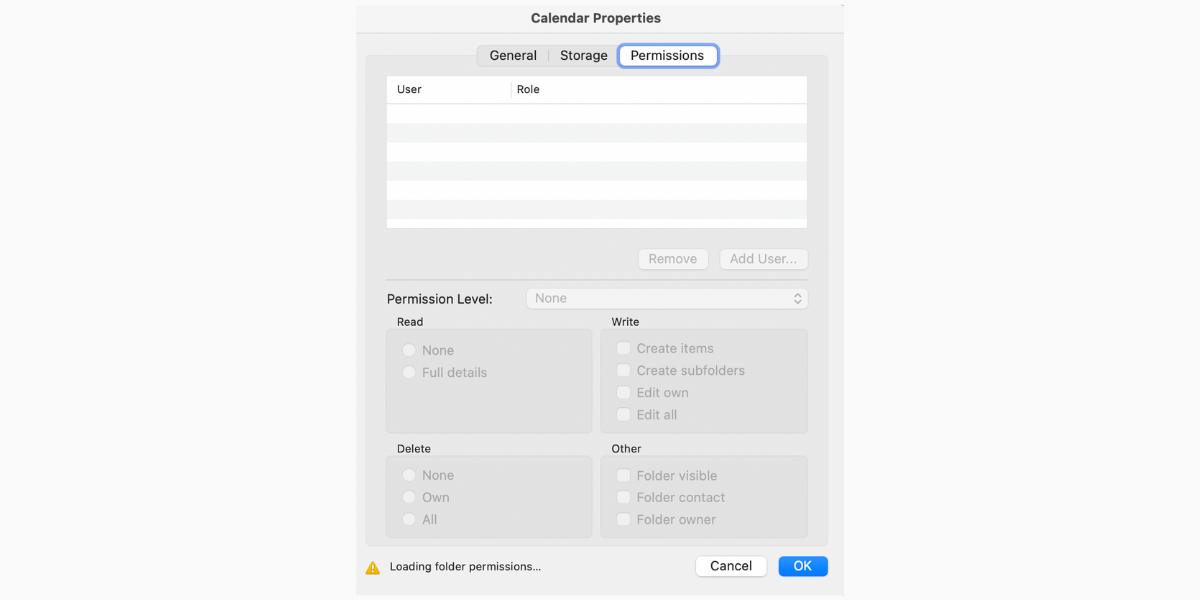
Ejemplo:
Eres un manitas que usa Outlook en un Mac en la oficina, mientras tu pareja se encarga de las llamadas. Le das acceso de Editor para que pueda añadir nuevos trabajos a tu calendario y reprogramar reservas usando las plantillas proporcionadas en este artículo, si un trabajo se alarga.
4. Compartir tu calendario en iPhone (aplicación de Outlook)
Muchos propietarios de pequeñas empresas viven en la aplicación móvil de Outlook. Allí también puedes administrar el uso compartido. Para compartir tu calendario en la aplicación móvil de Outlook:
- Abre la Outlook app y toca el icono de Calendario en el menú de la esquina superior izquierda.
- Toca tu ícono de perfil o el menú de calendario para ver tu lista de calendarios.
- Toca el icono de configuración junto al calendario que quieres compartir.
- Elige Añadir personas o Compartir (el texto puede variar).
- Busca a la persona y toca su nombre.
- Elige su nivel de permiso y luego toca la marca de verificación o Listo.
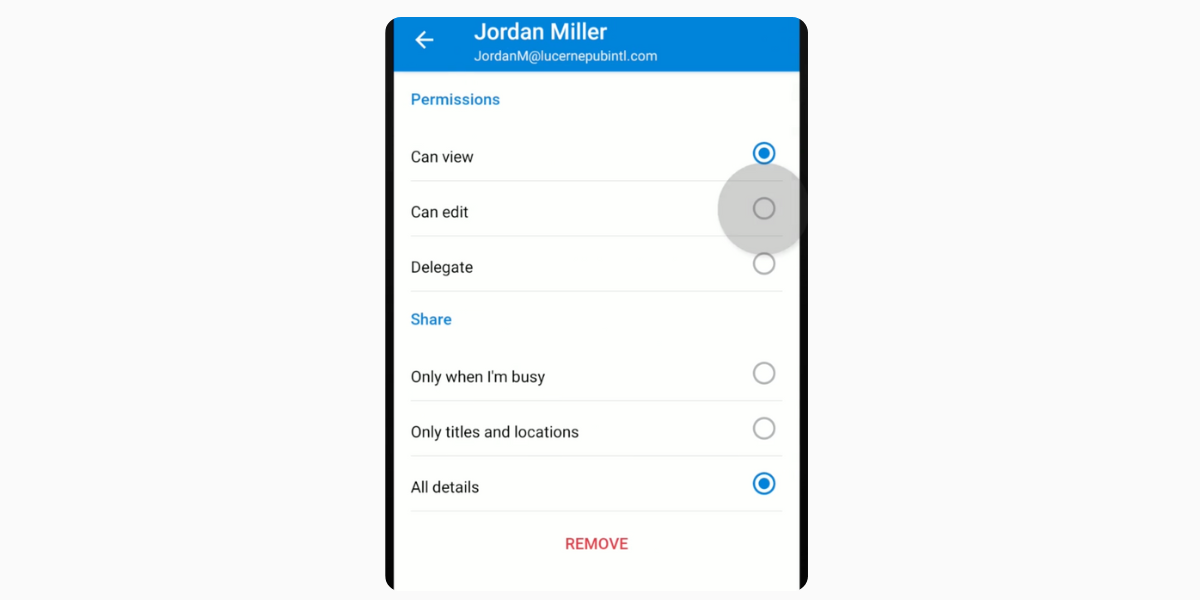
Ejemplo: Diriges un servicio de belleza a domicilio y pasas la mayor parte del día en la carretera. Compartes el calendario de tu teléfono con tu asistente para que pueda ver tu agenda en tiempo real mientras responde consultas por WhatsApp y por teléfono.
5. Bonus: Cómo compartir el calendario de Outlook con usuarios externos
A veces necesitas compartir tu disponibilidad con personas ajenas a tu empresa u organización. Por ejemplo, tu contable, un contratista o freelancer que contrates, o una empresa asociada que te envíe clientes.
Aquí tienes dos opciones principales, según lo que permita tu administrador de Microsoft 365:
- Compartir directamente con un correo electrónico externo:
- En Outlook en la web, sigue los pasos normales para compartir e introduce la dirección de correo electrónico externa.
- Si tu organización permite el uso compartido externo, recibirán una invitación por correo electrónico y podrán añadir tu calendario al suyo.
- Publica tu calendario de Outlook (enlace de solo visualización):
- En Outlook en la web, ve a la barra superior y selecciona Configuración > Calendario > Calendarios compartidos.
- Buscar Publicar un calendario.
- Elige qué calendario publicar y selecciona el nivel de detalle (por ejemplo, «Puede ver cuándo estoy ocupado» o «Puede ver todos los detalles»).
- Copia el enlace HTML (para verlo en un navegador) o el enlace ICS (para suscribirse en su aplicación de calendario).
- Envía ese enlace a clientes, socios o a cualquier persona que necesite ver tu disponibilidad.
Ejemplo:
Tienes un pequeño estudio de entrenamiento y trabajas en estrecha colaboración con una clínica de fisioterapia local. Publicas una versión de solo lectura de tu agenda y compartes el enlace con los fisioterapeutas, para que puedan sugerir horarios que coincidan con tus espacios disponibles cuando te derivan clientes.
Configurar permisos y niveles de acceso
Una vez que empieces a compartir tu calendario de Outlook, el verdadero poder estará en elegir el nivel de acceso adecuado para cada persona.
De este modo, mantendrás tu agenda útil para los demás sin compartir en exceso información sensible. Esto es especialmente importante al manejar datos de clientes, ya que genera confianza con tus clientes y además te ayuda a cumplir con estrictas normas de privacidad de datos.
Utiliza esta tabla rápida como guía para decidir qué nivel asignar a cada persona. Estos ajustes para compartir el calendario de Outlook te ayudan a entender y controlar quién ve qué:
| Nivel recomendado | Lo que ven o pueden hacer | Mejor para | |
| Cliente o comprador puntual | Puede ver cuándo estoy ocupado o mediante un enlace publicado | Solo ve bloques de libre/ocupado, sin detalles | Permitir que los clientes propongan horarios sin mostrarles otras reservas |
| Clientes habituales (por ejemplo, miembros de clases, clientes con contrato de servicios) | Puede ver detalles limitados | Ve títulos de eventos como “Clase de español” o “Sesión de masaje”, pero no las notas completas | Ofrecer a los clientes recurrentes una vista sencilla de cuándo estás disponible |
| Recepcionista o personal de recepción | Puede ver todos los detalles o puede editar | Ve toda la información de las citas; puede ajustar los horarios y añadir reservas | Pequeño spa, clínica o estudio donde el personal se encarga de la programación por ti |
| Socio comercial o copropietario | Puede editar o delegar / copropietario | Gestiona tu calendario contigo; puede reprogramar y, a veces, responder a invitaciones | Dirigir juntos un estudio, agencia o despacho |
| Freelancers o socios externos | Puede ver cuándo estoy ocupado para empezar | Ve cuándo estás libre u ocupado, no el contenido | Coordinar proyectos conjuntos sin compartir nombres ni detalles de los clientes |
| Equipo interno (instructores, tutores, técnicos) | Puede ver todos los detalles | Ve tu agenda completa para poder planificar en torno a tus sesiones clave | Alinear la disponibilidad del equipo y evitar conflictos con sesiones importantes |
Así es como se ve el panel en Windows:
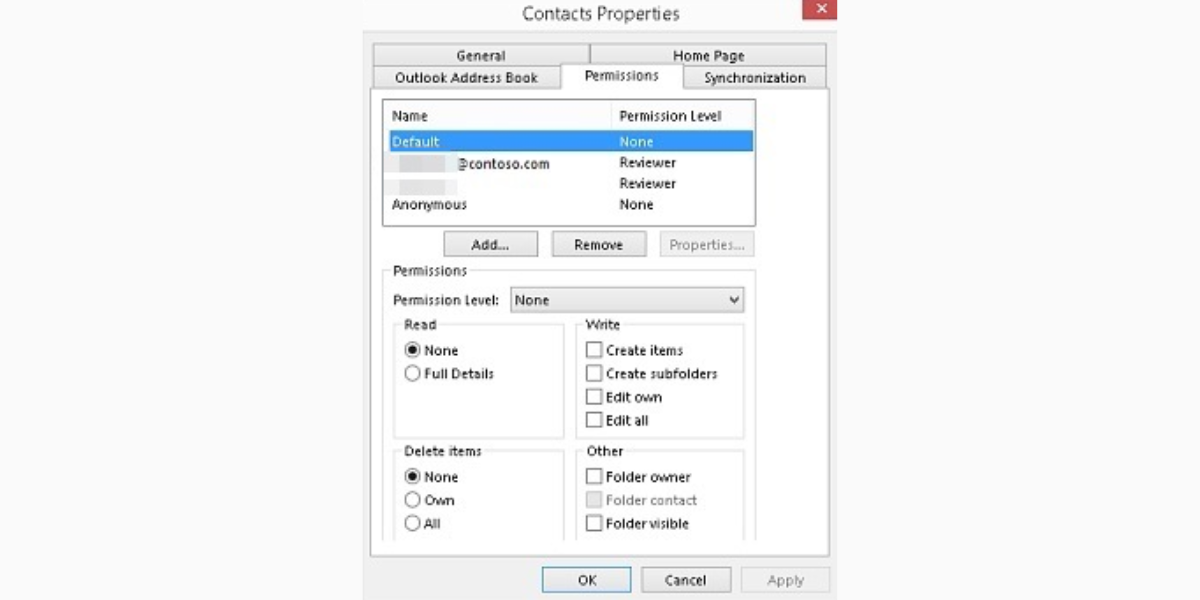
Nuestro mejor consejo: En caso de duda, empieza dando menos acceso (solo lectura) y amplíalo si alguien realmente necesita más control. Siempre podrás ajustar o quitar permisos más adelante si tu equipo cambia o tu negocio crece.
Cómo enviar invitaciones de calendario de Outlook
Compartir todo tu calendario es útil, pero a veces solo necesitas fijar una reunión específica. Ahí es donde entran en juego las invitaciones de calendario de Outlook.
Los pasos básicos son casi los mismos en Outlook para Windows, Mac, la web y dispositivos móviles.
Para crear una invitación de calendario:
- Abre Outlook y cambia a la vista de Calendario.
- Haz clic o toca Nuevo evento / Nueva reunión / + (el texto exacto depende de tu aplicación).
- Añade un título (por ejemplo, “Clase de español – Ana” o “Masaje de cuerpo completo – Mark”).
- Elige la fecha, hora de inicio, y hora de finalización.
- Añade una ubicación (la dirección de tu estudio, «En línea – Zoom» o «Llamada telefónica»).
- Añade cualquier nota que tu invitado deba ver (qué preparar, información de pago, detalles de la dirección).
Una vez que el evento esté configurado, debes enviarlo para que aparezca en el calendario de la otra persona.
Para enviar la invitación del calendario:
- En la ventana del evento, busca el campo Invitados / Invitar asistentes / Para.
- Escribe la dirección de correo electrónico de cada persona a la que quieras invitar.
- (Opcional) Usa la función Asistente de programación / Buscar una hora si estás en el escritorio o en la web para comprobar cuándo todos están disponibles.
- Vuelve a comprobar la zona horaria, especialmente si trabajas con clientes de otros países.
- Haz clic o toca Enviar.
Outlook envía la invitación por correo electrónico y la añade a tu calendario. Cuando tu invitado la acepta, también aparece en su calendario.
Ejemplo: Tienes un salón de belleza. Una nueva clienta llama para reservar un tratamiento facial. Creas un evento, añades su correo electrónico y haces clic en Enviar. Ella recibe la confirmación con la hora, la dirección y cualquier instrucción de preparación directamente en su bandeja de entrada y en su calendario.
Cómo dejar de compartir tu calendario de Outlook
Los negocios cambian, los equipos crecen y, a veces, ya no quieres que ciertas personas vean tu calendario. No necesitas empezar desde cero, solo actualiza o elimina su acceso.
Windows (escritorio)
1. Abre Calendario en Outlook.
2. Haz clic con el botón derecho en tu calendario y selecciona Permisos para compartir o Propiedades > Permisos.
3. Selecciona a la persona que quieres eliminar o degradar.
4. Haz clic en Quitar, o elige un nivel de permiso más limitado (por ejemplo, de “Puede editar” a “Puede ver cuando estoy ocupado”).
5. Haz clic en Aceptar.
Outlook Web
1. Ve a Calendario en tu navegador.
2. Haz clic con el botón derecho en tu calendario y selecciona Compartir y permisos.
3. Busca a la persona y luego cambia su nivel de permisos o selecciona el icono Eliminar / Papelera.
4. Guarda tus cambios.
Mac
1. Abre Calendario en Outlook.
2. Haz clic con la tecla Control presionada en tu calendario y elige Permisos para compartir.
3. Selecciona a la persona y haz clic en - o cambia su rol.
4. Haz clic en Listo.
Calendario publicado (web)
1. Ve a Configuración > Calendario > Calendarios compartidos en Outlook en la web.
2. Busca tu calendario publicado y selecciona Dejar de publicar o elimina el enlace.
Por ejemplo, si trabajaste con un profesional de marketing freelance y le diste acceso completo a tu calendario, querrás dejar de compartir el calendario cuando termine el contrato y eliminar esos permisos para que el freelancer ya no pueda ver tus reservas.
Cómo ver un calendario compartido en Outlook
A veces estarás en el otro lado. Recibirás acceso al calendario de otra persona y querrás verlo en Outlook. Añadirlo una vez hace que planificar con esa persona sea mucho más fácil.
Por ejemplo, si eres dueño de una pequeña clínica, tu recepcionista puede aceptar la invitación a tu calendario compartido en su computadora y en su teléfono. Ahora podrá ver tu agenda junto a la suya y evitar solapamientos al programar las citas de los pacientes.
Los pasos para ver un calendario compartido son los siguientes:
De una invitación por correo electrónico
1. Abre el correo electrónico de uso compartido del calendario que recibiste.
2. Click Accept or Add calendar.
3. Outlook agrega el calendario a tu lista, normalmente en Calendarios compartidos.
Outlook en Windows
1. Abre Calendario.
2. Selecciona Agregar calendario o Abrir calendario compartido (según tu versión).
3. Escribe el nombre o correo electrónico de la persona.
4. Selecciona su calendario y haz clic en Aceptar.
Outlook en la web
1. Abre Calendario en tu navegador.
2. Click Add calendar > Subscribe from web or Add shared calendar.
3. Introduce la dirección de correo electrónico de la persona o pega un enlace ICS si ha compartido un calendario publicado.
4. Haz clic en Importar / Añadir.
Outlook para dispositivos móviles
1. Abre la Outlook app y ve a Calendario.
2. Si recibiste un correo de invitación, ábrelo y toca Agregar calendario o Aceptar.
3. O bien, ve a la lista de calendarios / configuración, elige Agregar calendario compartido, y busca a la persona.
Cómo añadir un sistema profesional de reserva de citas a Outlook: así te ayuda Koalendar
Compartir tu calendario de Outlook es muy útil para la coordinación interna. Pero en cuanto empiezas a trabajar con clientes, necesitas un sistema profesional de reserva de citas que se integre con Outlook y haga el trabajo pesado por ti.
Koalendar se conecta directamente con tu calendario de Outlook para sincronizarlo en tiempo real con Outlook.
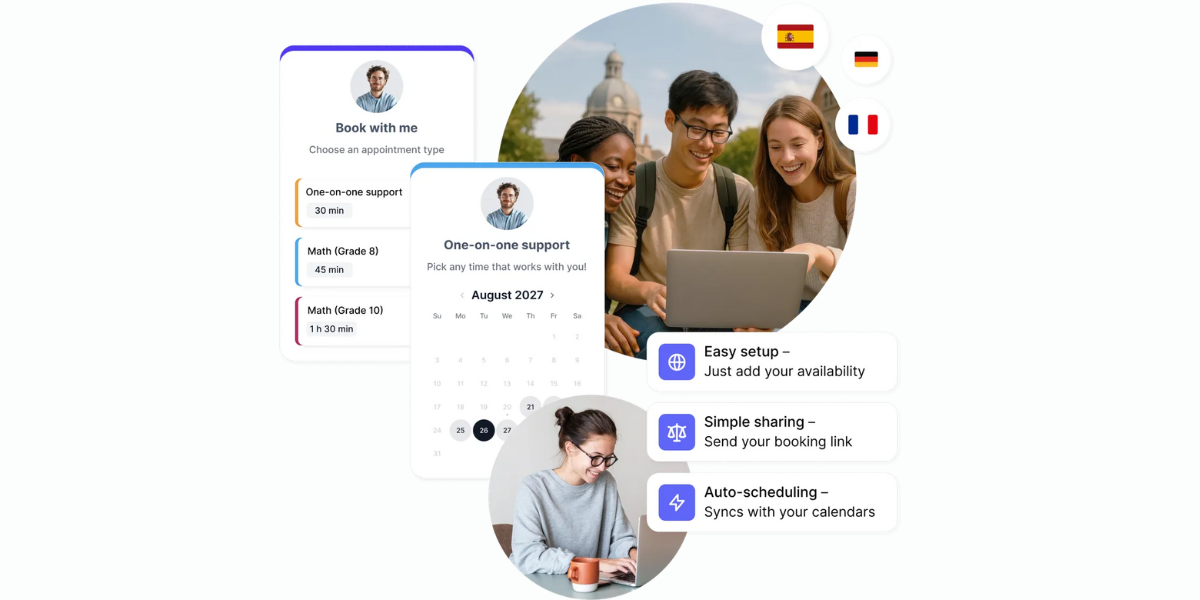
Esto es lo que Koalendar para Outlook hace por ti:
- Sincroniza la disponibilidad en tiempo real:Cuando alguien reserva a través de Koalendar, tu calendario de Outlook se actualiza al instante y viceversa. Sin copiar y pegar manualmente.
- Muestra la zona horaria correcta a todo el mundo: Koalendar detecta automáticamente la zona horaria de tu cliente. El cliente ve los horarios en su hora local, mientras que tú sigues viéndolo todo en la tuya.
- Te permite configurar reglas inteligentes de disponibilidad: Bloquea la hora de almuerzo, los traslados o las tareas administrativas desde Koalendar mientras sigues gestionando tus días desde Outlook. Tú decides qué franjas son reservables y con cuánta anticipación la gente puede programar.
- Funciona para equipos, no solo para individuos: Koalendar te permite gestionar la disponibilidad de todo tu equipo en páginas de reserva. Outlook sigue siendo tu fuente de verdad; Koalendar facilita que los clientes reserven a la persona adecuada en el momento adecuado.
- Reduce el ida y vuelta y el tiempo administrativo: En lugar de intercambiar correos con horarios, tus clientes simplemente eligen un espacio en tu página de Koalendar. Reciben confirmación y recordatorios al instante, y tú tienes menos ausencias y menos dolores de cabeza al programar.
- Se integra con todas tus herramientas favoritas: Conecta Koalendar con tus aplicaciones de calendario, tu software de videoconferencias, plataformas de pago, y mucho más para crear un ecosistema integrado y ahorrar tiempo en tareas administrativas.
- Mantiene la apariencia y el estilo de tu marca: Puedes usar tu propio enlace de reserva, logotipo y colores de marca para generar confianza y mantener la coherencia de tu marca, además de modificar el texto de la página para que coincida con tu tono y voz.
Outlook mantiene tu agenda organizada. Koalendar convierte esa agenda en una experiencia de reserva sencilla y autoservicio para todas las personas con las que trabajas: puedes empezar con un plan Siempre Gratis y añadir más funciones a medida que tus necesidades crezcan.
Optimiza el uso compartido de calendarios con Koalendar
Compartir el calendario de Outlook ayuda a que las personas vean cuándo estás disponible, envía invitaciones claras y mantiene tu pequeña empresa más organizada. Una vez que configuras los niveles de permiso adecuados y sabes cómo dejar de compartir o ver calendarios compartidos, programar se vuelve mucho más fácil.
Prueba Koalendar gratis y descubre cómo complementa por completo tus herramientas empresariales. Empieza a usar Koalendar gratis hoy mismo y convierte tu calendario de Outlook en un sistema de reservas sencillo y profesional que encantará tanto a tus clientes como a ti.