
En résumé
- Partager votre calendrier sur Outlook (Windows, web, Mac et iPhone) permet aux autres de voir quand vous êtes disponible, afin d’éviter les échanges de messages inutiles et d’obtenir des réservations plus rapidement.
- Avec les paramètres de partage du calendrier Outlook, vous contrôlez qui voit uniquement vos créneaux occupés, les détails de base ou toutes les informations des événements, et vous pouvez également partager avec des utilisateurs externes ou publier votre calendrier Outlook sous forme de lien en lecture seule.
- Ici, vous apprendrez comment envoyer une invitation de calendrier Outlook pour des réunions ponctuelles, comment arrêter de partager un calendrier Outlook et comment afficher le calendrier partagé dans Outlook sur n’importe quel appareil.
- En plus de cela, vous pouvez ajouter un système professionnel de prise de rendez-vous comme Koalendar pour la synchronisation du calendrier en temps réel, la détection automatique du fuseau horaire et beaucoup moins de travail administratif. Partager vos disponibilités dans Outlook devrait être simple, mais cela peut souvent sembler déroutant.
Vous « googlez » comment partager mon calendrier sur Outlook ou comment envoyer une invitation de calendrier Outlook, vous cliquez dans les menus et vous vous inquiétez toujours d’avoir partagé la mauvaise chose avec les mauvaises personnes.
Pendant ce temps, les collègues continuent de demander quand vous êtes disponible, les clients attendent des confirmations, et vous vous retrouvez à courir entre différents appareils et partenaires externes sans processus clair.
Ce guide vous montrera comment partager et publier votre calendrier Outlook, envoyer et transférer des invitations Outlook, gérer les autorisations et utiliser un système professionnel de prise de rendez-vous comme Koalendar pour gérer la planification à votre place.
Fonctionnement du partage de calendrier Outlook et dans quels cas vous en avez besoin
Pour tirer le meilleur parti d’Outlook, vous devez comprendre ce que vous partagez réellement lorsque vous ouvrez votre calendrier, et comment ce petit changement peut modifier la façon dont les autres travaillent avec vous.
Qu’est-ce que le partage de calendrier ?
Le partage de calendrier consiste à montrer votre calendrier à d’autres personnes de manière contrôlée, ce qui leur permet de voir quand vous êtes occupé, quels créneaux horaires vous conviennent à tous les deux, et simplifie la planification de tous types de réunions.
Imagine que vous ouvriez Outlook un lundi chargé. Votre agenda est plein, votre boîte de réception déborde, et trois personnes vous demandent : « Quand es-tu libre cette semaine ? » On dirait un cauchemar, non ?
Le partage de calendrier est la façon de sortir de ce cercle. C’est vous qui choisissez :
- Qui peut voir votre calendrier
- Quel calendrier ils voient (travail, projet, calendrier de travail personnel)
- Niveau de détail visible (seulement les périodes chargées, les informations de base ou tous les détails)
Une fois que vous partagez le calendrier, plus personne n’a besoin de deviner. Ils ouvrent le lien, voient quand vous êtes disponible et planifient un appel.
Pourquoi partager votre calendrier ?
Partager votre calendrier vous aide à passer moins de temps à vous coordonner et plus de temps à travailler réellement. Voici quelques exemples simples :
- Vous intégrez un nouveau membre dans votre équipe. Au lieu de vous demander vos disponibilités à chaque fois, il consulte votre calendrier partagé et réserve un créneau qui vous convient à tous les deux.
- Vous êtes un professeur de langues indépendant. Au lieu d’échanger des messages avec chaque nouvel élève, vous partagez une vue simple de votre calendrier afin qu’ils puissent proposer des créneaux qui correspondent réellement à vos disponibilités.
- Vous gérez un petit spa. Votre réceptionniste consulte votre calendrier Outlook partagé avant de confirmer les rendez-vous, afin de ne jamais programmer un soin du visage pendant votre créneau « admin » bloqué ou votre pause déjeuner.
Un agenda ouvert vous permet de réduire les échanges d’e-mails, d’éviter les doubles réservations et les conflits de planning, et il facilite le respect de votre temps par les autres. Une fois le partage correctement configuré, votre agenda commence à faire pour vous une partie du travail de coordination en arrière-plan.
.png?w=2000&fit=max&auto=format)
Comment partager mon calendrier sur Outlook
Avant de configurer un système de réservation ou d’envoyer des invitations, assurez-vous d’abord que votre calendrier Outlook est partagé d’une manière qui correspond réellement à votre façon de travailler. Voici comment procéder sur chaque type d’appareil.
1. Partager votre calendrier sur Windows
Utilisez cette option si vous travaillez principalement à partir de l’application de bureau Outlook sur votre ordinateur.
Pour partager votre calendrier sous Windows :
- Ouvrez Outlook et passez à la vue Calendrier.
- Dans le panneau de gauche, faites un clic droit sur Calendrier (ou sur le calendrier que vous souhaitez partager).
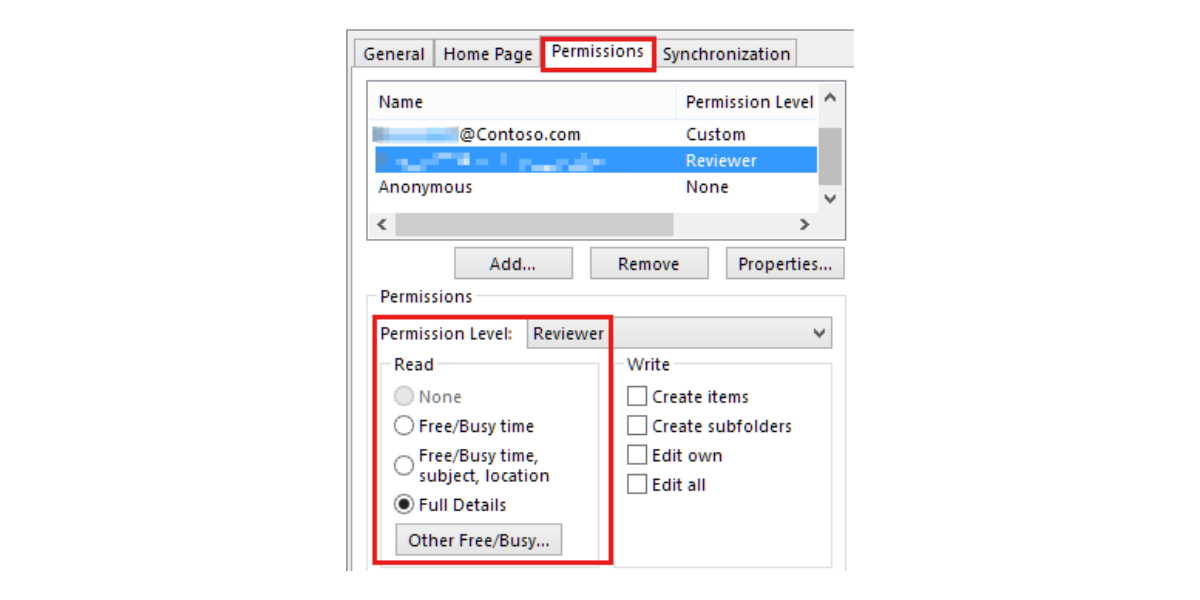
- Sélectionnez Autorisations de partage ou Propriétés > Autorisations.
- Cliquez sur Ajouter…, puis saisissez le nom ou l’adresse e-mail de la personne avec qui vous souhaitez partager.
- Choisissez leur niveau d’autorisation (par exemple, Peut voir quand je suis occupé(e) ou Peut voir tous les détails).
- Cliquez sur OK ou sur Partager pour confirmer.
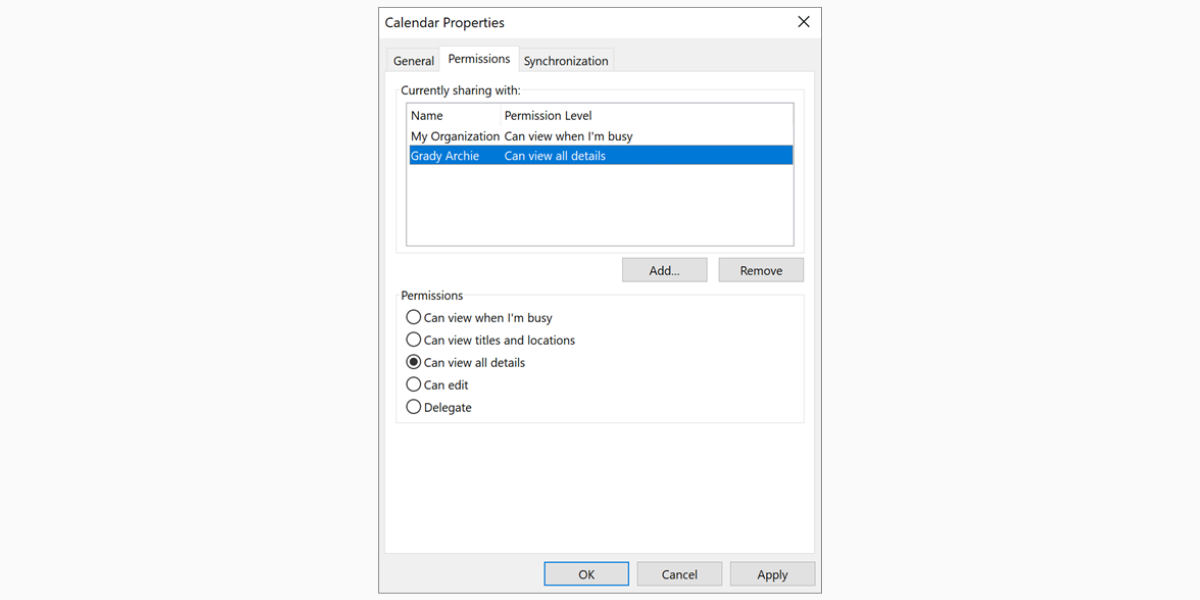
Exemple :
Vous gérez un petit spa et vous voulez que votre réceptionniste voie tous vos rendez-vous. Partagez votre agenda principal avec elle/lui et définissez son autorisation sur Peut voir tous les détails afin qu’elle/il puisse voir les types de soins et les noms des clients, et pas seulement des créneaux « occupé ».
2. Partager votre calendrier sur Outlook Web
Si vous utilisez souvent Outlook dans votre navigateur (version web), c’est la méthode la plus rapide.
Pour partager votre calendrier dans Outlook sur le web :
- Allez sur Outlook sur le web et cliquez sur l’icône Calendrier en bas de la page.
- Sous Mes calendriers, cliquez avec le bouton droit sur le calendrier que vous voulez partager.
- Sélectionner Partage et autorisations.
- Saisissez le nom ou l’adresse e‑mail de la personne.
- Choisissez leur niveau d’autorisation dans la liste déroulante.
- Cliquez sur Partager.
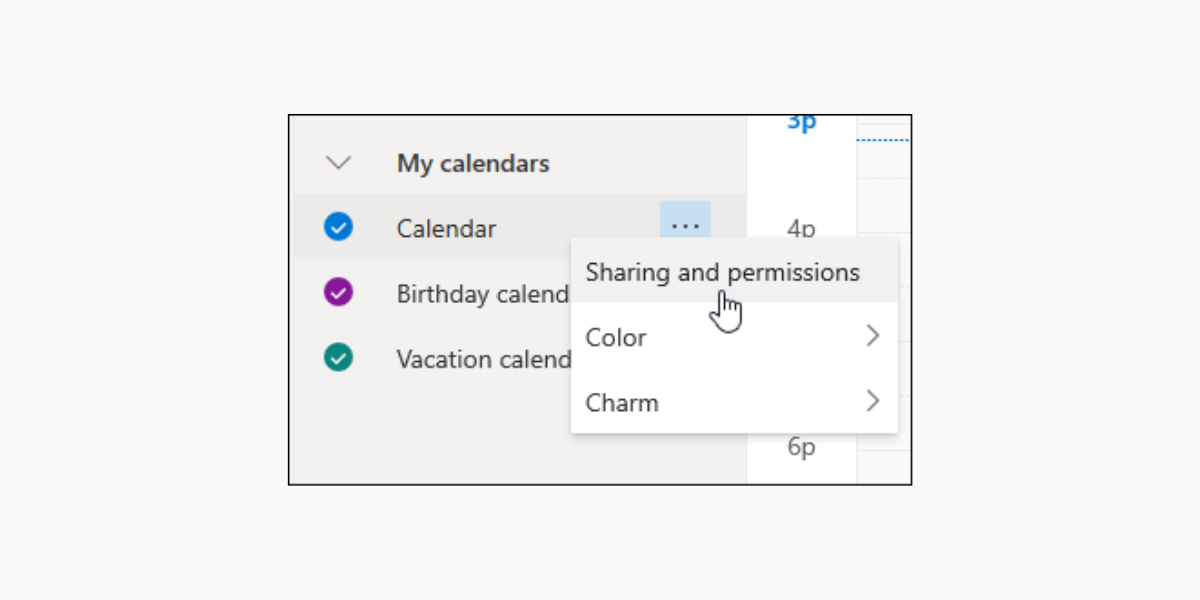
Exemple :
Vous êtes professeur de langues indépendant et vous travaillez avec un petit groupe d’enseignants. Vous partagez votre calendrier « Cours » avec eux via Outlook sur le web afin qu’ils puissent voir quand vous êtes disponible pour assurer des remplacements, sans avoir besoin de vous le demander à chaque fois.
3. Partager votre calendrier sur Mac
Si vous utilisez Outlook sur un Mac, le principe est le même, mais les libellés ont une apparence légèrement différente. Pour partager votre calendrier dans Outlook pour Mac :
- Ouvrez Outlook et passez à Calendrier.
- Dans la liste des calendriers, cliquez sur votre calendrier en maintenant la touche Contrôle enfoncée (ou faites un clic droit).
- Sélectionner Autorisations de partage.
- Cliquez sur le bouton + pour ajouter un utilisateur.
- Recherchez la personne et sélectionnez-la.
- Choisissez le niveau d’autorisation (par exemple, Lecteur pour un accès en lecture seule, ou Éditeur s’il doit vous aider à gérer votre agenda).
- Cliquez sur Terminé.
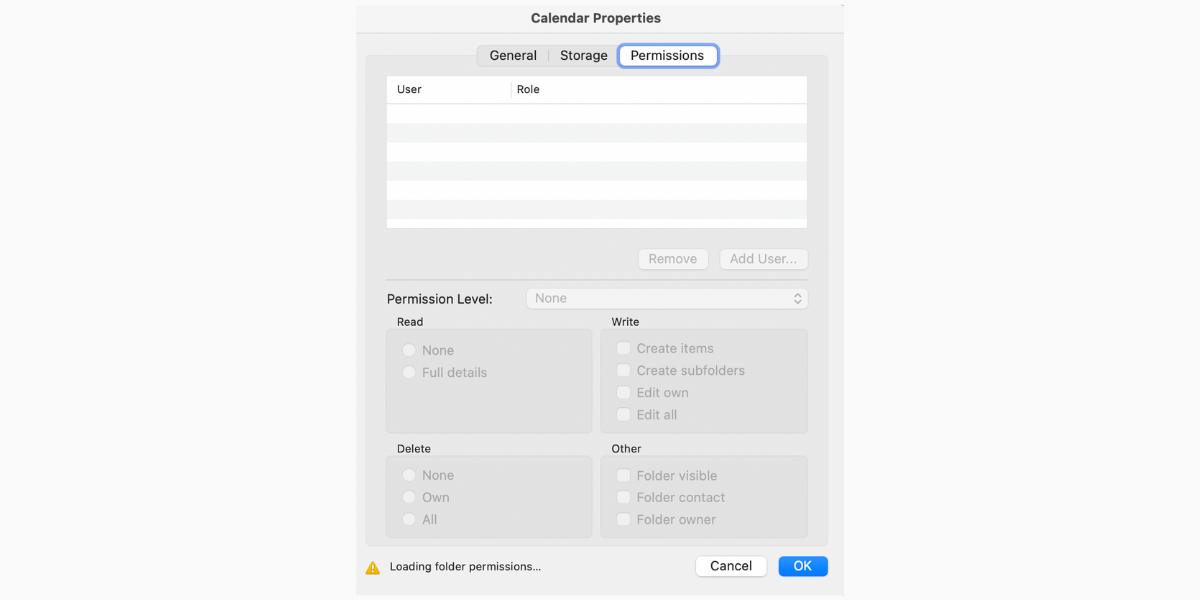
Exemple :
Vous êtes un homme à tout faire qui utilise Outlook sur un Mac au bureau, tandis que votre partenaire s’occupe des appels. Vous lui accordez l’accès en tant que rédacteur afin qu’il puisse ajouter de nouveaux travaux à votre calendrier et reprogrammer les rendez-vous en utilisant les modèles fournis dans cet article, si un travail prend plus de temps que prévu.
4. Partager votre calendrier sur iPhone (application Outlook)
De nombreux propriétaires de petites entreprises passent leur temps dans l’application mobile Outlook. Vous pouvez également y gérer le partage. Pour partager votre calendrier dans l’application mobile Outlook :
- Ouvrez l’application Outlook et touchez l’icône Calendrier dans le menu situé dans le coin supérieur gauche.
- Touchez votre icône de profil ou le menu Calendrier pour voir votre liste de calendriers.
- Touchez l’icône d’engrenage des paramètres à côté du calendrier que vous souhaitez partager.
- Choisissez Ajouter des personnes ou Partage (le libellé peut varier).
- Recherchez la personne et touchez son nom.
- Choisissez leur niveau d’autorisation, puis touchez le symbole de validation ou Terminé.
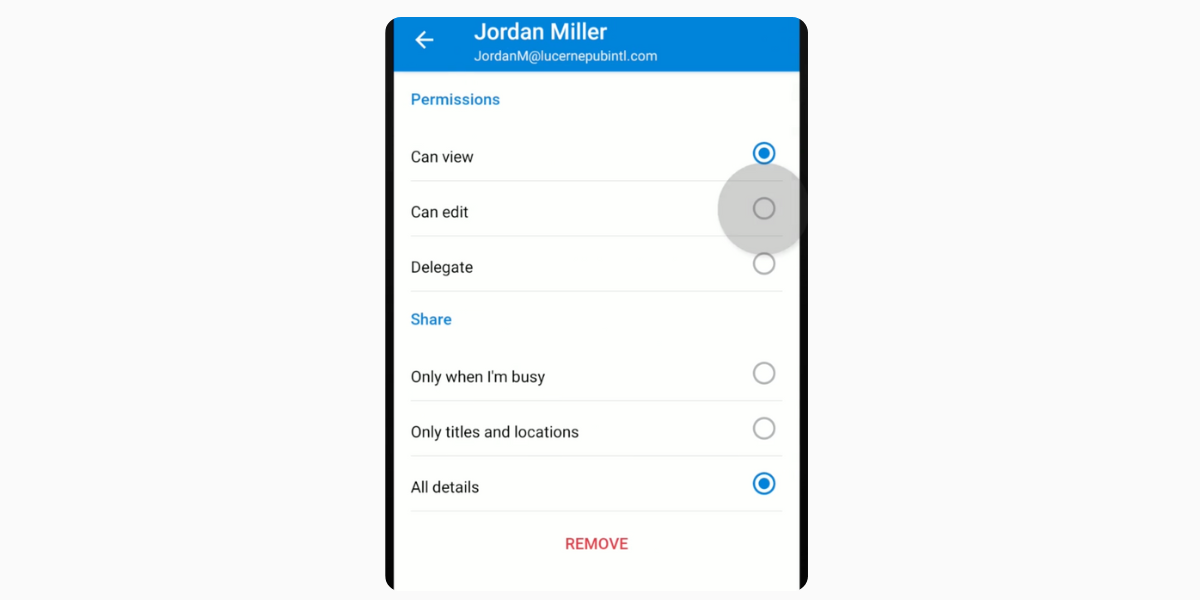
Exemple :Vous dirigez un service de beauté mobile et passez la majeure partie de votre journée sur la route. Vous partagez le calendrier de votre téléphone avec votre assistant afin qu’il puisse voir votre planning en temps réel pendant qu’il répond aux demandes sur WhatsApp et par téléphone.
5. Bonus : comment partager un calendrier Outlook avec des utilisateurs externes
Il arrive que vous deviez partager vos disponibilités avec des personnes extérieures à votre entreprise ou organisation. Par exemple, votre comptable, un prestataire ou un freelance que vous engagez, ou une entreprise partenaire qui vous envoie des clients.
Vous avez ici deux options principales, selon ce que votre administrateur Microsoft 365 autorise :
- Partager directement avec une adresse e-mail externe :
- Dans Outlook sur le web, suivez les étapes de partage habituelles et saisissez l’adresse e-mail externe.
- Si votre organisation autorise le partage externe, ils recevront une invitation par e‑mail et pourront ajouter votre calendrier au leur.
- Publier votre calendrier Outlook (lien en lecture seule) :
- Dans Outlook sur le web, allez dans la barre supérieure et choisissez Paramètres > Calendrier > Calendriers partagés.
- Rechercher Publier un calendrier.
- Choisissez le calendrier à publier et définissez le niveau de détail (par exemple, « Peut voir quand je suis occupé » ou « Peut voir tous les détails »).
- Copiez le lien HTML (pour l’afficher dans un navigateur) ou le lien ICS (pour vous y abonner dans votre application de calendrier).
- Envoyez ce lien à vos clients, partenaires ou à toute personne qui doit voir vos disponibilités.
Exemple :
Vous possédez un petit studio d’entraînement et travaillez en étroite collaboration avec une clinique de kinésithérapie locale. Vous publiez une version en lecture seule de votre planning et partagez le lien avec les kinésithérapeutes, afin qu’ils puissent proposer des créneaux correspondant à vos disponibilités lorsqu’ils vous adressent des clients.
Définir les autorisations et les niveaux d’accès
Une fois que vous commencez à partager votre calendrier Outlook, la véritable puissance réside dans le choix du bon niveau d’accès pour chaque personne.
De cette façon, vous garderez votre planning utile pour les autres sans trop divulguer d’informations sensibles. C’est particulièrement important pour la gestion des données clients, car cela renforce la confiance de vos clients, tout en vous aidant à respecter des règles strictes en matière de protection des données.
Utilisez ce tableau récapitulatif comme guide pour décider du niveau à attribuer à chaque personne. Ces paramètres de partage de calendrier Outlook vous aident à comprendre et à contrôler qui voit quoi :
| Niveau recommandé | Ce qu’ils voient ou peuvent faire | Idéal pour | |
| Client ou client ponctuel | Peut voir quand je suis occupé ou via un lien publié | Voit uniquement les créneaux libre/occupé, sans détails | Permettre aux clients de proposer des créneaux sans révéler les autres réservations |
| Clients réguliers (par exemple, membres d’un recours collectif, clients sous contrat de rétention) | Peut voir des détails limités | Voit les titres d’événements comme « Cours d’espagnol » ou « Séance de massage », mais pas les notes complètes | Offrir à vos clients réguliers une vue simple de vos disponibilités |
| Réceptionniste ou personnel d’accueil | Peut voir tous les détails ou peut modifier | Voit toutes les informations de rendez-vous ; peut ajuster les horaires et ajouter des réservations | Petit spa, clinique ou studio où le personnel gère la prise de rendez-vous pour vous |
| Partenaire commercial ou copropriétaire | Peut modifier ou déléguer / copropriétaire | Gère votre agenda avec vous ; peut reprogrammer des événements et parfois répondre aux invitations | Diriger ensemble un studio, une agence ou un cabinet |
| Freelances ou partenaires externes | Peut voir quand je suis occupé pour commencer | Voit quand vous êtes libre ou occupé, mais pas le contenu | Coordonner des projets communs sans partager les noms ni les détails des clients |
| Équipe interne (formateurs, tuteurs, techniciens) | Peut voir tous les détails | Voit l’ensemble de votre programme afin de pouvoir planifier autour de vos sessions clés | Aligner la disponibilité de l’équipe et éviter les conflits avec les sessions importantes |
Voici à quoi ressemble le panneau sous Windows :
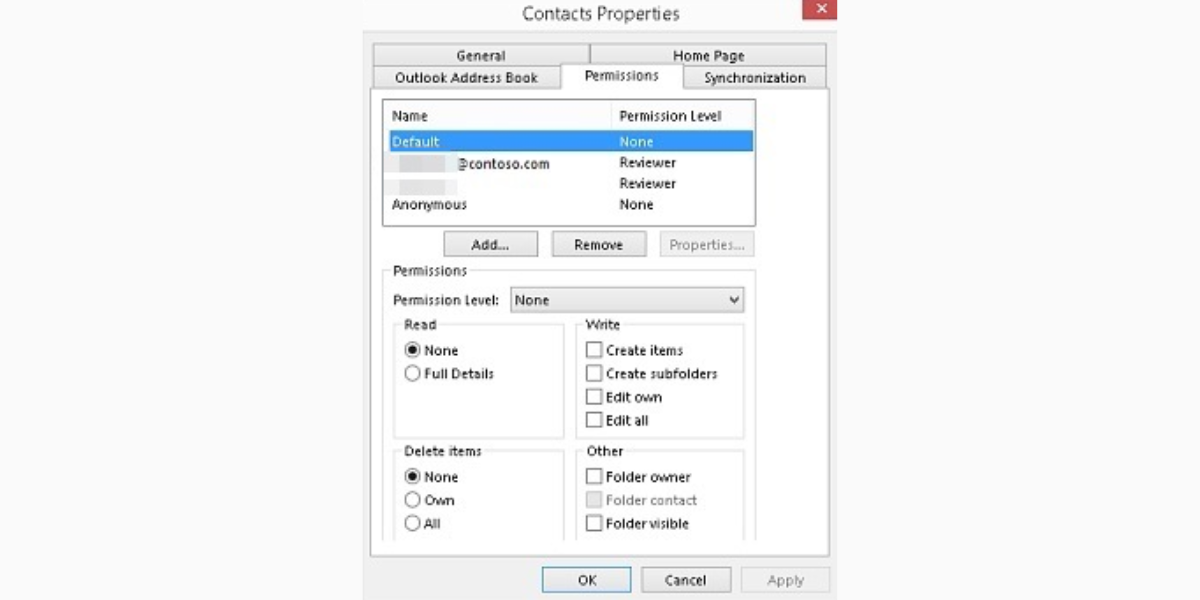
Notre meilleur conseil : En cas de doute, commencez par un accès limité (lecture seule) et augmentez-le uniquement si quelqu’un a réellement besoin de plus de contrôle. Vous pourrez toujours ajuster ou retirer des autorisations plus tard, si votre équipe évolue ou si votre entreprise se développe.
Comment envoyer des invitations de calendrier Outlook
Partager l’intégralité de votre calendrier est utile, mais parfois vous avez simplement besoin de bloquer un rendez-vous précis. C’est là qu’interviennent les invitations de calendrier Outlook.
Les étapes de base sont presque les mêmes dans Outlook sur Windows, Mac, le web et les appareils mobiles.
Pour créer une invitation de calendrier :
- Ouvrez Outlook et passez à la vue Calendrier.
- Cliquez ou touchez Nouvel événement / Nouvelle réunion / + (le libellé dépend de votre application).
- Ajoutez un titre (par exemple, « Cours d’espagnol – Ana » ou « Massage complet du corps – Mark »).
- Choisissez la date, l’heure de début, et l’heure de fin.
- Ajoutez un lieu (l’adresse de votre studio, « En ligne – Zoom » ou « Appel téléphonique »).
- Ajoutez toutes les notes que votre invité devrait voir (ce qu’il doit préparer, informations de paiement, détails de l’adresse).
Une fois l’événement configuré, vous devez l’envoyer pour qu’il apparaisse dans le calendrier de l’autre personne.
Pour envoyer l’invitation calendrier :
- Dans la fenêtre de l’événement, trouvez le champ Invités / Inviter des participants / À.
- Saisissez l’adresse e-mail de chaque personne que vous souhaitez inviter.
- (Facultatif) Utilisez la fonctionnalité Assistant de planification / Rechercher un horaire si vous êtes sur ordinateur ou sur le web pour vérifier quand tout le monde est disponible.
- Vérifiez bien le fuseau horaire, surtout si vous travaillez avec des clients dans d’autres pays.
- Cliquez ou touchez Envoyer.
Outlook envoie l’invitation par e‑mail et l’ajoute à votre calendrier. Lorsque votre invité l’accepte, elle apparaît également dans son calendrier.
Exemple : Vous tenez un salon de beauté. Un nouveau client appelle pour réserver un soin du visage. Vous créez un événement, ajoutez son adresse e-mail et cliquez sur Envoyer. Il reçoit une confirmation avec l’heure, l’adresse et toutes les instructions de préparation directement dans sa boîte de réception et dans son calendrier.
Comment arrêter de partager votre calendrier Outlook
Les activités évoluent, les équipes grandissent, et parfois vous ne souhaitez plus que certaines personnes voient votre agenda. Inutile de tout recommencer : mettez simplement à jour ou supprimez leurs droits d’accès.
Windows (bureau)
1. Ouvrez Calendrier dans Outlook.
2. Cliquez avec le bouton droit sur votre calendrier et sélectionnez Autorisations de partage ou Propriétés > Autorisations.
3. Sélectionnez la personne que vous souhaitez supprimer ou rétrograder.
4. Cliquez sur Supprimer, ou choisissez un niveau d’autorisation plus limité (par exemple, de « Peut modifier » à « Peut voir quand je suis occupé »).
5. Cliquez sur OK.
Outlook Web
1. Accédez à Agenda dans votre navigateur.
2. Cliquez avec le bouton droit sur votre calendrier et sélectionnez Partage et autorisations.
3. Recherchez la personne, puis modifiez son niveau d’autorisation ou sélectionnez l’icône Supprimer / Corbeille.
4. Enregistrez vos modifications.
Mac
1. Ouvrez Calendrier dans Outlook.
2. Cliquez sur votre calendrier en maintenant la touche Ctrl enfoncée et choisissez Autorisations de partage.
3. Sélectionnez la personne et cliquez sur - ou modifiez son rôle.
4. Cliquez sur Terminé.
Calendrier publié (web)
1. Allez dans Paramètres > Calendrier > Calendriers partagés dans Outlook sur le web.
2. Recherchez votre calendrier publié et choisissez Arrêter la publication ou supprimez le lien.
Par exemple, si vous avez travaillé avec un marketeur freelance et lui avez donné un accès complet à votre calendrier, vous devrez mettre fin au partage de calendrier à la fin du contrat et supprimer ces autorisations afin que le freelance ne voie plus vos réservations.
Comment afficher un calendrier partagé dans Outlook
Parfois, vous serez de l’autre côté. Vous aurez accès au calendrier de quelqu’un d’autre et vous voudrez le voir dans Outlook. L’ajouter une fois rend la planification avec cette personne bien plus simple.
Par exemple, si vous êtes propriétaire d’une petite clinique, votre réceptionniste peut accepter votre invitation à partager le calendrier sur son ordinateur et son téléphone. Elle pourra alors voir votre emploi du temps en parallèle du sien et éviter les chevauchements lors de la prise de rendez-vous avec les patients.
Les étapes pour afficher un calendrier partagé sont les suivantes :
À partir d’une invitation par e-mail
1. Ouvrez l’e-mail de partage de calendrier que vous avez reçu.
2. Click Accept or Add calendar.
3. Outlook ajoute le calendrier à votre liste, généralement sous Calendriers partagés.
Outlook pour Windows
1. Ouvrez Calendrier.
2. Sélectionnez Ajouter un calendrier ou Ouvrir un calendrier partagé (selon votre version).
3. Saisissez le nom ou l’adresse e-mail de la personne.
4. Sélectionnez leur calendrier et cliquez sur OK.
Outlook sur le web
1. Ouvrez Calendar dans votre navigateur.
2. Click Add calendar > Subscribe from web or Add shared calendar.
3. Saisissez l’adresse e-mail de la personne ou collez un lien ICS si elle a partagé un agenda publié.
4. Cliquez sur Importer / Ajouter.
Outlook mobile
1. Ouvrez l’application Outlook et allez dans le Calendrier.
2. Si vous avez reçu un e-mail d’invitation, ouvrez-le et touchez Ajouter le calendrier ou Accepter.
3. Ou allez à la liste / paramètres du calendrier, choisissez Ajouter un calendrier partagé, et recherchez la personne.
Ajouter un système professionnel de prise de rendez-vous à Outlook : comment Koalendar vous aide
Partager votre calendrier Outlook est très utile pour la coordination interne. Mais dès que vous travaillez avec des clients, vous avez besoin d’un système professionnel de prise de rendez-vous qui s’intègre à Outlook et fasse le gros du travail pour vous.
Koalendar se connecte directement à votre calendrier Outlook pour une synchronisation en temps réel avec Outlook.
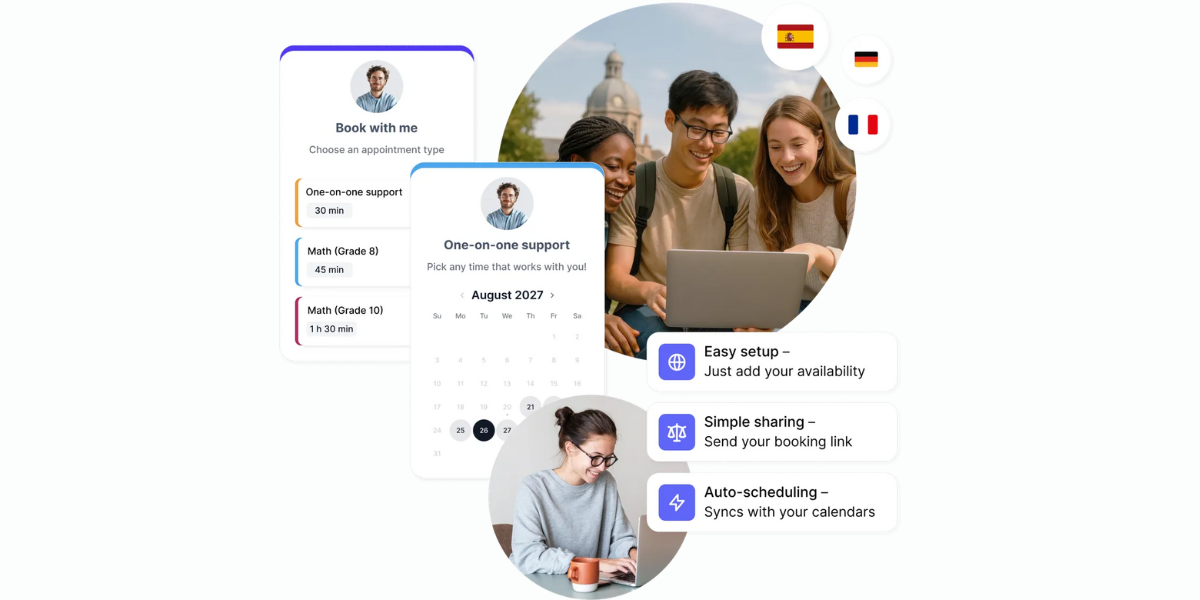
Voici ce que Koalendar pour Outlook fait pour vous :
- Synchronise la disponibilité en temps réel : Lorsqu’une personne réserve via Koalendar, votre calendrier Outlook se met instantanément à jour, et inversement. Plus besoin de copier-coller manuellement.
- Affiche le bon fuseau horaire pour tout le monde : Koalendar détecte automatiquement le fuseau horaire de votre client. Le client voit les créneaux dans son heure locale, tandis que vous continuez à tout voir dans la vôtre.
- Vous permet de définir des règles de disponibilité intelligentes : Bloquez vos pauses déjeuner, vos temps de trajet ou vos heures administratives dans Koalendar tout en continuant à gérer vos journées depuis Outlook. Vous décidez quels créneaux sont réservables et jusqu’à combien de temps à l’avance les personnes peuvent planifier un rendez-vous.
- Fonctionne pour les équipes, pas seulement pour les individus : Koalendar vous permet de gérer la disponibilité de toute votre équipe sur des pages de réservation. Outlook reste votre source de référence ; Koalendar facilite la prise de rendez-vous par vos clients avec la bonne personne au bon moment.
- Réduit les échanges inutiles et le temps administratif : Au lieu d’échanger des emails pour trouver un créneau, vos clients choisissent simplement une plage horaire sur votre page Koalendar. Ils reçoivent une confirmation et des rappels instantanés, et vous avez moins d’absences et de casse-tête de planification.
- S’intègre à tous vos outils préférés : Connectez Koalendar à vos applications de calendrier, à vos logiciels de visioconférence, plateformes de paiement, et bien plus encore pour créer un écosystème intégré et gagner du temps sur les tâches administratives.
- Préserve l’apparence et l’identité de votre marque : Vous pouvez utiliser votre propre lien de réservation, votre logo et vos couleurs de marque pour instaurer la confiance et garantir la cohérence de votre image, ainsi que modifier le texte de la page pour qu’il corresponde à votre ton et à votre style.
Outlook garde votre agenda organisé. Koalendar transforme cet agenda en une expérience de réservation simple et autonome pour toutes les personnes avec qui vous travaillez — vous pouvez commencer avec une formule Gratuite à Vie et ajouter plus de fonctionnalités à mesure que vos besoins évoluent.
Simplifiez le partage de calendrier avec Koalendar
Le partage de calendrier Outlook permet aux autres de voir quand vous êtes disponible, d’envoyer des invitations claires et de garder votre petite entreprise mieux organisée. Une fois que vous avez défini les bons niveaux d’autorisation et que vous savez comment arrêter le partage ou afficher les calendriers partagés, la planification devient beaucoup plus simple.
Essayez Koalendar gratuitement et découvrez comment il complète parfaitement votre boîte à outils professionnelle. Commencez à utiliser Koalendar gratuitement dès aujourd’hui et transformez votre calendrier Outlook en un système de réservation simple et professionnel que vos clients et vous allez adorer.
.png?w=800&fit=max&auto=format)