

Se organizzare Google Calendar ti sembra un compito infinito e un puzzle caotico, ti capiamo perfettamente. Non sei l’unico. Che tu sia un insegnante che sta programmando un colloquio, un consulente che gestisce le chiamate con i clienti o un manager che cerca di incastrare decine di riunioni diverse, quel continuo scambio di email solo per fissare un singolo incontro è letteralmente estenuante.
Conosciamo bene quella sensazione di ansia: lo stress delle doppie prenotazioni, il mal di testa dei calcoli legati al fuso orario e tutte quelle mansioni amministrative ripetitive che affossano la tua produttività aziendale.
La buona notizia è che imparare come usare Google Calendar al meglio significa trasformare un semplice diario digitale in un sistema che lavora con te, non contro di te. Non hai bisogno di una rivoluzione informatica: ti bastano alcuni trucchi Google Calendar e piccoli aggiustamenti al tuo flusso di lavoro per ridurre le email e le frizioni, liberando tempo da dedicare a ciò che ami davvero fare.
Pronto a scoprire come ottimizzare Google Calendar e a riportare un po’ di calma nella tua giornata? Iniziamo.

Consigli di base per l'ottimizzazione del tempo
A volte, i cambiamenti più semplici sono quelli che fanno la differenza più grande quando si tratta di organizzare l'agenda di lavoro.
Questi primi suggerimenti da "power user" sono le fondamenta per padroneggiare il sistema. Ti aiuteranno a gestire meglio il tuo tempo lavorativo (il classico time management) e a rendere incredibilmente fluida la tua routine di pianificazione appuntamenti.
1. Scorciatoie da tastiera
Il detto “bada ai centesimi e le sterline baderanno a se stesse” vale tanto per il denaro quanto per l'ottimizzazione del tempo. Ogni volta che usi una scorciatoia, risparmi forse solo pochi secondi, ma se ne usi più di 100 al giorno noterai un drastico miglioramento nella tua efficienza.
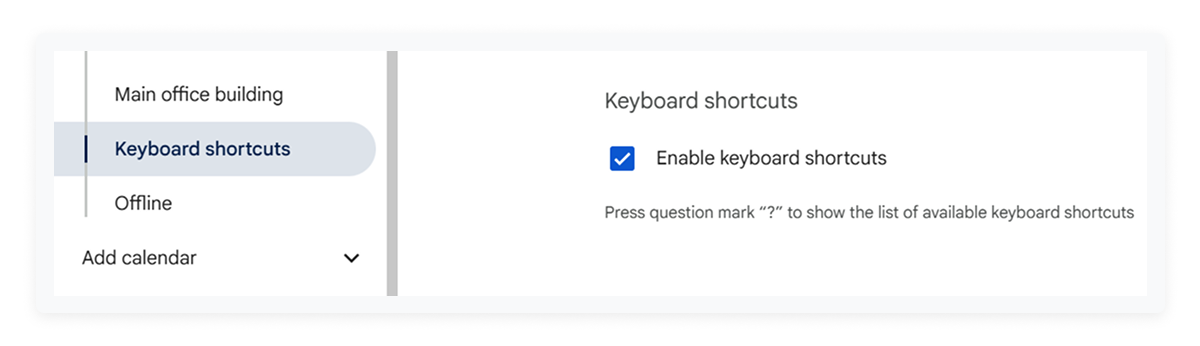
- Che cos’è: Le scorciatoie da tastiera di Google Workspace sono singoli tasti che consentono di accedere istantaneamente a una funzione principale, eliminando la necessità di cliccare e navigare lentamente tra i menu. Sono tra le funzioni nascoste Google Calendar più utili.
- Come fare: Dalla schermata principale del calendario, vai su Impostazioni (l'icona a forma di ingranaggio in alto a destra), poi clicca su Generali, quindi scorri fino a Scorciatoie da tastiera e seleziona la casella per abilitarle.
- Vantaggio: Guadagni secondi preziosi ogni volta che le usi, che a fine mese si sommano in ore di tempo extra.
- Il trucco del professionista: Se sei in chiamata con un cliente e ti chiede di verificare un incontro passato, premi semplicemente il tasto / sulla tastiera per attivare immediatamente la barra di ricerca.
2. Riprogrammazione visiva tramite "Drag and Drop"
Ci siamo passati tutti. La riunione si è protratta più del previsto e ora sei in netto ritardo per la successiva. È il momento di riprogrammare i tuoi slot temporali in fretta e furia.
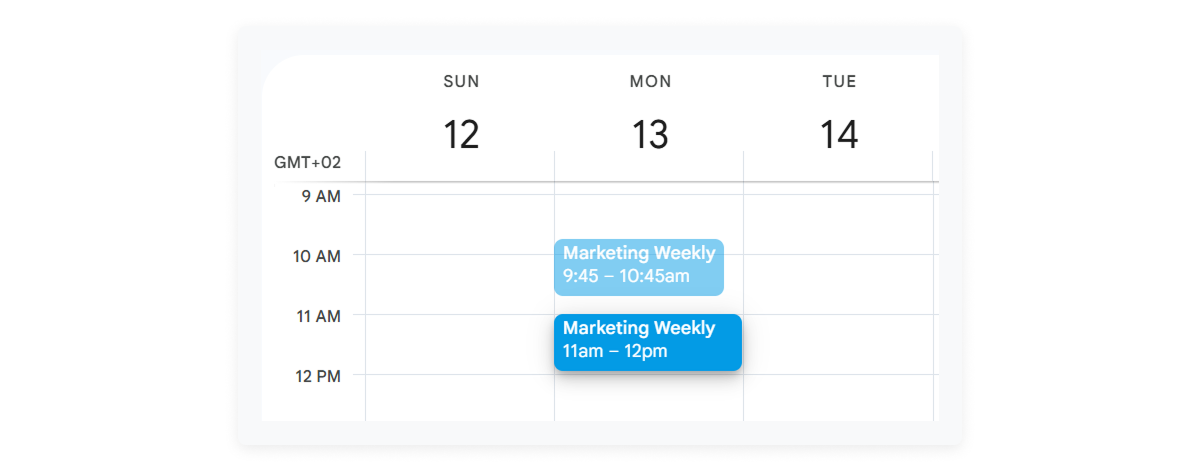
- Di cosa si tratta: Un semplice trascinamento (drag and drop) ti permette di spostare gli eventi nel tuo programma usando solo il mouse, senza dover aprire la scheda dell'evento, modificarla e salvare di nuovo i dettagli.
- Come fare: Basta fare clic su qualsiasi evento nella vista settimanale o mensile del calendario e trascinarlo in una nuova fascia oraria o anche in un giorno diverso.
- Vantaggio: È un'operazione rapida e semplicissima. L’evento viene aggiornato all’istante e Google provvede a inviare automaticamente le notifiche e i promemoria a tutti gli invitati per avvisarli del cambio di orario, permettendoti di ridurre le email di scuse.
- Il trucco del professionista: Ogni volta che sposti un evento, un piccolo popup con il pulsante Annulla comparirà nella parte inferiore dello schermo, così potrai ripristinare rapidamente qualsiasi modifica effettuata per errore prima di scatenare il panico.
3. Usa cal.new per creare istantaneamente un evento
Tra le funzioni nascoste Google Calendar più utili e immediate c'è questa chicca. A volte hai semplicemente bisogno di aprire l'agenda all'istante per fissare un impegno.
- Il trucco veloce: Digita semplicemente cal.new nella barra degli indirizzi del tuo browser web. Verrai reindirizzato direttamente alla pagina di creazione di un nuovo evento. Zero clic extra, nessuna ricerca: solo una finestra pulita pronta per la tua pianificazione appuntamenti.
- Il trucco del professionista: È la soluzione perfetta quando devi registrare la richiesta di un cliente o bloccare degli slot temporali all'ultimo minuto mentre sei ancora al telefono, mantenendo alta la tua produttività aziendale.
4. Sfrutta la Ricerca Avanzata per trovare qualsiasi cosa
Il tuo calendario contiene anni di riunioni, scadenze e promemoria. Trovare l'incontro giusto non dovrebbe mai trasformarsi in una caccia al tesoro. Imparare come usare Google Calendar al meglio significa anche saper cercare le informazioni in un secondo.
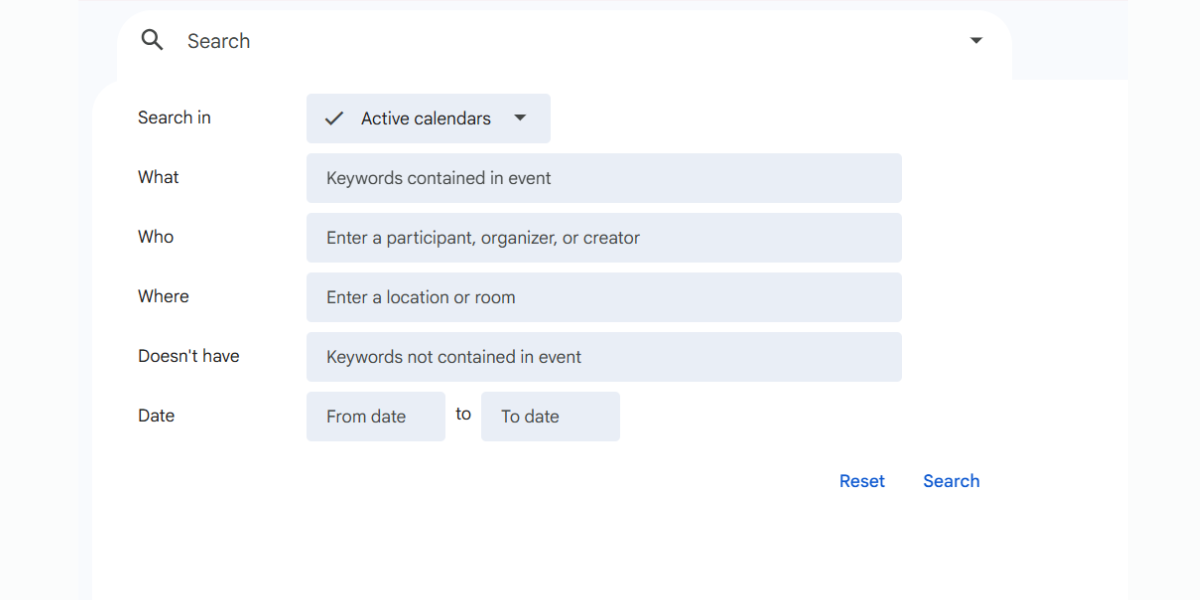
- Che cos’è: I filtri di ricerca avanzata ti permettono di restringere i risultati in base a nome, parola chiave, partecipante (fondamentale per il lavoro in team), intervallo di date o luogo (come i link di Google Meet).
- Come fare: Fai clic sull'icona della lente di ingrandimento o direttamente sulla barra di ricerca in alto, poi clicca sull'icona "Opzioni di ricerca" (la freccetta verso il basso) per aprire il pannello dei filtri avanzati.
- Vantaggio: È lo strumento definitivo quando devi ricostruire la cronologia di un progetto o prepararti per una chiamata imminente.
- Il trucco del professionista: Cerca per "Nome del cliente" per visualizzare all’istante tutto lo storico degli incontri. È un trucco Google Calendar fenomenale per chi fa consulenza (o per gli avvocati) che hanno bisogno di ripassare il contesto di un caso prima di avviare una videochiamata.
Automazione e pianificazione intelligente
Pronto a smettere di gestire tutto manualmente? L’automazione è il vero segreto per un'ottimizzazione del tempo senza stress.
Questa prossima serie di consigli su come ottimizzare Google Calendar sfrutta le funzionalità integrate per delegare le mansioni ripetitive: dalla gestione delle complesse riunioni bisettimanali fino all’eliminazione dei fastidiosi calcoli legati ai fusi orari internazionali.
5. Impostare correttamente gli eventi ricorrenti
Hai riunioni fisse che però non seguono schemi temporali perfetti? L’opzione di ripetizione standard di Google Workspace spesso non basta. Qui entra in gioco la personalizzazione.
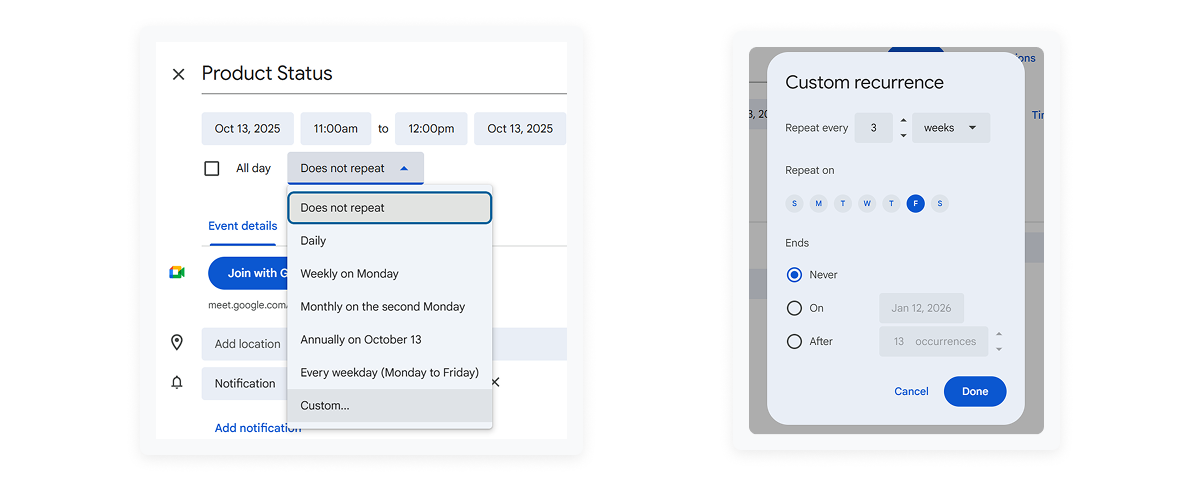
- Che cos’è: Invece di creare decine di eventi singoli perdendo ore preziose, la funzionalità degli eventi ricorrenti personalizzati ti permette di impostare parametri avanzati, come "termina in questa data", "si ripete ogni secondo giovedì del mese" o "solo nei giorni feriali".
- Come fare: Durante la creazione dell'evento, fai clic sul menu a tendina Non si ripete (accanto alla data) e scegli Personalizza.... Da lì, imposta la frequenza e seleziona manualmente i giorni specifici.
- Vantaggio: È un pilastro dell'organizzare l'agenda di lavoro. Programmi un trimestre di incontri in un'unica operazione. Inoltre, gli eventi rimangono collegati: se hai un incontro quindicinale con un cliente e lui ti chiede di cambiare giorno per tutti i futuri appuntamenti, puoi modificare l'intera serie con un solo clic invece di spostarli uno per uno.
- Il trucco del professionista: Puoi trasformare un evento singolo già esistente in un evento ricorrente semplicemente aprendolo, cliccando sull'icona della matita (Modifica) e cambiando le impostazioni di ripetizione.
6. Gestione avanzata del Fuso Orario
Fare i calcoli a mente per capire a che ora fissare un meeting con un partner nel Regno Unito e un altro negli Stati Uniti è fonte di continui errori. Imparare a organizzare Google Calendar per team distribuiti salva la vita (e le collaborazioni aziendali).
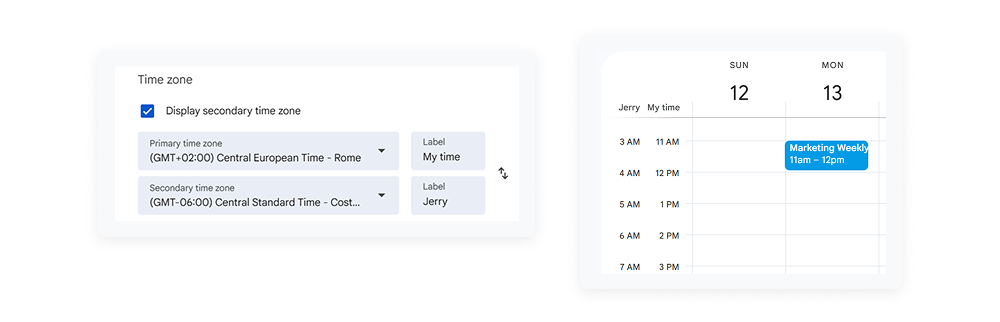
- Che cos’è: Il sistema regola automaticamente l’orario di ogni evento in base al fuso orario locale di chi lo visualizza. In aggiunta, il sistema ti permette di visualizzare più orari simultaneamente sulla tua griglia personale.
- Come fare: Vai su Impostazioni, scorri fino alla sezione Fuso orario e seleziona la casella Visualizza un fuso orario secondario. Scegli quello con cui lavori più di frequente.
- Vantaggio: Vedrai entrambe le colonne degli orari affiancate a sinistra nella tua vista principale settimanale. Addio calcoli mentali e riunioni fissate per sbaglio in piena notte!
- Il trucco del professionista (e l'aiuto dell'automazione): Se stai fissando appuntamenti con clienti sparsi per il mondo e vuoi evitare ogni attrito, affianca al calendario uno strumento come Koalendar. La sua piattaforma rileva automaticamente il fuso orario degli invitati tramite il loro indirizzo IP. Il cliente vedrà gli slot temporali disponibili già convertiti nella sua ora locale, aiutandoti a ridurre le email di conferma avanti e indietro. Prova il piano gratuito di Koalendar per scoprire come l'automazione può potenziare istantaneamente il tuo sistema.
Trucchi Google Calendar per la personalizzazione visiva
Se la tua interfaccia è un caos disordinato, anche la tua mente lo sarà. Il tuo spazio di lavoro digitale dovrebbe proteggere la tua concentrazione, non distruggerla o farti venire l'ansia.
Questa serie di trucchi Google Calendar avanzati serve a rendere la tua agenda immediatamente leggibile e perfettamente "cucita" sul tuo modo di lavorare. L'obiettivo? Eliminare il disordine visivo, risparmiare ore di micro-attività amministrative e permetterti di individuare le tue priorità assolute con un solo colpo d’occhio, spingendo al massimo la tua produttività aziendale.
7. Usa i codici colore (Color Coding) per una lettura immediata
Se il tuo calendario è un mare monocromatico di blocchi tutti azzurri, il tuo cervello deve faticare il doppio per capire se quello che sta guardando è un incontro vitale con un cliente, una riunione di allineamento o un semplice promemoria. Se vuoi imparare a organizzare l'agenda di lavoro in modo professionale, la codifica a colori ti salverà la vita.
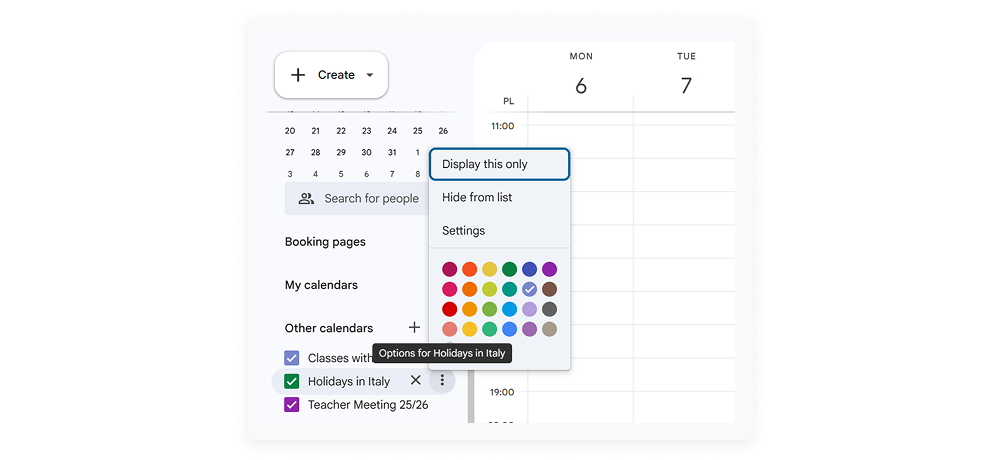
- Di cosa si tratta: L'uso strategico dei codici colore ti permette di suddividere visivamente il tuo calendario (es. rosso per le call 1:1, verde per le riunioni interne, giallo per i blocchi di lavoro focalizzato o time blocking).
- Come fare: Hai due opzioni. La prima è selezionare un colore diverso mentre crei il singolo evento (ottimo per un'agenda base). La seconda, molto più professionale, è creare "sotto-calendari" specifici dalle impostazioni, assegnando a ciascuno un colore fisso (es. un calendario verde per le vendite, uno blu per l'amministrazione).
- Vantaggio: Rende immediata la definizione delle priorità. Distingui in un decimo di secondo un’attività ad alto impatto (come un colloquio di chiusura) da una a bassa priorità (come sbrigare scartoffie).
- Il trucco del professionista: Per le attività ad altissima priorità, affianca al colore l'utilizzo di Koalendar per inviare promemoria blindati a te e al cliente, azzerando le temute mancate presentazioni.
8. Personalizza la visualizzazione della tua settimana
Per capire davvero come ottimizzare Google Calendar, devi smettere di subire la visualizzazione standard di default. La tua agenda deve adattarsi ai tuoi ritmi: lavori dal lunedì al venerdì, fai i turni il sabato, oppure hai orari asimmetrici?
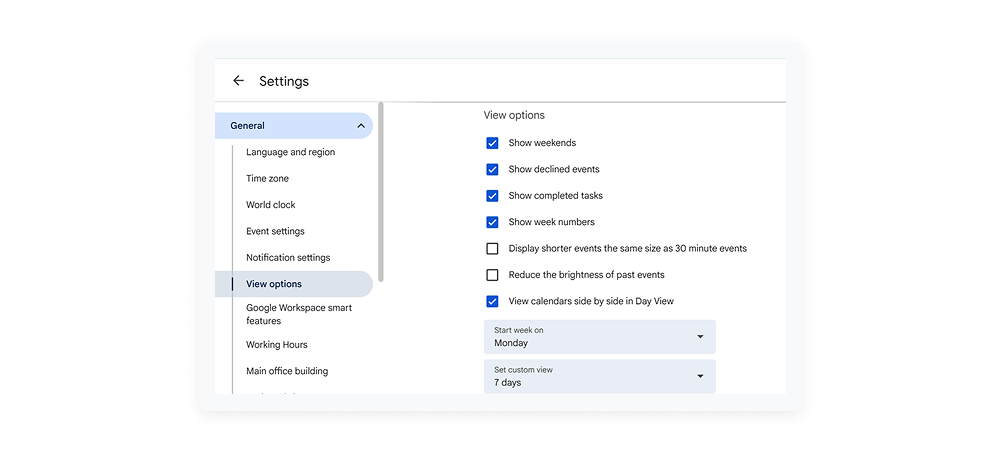
- Di cosa si tratta: Puoi personalizzare pesantemente il numero di giorni o settimane visualizzati a schermo, adattando l'interfaccia al tuo reale ciclo di pianificazione aziendale.
- Come fare: Vai su Impostazioni, poi su Generali, quindi scorri fino a Opzioni di visualizzazione. Qui hai libertà totale: puoi scegliere il giorno di inizio della settimana lavorativa, nascondere i weekend, impostare la riduzione della luminosità per gli eventi passati e molto altro.
- Vantaggio: Riduci le distrazioni inutili visualizzando a schermo solo ciò che ti serve realmente, quando ti serve. È pura ottimizzazione del tempo.
- Il trucco del professionista: Se pianifichi il tuo lavoro in "sprint" (fasi intensive), puoi personalizzare la vista per avere tutto sotto controllo. Ad esempio, se hai una consegna vitale tra 2 settimane, imposta la visualizzazione personalizzata a 14 giorni esatti per avere l'intera mappa del progetto in un'unica schermata.
9. Nascondi i calendari superflui
Un calendario traboccante di appuntamenti altrui può essere fonte di distrazione quanto una scrivania piena di cartacce, rallentando drasticamente la tua concentrazione.
- Di cosa si tratta: Se sei iscritto a molti feed (festività nazionali, compleanni, o agende condivise dei colleghi), questa è una delle funzioni nascoste Google Calendar più amate per fare pulizia istantanea.
- Come fare: Guarda la barra laterale sinistra alla voce Altri calendari o I miei calendari. Ti basta togliere la spunta (il quadratino colorato) accanto al nome del calendario per nasconderlo temporaneamente dalla vista. Un altro clic e riapparirà.
- Vantaggio: Riduci drasticamente le distrazioni visive e il sovraccarico cognitivo quando devi cercare degli slot temporali liberi.
- Il trucco del professionista: Dai priorità assoluta al tuo tempo di lavoro nascondendo le agende di tutti i membri del team, mantenendo visibili solo quelle delle persone il cui tempo è strettamente legato al tuo progetto attuale.
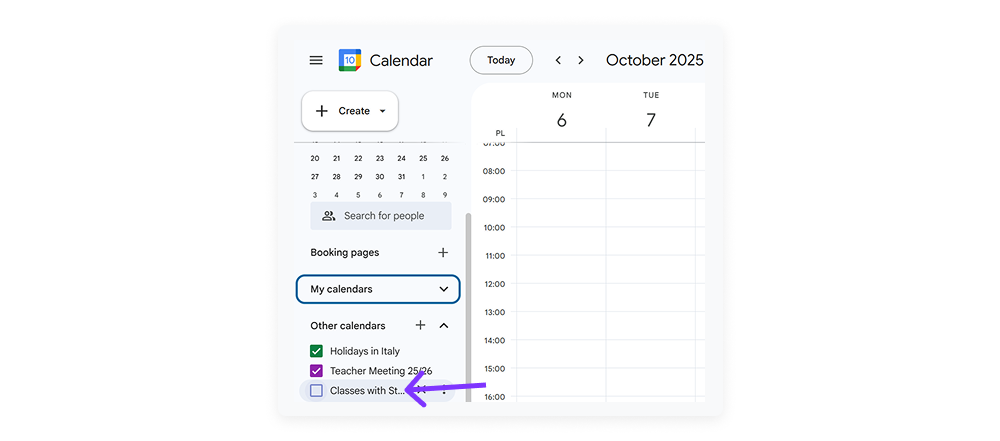
10. Crea calendari multipli per separare Vita Privata e Lavoro
Se butti appuntamenti di lavoro, riunioni del team, scadenze fiscali e la partita di calcetto in un unico grande calderone, le cose diventeranno caotiche e illeggibili in tempi record. Saper gestire più calendari contemporaneamente è il segreto dei professionisti zen.
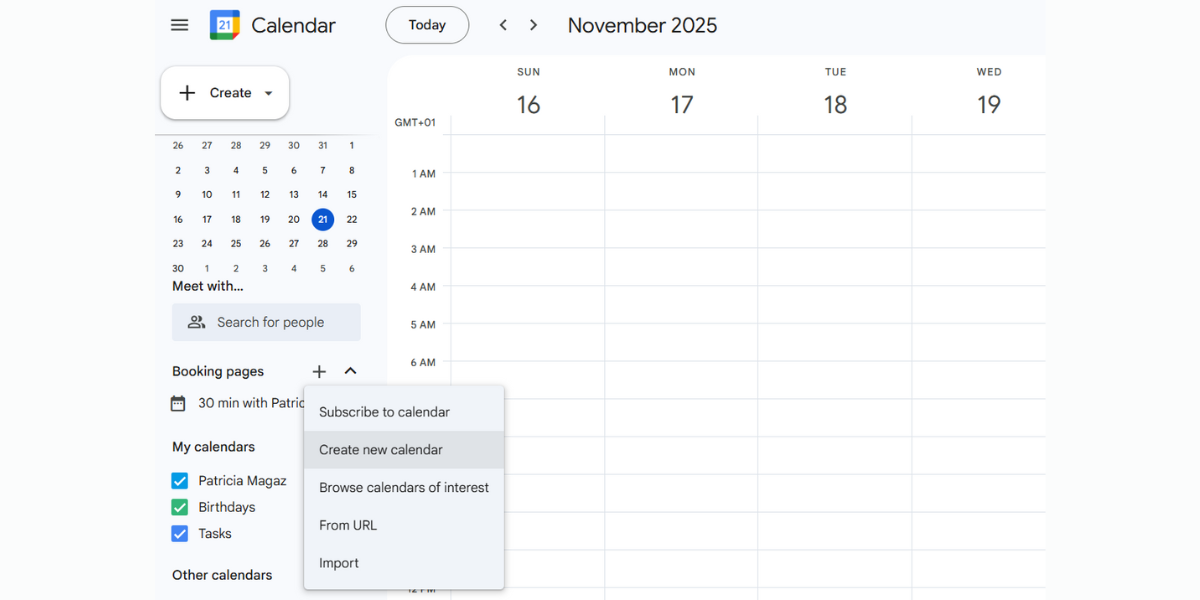
- Che cos’è: Google ti permette di creare "strati" (calendari separati) che si sovrappongono sulla tua griglia principale: uno per il lavoro, uno per la famiglia, uno per le prenotazioni esterne, ecc.
- Come fare: Vai sulla barra laterale sinistra, clicca sul pulsante + accanto ad Altri calendari e seleziona Crea nuovo calendario.
- Vantaggio: Puoi accendere e spegnere singole aree della tua vita con un clic, mantenendo la visualizzazione sempre ordinata e focalizzata in base a ciò che stai facendo in quel momento.
- Il trucco del professionista: I professionisti dei servizi (come consulenti, avvocati, terapisti o freelance) creano sempre un calendario di prenotazioni dedicato, nettamente separato dagli impegni di amministrazione aziendale. Solo questo calendario pubblico viene poi sincronizzato con il proprio software di prenotazione esterno per ricevere i clienti.
.png?w=2000&fit=max&auto=format)
Trucchi avanzati per appuntamenti e prenotazioni
È arrivato il momento di porre fine per sempre alla follia delle email d'organizzazione.
Questa sezione finale raccoglie i trucchi Google Calendar più potenti per prendere il controllo assoluto della tua disponibilità. Impostando buffer time (tempi di margine) intelligenti, imparando come organizzare gli appuntamenti su Google Calendar e sfruttando l'automazione, potrai proteggere la tua concentrazione, eliminare il carico amministrativo e offrire un'esperienza di booking impecabile ai tuoi clienti.
11. Blocca il tempo per gli spostamenti
Purtroppo non esiste ancora la tecnologia per teletrasportarsi da una riunione all'altra. Lasciare che la tua agenda preveda automaticamente i tempi di viaggio evita lo stress dell'ultimo minuto e i ritardi imbarazzanti.
- Che cos’è: Una funzione utilissima che calcola e aggiunge automaticamente un blocco occupato ("Tempo di spostamento") prima e dopo gli eventi che prevedono una sede fisica.
- Como fare: Quando crei un evento inserendo un indirizzo fisico nel campo della posizione, clicca su Aggiungi tempo di viaggio e specifica la durata stimata (es. 30 minuti).
- Vantaggio: Blocca proattivamente il tuo calendario prima dell'inizio dell'evento, impedendo che qualcuno inserisca una call o un appuntamento proprio mentre ti trovi nel traffico.
- Il trucco del professionista: I tempi di margine (buffer) non servono solo per la macchina o i mezzi. Con un'app dedicata come Koalendar, puoi inserire un margine automatico di 10-15 minuti tra le tue videochiamate. In questo modo hai sempre il tempo di riordinare gli appunti, preparare il materiale per il cliente successivo e prenderti un caffè in pace.
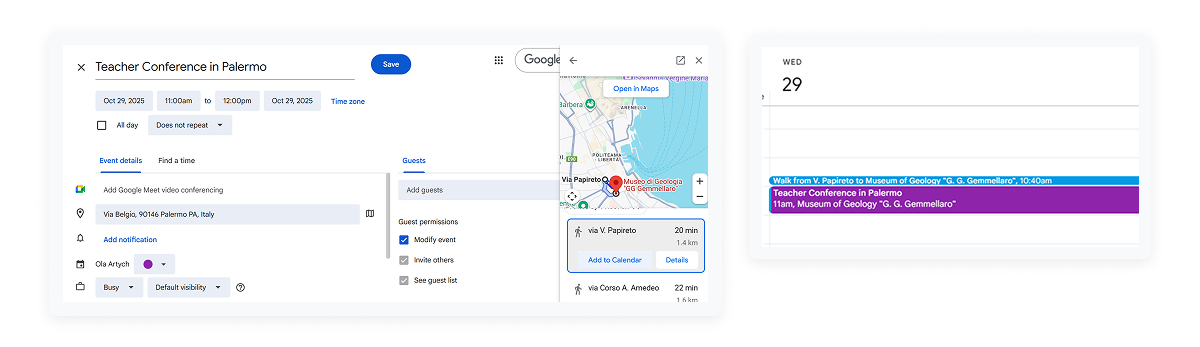
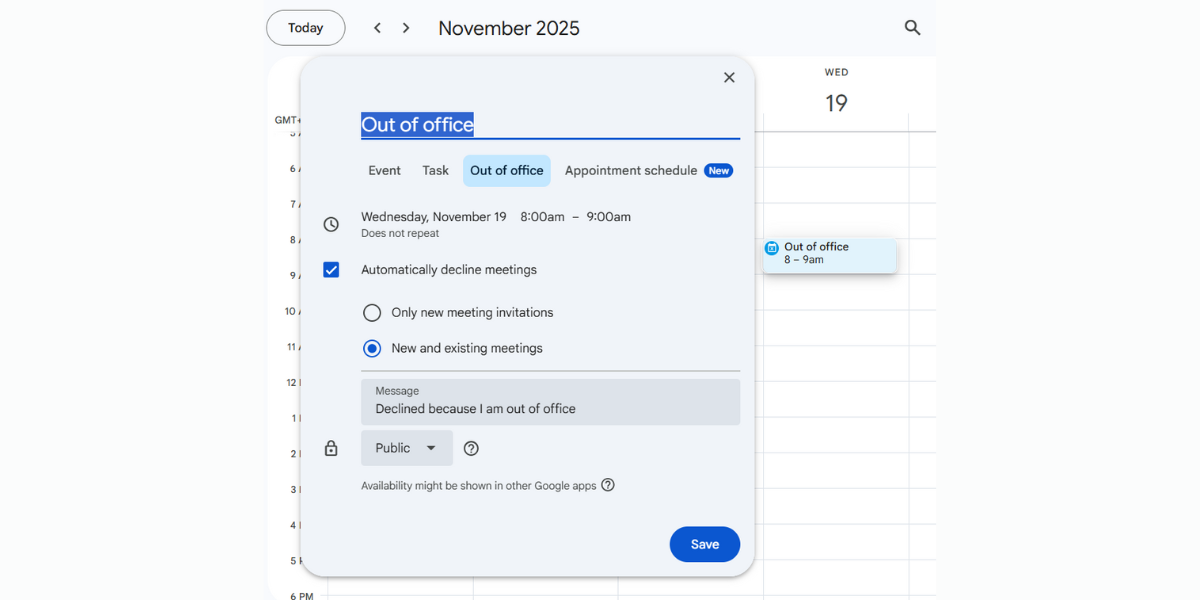
12. Imposta il "Fuori sede" (Out of Office) per difendere i tuoi confini
Tutti abbiamo bisogno di blocchi di lavoro focalizzato in cui non essere disturbati, o di staccare completamente la spina per una vacanza senza ansia.
- Che cos’è: La modalità Fuori sede rifiuta automaticamente qualsiasi nuovo invito a riunioni o eventi che cade all'interno del periodo da te bloccato.
- Come fare: Nella schermata di creazione dell'evento, invece di scegliere "Evento", seleziona l'opzione Fuori sede. Definisci il lasso di tempo e personalizza il messaggio automatico di rifiuto.
- Vantaggio: Elimina le prenotazioni a sorpresa e mantiene confini trasparenti e invalicabili sia con il team che con i clienti esterni.
- Il trucco del professionista: Se utilizzi un software per ricevere prenotazioni, impostare il fuori sede su Google assicura che i clienti non prenotino quando sei assente. Sincronizzando il tutto con le impostazioni di disponibilità di Koalendar, la tua pagina pubblica di prenotazione si aggiornerà in automatico, bloccando le date in cui sei in ferie.
.png?w=2000&fit=max&auto=format)
13. Sfrutta le "Fasce orarie per appuntamenti" (Slot di prenotazione)
Se sei esausto dal continuo "ping-pong" di messaggi tipo "Sei libero martedì alle 15:00?" - "No, facciamo giovedì alle 11:00?", questa funzionalità cambierà radicalmente la tua produttività aziendale.
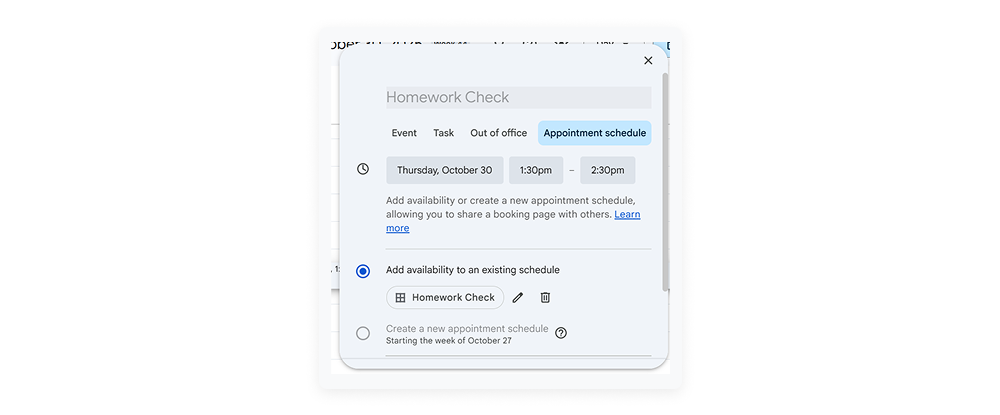
- Che cos’è: Invece di inserire un singolo evento, puoi creare una vera e propria Pianificazione appuntamenti. Questo ti permette di bloccare una finestra di lavoro (es. "Lunedì dalle 09:00 alle 13:00") e generare un link di prenotazione pubblico da inviare ai clienti, permettendo loro di scegliere lo slot che preferiscono.
- Come fare: Fai clic sul pulsante + Crea (in alto a sinistra), quindi seleziona Pianificazione appuntamenti. Imposta i giorni di disponibilità, definisci la durata di ciascuna sessione (es. 30 o 45 minuti) e condividi il link alla pagina degli appuntamenti.
- Vantaggio: Elimina gli scambi infiniti di email, azzera gli accavallamenti e permette ai tuoi interlocutori di scegliere la fascia oraria migliore basandosi sulla tua reale disponibilità in tempo reale.
- Il trucco del professionista: Se oltre alla prenotazione soffri per via delle mancate presentazioni, combina il tuo calendario con Koalendar per inviare promemoria automatici via SMS ed email la sera prima dell'appuntamento. È il modo più efficace per ridurre i no-show e non perdere tempo.
14. Incorpora o condividi pubblicamente il tuo calendario
Se hai la necessità di mostrare la tua disponibilità generale, gli orari di ricevimento o il calendario degli eventi senza doverti interfacciare manualmente con ogni singola persona, la condivisione pubblica ti farà risparmiare centinaia di ore di lavoro.
- Che cos’è: Google Workspace ti consente di generare un codice per incorporare l'agenda direttamente sul tuo sito web o di creare un link pubblico in sola lettura.
- Come fare: Vai su Impostazioni, seleziona il calendario desiderato nella colonna di sinistra, scorri fino ad Autorizzazioni ai permessi e spunta Rendi disponibile al pubblico (selezionando l'opzione "Vedere solo libero/occupato" per proteggere la tua privacy). In alternativa, copia il codice iFrame sotto la voce Integra calendario per incollarlo sul tuo sito.
- Vantaggio: Ideale per mostrare orari di corsi, disponibilità di aule o per fornire la propria agenda di consulenza in modo trasparente.
- Il trucco del professionista: Se vuoi che le persone non si limitino a guardare quando sei libero, ma possano direttamente prenotare e pagare un appuntamento con te, integra invece la tua pagina di prenotazione Koalendar sul tuo sito web. L'integrazione bidirezionale terrà il tuo Google Calendar perfettamente aggiornato in tempo reale, senza il minimo sforzo manuale.
Oltre i trucchi Google Calendar: Strumenti per l'ottimizzazione del tempo
Google Calendar è uno strumento di base straordinario, ma imparare come ottimizzare Google Calendar a volte non basta quando il volume del tuo business cresce e le esigenze si fanno complesse.
Esistono molte altre soluzioni, sia gratuite che a pagamento, pensate specificamente per i professionisti. Se il tuo obiettivo è avere prenotazioni illimitate, pagine di atterraggio multiple per i vari servizi, promemoria automatici, rilevamento intelligente del fuso orario e molto altro, trarrai un vantaggio immenso dal passaggio a un software di prenotazione specializzato.
I limiti di Google Calendar
L'ecosistema di Google offre un’ottima base per muovere i primi passi nel time management. Tuttavia, quando inizi a organizzare l'agenda di lavoro per fissare appuntamenti costanti con clienti esterni, pazienti, studenti o partner aziendali, ti accorgi rapidamente dei suoi limiti.
Se hai bisogno di un sistema che invii alert automatici per ridurre i no-show, che generi link video integrati (come Google Meet o Zoom) in automatico e che offra una pagina pubblica pulita e professionale, è il momento di esplorare un'app per organizzare appuntamenti di lavoro creata appositamente per automatizzare le prenotazioni esterne.
Le funzionalità di Koalendar (Gratis per sempre) per la tua produttività aziendale
Koalendar è stato progettato per eliminare lo stress dalla pianificazione appuntamenti e liberarti dal peso dell'amministrazione. Sfruttando il nostro piano gratuito (gratis per sempre), potrai immediatamente:
- Ricevere prenotazioni illimitate (senza blocchi o costi nascosti per volume).
- Rilevare automaticamente i fusi orari in base agli indirizzi IP dei tuoi clienti (niente più orari sbagliati).
- Impostare notifiche e promemoria automatici via email e SMS per azzerare le disdette dell'ultimo minuto.
- Creare un link di prenotazione professionale, elegante e facilmente condivisibile sui tuoi canali o sul tuo sito web.
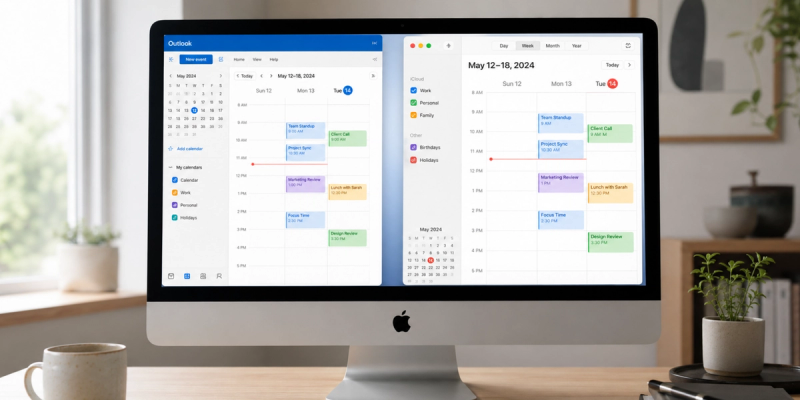
- Gestire in modo fluido la tua sincronizzazione calendario aziendale.
Il trucco finale del professionista: Non devi assolutamente abbandonare il tuo attuale ecosistema Google Workspace! Puoi integrare nativamente in due clic il tuo Google Calendar con Koalendar. Sfruttando le funzioni nascoste Google Calendar che hai imparato in questa guida, unite alla potenza dell'automazione esterna, otterrai il sistema di produttività aziendale definitivo. Il massimo controllo, senza il minimo sforzo.


.png?w=800&fit=max&auto=format)
