

Wenn es sich anfühlt, als wäre das Organisieren Ihres Google Kalenders eine endlose Aufgabe, sind Sie damit nicht allein. Ob Sie als Lehrkraft einen Elternabend planen, als Berater Kundengespräche koordinieren oder als Profi mehrere Projektmeetings jonglieren – das ständige E-Mail-Pingpong, nur um einen einzigen Termin festzulegen, kann sehr ermüdend sein.
Wir kennen das: Stress durch Doppelbuchungen, Kopfschmerzen beim Berechnen von Zeitzonen und all die wiederkehrenden Verwaltungsaufgaben.
Die gute Nachricht: Ein gut organisierter Kalender kann mit Ihnen arbeiten statt gegen Sie und sowohl Ihnen als auch den Menschen, mit denen Sie zusammenarbeiten, das Leben erleichtern. Es braucht keine komplette digitale Umstellung – nur ein paar clevere Google Kalender-Tipps und Anpassungen Ihres Workflows, um Verwaltungsaufwand zu reduzieren und mehr Zeit für das zu gewinnen, was Sie wirklich mögen.
Sind Sie bereit, ein Terminplanungsprofi zu werden und wieder Ruhe in Ihren Alltag zu bringen? Dann legen wir los!

Google Kalender-Produktivitätstipps
Manchmal führen die einfachsten Änderungen in der Produktivität zu den größten Ergebnissen.
Diese drei Profi-Tipps für den Google Kalender sind unkompliziert, aber sehr wirkungsvoll – sie helfen Ihnen, Ihr Zeitmanagement zu verbessern und den Tagesablauf reibungsloser zu gestalten.
1) Tastenkürzel
Das Sprichwort „Kleinvieh macht auch Mist“ gilt sowohl für Zeit als auch für Geld. Jedes Mal, wenn Sie eine Google-Kalender-Tastenkombination verwenden, sparen Sie vielleicht nur ein paar Sekunden – aber wenn Sie das über 100 Mal am Tag tun, summiert sich das erheblich und steigert Ihre Effizienz deutlich.
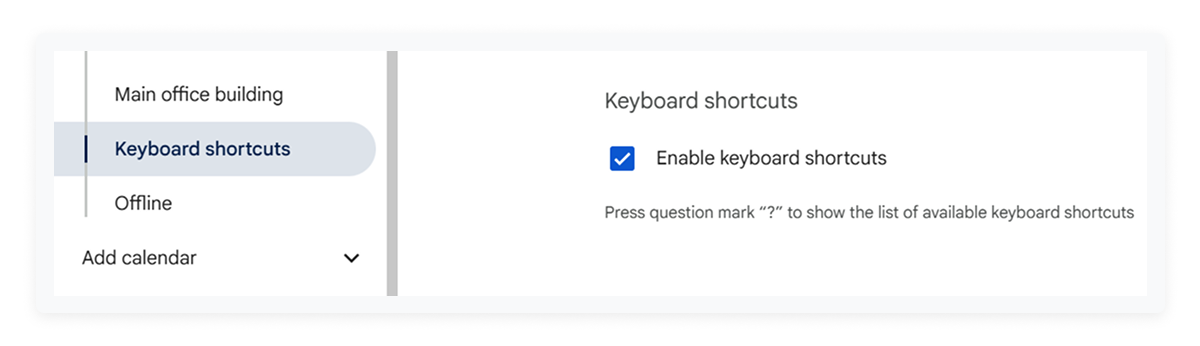
Was es ist: Google-Tastenkürzel sind einzelne Tastenanschläge, mit denen Sie sofort auf wichtige Funktionen zugreifen können, ohne durch Menüs klicken zu müssen.
So geht’s: Öffnen Sie in Google Kalender die Einstellungen (Zahnradsymbol), gehen Sie zu „Allgemein“, anschließend zu „Tastenkombinationen“ und aktivieren Sie das Kontrollkästchen.
Vorteil: Jede Nutzung spart Sekunden, die sich über die Woche hinweg auf Stunden summieren können.
Top-Tipp: Wenn ein Kunde während eines Telefonats nach einem früheren Termin fragt, drücken Sie /, um sofort die Suchleiste zu öffnen und schnell die passende Zeit zu finden.
2) Verschieben per Drag & Drop
Wir kennen das alle. Ihre Besprechung hat länger gedauert, und jetzt kommen Sie zu Ihrer nächsten zu spät. Es ist Zeit, den Terminplan ein wenig anzupassen.
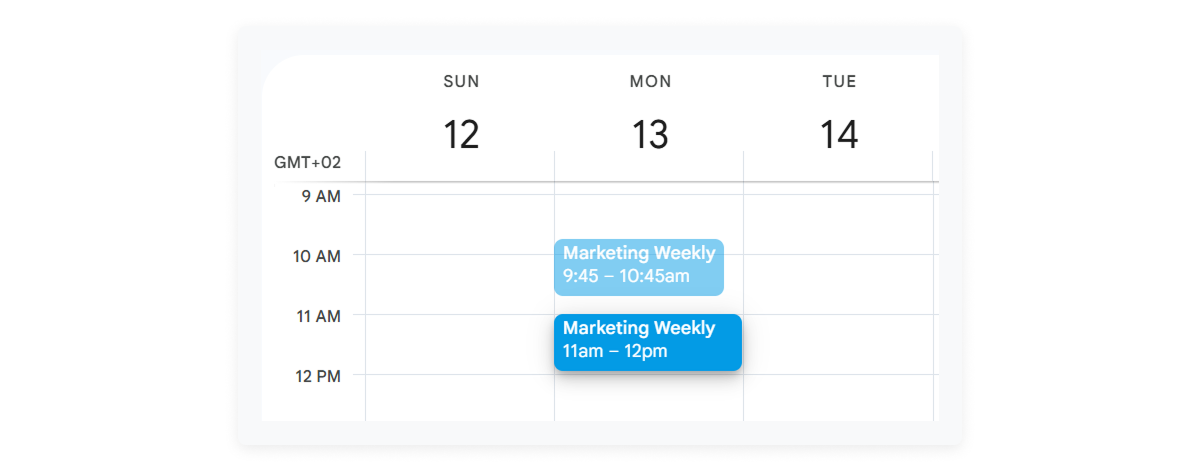
Was es ist: Mit einem einfachen Drag-and-Drop können Sie Termine mit der Maus in Ihrem Kalender verschieben, ohne die Details öffnen und erneut speichern zu müssen.
So geht’s: Klicken Sie einfach auf einen beliebigen Termin in Ihrer Kalenderansicht und ziehen Sie ihn in ein neues Zeitfenster oder sogar auf einen anderen Tag.
Vorteil: Es geht schnell und einfach. Der Termin wird sofort aktualisiert und Google benachrichtigt automatisch alle Gäste über die geänderte Uhrzeit.
Top-Tipp: Jedes Mal, wenn Sie einen Termin verschieben, erscheint unten auf dem Bildschirm eine Rückgängig-Schaltfläche, mit der Sie versehentliche Änderungen schnell rückgängig machen können.
3) Cal.new verwenden, um einen Termin zu erstellen
Manchmal müssen Sie Ihren Kalender besonders schnell öffnen.
Schneller Tipp: Geben Sie cal.new in die Adresszeile Ihres Browsers ein, und springen Sie direkt zu einem neuen Google Kalender-Ereignis. Kein Klicken, kein Suchen – nur ein leeres Ereignisfenster, bereit von Ihnen ausgefüllt zu werden.
Top-Tipp: Ideal, wenn Sie während eines Telefonats eine Kundenanfrage oder einen Last-Minute-Termin eintragen müssen.
4) Erweiterte Suchfilter verwenden
Ihr Kalender enthält jahrelang Meetings, Termine und Erinnerungen – das Richtige zu finden, sollte nicht ewig dauern.
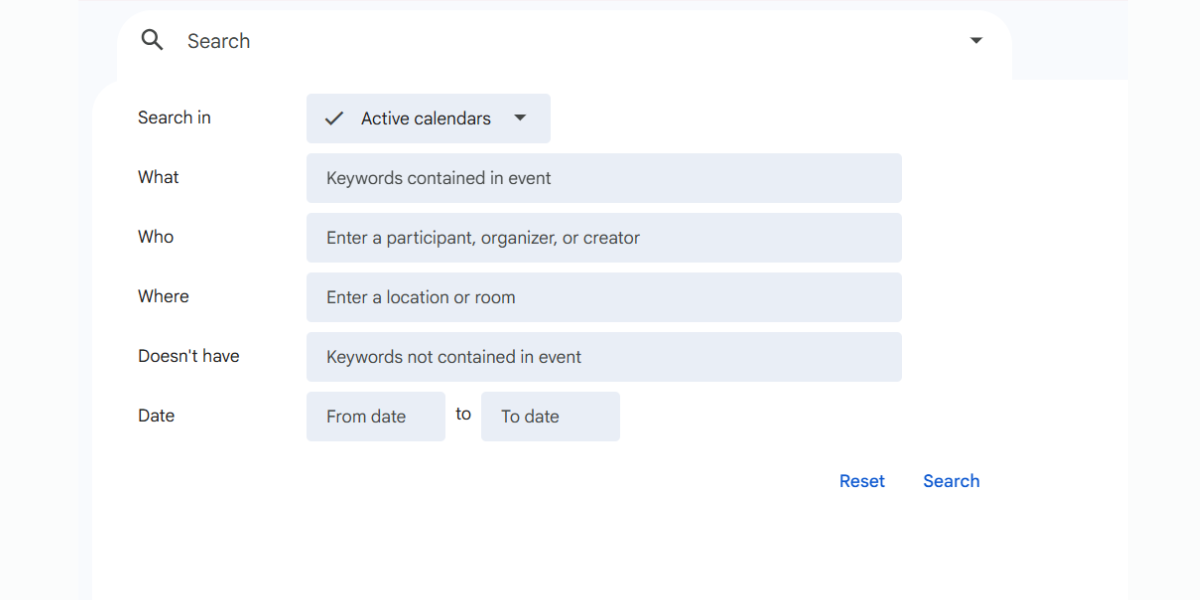
Was es ist: Mit den erweiterten Suchfiltern von Google Kalender können Sie Ergebnisse nach Name, Stichwort, Teilnehmer, Datumsbereich oder Ort eingrenzen, sodass Sie vergangene oder zukünftige Termine sofort aufrufen können.
So geht’s: Klicken Sie in die Suchleiste oben → wählen Sie „Erweiterte Suche“ → wählen Sie Ihre Filter aus.
Vorteil: Ideal, wenn Sie die Kundengeschichte noch einmal durchgehen, einen Termin nachverfolgen oder sich auf ein bevorstehendes Meeting vorbereiten müssen.
Top-Tipp: Suchen Sie nach Kundennamen, um sich alle früheren Termine anzeigen zu lassen – ideal für Friseure, die Stammkunden betreuen, oder Anwälte, die sich vor einem Beratungstermin den Fall ins Gedächtnis rufen möchten.
Automatisierung und intelligente Terminplanung
Bereit, Ihre Kalenderplanung abzugeben? Automatisierung sorgt für einen stressfreien und deutlich effizienteren Zeitplan.

Dieser nächste Tipp für mehr Effizienz im Google Kalender zeigt, wie Sie integrierte Funktionen nutzen können, um wiederkehrende und detailreiche Aufgaben zu automatisieren – von der Verwaltung komplizierter zweiwöchentlicher Meetings bis hin zur mühelosen Berechnung internationaler Zeitzonen.
5) Wiederkehrende Ereignisse richtig einrichten
Haben Sie wiederkehrende Meetings, die aber nicht regelmäßig stattfinden? Die Standardoption für Wiederholungen reicht hier oft nicht aus – genau dafür ist die benutzerdefinierte Wiederholungsoption perfekt.
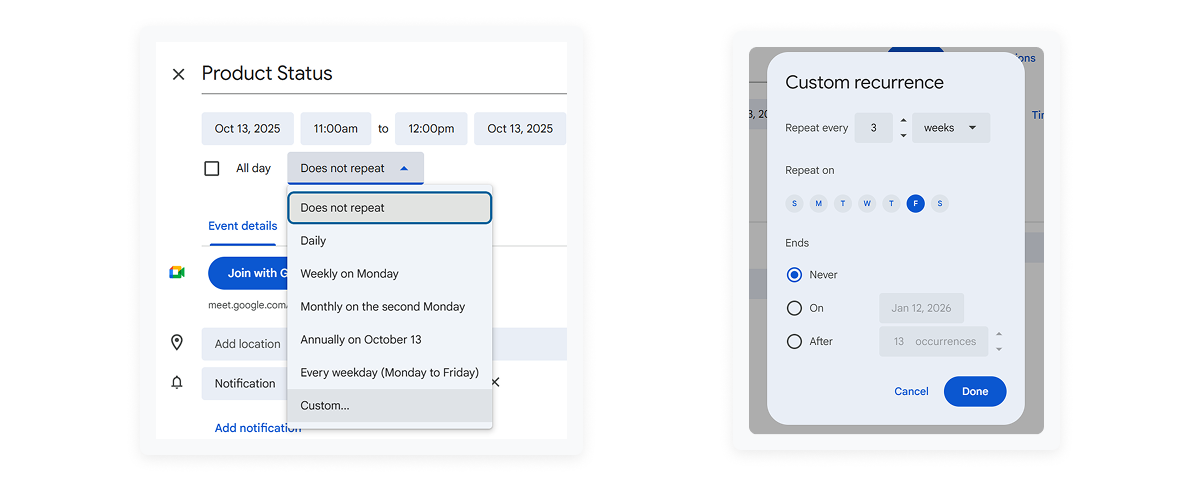
Was es ist: Anstatt jedes einzelne Ereignis separat zu erstellen, können Sie mit der Option „Benutzerdefiniert“ beliebige Parameter festlegen – zum Beispiel „endet an diesem Tag“, „findet jeden zweiten Donnerstag statt“ oder „nur an Wochentagen“.
So geht’s: Erstellen Sie ein Ereignis, klicken Sie auf „Wiederholung“ und wählen Sie „Benutzerdefiniert“. Legen Sie die Häufigkeit fest (z. B. wöchentlich) und markieren Sie anschließend die gewünschten Wochentage oder Tage im Monat (z. B. den dritten Freitag).
Vorteil: Diese Methode spart Zeit, da Sie alle Ihre Meetings auf einmal statt einzeln einrichten können. Außerdem bleiben die Termine miteinander verknüpft und können als Einheit bearbeitet werden. Ändert ein Kunde zum Beispiel den Termin eines zweiwöchentlichen Meetings, passen Sie alles mit einem Klick an – ohne jeden einzelnen Termin einzeln ändern zu müssen.
Top-Tipp: Bereits erstellte einmalige Ereignisse lassen sich problemlos in wiederkehrende Ereignisse umwandeln, indem Sie „Benutzerdefiniert“ auswählen – kein neues Ereignis nötig.
6) Tipps zur Zeitzonenerkennung
Die Kopfrechnung, um ein Meeting mit jemandem im Vereinigten Königreich, einer weiteren Person in Spanien und einer dritten an der US-Ostküste zu koordinieren, kann schnell anstrengend werden.
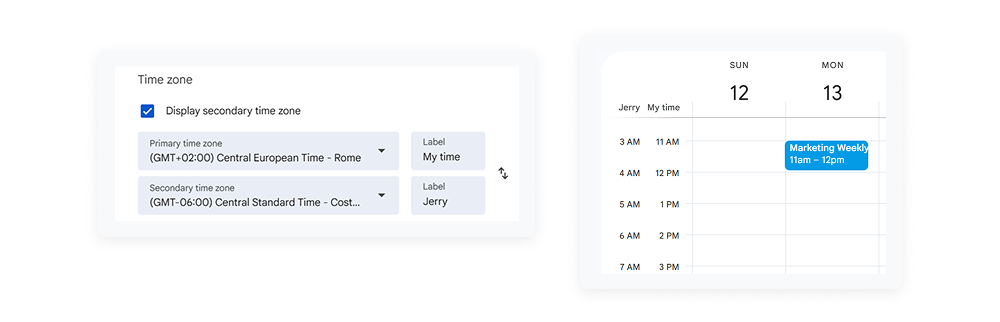
Was es ist: Google Kalender passt die Uhrzeit jedes Termins automatisch an die lokale Zeitzone der jeweiligen Person an. Außerdem können Sie in Ihrem Kalender mehrere Zeitzonen gleichzeitig anzeigen.
So geht’s: Gehen Sie in die Einstellungen zu „Zeitzone“. Aktivieren Sie das Kontrollkästchen für eine zweite Zeitzone und wählen Sie die Zeitzonen aus, die Sie am häufigsten benötigen (z. B. PST oder GMT).
Vorteil: Beide Uhren werden nebeneinander in Ihrer Hauptkalenderansicht angezeigt. Das erspart Kopfrechnen und stellt sicher, dass Sie die Zeitpläne Ihrer internationalen Kollegen korrekt berücksichtigen.
Top-Tipp: Wenn Sie Termine mit Kunden vereinbaren und sich unsicher sind, in welcher Zeitzone sie arbeiten, kann Koalendar helfen. Es erkennt automatisch die Zeitzonen der Eingeladenen anhand ihrer IP-Adressen, sodass Sie immer eine passende Uhrzeit auswählen. Testen Sie unseren dauerhaft kostenlosen Plan, um zu sehen, wie Koalendar Sie unterstützen kann.
Gestaltung & individuelle Anpassung
Ein chaotischer Kalender spiegelt einen chaotischen Kopf wider. Ihr digitaler Arbeitsplatz sollte Sie unterstützen, statt abzulenken.
Diese fortgeschrittenen Google-Kalender-Tipps helfen Ihnen dabei, Ihren Kalender sofort zu überblicken und optimal an Ihre Arbeitsweise anzupassen. Räumen Sie visuelle Unordnung auf, reduzieren Sie Verwaltungsaufwand, setzen Sie klare Grenzen und erkennen Sie Ihre Prioritäten auf einen Blick.
7) Kalender farblich kennzeichnen
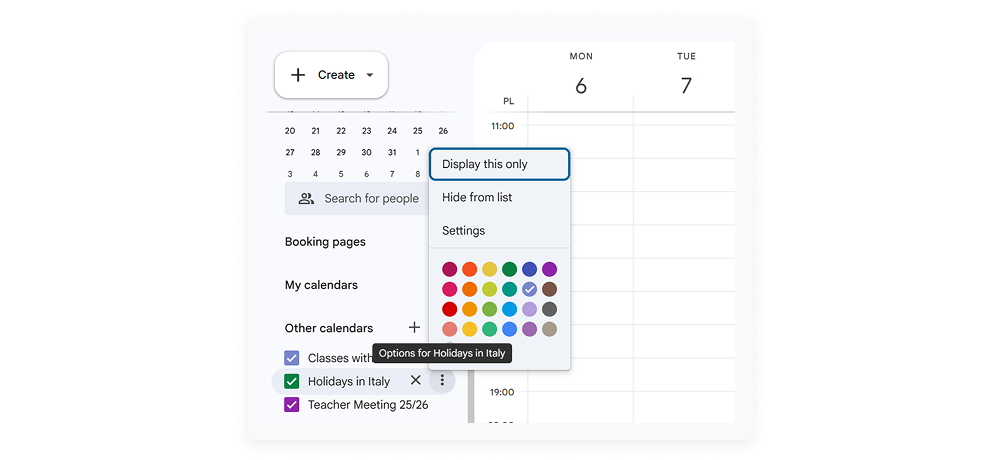
Wenn Ihr Kalender ein einziges blaues Meer ist, muss Ihr Gehirn doppelt so hart arbeiten, um herauszufinden, welche Einträge Meetings, Erinnerungen oder wirklich wichtige Aufgaben sind. Eine Farbkennzeichnung kann hier Abhilfe schaffen und Ihren Kalender sofort übersichtlicher machen.
Was es ist: Verwenden Sie Farbcodes, um Ihren Kalender nach Einzelterminen, Teamterminen, Erinnerungen oder anderen Kategorien zu unterteilen. So wird Ihr Terminplan auf einen Blick erfassbar.
So geht’s: Es gibt zwei Möglichkeiten: Wählen Sie beim Hinzufügen eines Termins direkt eine Farbe aus – ideal für persönliche Kalender. Gehen Sie in die Einstellungen und fügen Sie einen neuen Kalender hinzu, dem Sie eine Farbe zuweisen. Sie könnten zum Beispiel einen Kalender für Unterricht, einen weiteren für Lehrerkonferenzen und einen dritten für interne Besprechungen und Veranstaltungen erstellen.
Vorteil: Sie erkennen sofort, welche Aufgaben besonders wichtig sind (z. B. ein Lehrergespräch) und welche weniger dringend (z. B. Verwaltungsarbeit), und können so mühelos priorisieren.
Top-Tipp: Für besonders wichtige Termine können Sie mit Koalendar Erinnerungen für sich selbst und alle Teilnehmenden hinzufügen, um zu verhindern, dass Meetings vergessen werden.
8) Ansicht anpassen
Ihr Kalender sollte für Sie arbeiten – dazu gehört auch die Wochenansicht. Arbeiten Sie von Montag bis Freitag, von Dienstag bis Samstag oder haben Sie einen ganz anderen Rhythmus?
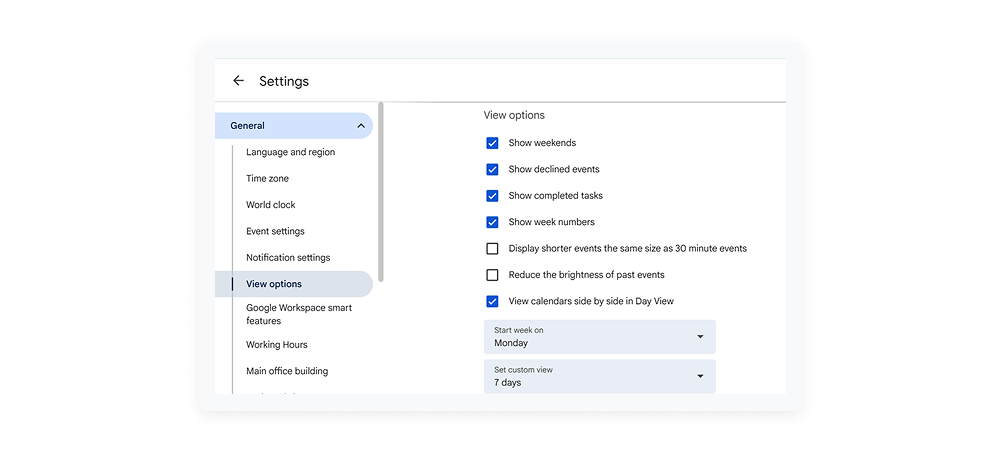
Was es ist: Sie können die Anzahl der Tage oder Wochen anpassen, die Sie sehen, und Ihren Kalender so auf Ihren individuellen Planungszyklus zuschneiden.
So geht’s: Gehen Sie zu „Einstellungen“, dann „Allgemein“ und anschließend zu „Ansichtsoptionen“. Dort können Sie den Wochentag festlegen, an dem Ihre Woche beginnt, alternative Kalenderansichten wählen, die Anzahl der angezeigten Tage bestimmen, die Darstellung vergangener Ereignisse anpassen und vieles mehr.
Vorteil: Sie reduzieren Ablenkungen, indem Sie nur das sehen, was Sie wirklich brauchen – genau dann, wenn Sie es brauchen.
Top-Tipp: Planen Sie in Sprints? Stellen Sie die Ansicht so ein, dass Sie den gesamten Zeitraum auf einen Blick sehen. Zum Beispiel: Bei einem Projekt, das in zwei Wochen fällig ist, wählen Sie die 14-Tage-Ansicht und haben alles auf einem Bildschirm im Blick.
9) Unübersichtliche Kalender ausblenden
Ein überfüllter Kalender kann Sie genauso ablenken wie ein unordentlicher Schreibtisch und Sie davon abhalten, sich auf das Wesentliche zu konzentrieren.
Was es ist: Wenn Sie viele Kalender abonniert haben (Feiertage, Geburtstage, öffentliche Termine), können Sie mit diesem Trick einzelne Kalender vorübergehend ausblenden.
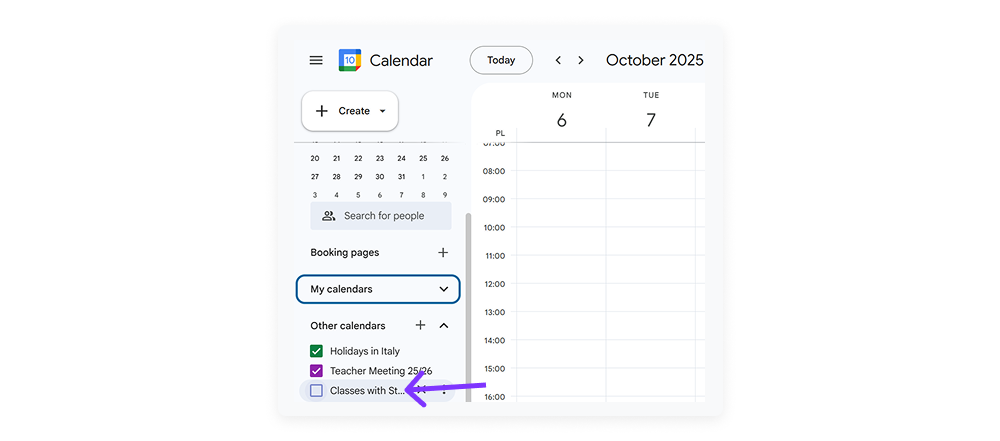
So geht’s: Schauen Sie in der linken Seitenleiste unter „Weitere Kalender“. Klicken Sie einfach das Kontrollkästchen neben einem Kalender an, um ihn aus Ihrer Hauptansicht auszublenden. Möchten Sie ihn wieder einblenden, klicken Sie erneut darauf.
Vorteil: Sie reduzieren visuelle Ablenkungen und die kognitive Belastung bei der Wochenplanung, sodass Sie Ihren Zeitplan schneller und effizienter erstellen können.
Top-Tipp: Priorisieren Sie Besprechungszeiten sofort, indem Sie die Kalender aller Teammitglieder ausblenden – außer denen, deren Zeit für das aktuelle Projekt entscheidend ist.
10) Mehrere Kalender für verschiedene Lebensbereiche nutzen
Wenn sich alles in einem einzigen Kalender befindet, kann es schnell chaotisch werden.
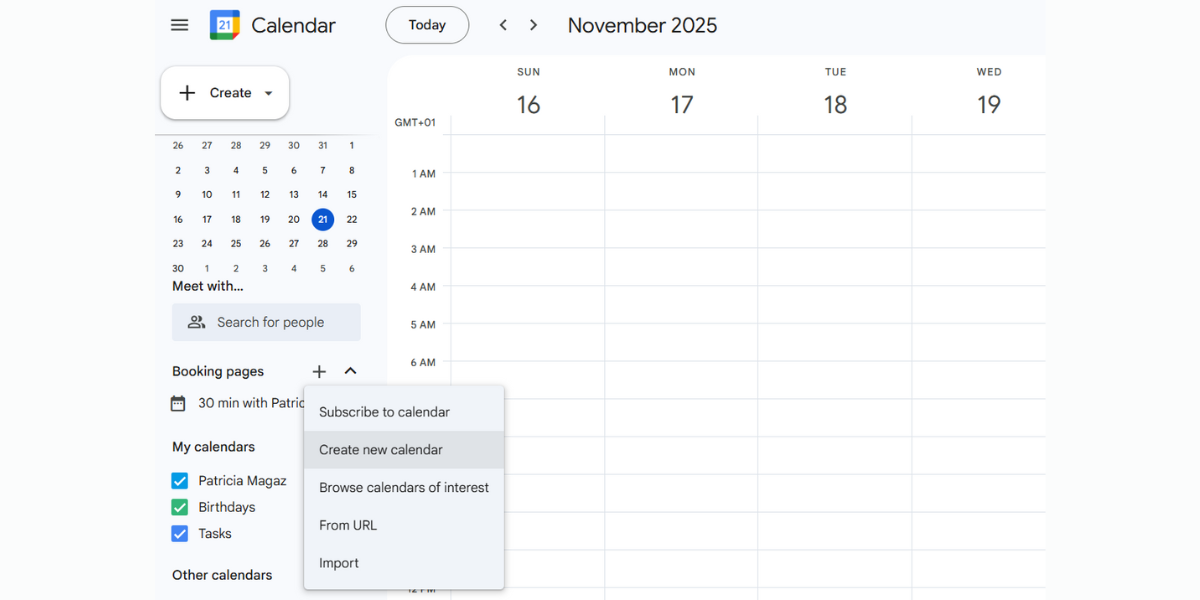
Was es ist: Google Kalender ermöglicht es Ihnen, separate Kalender für Arbeit, Privatleben, Buchungen, Team-Events, Fristen und mehr zu erstellen.
So geht’s: Gehen Sie auf der linken Seitenleiste auf → „Weitere Kalender“ → „Neuen Kalender erstellen.“
Vorteil: Sie können jeden Kalender ein- und ausblenden, damit Ihre Ansicht übersichtlich bleibt.
Top-Tipp: Dienstleister (wie Berater, Anwälte oder Stylisten) erstellen häufig einen separaten Buchungskalender zusätzlich zu administrativen oder privaten Terminen, um ihren Tag auf einmal zu überblicken.
.png?w=2000&fit=max&auto=format)
Tipps & Tricks für Termine und Buchungen
Es ist Zeit, das ständige Hin und Her bei der Terminplanung hinter sich zu lassen.
In diesem Abschnitt zeigen wir Ihnen die effektivsten Tricks, um Ihre Verfügbarkeit gezielt zu steuern. Durch klug geplante Pufferzeiten und feste Terminslots bleiben Sie konzentriert, verbessern das Buchungserlebnis Ihrer Kunden, sorgen für einen reibungslosen Ablauf und reduzieren gleichzeitig den Verwaltungsaufwand.
11) Fahrtzeit einplanen
Leider können wir uns noch nicht von einem Ort zum anderen teleportieren. Planen Sie daher in Ihrem Kalender Pufferzeiten ein, um Stress und Verspätungen zu vermeiden.
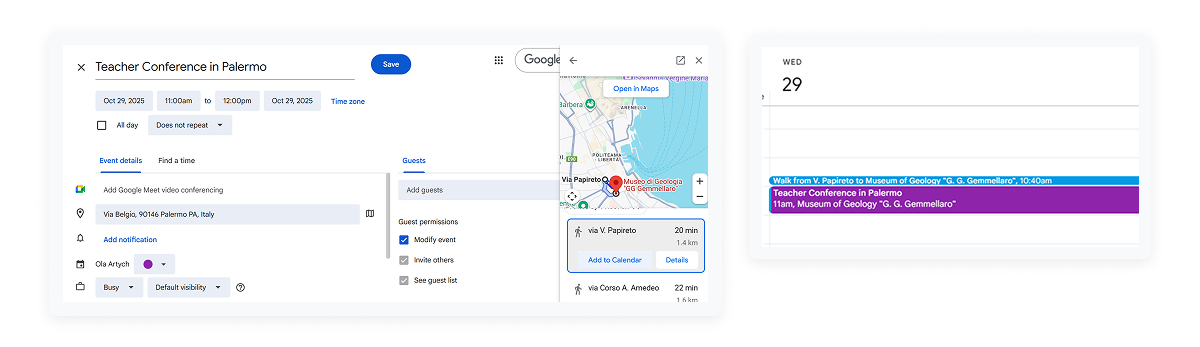
Was es ist: Diese Funktion fügt automatisch „Pufferzeit“ rund um ortsgebundene Termine hinzu.
So geht’s: Erstellen Sie ein Ereignis mit einer Adresse, klicken Sie im Abschnitt „Ort“ auf „Fahrtzeit hinzufügen“ und geben Sie die benötigte Zeit an (z. B. 30 Minuten).
Vorteil: Vermeiden Sie Doppelbuchungen und verpasste Termine, da die Fahrtzeit als belegter Zeitraum vor Beginn des Termins eingetragen wird.
Top-Tipp: Pufferzeiten sind nicht nur für Anreisen nützlich. In Koalendar können Sie zum Beispiel zwischen allen Meetings 10 Minuten Puffer einplanen – so haben Sie immer Zeit, sich auf das nächste Meeting vorzubereiten oder einen Kaffee zu genießen.
12) Abwesenheits- oder Urlaubszeiten festlegen
Manchmal braucht man einfach eine Auszeit.
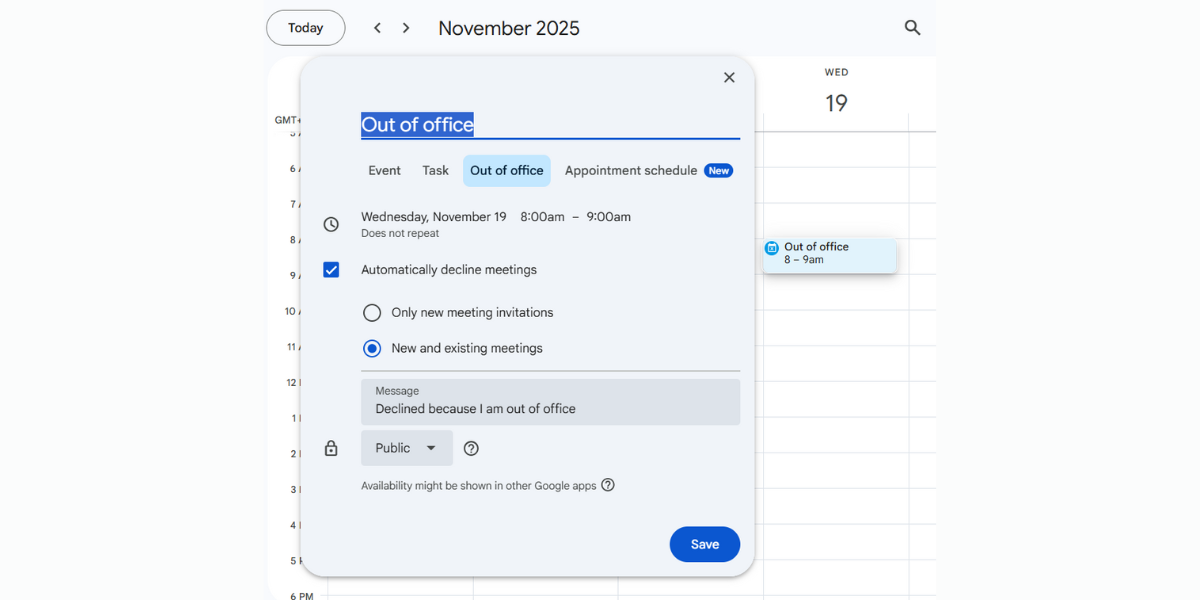
Was es ist: Die Abwesenheitsfunktion von Google lehnt neue Terminanfragen während blockierter Zeiträume automatisch ab.
So geht’s: Erstellen Sie einen Termin → wählen Sie „Abwesend“ → legen Sie den Zeitraum fest.
Vorteil: So vermeiden Sie Überraschungen und setzen klare Grenzen gegenüber Kunden oder Teammitgliedern.
Top-Tipp: Wenn Sie auf Terminbuchungen angewiesen sind, verhindert die Abwesenheitsfunktion, dass Kunden versehentlich buchen, während Sie nicht verfügbar sind. Kombinieren Sie dies mit den Verfügbarkeitseinstellungen von Koalendar, damit Ihre Buchungsseite stets aktuell bleibt.
.png?w=2000&fit=max&auto=format)
13) Terminslots erstellen
Wenn Sie die endlosen E-Mail-Ketten wie „Sind Sie um 14 Uhr frei?“ – „Nein, wie wäre es um 16 Uhr?“ satt haben, sind Terminslots die ideale Lösung.
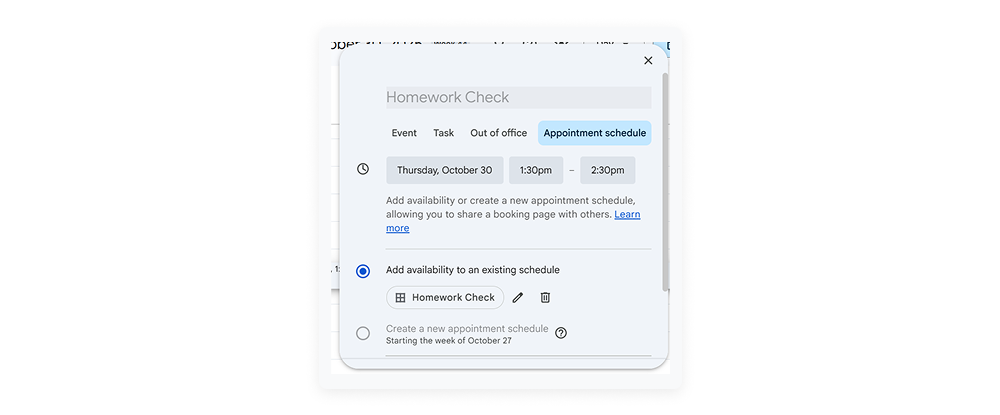
Was es ist: Statt einzelne Termine zu erstellen, können Sie mit der Funktion für Terminfenster einen bestimmten Zeitraum blockieren (z. B. „Dienstags 9–12 Uhr“) und Ihren Kunden oder Kollegen erlauben, direkt freie Zeitfenster in Ihrem Kalender zu reservieren.
So geht’s: Klicken Sie auf die Schaltfläche „Erstellen“ (das + oben links) und wählen Sie statt „Termin“ die Option „Terminplan“. Legen Sie den Zeitraum fest, in dem Sie Termine anbieten, und bestimmen Sie die Dauer jedes Slots (z. B. 30 Minuten). Sobald der Block erstellt ist, klicken Sie darauf und teilen den Link „Zur Terminseite für diesen Kalender wechseln“ mit allen, die einen Termin bei Ihnen buchen möchten.
Vorteil: Sie vermeiden zeitraubende Abstimmungen, verhindern Doppelbuchungen und ermöglichen es der buchenden Person, basierend auf Ihrer aktuellen Verfügbarkeit einen passenden Termin auszuwählen.
Top-Tipp: Um No-Shows zu reduzieren, können Sie E-Mail- und SMS-Erinnerungen über Koalendar einrichten. So bleiben Ihre Eingeladenen stets informiert.
14) Kalender einbetten oder öffentlich teilen
Wenn Sie möchten, dass andere Ihre verfügbaren Zeiten oder bevorstehenden Termine einsehen können, ohne Ihnen eine E‑Mail schreiben zu müssen, kann das öffentliche Freigeben Ihres Kalenders Ihnen viel Zeit sparen.
Was es ist: Mit Google Kalender können Sie einen Kalender in Ihre Website einbetten oder einen öffentlichen Link erzeugen, den andere ansehen können.
So geht’s: Einstellungen → „Für die Öffentlichkeit freigeben“ (zum Anzeigen) ODER Einstellungen → „Kalender integrieren“ → Einbettungscode für Websites kopieren.
Vorteil: Ideal zum Teilen von Stundenplänen, Sprechzeiten, Veranstaltungskalendern oder allgemeiner Verfügbarkeit.
Top-Tipp: Wenn Sie möchten, dass Personen Ihre Verfügbarkeit nicht nur sehen, sondern auch direkt Termine buchen können, betten Sie stattdessen Ihre Koalendar-Buchungsseite ein – so bleibt Ihr Google Kalender in Echtzeit aktualisiert.
Jenseits von Google Kalender: Intelligentere Planungstools
Google Kalender ist nur eines von vielen Planungstools, die für Berufstätige wie Sie entwickelt wurden.
Es gibt zahlreiche weitere kostenpflichtige und kostenlose Optionen, die Sie je nach Ihren Anforderungen in Betracht ziehen können. Wenn Sie Funktionen wie unbegrenzte Buchungen, mehrere Buchungsseiten, Erinnerungen, automatische Zeitzonenerkennung und mehr benötigen, kann eine spezialisierte Software für Sie von großem Vorteil sein.
Wo Google Kalender an seine Grenzen stößt
Google Kalender bietet eine hervorragende Grundlage für Ihr Zeitmanagement. Sobald Sie jedoch beginnen, Termine mit Kunden, Studierenden oder externen Partnern zu vereinbaren, stoßen Sie schnell an seine Grenzen.
Wenn Sie automatische Erinnerungen, integrierte Videolinks und eine übersichtliche, teilbare Buchungsseite benötigen, ist es Zeit, auf Tools umzusteigen, die speziell für die Terminplanung entwickelt wurden.
Koalendar: dauerhaft kostenlose Funktionen
Koalendar wurde entwickelt, um den Stress bei der Terminplanung zu reduzieren. Im Rahmen des kostenlosen Plans können Sie Folgendes tun:
- Unbegrenzt viele Termine erstellen
- Zeitzonen automatisch anhand von IP-Adressen erkennen
- E-Mail- und SMS-Erinnerungen einrichten
- Eine teilbare Buchungsseite erstellen
- Und vieles mehr
Top-Tipp: Sie können Ihren Google Kalender mit Koalendar verbinden, um das Beste aus beiden Welten zu nutzen.