

Si organiser votre agenda Google vous donne l’impression d’une tâche sans fin, nous vous comprenons. Vous n’êtes pas seul. Que vous soyez un enseignant qui planifie une réunion parents-professeurs, un consultant qui gère des appels avec ses clients, ou simplement un professionnel qui jongle avec une douzaine de réunions de projet différentes, cet interminable va-et-vient de mails juste pour fixer un rendez-vous est épuisant.
Nous connaissons bien ce sentiment : le stress des doubles réservations, le casse-tête des calculs de fuseaux horaires et toutes ces tâches administratives répétitives.
La bonne nouvelle, c’est qu’un bon calendrier peut travailler avec vous, et non contre vous, en facilitant la vie pour vous et pour ceux avec qui vous collaborez. Vous n’avez pas besoin de tout révolutionner numériquement ; il vous suffit de quelques astuces pour Google Calendar et de quelques ajustements intelligents de votre flux de travail pour réduire vos tâches administratives et libérer du temps afin de faire davantage ce que vous aimez.
Prêt à devenir un expert de la planification et à ramener un peu de calme dans votre journée ? Commençons.
Astuces de productivité
Parfois, les changements de productivité les plus simples font la plus grande différence.
Ces trois astuces de power user pour Google Agenda sont simples mais puissantes. Elles permettent une meilleure gestion du temps et une routine quotidienne plus fluide sur votre agenda.
1) Raccourcis clavier
Le dicton « prenez soin des petits sous et les livres se garderont toutes seules » s’applique autant au temps qu’à l’argent. Chaque fois que vous utilisez un raccourci Google Calendar, vous ne gagnez peut‑être que quelques secondes, mais si vous en utilisez plus de 100 par jour, vous remarquerez une vraie différence dans votre efficacité.
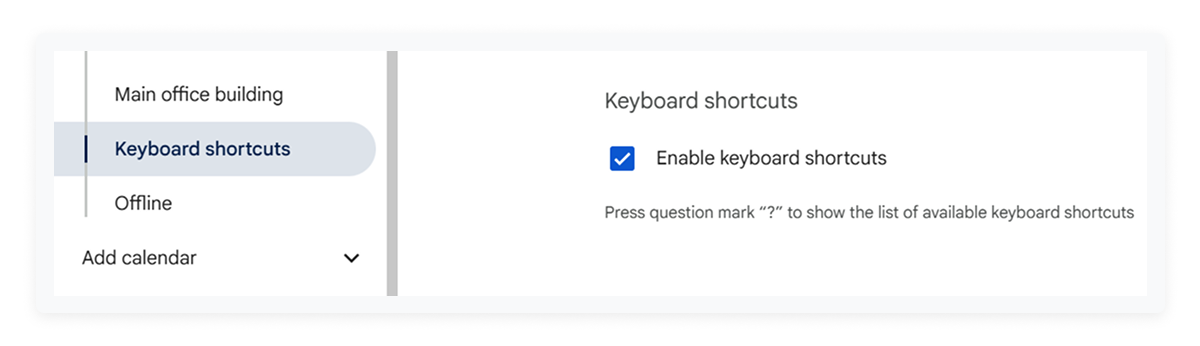
Ce que c’est : Les raccourcis de mots-clés Google sont des frappes uniques qui permettent d’accéder instantanément à une fonction clé, éliminant ainsi le besoin de cliquer et de parcourir les menus.
Comment faire : Dans Google Agenda, allez dans Paramètres (icône en forme de roue dentée), puis Général, puis Raccourcis clavier et cochez la case pour les activer.
Avantage : Vous gagnez quelques secondes à chaque utilisation, ce qui peut représenter une heure ou plus de temps supplémentaire chaque semaine.
Astuce : Si vous êtes en ligne avec un client et qu’il vous parle d’une réunion précédente, utilisez / pour activer instantanément la barre de recherche.
2) Replanification par glisser-déposer
On est tous passés par là. Votre réunion a débordé et vous êtes maintenant en retard pour la suivante. Il est temps de faire un peu de reprogrammation.
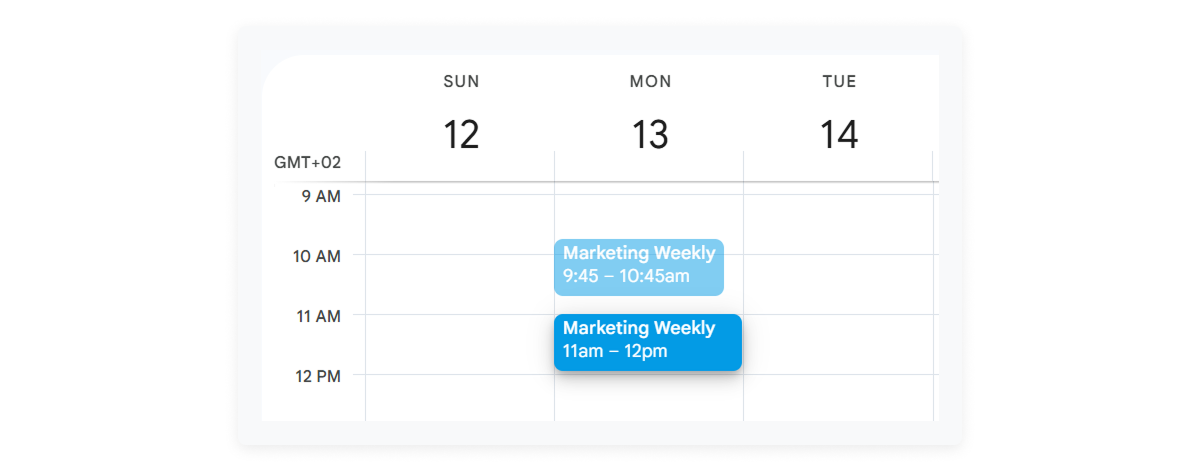
Ce que c’est : Un simple glisser-déposer vous permet de déplacer des événements dans votre planning avec la souris, sans avoir à ouvrir puis à enregistrer de nouveau les détails.
Comment faire : Il vous suffit de cliquer sur n’importe quel événement dans la vue de votre calendrier, puis de le faire glisser vers un nouveau créneau horaire ou même un autre jour.
Avantage : C’est rapide et simple. L’événement est mis à jour instantanément et Google informe automatiquement tous les invités du changement d’horaire.
Astuce : Chaque fois que vous déplacez un événement, un bouton Annuler apparaît en bas de votre écran, ce qui vous permet de revenir rapidement sur toute modification accidentelle.
3) Utilisez cal.new pour créer un événement instantanément
Parfois, il suffit d’ouvrir votre calendrier tout de suite.
Astuce rapide : Tapez cal.new dans votre navigateur pour ouvrir directement un nouvel événement Google Agenda. Pas de clics, pas de recherche, juste une fenêtre d’événement vierge prête à être remplie.
Astuce de pro : Parfait lorsque vous devez enregistrer une demande client ou une réservation de dernière minute alors que vous êtes encore au téléphone.
4) Utilisez des filtres de recherche avancés pour tout trouver
Votre calendrier contient des années de réunions, de rendez-vous et de rappels — mais trouver le bon ne devrait pas prendre une éternité.
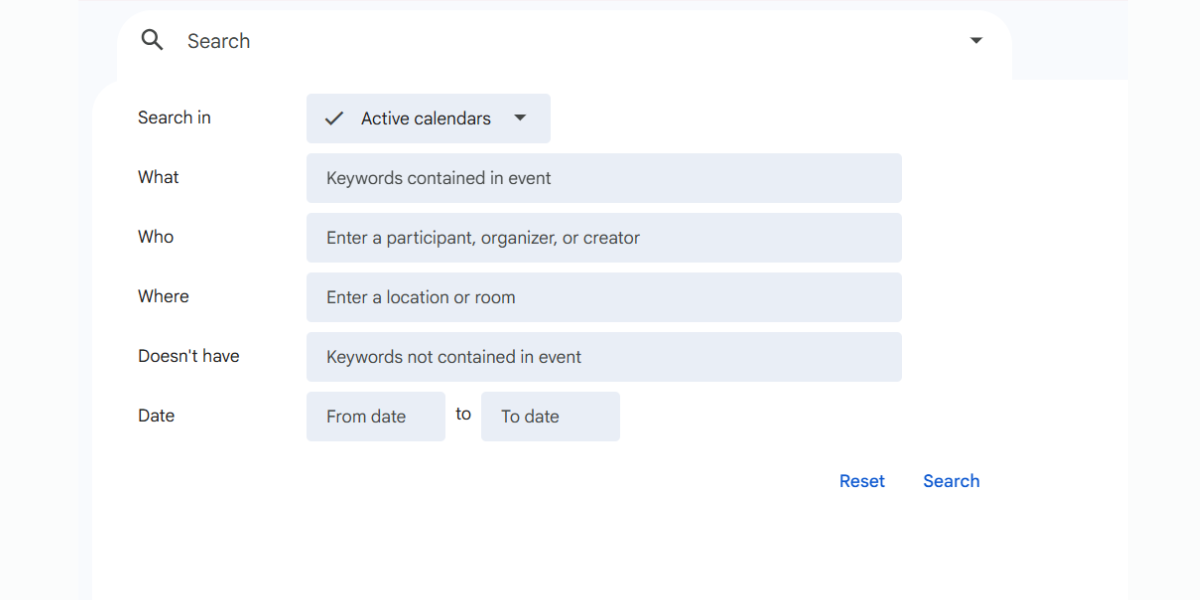
Ce que c’est : Les filtres de recherche avancée de Google Agenda vous permettent de restreindre les résultats par nom, mot-clé, participant, plage de dates ou lieu, afin que vous puissiez afficher instantanément des événements passés ou à venir.
Comment faire : Cliquez sur la barre de recherche en haut → sélectionnez « Recherche avancée » → choisissez vos filtres.
Avantage : Il est idéal lorsque vous devez consulter l’historique d’un client, retrouver un rendez-vous ou préparer une prochaine réunion.
Astuce de pro : Recherchez par nom du client pour afficher instantanément toutes les visites précédentes — idéal pour les barbiers qui revoient des clients réguliers ou les avocats qui se remettent un dossier en tête avant une consultation.
Automatisation et planification intelligente
Prêt à arrêter de gérer votre agenda vous‑même ? L’automatisation est la clé d’un planning sans stress et vraiment productif.
.png?w=2000&fit=max&auto=format)
Cette nouvelle série de conseils pour gagner en efficacité avec Google Agenda s’appuie sur des fonctionnalités intégrées pour gérer les tâches répétitives et riches en détails — qu’il s’agisse d’organiser des réunions bihebdomadaires complexes ou d’éviter le casse-tête du calcul des fuseaux horaires internationaux.
5) Configurer correctement les événements récurrents
Vous avez des réunions récurrentes qui ne sont pas vraiment régulières ? Nous aussi. L’option de répétition par défaut ne couvre pas ce cas, mais c’est là que l’option personnalisée prend tout son sens.
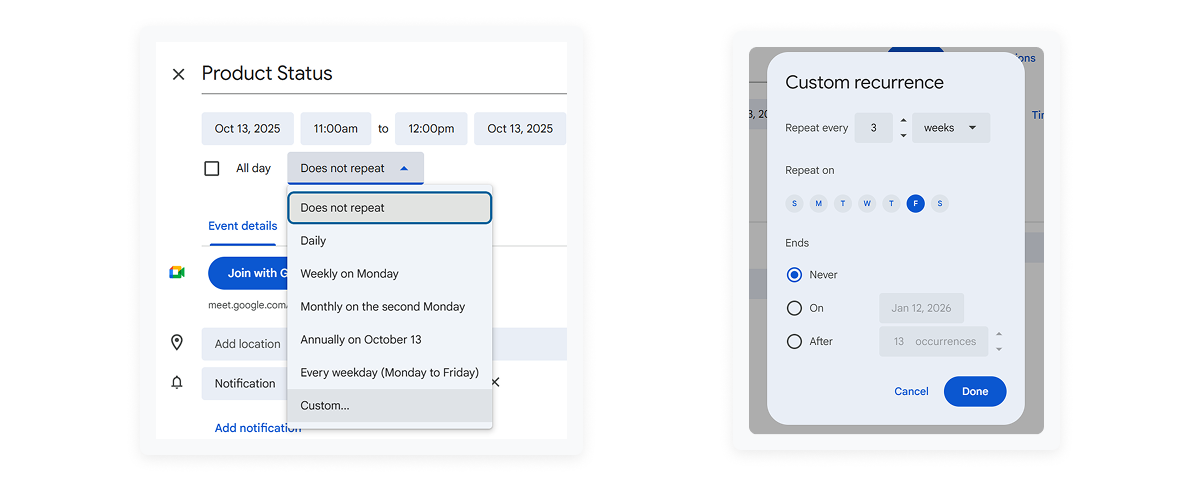
Ce que c’est : Au lieu de créer plusieurs événements uniques, l’option de récurrence personnalisée vous permet de définir n’importe quel paramètre, y compris « se termine ce jour-là », « a lieu chaque deuxième jeudi » ou « a lieu uniquement les jours de semaine ».
Comment faire : Lors de la création d’un événement, cliquez sur Ne pas répéter, puis sur Personnalisé. Sélectionnez la fréquence (par exemple, Hebdomadaire), puis choisissez manuellement les jours précis de la semaine ou du mois (par exemple, le 3e vendredi).
Avantage : Cette technique permet de gagner du temps en vous laissant planifier toutes vos réunions en une seule fois, plutôt qu’une par une. De plus, elle garantit que les événements sont liés et modifiables comme un seul ensemble. Par exemple, si vous avez une réunion bihebdomadaire avec un client et qu’il souhaite changer le jour, vous pouvez le faire en un seul clic au lieu de modifier chaque événement individuellement.
Astuce : Vous pouvez transformer un événement ponctuel déjà créé en événement récurrent simplement en cliquant dessus puis en sélectionnant « personnalisé ». Vous n’avez pas besoin de créer un nouvel événement.
6) Astuces pour détecter le fuseau horaire
Faire le calcul mental pour programmer une réunion avec quelqu’un au Royaume-Uni, une autre personne en Espagne et une autre encore sur la côte Est des États-Unis peut être épuisant.
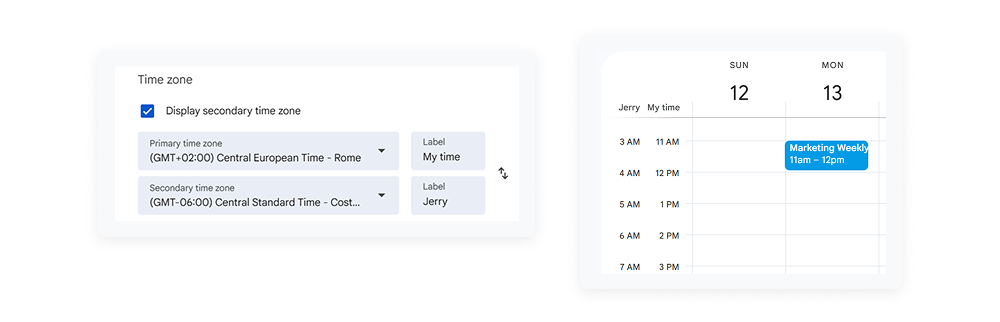
Ce que c’est : Google Agenda ajuste automatiquement l’heure de chaque événement au fuseau horaire local de la personne qui le consulte. En plus, vous pouvez afficher plusieurs fuseaux horaires dans votre propre agenda.
Comment faire : Accédez aux paramètres puis au fuseau horaire. Cochez la case pour afficher un second fuseau horaire et sélectionnez les fuseaux horaires externes que vous utilisez le plus souvent (par exemple PST ou GMT).
Avantage : Vous verrez les deux horloges s’afficher côte à côte dans la vue principale de votre calendrier, ce qui élimine les calculs mentaux et vous aide à respecter les horaires de vos collègues internationaux.
Astuce de pro : Si vous planifiez des rendez-vous avec des clients et que vous n’êtes pas sûr du fuseau horaire dans lequel ils travaillent, Koalendar peut vous aider. Il détecte automatiquement le fuseau horaire des invités à partir de leur adresse IP, ce qui vous permet de toujours choisir un créneau adapté. Essayez notre formule gratuite à vie pour voir si Koalendar peut vous aider.
Astuces esthétiques et de personnalisation
Si ton agenda a l’air désordonné, ton esprit se sentira désordonné. Ton espace de travail numérique doit soutenir ta concentration, pas la perturber.
Ces astuces avancées pour Google Agenda visent toutes à rendre votre calendrier immédiatement lisible et parfaitement adapté à votre façon de travailler. Éliminez le désordre visuel, gagnez du temps sur les tâches administratives, définissez vos limites et commencez à repérer vos priorités en un seul coup d’œil.
7) Utiliser un code couleur pour les calendriers
Si votre agenda n’est qu’une mer de bleu, votre cerveau doit travailler deux fois plus pour distinguer ce qui est une réunion, ce qui est un rappel et ce qui est vraiment important. Si cela vous ressemble, alors le code couleur rendra votre vie un peu plus simple.
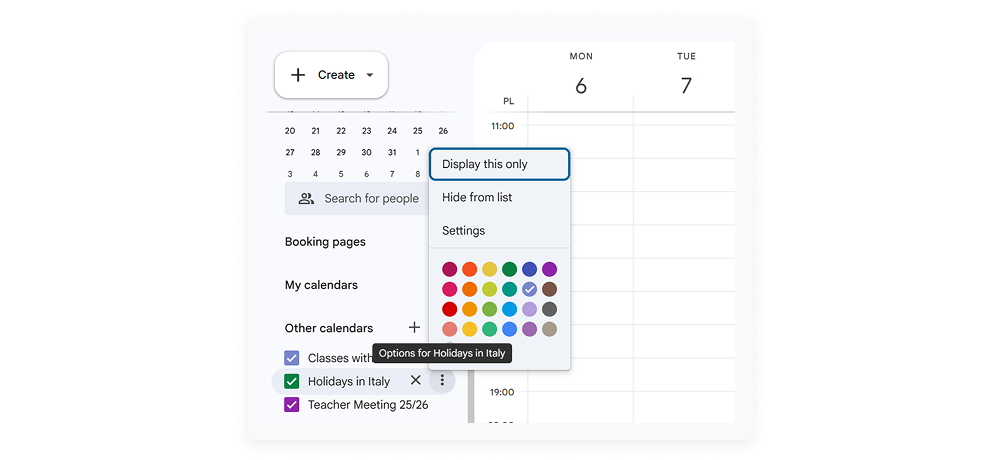
De quoi il s’agit : Utilisez des codes couleur pour distinguer dans votre agenda les entretiens individuels, les réunions d’équipe, les notifications et tout autre type d’événement dont vous avez besoin, afin de rendre votre planning immédiatement lisible d’un coup d’œil.
Comment faire : Il existe deux options. Tout d’abord, vous pouvez choisir une nouvelle couleur pour chaque événement au moment de l’ajouter. C’est une excellente option pour les calendriers personnels. Sinon, si vous allez dans les paramètres, vous pouvez « ajouter un calendrier », et il aura une nouvelle couleur. Par exemple, vous pourriez avoir un calendrier pour les cours, un autre pour les réunions avec les enseignants, et un troisième pour les réunions et événements internes.
Avantage : Vous pouvez repérer en un coup d’œil une tâche prioritaire (comme une réunion avec un enseignant) par rapport à une tâche moins prioritaire (comme de l’administratif), ce qui rend la hiérarchisation immédiate et sans effort.
Astuce de pro : Pour les tâches les plus prioritaires, Kaolendar vous permet d’ajouter des rappels pour vous et pour les personnes avec qui vous avez rendez-vous, afin d’éviter les redoutés rendez-vous manqués.
8) Personnalisez votre vue
Votre calendrier doit s’adapter à vous, y compris pour la vue hebdomadaire. Travaillez-vous du lundi au vendredi, du mardi au samedi, ou selon un autre rythme ?
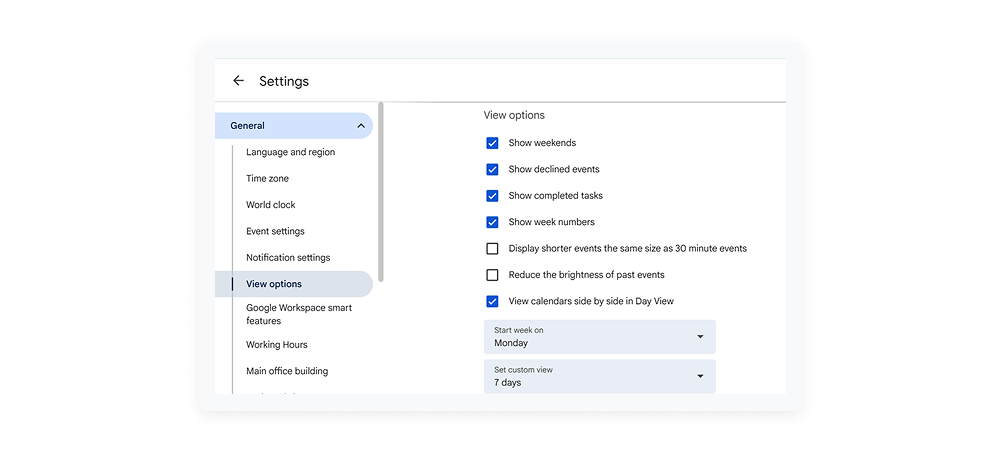
Ce que c’est : Vous pouvez personnaliser le nombre de jours ou de semaines affichés, en adaptant votre calendrier à votre cycle de planification spécifique.
Comment faire : Allez dans les paramètres, puis Général, puis Options d’affichage. Le monde s’offre à vous ici. Vous pouvez choisir le jour de début de votre semaine, des vues de calendrier alternatives, le nombre de jours affichés, l’affichage des événements passés, et bien plus encore.
Avantage : Réduisez les distractions en n’affichant que ce dont vous avez besoin, au moment où vous en avez besoin.
Astuce de pro : Si vous planifiez par sprints, vous pouvez personnaliser votre calendrier pour tout voir en une seule fois. Par exemple, si vous avez un projet à rendre dans 2 semaines, réglez l’affichage sur 14 jours et voyez tout sur un seul écran.
9) Masquer les calendriers encombrants
Un agenda surchargé peut être tout aussi distrayant qu’un bureau en désordre, et ralentir votre capacité à vous concentrer sur ce qui compte vraiment.
De quoi il s’agit : Si vous êtes abonné à de nombreux calendriers (jours fériés, anniversaires, centres d’intérêt publics), cette astuce vous permet de les masquer.
Comment faire : Regardez la liste Autres agendas dans la barre latérale de gauche. Il vous suffit de cliquer sur la case à cocher à côté de n’importe quel agenda pour le masquer temporairement de votre vue principale. Quand vous voulez le revoir, vous n’avez qu’à cliquer de nouveau.
Avantage : Réduisez les distractions visuelles et la charge cognitive lors de la planification de votre semaine, pour une organisation plus rapide et plus fluide.
Astuce de pro : Priorisez immédiatement les créneaux de réunion en masquant les calendriers de tous les membres de l’équipe, sauf ceux dont la présence est essentielle pour le projet en cours.
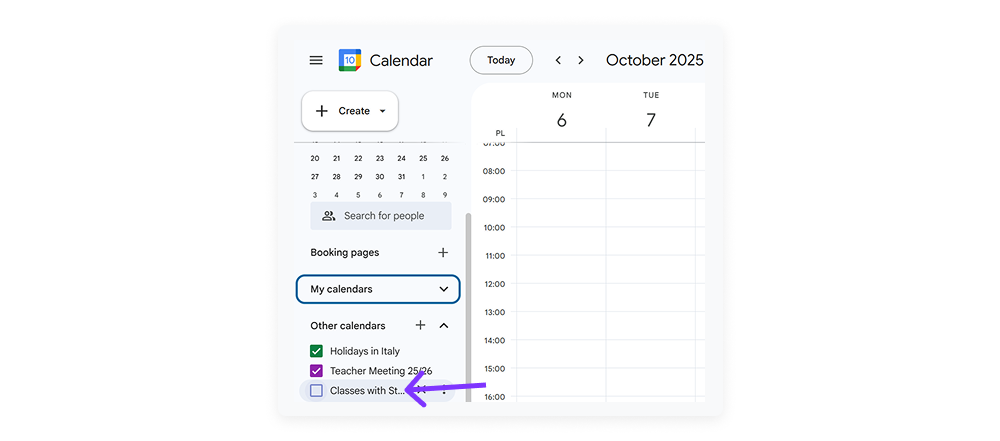
10) Créez plusieurs calendriers pour les différents aspects de votre vie
Si tout est regroupé dans un seul calendrier, les choses peuvent devenir chaotiques très vite.
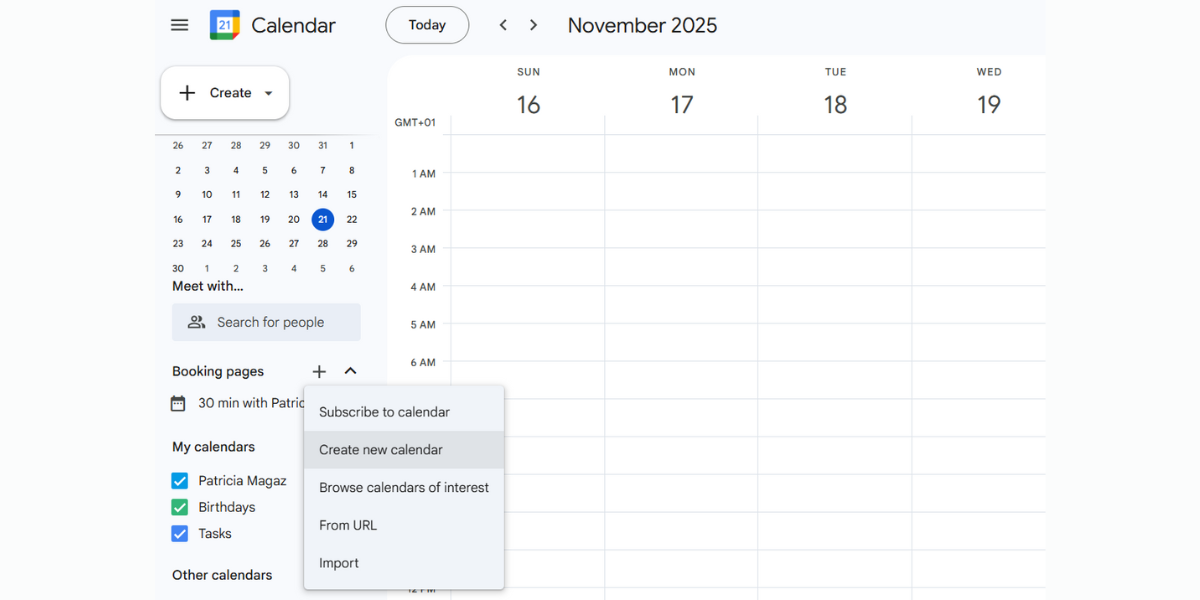
Ce que c’est : Google Agenda vous permet de créer des agendas distincts pour le travail, la vie personnelle, les réservations, les événements d’équipe, les échéances et plus encore.
Comment faire : Allez dans la barre latérale de gauche → « Autres agendas » → « Créer un agenda ».
Avantage : Vous pouvez activer ou désactiver chaque calendrier afin que votre vue reste claire et ciblée.
Astuce de pro : Les professionnels de services (comme les consultants, avocats ou stylistes) créent souvent uncalendrier de réservation dédié distinct de leurs événements administratifs ou personnels pour garder un planning lisible en un coup d’œil.
.png?w=2000&fit=max&auto=format)
Astuces pour les rendez-vous et les réservations
Il est temps d’en finir avec la planification sans fin.
Cette dernière section présente les astuces les plus puissantes pour reprendre le contrôle de votre disponibilité. En définissant des marges intelligentes et en créant des créneaux de rendez-vous, vous pouvez protéger votre concentration, améliorer l’expérience de réservation pour vos clients, fluidifier le déroulement de vos rendez-vous et gagner du temps sur les tâches administratives.
11) Bloquez le temps de trajet
Malheureusement, nous n’avons pas encore la technologie pour nous téléporter d’un endroit à un autre. Laissez donc votre agenda prévoir les marges nécessaires pour vos déplacements afin d’éviter le stress et les retards.
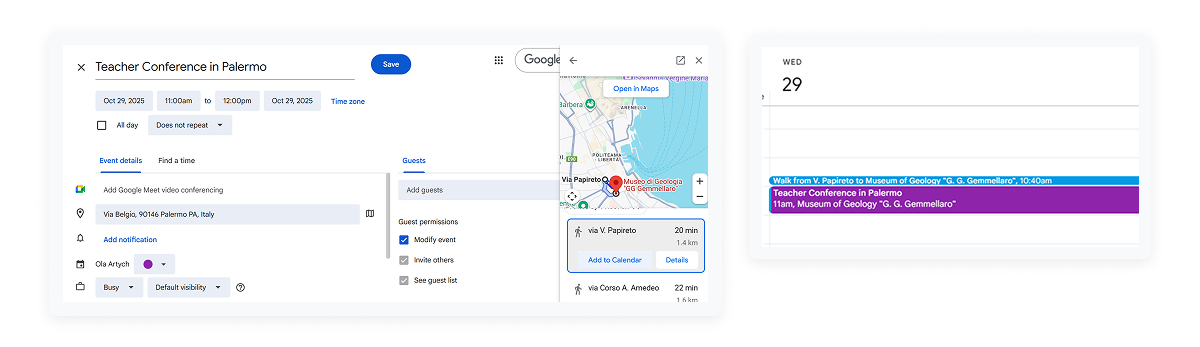
Ce que c’est : Cette fonctionnalité ajoute automatiquement un temps de « tampon » autour des rendez-vous liés à un lieu.
Comment faire : Lors de la création d’un événement avec une adresse physique, cliquez sur l’option « Ajouter un temps de trajet » dans la section du lieu et indiquez le temps nécessaire (par exemple, 30 minutes).
Avantage : Évitez les doubles réservations et les réunions manquées grâce à l’ajout du temps de trajet comme créneau occupé avant le début de l’événement.
Astuce de pro : Le temps tampon n’est pas utile que pour les déplacements. Par exemple, dans Koalendar, vous pouvez ajouter un temps tampon de 10 minutes entre toutes vos réunions afin d’avoir toujours le temps de préparer la suivante et de prendre un café.
12) Définissez des heures d’absence ou de congés pour protéger votre temps
Parfois, tu as juste besoin de temps sans interruption, ou d’une vraie pause.
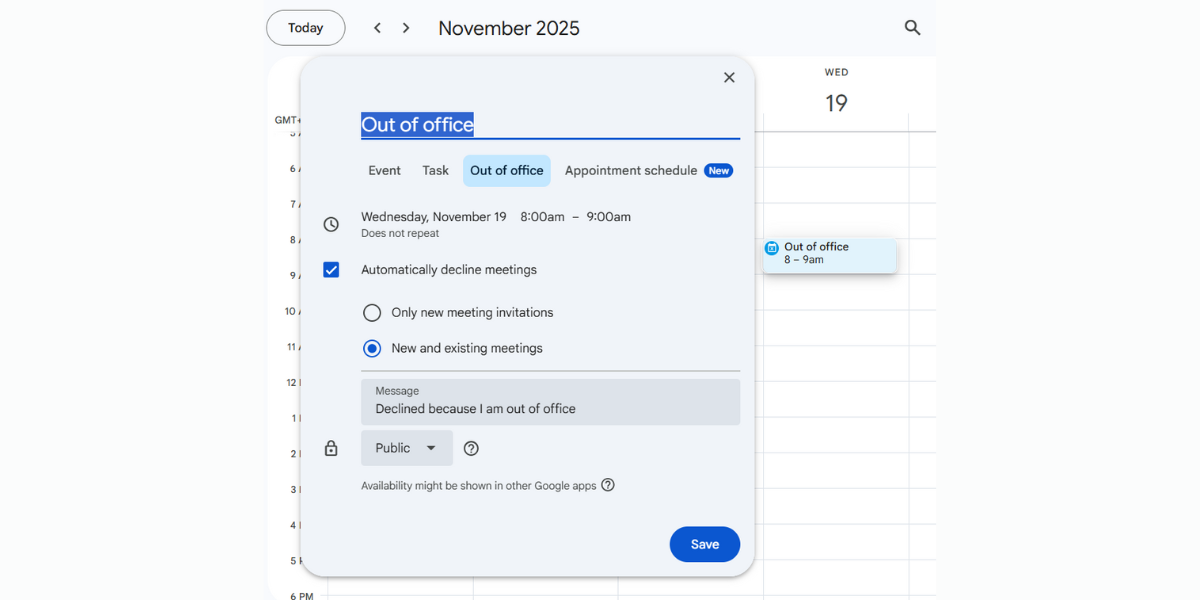
De quoi s’agit-il : La fonctionnalité Absent du bureau de Google refuse automatiquement les nouvelles demandes de réunion pendant les périodes bloquées.
Comment faire : Créez un événement → choisissez « Absent du bureau » → définissez votre plage horaire.
Avantage : Vous évitez les réservations surprises et maintenez des limites claires avec les clients ou les membres de l’équipe.
Astuce de pro : Si vous dépendez de rendez-vous, activer votre message d’absence (OOO) évite que des clients réservent par erreur pendant que vous êtes parti. Combinez-le avec les paramètres de disponibilité de Koalendar pour que votre page de réservation reste toujours à jour.
.png?w=2000&fit=max&auto=format)
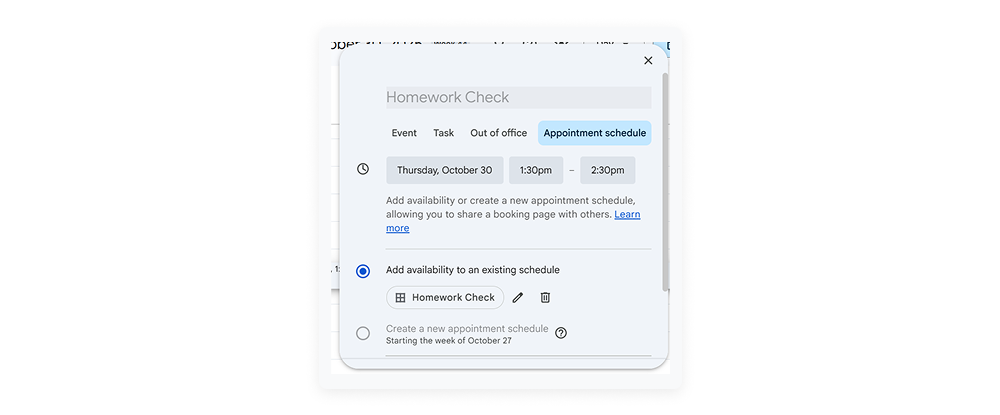
13) Créer des créneaux de rendez-vous
Si vous en avez assez des échanges d’e-mails du type « Tu es libre à 14 h ? » « Non, et à 16 h ? », alors les créneaux de rendez-vous sont faits pour vous.
De quoi s’agit-il : Au lieu de créer un seul événement, la fonctionnalité Plages de rendez-vous vous permet de bloquer une plage horaire spécifique (par exemple, « mardis de 9 h à 12 h ») et de laisser vos clients ou collègues réserver directement un créneau disponible dans votre agenda.
Comment faire : Lorsque vous cliquez sur le bouton Créer (le + en haut à gauche), sélectionnez Planification de rendez-vous au lieu d’Événement. Définissez la plage horaire que vous proposez ainsi que la durée de chaque créneau (par exemple 30 minutes). Une fois le bloc créé, cliquez dessus, puis partagez le lien « Accéder à la page de prise de rendez-vous pour cet agenda » avec toute personne qui doit réserver un créneau avec vous.
Avantage : Évitez les allers-retours épuisants pour fixer un rendez-vous, éliminez les doubles réservations et permettez à la personne qui réserve de choisir un créneau qui lui convient en fonction de votre disponibilité en temps réel.
Astuce : Si vous avez du mal avec les rendez-vous manqués, vous pouvez configurer des rappels par e-mail et SMS dans Koalendar. Cela maintient l’engagement de vos invités et permet à tout le monde de rester informé.
14) Intégrer ou partager votre calendrier publiquement
Si vous voulez que les gens voient vos créneaux disponibles ou vos événements à venir sans avoir à vous envoyer d’e‑mail, rendre votre agenda public peut vous faire gagner des heures.
Ce que c’est : Google Agenda vous permet d’intégrer un agenda sur votre site web ou de générer un lien public que d’autres peuvent consulter.
Comment faire : Paramètres → « Rendre disponible au public » (pour la consultation) OU Paramètres → « Intégrer l’agenda » → copiez le code d’intégration pour les sites web.
Avantage : Idéal pour partager des emplois du temps, des permanences, des calendriers d’événements ou des disponibilités publiques.
Astuce de pro : Si vous voulez que les gens ne fassent pas que voir vos disponibilités mais aussi réserver avec vous, intégrez plutôt votre page de réservation Koalendar — elle met à jour votre Google Agenda en temps réel.
Au‑delà de Google Agenda : des outils de planification plus intelligents
Google Agenda n’est qu’un des nombreux outils de planification conçus pour les professionnels comme vous.
Il existe de nombreuses autres options payantes et gratuites que vous pouvez envisager en fonction de vos besoins. Si vous souhaitez bénéficier de réservations illimitées, de plusieurs pages de prise de rendez-vous, de rappels, de la détection du fuseau horaire, et plus encore, vous pourriez tirer parti d’un logiciel plus spécialisé.
Là où Google Agenda atteint ses limites
Google Agenda offre une excellente base pour gérer votre propre temps. Mais dès que vous commencez à prendre des rendez-vous avec des clients, des étudiants ou des partenaires externes, vous vous heurtez rapidement à ses limites.
Si vous avez besoin de rappels automatiques, liens vidéo intégrés, et d’une page de réservation propre et partageable, il est temps d’explorer des outils conçus spécifiquement pour la planification.
Fonctionnalités gratuites à vie de Koalendar
Koalendar est conçu pour éliminer le stress lié à la planification. Dans le cadre du forfait gratuit, vous pourrez :
- Créer un nombre illimité de réservations
- Détecter les fuseaux horaires à partir des adresses IP
- Configurer des rappels par e-mail et SMS
- Créer une page de réservation partageable
- Et plus encore
Astuce: Vous pouvez intégrer votre Google Agenda à Koalendar afin de profiter du meilleur des deux.