

Si organizar tu Google Calendar se siente como una tarea interminable, te entendemos. No eres la única persona. Ya seas un profesor que programa una reunión con padres, un consultor que gestiona llamadas con clientes o simplemente un profesional que intenta cuadrar una docena de reuniones de distintos proyectos, ese interminable ir y venir de correos solo para fijar una reunión resulta agotador.
Conocemos esa sensación: el estrés de las reservas duplicadas, el dolor de cabeza de calcular los husos horarios y todas esas tareas administrativas repetitivas.
La buena noticia es que un buen calendario puede trabajar contigo, no en tu contra, y hacerte la vida más fácil a ti y a las personas con las que trabajas. No necesitas una renovación digital; solo necesitas algunos trucos de Google Calendar y ajustes inteligentes en tu flujo de trabajo para reducir tus tareas administrativas y liberar tiempo para dedicarte más a lo que te apasiona.
¿Listo para convertirte en un experto en programación y devolverle un poco de calma a tu día? Empecemos.
.png?w=2000&fit=max&auto=format)
Consejos de productividad
A veces, los cambios de productividad más simples marcan la mayor diferencia.
Estos tres consejos de usuario avanzado para Google Calendar son simples pero potentes. Conducen a una mejor gestión del tiempo y a una rutina diaria de calendario más fluida.
1) Atajos de teclado
El dicho «cuida los peniques y las libras se cuidarán solas» se aplica tanto al tiempo como al dinero. Cada vez que usas un atajo de Google Calendar, quizá solo ahorres unos segundos, pero si usas más de 100 al día, notarás una diferencia real en tu eficiencia.
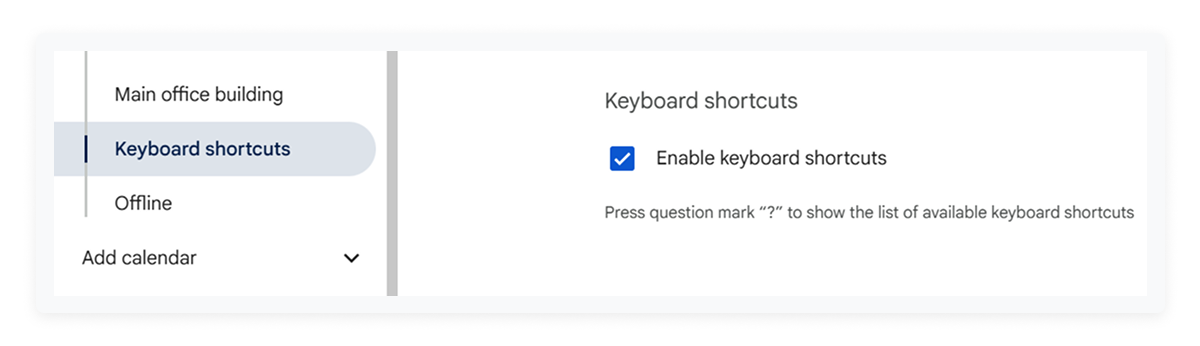
Qué es: Los atajos de teclado de Google son una sola pulsación que accede al instante a una función clave, eliminando la necesidad de hacer clic y navegar por los menús.
Cómo hacerlo: En Google Calendar, ve a Configuración (icono de engranaje), luego a General, después a Atajos de teclado y marca la casilla para habilitarlos.
Beneficio: Ganas segundos cada vez que los usas, lo que puede sumar una hora o más de tiempo extra cada semana.
Consejo destacado: Si estás en una llamada con un cliente y te pregunta sobre una reunión anterior, usa / para activar al instante la barra de búsqueda.
2) Reprograma mediante arrastrar y soltar
A todos nos ha pasado. Tu reunión se alargó y ahora llegas tarde a la siguiente. Es momento de hacer algunos cambios en la agenda.
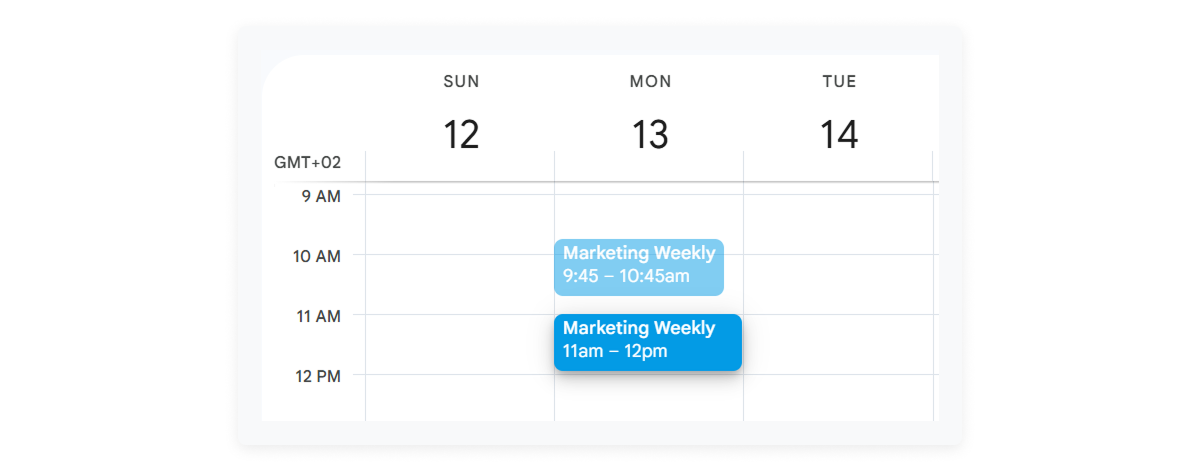
Qué es: Un simple arrastrar y soltar te permite mover eventos en tu agenda con el ratón, eliminando la necesidad de abrir y volver a guardar los detalles.
Cómo hacerlo: Simplemente haz clic en cualquier evento de tu vista de calendario y arrástralo a una nueva franja horaria o incluso a un día diferente.
Ventaja: Es rápido y sencillo. El evento se actualiza al instante y Google notifica automáticamente a todos los invitados sobre el cambio de hora.
Consejo destacado: Cada vez que muevas un evento, aparecerá un botón de deshacer en la parte inferior de la pantalla, lo que te permitirá revertir rápidamente cualquier cambio accidental.
3) Usa cal.new para crear eventos al instante
A veces solo necesitas abrir tu calendario ahora mismo.
Truco rápido: Escribe cal.new en tu navegador y salta directamente a un nuevo evento de Google Calendar. Sin clics, sin búsquedas, solo una ventana de evento limpia lista para que la completes.
Consejo destacado: Perfecto cuando necesitas registrar la solicitud de un cliente o una reserva de última hora mientras aún estás en la llamada.
4) Usa filtros de búsqueda avanzados para encontrar cualquier cosa
Tu calendario guarda años de reuniones, sesiones y recordatorios, pero encontrar el correcto no debería llevar una eternidad.
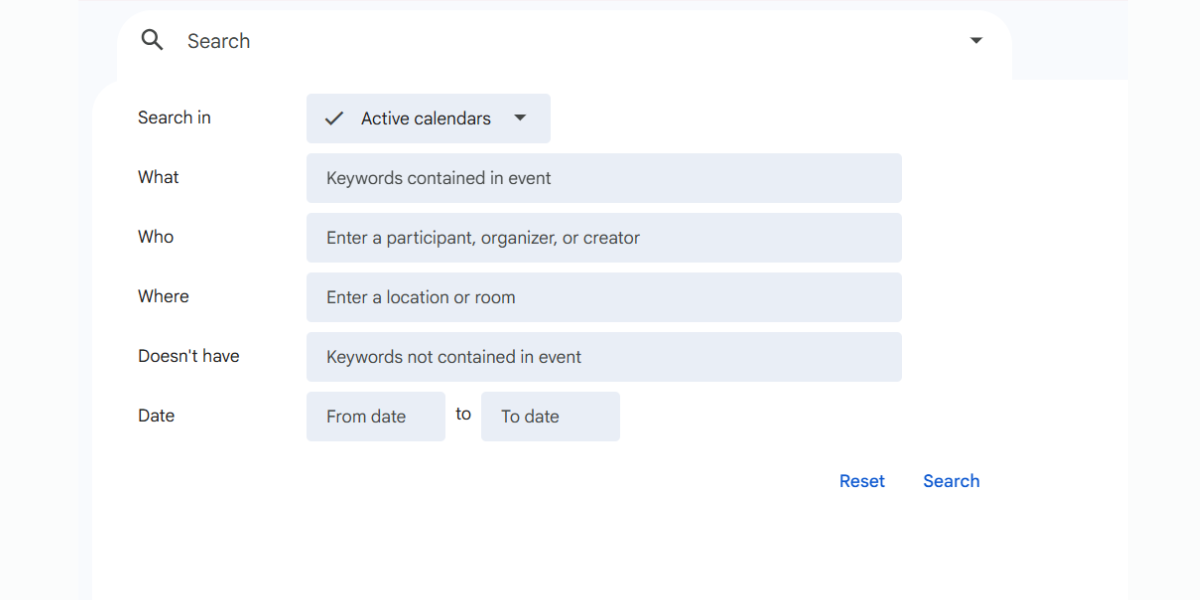
Qué es: Los filtros de búsqueda avanzados de Google Calendar te permiten acotar los resultados por nombre, palabra clave, asistente, rango de fechas o ubicación, para que puedas ver al instante eventos pasados o futuros.
Cómo hacerlo: Haz clic en la barra de búsqueda de la parte superior → selecciona “Búsqueda avanzada” → elige tus filtros.
Beneficio: Es ideal cuando necesitas revisar el historial de un cliente, localizar una cita o prepararte para una próxima reunión.
Consejo destacado: Busca por nombre del cliente para mostrar al instante todas las visitas anteriores; ideal para barberos que revisan a clientes habituales o abogados que repasan el contexto de un caso antes de una consulta.
Automatización y programación inteligente
¿Listo para dejar de encargarte tú mismo del calendario? La automatización es la clave para una agenda sin estrés y realmente productiva.
Este siguiente conjunto de consejos de eficiencia para Google Calendar utiliza funciones integradas para encargarse de las tareas repetitivas y llenas de detalles, desde gestionar complicadas reuniones quincenales hasta eliminar el dolor de cabeza de calcular husos horarios internacionales.
5) Configura correctamente los eventos recurrentes
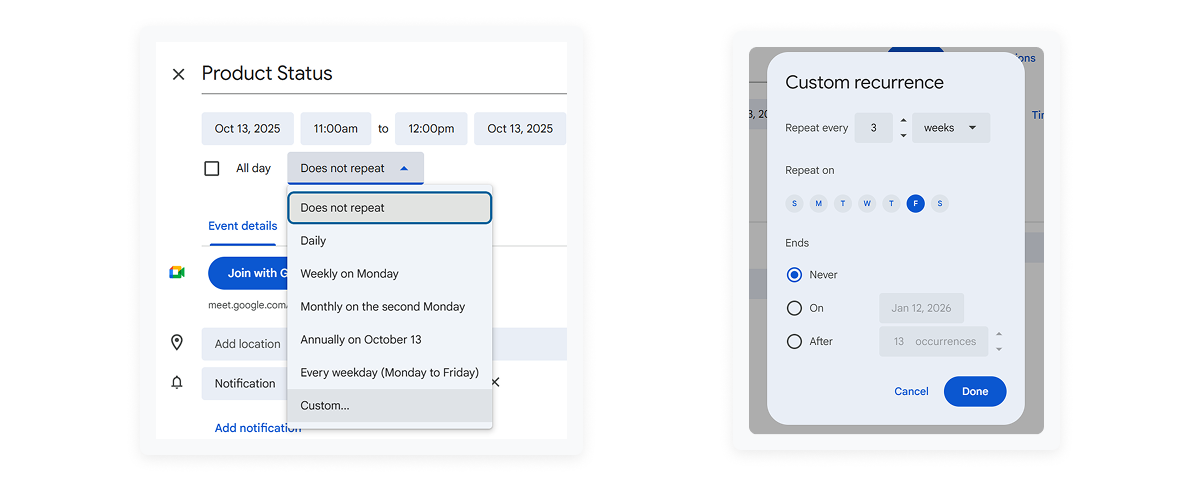
¿Tienes reuniones recurrentes que no son regulares? Nosotros también. La opción de repetición predeterminada no cubre esto, pero ahí es donde la opción personalizada demuestra su utilidad.
Qué es: En lugar de crear varios eventos individuales, la opción de recurrencia personalizada te permite configurar cualquier parámetro, incluyendo “termina en este día”, “ocurre cada segundo jueves” u “ocurre solo en días laborables”.
Cómo hacerlo: Al crear un evento, haz clic en no repetir y luego en personalizado. Selecciona la frecuencia (por ejemplo, semanal) y después elige manualmente los días específicos de la semana o del mes (por ejemplo, el tercer viernes).
Beneficio: Esta técnica ahorra tiempo al permitirte programar todas tus reuniones de una sola vez, en lugar de hacerlo una por una. Además, garantiza que los eventos estén vinculados y se puedan editar como una sola unidad. Por ejemplo, si tienes una reunión quincenal con un cliente y quiere cambiar el día, puedes hacerlo con un solo clic en lugar de ir modificando evento por evento.
Consejo destacado: Puedes convertir un evento único ya creado en un evento recurrente simplemente haciendo clic en él y seleccionando la opción personalizada. No necesitas crear un evento nuevo.
6) Trucos para detectar la zona horaria
Hacer los cálculos mentales para organizar una reunión con alguien en el Reino Unido, otra persona en España y otra en la Costa Este de Estados Unidos puede ser agotador.
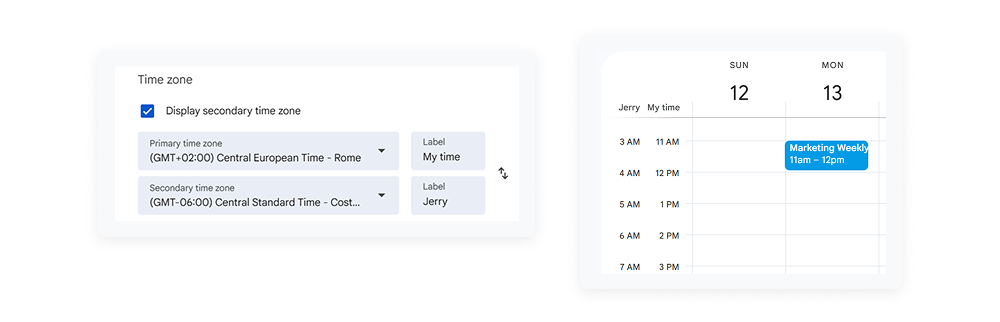
Qué es: Google Calendar ajusta automáticamente la hora de cualquier evento a la zona horaria local de la persona que lo está viendo. Además, puedes ver varias zonas horarias en tu propio calendario.
Cómo hacerlo: Ve a Configuración y luego a Zona horaria. Marca la casilla para mostrar una zona horaria secundaria y selecciona tus zonas externas más frecuentes (por ejemplo, PST o GMT).
Beneficio: Verás ambos relojes funcionando uno al lado del otro en la vista principal de tu calendario, eliminando los cálculos mentales y asegurando que respetes los horarios de tus colegas internacionales.
Consejo destacado: Si estás programando reuniones con clientes y no estás seguro de en qué zona horaria trabajan, Koalendar puede ayudarte. Detecta automáticamente las zonas horarias de los invitados usando sus direcciones IP, lo que significa que siempre elegirás una hora adecuada. Prueba nuestro plan gratuito para siempre para ver si Koalendar puede ayudarte.
Trucos de personalización y mejora visual
Si tu calendario se ve desordenado, tu mente se siente desordenada. Tu espacio de trabajo digital debe ayudarte a concentrarte, no distraerte.
Estos consejos avanzados de Google Calendar se centran en hacer que tu calendario sea fácil de revisar de un vistazo y esté perfectamente adaptado a tu forma de trabajar. Ordena el desorden visual, ahorra tiempo de gestión, marca tus límites y empieza a detectar tus prioridades de un solo vistazo.
7) Usa colores para diferenciar los calendarios
Si tu calendario es un mar de azul, tu cerebro tiene que trabajar el doble para averiguar qué es una reunión, qué es un recordatorio y qué es realmente importante. Si esto te suena familiar, entonces usar un código de colores hará tu vida un poco más fácil.
Qué es: Usa códigos de color para diferenciar tu calendario en reuniones 1:1, reuniones de equipo, recordatorios y cualquier otra cosa que necesites, haciendo que tu agenda sea escaneable al instante.
Cómo hacerlo: Hay dos opciones. Primero, puedes seleccionar un color nuevo para cada evento a medida que lo agregas. Esta es una excelente opción para calendarios personales. Como alternativa, si vas a la configuración, puedes “agregar calendario” y tendrá un color nuevo. Por ejemplo, podrías tener un calendario para las clases, otro para las reuniones de profesores y un tercero para las reuniones y eventos internos.
Beneficio: Puedes distinguir de un vistazo una tarea de alta prioridad (como una reunión con el profesor) de una tarea de baja prioridad (como tareas administrativas), lo que hace que priorizar al instante sea muy fácil.
Consejo destacado: Para esas tareas de alta prioridad, Kaolendar te permite añadir recordatorios para ti y para las personas con las que te vas a reunir, para evitar esas temidas ausencias.
8) Personaliza tu vista
Tu calendario debe adaptarse a ti, y eso incluye la vista semanal. ¿Trabajas de lunes a viernes, de martes a sábado o con otro horario?
Qué es: Puedes personalizar la cantidad de días o semanas que ves, adaptando tu calendario a tu ciclo de planificación específico.
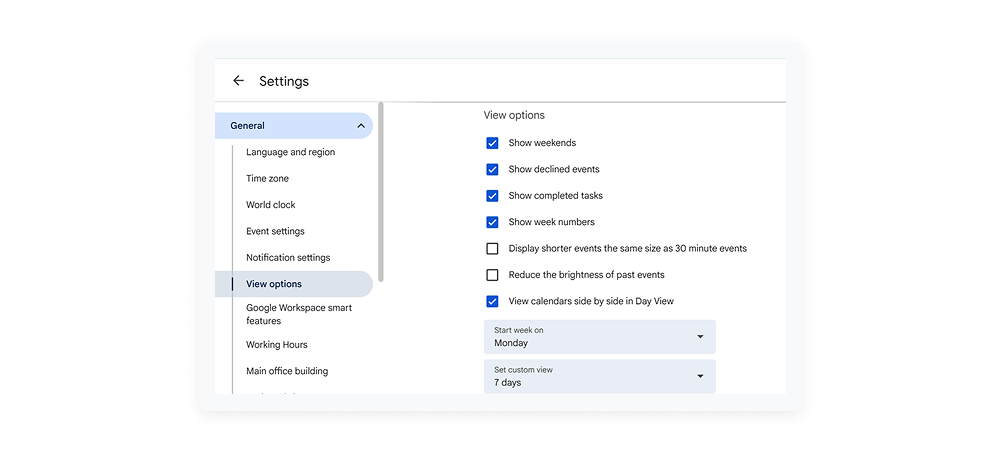
Cómo hacerlo: Ve a Configuración, luego a General y después a Opciones de vista. Aquí tienes un montón de posibilidades. Puedes elegir el día en que empieza tu semana, vistas de calendario alternativas, el número de días que se muestran, la visualización de eventos pasados y mucho más.
Beneficio: Reduce las distracciones viendo solo exactamente lo que necesitas, cuando lo necesitas.
Consejo destacado: Si planificas en sprints, puedes personalizar tu calendario para verlo todo de una vez. Por ejemplo, si tienes un proyecto que vence en 2 semanas, ajusta la vista a 14 días y verás todo en una sola pantalla.
9) Oculta calendarios desordenados
Un calendario abarrotado puede ser tan distractor como un escritorio desordenado y frenar tu capacidad de concentrarte en lo que realmente importa.
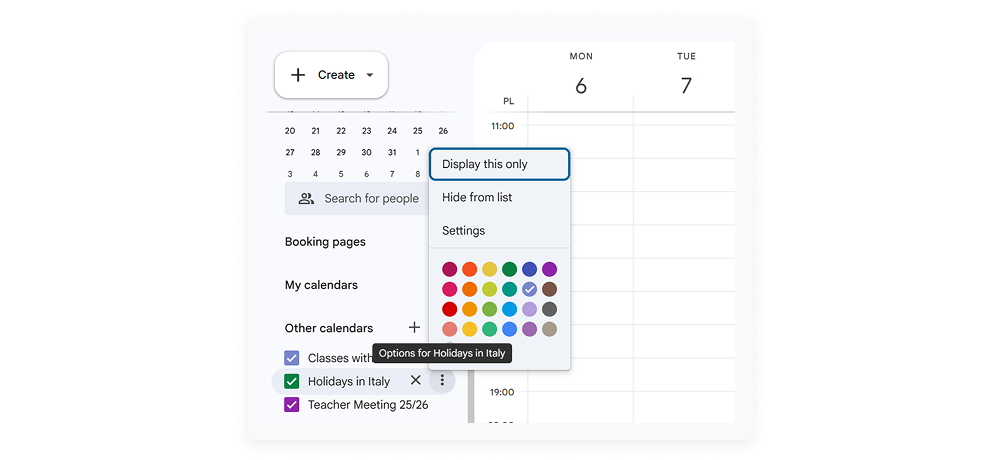
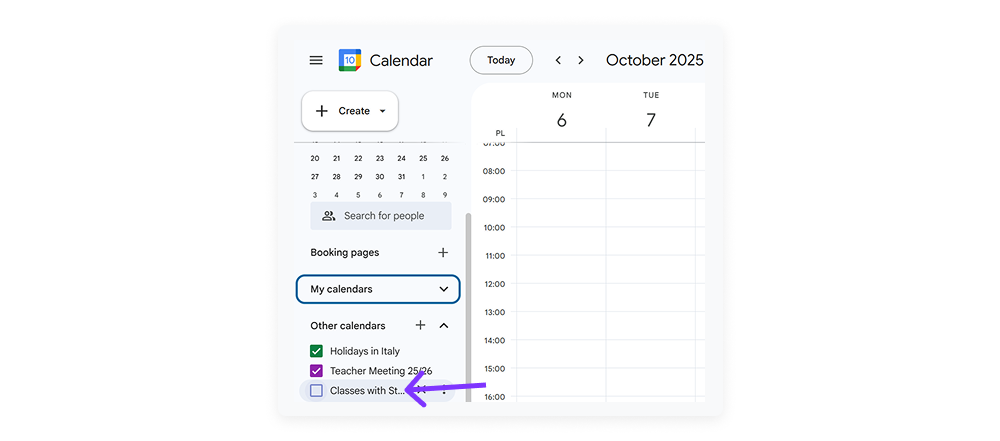
Qué es: Si estás suscrito a muchos calendarios (festivos, cumpleaños, de interés público), este truco te permite ocultarlos.
Cómo hacerlo: Mira la lista de Otros calendarios en la barra lateral izquierda. Simplemente haz clic en la casilla junto a cualquier calendario para ocultarlo temporalmente de tu vista principal. Cuando quieras verlo de nuevo, solo tienes que hacer clic otra vez.
Beneficio: Reduce las distracciones visuales y la carga cognitiva al planificar tu semana, lo que permite una programación más rápida y fluida.
Consejo principal: Prioriza de inmediato los horarios de reunión ocultando los calendarios de todos los miembros del equipo, excepto los de quienes son clave para el proyecto actual.
10) Crea varios calendarios para las diferentes áreas de tu vida
Si todo vive en un solo calendario, las cosas pueden volverse caóticas muy rápido.
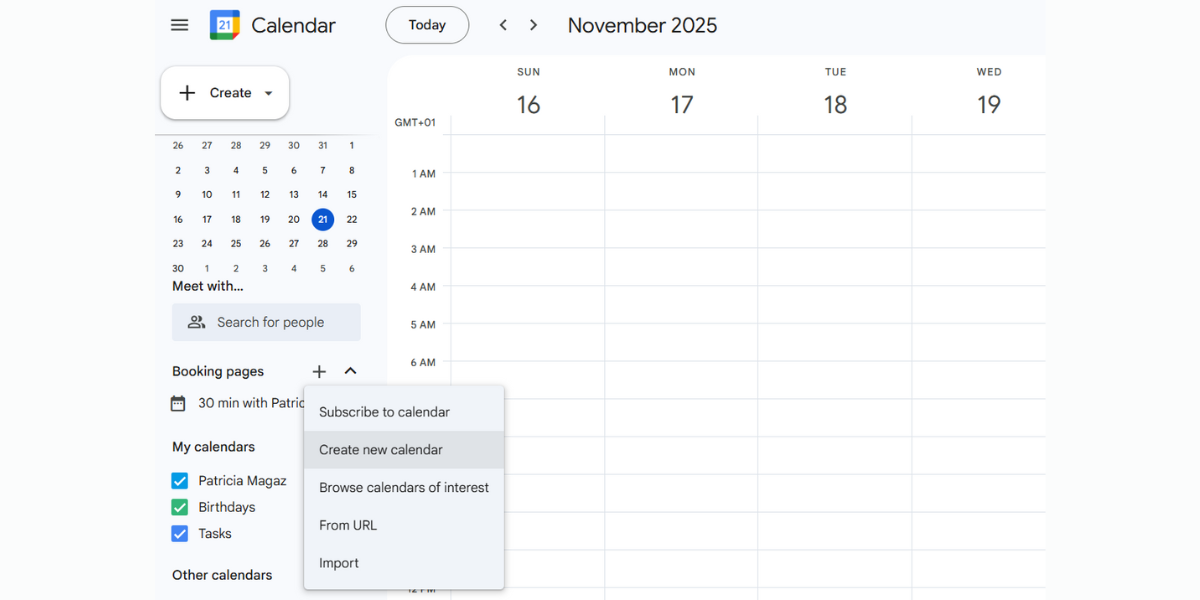
Qué es: Google Calendar te permite crear calendarios separados para trabajo, vida personal, reservas, eventos de equipo, plazos y más.
Cómo hacerlo: Ve a la barra lateral izquierda → “Otros calendarios” → “Crear calendario nuevo.”
Ventaja: Puedes activar o desactivar cada calendario para que tu vista se mantenga limpia y enfocada.
Consejo destacado: Los profesionales de servicios (como consultores, abogados o estilistas) suelen crear un calendario de reservas dedicado separado de los eventos administrativos o personales para poder revisar su día de un vistazo.
.png?w=2000&fit=max&auto=format)
Trucos para citas y reservas
Es hora de acabar con la programación interminable.
Esta sección final ofrece los trucos más potentes para tomar el control de tu disponibilidad. Al establecer márgenes inteligentes y crear franjas de citas, podrás proteger tu concentración, mejorar la experiencia de reserva para tus clientes, lograr un flujo de citas más fluido y ahorrar tiempo administrativo.
11) Reserva tiempo para los desplazamientos
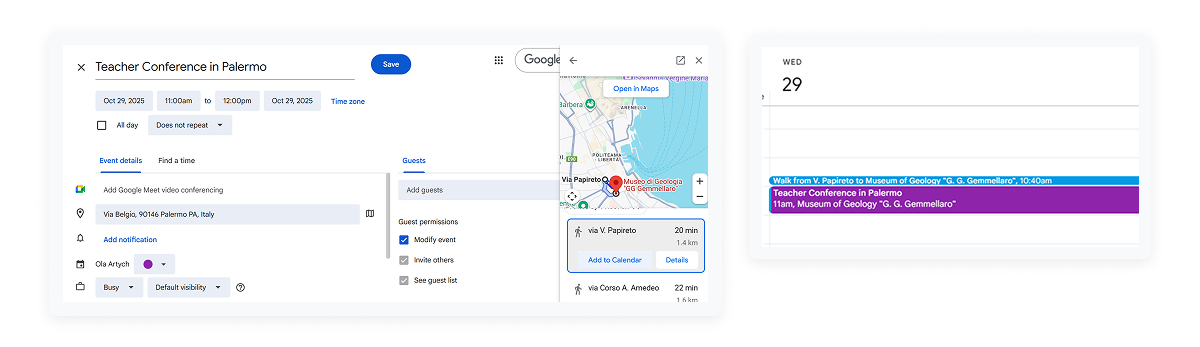
Lamentablemente, todavía no contamos con la tecnología para teletransportarnos de un lugar a otro. Así que deja que tu calendario incluya los márgenes de tiempo necesarios para desplazarte y así evitar el estrés y la impuntualidad.
Qué es: Esta función añade automáticamente tiempo de “margen” alrededor de las citas que dependen de una ubicación.
Cómo hacerlo: Al crear un evento con una dirección física, haz clic en la opción "Agregar tiempo de viaje" en la sección de ubicación y especifica el tiempo necesario (por ejemplo, 30 minutos).
Beneficio: Evita reservas dobles y reuniones perdidas añadiendo el tiempo de viaje como un bloque ocupado antes de que comience el evento.
Consejo principal: El tiempo de margen no solo es útil para los desplazamientos. Por ejemplo, en Koalendar, puedes añadir un tiempo de margen de 10 minutos entre todas las reuniones para que siempre tengas tiempo de organizar tu próxima reunión y tomar un café.
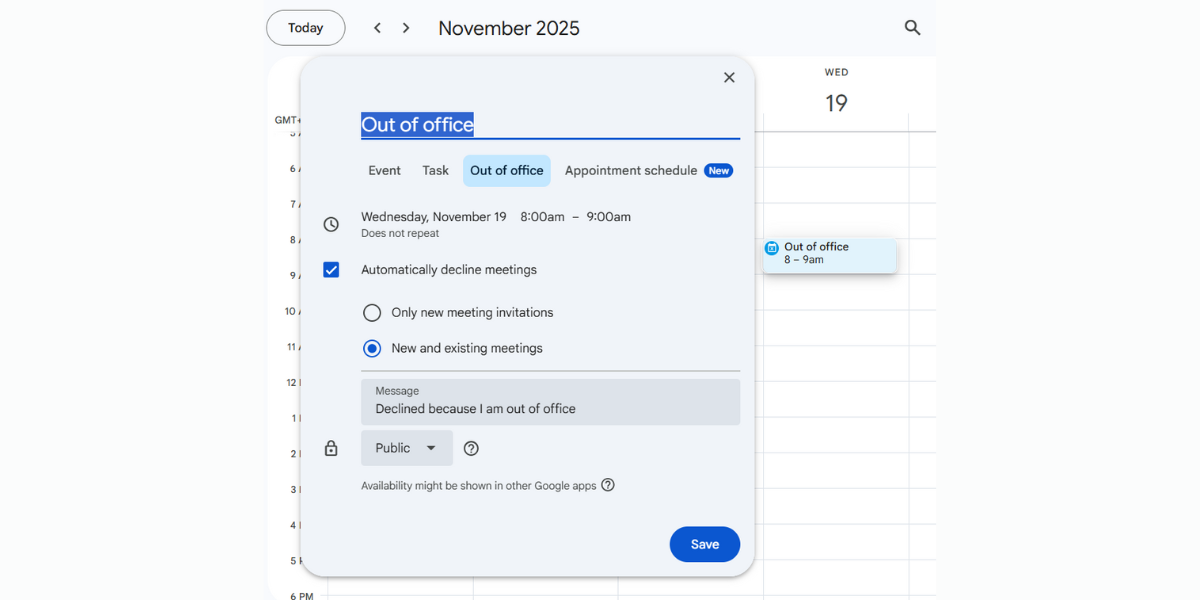
12) Configura respuestas de fuera de la oficina o horarios de vacaciones para proteger tu tiempo
A veces solo necesitas tiempo sin interrupciones o un verdadero descanso.
Qué es: La función Fuera de la oficina de Google rechaza automáticamente las nuevas solicitudes de reunión durante los periodos bloqueados.
Cómo hacerlo: Crea un evento → elige “Fuera de la oficina” → establece tu bloque de tiempo.
Beneficio: Evitas reservas inesperadas y mantienes límites claros con los clientes o los miembros del equipo.
Consejo destacado: Si dependes de las citas, configurar el mensaje de fuera de la oficina garantiza que los clientes no reserven por error cuando estés ausente. Combínalo con la configuración de disponibilidad de Koalendar para que tu página de reservas sea siempre precisa.
.png?w=2000&fit=max&auto=format)
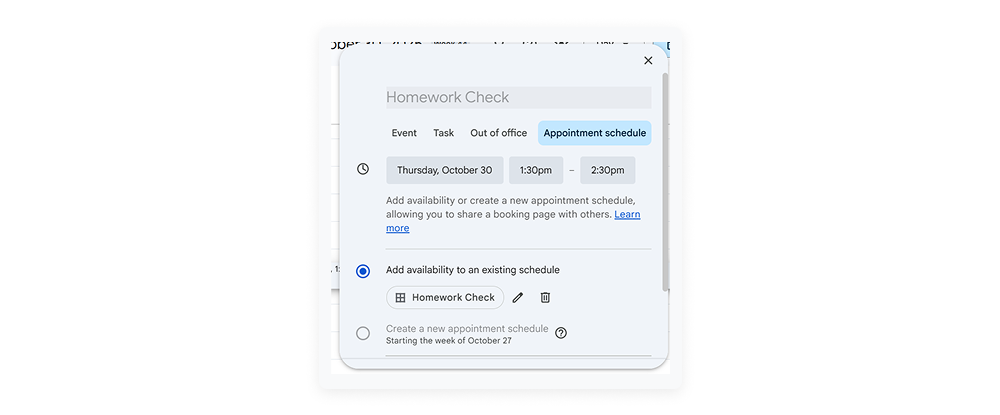
13) Crea franjas de citas
Si estás cansado de la cadena de correos de «¿Estás libre a las 2?» «No, ¿qué tal a las 4?», entonces las franjas de citas serán perfectas para ti.
Qué es: En lugar de crear un solo evento, la función de franjas horarias de cita te permite bloquear un intervalo de tiempo específico (por ejemplo, "martes de 9 a 12 h") y dejar que clientes o colegas reserven directamente en tu calendario una franja horaria disponible.
Cómo hacerlo: Cuando hagas clic en el botón de crear (el + en la parte superior izquierda), selecciona programación de citas en lugar de evento. Define el rango de tiempo que ofreces y la duración de cada franja (por ejemplo, 30 minutos). Una vez creado el bloque, haz clic en él y comparte el enlace "Ir a la página de citas de este calendario" con cualquiera que necesite reservar una hora contigo.
Beneficio: Evita el agotador ir y venir para agendar, elimina las reservas duplicadas y permite que la persona que reserva elija una hora que le funcione según tu disponibilidad en tiempo real.
Consejo principal: Si tienes problemas con las ausencias, puedes configurar recordatorios por correo electrónico y SMS en Koalendar. Mantiene a tus invitados comprometidos y se asegura de que todos estén al día.
14) Incrusta o comparte tu calendario públicamente
Si quieres que la gente vea los horarios disponibles o los próximos eventos sin tener que enviarte un correo, compartir tu calendario públicamente puede ahorrarte horas.
Qué es: Google Calendar te permite incrustar un calendario en tu sitio web o generar un enlace público que otros puedan ver.
Cómo hacerlo: Configuración → “Hacer disponible al público” (para ver). O Configuración → “Integrar calendario” → copia el código de inserción para sitios web.
Beneficio: Ideal para compartir horarios de clases, horas de oficina, calendarios de eventos o disponibilidad pública.
Consejo destacado: Si quieres que la gente no solo vea tu disponibilidad, sino que también reserve contigo, incrusta tu página de reservas de Koalendar en su lugar: mantendrá tu Google Calendar actualizado en tiempo real.
Más allá de Google Calendar: herramientas de programación más inteligentes
Google Calendar es solo una de las muchas herramientas de programación diseñadas para profesionales como tú.
Hay muchas otras opciones de pago y gratuitas que podrías considerar según tus necesidades. Si quieres tener reservas ilimitadas, múltiples páginas de programación, recordatorios, detección de zona horaria y más, entonces podrías beneficiarte de un software más especializado.
Donde Google Calendar se queda corto
Google Calendar ofrece una base excelente para gestionar tu propio tiempo. Pero en cuanto empiezas a programar citas con clientes, estudiantes o socios externos, enseguida te encuentras con sus limitaciones.
Si necesitas recordatorios automáticos, enlaces de videollamadas integrados, y una página de reservas limpia y fácil de compartir, es momento de explorar herramientas creadas específicamente para la programación de citas.
Funciones gratuitas para siempre de Koalendar
Koalendar está diseñado para eliminar el estrés de la programación de reuniones. Como parte del plan gratuito, podrás:
- Crear reservas ilimitadas
- Detectar zonas horarias basadas en direcciones IP
- Configurar recordatorios por correo electrónico y SMS
- Crea una página de reservas para compartir
- Y más
Consejo principal: Puedes integrar tu Google Calendar con Koalendar para obtener lo mejor de ambos mundos.