Zusammenfassung
- Google Meet ist für Privatkonten kostenlos, aber Gruppengespräche sind auf 60 Minuten und 100 Teilnehmer begrenzt.
- Kostenpflichtige Meet‑Funktionen erhalten Sie über Google Workspace (Business/Enterprise). Darüber stehen Ihnen dann Aufzeichnungen, Transkripte, Breakout-Räume, höhere Teilnehmergrenzen und Admin-Steuerungen zur Verfügung.
- Falls Sie sich fragen: „Wie viel kostet ein Google Workspace-Konto?“ – die gängigen Business-Tarife beginnen bei 7 $/14 $/22 $ pro Nutzer/ Monat (bei jährlicher Abrechnung) für Starter/Standard/Plus.
- Hauptgründe für ein Upgrade: Sie benötigen längere Gruppensitzungen, Aufzeichnungen, größere Räume (150–500+), oder stärkere Compliance-/Sicherheitsfunktionen.
- Unabhängig vom gewählten Plan ist die Terminplanung oft der größte Zeitfresser – Koalendar erstellt automatisch Meet-Links, synchronisiert Ihren Google Kalender und versendet Erinnerungen, damit Meetings pünktlich starten.
Google Meet-Preise: Tarife, Limits und was Sie 2026 wirklich benötigen
Wenn Sie jemals ein Meeting mit dem Gedanken begonnen haben, es würden „nur kurze 15 Minuten“ werden, und dann plötzlich gegen die Zeit bis zu einem festen Endpunkt ankämpfen mussten, wissen Sie bereits: Das Frustrierendste an Google Meet ist nicht das Video, sondern die Einschränkungen, von denen Sie gar nicht wussten, dass es sie gibt. In diesem Leitfaden erklären wir die Google Meet-Preise in einfachen Worten – was kostenlos und was kostenpflichtig ist, welche Funktionen Sie in den einzelnen Tarifen erhalten und wann sich ein Upgrade wirklich lohnt.
Außerdem gehen wir auf die Fragen ein, die Nutzer am meisten interessieren: die zeitliche Begrenzung in der kostenlosen Version, Aufzeichnungen, Transkripte, Teilnehmerlimits sowie darauf, wie Sie endlich keine Zeit mehr für die Terminabstimmung verschwenden.
Was Sie über Google Meet wissen sollten
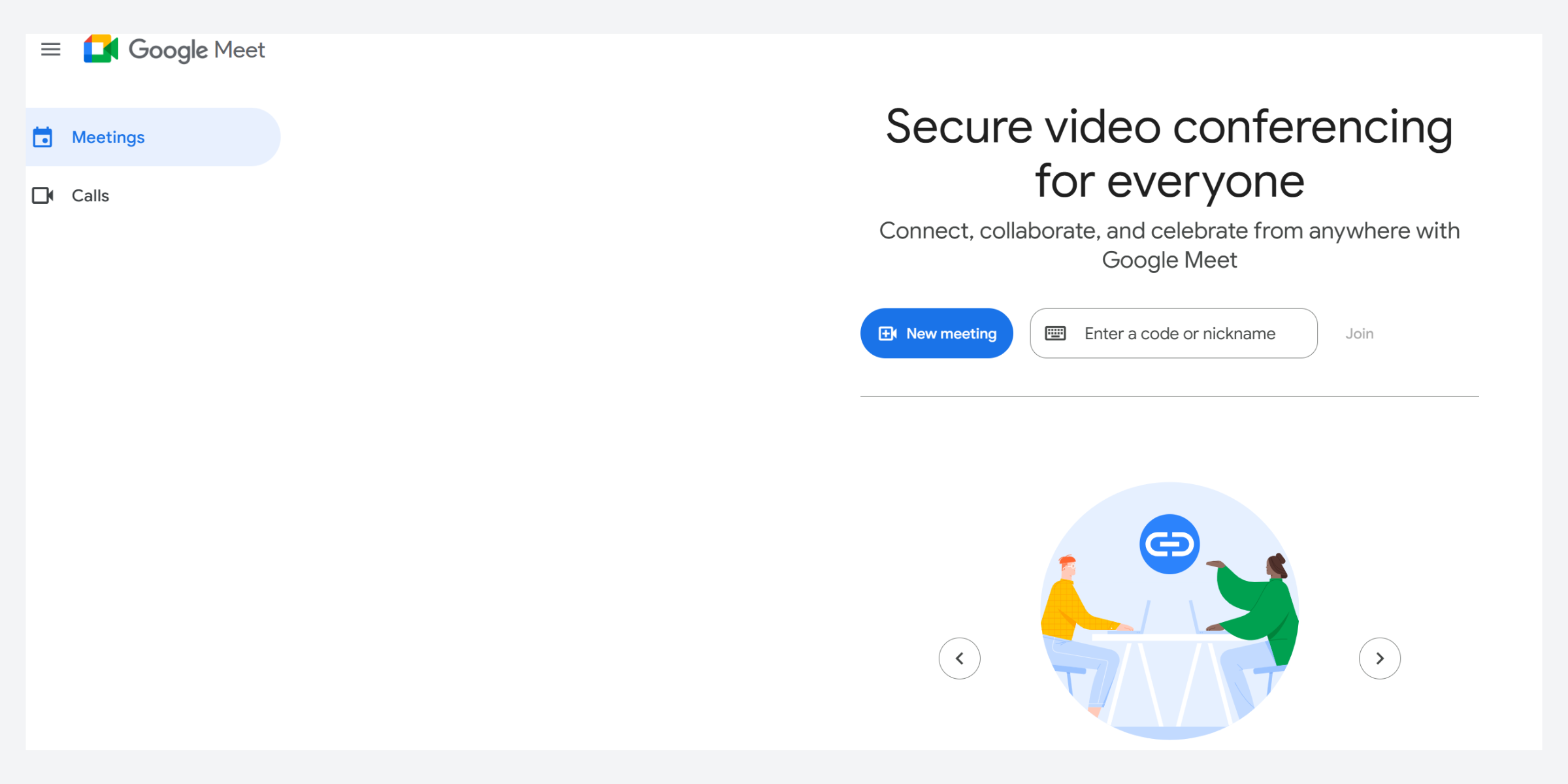
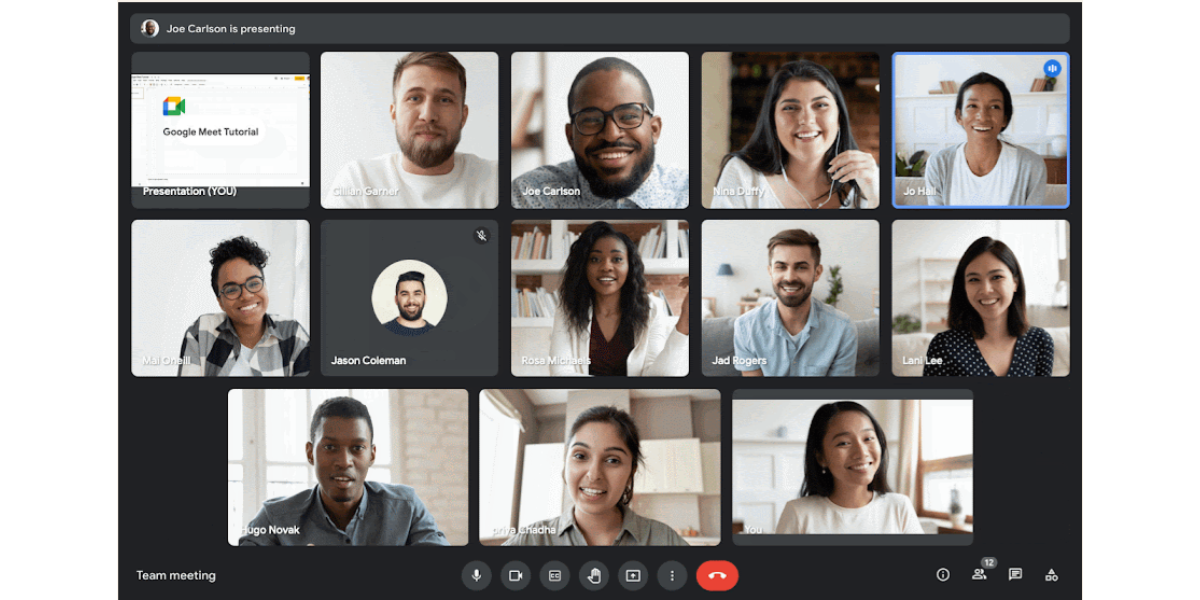
Google Meet ist das Videokonferenz-Tool von Google für Online-Meetings, Unterricht, Vorstellungsgespräche und Team-Besprechungen. Die Nutzung ist denkbar einfach: Link anklicken, im Browser beitreten und direkt loslegen.
.png?w=2000&fit=max&auto=format)
Was Google Meet ist (im echten Leben)
Die meisten Menschen nutzen Google Meet auf eine von zwei Arten:
- Persönliches Google-Konto (Gmail): kostenlose Meetings, schnelle Anrufe, einfache Zusammenarbeit.
- Google Workspace-Konto (Arbeit/Schule): Meet als Teil eines größeren Toolsets (Gmail, Kalender, Drive, Docs, Admin-Steuerung).
Wie es in Google Workspace passt
Google Meet wird für Unternehmen in der Regel nicht „alleinstehend“ verkauft. Stattdessen ist es in Google Workspace‑Tarifen enthalten, und Ihre Workspace‑Edition bestimmt Dinge wie:
- Teilnehmerlimits
- Aufzeichnungen und Transkripte
- Breakout-Räume, Umfragen und Q&A
- Sicherheits- und Compliance-Funktionen
Google Meet-Preisübersicht
Hier ist die zentrale Idee: Google Meet kann kostenlos genutzt werden, erweiterte Funktionen sind jedoch nur über kostenpflichtige Abos (hauptsächlich Google Workspace) verfügbar.
Google Meet-Preismodelle
- Kostenlose Version: verfügbar für alle mit einem Google-Konto; 100 Teilnehmer; 60 Minuten pro Meeting für Gruppengespräche. Für Anrufe über Mobilgeräte und Einzelgespräche gibt es kein Zeitlimit.
- Kostenpflichtige Version: in Workspace-Tarifen (Business/Enterprise) integriert, mit erweiterten Meetinglimits und Premiumfunktionen.
Kosten eines Google Workspace-Kontos
Basierend auf der aktuellen Workspace-Preisseite ergeben sich folgende gängige Business-Tarife (USD):
- Business Starter: 7 $/Nutzer/Monat (jährliche Abrechnung) oder 8,40 $ bei monatlicher Abrechnung
- Business Standard: 14 $/Nutzer/Monat (jährlich) oder 16,80 $ bei monatlicher Abrechnung
- Business Plus: 22 $/Nutzer/Monat (jährlich) oder 26,40 $ bei monatlicher Abrechnung
- Enterprise: in der Regel individuelle Preisgestaltung, und die Meeting-Funktionen skalieren weiter (z. B. bis zu 1000 aufgeführte Teilnehmer).
Das ist die einfachste Antwort auf die Frage „Wie viel kostet ein Google-Workspace-Konto?“. Ihre tatsächlichen Kosten hängen jedoch davon ab, ob Sie monatlich oder jährlich zahlen, in welcher Region bzw. Währung Sie sich befinden und welche Add-ons Sie nutzen.
Schlüsselfaktoren für die Preisgestaltung (und ob Sie zu viel bezahlen)
Die Preise von Google Meet wirken auf den ersten Blick unkompliziert – bis klar wird, dass Sie nicht einfach für „Videoanrufe“ bezahlen, sondern für die Art, wie Sie Meetings durchführen: wie lange sie dauern, wie viele Personen teilnehmen, was im Anschluss passiert (Aufzeichnungen, Notizen, Follow-ups) und wie streng Ihr Unternehmen Zugriff und Daten kontrollieren muss.
Deshalb ist es leicht, von zu viele Funktionen zu buchen. Viele Teams entscheiden sich vorschnell für einen höheren Tarif, weil sie davon ausgehen, ihn „irgendwann zu brauchen“, obwohl sie in Wirklichkeit nur eine einzelne Premiumfunktion (z. B. Aufzeichnungen) oder ein etwas höheres Teilnehmerlimit benötigen. Umgekehrt kann es auch trügerisch sein, bei der kostenlosen Version zu bleiben – etwa wenn Sie regelmäßig an Zeitlimits stoßen, Meetings neu starten müssen oder wichtige Inhalte verloren gehen, weil nichts dokumentiert wird..
Wenn Sie den günstigsten Tarif möchten, der sich trotzdem „professionell“ anfühlt, konzentrieren Sie sich auf:
- Benötigte Meetingdauer (überschreiten Ihre Meetings regelmäßig eine Stunde?)
- Aufzeichnungen und Transkripte (unverzichtbar für Kundengespräche, Schulungen und Unterricht)
- Teilnehmerlimits (100 vs. 150 vs. 500+)
- Sicherheit/Compliance (Vault, DLP, Aufbewahrung, Admin-Steuerung)
- Supportstufe (Basis vs. Erweitert)
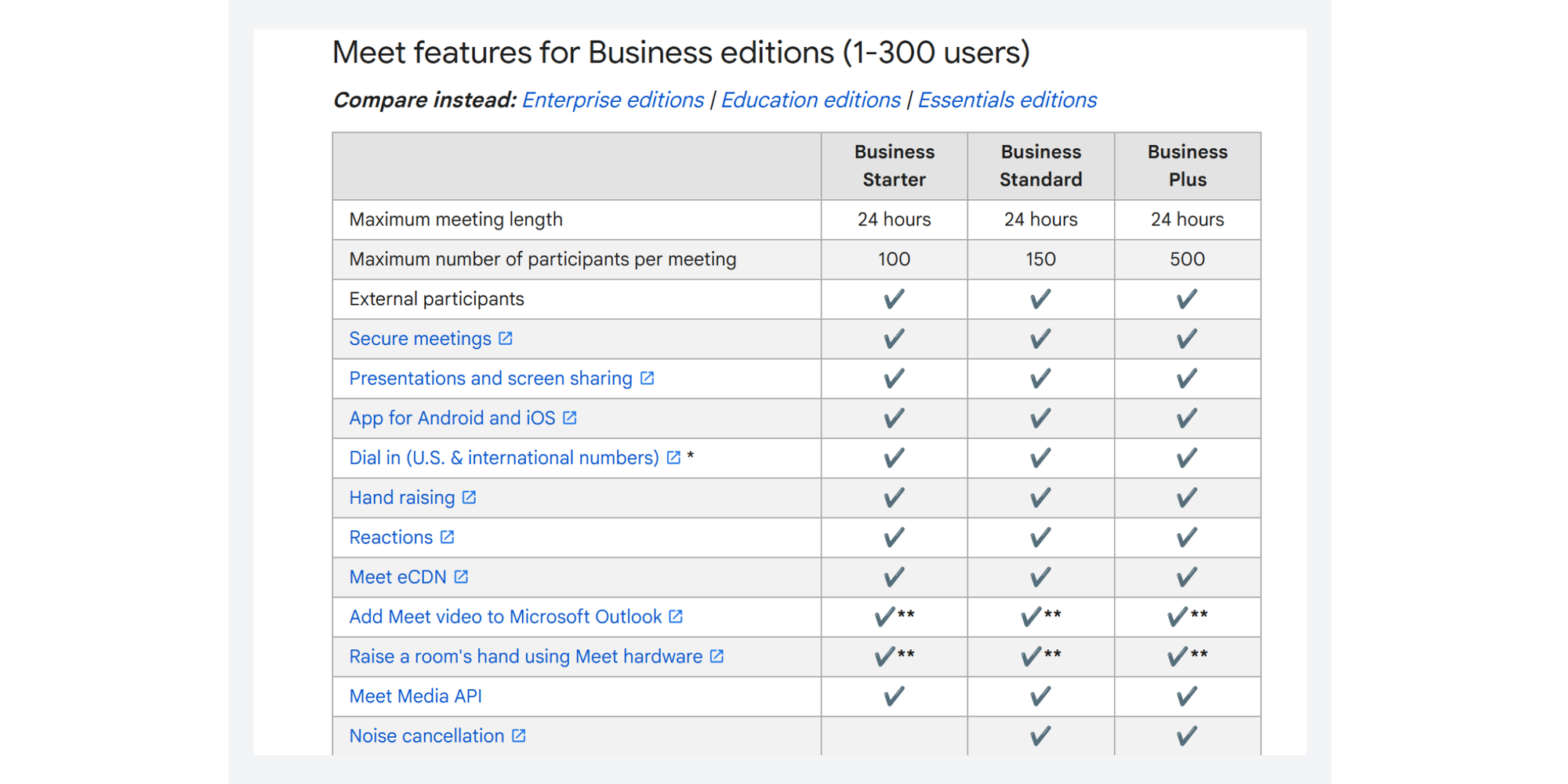
Google Meet‑Tarife
Kostenloser Tarif (persönliches Google-Konto)
Was Sie bekommen
- Meetings mit einem Google-Konto erstellen
- Bis zu 100 Teilnehmer
- Gruppenmeetings bis zu 60 Minuten
- Einfache Nutzung für schnelle Anrufe
- Für mobile Anrufe und Einzelgespräche gibt es kein Zeitlimit
Hauptbeschränkungen
- Das Zeitlimit gilt für Gruppenmeetingsund kann z. B. während eines Workshops störend sein.
- Viele Funktionen für das „Meeting-Management“ sind nur in kostenpflichtigen Tarifen verfügbar (Aufzeichnungen, bestimmte Admin-Funktionen usw.).
Business Starter
Was Sie bekommen
- Workspace-Suite + Meet
- Meetings mit bis zu 100 Teilnehmern
- „Maximale Meetingdauer 24 Stunden“ für Business-Tarife
Hauptbeschränkungen
- Sie bekommen nicht den gleichen Funktionsumfang in Meet wie bei Standard/Plus (z.B. Aufzeichnungen, Transkripte, Breakout-Räume).
Am besten geeignet für: Kleine Teams, die hauptsächlich professionelle E-Mails + Kalender + grundlegende Meet-Funktionen benötigen und nur selten Aufzeichnungen brauchen.
Business Standard
Was Sie bekommen
- Maximale Teilnehmerzahl: 150
- Aufzeichnung wird in Drive gespeichert
- Breakout-Räume, Umfragen, Q&A, Geräuschunterdrückung
- Transkripte (Verfügbarkeit hängt von Einstellungen und Rollout ab, ist in der Unternehmensübersicht für Standard/Plus aber als verfügbar aufgeführt)
Hauptbeschränkungen
- Bei großen Meetings oder Schulungen stoßen Sie mit 150 Teilnehmern schnell an Grenzen.
- Compliance und Sicherheit sind solide, aber nicht so umfassend wie bei Enterprise.
Am besten geeignet für: Teams, die Aufzeichnung + strukturierte Meeting-Funktionen möchten, ohne direkt in den höheren Tarif wechseln zu müssen.
Business Plus
Was Sie bekommen
- Maximale Teilnehmerzahl: 500
- Aufzeichnung + Anwesenheitserfassung (aufgelistet)
- Erweiterte Sicherheits- und Verwaltungsfunktionen (Vault und weitere Funktionen werden auf der Preisseite hervorgehoben)
Hauptbeschränkungen
- Deutlich höhere Kosten – es lohnt sich also nur, wenn Sie wirklich größere Räume, bessere Anwesenheitserfassung oder strengere Governance benötigen.
Am besten geeignet für: Wachsende Unternehmen, die große Kundenschulungen, größere interne Meetings oder regulierte Workflows durchführen.
Enterprise-Tarife
Was Sie bekommen
- Enterprise-Tarife variieren, aber Workspace-Preise im Überblick:
- Bis zu 1.000 Teilnehmer in Videokonferenzen
- Erweiterte Sicherheits- und Compliance-Kontrollen sowie verbesserter Support
Wichtigste Einschränkungen
- Individuelle Preisgestaltung und Einrichtung bzw. Funktionsumfang kann je nach Tariftyp und Admin-Konfiguration variieren.
Am besten geeignet für: Große Unternehmen, die strenge Compliance, Datenkontrollen und Skalierbarkeit benötigen.
Kostenlose vs. kostenpflichtige Google Meet-Tarife
Das ist die Frage, die sich die meisten stellen Werden meine Meetings unterbrochen? Kann ich sie aufzeichnen? Wie viele Teilnehmer sind möglich?
Meetingdauer (Zeitlimit)
- Kostenlose persönliche Konten: laut Produktseite von Google Meet, bis zu 60 Minuten für Gruppengespräche und kein Zeitlimit für Anrufe über Mobilgeräte und Einzelgespräche
- Workspace Business-Tarife (Business Starter/Standard/Plus): maximale Meetingdauer 24 Stunden
Wenn Sie regelmäßig Workshops, Nachhilfe, Kundengespräche oder Team-Retrospektiven durchführen, die länger als eine Stunde dauern, kann allein das ein Upgrade rechtfertigen.
Teilnehmerkapazität und Teilnehmerlimits
Falls Sie sich fragen: „Wie viele Personen können an einem Google Meet teilnehmen?“, hängt die Antwort von der Art Ihres Kontos ab:
- Kostenlos (Privatkonto): bis zu 100 Teilnehmer
- Business Starter: 100
- Business Standard: 150
- Business Plus: 500
- Enterprise: laut Preisseite 1.000 Teilnehmer
Das ist zugleich die Antwort auf die maximale Teilnehmerzahl bei Google Meet.
.png?w=2000&fit=max&auto=format)
Aufzeichnungen
Aufzeichnungen sind einer der häufigsten Momente, in denen viele denken: „Oh, jetzt müssen wir ein Upgrade durchführen.“
Aufzeichnungen werden in Business Standard/Plus sowie in verschiedenen Enterprise-, Education- und anderen berechtigten Abos unterstützt.
KI- und Produktivitätsfunktionen (Zusammenfassungen, Transkripte, Verbesserungen)
Google setzt im gesamten Workspace zunehmend auf KI (Gemini und verwandte Funktionen), und Meet ist in den kostenpflichtigen Tarifen Teil dieser Strategie. Der Business-Vergleich zeigt, dass KI-Funktionen von Gemini in Meet ab den Tarifen Standard/Plus verfügbar sind.
Sicherheits- und Admin-Kontrollen
Ein Upgrade von der kostenlosen zur kostenpflichtigen Version bringt nicht nur längere Meetings oder mehr Teilnehmer – es verschafft vor allem Kontrolle: Wer Meetings erstellen darf, wer teilnehmen kann, welche Daten gespeichert werden und wie Ihr Unternehmen konform bleibt, wenn sensible Informationen geteilt werden.
Die größten Vorteile liegen in:
- Admin-Verwaltung: Workspace-Administratoren können zentral Richtlinien für die gesamte Organisation festlegen – statt dass jede Nutzerin und jeder Nutzer die Meet-Einstellungen selbst verwaltet. Dazu gehören Benutzerverwaltung, Meeting-Regeln, Freigabekontrolle und die Verringerung von Risiken durch versehentliche Fehlkonfigurationen.
- Datenaufbewahrung/eDiscovery: Bei Meetings, die zu Geschäftsunterlagen werden – etwa Schulungen, HR-Gespräche oder Kundengespräche – sind Funktionen zur Aufbewahrung und Wiederherstellung von Daten entscheidend.So bleiben Sie für Prüfungen, Streitfälle oder interne Kontrollen vorbereitet, ohne mühsam persönliche Laufwerke und Postfächer durchsuchen zu müssen.
- Compliance-Kontrollen (Plus/Enterprise): n den höheren Tarifen wird Governance ernst genommen: leistungsfähigere Compliance-Tools, erweiterte Sicherheitsrichtlinien und eine bessere Ausrichtung an branchenspezifischen Anforderungen. Wenn Sie mit vertraulichen Kundendaten, Studiendaten, Verträgen, Finanzinformationen oder anderen sensiblen Inhalten arbeiten, sind diese Kontrollen oft genauso wichtig wie die Meeting-Funktionen selbst.
Verfügbarkeit des Supports
Die Workspace-Tarife bieten Standard-Support für Business-Pläne, während höhere Tarife erweiterten Support enthalten.
Integrationen und Kollaborationstools
Google Meet funktioniert zwar eigenständig, entfaltet sein volles Potenzial aber erst im Zusammenspiel mit dem größeren Google-Ökosystem. Dann fühlen sich Meetings nicht wie isolierte Ereignisse an, sondern werden Teil eines nahtlosen Arbeitsablaufs: Einladen → Vorbereiten → Treffen → Nachbereiten – alles ohne ständiges Wechseln zwischen Tools oder Suchen nach Links.
Meet ist besonders praktisch, wenn Sie bereits folgende Google-Dienste nutzen:
- Google Kalender – für die Terminplanung
- Drive – zur Ablage und Freigabe von Aufzeichnungen
- Docs/Sheets – für Agenden und Besprechungsnotizen
Was Sie bei der Tarifwahl berücksichtigen sollten
Wenn Sie den passenden Workspace-Tarif wählen möchten, ohne sich durch endlose Tabellen zu quälen, lohnt es sich, diese Punkte zu priorisieren:
Tools für Besprechungsmanagement
Fragen Sie sich:
- Brauchen Sie eine Aufzeichnung, um später einfach darauf zugreifen zu können?
- Führen Sie interaktive Sitzungen durch, die von Breakout-Räumen, Umfragen und Q&A profitieren?
- Ist Geräuschunterdrückung wichtig für hybride oder remote Teams?
Google bietet außerdem einen Leitfaden mit Tipps, um Geschäftstreffen effizienter zu organisieren.
Integrationen mit Workspace-Apps
Wenn Ihr Meeting-Workflow bereits Kalender, Drive und Docs umfasst, wirken Workspace-Tarife „nahtlos integriert“ und sparen viel Administrationsaufwand.
KI- und Automatisierungsfunktionen
Kostenpflichtige Tarife können Nachfragen wie „Was haben wir noch mal entschieden?“ deutlich reduzieren, indem sie automatisch Notizen, Transkripte und Zusammenfassungen erstellen.
Sicherheits- und Compliance-Anforderungen
Für Teams in Finanz-, Gesundheits-, Rechts- oder Bildungswesen sind Verwaltungs- und Compliance-Funktionen genauso wichtig wie die Videoqualität. Höhere Workspace-Tarife bieten hier erweiterte Governance-Optionen, die sensible Daten schützen und regulatorische Anforderungen erfüllen.
So wählen Sie den richtigen Google Meet-Tarif aus
Beste Optionen für Privatpersonen oder Freiberufler
Wenn Sie hauptsächlich Einzelgespräche führen, reicht oft die kostenlose Version aus – besonders, da bei Gesprächen über Mobilgeräte und Einzelgesprächen keine Zeitlimits bestehen.
Ein Upgrade lohnt sich, sobald Sie Aufzeichnungen, strukturierte Meeting-Tools oder längere Gruppensitzungen benötigen.
Beste Optionen für kleine Teams oder Start-ups
- Business Starter: Die Stufe „Schnell professionell werden“ – enthält die Workspace-Grundfunktionen und ein zuverlässiges Meet.
- Business Standard: Ideal für Teams, die viele kollaborative Sitzungen abhalten. Enthält Aufzeichnungen, Breakout-Räume und weitere Funktionen für strukturierte Meetings.
Die besten Optionen für wachsende Unternehmen
Wenn Sie Schulungen, Onboarding-Grupen, Sales-Enablement oder große Demos durchführen:
- Business Plus bietet Platz für 500 Teilnehmer und stärkere Governance-Funktionen.
Beste Optionen für große Teams oder Unternehmen
Wenn Sie Skalierbarkeit, Compliance und Support benötigen:
- Enterprise-Tarife: Meetings für 1.000 Teilnehmer plus erweiterte Compliance- und Sicherheitskontrollen.
Wichtige Faktoren bei der Auswahl (kurze Checkliste)
- Dauer der Besprechung: Überschreiten Ihre Gruppensitzungen regelmäßig 60 Minuten?
- Teilnehmerbedarf: 100 vs. 150 vs. 500 vs. 1000+ ist ein wirklich großer Sprung.
- Sicherheit & Compliance: Benötigen Sie Aufbewahrung, eDiscovery oder Daten-Governance?
Erweiterte Funktionen zur Verwaltung administrativer Aufgaben
Aufzeichnungsverwaltung
Wenn Aufzeichnungen wichtig sind, sollten Sie folgende Punkte planen:
- Speicherort: Oft in Google Drive
- Zugriffsrechte: Wer Aufzeichnungen starten oder stoppen darf (Regeln durch Administratoren)
- Aufbewahrungsrichtlinien: Besonders relevant für regulierte Organisationen
Benachrichtigungen vor Ablauf der Meetingdauer
Für kostenlose Gruppengespräche gilt: Vorbeugung ist die beste „Lösung“.
- Fügen Sie eine klare Agenda hinzu
- Nutzen Sie einen gut sichtbaren Timer
- Planen Sie rechtzeitig einen Abschluss oder eine Pause ein
Meetingdauer verlängern (ohne Chaos)
Wenn Ihr Team regelmäßig das kostenlose Limit erreicht, gibt es zwei praktikable Optionen:
- Upgrade: die sauberste Lösung, ohne Unterbrechungen
- Meeting neu starten: direkt vor Ablauf, funktioniert, stört aber den Ablauf
Verwendung von Google Meet-Hardware
Wenn Sie hybride Räume einrichten – etwa Konferenzräume, Klassenräume oder Schulungsbereiche – bedeutet Google Meet-Hardware im Kern, eine zuverlässige Raumausstattung bereitzustellen: Kamera, Mikrofon/Lautsprecher und ein dediziertes Bedienpanel. So können Teilnehmer mit nur einem Klick beitreten und sind klar zu hören – ganz ohne Laptop-Chaos oder Kabelsalat. Vor dem Kauf lohnt es sich, die offiziellen Meet-Anforderungen zu prüfen, also unterstützte Browser, Betriebssysteme und Geräte, damit Ihre Raumlösung von Anfang an reibungslos funktioniert.
Admin-Steuerung in Workspace
Mit den verschiedenen Workspace-Tarifen erhalten Admins mehr Kontrolle über:
- Besprechungsrichtlinien
- Zugriffseinstellungen
- Sicherheits- und Compliance-Konfiguration
Google Meet im Vergleich zu anderen Videokonferenz-Tools
Google Meet ist nicht die einzige Option – hier ist also ein übersichtlicher Vergleich, wenn Preise und Limits wichtig sind.
- Zoom Free-Tarif: Gruppensitzungen sind in der Regel auf 40 Minuten begrenzt
- Google Meet – kostenloser Tarif: Gruppensitzungen sind auf 60 Minuten begrenzt
- Die kostenpflichtigen Tarife von Zoom werden separat von Ihrer E-Mail-/Dokumentensuite berechnet; Workspace bündelt Meet mit Produktivitäts-Apps. Die Preise für Zoom variieren, viele kostenpflichtige Tarife (z. B. Pro/Business) liegen laut Zoom-Website bei etwa 13 $ pro Nutzer/ Monat bei jährlicher Abrechnung.
Wählen Sie Meet, wenn Ihr Team bereits intensiv mit Google Kalender, Drive und Docs arbeitet und Sie weniger Tools verwalten möchten. Entscheiden Sie sich für Zoom, wenn Sie auf Zoom-spezifische Meeting-Funktionen, Webinar-Steuerungen angewiesen sind oder Ihre Organisation stark auf Zoom ausgerichtet ist.
Google Meet vs. Microsoft Teams
- Teams Free: Gruppengespräche sind auf bis zu 60 Minuten und 100 Teilnehmer begrenzt.
- Google Meet Free: Gruppensitzungen dauern bis zu 60 Minuten, ebenfalls mit maximal 100 Teilnehmern. Für Meetings über Mobilgeräte und Einzelgespräche gibt es kein Zeitlimit.
Wählen Sie Meet, wenn Google Workspace Ihr zentraler Ort für Zusammenarbeit ist. Entscheiden Sie sich für Teams, wenn Sie stark in Microsoft 365 eingebunden sind und Chat, Dateien und Meetings eng mit diesem Ökosystem verknüpfen möchten.
| Google Meet | Zoom | Microsoft Teams | |
| Kostenloser Tarif (Preis- und Schlüssellimits) | 0 $ (persönliches Google-Konto). 60 Minuten für Meetings mit 3+ Personen, 100 Teilnehmer. | 0 $ (Basic). Gruppenbesprechungen in der Regel 40 Minuten, 100 Teilnehmer. | 0 $ (Teams Free). Gruppenbesprechungen 60 Minuten, 100 Teilnehmer. |
| Einstiegspreis des kostenpflichtigen Tarifs | Google Workspace Business Starter: 7 $/Nutzer/Monat bei jährlicher Abrechnung. | Pro: etwa 13,33 $/Nutzer/Monat bei jährlicher Abrechnung (oder 16,99 $ monatlich). | Teams Essentials: 4 $/Nutzer/Monat bei jährlicher Abrechnung. |
| Besprechungsdauer (kostenlos → kostenpflichtiger Einstieg) | 60 Min. (Gruppe) → 24 Stunden | 40 Min → bis zu 30 Stunden | 60 Min → bis zu 30 Stunden |
| Teilnehmer (kostenlos → kostenpflichtiger Eintritt) | 100 → 100 (Starter). (Standard 150, Plus 500, Enterprise 1.000) | 100 → 100 (Pro). (Business 300, Enterprise 500.) | 100 → 300 |
| Aufzeichnung | Aufzeichnungen sind ab Business Standard/Plus (und bestimmten Enterprise/Edu/Essentials) verfügbar. | Lokale Aufzeichnungen sind auf einem kostenlosen Desktop verfügbar; Cloud-Aufzeichnungen sind kostenpflichtigen Tarifen vorbehalten. | Die Verfügbarkeit von Aufzeichnungen hängt vom Tarif bzw. von der Richtlinie ab (oft an bestimmte Microsoft 365-Abonnements gekoppelt). |
| Transkripte/KI-Notizen | Unterschiedlich je nach Tarif; höhere Workspace-Tarife heben Gemini-Funktionen in Meet hervor. | KI-Begleiter in berechtigten kostenpflichtigen Tarifen enthalten (laut Zoom). | Unterschiedlich je nach Lizenz; die Transkription ist in den Richtlinien für Teams-Aufzeichnung/-Transkription abgedeckt (Copilot häufig als Add-on). |
| Beste Eignung/Ökosystem | Am besten geeignet, wenn Sie bereits Google Kalender/Drive/Docs nutzen und alles in einer Suite haben möchten. | Am besten geeignet als Meeting-zentriertes Tool mit zusätzlichen Webinar-/Event-Erweiterungen. | Am besten geeignet, wenn Sie Microsoft 365 nutzen und Chat, Dateien und Besprechungen an einem Ort haben möchten. |
Wie Koalendar Ihnen hilft, Google-Meet-Sitzungen zu organisieren
Selbst mit dem „perfekten“ Plan verlieren die meisten Teams Zeit, bevor das Meeting überhaupt beginnt: Verfügbarkeiten abgleichen, Termine umplanen, No-Shows und unübersichtliche Kalender.
Koalendar übernimmt diesen Teil des Workflows, sodass Google Meet einfach nur der Anruf ist – ohne den ganzen Koordinationsstress.
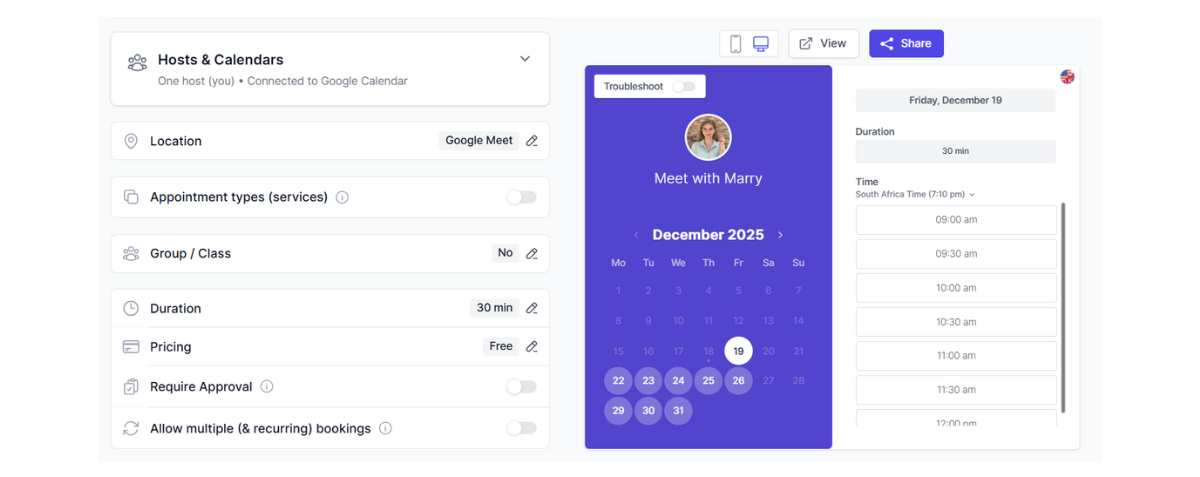
Intelligente Buchungsseiten für einfache Terminplanung
Anstatt sechsmal zu fragen „Passt Ihnen Dienstag um 14 Uhr?“, teilen Sie eine Buchungsseite und lassen Ihre Eingeladenen eine freie Zeit auswählen.
Automatisierte Erstellung von Google Meet-Links
Wenn Sie gebucht werden, erstellt Koalendar den Meet-Link automatisch – kein manuelles Einrichten, kein Copy-and-Paste-Fehler.
Ergebnis: Jede Einladung enthält jedes Mal den korrekten Videolink.
Nahtlose Google Kalender-Synchronisierung
Koalendar synchronisiert sich mit Ihrem Google Kalender, sodass Ihre Verfügbarkeit stets korrekt angezeigt wird und Doppelbuchungen vermieden werden.
Ergebnis: Ihr Kalender bleibt übersichtlich – ohne ständiges Hin- und Herschieben von Terminen.

Automatisierte Bestätigungen und Erinnerungen
Erinnerungen reduzieren No-Shows – besonders für Lehrkräfte, Berater und Teams mit vielen Kundenterminen.
Koalendar sendet E-Mail- und SMS-Erinnerungen, damit Ihre Termine zuverlässig stattfinden und Ihr Kalender optimal gefüllt bleibt.
Teamverfügbarkeit und Zeitzonenverwaltung
Für Teamleiter leitet Koalendar Buchungen automatisch an die richtige Person weiter und berücksichtigt Zeitzonen.
Integrationen für einen reibungslosen Google Meet-Workflow
Koalendar ist ideal, wenn Sie Folgendes benötigen:
- Automatisierte Terminplanung für Meetings
- Kalendersynchronisierung
- Einbettbare Buchungsseiten
- Erinnerungen
- Benutzerdefinierte Planungsregeln
Und wenn Sie Ihr Budget schonen möchten, gibt es einen dauerhaft kostenlosen Tarif – so können Sie sofort starten, ohne Verpflichtungen einzugehen.
Fazit
Google Meet ist einfach zu starten, aber der passende Tarif hängt von ein paar einfachen Faktoren ab: Besprechungsdauer, Bedarf an Aufzeichnungen und maximale Teilnehmerzahl Ihrer Meetings. Wenn Sie häufig auf das Zeitlimit der kostenlosen Version stoßen oder Funktionen wie Aufzeichnungen, Transkripte, Breakout-Räume und erweiterte Steuerungsmöglichkeiten benötigen, liegen die Vorteile in den kostenpflichtigen Google Workspace-Tarifen (Standard, Plus oder Enterprise).
Und sobald Sie den passenden Tarif gewählt haben, sorgt einfache Terminplanung dafür, dass selbst das beste Videokonferenz-Tool Sie nicht mehr durch endloses E-Mail-Pingpong aufhält.