En résumé
- Concernant les tarifs Google Meet, il existe une option gratuite pour les comptes Google personnels, mais les appels de groupe sont limités à 60 minutes et 100 participants.
- Les fonctionnalités payantes de Meet sont proposées via Google Workspace (Business/Enterprise), qui est la formule où l’enregistrement, les transcriptions, les salles de répartition, des limites de participants plus élevées et les contrôles d’administration sont disponibles.
- Si vous vous demandez « combien coûte un compte Google Workspace ? » Les formules professionnelles courantes commencent à 7 € / 14 € / 22 € par utilisateur et par mois (engagement annuel) pour les offres Starter/Standard/Plus.
- Principaux déclencheurs de mise à niveau : vous avez besoin de réunions de groupe plus longues, enregistrements, salles plus grandes (150–500+), ou exigences de conformité/sécurité renforcées.
- Peu importe le forfait que vous choisissez, la planification est généralement ce qui prend vraiment du temps —Koalendar crée automatiquement des liens Meet, synchronise Google Agenda et envoie des rappels pour que les réunions aient réellement lieu à l’heure.
Tarifs de Google Meet : formules, limites et ce dont vous avez vraiment besoin en 2026
Si vous avez déjà commencé un appel en pensant que ce serait « un petit quart d’heure » et que, tout à coup, vous vous retrouvez à courir contre la montre avant l’heure limite, vous savez déjà que le plus frustrant dans Google Meet, ce n’est pas la vidéo, ce sont les restrictions dont vous ne soupçonniez même pas l’existence. Ce guide explique les tarifs de Google Meet en termes simples : ce qui est gratuit, ce qui est payant, ce que vous obtenez à chaque niveau, et à partir de quand il vaut vraiment la peine de passer à une offre supérieure.
Nous aborderons aussi ce qui intéresse vraiment les gens : la limite de durée de la version gratuite de Google Meet, l’enregistrement, les transcriptions, les plafonds de participants, et comment arrêter de perdre du temps avec les allers-retours de planification.
Ce que vous devez savoir sur Google Meet
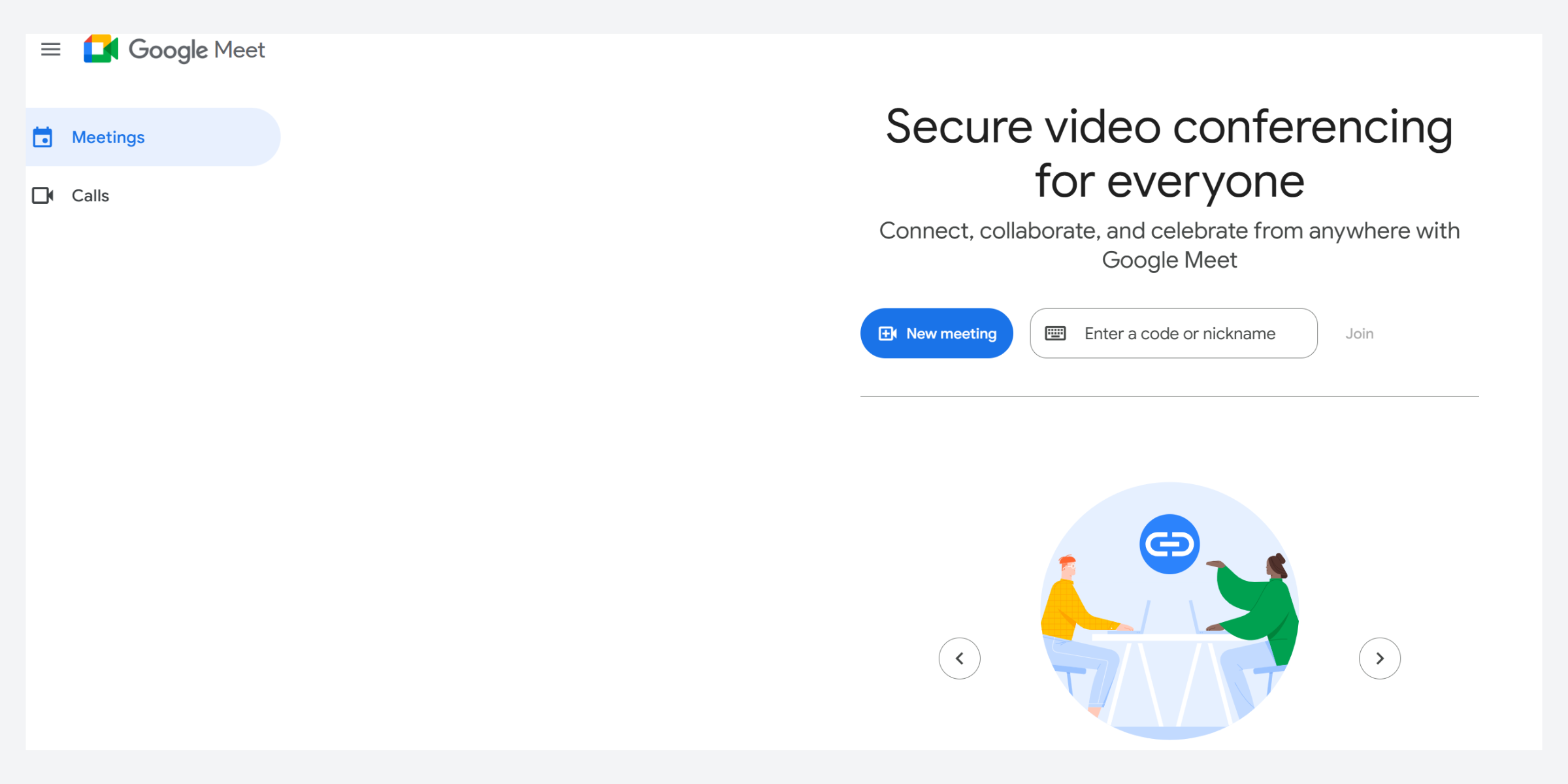
Google Meet fait partie des principaux outils Google dédiés à la collaboration professionnelle : réunions en ligne, cours, entretiens, travail à distance et appels d’équipe. Il est conçu pour être simple : cliquez sur un lien, rejoignez depuis votre navigateur, et c’est parti.
.png?w=2000&fit=max&auto=format)
Ce qu’est réellement Google Meet
La plupart des gens utilisent Meet de l’une des deux façons suivantes :
- Compte Google personnel (Gmail) : réunions gratuites, appels rapides, collaboration légère.
- Compte Google Workspace (travail/école) : Meet, intégré à une suite complète d’outils (Gmail, Agenda, Drive, Docs, contrôles d’administration).
Comment il s’intègre à Google Workspace
Google Meet est aujourd’hui un standard des outils SaaS de visioconférence professionnelle. Il n’est généralement pas vendu « seul » pour les entreprises. Il est plutôt inclus dans les offres tarifaires Google Workspace, et votre édition de Workspace détermine notamment :
- Limites de participants
- Enregistrements/transcriptions
- Salles de répartition / sondages / questions-réponses
- Fonctionnalités de sécurité et de conformité
Aperçu des tarifs et abonnements Google Meet
Voici l’idée clé : Google Meet peut être gratuit, mais les fonctionnalités avancées sont incluses dans des abonnements (principalement Google Workspace).
Comment est structurée la tarification de Google Meet
- Version gratuite : disponible pour toute personne possédant un compte Google ; 100 participants ; 60 minutes par réunion pour les appels de groupe. Pour les appels sur mobile et les appels en tête-à-tête, il n’y a pas de limite de temps.
- Version payante : incluse dans les offres Workspace (Business/Enterprise), où les limites de réunion et les fonctionnalités premium sont étendues.
Coût d’un compte Google Workspace
Le prix de Google Meet dépend directement de l’abonnement Google Workspace choisi. Sur la page de tarification Workspace, les niveaux d’abonnement courants pour les entreprises (USD) sont :
- Business Starter : 7 €/utilisateur/mois (engagement d’un an) ou 8,40 € facturé mensuellement
- Business Standard : 14 €/utilisateur/mois (engagement d’un an) ou 16,80 € facturé mensuellement
- Business Plus : 22 €/utilisateur/mois (engagement d’un an) ou 26,40 € facturé mensuellement
- Enterprise : généralement tarification personnalisée, et les fonctionnalités de réunion montent encore en puissance (par exemple, jusqu’à 1000 participants listés).
C’est la réponse la plus simple à « combien coûte un compte Google Workspace ? » — mais votre coût réel dépend de votre mode de paiement mensuel ou annuel, de votre région/devise et des modules complémentaires que vous activez.
Facteurs clés qui influencent les prix (et déterminent si vous paierez trop cher)
Les tarifs de Google Meet semblent simples au premier abord—jusqu’à ce que vous réalisiez que vous ne payez pas vraiment pour des « appels vidéo ». Vous payez pour la façon dont vous organisez vos réunions : leur durée, le nombre de participants, ce qui doit se passer ensuite (enregistrements, notes, suivis) et le niveau de contrôle dont votre organisation a besoin sur l’accès et les données.
C’est pour ça qu’il est facile d’acheter plus que nécessaire. Beaucoup d’équipes passent à une formule supérieure parce qu’elles se disent qu’elles en « auront probablement besoin un jour », alors qu’en réalité elles n’ont besoin que d’une fonctionnalité premium (comme l’enregistrement) ou d’un plafond de participants légèrement plus élevé. À l’inverse, rester sur la version gratuite peut être une fausse économie si vous atteignez sans cesse les limites de temps, relancez les appels ou perdez des décisions parce que rien n’a été enregistré.
Si vous voulez l’offre la moins chère qui ait tout de même une « allure pro », concentrez-vous sur :
- Besoins en durée de réunion (dépassez-vous régulièrement une heure ?)
- Enregistrements et transcriptions (indispensables pour les appels clients, les formations, les cours)
- Limites de participants (100 vs 150 vs 500+)
- Sécurité/conformité (Vault, DLP, conservation, contrôles d’administration)
- Niveau de support (de base ou amélioré)
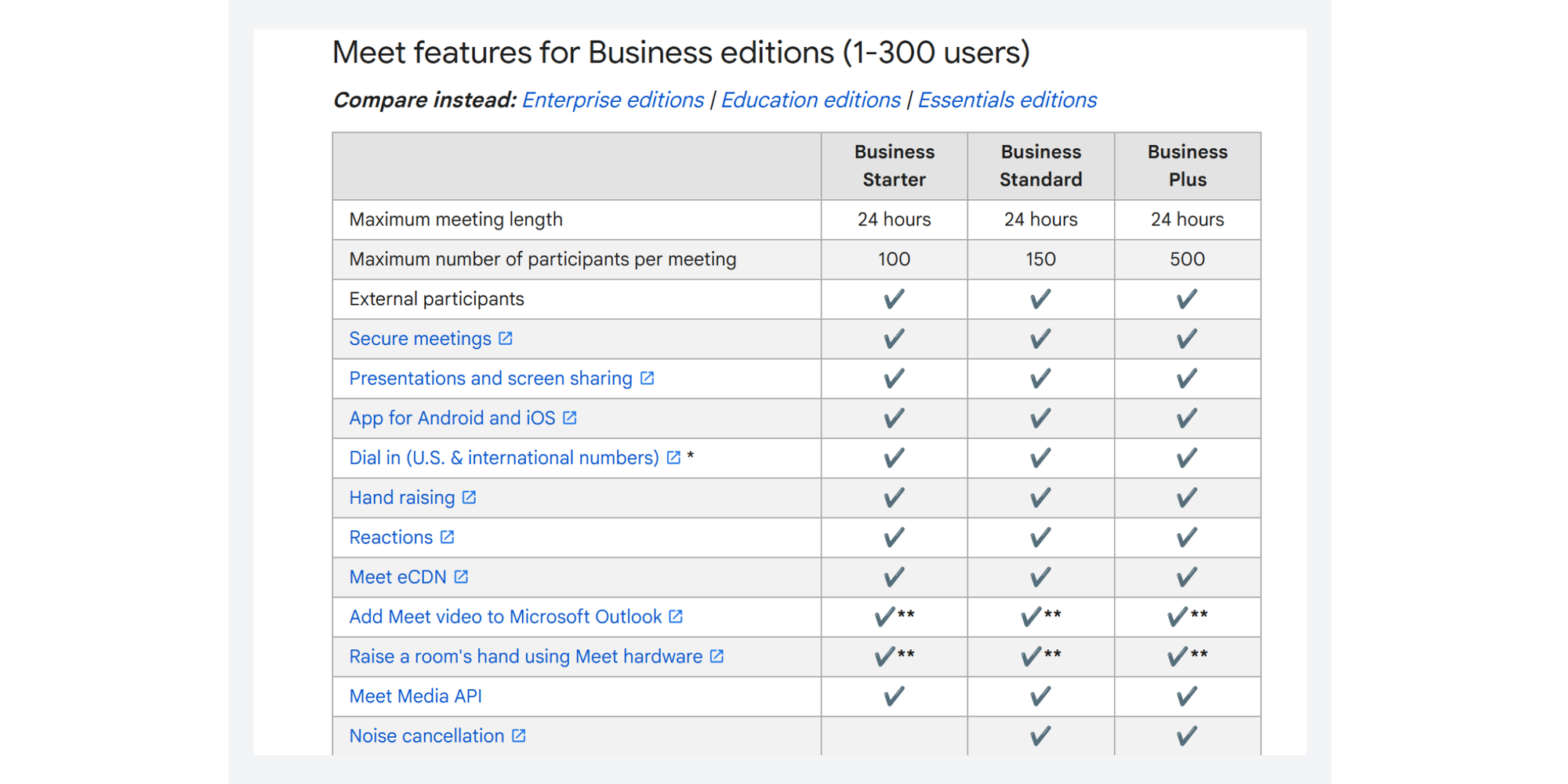
Formules et abonnements Google Meet
Les différents plans Google Meet couvrent plusieurs besoins professionnels.
Offre gratuite (compte Google personnel)
Ce que vous obtenez
- Créez des réunions avec un compte Google
- Jusqu’à 100 participants
- Réunions de groupe jusqu’à 60 minutes
- Expérience Meet basique pour les appels rapides
- Pour les appels sur mobile et les tête-à-tête, il n’y a aucune limite de durée.
Principales limites
- La limite de durée des appels gratuits sur Google Meet s’applique aux appels de groupe (et elle est perturbatrice en plein atelier).
- De nombreuses fonctionnalités de « gestion de réunion » sont réservées aux offres payantes (enregistrement, certains contrôles d’administration, etc.).
Offre Business Starter
Ce que vous obtenez
- Suite Workspace + Meet
- Jusqu'à 100 participants
- « Durée maximale des réunions : 24 heures » indiqué pour les éditions Business
Principales limites
- Vous n’obtenez pas le même niveau de fonctionnalités Meet que dans les offres Standard/Plus (par exemple : enregistrements, transcriptions, salles de répartition).
Idéal pour : Les petites équipes qui ont principalement besoin d’un e-mail professionnel + calendrier + version de base de Meet, et qui ont rarement besoin d’enregistrements.
Business Standard
Ce que vous obtenez
- 150 participants maximum
- Enregistrement enregistré dans Drive
- Salles de répartition, sondages, questions-réponses, suppression du bruit
- Transcriptions (la disponibilité dépend des paramètres et du déploiement, mais c’est indiqué comme disponible pour Standard/Plus dans la comparaison des offres professionnelles)
Principales limites
- Si vous organisez de très grandes réunions plénières ou des formations, 150 participants peuvent sembler un peu juste.
- La conformité et la sécurité sont solides, mais pas « poussées au maximum » comme en version Enterprise.
Idéal pour : Les équipes qui veulent l’enregistrement + des fonctionnalités de réunion structurée sans passer à l’offre supérieure.
Business Plus
Ce que vous obtenez
- 500 participants maximum
- Enregistrement + suivi de présence (listé)
- Contrôles renforcés de sécurité et de gestion (Vault et d’autres fonctionnalités sont mises en avant sur la page des tarifs)
Principales limites
- Les coûts Google Meet augmentent fortement — cela ne vaut donc la peine que si vous avez réellement besoin de pièces plus grandes, d’un suivi plus poussé ou d’une gouvernance plus stricte.
Idéal pour : Les organisations en croissance qui organisent de grandes formations clients, des réunions plénières internes ou qui gèrent des processus réglementés.
Offres Enterprise
Ce que vous obtenez
Les offres Enterprise varient, mais les tarifs de Google Workspace mettent en avant :
- Jusqu’à 1000 participants pour les réunions vidéo
- Fonctionnalités avancées de sécurité et de conformité, avec une assistance renforcée
Principales limites
- La tarification est personnalisée et le déploiement/la disponibilité peuvent dépendre de votre contrat et de la configuration de votre administrateur.
Idéal pour : Les grandes organisations qui ont besoin de capacités avancées de conformité, de contrôle des données et de montée en charge.

Offres Google Meet gratuites et payantes
Voici la question « Google Meet gratuit ou payant » que la plupart des gens se posent vraiment : Mes réunions vont‑elles être coupées ? Puis‑je enregistrer ? Combien de participants peuvent rejoindre mes appels ?
Respecter les limites de temps des réunions (durée de la réunion)
- Comptes personnels gratuits : selon la page produit Google Meet, jusqu’à 60 minutes par réunion pour les appels de groupe, et aucune limite de durée pour les appels mobiles et les appels en tête-à-tête
- Éditions Workspace Business : durée maximale des réunions : 24 heures indiqué pour Business Starter/Standard/Plus.
Si vous organisez régulièrement des ateliers, des séances de tutorat, des revues avec des clients ou des rétrospectives d’équipe de plus d’une heure, cela peut à lui seul justifier une mise à niveau.
Capacité et nombre maximal de participants
Si vous demandez « combien de personnes peuvent rejoindre une réunion Google Meet ? », la réponse dépend de votre type de compte :
- Gratuit personnel : jusqu’à 100 participants
- Business Starter : 100
- Business Standard : 150
- Business Plus : 500
- Enterprise : la page des tarifs indique des réunions de 1000 participants
C’est aussi votre réponse pratique à nombre maximal de participants sur Google Meet.
.png?w=2000&fit=max&auto=format)
Enregistrements de réunions
L’enregistrement est l’un des moments les plus fréquents où l’on se dit « ah, il faut qu’on fasse une mise à niveau ».
L’enregistrement est pris en charge avec les abonnements Business Standard/Plus ainsi qu’avec divers abonnements Enterprise, Éducation et autres offres éligibles.
Fonctionnalités d’IA et de productivité (résumés, transcriptions, améliorations)
Google mise fortement sur l’IA dans l’ensemble de Workspace (Gemini et les fonctionnalités associées), et Meet fait partie de cette stratégie dans les offres payantes. La comparaison des offres Business indique les fonctionnalités d’IA Gemini dans Meet pour les formules Standard et Plus.
Contrôles de sécurité et d’administration
Le passage de la version gratuite à la version payante ne concerne pas seulement des réunions plus longues ou un plus grand nombre de participants, il s’agit de contrôle : qui peut créer des réunions, qui peut les rejoindre, ce qui est conservé, et comment votre organisation reste conforme lorsque les réunions incluent des informations sensibles.
Vous verrez la plus grande progression dans :
- Gestion par l’administrateur : Au lieu que chaque utilisateur gère individuellement les paramètres de Meet, Workspace offre aux administrateurs des contrôles centralisés, ce qui permet d’uniformiser les règles dans toute l’organisation. Cela inclut la gestion des utilisateurs, l’application des règles de réunion, le contrôle du partage et la réduction des risques liés au fait qu’« une seule personne clique sur le mauvais paramètre ».
- Conservation des données/eDiscovery : Une fois que les réunions deviennent des documents professionnels — sessions de formation, entretiens RH, appels clients, revues juridiques — vous avez souvent besoin de pouvoir conserver les données et les retrouver plus tard. Les fonctionnalités de conservation et d’eDiscovery vous aident à rester prêt pour les audits, litiges ou examens internes, sans avoir à fouiller dans des disques personnels et des boîtes de réception.
- Contrôles de conformité (plus visibles dans les offres Plus/Enterprise) : les niveaux supérieurs sont ceux où la gouvernance devient vraiment sérieuse : outils de conformité renforcés, politiques de sécurité plus avancées et meilleure adéquation avec les exigences du secteur. Si vous traitez des données confidentielles de clients, des informations d’étudiants, des contrats, des données financières ou tout autre élément comportant un risque juridique, ces contrôles peuvent être tout aussi importants que les fonctionnalités de réunion elles‑mêmes.
Disponibilité de l’assistance
Liste des niveaux d'assistance de Workspace : assistance standard pour les offres Business, avec une assistance renforcée pour les niveaux supérieurs.
Intégrations et outils de collaboration
Google Meet est parfaitement utilisable seul, mais il prend vraiment tout son sens lorsqu’il s’intègre au reste de l’écosystème Google. C’est là que les réunions cessent de ressembler à des événements isolés et deviennent un flux de travail fluide : invitation → préparation → réunion → suivi, le tout sans changer d’outil ni chercher des liens.
Meet brille lorsque vous vivez déjà dans :
- Planification avec Google Agenda
- Stockage Drive pour les enregistrements
- Docs/Sheets pour les ordres du jour et les comptes rendus de réunion
Principales caractéristiques à prendre en compte lors du choix d’un forfait
Si vous voulez choisir le bon niveau sans vous casser la tête avec des tableaux, donnez la priorité à ces éléments.
Outils de gestion de réunions
Demandez-vous :
- Avez-vous besoin d’enregistrement et d’un accès facile plus tard ?
- Organisez-vous des sessions interactives qui bénéficient de salles de sous-groupes, de sondages, de questions-réponses ?
- La réduction du bruit est-elle importante pour les équipes hybrides/à distance ?
Google propose également un guide avec des conseils pour organiser des réunions professionnelles afin de les rendre plus productives.
Intégrations avec les applications Workspace
Si votre flux de travail pour les réunions inclut déjà Agenda + Drive + Docs, les offres Workspace donnent une impression de solution « native » (et font gagner du temps aux administrateurs).
Fonctionnalités d’IA et d’automatisation
Si votre équipe dépend des artefacts de réunion — notes, transcriptions, comptes rendus — les offres payantes peuvent réduire les relances du type « qu’est-ce qu’on avait décidé ? ».
Exigences de sécurité et de conformité
Si vous travaillez dans la finance, la santé, le juridique ou l’éducation, les fonctionnalités d’administration et de conformité peuvent compter autant que la qualité vidéo. Les niveaux supérieurs de Workspace mettent explicitement en avant des fonctions avancées de gouvernance.
Comment choisir la meilleure formule Google Meet selon vos besoins
Meilleures options pour les particuliers ou les freelances
Si vous faites principalement des appels en tête‑à‑tête, la version gratuite peut suffire — d’autant plus que les appels sur mobile et en 1:1 n’ont pas la même contrainte de temps. Passez à la version supérieure lorsque vous avez besoin de fonctionnalités d’enregistrement, d’outils de réunion structurés ou de sessions de groupe plus longues.
Meilleures options pour les petites équipes ou les start-ups
- Business Starter est la formule « devenez professionnel rapidement » si vous voulez les fonctionnalités de base de Workspace et un service Meet fiable.
- Si vous organisez de nombreuses sessions collaboratives, Business Standard est généralement le premier niveau pour les « réunions sérieuses » (enregistrement + salles de sous-commission + plus encore).
Meilleures options pour les entreprises en croissance
Si vous organisez des formations, des sessions d’onboarding, de l’accompagnement commercial ou de grandes démonstrations :
- Business Plus offre une marge de manœuvre (500 participants) et une gouvernance renforcée.
Meilleures options pour les grandes équipes ou les entreprises
Si vous avez besoin de montée en charge, de conformité et d’assistance :
- Des offres Enterprise existent pour cela (et Workspace mentionne des réunions pouvant accueillir 1000 participants, ainsi que des contrôles de conformité).
Facteurs clés à prendre en compte (liste de contrôle rapide)
- Durée de la réunion : Vos réunions de groupe dépassent-elles régulièrement 60 minutes ?
- Besoins des participants : passer de 100 à 150, 500 puis 1000+ représente un véritable saut.
- Sécurité/conformité : Avez-vous besoin de rétention, d’eDiscovery, de gouvernance des données ?
Fonctionnalités avancées pour gérer les tâches administratives
Gestion des enregistrements
Si l’enregistrement est important, assurez-vous également de prévoir :
- Où les enregistrements sont stockés (souvent sur Drive)
- Qui peut démarrer/arrêter l’enregistrement (politiques d’administration)
- Règles de conservation (en particulier pour les organisations réglementées)
Notifications avant les limites de temps des réunions
Pour les appels de groupe gratuits, la meilleure « solution » reste la prévention :
- Ajouter un ordre du jour
- Gardez un minuteur visible
- Prévoir une conclusion nette ou une pause avant l’heure limite
Prolonger la durée des réunions (sans chaos)
Si votre équipe atteint régulièrement la limite gratuite, vous avez deux options réalistes :
- Mise à niveau (le plus fluide, sans interruptions)
- Relancer la réunion juste avant l’heure limite (ça marche, mais c’est lourd et ça casse l’élan)
Utiliser le matériel Google Meet
Si vous passez à des salles hybrides (salles de conférence, salles de classe, espaces de formation), le matériel Google Meet consiste essentiellement à mettre en place un « kit de salle » fiable (caméra, micro/haut‑parleur et appareil/contrôleur dédié) pour que les participants puissent rejoindre la réunion en un seul geste et être entendus clairement, sans dépendre de l’ordinateur portable de quelqu’un ni d’un enchevêtrement de câbles. Avant d’acheter quoi que ce soit, il vaut la peine de consulter les exigences Meet officielles de Google pour vérifier les navigateurs, systèmes d’exploitation et caractéristiques de base des appareils pris en charge, afin que la configuration de votre salle ne s’effondre pas dès le premier jour.
Contrôles d’administration dans Workspace
Les éditions Workspace offrent aux administrateurs un meilleur contrôle sur :
- Stratégies de réunion
- Paramètres d’accès
- Configuration de la sécurité et de la conformité
Google Meet vs autres outils de visioconférence
Google Meet n’est pas la seule option, voici donc une comparaison claire lorsque le prix et les limites comptent.
- Offre gratuite de Zoom : les réunions de groupe sont généralement limitées à 40 minutes
- Forfait gratuit Google Meet : les réunions de groupe sont limitées à 60 minutes
- Les offres payantes de Zoom sont facturées séparément de votre suite e-mail/docs ; Workspace regroupe Meet et les applications de productivité. (Les tarifs de Zoom varient, mais Zoom présente des niveaux payants comme Pro/Business ; de nombreux forfaits affichent environ 13 $ par utilisateur et par mois, facturés annuellement sur le site de Zoom.)
Choisissez Meet si votre équipe utilise déjà largement Google Agenda/Drive/Docs et que vous voulez gérer moins d’outils. Choisissez Zoom si vous dépendez de fonctionnalités spécifiques à Zoom, de contrôles de type webinaire ou si votre organisation est centrée sur Zoom.
Google Meet vs Microsoft Teams
- La formule gratuite de Teams répertorie jusqu’à 60 minutes et 100 participants pour les appels de groupe.
- Meet Free est 60 minutes pour les réunions de groupe et jusqu’à 100 participants (et aucune limite de temps pour les appels mobiles ou en tête-à-tête).
Choisissez Meet si Google Workspace est votre plateforme de collaboration. Choisissez Teams si vous êtes très investi dans Microsoft 365 et souhaitez que la messagerie, les fichiers et les réunions soient étroitement intégrés à cet écosystème.
| Google Meet | Zoom | Microsoft Teams | |
| Offre gratuite (prix + limites de clés) | 0 € (compte Google personnel). 60 min pour les réunions avec 3 personnes ou plus, 100 participants. | 0 $ (Basique). Réunions de groupe généralement limitées à 40 minutes, jusqu’à 100 participants. | 0 $(Teams Gratuit). Réunions de groupe de 60 minutes, 100 participants. |
| Forfait payant d’entrée de gamme (prix de départ) | Google Workspace Business Starter : 7 €/utilisateur/mois, facturé annuellement. | Pro : environ 13,33 $/utilisateur/mois facturé annuellement (ou 16,99 $ par mois). | Teams Essentials : 4 $ par utilisateur et par mois, facturé annuellement. |
| Durée de la réunion (gratuit → entrée payante) | 60 min (groupe) → 24 heures | 40 min → jusqu’à 30 heures | 60 min → jusqu'à 30 heures |
| Participants (gratuit → entrée payante) | 100 → 100 (Starter). (Standard 150, Plus 500, Enterprise affichés à 1000.) | 100 → 100 (Pro). (Business 300, Enterprise 500.) | 100 → 300 |
| Enregistrement | L’enregistrement commence avec les offres Business Standard / Plus (et certains forfaits Enterprise/Edu/Essentials). | L’enregistrement local est disponible sur l’application de bureau gratuite ; l’enregistrement dans le cloud est réservé aux offres payantes. | La disponibilité des enregistrements dépend du forfait ou de la politique (souvent liée à certains abonnements Microsoft 365). |
| Transcriptions / Notes IA | Varie selon le niveau ; les niveaux Workspace supérieurs mettent davantage en avant les fonctionnalités Gemini dans Meet. | Compagnon IA inclus avec les forfaits payants éligibles (selon Zoom). | Varie selon la licence ; la transcription est couverte dans les directives relatives à l’enregistrement et à la transcription dans Teams (Copilot est souvent un module complémentaire). |
| Meilleure adéquation / écosystème | Idéal si vous utilisez déjà Google Agenda/Drive/Docs et que vous voulez une suite unique. | Idéal pour un outil centré sur les réunions, avec des modules complémentaires pour les webinaires et les événements. | Idéal si vous utilisez Microsoft 365 et que vous voulez la messagerie, les fichiers et les réunions réunis au même endroit. |
Comment Koalendar vous aide à organiser vos sessions Google Meet
Même avec le plan « parfait », la plupart des équipes perdent du temps avant le début de la réunion : courir après les disponibilités, reprogrammer, gérer les absences et des agendas désordonnés.
Koalendar résout cette partie du flux de travail, pour que Meet ne soit plus que l’appel, sans le casse-tête de la coordination.
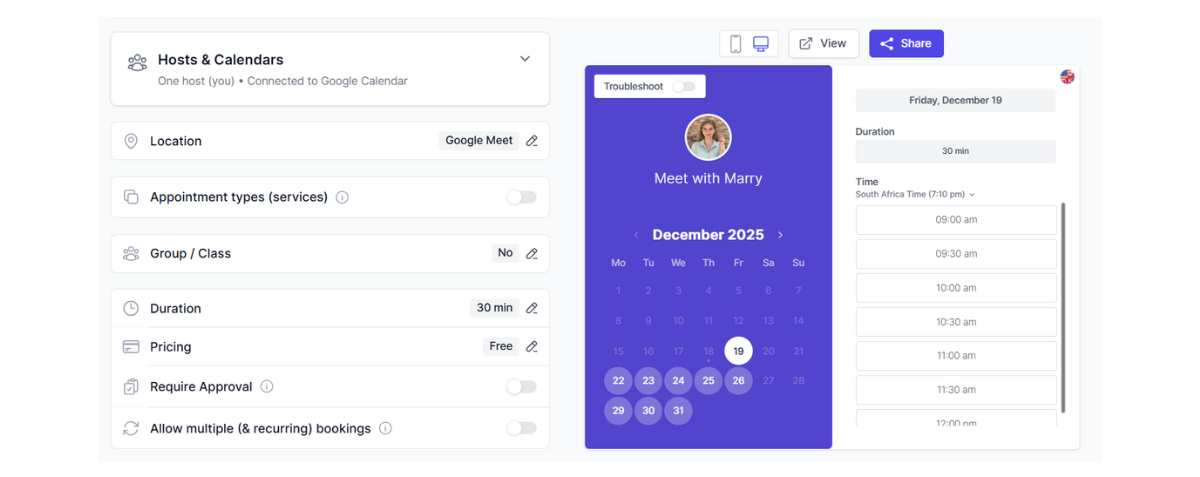
Pages de réservation intelligentes pour une planification simplifiée
Au lieu de demander « Est-ce que mardi à 14 h vous convient ? » six fois, vous partagez une page de réservation et vous laissez les gens choisir un créneau disponible.
Création automatisée de liens Google Meet
Lorsque quelqu’un réserve un créneau avec vous, Koalendar peut générer automatiquement le lien Meet : aucune configuration manuelle, aucun risque d’erreur de copier-coller.
Résultat : Chaque invitation contient le bon lien vidéo, à chaque fois.
Synchronisation fluide avec Google Agenda
Koalendar se synchronise avec Google Calendar afin que vos disponibilités restent exactes et que les doubles réservations ne se glissent pas dans votre agenda.
Résultat : Vous arrêtez de jouer au Tetris des calendriers.
Confirmations et rappels automatisés
Les rappels réduisent les absences aux rendez-vous— en particulier pour les enseignants, les consultants et les équipes qui organisent de nombreux appels avec des clients.
Koalendar envoie des rappels par e-mail et par SMS pour vous aider à réduire les absences et à garder votre agenda rempli.
Disponibilité de l’équipe et gestion des fuseaux horaires
Pour les responsables d’équipe, Koalendar permet d’orienter les réservations vers la bonne personne sans gestion manuelle des fuseaux horaires.
Intégrations qui facilitent un flux de travail fluide avec Google Meet
Koalendar est idéal lorsque vous souhaitez :
- Planification automatique des réunions
- Synchronisation du calendrier
- Pages de réservation intégrables
- Rappels
- Règles de planification personnalisées
Et si vous faites attention à votre budget, Koalendar propose également un forfait gratuit à vie afin que vous puissiez commencer sans engagement.
Conclusion
Comprendre les tarifs Google Meet vous aide à choisir la formule la plus adaptée à vos besoins professionnels et à optimiser vos réunions en ligne. Google Meet est simple à prendre en main, mais le « bon » forfait dépend de quelques éléments faciles à définir : la durée des réunions, vos besoins en enregistrement, et le nombre maximal de participants pour vos sessions habituelles. Si vous atteignez constamment la limite de temps de la version gratuite de Google Meet, ou si vous avez besoin d’enregistrements, de transcriptions, de salles de répartition et de contrôles plus avancés, passer aux offres Google Workspace (Standard/Plus ou Enterprise) est là où se trouve la vraie valeur.
Et une fois que vous avez choisi la formule qui vous convient, le moyen le plus rapide de gagner du temps est de rendre la planification fluide — car même le meilleur outil de visioconférence ne peut pas vous épargner les allers-retours interminables par e‑mail.