Resumo rápido
- O Google Meet é gratuito para contas pessoais do Google, mas as chamadas em grupo são limitadas a 60 minutos e 100 participantes;
- Os recursos pagos do Meet vêm através do Google Workspace (Business/Enterprise), que é onde gravação, transcrições, salas simultâneas, limites maiores de participantes e controles de administrador aparecem;
- Se você está perguntando “quanto custa uma conta do Google Workspace?” Os planos empresariais mais comuns começam em US$ 7 / US$ 14 / US$ 22 por usuário/mês (com compromisso anual) para os planos Starter/Standard/Plus;
- Principais motivos para fazer um upgrade: você precisa de reuniões de grupo mais longas, gravações, salas maiores (150–500+), ou requisitos mais rígidos de conformidade/segurança;
- Não importa qual plano você escolha, o agendamento geralmente é o que mais consome tempo: o Koalendar cria automaticamente links do Meet, sincroniza com o Google Agenda e envia lembretes para que as reuniões realmente aconteçam na hora certa.
Preços do Google Meet: planos, limites e o que você realmente precisa em 2026
Se você já começou uma ligação achando que seriam “uns 15 minutinhos rápidos” e, de repente, está correndo contra o relógio por causa de um limite rígido de tempo, você já sabe que a parte mais frustrante do Google Meet não é o vídeo, são os limites que você nem sabia que existiam. Este guia explica os preços do Google Meet: o que é grátis, o que é Google Meet pago, o que você recebe em cada plano e quando realmente vale a pena fazer o upgrade.
Também vamos falar sobre o que as pessoas realmente se importam: o limite de tempo da versão gratuita do Google Meet, gravação, transcrições, limite de participantes e como parar de perder tempo com idas e vindas no agendamento.
O que você precisa saber sobre o Google Meet
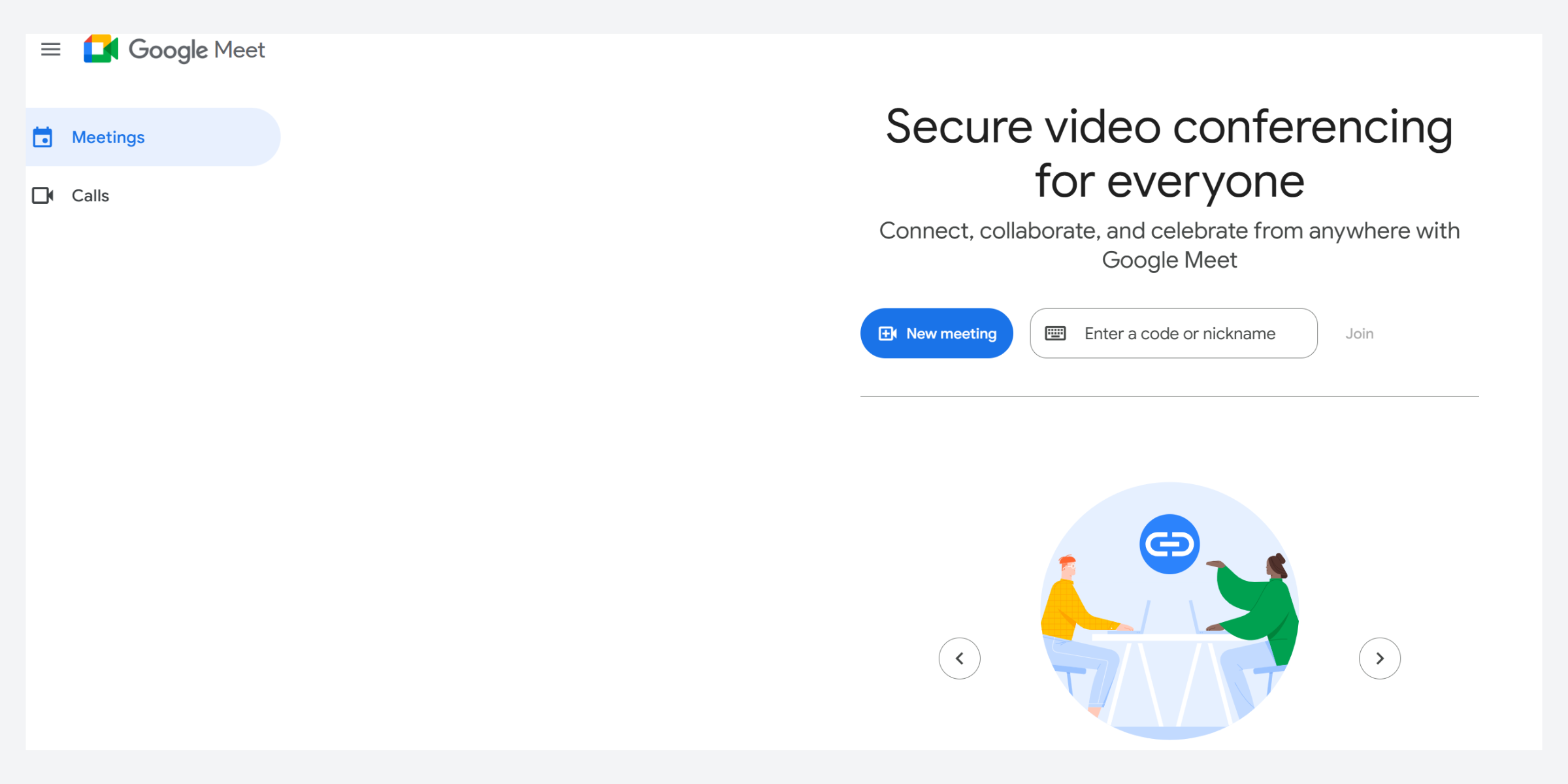
O Google Meet é a ferramenta de videoconferência do Google para reuniões online, aulas, entrevistas e chamadas de equipe. Ele foi criado para ser simples: clique em um link, entre pelo navegador e pronto.
.png?w=2000&fit=max&auto=format)
O que é o Google Meet (na vida real)
A maioria das pessoas usa o Meet de duas maneiras:
- Conta pessoal do Google (Gmail): reuniões gratuitas, chamadas rápidas e colaboração mais simples;
- Conta do Google Workspace (trabalho/escola): reuniões como parte de um conjunto maior de ferramentas (Gmail, Agenda, Drive, Documentos, controles de administração).
Como isso se encaixa no Google Workspace
O Google Meet normalmente não é vendido “separadamente” para empresas. Em vez disso, ele está incluído nos planos de preços do Google Workspace, e a sua edição do Workspace determina pontos como:
- Limites de participantes
- Gravações/transcrições
- Salas simultâneas/enquetes/perguntas e respostas
- Recursos de segurança e conformidade
Quanto custa o Google Meet?
Aqui está a ideia principal: o Google Meet pode ser gratuito, mas os recursos avançados vêm de assinaturas (principalmente envolvendo o Google Workspace).
Como é estruturado o preço do Google Meet
- Versão gratuita: disponível para qualquer pessoa com uma Conta do Google; até 100 participantes; 60 minutos por reunião em chamadas em grupo. Para chamadas em dispositivos móveis e conversas 1:1, não há limite de tempo;
- Versão paga: incluída nos planos do Workspace (Business/Enterprise), nos quais os limites de reuniões e os recursos premium são ampliados.
Preços do Google Workspace
De acordo com a versão mais recente da página de preços do Workspace, os planos empresariais mais comuns (em USD) são:
- Business Starter: US$7/usuário/mês (compromisso de 1 ano) ou US$8,40 cobrados mensalmente, aproximadamente R$32/mês;
- Business Standard: US$ 14/usuário/mês (compromisso de 1 ano) ou US$ 16,80 cobrados mensalmente, média de R$81/mês;
- Business Plus: US$ 22/usuário/mês (compromisso de 1 ano) ou US$ 26,40 cobrados mensalmente, em torno de R$128/mês;
- Enterprise: normalmente preços personalizados, e os recursos de reuniões escalam ainda mais (por exemplo, até 1000 participantes listados).
Essa é a resposta mais simples para “quanto custa o Google Workspace?”, mas o seu custo real depende se você paga mensalmente ou anualmente, da sua região/moeda e de quais complementos você ativa.
Fatores-chave que influenciam o preço (e se você vai pagar caro demais)
A princípio, os preços do Google Meet parecem simples — até você perceber que, na verdade, não está pagando por “chamadas de vídeo”. Você está pagando por como você conduz as reuniões: quanto tempo elas duram, quantas pessoas participam, o que precisa acontecer depois (gravações, anotações, acompanhamentos) e quão rigidamente sua organização precisa controlar o acesso e os dados.
É por isso que é fácil comprar mais do que o necessário. Muitas equipes pulam direto para um plano mais caro porque presumem que “provavelmente vão precisar disso algum dia”, quando na verdade só precisam de um recurso premium (como gravação) ou de um limite de participantes um pouco maior. Por outro lado, ficar na versão gratuita pode ser uma falsa economia se você estiver sempre batendo no limite de tempo, reiniciando chamadas ou perdendo decisões porque nada foi registrado.
Se você quer o plano mais barato que ainda “pareça profissional”, foque em:
- Necessidades de duração da reunião (vocês costumam passar de uma hora?)
- Gravação e transcrições (essencial para chamadas com clientes, treinamentos, aulas)
- Limites de participantes (100 vs 150 vs 500+)
- Segurança/conformidade (Vault, DLP, retenção, controles de administração)
- Nível de suporte (básico vs avançado)
Planos do Google Meet
Plano gratuito (conta pessoal do Google)
O que você recebe
- Crie reuniões com uma Conta do Google
- Até 100 participantes
- Reuniões em grupo de até 60 minutos
- Experiência básica do Meet para chamadas rápidas
- Para chamadas em dispositivos móveis e conversas 1:1, não há limite de tempo
Principais limitações
- O limite de tempo da versão gratuita do Google Meet se aplica a chamadas em grupo (e isso é bem inconveniente no meio de um workshop)
- Muitos recursos de “gestão de reuniões” estão disponíveis apenas nos planos pagos (gravação, certos controles de administração, etc.)
Plano Inicial para Empresas
O que você recebe
- Pacote Workspace + Meet
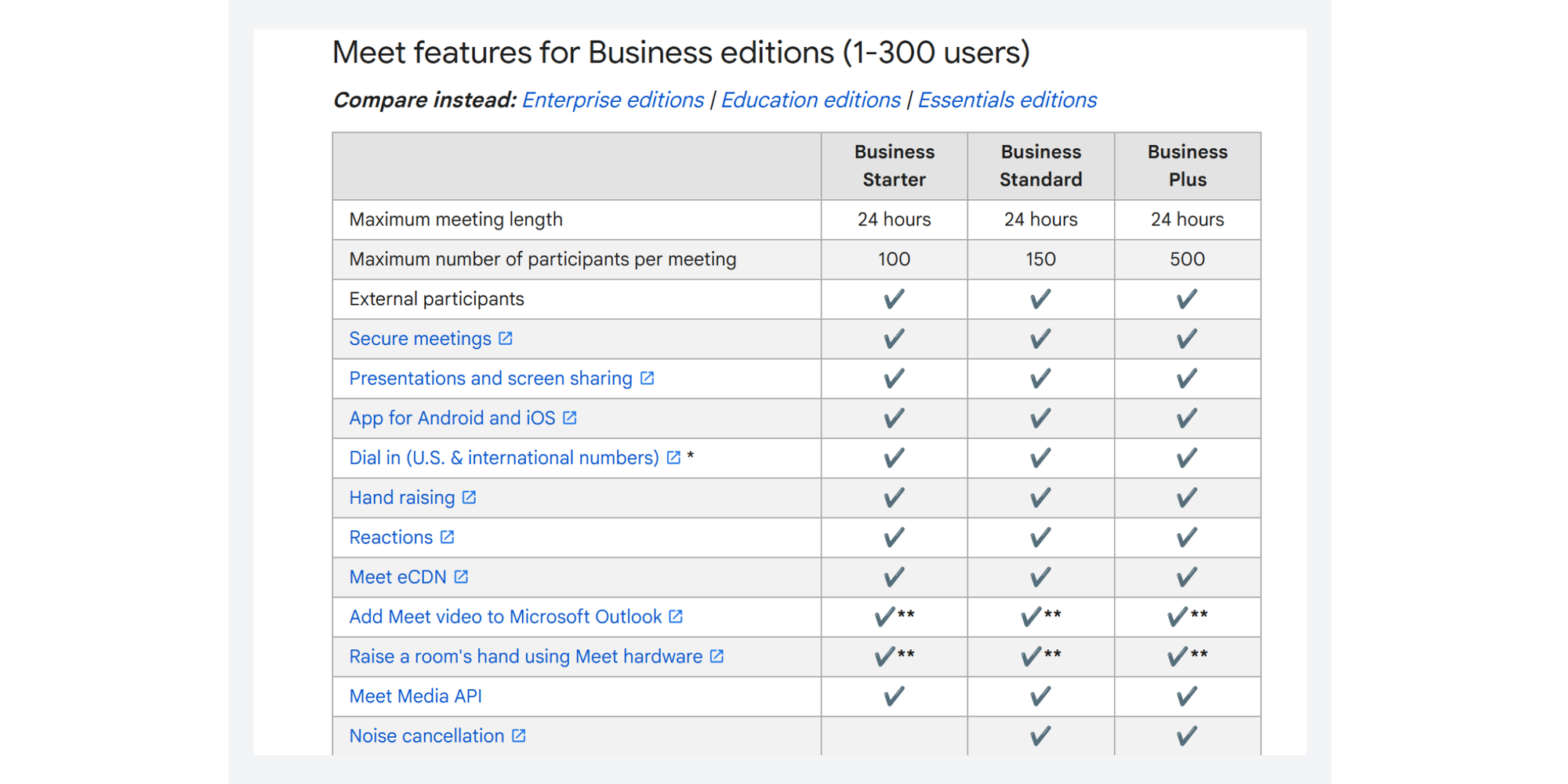
- 100 participantes nas reuniões
- “Duração máxima da reunião: 24 horas” listada para as edições Business
Principais limitações
- Você não tem o mesmo nível de recursos do Meet que no Standard/Plus (como gravações, transcrições e salas simultâneas).
Melhor para: pequenas equipes que principalmente precisam de e-mail profissional + agenda + Meet básico, e raramente precisam de gravações.
Padrão Empresarial
O que você recebe
- 150participantes máximos
- Gravação salva no Drive
- Salas simultâneas, enquetes, perguntas e respostas, cancelamento de ruído
- Transcrições (a disponibilidade depende das configurações e da implementação gradual, mas está listada como disponível para os planos Standard/Plus na comparação de negócios)
Principais limitações
- Se você organiza reuniões gerais ou treinamentos muito grandes, 150 participantes podem parecer pouco.
- A conformidade/segurança é sólida, mas não está “no máximo” como na versão Enterprise.
Melhor para: equipes que querem gravação + recursos de reunião estruturada sem precisar migrar para o plano superior.
Business Plus
O que você recebe
- 500 participantes máximos
- Gravação + controle de presença (listado)
- Controles avançados de segurança/gerenciamento (Vault e outros recursos são destacados na página de preços)
Principais limitações
- O custo sobe bastante, então só vale a pena se você realmente precisar de salas maiores, rastreamento ou uma governança mais rígida.
Ideal para: organizações em crescimento que realizam grandes treinamentos para clientes, reuniões gerais internas ou fluxos de trabalho regulados.
Planos empresariais
O que você recebe
- Os níveis Enterprise variam
- Reuniões por vídeo com até 1000 participantes
- Recursos avançados de segurança, controles de conformidade e suporte aprimorado
Principais limitações
- A precificação é personalizada, e o lançamento/disponibilidade pode depender do seu contrato e da configuração feita pelo administrador
Melhor para: grandes organizações que precisam de recursos avançados de conformidade, controles de dados e escalabilidade.
Planos gratuitos vs pagos do Google Meet
Esta é a “diferença entre o Google Meet grátis e o pago” que a maioria das pessoas realmente quer saber: minhas reuniões vão ser interrompidas? Posso gravar? Quantas pessoas podem participar das minhas chamadas?
Limites de tempo da reunião (duração da reunião)
- Contas pessoais gratuitas: de acordo com a página do produto Google Meet, até 60 minutos por reunião em chamadas em grupo, e sem limite de tempo para chamadas em dispositivos móveis e chamadas 1:1
- Edições Workspace Business: duração máxima da reunião de 24 horas listada para Business Starter/Standard/Plus.
Se você costuma conduzir workshops, tutorias, revisões com clientes ou retrospectivas de equipe com mais de uma hora de duração, só isso já pode justificar a atualização.
Capacidade de participantes e número máximo de participantes
Se você está perguntando “quantas pessoas podem participar de uma reunião no Google Meet?”, a resposta depende do seu tipo de conta:
- Gratuito pessoal: até 100 participantes
- Business Starter: 100
- Padrão Empresarial: 150
- Business Plus: 500
- Enterprise: a página de preços mostra 1000 participantes em reuniões
Essa também é a sua resposta prática para máximo de participantes do Google Meet.
.png?w=2000&fit=max&auto=format)
Gravações de reuniões
A gravação é um dos momentos mais comuns de “ah, precisamos fazer um upgrade”.
A gravação é compatível com os planos Business Standard/Plus e várias assinaturas Enterprise/Education e outras assinaturas qualificadas.
Recursos de IA e produtividade (resumos, transcrições, aprimoramentos)
O Google está apostando forte em IA em todo o Workspace (Gemini e recursos relacionados), e o Meet faz parte dessa estratégia nos planos pagos. A comparação dos planos Business mostra os recursos de IA do Gemini no Meet para os planos Standard/Plus.
Controles de segurança e administração
A mudança do plano gratuito para o pago não é apenas sobre reuniões mais longas ou mais participantes, é sobre controle: quem pode criar reuniões, quem pode participar, o que é armazenado e como a sua organização se mantém em conformidade quando as reuniões envolvem informações confidenciais.
Você verá o maior avanço em:
- Gerenciamento pelo administrador: em vez de cada usuário gerenciar individualmente as configurações do Meet, o Workspace oferece controles centralizados para administradores. Assim, você pode padronizar as políticas em toda a organização. Isso inclui gerenciar usuários, aplicar regras de reunião, controlar o comportamento de compartilhamento e reduzir o risco de “uma pessoa clicar na configuração errada”;
- Retenção de dados/eDiscovery: quando as reuniões se tornam registros corporativos, sessões de treinamento, conversas de RH, chamadas com clientes, revisões jurídicas, muitas vezes você precisa da capacidade de reter dados e recuperá-los depois. Recursos de retenção e eDiscovery ajudam você a se manter preparado para auditorias, disputas ou revisões internas sem precisar vasculhar pastas pessoais e caixas de e-mail;
- Controles de conformidade (mais presentes nos planos Plus/Enterprise): nos planos mais avançados é onde a governança fica séria: ferramentas de conformidade mais robustas, políticas de segurança mais avançadas e melhor alinhamento com requisitos do setor. Se você lida com dados confidenciais de clientes, informações de alunos, contratos, detalhes financeiros ou qualquer coisa que envolva risco jurídico, esses controles podem ser tão importantes quanto os próprios recursos de reunião.
Disponibilidade de suporte
Lista de níveis de workspace com Suporte Padrão para planos Business, e suporte aprimorado nos níveis superiores.
Integrações e ferramentas de colaboração
O Google Meet funciona muito bem por si só, mas ele realmente se destaca quando faz parte do ecossistema mais amplo do Google. É aí que as reuniões deixam de parecer eventos isolados e passam a ser parte de um fluxo de trabalho contínuo: convidar → preparar → reunir → fazer o acompanhamento, tudo isso sem trocar de ferramenta ou ficar caçando links.
O Meet brilha quando você já está vivendo em:
- Agendamento pelo Google Agenda
- Armazenamento em drive para gravações
- Docs/Sheets para pautas e atas de reunião
Principais recursos a considerar ao escolher um plano
Se você quer escolher o plano certo sem sofrer com planilhas, priorize estes pontos.
Ferramentas de gestão de reuniões
Pergunte a si mesmo:
- Você precisa de gravação e acesso fácil depois?
- Você realiza sessões interativas que se beneficiam de salas de grupo, enquetes, perguntas e respostas?
- É cancelamento de ruído importante para equipes híbridas/remotas?
O Google também oferece um guia com dicas para organizar reuniões de negócios e aumentar a produtividade dos encontros.
Integrações com aplicativos do Workspace
Se o seu fluxo de trabalho de reuniões já inclui Agenda + Drive + Docs, os planos do Workspace parecem “nativos” (e economizam tempo de administração).
Recursos de IA e automação
Se a sua equipe depende de artefatos de reuniões, como notas, transcrições, resumos, os planos pagos podem reduzir os acompanhamentos do tipo “o que foi que a gente decidiu mesmo?”.
Requisitos de segurança e conformidade
Se você atua em finanças, saúde, jurídico ou educação, recursos de administração e conformidade podem ser tão importantes quanto a qualidade de vídeo. Os níveis mais avançados do Workspace destacam explicitamente recursos de governança avançada.
Como escolher o plano certo do Google Meet
Melhores opções para pessoas físicas ou freelancers
Se você faz principalmente chamadas 1:1, a versão gratuita pode ser suficiente — especialmente porque chamadas em dispositivos móveis e 1:1 não têm a mesma pressão de tempo. Faça o upgrade quando precisar de gravações, ferramentas estruturadas para reuniões ou sessões em grupo mais longas.
Melhores opções para pequenas equipes ou startups
- Business Starter - é o plano para “ficar profissional rápido” se você quer o básico do Workspace e um Meet confiável;
- Se você realiza muitas sessões colaborativas, Business Standard costuma ser o primeiro nível para “reuniões sérias” (gravação + salas simultâneas + mais recursos).
Melhores opções para empresas em crescimento
Se você estiver conduzindo treinamentos, turmas de onboarding, capacitação de vendas ou grandes demonstrações:
- Business Plus - oferece mais folga (500 participantes) e uma governança mais robusta.
Melhores opções para grandes equipes ou empresas
Se você precisa de escala, conformidade e suporte:
- Enterprise - existem planos para isso (e o Workspace lista reuniões com 1000 participantes, além de controles de conformidade).
Fatores-chave a considerar (checklist rápido)
- Duração da reunião: as reuniões do seu grupo costumam ultrapassar 60 minutos?
- Necessidades dos participantes: 100 vs 150 vs 500 vs 1000+ é uma diferença bem grande.
- Segurança/conformidade: você precisa de retenção, eDiscovery, governança de dados?
Recursos avançados para gerenciar tarefas administrativas
Gerenciamento de gravações
Se a gravação for importante, certifique-se também de planejar:
- Onde as gravações são armazenadas (geralmente no Drive)
- Quem pode iniciar/parar gravações (políticas de administrador)
- Regras de retenção (especialmente para organizações reguladas)
Notificações antes dos limites de tempo da reunião
Em chamadas em grupo gratuitas, a melhor forma de “corrigir” problemas é preveni-los:
- Adicionar uma agenda
- Mantenha um cronômetro visível
- Planeje um encerramento ou uma pausa bem organizada antes do prazo final
Estendendo a duração da reunião (sem caos)
Se sua equipe continuar atingindo o limite gratuito, você tem duas opções realistas:
- Upgrade (mais limpo, sem interrupções)
- Reiniciar a reunião logo antes do horário limite (funciona, mas é desajeitado e quebra o ritmo)
Usar o hardware do Google Meet
Se você está migrando para salas híbridas (salas de reunião, salas de aula, espaços de treinamento), o hardware do Google Meet basicamente significa montar um “kit de sala” confiável (câmera, microfone/alto-falante e um dispositivo/controlador dedicado) para que as pessoas possam entrar com um toque e serem ouvidas com clareza, sem depender do notebook de alguém e de uma bagunça de cabos. Antes de comprar qualquer coisa, vale a pena conferir os requisitos do Meet no site oficial do Google para confirmar navegadores, sistemas operacionais e requisitos básicos de dispositivos compatíveis, para que a configuração da sua sala não dê problema já no primeiro dia.
Controles de administrador no Workspace
As edições do Workspace dão aos administradores mais controle sobre:
- Políticas de reunião
- Configurações de acesso
- Configuração de segurança e conformidade
Google Meet vs outras ferramentas de videoconferência
O Google Meet não é a única opção, então aqui vai uma comparação clara para quando preço e limites fazem diferença.
- Plano gratuito do Zoom: reuniões em grupo geralmente têm limite de 40 minutos
- Plano gratuito do Google Meet: reuniões em grupo limitadas a 60 minutos
- O plano pago do Zoom é cobrado separadamente do seu pacote de e-mail/docs; o Workspace reúne o Meet e os apps de produtividade. (Os preços do Zoom variam, mas o Zoom lista níveis pagos como Pro/Business; muitos planos aparecem por cerca de US$ 13/usuário/mês, cobrados anualmente no site do Zoom.)
Escolha o Meet se sua equipe já usa bastante o Google Calendar/Drive/Docs e você quer ter menos ferramentas para gerenciar.Escolha o Zoom se você depende de recursos específicos do Zoom para reuniões, de controles no estilo webinar ou se sua organização é centrada no Zoom.
Google Meet vs Microsoft Teams
- O Teams Free lista até 60 minutos e 100 participantes para chamadas em grupo.
- O Meet Free oferece 60 minutos para reuniões em grupo e até 100 participantes (e sem limite de tempo para chamadas móveis/1:1).
Escolha o Meet se o Google Workspace é o seu hub de colaboração. Escolha o Teams se você usa bastante o Microsoft 365 e quer chat/arquivos/reuniões bem integrados a esse ecossistema.
| Google Meet | Zoom | Microsoft Teams | |
| Plano gratuito (preço + limites de chave) | $0 (conta pessoal do Google). Reuniões de até 60 minutos com 3 ou mais pessoas, até 100 participantes. | $0 (Básico). Reuniões em grupo geralmente de 40 minutos, com até 100 participantes. | $0 (Teams Grátis). Reuniões em grupo de 60 minutos, 100 participantes. |
| Plano pago de entrada (preço inicial) | Google Workspace Business Starter: US$ 7/usuário/mês, pago anualmente. | Pro: cerca de US$ 13,33/usuário/mês cobrados anualmente (ou US$ 16,99 por mês). | Teams Essentials: US$ 4/usuário/mês, pago anualmente. |
| Duração da reunião (gratuito → entrada paga) | 60 min (grupo) → 24 horas | 40 min → até 30 horas | 60 min → até 30 horas |
| Participantes (gratuito → entrada paga) | 100 → 100 (Starter). (Standard 150, Plus 500, Enterprise exibidos em 1000.) | 100 → 100 (Pro). (Business 300, Enterprise 500.) | 100 → 300 |
| Gravação | A gravação está disponível a partir dos planos Business Standard / Plus (e em determinados planos Enterprise/Edu/Essentials). | A gravação local pode estar disponível em um desktop gratuito; a gravação em nuvem é para planos pagos. | A disponibilidade de gravação depende do plano/política (geralmente vinculada a determinadas assinaturas do Microsoft 365). |
| Transcrições / Notas de IA | Varia de acordo com o plano; planos mais avançados do Workspace destacam os recursos do Gemini no Meet. | Companheiro de IA incluído em planos pagos elegíveis (conforme a Zoom). | Varia de acordo com a licença; a transcrição é coberta nas diretrizes de gravação/transcrição do Teams (Copilot geralmente é um complemento). |
| Melhor adequação / ecossistema | Melhor se você já usa o Google Agenda/Drive/Docs e quer uma solução integrada. | Melhor para quem precisa de uma ferramenta focada em reuniões, com complementos para webinars e eventos. | Melhor opção se você usa o Microsoft 365 e quer chat, arquivos e reuniões juntos em um só lugar. |
Como o Koalendar ajuda você a organizar sessões no Google Meet
Mesmo com o plano “perfeito”, a maioria das equipes perde tempo antes da reunião começar: correndo atrás de disponibilidade, remarcando, lidando com faltas e com agendas bagunçadas.
O Koalendar resolve essa parte do fluxo de trabalho, para que o Meet seja apenas a chamada, e não uma dor de cabeça de coordenação.
Páginas de agendamento inteligentes para uma marcação fácil
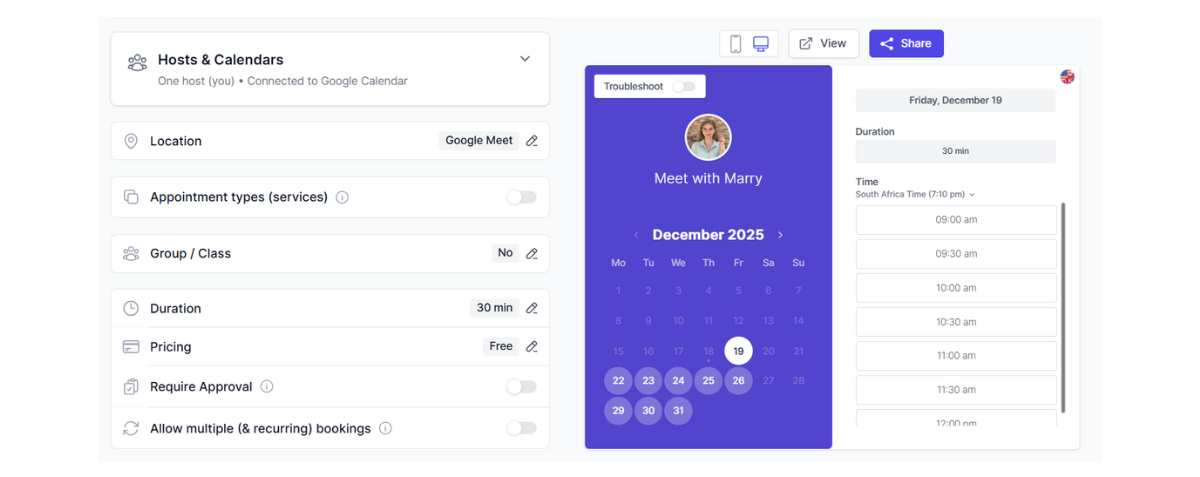
Em vez de mandar “Terça às 14h funciona?” seis vezes, você compartilha uma página de agendamento e deixa as pessoas escolherem um horário disponível.
Criação automática de link do Google Meet
Quando alguém faz uma reserva com você, o Koalendar pode gerar automaticamente o link do Meet: sem configuração manual e sem erros de copiar e colar.
Resultado: todo convite tem o link de vídeo certo, sempre.
Sincronização perfeita com o Google Agenda
O Koalendar sincroniza com o Google Agenda para que sua disponibilidade fique sempre correta e os agendamentos duplicados não passem despercebidos.
Resultado: você para de jogar Tetris de calendário.
Confirmações e lembretes automatizados
Lembretes reduzem faltas em compromissos, especialmente para educadores, consultores e equipes que fazem muitas chamadas com clientes.
O Koalendar envia lembretes por e-mail e SMS para ajudar você a reduzir faltas e manter sua agenda sempre cheia.
Disponibilidade da equipe e gestão de fuso horário
Para líderes de equipe, o Koalendar ajuda a direcionar as reservas para a pessoa certa e a lidar com fusos horários sem precisar fazer contas de cabeça.
Integrações que oferecem um fluxo de trabalho fluido com o Google Meet
O Koalendar é ideal quando você quer:
- Agendamento automático de reuniões
- Sincronização de calendário
- Páginas de reserva incorporáveis
- Lembretes
- Regras de agendamento personalizadas
E se você está de olho no orçamento, o Koalendar também oferece um plano gratuito para sempre para que você possa começar sem compromisso.
Conclusão
O Google Meet é fácil de começar a usar, mas o plano “certo” depende de alguns pontos simples: duração das reuniões, necessidade de gravação, e número máximo de participantes para as suas sessões típicas. Se você está sempre esbarrando no limite de tempo do Google Meet gratuito, ou se precisa de gravações, transcrições, salas simultâneas (breakout rooms) e controles mais avançados, migrar para os níveis do Google Workspace (Standard/Plus ou Enterprise) é onde está o verdadeiro valor.
E depois que você escolher o plano que faz sentido para você, a forma mais rápida de ter resultado é tornar o agendamento algo simples: porque nem a melhor ferramenta de videoconferência consegue salvar você da troca infinita de e-mails.
.jpg?w=2000&fit=max&auto=format)