Resumen rápido
- Google Meet es gratuito para cuentas personales de Google, pero las videollamadas grupales tienen un límite de 60 minutos y 100 participantes.
- Las funciones de pago de Meet vienen a través de Google Workspace (Business/Enterprise), que es donde aparecen la grabación, las transcripciones, las salas para grupos pequeños, límites más altos de participantes y los controles de administración.
- Si te estás preguntando “¿cuánto cuesta una cuenta de Google Workspace?” Los planes empresariales más comunes empiezan en 7 / 14 / 22 USD por usuario al mes (con compromiso anual) para Starter/Standard/Plus.
- Los principales factores que desencadenan un cambio de plan: necesitas reuniones de grupo más largas, grabaciones, salas más grandes (150–500+), o mayor cumplimiento/seguridad.
- No importa qué plan elijas, la programación de citas suele ser lo que realmente consume tiempo: Koalendar crea automáticamente enlaces de Meet, sincroniza con Google Calendar y envía recordatorios para que las reuniones realmente ocurran a tiempo.
Precios de Google Meet: planes, límites y lo que realmente necesitas en 2026
Si alguna vez has empezado una llamada pensando que será “unos rápidos 15 minutos” y de repente te ves corriendo contrarreloj, ya sabes que la parte más frustrante de Google Meet no es el video, son los límites que no sabías que tenías. Esta guía desglosa los precios de Google Meet en un lenguaje sencillo: qué es gratis, qué es de pago, qué obtienes en cada plan y cuándo realmente vale la pena cambiar de plan.
También hablaremos de lo que a la gente realmente le importa: el límite de tiempo de la versión gratuita de Google Meet, las grabaciones, las transcripciones, el número máximo de participantes y cómo dejar de perder tiempo con el ir y venir al programar reuniones.
Lo que debes saber sobre Google Meet
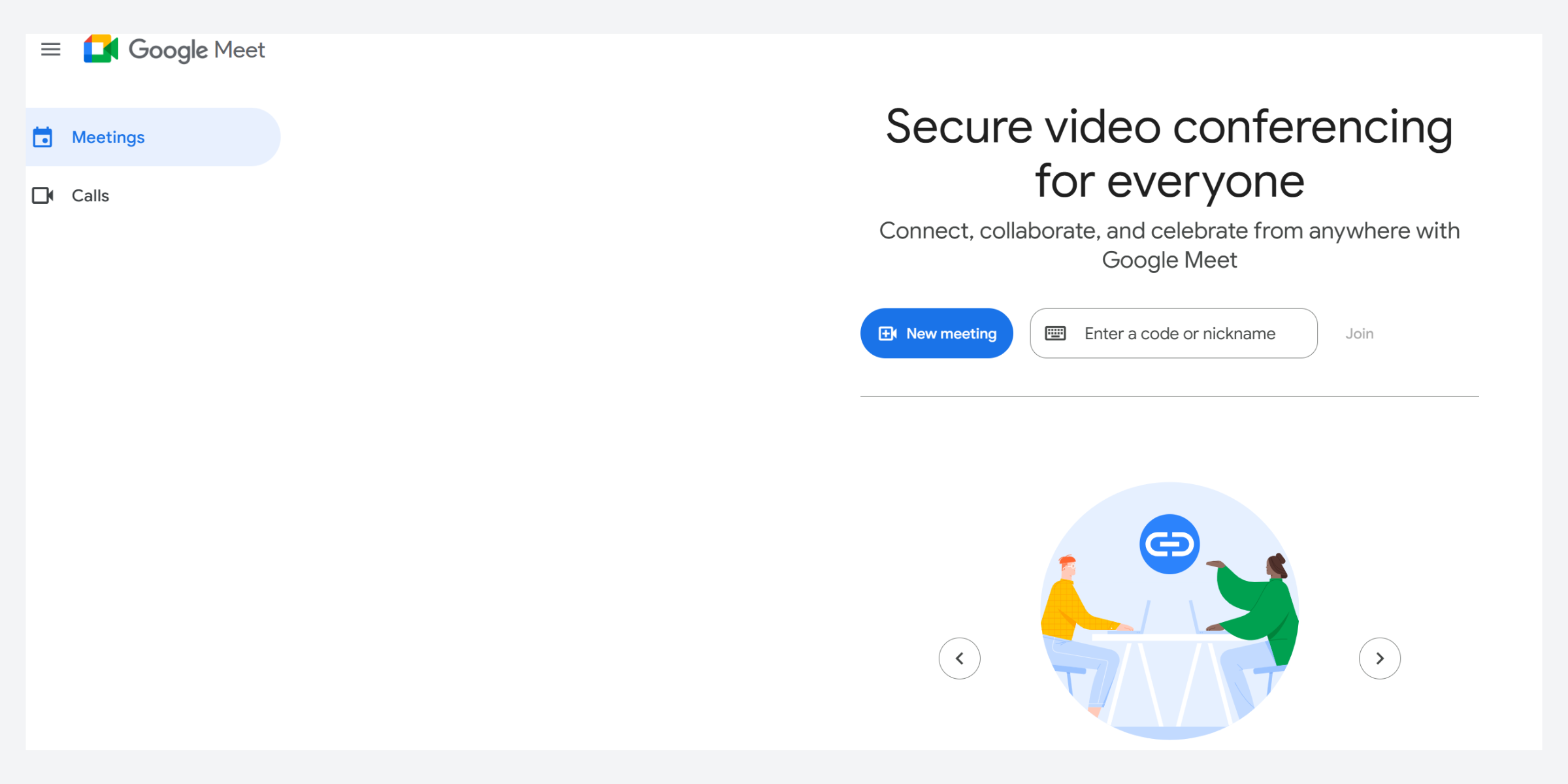
Google Meet es la herramienta de videoconferencias de Google para reuniones en línea, clases, entrevistas y llamadas de equipo. Está diseñada para ser sencilla: haz clic en un enlace, únete desde el navegador y listo.
.png?w=2000&fit=max&auto=format)
Lo que es Google Meet (en la vida real)
La mayoría de las personas usan Meet de una de estas dos maneras:
- Cuenta personal de Google (Gmail): reuniones gratuitas, llamadas rápidas y colaboración ligera.
- Cuenta de Google Workspace (trabajo/escuela): reuniones como parte de un conjunto de herramientas más amplio (Gmail, Calendar, Drive, Docs, controles de administración).
.png?w=2000&fit=max&auto=format)
Cómo encaja dentro de Google Workspace
Google Meet normalmente no se vende “por separado” para empresas. En su lugar, está incluido en los planes de precios de Google Workspace, y tu edición de Workspace determina aspectos como:
- Límites de participantes
- Grabaciones/transcripciones
- Salas de grupos/preguntas de sondeo/preguntas y respuestas
- Funciones de seguridad y cumplimiento
Descripción general de los precios de Google Meet
Aquí está la idea clave: Google Meet puede ser gratuito, pero las funciones avanzadas vienen con suscripciones (principalmente Google Workspace).
Cómo se estructura el precio de Google Meet
- Versión gratuita: Disponible para cualquier persona con una cuenta de Google; 100 participantes; 60 minutos por reunión para llamadas grupales. Para llamadas desde el móvil y conversaciones 1:1, no hay límite de tiempo.
- Versión de pago: Incluida en los planes de Workspace (Business/Enterprise), donde se amplían los límites de las reuniones y las funciones premium.
Costo de una cuenta de Google Workspace
Según la información más reciente de la página de precios de Workspace, los niveles empresariales habituales (USD) son:
- Business Starter: 7 US$/usuario/mes (compromiso de 1 año) o 8,40 US$ facturado mensualmente
- Business Estándar: 14 $/usuario/mes (compromiso de 1 año) o 16,80 $ facturado mensualmente
- Business Plus: 22 $/usuario/mes (compromiso de 1 año) o 26,40 $ facturado mensualmente
- Enterprise: normalmente precios personalizados, y las funciones para reuniones se amplían aún más (por ejemplo, hasta 1000 participantes incluidos).
Esa es la respuesta más simple a “cuánto cuesta una cuenta de Google Workspace”, pero tu costo real depende de si pagas mensualmente o anualmente, de tu región/moneda y de los complementos que actives.
Factores clave que influyen en el precio (y si terminarás pagando de más)
Los precios de Google Meet parecen sencillos al principio, hasta que te das cuenta de que en realidad no estás pagando por “videollamadas”. Estás pagando por cómo organizas las reuniones: cuánto duran, cuántas personas participan, qué tiene que ocurrir después (grabaciones, notas, seguimientos) y cuán estrictamente tu organización necesita controlar el acceso y los datos.
Por eso es fácil acabar comprando de más. Muchos equipos se pasan a un plan superior porque asumen que “probablemente lo necesitarán algún día”, cuando en realidad solo necesitan una funcionalidad premium (como la grabación) o un límite de participantes ligeramente más alto. Por otro lado, quedarse con la versión gratuita puede ser un falso ahorro si constantemente llegas al límite de tiempo, tienes que reiniciar llamadas o se pierden decisiones porque no se registró nada.
Si quieres el plan más barato que aun así “se sienta profesional”, céntrate en:
- Necesidades de duración de la reunión (¿sueles pasar de una hora?)
- Grabaciones y transcripciones (imprescindibles para llamadas con clientes, formación y clases)
- Límites de participantes (100 vs 150 vs 500+)
- Seguridad/cumplimiento (Vault, DLP, retención, controles de administración)
- Nivel de soporte (básico vs mejorado)
Planes de Google Meet
Plan gratuito (cuenta personal de Google)
Lo que obtienes
- Crea reuniones con una cuenta de Google
- Hasta 100 participantes
- Reuniones grupales de hasta 60 minutos
- Experiencia básica de Meet para llamadas rápidas
- Para llamadas móviles y conversaciones 1:1, no hay límite de tiempo
Principales limitaciones
- El límite de tiempo de la versión gratuita de Google Meet se aplica a las llamadas grupales (y es muy disruptivo en medio de un taller).
- Muchas funciones de «gestión de reuniones» están disponibles solo en los planes de pago (grabación, ciertos controles de administración, etc.).
Business Starter
Lo que obtienes
- Suite Workspace + Meet
- 100 participantesreuniones
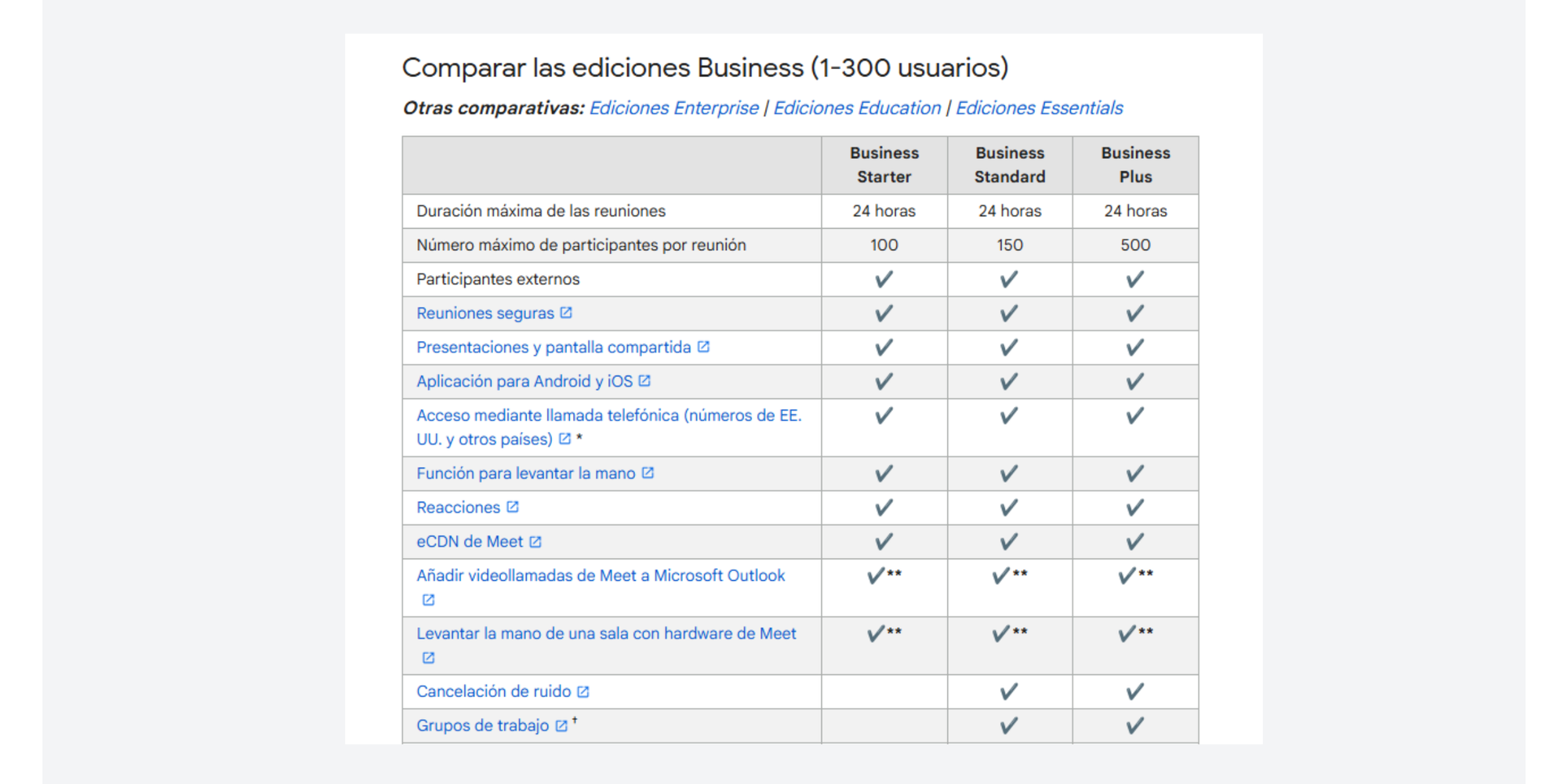
- «Duración máxima de la reunión: 24 horas» indicado para las ediciones Business
Principales limitaciones
- No obtienes el mismo nivel de funciones de Meet que en Standard/Plus (piensa en grabaciones, transcripciones y salas para grupos pequeños).
Ideal para: Equipos pequeños que principalmente necesitan correo electrónico profesional + calendario + Meet básico, y rara vez necesitan grabaciones.
Business Standard
Lo que obtienes
- 150participantes como máximo
- Grabación guardada en Drive
- Salas para grupos, encuestas, preguntas y respuestas, cancelación de ruido
- Transcripciones (la disponibilidad depende de la configuración y del despliegue, pero aparece como disponible para Standard/Plus en la comparación de planes empresariales)
Principales limitaciones
- Si organizas reuniones generales o formaciones muy grandes, 150 participantes pueden resultar justos.
- El cumplimiento y la seguridad son sólidos, pero no están “al máximo” como en Enterprise.
Ideal para: Equipos que quieren grabación + funciones de reuniones estructuradas sin pasar al nivel superior.
Business Plus
Lo que obtienes
- 500participantes como máximo
- Grabación y seguimiento de asistencia (listado)
- Controles mejorados de seguridad y administración (Vault y otras funciones se destacan en la página de precios)
Principales limitaciones
- El costo aumenta, así que solo vale la pena si realmente necesitas salas más grandes, seguimiento o una gobernanza más estricta.
Ideal para: Organizaciones en crecimiento que realizan grandes formaciones para clientes, reuniones generales internas o flujos de trabajo regulados.
Enterprise
Lo que obtienes
- Los niveles Enterprise varían, pero Precios de Workspace aspectos destacados:
- Hasta 1000 participantes en videollamadas
- Funciones avanzadas de seguridad, controles de cumplimiento y soporte mejorado
Principales limitaciones
- Los precios son personalizados y el lanzamiento/disponibilidad puede depender de tu contrato y de la configuración de tu administrador.
Ideal para: Grandes organizaciones que necesitan estrictos requisitos de cumplimiento normativo, controles de datos y escalabilidad.
Planes gratuitos vs de pago de Google Meet
Esta es la “comparación entre Google Meet gratis y de pago” que la mayoría de la gente realmente quiere hacer: ¿Se cortarán mis reuniones? ¿Puedo grabar? ¿De cuántas personas pueden ser mis llamadas?
Límites de tiempo de la reunión (duración de la reunión)
- Cuentas personales gratuitas: según la página del producto Google Meet, hasta 60 minutos por reunión para llamadas grupales, y sin límite de tiempo para llamadas móviles y conversaciones 1:1
- Ediciones Business de Workspace: duración máxima de la reunión: 24 horas indicado para Business Starter/Standard/Plus.
Si sueles dirigir talleres, tutorías, revisiones con clientes o retrospectivas de equipo de más de una hora, solo eso ya puede justificar la actualización.
Capacidad de participantes y número máximo de participantes
Si estás preguntando “cuántas personas pueden unirse a una reunión de Google Meet?”, la respuesta depende de tu tipo de cuenta:
- Gratis personal: hasta 100 participantes
- Business Starter: 100
- Business Standard: 150
- Business Plus: 500
- Enterprise: la página de precios muestra 1000 participantes en las reuniones
Esa es también tu respuesta práctica a máximo de participantes en Google Meet.
.png?w=2000&fit=max&auto=format)
Grabaciones de reuniones
La grabación es uno de los momentos más comunes de “oh, tenemos que actualizar”.
La grabación es compatible con las suscripciones Business Standard/Plus y con varias suscripciones Enterprise, Education y otras suscripciones elegibles.
Funciones de IA y productividad (resúmenes, transcripciones, mejoras)
Google está apostando con fuerza por la IA en todo Workspace (Gemini y funciones relacionadas), y Meet forma parte de esa estrategia en los planes de pago. La comparación de Business muestra las funciones de IA de Gemini en Meet para Standard/Plus.
Controles de seguridad y administración
El salto de la versión gratuita a la de pago no se trata solo de reuniones más largas o más participantes, sino de control: quién puede crear reuniones, quién puede unirse, qué se guarda y cómo tu organización se mantiene en cumplimiento cuando las reuniones incluyen información sensible.
Verás el mayor avance en:
- Gestión de administración:En lugar de que cada usuario gestione individualmente la configuración de Meet, Workspace ofrece a los administradores controles centralizados, de modo que puedas estandarizar las políticas en toda la organización. Esto incluye gestionar usuarios, aplicar reglas para las reuniones, controlar el comportamiento de uso compartido y reducir el riesgo de que “una sola persona haga clic en la configuración equivocada”.
- Retención de datos/eDiscovery: Una vez que las reuniones se convierten en registros empresariales (sesiones de formación, conversaciones de RR. HH., llamadas con clientes, revisiones legales), a menudo necesitas la capacidad de conservar los datos y recuperarlos más adelante. Las funciones de retención y eDiscovery te ayudan a estar preparado para auditorías, disputas o revisiones internas sin tener que rebuscar en unidades personales y bandejas de entrada.
- Controles de cumplimiento (más destacados en Plus/Enterprise): Los niveles superiores son donde la gobernanza se vuelve realmente seria: herramientas de cumplimiento más sólidas, políticas de seguridad más avanzadas y una mejor alineación con los requisitos del sector. Si manejas datos confidenciales de clientes, información de estudiantes, contratos, detalles financieros o cualquier cosa que implique riesgo legal, estos controles pueden ser tan importantes como las propias funciones de las reuniones.
Disponibilidad de soporte
Lista de niveles de espacio de trabajo: Soporte Estándar para los planes Business, con soporte mejorado en los niveles superiores.
Integraciones y herramientas de colaboración
Google Meet es perfectamente usable por sí solo, pero realmente encaja cuando forma parte del ecosistema más amplio de Google. Es entonces cuando las reuniones dejan de sentirse como eventos aislados y empiezan a sentirse como un flujo de trabajo fluido: invitar → preparar → reunirse → hacer seguimiento, todo sin cambiar de herramienta ni andar buscando enlaces.
Meet brilla cuando ya vives en:
- Programación en Google Calendar
- Almacenamiento en Drive para grabaciones
- Documentos/Hojas de cálculo para agendas y notas de reuniones
Características clave a tener en cuenta al elegir un plan
Si quieres elegir el nivel adecuado sin sufrir con hojas de cálculo, prioriza lo siguiente.
Herramientas para la gestión de reuniones
Pregúntate:
- ¿Necesitas grabación y acceso fácil más tarde?
- ¿Realizas sesiones interactivas que se benefician de salas para grupos pequeños, encuestas, preguntas y respuestas?
- Es la cancelación de ruido importante para los equipos híbridos/remotos?
Google también ofrece una guía con consejos para organizar reuniones de negocios y aumentar la productividad de las mismas.
Integraciones con aplicaciones de Workspace
Si tu flujo de trabajo para reuniones ya incluye Calendar + Drive + Docs, los planes de Workspace se sienten “nativos” (y ahorran tiempo de administración).
Funciones de IA y automatización
Si tu equipo depende de los artefactos de las reuniones —notas, transcripciones, resúmenes—, los planes de pago pueden reducir los seguimientos del tipo “¿qué fue lo que decidimos?”.
Requisitos de seguridad y cumplimiento
Si trabajas en finanzas, salud, el sector legal o educación, las funciones de administración y cumplimiento pueden ser tan importantes como la calidad del video. Los niveles superiores de Workspace destacan explícitamente la gobernanza avanzada.
Cómo elegir el plan adecuado de Google Meet
Mejores opciones para particulares o autónomos
Si la mayoría de tus llamadas son 1:1, la versión gratuita puede ser suficiente, especialmente porque las llamadas móviles y 1:1 no tienen la misma presión de tiempo. Actualiza cuando necesites grabaciones, herramientas estructuradas para reuniones o sesiones grupales más largas.
Las mejores opciones para equipos pequeños o start‑ups
- Business Starter es el nivel para “volverse profesional rápidamente” si quieres las funciones básicas de Workspace y un Meet confiable.
- Si organizas muchas sesiones colaborativas, Business Standard suele ser el primer nivel para “reuniones serias” (grabación + salas para grupos + más).
Las mejores opciones para empresas en crecimiento
Si estás organizando formaciones, incorporando nuevos grupos, impulsando las ventas o realizando grandes demostraciones:
- Business Plus ofrece margen de maniobra (500 participantes) y una gobernanza más sólida.
Mejores opciones para equipos grandes o empresas
Si necesitas escalabilidad, cumplimiento normativo y soporte:
- Enterpriseexisten planes para eso (y Workspace incluye reuniones de hasta 1000 participantes más controles de cumplimiento).
Factores clave a tener en cuenta (lista rápida de verificación)
- Duración de la reunión: ¿Las reuniones de tu grupo suelen durar más de 60 minutos?
- Necesidades de los participantes: pasar de 100 a 150, 500 o más de 1000 supone un cambio realmente grande.
- Seguridad/cumplimiento: ¿Necesitas retención, eDiscovery, gobernanza de datos?
Funciones avanzadas para gestionar tareas administrativas
Gestión de grabaciones
Si la grabación es importante, asegúrate también de planificar lo siguiente:
- Dónde se almacenan las grabaciones (a menudo en Drive)
- Quién puede iniciar/detener la grabación (políticas de administrador)
- Reglas de retención (especialmente para organizaciones reguladas)
Notificaciones antes de los límites de tiempo de las reuniones
En las llamadas grupales gratuitas, tu mejor “solución” es la prevención:
- Agregar una agenda
- Mantén un temporizador visible
- Planifica un cierre o una pausa clara antes del límite
Ampliar la duración de las reuniones (sin caos)
Si tu equipo sigue alcanzando el límite gratuito, tienes dos opciones realistas:
- Mejorar (más limpio, sin interrupciones)
- Reiniciar la reunión justo antes del límite (funciona, pero es poco práctico y rompe el ritmo)
Uso del hardware de Google Meet
Si vas a pasar a salas híbridas (salas de conferencias, aulas, espacios de formación), Google Meet hardware básicamente significa configurar un “kit de sala” fiable (cámara, micrófono/altavoz y un dispositivo/controlador dedicado) para que la gente pueda unirse con un solo toque y ser escuchada con claridad, sin depender del portátil de alguien ni de un enredo de cables. Antes de comprar nada, vale la pena revisar los requisitos de Meet oficiales de Google para confirmar los navegadores, sistemas operativos y requisitos básicos de dispositivos compatibles, de modo que la configuración de tu sala no falle el primer día.
Controles de administrador en Workspace
Las ediciones de Workspace brindan a los administradores más control sobre:
- Políticas de reuniones
- Configuración de acceso
- Configuración de seguridad y cumplimiento
Google Meet frente a otras herramientas de videoconferencia
Google Meet no es la única opción, así que aquí tienes una comparación clara cuando el precio y los límites importan.
- Plan gratuito de Zoom: las reuniones grupales suelen limitarse a 40 minutos
- Plan gratuito de Google Meet: las reuniones grupales están limitadas a 60 minutos
- El plan de pago de Zoom tiene un precio independiente de tu paquete de correo y documentos; Workspace agrupa Meet y las aplicaciones de productividad. (Los precios de Zoom varían, pero Zoom muestra niveles de pago como Pro/Business; muchos planes indican alrededor de 13 USD/usuario/mes facturados anualmente en el sitio de Zoom).
Elige Meet si tu equipo ya trabaja principalmente con Google Calendar/Drive/Docs y quieres tener menos herramientas que gestionar.Elige Zoom si dependes de funciones específicas de Zoom para reuniones, controles tipo seminario web o tu organización está centrada en Zoom.
Google Meet vs Microsoft Teams
- Teams Gratis enumera hasta 60 minutos y 100 participantes para las llamadas grupales.
- Meet Free es 60 minutos para reuniones de grupo y hasta 100 participantes (y sin límite de tiempo para llamadas móviles o 1:1).
Elige Meet si Google Workspace es tu centro de colaboración. Elige Teams si trabajas principalmente con Microsoft 365 y quieres que el chat, los archivos y las reuniones estén estrechamente integrados en ese ecosistema.
| Google Meet | Zoom | Microsoft Teams | |
| Plan gratuito (precio + límites de claves) | $0 (cuenta personal de Google). Reuniones de hasta 60 minutos con 3 o más personas, 100 participantes. | $0 (Básico). Las reuniones de grupo suelen durar 40 minutos, con hasta 100 participantes. | $0 (Teams Gratis). Reuniones grupales de 60 minutos, 100 participantes. |
| Plan de pago de entrada (precio inicial) | Google Workspace Business Starter: 7 USD/usuario/mes pagado anualmente. | Pro: unos $13.33 por usuario/mes facturados anualmente (o $16.99 mensuales). | Teams Essentials: 4 USD/usuario/mes pagado anualmente. |
| Duración de la reunión (gratuita → de pago inicial) | 60 min (grupo) → 24 horas | 40 min → hasta 30 horas | 60 min → hasta 30 horas |
| Participantes (gratis → entrada de pago) | 100 → 100 (Inicial). (Estándar 150, Plus 500, Enterprise se muestran en 1000). | 100 → 100 (Pro). (Business 300, Enterprise 500.) | 100 → 300 |
| Grabación | La grabación comienza en los planes Business Standard / Plus (y en ciertas versiones Enterprise/Edu/Essentials). | La grabación local puede estar disponible en la versión gratuita de escritorio; la grabación en la nube es para planes de pago. | La disponibilidad de las grabaciones depende del plan o la política (a menudo vinculados a determinadas suscripciones de Microsoft 365). |
| Transcripciones / notas de IA | Varía según el nivel; los niveles superiores de Workspace destacan las funciones de Gemini en Meet. | Compañero de IA incluido con los planes de pago elegibles (según Zoom). | Varía según la licencia; la transcripción está cubierta en la guía de grabación/transcripción de Teams (Copilot suele ser un complemento). |
| Mejor ajuste / ecosistema | Ideal si ya usas Google Calendar/Drive/Docs y quieres una sola suite. | Ideal como herramienta centrada en reuniones con complementos para seminarios web y eventos. | Ideal si usas Microsoft 365 y quieres chat, archivos y reuniones todo en un solo lugar. |
Cómo Koalendar te ayuda a organizar sesiones de Google Meet
Incluso con el plan “perfecto”, la mayoría de los equipos pierde tiempo antes de que empiece la reunión: persiguiendo disponibilidades, reprogramando, lidiando con ausencias y calendarios desordenados.
Koalendar soluciona esa parte del flujo de trabajo, de modo que Meet pueda ser solo la llamada y no el dolor de cabeza de la coordinación de las citas.
Páginas de reserva inteligentes para una programación sencilla
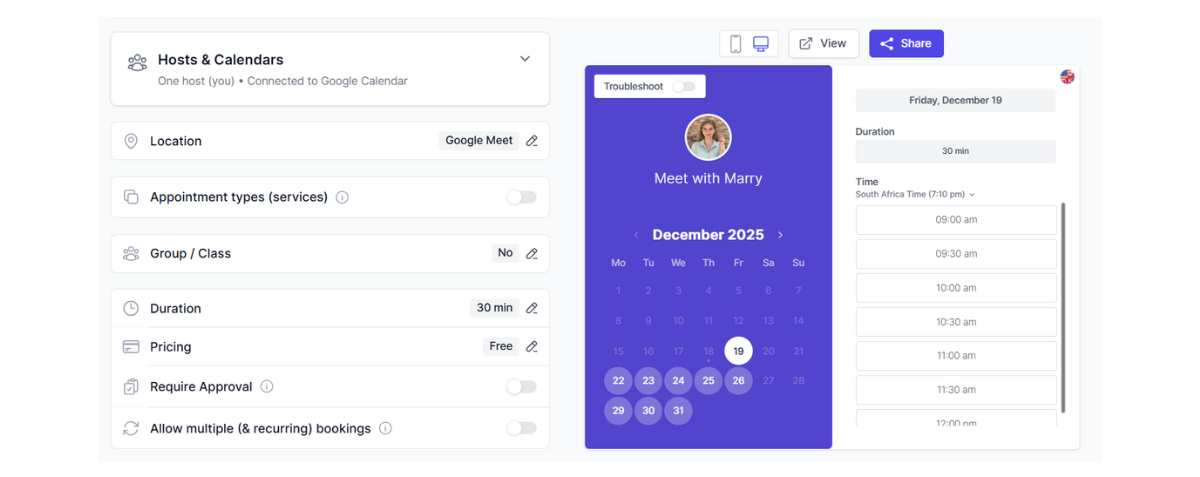
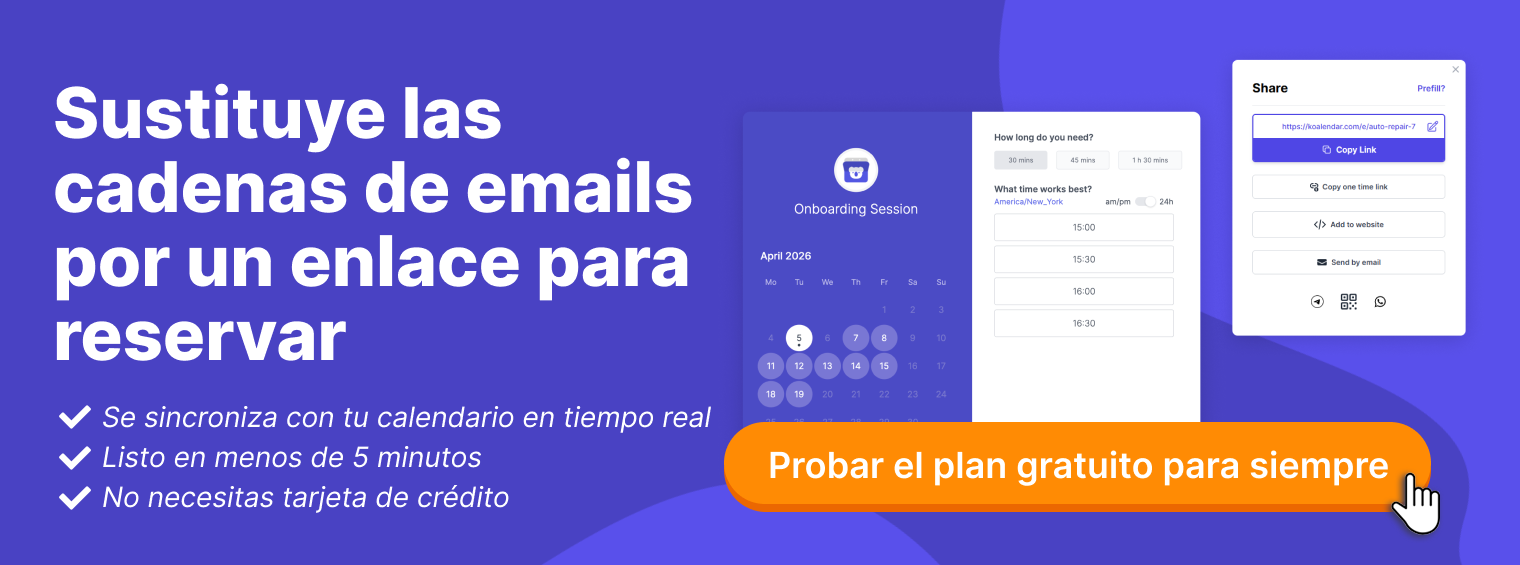
En lugar de preguntar “¿Te va bien el martes a las 2?” seis veces, tú compartes una página de reservas y dejas que la gente elija una hora disponible.
Creación automática de enlaces de Google Meet
Cuando alguien reserva contigo, Koalendar puede generar automáticamente el enlace de Meet: sin configuración manual ni errores de copiar y pegar.
Resultado: Cada invitación tiene el enlace de video correcto, siempre.
Sincronización fluida con Google Calendar
Koalendar se sincroniza con Google Calendar para que la disponibilidad se mantenga precisa y no se cuelen reservas dobles.
Resultado: Dejas de jugar al Tetris del calendario.
Confirmaciones y recordatorios automatizados
Los recordatorios reducen las ausencias a las citas—especialmente para educadores, consultores y equipos que realizan muchas llamadas con clientes.
Koalendar envía recordatorios por correo electrónico y por SMS para ayudarte a reducir las ausencias y mantener tu agenda llena.
Disponibilidad del equipo y gestión de zonas horarias
Para los líderes de equipo, Koalendar ayuda a dirigir las reservas a la persona adecuada y a gestionar las zonas horarias sin hacer cálculos mentales.
Integraciones que permiten un flujo de trabajo fluido con Google Meet
Koalendar es ideal cuando quieres:
- Programación automática de reuniones
- Sincronización de calendario
- Páginas de reserva integrables
- Recordatorios
- Reglas de programación personalizadas
Y si cuidas tu presupuesto, Koalendar también ofrece un plan gratuito para siempre para que puedas empezar sin compromiso.
Conclusión
Google Meet es fácil de empezar a usar, pero el plan “adecuado” depende de unas cuantas cosas sencillas: duración de la reunión, necesidades de grabación, y máximo de participantes para tus sesiones habituales. Si constantemente estás alcanzando el límite de tiempo de la versión gratuita de Google Meet, o necesitas grabaciones, transcripciones, salas para grupos pequeños y controles más avanzados, pasar a los niveles de Google Workspace (Standard/Plus o Enterprise) es donde realmente está el valor.
Y una vez que hayas elegido el plan que encaja contigo, la forma más rápida de ganar es hacer que programar reuniones sea algo sencillo, porque ni la mejor herramienta de videoconferencia puede salvarte del interminable intercambio de correos.