
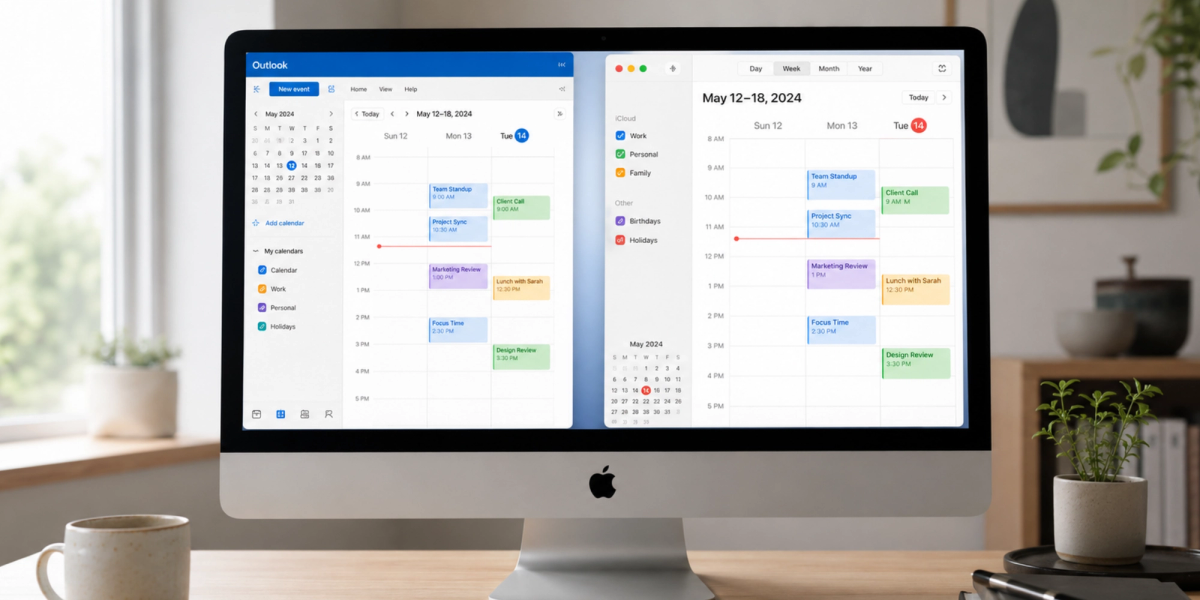
In sintesi
Il modo più affidabile per aggiungere il calendario di Outlook a Calendario Apple è collegare direttamente il tuo account Microsoft nelle Impostazioni di iPhone, iPad o Mac. Questo attiva una sincronizzazione bidirezionale e in tempo reale; al contrario, abbonarsi a un calendario tramite URL iCal offre soltanto una visualizzazione in sola lettura e decisamente più lenta.
- Account supportati: La procedura è compatibile con indirizzi personali (Outlook.com), account aziendali Microsoft 365 e server Microsoft Exchange.
- Zero doppi impegni: Allineare le due agende permette di sincronizzare il calendario lavoro di Outlook su iPhone e Mac, evitando sovrapposizioni tra vita privata e impegni professionali.
- Pianificazione avanzata: Se vuoi unificare i calendari di diversi provider e mostrare la tua disponibilità reale ai clienti senza continui scambi di email, uno strumento come Koalendar si integra con i tuoi profili per eliminare ogni conflitto di orario alla radice.
Molti professionisti tendono a gestire le attività lavorative su Microsoft Outlook e gli impegni personali sulla piattaforma nativa Calendario di Apple. Purtroppo, questi due ambienti raramente comunicano tra loro in automatico. Il rischio? Una riunione di lavoro aziendale e un appuntamento personale possono finire per sovrapporsi alla stessa ora senza che nessuna delle due app ti avvisi del conflitto.
Scegliere di sincronizzare Outlook e Calendario Apple ti permette di concentrare tutti i tuoi impegni in un'unica schermata su qualsiasi dispositivo porti con te.
A seconda delle tue esigenze, puoi impostare una sincronizzazione completa a due vie oppure una semplice visualizzazione in sola lettura. In questa guida analizzeremo le tipologie di account compatibili, i passaggi operativi da seguire e come fare in modo che le due piattaforme lavorino in perfetta armonia.
Si può collegare il calendario di Outlook al calendario Apple?
Sì, è possibile nella quasi totalità dei casi. Configurare la sincronizzazione bidirezionale significa che ogni modifica apportata da una parte aggiornerà istantaneamente anche l'altra.
| Metodo | Ideale per | Sincronizzazione bidirezionale | Difficoltà |
| Aggiungi il tuo account Outlook a Calendario Apple | Utilizzo quotidiano su iPhone, iPad e Mac | Sì | Facile |
| Abbonamento al calendario | Una visualizzazione di sola lettura di un calendario condiviso | No (solo visualizzazione) | Medio |
| Strumento di sincronizzazione di terze parti | Flussi di lavoro avanzati o tra più calendari | Sì | Medio |
Come funzionano insieme Outlook e Calendario Apple
Quando decidi di aggiungere l'account Microsoft 365 a Calendario Apple, l'applicazione di Apple recupera gli eventi direttamente dai server Microsoft.
Se modifichi l'orario di un appuntamento dal tuo Mac o dal tuo iPhone, la variazione viene trasmessa al server entro pochi secondi, aggiornando sia l'app Outlook di lavoro sia l'app Calendario nativa di iOS e macOS.
Quali account di Outlook si possono sincronizzare?
L'app Calendario di Apple consente di integrare nativamente tre tipologie di profilo Microsoft:
- Account Personali (Outlook.com, Hotmail, Live): Si collegano in modo semplice configurando l'account Microsoft nelle impostazioni del dispositivo.
- Account Aziendali Microsoft 365: Ideali per chi desidera sincronizzare il calendario lavoro di Outlook su iPhone e Mac.
- Account Microsoft Exchange tradizionali: Utilizzati da aziende ed enti per la gestione di posta e agende; si connettono sfruttando l'integrazione nativa per collegare Microsoft Exchange a Calendario iPhone.
I vantaggi di sincronizzare il calendario Outlook con iPhone e Mac
Integrare il tuo account Microsoft nell'ecosistema Apple garantisce quattro benefici immediati:
- Un'unica schermata per tutti gli impegni: Invece di passare continuamente da un'applicazione all'altra per verificare le disponibilità, riunioni aziendali ed eventi personali saranno visibili affiancati.
- Drastica riduzione dei meeting dimenticati: Molto spesso l'impegno che ci si dimentica di rispettare è proprio quello registrato sull'app che non si è aperta durante la giornata.
- Accesso mobile in tempo reale: Se ti stai chiedendo come vedere il calendario di Outlook su Mac o iPhone mentre sei in mobilità, la sincronizzazione automatica garantisce che ogni aggiornamento fatto alla scrivania sia subito visibile sullo smartphone.
- Prevenzione visiva dei conflitti: Puoi individuare una sovrapposizione di orario prima ancora di accettare un nuovo invito di lavoro.
Differenza chiave tra Sincronizzazione e Condivisione:
Sincronizzare significa portare i tuoi impegni di Outlook all'interno dei tuoi dispositivi Apple personali.
Condividere significa invece permettere ai tuoi colleghi di lavoro di visualizzare la tua agenda dal loro account Outlook.
Puoi attivare entrambe le configurazioni contemporaneamente per mantenere il massimo controllo sul tuo tempo.
Come aggiungere il calendario di Outlook a Calendario Apple su iPhone e iPad
L’iPhone rappresenta il dispositivo più veloce su cui configurare questa integrazione, e la medesima procedura si applica passo-passo anche su iPad.
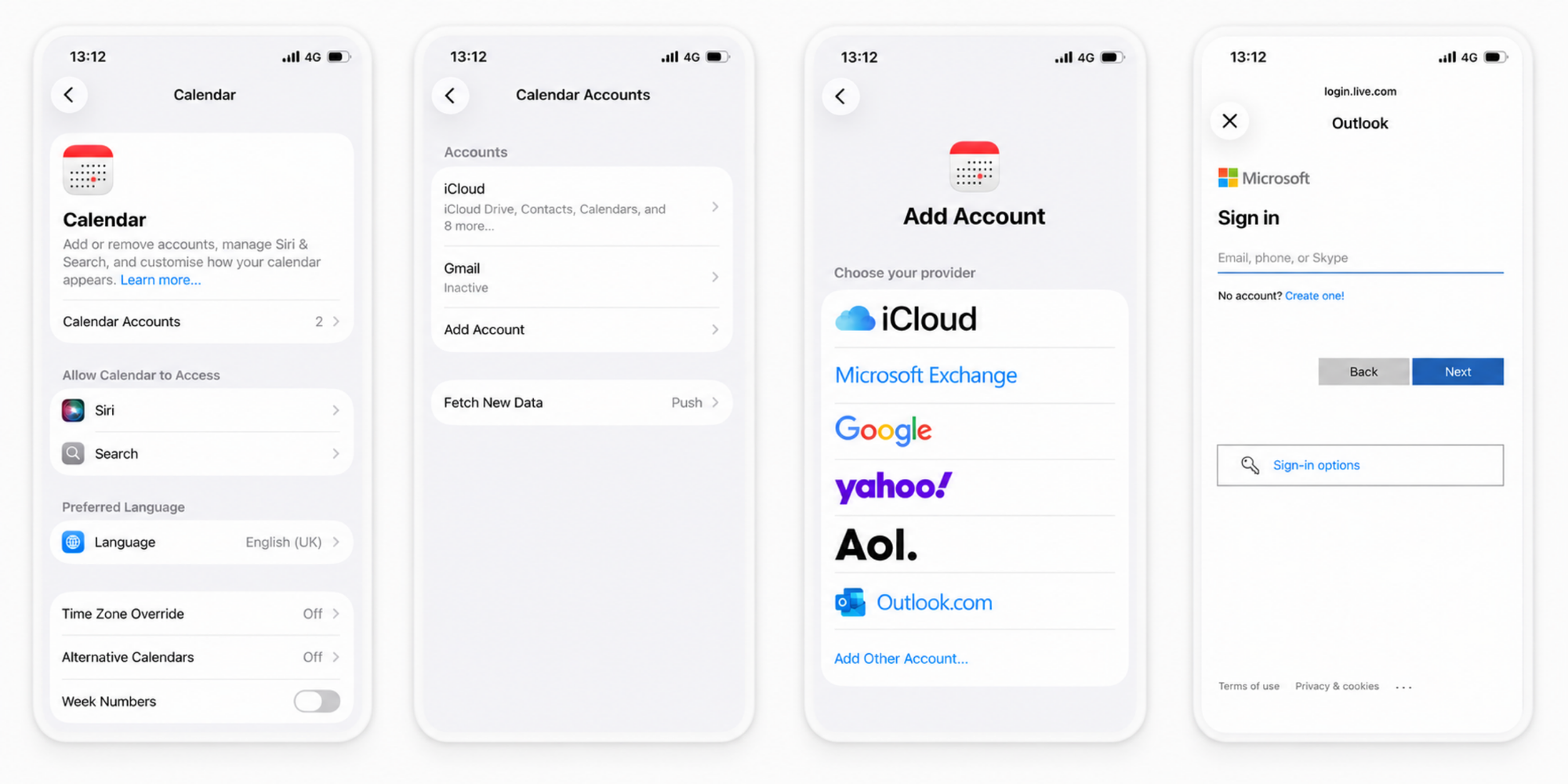
Passaggio 1: Aggiungi l’account Microsoft sul dispositivo
L'intera procedura parte dalle opzioni di sistema iOS/iPadOS, senza dover aprire l'app Calendario:
- Apri l'app Impostazioni sul tuo iPhone o iPad.
- Scorri verso il basso, tocca App e seleziona Calendario (sulle versioni iOS precedenti trovi la voce Calendario direttamente nella schermata principale di Impostazioni).
- Tocca Account calendario (oppure Account), quindi seleziona Aggiungi account.
- Scegli il provider corretto:
- Outlook.com: Se possiedi un indirizzo email personale (@outlook.it, @outlook.com, @hotmail.com).
- Microsoft Exchange: Se desideri collegare Microsoft Exchange a Calendario iPhone tramite un account aziendale o universitario Microsoft 365.
- Inserisci il tuo indirizzo email e la password, quindi approva l'accesso tramite la verifica a due fattori (2FA).
I passaggi di Apple per aggiungere un account calendario su iPhone seguono questo percorso, identico anche su iPad.
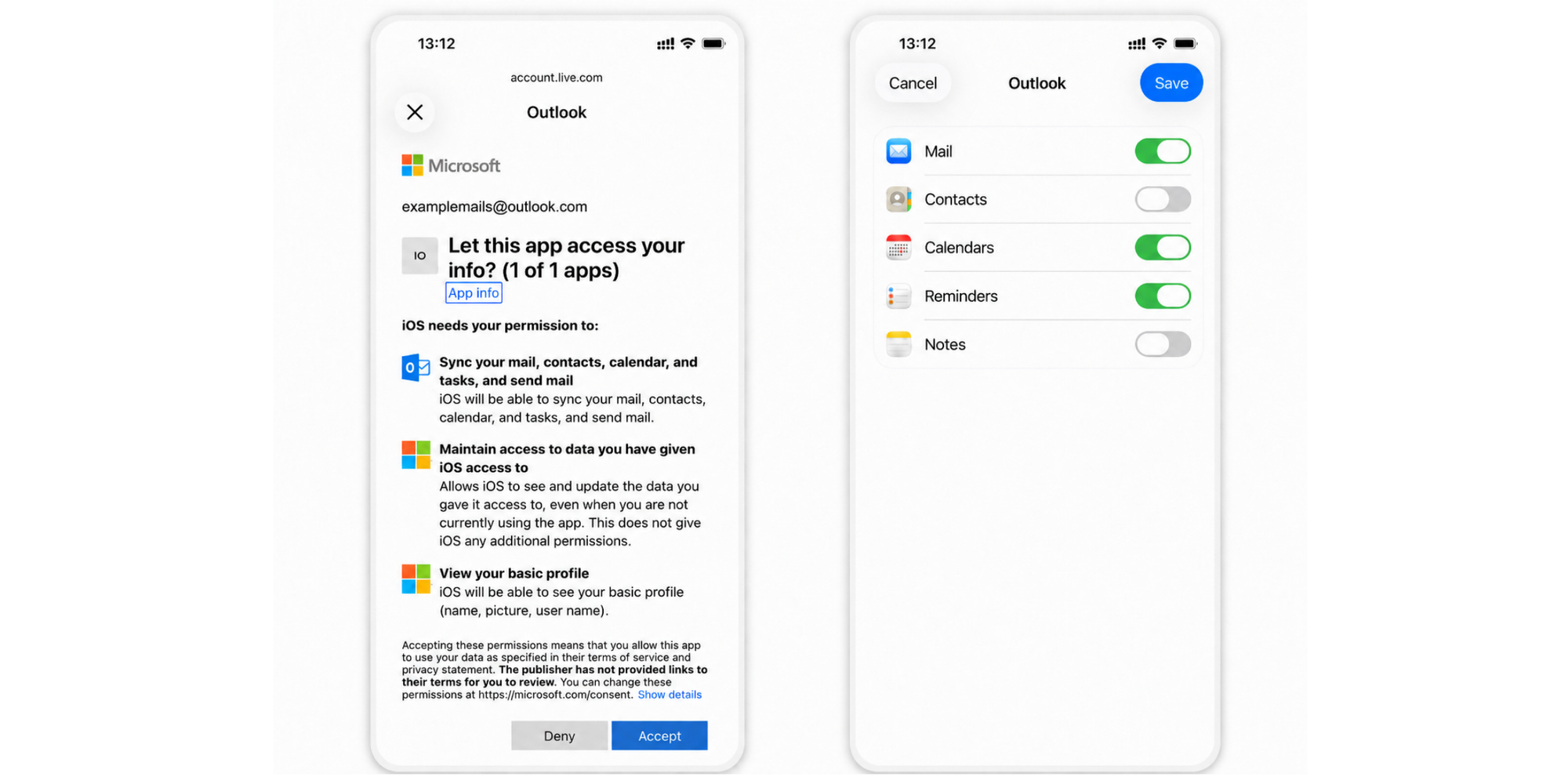
Passaggio 2: Attiva la sincronizzazione dei Calendari
L'autenticazione è soltanto il primo passaggio. Una volta effettuato l'accesso, iOS ti chiederà quali dati desideri importare dal tuo profilo Microsoft:
- Assicurati che l'interruttore accanto alla voce Calendari sia posizionato su Attivo (verde).
- Se desideri importare solo la tua agenda senza intasare l'app Posta nativa di Apple, puoi lasciare disattivata la voce Mail.
- Fai clic su Salva in alto a destra.
Passaggio 3: Verifica la comparsa degli impegni
Apri l’app nativa Calendario di Apple e seleziona una data in cui sai di avere già degli appuntamenti programmati su Outlook:
- Tocca la voce Calendari al centro in basso sullo schermo.
- Assicurati che la spunta sia attiva accanto al nome del tuo account Outlook (identificato da un pallino colorato).
- Se l'agenda appare ancora vuota, effettua uno scorrimento verso il basso (swipe-down) per forzare l'aggiornamento e attendi qualche istante.
Quanto tempo richiede la sincronizzazione del calendario Outlook?
Nella maggior parte dei casi, la prima sincronizzazione richiede da pochi secondi fino a un paio di minuti.
Se disponi di un'agenda molto ricca con anni di storico, il primo caricamento potrebbe richiedere leggermente più tempo. Tuttavia, se dopo 5 minuti non visualizzi ancora nessun evento, la causa non è una lentezza di rete, ma un'impostazione errata nei permessi o nel tipo di account selezionato.
Come faccio ad aggiungere il calendario di Outlook al calendario di Apple su iPhone?
Ecco la versione breve:
1. Apri Impostazioni.
2. Tocca App -> Calendario.
3. Seleziona gli account del calendario.
4. Tocca Aggiungi account.
5. Scegli Outlook o Exchange.
6. Accedi.
7. Abilita i calendari.
8. Apri Calendario di Apple.
Guida alla configurazione per tipologia di account
In base al tipo di profilo fornito da Microsoft, la procedura di autenticazione segue canali specifici:
1. Account personale Outlook.com o Hotmail
È la configurazione più semplice in assoluto: seleziona l'opzione Outlook.com, inserisci le tue credenziali e attiva l'interruttore dei calendari. Non essendoci amministratori di rete o policy aziendali coinvolte, il collegamento va a buon fine immediatamente.
2. Account aziendale Microsoft 365
Per sincronizzare il calendario lavoro di Outlook su iPhone, la scelta corretta è Microsoft Exchange. Inserisci l'email aziendale: il protocollo di configurazione automatica di iOS individuerà il server della tua organizzazione e ti reindirizzerà alla pagina di login della tua azienda.
3. Server Exchange aziendale on-premise
Se la tua azienda gestisce un server Microsoft Exchange proprietario, seleziona Microsoft Exchange, inserisci le credenziali e lascia che il servizio Autodiscover trovi il server. Se il rilevamento automatico fallisce, sarà necessario compilare i campi Server e Dominio richiedendo i dati corretti al tuo reparto IT.
Cosa fare se l'organizzazione limita la sincronizzazione?
Può capitare che, pur seguendo i passaggi corretti, la sincronizzazione del calendario Outlook con l'Apple Watch o l'iPhone non funzioni.
Questo accade perché molte aziende attivano policy di sicurezza restrittive (come le regole Exchange ActiveSync o sistemi MDM) che impediscono l'esportazione dei dati aziendali verso applicazioni terze non gestite. Se la sincronizzazione viene bloccata dai sistemi di sicurezza aziendali, sarà necessario contattare l'amministratore di sistema IT per verificare se è possibile autorizzare il tuo dispositivo personale.
Come vedere il calendario di Outlook su Mac (macOS)
Se usi un Mac, il procedimento per sincronizzare Outlook e Calendario Apple segue la medesima logica vista su smartphone, ma la configurazione viene gestita attraverso il pannello delle impostazioni del sistema operativo macOS.
Passaggio 1: Aggiungi l'account Microsoft nelle Impostazioni di Sistema
- Fai clic sul menu Apple nell'angolo in alto a sinistra e seleziona Impostazioni di Sistema.
- Scorri la barra laterale e seleziona la voce Account Internet.
- Fai clic su Aggiungi account....
- Scegli il provider idoneo:
- Microsoft Exchange: Per account aziendali o universitari Microsoft 365.
- Outlook.com: Per indirizzi personali (@outlook.it, @hotmail.com, ecc.).
- Inserisci la tua email e la password e completa la procedura di autenticazione.
Passaggio 2: Abilita la sincronizzazione su macOS
Una volta convalidato l'accesso, macOS ti chiederà quali servizi desideri collegare al tuo profilo utente:
- Seleziona la casella di spunta accanto a Calendari e fai clic su Fine.
- Se utilizzi già un altro client di posta o non desideri importare i contatti, puoi deselezionare Mail e Contatti.
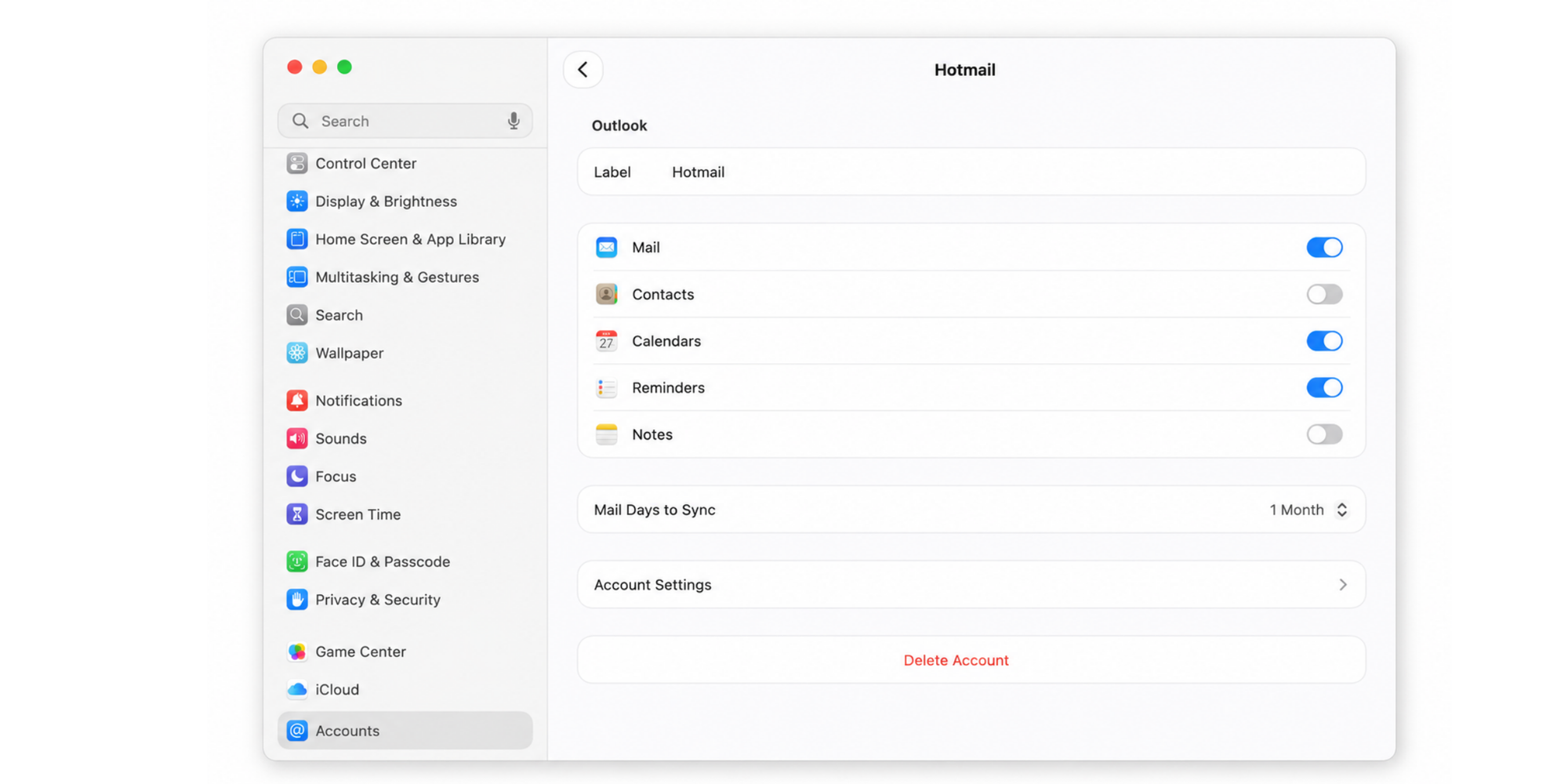
Passaggio 3: Scegli quali calendari visualizzare e assegna i colori
Un singolo profilo di Outlook può contenere al suo interno più agende (es. Calendario Personale, Lavoro, Progetti di Team).
- Apri l'app nativa Calendario sul tuo Mac.
- Nella barra laterale di sinistra, individua la sezione dedicata al tuo account Microsoft appena collegato.
- Spunta o deseleziona i singoli calendari per scegliere quali impegni mostrare a schermo.
- Fai clic con il tasto destro sul nome di un calendario per assegnare un colore distinto: distinguere visivamente gli impegni di lavoro da quelli privati evita di confondere le scadenze a colpo d'occhio.
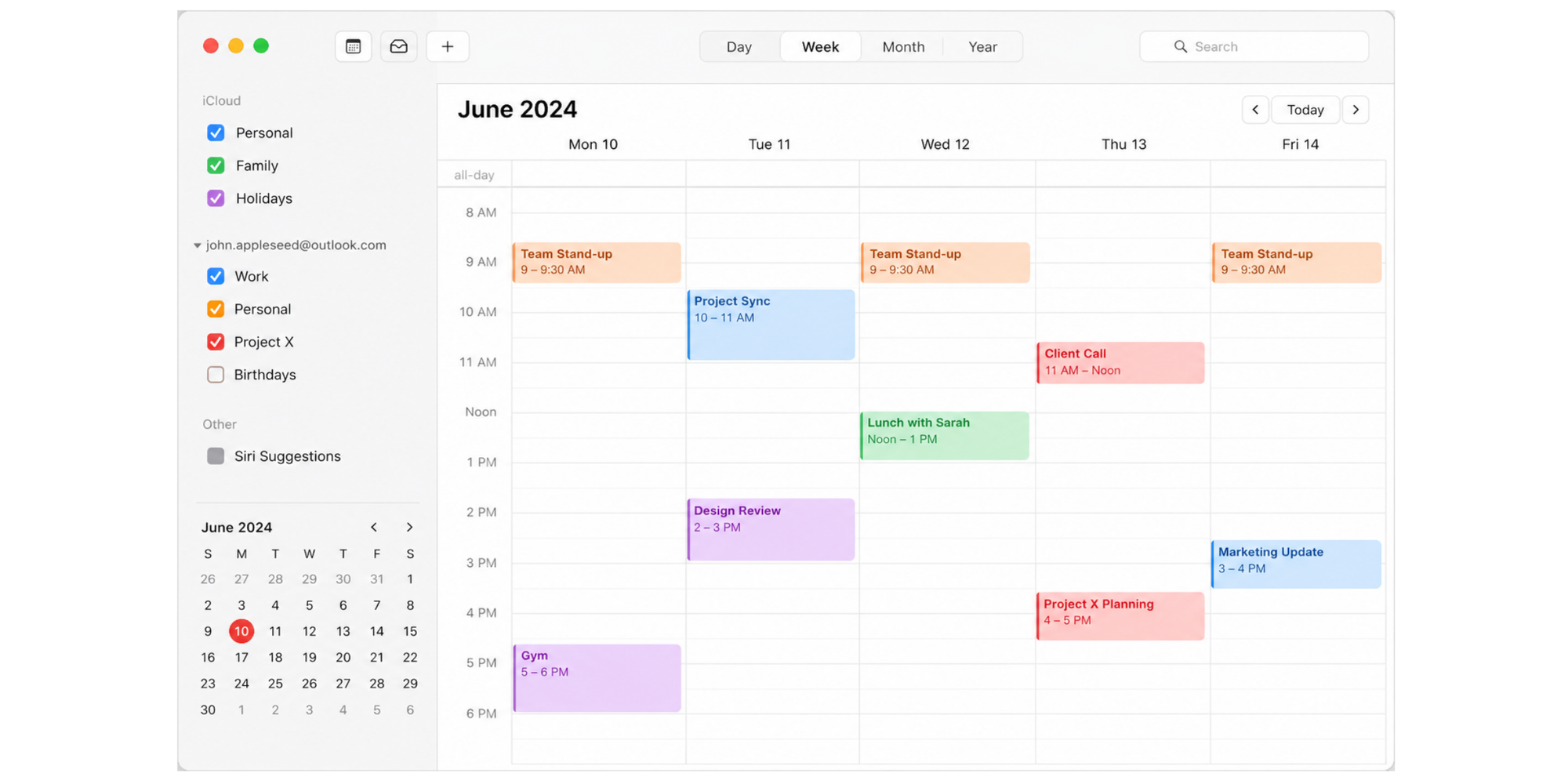
Passaggio 4: Verifica che la sincronizzazione bidirezionale funzioni
Per accertarti che la configurazione sia andata a buon fine, effettua una semplice prova a due vie:
- Crea un evento di prova sull'app Calendario del Mac e verifica che compaia entro pochi secondi sul tuo iPhone e sul client web di Outlook.
- Crea un appuntamento da mobile e controlla che si aggiorni regolarmente sul Mac.
Se gli aggiornamenti sembrano bloccati: Se noti un ritardo nella sincronizzazione, seleziona Vista dalla barra dei menu in alto dell'app Calendario su Mac e fai clic su Aggiorna calendari per forzare il recupero dati dai server Microsoft.
Importare il calendario di Outlook su Calendario Apple tramite iscrizione (URL ICS)
Esiste una seconda modalità per importare il calendario di Outlook su Calendario Apple: la sottoscrizione tramite un link ICS (iCalendar). Questo metodo è particolarmente utile quando hai bisogno soltanto di consultare un'agenda secondaria senza dover collegare l'intero account al dispositivo.
Che cos'è un abbonamento a un calendario ICS?
Un abbonamento ICS è un feed web di sola lettura. Outlook genera un indirizzo Internet univoco con estensione .ics che consente all'app Calendario di Apple di leggere e mostrare gli eventi programmati.
- Sola lettura: Puoi visualizzare gli impegni di Outlook sul tuo dispositivo Apple, ma non puoi modificare o creare nuovi eventi da Calendario Apple.
- Sincronizzazione periodica: Gli aggiornamenti non sono istantanei, ma avvengono a intervalli regolari impostati dal sistema.
Come iscriversi a un calendario Outlook via link ICS
Pubblica da Outlook sul web, poi iscriviti sul tuo dispositivo Apple:
1. In Outlook sul web, apri Impostazioni, poi Impostazioni calendario, quindi Calendari condivisi.
2. In Pubblica un calendario, scegli il calendario, fai clic su Pubblica e copia il link ICS.
3. Su un Mac, apri Calendario, scegli File, poi Nuova iscrizione a calendario e incolla il link.
4. Imposta un nome, un colore e un intervallo di aggiornamento, quindi fai clic su OK.
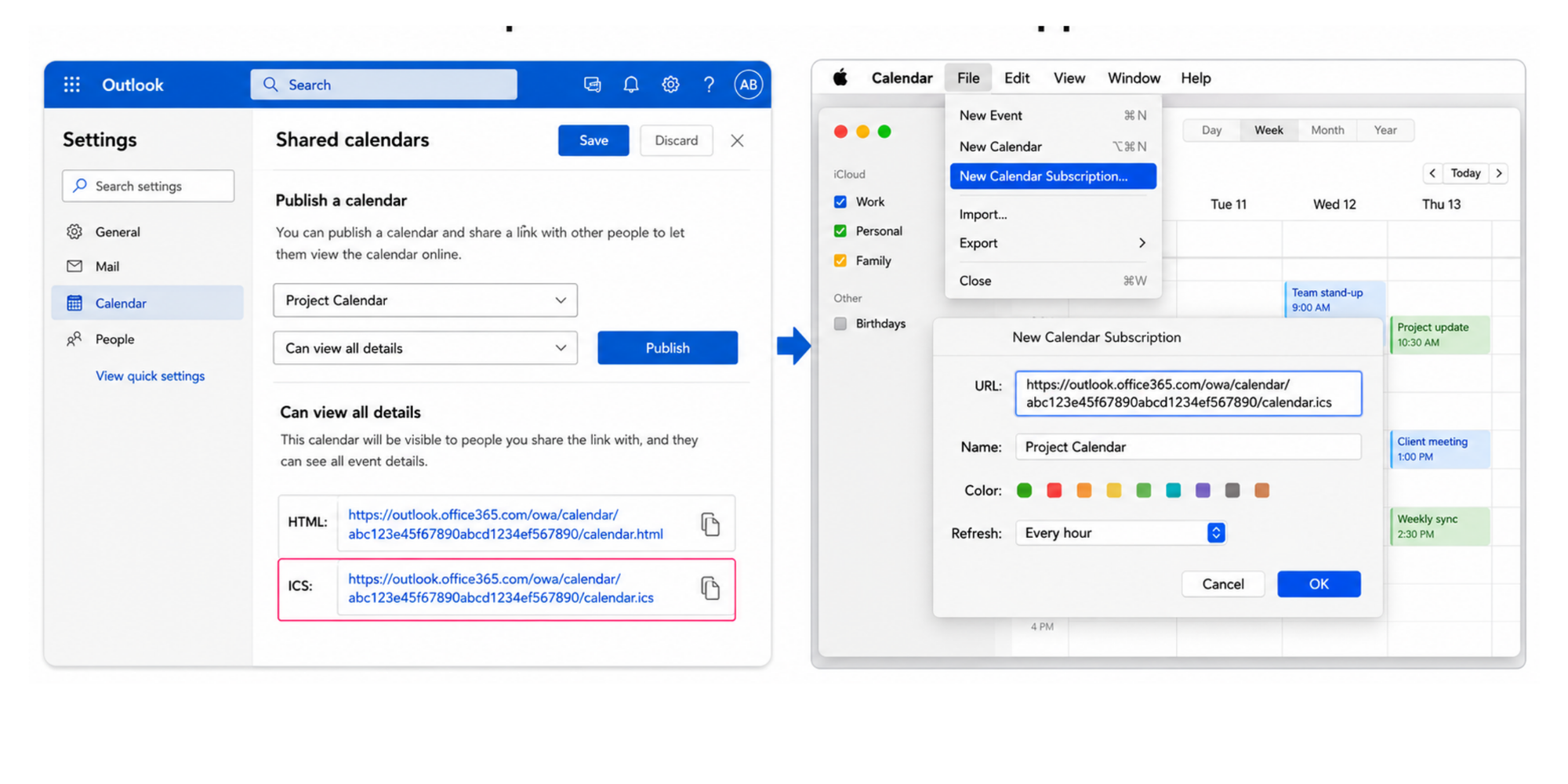
La guida di Microsoft alla pubblicazione di un calendario di Outlook e la guida di Apple all’iscrizione su Mac coprono entrambi gli aspetti. Su iPhone, il link si inserisce in Impostazioni, App, Calendario, Account calendario, Aggiungi account, Altro, Aggiungi calendario sottoscritto.
Sincronizzazione Completa dell'Account vs. Abbonamento ICS
I due metodi risolvono problemi diversi: un abbonamento è di sola visualizzazione e si aggiorna lentamente, mentre una sincronizzazione completa dell’account è l’impostazione predefinita migliore per un calendario che usi tutti i giorni.
| Capacità | Sincronizzazione account | Abbonamento al calendario |
| Aggiornamenti bidirezionali | Sì | No (solo visualizzazione) |
| Modifica eventi da Calendario Apple | Sì | No |
| Come arrivano gli aggiornamenti | Automaticamente, quasi in tempo reale | Ritardato, spesso di alcune ore |
| Ideale per | Uso quotidiano come calendario principale | Seguire un calendario condiviso di sola lettura |
Sincronizzazione calendario Outlook Apple non funziona? Ecco come risolvere
Quando gli eventi dell'agenda smettono improvvisamente di aggiornarsi, il problema è quasi sempre legato a un blocco temporaneo o a un'impostazione di sicurezza, piuttosto che a un guasto reale del dispositivo.
Se la sincronizzazione del calendario Outlook con l'Apple Watch, l'iPhone o il Mac non funziona, segui questi controlli in ordine di semplicità per ripristinare il flusso dei dati.
Controlla le autorizzazioni del calendario
Inizia con l’impostazione che manda in confusione la maggior parte delle persone. Apri l’account in Impostazioni su iOS o in Account Internet su Mac e verifica che Calendari sia attivato, perché la posta può sincronizzarsi mentre i calendari restano disattivati.
Verifica di aver effettuato l’accesso all’account corretto
È facile accedere con l’indirizzo sbagliato quando tieni affiancati gli account personali e di lavoro, quindi verifica che l’email mostrata corrisponda al calendario che ti aspetti. Con l’accesso a due fattori, i problemi di autenticazione dell’account possono bloccare la connessione finché non approvi l’accesso o crei una password specifica per l’app.
Aggiorna la connessione di Outlook
Una connessione può bloccarsi senza interrompersi, spesso dopo un momento di rete instabile. Su iPhone, scorri verso il basso nell’app Calendario per aggiornare; su Mac, scegli Aggiorna calendari dal menu Vista.
Aggiorna iOS o macOS
Un sistema non aggiornato può interrompere la sincronizzazione dopo che Microsoft apporta modifiche dalla sua parte. Installa tutti gli aggiornamenti in sospeso in Aggiornamento Software, quindi riavvia il dispositivo: spesso questo risolve i problemi di sincronizzazione bloccata sulla versione precedente.
Rimuovi e aggiungi nuovamente l'account
Quando una connessione è davvero bloccata, rimuovere l’account e aggiungerlo di nuovo offre un nuovo inizio pulito. Eliminalo da Impostazioni o Account Internet, riavvia, quindi aggiungilo di nuovo. Questo permette anche di eliminare voci di calendario duplicate dallo stesso calendario collegato due volte.
Verifica le impostazioni del server Exchange
La maggior parte degli account si configura automaticamente tramite autodiscover, quindi raramente devi intervenire. Quando un account di lavoro o Exchange non si connette in automatico, apri le sue impostazioni avanzate e verifica l’indirizzo del server e il nome utente, perché anche un solo errore di battitura impedisce il caricamento del calendario.
Contatta l'amministratore di Microsoft 365
Se ogni tentativo di correzione fallisce e il calendario di lavoro continua a non comparire, il blocco è al di sopra del tuo controllo. L’amministratore di Microsoft 365 può verificare se un criterio sta impedendo la sincronizzazione e rimuoverlo se il tuo ruolo lo consente, quindi contattalo prima di perdere altro tempo con impostazioni che non puoi modificare.
Ecco un rapido riferimento ai problemi più comuni:
| Problema | Possibile causa | Correzione |
| Eventi mancanti | Sincronizzazione del calendario disattivata | Abilita i calendari per l’account |
| Aggiornamenti in ritardo | Connessione scarsa o interrotta | Aggiorna l'account o controlla la connessione di rete |
| Riunioni duplicate | Lo stesso calendario aggiunto su due account | Rimuovi il calendario duplicato |
| Calendario non disponibile | Restrizione dell’amministratore su un account di lavoro | Contatta il tuo amministratore IT |
Outlook Calendar vs Apple Calendar: quale dovrebbe essere il tuo calendario principale?
Non esiste una scelta unica o perfetta in assoluto: tutto dipende dagli strumenti che utilizzi durante la tua giornata lavorativa. Una volta completati i passaggi per sincronizzare Outlook e Calendario Apple, puoi decidere di fare affidamento su un'applicazione come "centro di comando" principale, lasciando che gli eventi dell'altra vi confluiscano in tempo reale.
Quando scegliere Microsoft Outlook come calendario primario
Outlook merita il posto d'onore se la tua attività lavorativa è completamente radicata nell'ecosistema Microsoft:
- Se il tuo team aziendale organizza la giornata tramite Outlook, prenota le sale riunioni condivise e gestisce le videocall su Microsoft Teams.
- In questo contesto, mantenere Outlook come "fonte di verità" ti garantisce di rimanere perfettamente allineato con colleghi, clienti e reparto IT.
Quando preferire l'app nativa Calendario di Apple
L'applicazione nativa di Apple rappresenta la scelta ideale per chi vive immerso nell'ecosistema di Cupertino:
- Se trascorri gran parte della giornata lavorando tra Mac, iPhone e iPad e desideri un unico hub di controllo per la tua vita privata e professionale.
- Se l'account di lavoro è solo uno dei tanti profili che devi monitorare (insieme ad agende personali, familiari o universitarie), l'app Calendario di Apple offre la base operativa più fluida ed essenziale.
Perché la maggior parte dei professionisti utilizza entrambi
Gestire due piattaforme diverse può sembrare un carico di lavoro extra, eppure per la maggior parte dei lavoratori da remoto o dipendenti aziendali è la configurazione più comune.
Il vero problema risiede nel costo mentale del continuo passaggio da un'applicazione all'altra. Secondo le ricerche dell'American Psychological Association (APA) sul cambio di attività (task switching), i brevi blocchi mentali dovuti al passaggio continuo da un contesto all'altro possono divorare fino al 40% del tempo produttivo.
Dover aprire due applicazioni distinte per confermare la disponibilità di un singolo slot orario è esattamente quel tipo di freno cognitivo. Riuscire a sincronizzare il calendario lavoro di Outlook su iPhone e Mac all'interno di un'unica vista trasforma l'uso di entrambi i sistemi in un guadagno netto di produttività, eliminando una stressante "tassa" quotidiana.
Best practice per gestire insieme i calendari di Outlook e Apple
Completare la sincronizzazione tecnica è soltanto il primo passo: adottare le giuste abitudini operative farà sì che il tuo sistema rimanga ordinato nel tempo.
Tieni separati il calendario di lavoro e quello personale
Resisti alla tentazione di riversare tutti gli eventi all'interno di un'unica agenda promiscua. Mantenere separati il calendario lavoro Outlook su iPhone e Mac e il calendario personale Apple come due livelli distinti con colori differenti ti consente di visualizzarli affiancati sullo stesso schermo senza fare confusione. Inoltre, durante il fine settimana ti basterà un solo tocco per nascondere il livello di lavoro e goderti il tempo libero.
Previeni ed evita le doppie prenotazioni
I doppi appuntamenti si verificano quando un'agenda non riesce a "vedere" gli impegni dell'altra nel momento esatto in cui accetti un nuovo invito. Avendo sincronizzato il calendario Outlook con l'iPhone, ti basterà dare una rapida occhiata all'intera griglia giornaliera su Calendario Apple prima di confermare un appuntamento: in questo modo, una call aziendale e un impegno personale non finiranno mai nello stesso slot orario.
Usa la sincronizzazione con più calendari
Una volta che Outlook e Calendario Apple comunicano tra loro, la stessa idea si estende a qualsiasi altro calendario. Se usi anche Google Calendar, ecco come collegare Google Calendar a Calendario Apple senza creare doppie prenotazioni.
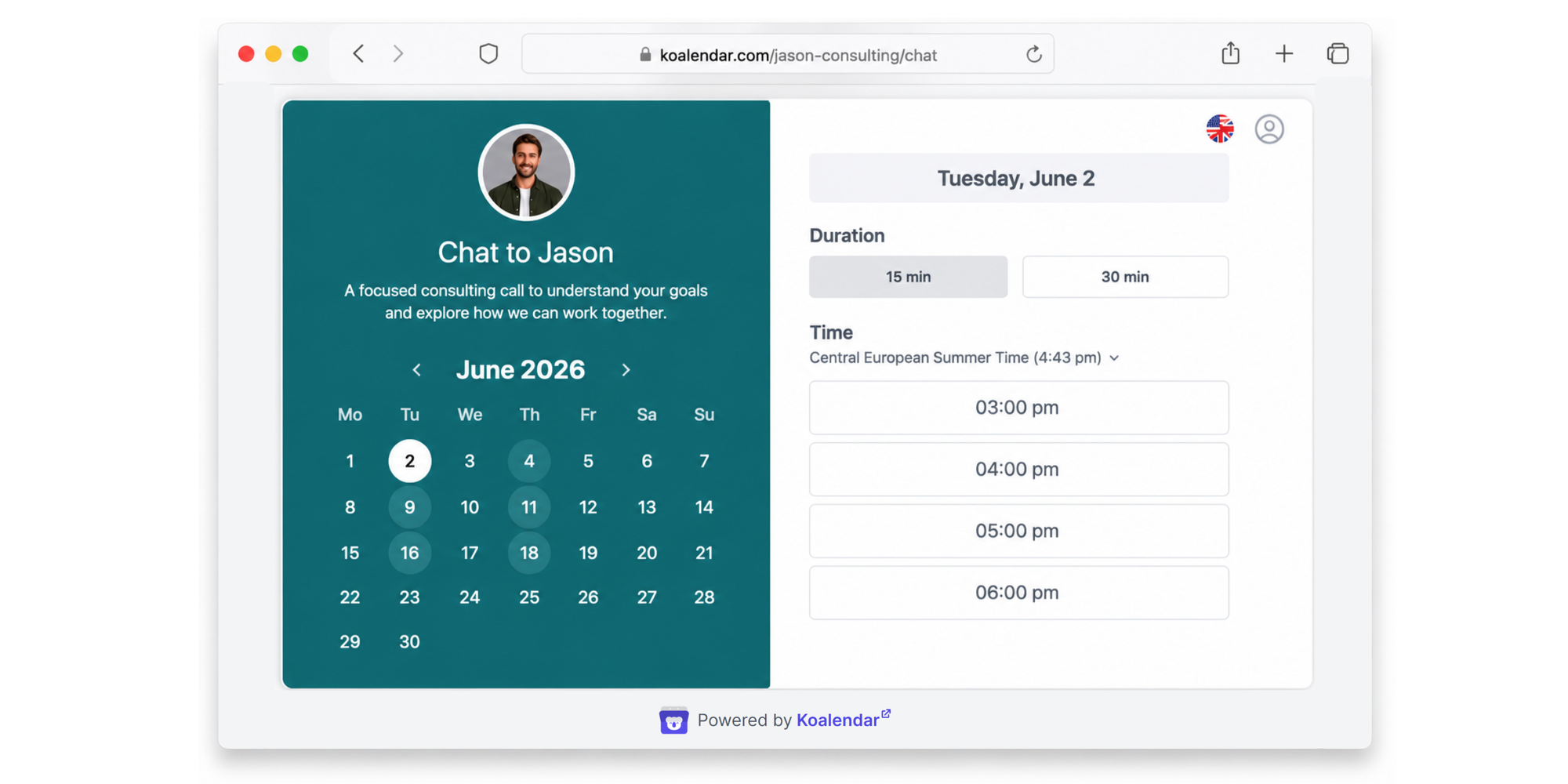
Collegare i calendari a coppie non è l’unica soluzione. Koalendar è uno strumento di pianificazione che ti fornisce una pagina di prenotazione: invece di scambiarti email per trovare un orario, le persone scelgono una fascia oraria tramite un link che condividi.
Quando diversi calendari di fornitori differenti devono rimanere sincronizzati, è proprio allora che uno strumento di pianificazione dedicato come Koalendar ha davvero senso. Koalendar sincronizza i tuoi calendari Google, Outlook e iCloud e li legge insieme, così ti propone solo gli orari in cui sei davvero libero. Inoltre, hai controlli di amministrazione centralizzati che ti permettono di visualizzare e gestire diversi calendari e team.
Unificare tutti i Calendari (Google, Outlook, iCloud) con Koalendar
Sincronizzare i calendari a coppie sui tuoi dispositivi personali risolve la tua visualizzazione interna, ma non risolve il problema quando sono gli altri (clienti, colleghi o candidati) a doversi coordinare con te per fissare una riunione.
Continuare a inviare messaggi per trovare un orario libero porta inevitabilmente a ritardi ed errori. È qui che uno strumento di pianificazione automatica come Koalendar fa la differenza.
- Sincronizzazione Multi-Provider: Koalendar si collega contemporaneamente alle tue agende Google Workspace, Microsoft Outlook e Apple iCloud, leggendole come un tutt'uno.
- Prevenzione automatica dei doppi appuntamenti: Se un impegno viene inserito sul tuo calendario personale Apple o su quello aziendale di Outlook, quel determinato slot orario scomparirà all'istante dalla tua pagina di prenotazione Koalendar.
- Niente più scambi continui di email: Invece di proporre fasce orarie a tentativi via posta elettronica, ti basta condividere un link di prenotazione personalizzato: i tuoi contatti vedranno solo ed esclusivamente i momenti in cui sei realmente libero.
- Gestione centralizzata: Disponi di un unico pannello amministrativo da cui gestire la disponibilità di più calendari, impostare tempi di cuscinetto (buffer time) tra le riunioni e coordinare gli impegni del tuo team.

- Rilevamento automatico del fuso orario: Koalendar riconosce all'istante la posizione geografica di chi consulta la tua pagina, mostrando gli orari convertiti nel suo fuso orario locale.
- Prenotazioni attive 24/7: La tua pagina di prenotazione rimane operativa a qualsiasi ora, consentendo ai clienti di bloccare uno slot in base alla tua reale disponibilità senza dover attendere una tua risposta.
- Link dedicati per ogni tipologia di meeting: Puoi generare link di prenotazione distinti a seconda del tipo di incontro (es. una call conoscitiva da 15 minuti, una consulenza da un'ora o una demo di prodotto).
- Promemoria automatici (Email e SMS): Disponibili nei piani avanzati, inviano avvisi automatici prima dell'appuntamento, riducendo drasticamente il tasso di no-show e le dimenticanze.
- Limiti alle prenotazioni (Booking Caps): Imposta un numero massimo di appuntamenti giornalieri o settimanali per evitare il sovraccarico di lavoro e proteggere i tuoi momenti di concentrazione.
- Personalizzazione del Brand: Rimuovi il marchio Koalendar e personalizza la pagina di prenotazione inserendo il tuo logo e i tuoi colori aziendali, offrendo un'immagine coordinata ed estremamente professionale.
- Pannello Amministrativo per i Team: Se gestisci un team di collaboratori, le funzioni di amministrazione centralizzata permettono di coordinare le disponibilità e i calendari di tutti i componenti dell'azienda da un'unica schermata.
Conclusione
Riuscire ad aggiungere il calendario di Outlook a Calendario Apple su iPhone, iPad e Mac rappresenta la soluzione definitiva per chi vuole mantenere aggiornati i propri impegni di lavoro e personali su tutti i dispositivi.
Per la maggior parte degli utenti, collegare direttamente l'account Microsoft nelle impostazioni di sistema è decisamente preferibile rispetto alla sottoscrizione via link ICS, poiché garantisce una sincronizzazione bidirezionale e in tempo reale delle modifiche.
Vuoi fare un passo in avanti e automatizzare la gestione dei tuoi appuntamenti?
Koalendar ti permette di collegare contemporaneamente i tuoi calendari Google, Outlook e iCloud, azzerare le doppie prenotazioni e consentire a clienti e collaboratori di fissare un incontro con te all'istante. Inizia gratuitamente con Koalendar e semplifica la tua pianificazione quotidiana fin da oggi.