
Kurzfassung
Die zuverlässigste Methode, Outlook-Kalender mit Apple-Kalender zu synchronisieren, besteht darin, Ihr Outlook-Konto direkt auf iPhone, iPad oder Mac zu verbinden – so werden Termine automatisch in beide Richtungen synchronisiert; ein Kalenderabonnement bietet dagegen nur eine langsamere, schreibgeschützte Ansicht. Diese Anleitung behandelt Outlook.com-, Microsoft 365- und Exchange-Konten, das Beheben von Synchronisierungsproblemen, die Wahl Ihres primären Kalenders und das Vermeiden manueller Kalenderaktualisierungen, die zu sich überschneidenden Terminen führen. Und wenn Sie eine einfache Möglichkeit suchen, Kalender verschiedener Anbieter zusammenzuführen und anderen zu ermöglichen, Termine mit Ihnen zu buchen, ist Koalendar eine hervorragende Option: Es synchronisiert Ihre Kalender, teilt Ihre Verfügbarkeit und hilft Ihnen, lästiges Hin und Her zu vermeiden.
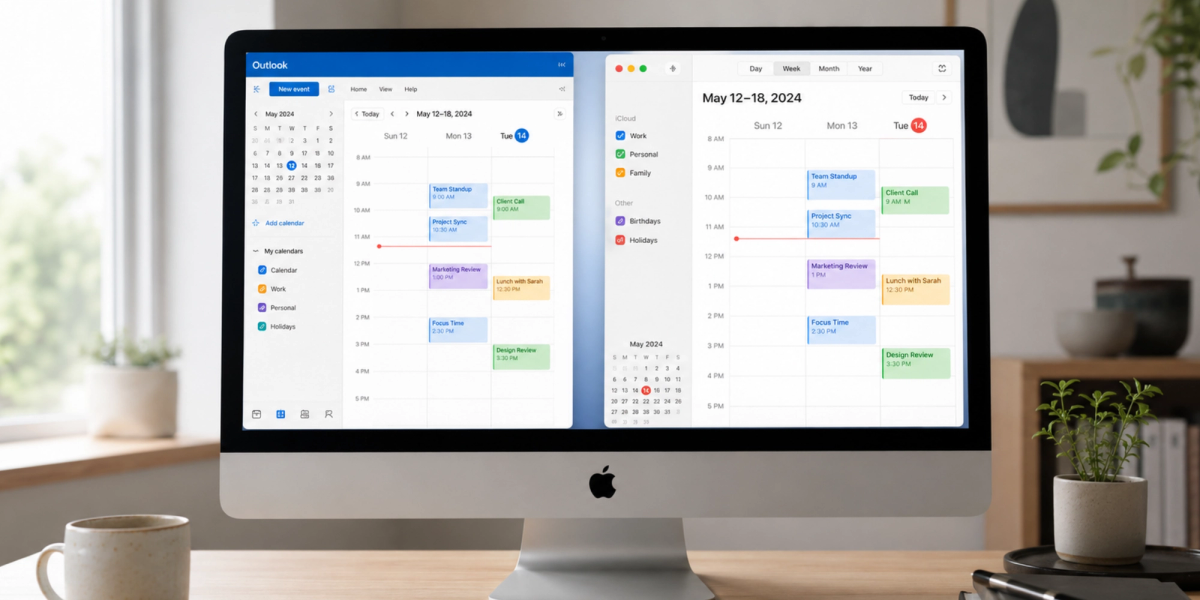
Viele Berufstätige organisieren ihre Arbeit in Outlook und ihr Privatleben in Apple Kalender, und die beiden kommunizieren kaum miteinander. Ein berufliches Meeting und ein privater Termin können zur gleichen Stunde liegen, ohne dass eine der Apps es bemerkt. Wenn Sie Outlook-Kalender mit Apple-Kalender synchronisieren, haben Sie alle Termine in einer Ansicht, auf jedem Gerät, das Sie bei sich tragen. Das Ergebnis? Ihr Tag läuft wie am Schnürchen.
Die richtige Methode hängt davon ab, ob Sie eine vollständige Zwei-Wege-Synchronisierung oder nur eine schreibgeschützte Ansicht möchten. Wir erklären, ob Ihr Konto verbunden werden kann, die Schritte auf iPhone, iPad und Mac, die Kontotypen und geschäftlichen Einschränkungen sowie wie Sie beide Kalender reibungslos zusammen nutzen können.
Kann man den Outlook-Kalender zum Apple-Kalender hinzufügen?
Ja, in fast allen Fällen. Zwei-Wege-Synchronisierung bedeutet, dass eine Änderung auf der einen Seite die andere aktualisiert und drei Methoden decken fast alle ab:
| Methode | Am besten geeignet für | Zwei-Wege-Synchronisierung | Schwierigkeit |
| Fügen Sie Ihr Outlook-Konto zu Apple Kalender hinzu | Tägliche Nutzung auf iPhone, iPad und Mac | Ja | Einfach |
| Kalenderabonnement | Eine schreibgeschützte Ansicht eines freigegebenen Kalenders | Nein (nur Ansicht) | Mittel |
| Synchronisationstool eines Drittanbieters | Kalenderübergreifende oder erweiterte Workflows | Ja | Mittel |
Wie Outlook- und Apple-Kalender zusammenarbeiten
Fügen Sie Ihr Outlook-Konto zu Ihrem Apple-Gerät hinzu und Apple Kalender ruft Termine direkt von den Servern von Microsoft ab. Nehmen Sie in einer der beiden Apps eine Änderung vor, und die Änderung wird innerhalb einer Minute in beide Richtungen synchronisiert, sodass alles gleichzeitig auf Ihrem iPhone, iPad und Mac auf dem neuesten Stand bleibt.
Welche Outlook-Konten können synchronisiert werden?
Apple Kalender synchronisiert drei Arten von Outlook-Konten. Eine persönliche Outlook.com-Adresse wird als Microsoft-Konto verbunden, während Microsoft 365-Arbeitskonten und herkömmliche Exchange-Konten über Microsoft Exchange-Synchronisierung verbunden werden – die Technologie hinter den meisten geschäftlichen E-Mails.
Vorteile der Synchronisierung von Outlook mit dem Apple-Kalender
Synchronisieren zahlt sich auf vier Arten aus. Die erste ist eine Kalenderansicht statt zwischen Apps hin‑ und herzuschalten, sodass berufliche Termine und private Pläne nebeneinanderstehen und nichts in der App verborgen bleibt, die Sie vergessen haben zu öffnen. Allein das bedeutet weniger verpasste Termine, denn der Termin, den man verpasst, ist meist der, der in dem Kalender steht, den man nicht überprüft hat.
Sie haben außerdem mobilen Zugriff von jedem Gerät aus, das Sie gerade in der Hand haben, denn eine Änderung auf Ihrem Mac landet innerhalb einer Minute auf Ihrem iPhone. Und Sie bekommen einen klaren Blick auf einen Konflikt, bevor Sie einem Termin zusagen, was wichtig ist, weil Terminüberschneidungen oft damit beginnen, dass zwei Kalender einander nicht einsehen können.
Wenn Kollegen dieselbe Transparenz über Ihre Verfügbarkeiten benötigen, finden Sie in unserem Leitfaden wie Sie Ihren Kalender in Outlook freigeben, wie das funktioniert. Denken Sie daran: Freigeben ist etwas anderes als Synchronisieren. Beim Synchronisieren werden Ihre Outlook-Termine auf Ihre eigenen Apple-Geräte übertragen, während die Freigabe es Kollegen ermöglicht, Ihren Outlook-Kalender auf ihren Geräten anzusehen – und Sie können beides gleichzeitig einrichten.

Outlook-Kalender auf dem iPhone und iPad mit Apple-Kalender synchronisieren
Am schnellsten geht es auf Ihrem iPhone und auf dem iPad befolgen Sie dieselben Schritte.
Fügen Sie Ihr Outlook-Konto zu Ihrem Gerät hinzu
Beginnen Sie in der Einstellungen-App, nicht in der Kalender-App:
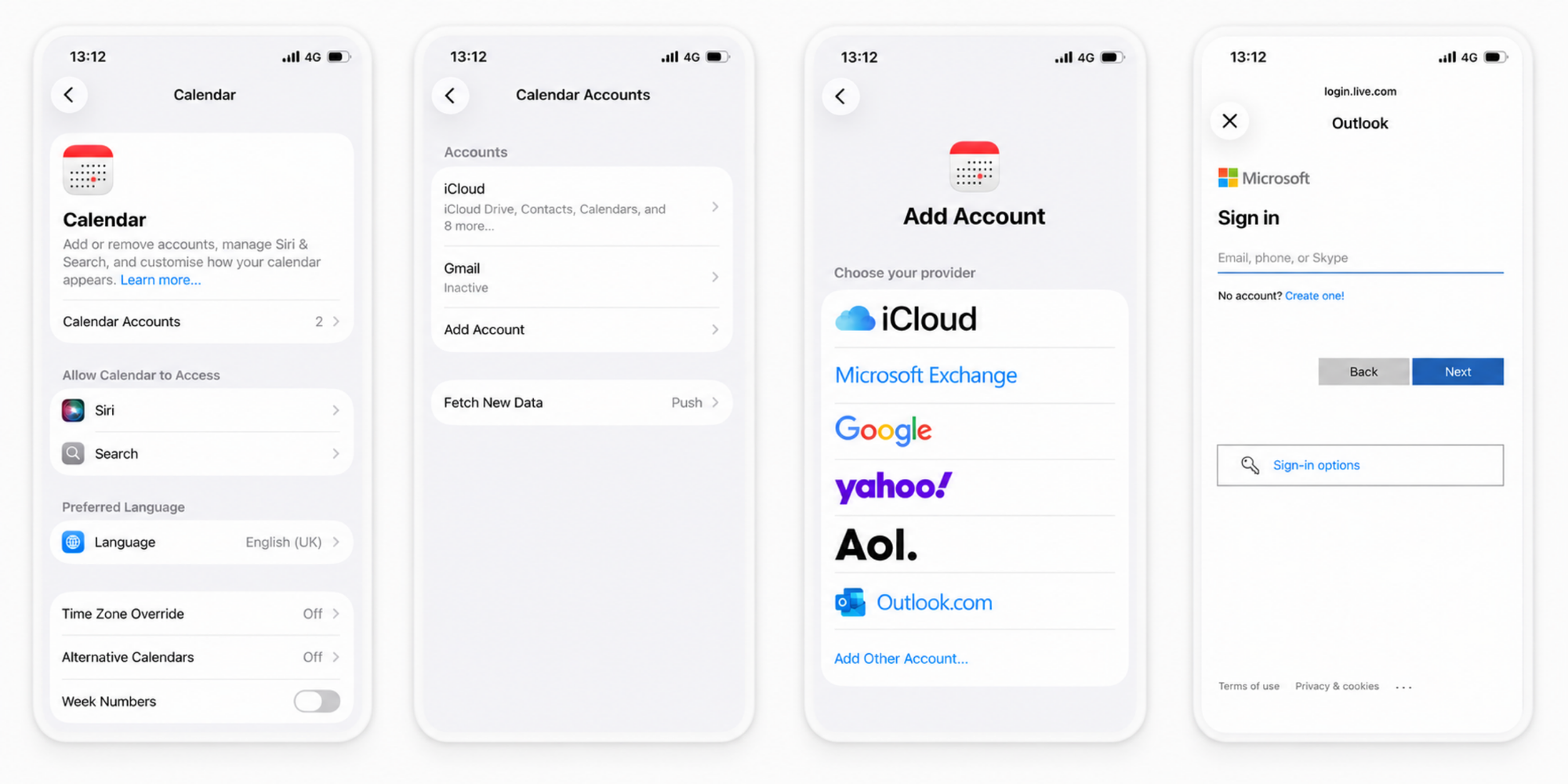
1. Öffnen Sie die Einstellungen, tippen Sie auf Apps und dann auf Kalender.
2. Tippen Sie auf Kalenderkonten, dann auf Konto hinzufügen.
3. Wählen Sie Outlook.com für eine private Adresse oder Microsoft Exchange für ein Microsoft 365‑ oder Exchange‑Geschäftskonto.
4. Geben Sie Ihre E-Mail-Adresse und Ihr Passwort ein und bestätigen Sie anschließend jede Anmeldeaufforderung.
Apples Schritte zum Hinzufügen eines Kalenderkontos auf dem iPhone folgen diesem Pfad, und auf dem iPad ist es identisch.
Kalendersynchronisierung aktivieren
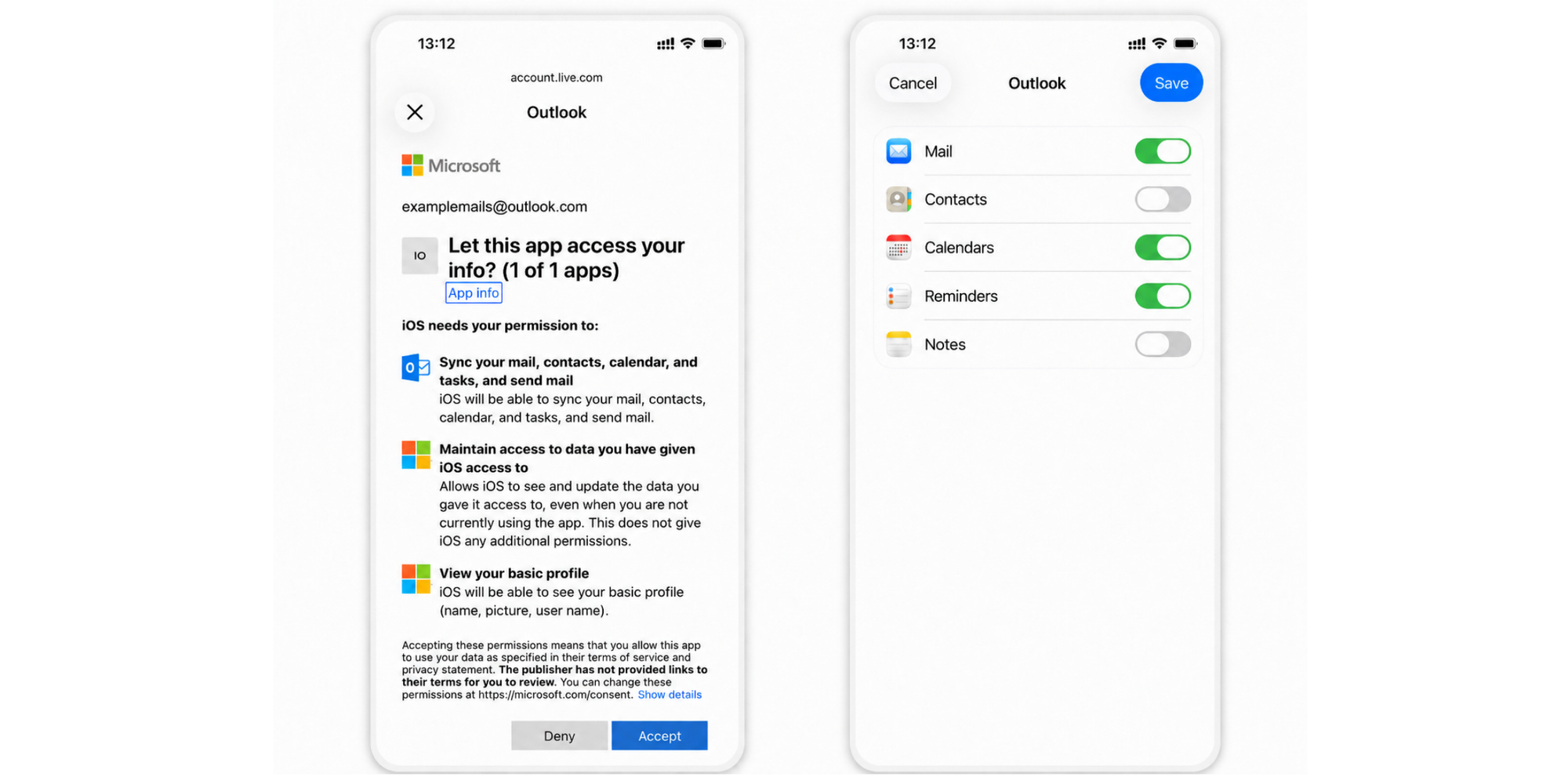
Das Hinzufügen des Kontos ist nur die halbe Arbeit. Nachdem Sie sich angemeldet haben, fragt iOS, was synchronisiert werden soll, und Kalender müssen aktiviert sein, damit Termine angezeigt werden. Schalten Sie sie ein, lassen Sie Mail deaktiviert, wenn Sie nur den Kalender verwenden möchten, und tippen Sie dann auf „Sichern“.
Stellen Sie sicher, dass Ihre Outlook-Termine angezeigt werden
Öffnen Sie den Apple-Kalender und suchen Sie sich einen Tag aus, von dem Sie wissen, dass er voll ist. Tippen Sie auf die Schaltfläche „Kalender“, um Ihr Konto mit seinem eigenen Farbpunkt zu sehen. Wenn es angezeigt wird, aber leer aussieht, ziehen Sie zum Aktualisieren nach unten und geben Sie der neuen Verbindung eine Minute Zeit.
Wie lange dauert die Synchronisierung des Outlook-Kalenders?
Die meisten Konten schließen die erste Synchronisierung innerhalb weniger Minuten ab, und viele erscheinen fast sofort. Ein Kalender mit jahrelanger Historie braucht nur beim ersten Mal länger. Wenn sich nach fünf Minuten noch nichts getan hat, deutet das eher auf eine Einstellung hin als auf eine langsame Synchronisierung.
Wie füge ich den Outlook-Kalender auf dem iPhone zum Apple-Kalender hinzu?
Hier ist die Kurzfassung:
1. Öffnen Sie die Einstellungen.
2. Tippen Sie auf Apps -> Kalender.
3. Wählen Sie die Kalenderkonten aus.
4. Tippen Sie auf Konto hinzufügen.
5. Wählen Sie Outlook oder Exchange.
6. Melden Sie sich an.
7. Aktivieren Sie den Kalender.
8. Öffnen Sie den Apple-Kalender.
Kann ich meinen Outlook-Kalender mit meinem iPhone-Kalender synchronisieren?
Ja, und Ihr Kontotyp bestimmt den genauen Ablauf. Persönliche Konten, Arbeitskonten und Exchange-Konten landen alle im Apple-Kalender, authentifizieren sich aber auf unterschiedliche Weise.
Synchronisieren eines persönlichen Outlook.com-Kontos
Eine persönliche Outlook.com- oder Hotmail-Adresse ist die einfachste Möglichkeit. Fügen Sie sie als Outlook.com-Konto hinzu, melden Sie sich mit Ihrem Microsoft-Kennwort an, bestätigen Sie die Anmeldung und aktivieren Sie Kalender. Es ist kein Administrator beteiligt, daher kann nichts sie blockieren.
Synchronisieren eines Microsoft 365-Geschäftskontos
Ein Microsoft 365‑Arbeitskonto verbindet sich über Microsoft Exchange. Wählen Sie Microsoft Exchange, geben Sie Ihre geschäftliche E‑Mail-Adresse ein und lassen Sie die automatische Einrichtung den Server Ihrer Organisation finden. Ihr Arbeitgeber legt die Regeln fest, daher wird möglicherweise alles, nur ein Teil oder gar nichts synchronisiert.
Synchronisieren eines Exchange-Kontos
Ein herkömmliches Exchange-Konto, das auf dem eigenen Server eines Unternehmens betrieben wird, verwendet ebenfalls die Option Microsoft Exchange. Geben Sie Ihre Adresse und Ihr Passwort ein und lassen Sie Autodiscover den Server finden. Falls dies nicht gelingt, tragen Sie die Serverdetails manuell ein, mit Unterstützung der IT-Abteilung.
Was passiert, wenn Ihre Organisation die Synchronisierung einschränkt?
Einige Arbeitskonten werden absichtlich nicht synchronisiert. Unternehmen können externes Teilen oder die Gerätesynchronisierung deaktivieren, um interne Kalender zu schützen. Diese Einschränkungen für Unternehmenskonten werden von Ihrem IT-Team festgelegt, wie in der Dokumentation zu Exchange ActiveSync-Richtlinien von Microsoft beschrieben. Fragen Sie daher Ihren Administrator, ob die mobile Synchronisierung erlaubt ist.
Outlook-Kalender mit Apple-Kalender auf dem Mac verbinden: So geht's
Auf einem Mac ist die Idee dieselbe, aber das Konto befindet sich in den Systemeinstellungen.
Ein Outlook-Konto über die Systemeinstellungen hinzufügen
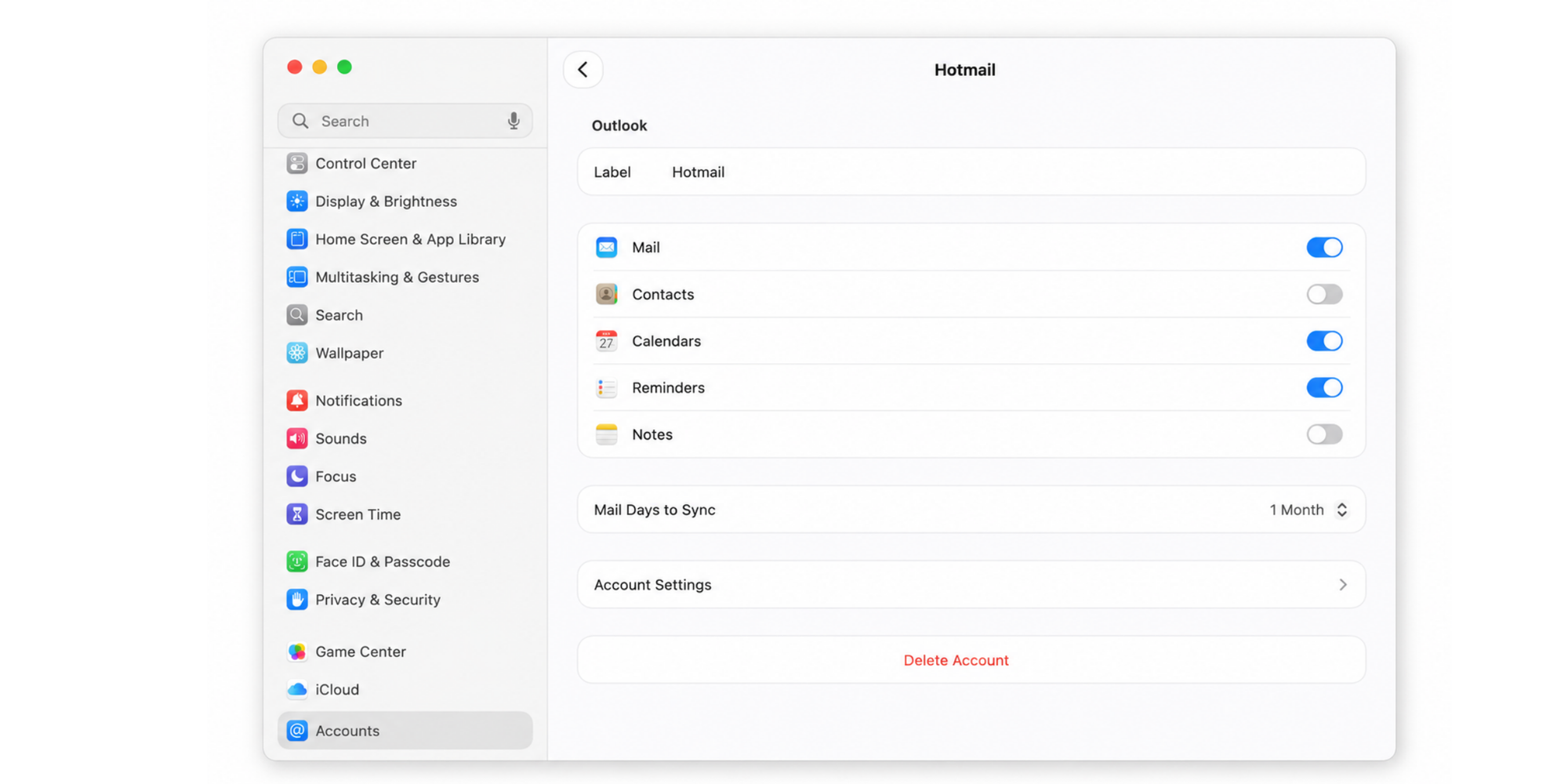
Öffnen Sie die Systemeinstellungen und dann Internetaccounts, und klicken Sie auf „Account hinzufügen“. Wählen Sie „Microsoft Exchange“ für eine geschäftliche oder Exchange-Adresse oder „Outlook.com“ für eine private Adresse, geben Sie dann Ihre E-Mail-Adresse und Ihr Passwort ein und bestätigen Sie die Anmeldung.
Kalendersynchronisierung unter macOS aktivieren
Nachdem das Konto verbunden wurde, fragt macOS, welche Apps damit verwendet werden sollen. Aktivieren Sie Kalender, klicken Sie auf „Fertig“ und deaktivieren Sie Mail oder Kontakte, wenn Sie nur den Kalender verwenden möchten. Das Konto erscheint dann in der Seitenleiste von Kalender.
Wählen Sie aus, welche Kalender angezeigt werden sollen
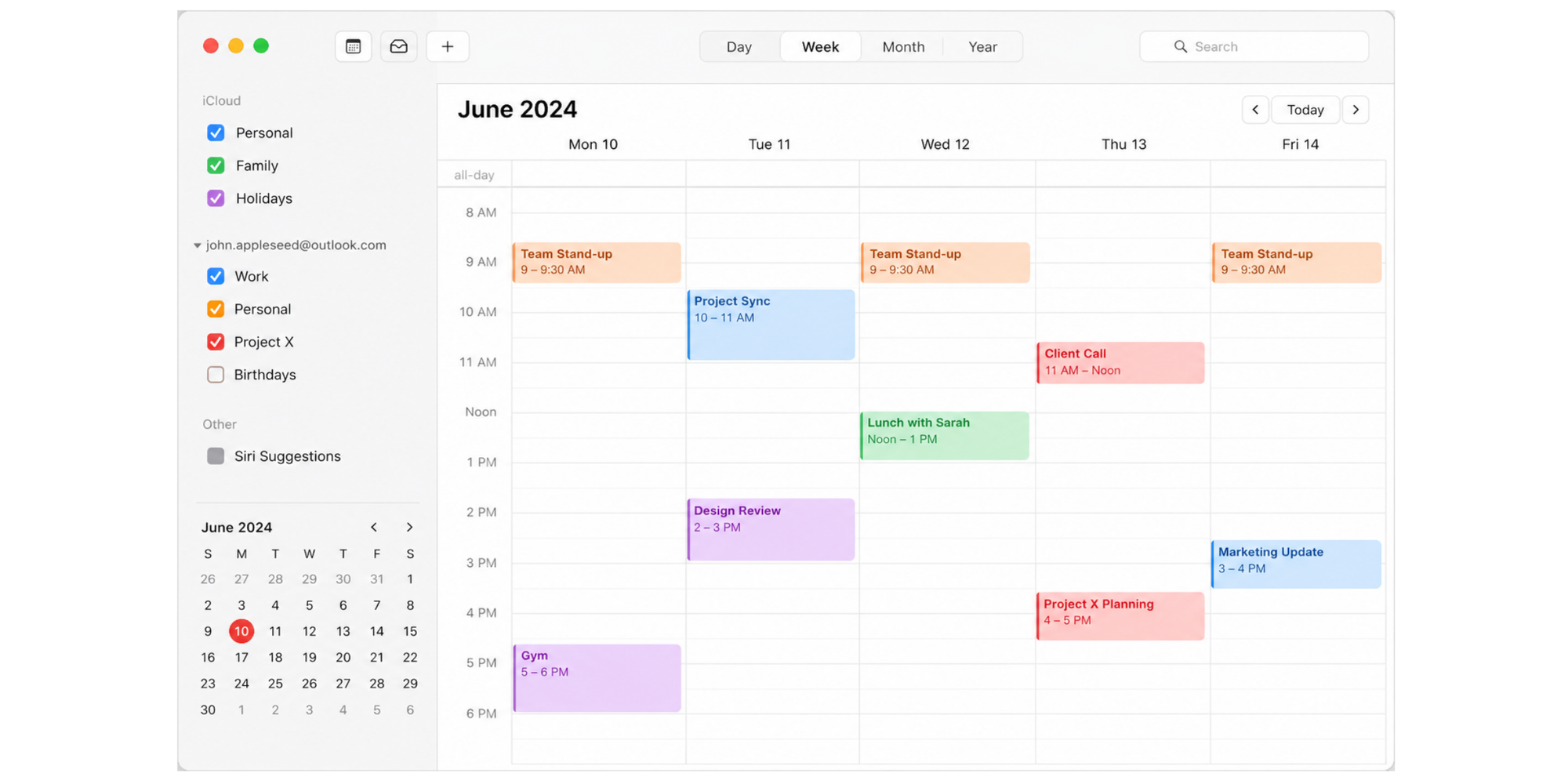
Ein Outlook-Konto kann mehrere Kalender enthalten. In der Kalender-Seitenleiste wird Ihr Konto als Gruppe angezeigt; aktivieren oder deaktivieren Sie die einzelnen Kalender darunter, und geben Sie jedem eine eigene Farbe, damit sich Arbeitsblöcke nie mit privaten überschneiden.
Überprüfen, ob Outlook-Termine korrekt aktualisiert werden
Testen Sie es in beide Richtungen. Bearbeiten Sie ein Ereignis auf Ihrem Mac und sehen Sie, wie es auf Ihrem iPhone aktualisiert wird, erstellen Sie dann eines auf Ihrem iPhone und prüfen Sie, ob es wieder auf dem Mac erscheint. Wenn Aktualisierungen verzögert sind, wählen Sie im Menü „Darstellung“ die Option „Kalender aktualisieren“.
Outlook-Kalender mithilfe eines Kalenderabonnements zu Apple-Kalender hinzufügen
Ein Kalenderabonnement ist der andere Weg und eignet sich für einen spezielleren Zweck. Sie abonnieren einen veröffentlichten Link aus Outlook, nur lesbar, um einen Kalender anzusehen, statt ihn zu verwalten.
Was ist ein ICS-Kalenderabonnement?
Ein ICS-Abonnement ist ein schreibgeschützter Kalenderfeed. Outlook veröffentlicht Ihren Kalender als Webadresse, die auf .ics endet, und jede App, die den iCalendar-Standard unterstützt, einschließlich Apple Kalender, kann diesem Link folgen. Es ist eine Einwegverbindung und wird nach einem Zeitplan aktualisiert.
Outlook-Kalender zu Apple-Kalender hinzufügen: So geht's
Veröffentlichen Sie in Outlook im Web und abonnieren Sie dann auf Ihrem Apple-Gerät:
1. Öffnen Sie in Outlook im Web die Einstellungen, dann die Kalendereinstellungen und anschließend Freigegebene Kalender.
2. Wählen Sie unter „Kalender veröffentlichen“ den Kalender aus, klicken Sie auf „Veröffentlichen“ und kopieren Sie den ICS-Link.
3. Öffnen Sie auf einem Mac Kalender, wählen Sie „Ablage“ und dann „Neues Kalenderabonnement“ und fügen Sie den Link ein.
4. Legen Sie einen Namen, eine Farbe und ein Aktualisierungsintervall fest und klicken Sie dann auf OK.
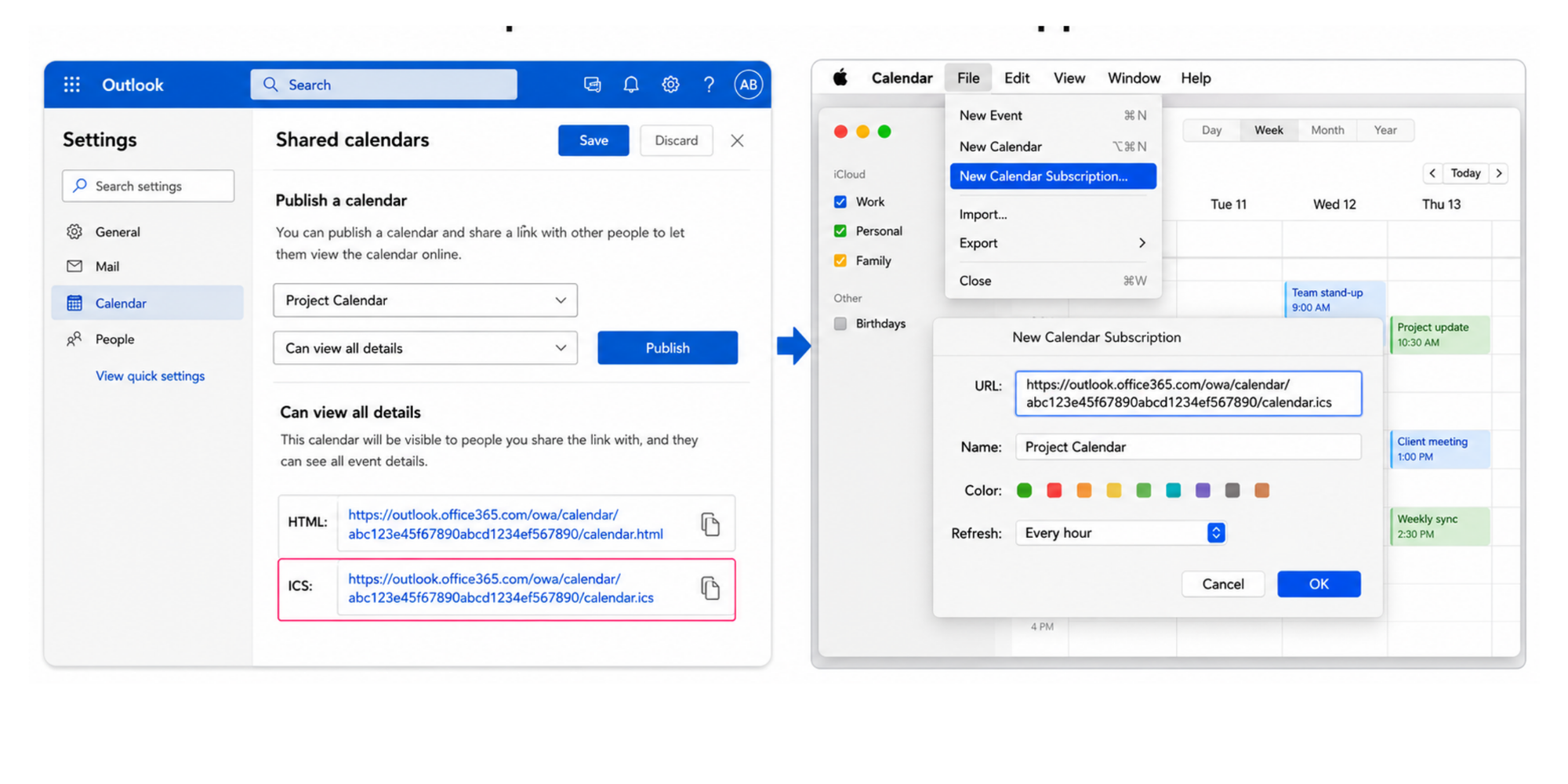
Microsofts Anleitung zum Veröffentlichen eines Outlook-Kalenders und Apples Anleitung zum Abonnieren auf dem Mac decken beide Seiten ab. Auf dem iPhone findet sich der Link unter Einstellungen, Apps, Kalender, Kalenderkonten, Account hinzufügen, Andere, Kalenderabo hinzufügen.
Abonnement vs. vollständige Kontosynchronisierung
Die beiden Methoden lösen unterschiedliche Probleme: Ein Abonnement ist nur lesbar und wird langsam aktualisiert, während eine vollständige Kontosynchronisierung die bessere Standardeinstellung ist für einen Kalender, den Sie täglich verwenden.
| Fähigkeit | Kontosynchronisierung | Kalenderabonnement |
| Bidirektionale Aktualisierungen | Ja | Nein (nur Ansicht) |
| Ereignisse aus Apple Kalender bearbeiten | Ja | Nein |
| Wie Updates bereitgestellt werden | Automatisch, nahezu in Echtzeit | Verspätet, oft um einige Stunden |
| Am besten geeignet für | Tägliche Nutzung als Ihr Hauptkalender | Einem freigegebenen, schreibgeschützten Kalender folgen |
Outlook-Kalender wird nicht mit Apple-Kalender synchronisiert? Probieren Sie diese Lösungen aus
Wenn Termine nicht mehr angezeigt werden, liegt die Ursache fast immer an einer Einstellung und nicht an einem Fehler. Gehen Sie die folgenden Prüfungen der Reihe nach durch – beginnen Sie mit den schnellsten.
Kalenderberechtigungen prüfen
Beginnen Sie mit der Einstellung, an der die meisten scheitern. Öffnen Sie das Konto unter Einstellungen auf iOS oder Internetaccounts auf einem Mac und prüfen Sie, ob Kalender aktiviert ist, denn E-Mails können synchronisiert werden, während Kalender deaktiviert bleiben.
Sicherstellen, dass Sie im richtigen Konto angemeldet sind
Es ist leicht, sich mit der falschen Adresse anzumelden, wenn man private und berufliche Konten nebeneinander verwendet. Prüfen Sie daher, ob die angezeigte E‑Mail-Adresse dem Kalender entspricht, den Sie erwarten. Bei der Anmeldung mit Zwei-Faktor-Authentifizierung können Probleme bei der Kontoauthentifizierung die Verbindung blockieren, bis Sie die Anmeldung genehmigen oder ein app-spezifisches Passwort erstellen.
Outlook-Verbindung aktualisieren
Eine Verbindung kann ins Stocken geraten, ohne getrennt zu werden, oft nach einem Moment mit instabiler Netzwerkverbindung. Auf dem iPhone ziehen Sie in der Kalender-App zum Aktualisieren nach unten; auf dem Mac wählen Sie im Menü „Darstellung“ den Punkt „Kalender aktualisieren“.
iOS oder macOS aktualisieren
Ein veraltetes System kann die Synchronisierung unterbrechen, wenn Microsoft auf seiner Seite etwas ändert. Installieren Sie alle ausstehenden Updates unter „Softwareupdate“, und starten Sie dann das Gerät neu – das behebt häufig eine Synchronisierung, die an einer alten Version hängen geblieben ist.
Konto entfernen und erneut hinzufügen
Wenn eine Verbindung wirklich festhängt, sorgt das Entfernen des Kontos und erneute Hinzufügen für einen sauberen Neustart. Löschen Sie es in den Einstellungen oder unter Internetaccounts, starten Sie das Gerät neu und fügen Sie es dann wieder hinzu. Dadurch werden auch doppelte Kalendereinträge entfernt, die durch eine doppelte Verbindung desselben Kalenders entstanden sind.
Exchange-Servereinstellungen überprüfen
Die meisten Konten richten sich über Autodiscover automatisch ein, sodass Sie hier nur selten etwas ändern müssen. Wenn sich ein Arbeits- oder Exchange-Konto nicht automatisch verbinden lässt, öffnen Sie die erweiterten Einstellungen und überprüfen Sie Serveradresse und Benutzernamen, denn ein einziger Tippfehler kann verhindern, dass der Kalender geladen wird.
Wenden Sie sich an Ihren Microsoft 365-Administrator
Wenn jede Lösung fehlschlägt und ein Arbeitskalender weiterhin nicht angezeigt wird, liegt die Sperre außerhalb Ihrer Kontrolle. Ihr Microsoft 365-Administrator kann prüfen, ob eine Richtlinie die Synchronisierung verhindert und sie aufheben, wenn es Ihre Rolle zulässt. Wenden Sie sich also an ihn, bevor Sie noch mehr Zeit mit Einstellungen verbringen, die Sie nicht ändern können.
Hier ist eine kurze Übersicht über die häufigsten Probleme:
| Problem | Mögliche Ursache | Beheben |
| Fehlende Ereignisse | Kalendersynchronisierung deaktiviert | Kalender für das Konto aktivieren |
| Verzögerte Aktualisierungen | Schlechte oder unterbrochene Verbindung | Aktualisiere das Konto oder überprüfe deine Netzwerkverbindung |
| Doppelte Besprechungen | Der gleiche Kalender wurde in zwei Konten hinzugefügt | Doppelten Kalender entfernen |
| Kalender nicht verfügbar | Administratorbeschränkung für ein Arbeitskonto | Wenden Sie sich an Ihren IT-Administrator |
Outlook-Kalender vs. Apple Kalender: Welcher sollte Ihr Hauptkalender sein?
Es gibt nicht die eine richtige Antwort; es hängt davon ab, wo Sie Ihren Tag verbringen. Sobald beide Kalender synchronisiert sind, können Sie einen als Ihre Hauptansicht nutzen, während der andere die Termine einspeist.
Wann Outlook mehr Sinn macht
Outlook ist die erste Wahl, wenn Ihre Arbeit auf Microsoft basiert. Wenn Ihr Team Termine über Outlook plant, Besprechungsräume bucht und auf Teams setzt, bleibt Outlook als zentrale Informationsquelle die beste Grundlage, um mit allen anderen abgestimmt zu bleiben.
Wann Apple Kalender besser funktioniert
Apple Kalender eignet sich für diejenigen, die in der Apple‑Welt zu Hause sind und einen zentralen persönlichen Kalender möchten. Wenn Ihr Alltag hauptsächlich auf einem iPhone und einem Mac stattfindet und Ihr Arbeitskonto nur eines von mehreren ist, die Sie verwalten, ist Apple-Kalender die bessere Wahl.
Warum die meisten Fachleute beides verwenden
Beides parallel zu führen klingt nach zusätzlicher Arbeit, ist für die meisten aber das realistische Setup. Die versteckten Kosten liegen im ständigen mentalen Umschalten zwischen beiden. Die Forschung der American Psychological Association zum Aufgabenwechsel hat gezeigt, dass kurze mentale Blockaden durch das Hin- und Herspringen zwischen Aufgaben bis zu 40 Prozent Ihrer produktiven Zeit auffressen können – und zwei Kalender zu prüfen, um einen Termin zu bestätigen, ist genau dieses Umschalten. Wenn Sie sie in einer Ansicht zusammenführen, wird das parallele Führen beider Kalender zu besserer Produktivität statt zu einer täglichen Belastung.
Bewährte Methoden für die gemeinsame Nutzung von Outlook- und Apple-Kalendern
Das Synchronisieren ist die Einrichtung; diese Gewohnheiten sorgen dafür, dass es langfristig nützlich bleibt.
Arbeits- und Privatkalender getrennt halten
Widerstehen Sie dem Drang, alles in einen einzigen Kalender zu packen. Wenn Sie Ihren Outlook‑Arbeitskalender und Ihren privaten Apple‑Kalender als separate, farbcodierte Ebenen führen, sehen Sie beide in einer Ansicht, ohne dass sie ineinander übergehen, und Sie können die Arbeitsebene am Wochenende mit einem Tipp ausblenden.
Doppelbuchungen vermeiden
Doppelbuchungen passieren, wenn ein Kalender den anderen nicht einsehen kann, in dem Moment, in dem Sie zustimmen. Wenn beide mit Apple Kalender synchronisiert sind, werfen Sie vor jeder Zusage einen Blick auf den gesamten Tag, damit sich ein Kundentermin und ein Zahnarztbesuch nie denselben Zeitraum teilen.
Mehrere Kalender synchronisieren
Sobald Outlook und Apple Kalender miteinander verbunden sind, lässt sich dieselbe Idee auf jeden anderen Kalender übertragen. Wenn Sie auch Google Kalender verwenden, erfahren Sie hier, wie Sie Google-Kalender mit Apple- Kalender verbinden, ohne doppelte Buchungen zu erzeugen.
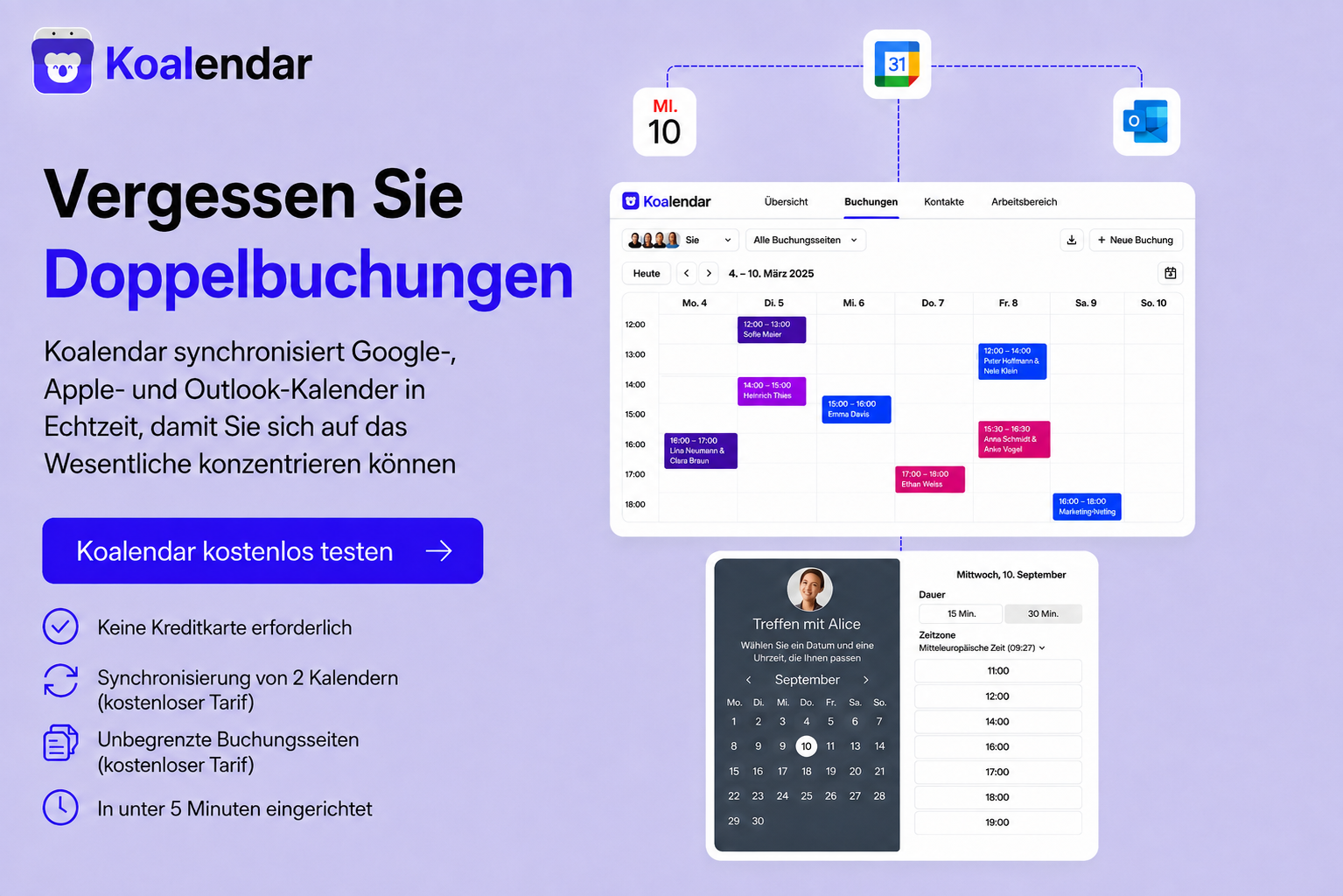
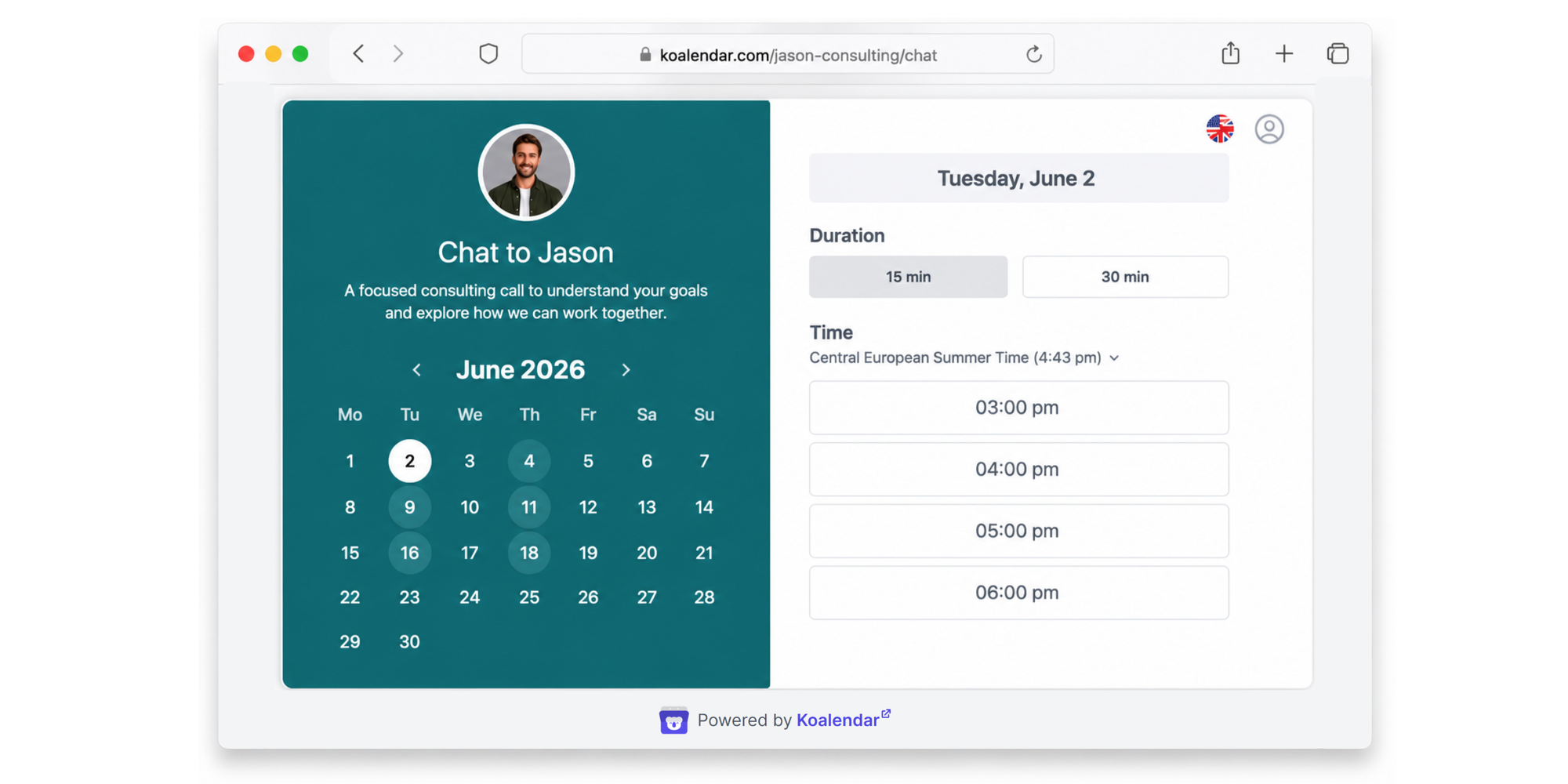
Kalender paarweise zu verknüpfen ist nicht der einzige Weg. Koalendar ist eine Terminplanungssoftware, die Ihnen eine Buchungsseite zur Verfügung stellt. Anstatt also E-Mails hin‑ und herzuschicken, um eine passende Zeit zu finden, wählen die Leute einfach ein Zeitfenster über einen Link, den Sie teilen. Wenn mehrere Kalender von verschiedenen Anbietern synchron bleiben müssen, ergibt ein spezielles Planungstool wie Koalendar ebenfalls Sinn. Koalendar synchronisiert Ihre Google-, Outlook- und iCloud-Kalender und liest sie gemeinsam aus, sodass es Ihnen nur Zeiten anbietet, in denen Sie wirklich frei sind. Zusätzlich erhalten Sie zentrale Admin‑Steuerungen, mit denen Sie verschiedene Kalender und Teams einsehen und verwalten können.
Terminplanung automatisieren
Die Synchronisierung verbessert zwar Ihre eigene Übersicht, hilft aber nicht den Personen, die versuchen, Termine mit Ihnen zu buchen. Wenn Sie regelmäßig Kundentermine, Vorstellungsgespräche oder Demos planen, schließt ein automatisches Terminplanungstool diese Lücke. Da es alle verbundenen Kalender gleichzeitig prüft, wird ein neuer Termin diesen Slot in Echtzeit blockieren, was Doppelbuchungen verhindert. Im kostenlosen Tarif können Sie bis zu zwei Kalender verbinden, genug zum Beispiel für ein Outlook-Geschäftskonto und einen Apple-iCloud-Kalender; drei oder mehr Kalender sind im kostenpflichtigen Tarif enthalten.

Es erkennt automatisch die Zeitzone jeder buchenden Person, sodass rund um die Uhr Termine über eine einzige Buchungsseite in Einklang mit Ihrem tatsächlichen Kalender gebucht werden können, mit separaten Buchungslinks für verschiedene Meeting-Typen. Im kostenpflichtigen Tarif kommen automatische E-Mail- und SMS-Erinnerungen hinzu, die No-Shows deutlich reduzieren, Buchungslimits, die festlegen, wie viele Termine Sie pro Tag oder Woche annehmen, sowie Ihr eigenes Logo und Ihre Farben auf der Buchungsseite, wobei das Koalendar-Branding entfernt wird. Für ganze Teams bieten die Admin-Steuerungen von Koalendar die Möglichkeit, dass ein Admin die Verfügbarkeiten und Buchungen aller Teammitglieder zentral verwaltet.
Fazit
Outlook und Apple Kalender können auf iPhone, iPad und Mac synchronisiert werden, und für die meisten Menschen ist das direkte Hinzufügen des Kontos besser als ein Abonnement, weil es in beide Richtungen funktioniert und sich automatisch aktualisiert. Wenn etwas nicht richtig aussieht, stellen Sie sicher, dass Kalender aktiviert ist, überprüfen Sie das richtige Konto und aktualisieren Sie oder fügen Sie es erneut hinzu. Jetzt, da Sie wissen, wie Sie den Outlook-Kalender zum Apple Kalender hinzufügen, können Sie Ihre Termine auf all Ihren Geräten abgleichen und vermeiden, mehrere Kalender manuell verwalten zu müssen.
Möchten Sie mehr als nur Kalender synchronisieren? Koalendar hilft Ihnen, die Terminplanung zu automatisieren, mehrere Kalender zu verbinden, Doppelbuchungen zu vermeiden und es anderen zu ermöglichen, sofort Zeit mit Ihnen zu buchen. Starten Sie kostenlos und vereinfachen Sie noch heute Ihre Terminplanung.


.png?w=800&fit=max&auto=format)
