Kurzfassung
Sie suchen nach einer Google Terminumfrage? Sie haben drei Möglichkeiten, eine passende Zeit zu finden. Erstellen Sie eine Umfrage mit Google Forms, nutzen Sie ein spezielles Tool für Terminabstimmungen, um die Verfügbarkeit aller zu erfassen, oder verbinden Sie die Kalender der Personen, die teilnehmen müssen, und lassen Sie ein Planungstool nur die Zeiten anzeigen, in denen alle verfügbar sind.
Sie müssen mit mehreren Personen eine passende Besprechungszeit finden und suchen nach einer Google Terminumfrage, um es einfacher zu machen.
Die gute Nachricht ist, dass Sie das nicht über eine weitere E-Mail-Kette lösen müssen.
Sie können Google Formulare in eine Google Terminumfrage verwandeln, die kostenlose Meeting-Umfrage von Koalendar nutzen, um Verfügbarkeiten zu sammeln, oder Umfragen ganz vermeiden, wenn die Kalender der Personen, die teilnehmen müssen, automatisch geprüft werden können.
Der beste Ansatz hängt weniger davon ab, wie viele Personen sich treffen und mehr davon, wie Sie ihre gemeinsame Verfügbarkeit ermitteln möchten.
Kann ich eine Google Terminumfrage erstellen?
Ja. Sie können mit Google Forms eine Google Terminumfrage erstellen, indem Sie mögliche Daten und Uhrzeiten auflisten, die Teilnehmer bitten, alle passenden Optionen auszuwählen, und die Antworten anschließend manuell auswerten, um die beste Überschneidung zu finden. Oder Sie nutzen für eine schnellere, speziell dafür entwickelte Lösung die kostenlose Terminumfrage von Koalendar, um Zeiten hinzuzufügen, einen einzigen Link zu teilen und die Verfügbarkeiten aller zu erfassen, ohne vorher ein Formular erstellen zu müssen.
Google Forms ist für das Erstellen von Formularen und Umfragen, das Sammeln von Antworten und die Analyse der Ergebnisse konzipiert, sodass es zu einer Terminabstimmung umfunktioniert werden kann, auch wenn die Gruppenterminplanung nicht sein Hauptzweck ist.
Aber es ist nicht Ihre einzige Option.
Überlegen Sie sich, welchen Ablauf Sie wirklich benötigen: Müssen Sie die Verfügbarkeit der Teilnehmer wissen? Verwenden Sie eine Google Forms-Umfrage oder eine spezielle Terminumfrage.
Die relevanten Kalender sind verbunden und alle müssen teilnehmen? Verwenden Sie kalenderbasierte Terminplanung, um nur Zeiten anzuzeigen, zu denen alle erforderlichen Personen verfügbar sind.
Sie brauchen nur ein Teammitglied, das den Termin übernimmt? Mit einer Round-Robin-Planung können Zeiten angezeigt werden, in denen mindestens ein Host verfügbar ist, und die Buchung entsprechend zugewiesen werden. Koalendar unterstützt sowohl kollektive Terminplanung als auch Round-Robin-Planung für Teams.
Mit anderen Worten, eine Gruppensitzung erfordert nicht automatisch eine Gruppenabstimmung.
So erstellen Sie eine Google Forms Terminumfrage
Eine Google Forms Terminumfrage ist eine Option, wenn die Teilnehmer manuell angeben müssen, welche vorgeschlagenen Daten oder Uhrzeiten für sie passen. Das ist jedoch nicht die praktischste Lösung, da Sie das Formular erstellen, jedes Zeitfenster hinzufügen, die Einstellungen konfigurieren, es teilen und anschließend die Antworten selbst auswerten müssen. Für ein einmaliges Meeting mag das noch machbar sein. Wenn Sie jedoch regelmäßig Gruppen terminieren, summieren sich diese zusätzlichen Schritte schnell.
1. Google Forms erstellen
Öffnen Sie Google Forms und wählen Sie ein leeres Formular.
Geben Sie ihm einen aussagekräftigen Titel, zum Beispiel:
Verfügbarkeit für den Projektstart
oder:
Wählen Sie eine Uhrzeit für unsere vierteljährliche Besprechung
Google Forms können direkt aus Forms, Google Drive oder Google Tabellen erstellt werden.
2. Besprechungsdetails hinzufügen
Lassen Sie die Teilnehmer wissen, wofür sie einen Termin vereinbaren wollen.
Geben Sie die Dauer des Meetings, den Ort oder das Videoformat, die Antwortfrist und die Zeitzone an.
Zum Beispiel:
Bitte wählen Sie alle 45‑minütigen Zeitfenster aus, an denen Sie nächste Woche teilnehmen könnten. Alle Zeiten sind in MEZ angegeben.
Dieser kleine Kontext kann später eine weitere Fragerunde verhindern.
3. Mögliche Daten und Uhrzeiten hinzufügen
Listen Sie nun die Optionen auf, die die Leute in Betracht ziehen sollen.
Eine einfache Google Terminabstimmung könnte Folgendes enthalten:
- Dienstag, 8. September
- Mittwoch, 9. September
- Donnerstag, 10. September
Für eine bestimmte Besprechung fügen Sie vollständige Zeitfenster hinzu:
- Dienstag um 10:00 Uhr
- Dienstag um 14:30 Uhr
- Mittwoch um 11:00 Uhr
- Donnerstag um 15:00 Uhr
Versuchen Sie nicht, jede theoretisch mögliche Uhrzeit hinzuzufügen. Eine überschaubare, gezielte Auswahl an Optionen macht die Umfrage leichter zu beantworten und die Ergebnisse einfacher zu vergleichen.
4. Auswahl mehrerer Optionen ermöglichen
Bei einer Verfügbarkeitsumfrage möchten Sie in der Regel wissen, zu welchen Terminen jemand teilnehmen kann, anstatt die Teilnehmer zu zwingen, nur einen Favoriten auszuwählen.
Der Fragetyp Kontrollkästchen in Google Forms ermöglicht es den Befragten, mehrere Antworten auszuwählen. Mit „Multiple Choice“ sind sie auf eine Antwort beschränkt.
Ihre Frage kann so einfach sein wie:
Welche dieser Besprechungszeiten passt für Sie?
Listen Sie dann die vorgeschlagenen Zeiten darunter auf.
5. Antwort-Einstellungen konfigurieren
Bevor Sie Ihre Umfrage teilen, entscheiden Sie, wie die Teilnehmer darauf antworten sollen.
Mit Google Forms können Sie Einstellungen wie das Beschränken von Nutzern auf eine Antwort, das Erfassen von E-Mail-Adressen und das Ermöglichen des Bearbeitens von Antworten nach dem Absenden steuern.
Das Zulassen von Änderungen kann bei der Terminplanung hilfreich sein. Jemand, der nicht mehr verfügbar ist, kann seine Antwort anpassen, anstatt Ihnen separat eine Nachricht zu schicken.
Es hängt aber immer noch davon ab, dass sie daran denken, die Aktualisierung vorzunehmen.
6. Google Terminumfrage teilen
Veröffentlichen Sie das Formular und senden Sie den Link für die Teilnehmer per E-Mail, Slack, Microsoft Teams oder über jeden anderen Kanal, den Ihre Gruppe verwendet.
Mit Google Forms können Sie den Zugriff der Antwortenden steuern und veröffentlichte Formulare je nach Ihren Einstellungen mit bestimmten Personen, Gruppen oder breiter per Link teilen.
Bei Besprechungen mit externen Teilnehmern sollten Sie diese Berechtigungen prüfen, bevor Sie die Umfrage versenden.
7. Verfügbarkeit aller prüfen
Sobald Antworten eingehen, öffnen Sie den Antworten‑Tab.
Google Forms bietet eine Zusammenfassung der Antworten, und Sie können die Antworten in Google Sheets öffnen, wenn Sie sie in einer Tabellenkalkulation analysieren möchten.
Suchen Sie nun nach der Zeit, die die beste Überschneidung erzeugt.
Bei fünf Personen und vier Auswahlmöglichkeiten mag das offensichtlich sein.
Mit 20 Personen und 12 Auswahlmöglichkeiten? Da haben Sie noch ein paar Abstimmungsrunden vor sich.
8. Uhrzeit wählen und Meeting planen
Sobald Sie die beste Option gefunden haben, erstellen Sie den Kalendereintrag und laden Sie alle ein.
Die Terminumfrage hat Ihnen geholfen zu beantworten:
Wann können wir uns treffen?
Sie müssen diese Antwort noch in das eigentliche Meeting umsetzen.
Wo Google Forms Terminumfragen kompliziert werden
Google Forms kann zwar zur Erfassung von Verfügbarkeiten genutzt werden, aber es überlässt es der organisierenden Person, aus all den Antworten tatsächlich ein Meeting zu machen.
Das ist kein Fehler in Google Forms. Es spiegelt einfach wider, wofür Forms gedacht ist: Antworten zu sammeln, nicht den gesamten Planungs-Workflow zu verwalten.
Verfügbarkeit kann sich ändern, nachdem Personen geantwortet haben
Jemand wählt Donnerstag um 14 Uhr, weil er zu diesem Zeitpunkt frei ist, wenn er das Formular ausfüllt.
Dann erscheint ein weiteres Meeting in ihrem Kalender.
Die Formularantwort ändert sich nicht automatisch entsprechend ihrer Kalenderverfügbarkeit. Jemand muss die Antwort aktualisieren, oder der Organisator muss den Konflikt auf einem anderen Weg erkennen.
Mehr Teilnehmer bedeuten mehr Antworten zum Vergleichen
Wenn Sie Teilnehmer und mögliche Besprechungszeiten hinzufügen, wächst die Anzahl der Antworten, die Sie vergleichen müssen, schnell an.
Der Veranstalter muss noch die Überschneidungen finden und entscheiden, welche Option sich durchsetzt.
Eine spezielle Terminumfrage kann diese Ergebnisse übersichtlicher machen. Kalenderbasierte Terminplanung kann noch einen Schritt weiter gehen und gemeinsame Verfügbarkeiten ermitteln, ohne dass Personen sie manuell übermitteln müssen.
Das Finden einer Uhrzeit plant das Meeting nicht automatisch ein
Sobald die Umfrage einen Gewinnertermin ergibt, muss trotzdem noch jemand das Ereignis erstellen, die Teilnehmer einladen und die Details des Treffens organisieren.
Für eine einzige Besprechung ist das keine große Belastung.
Wenn sich das jede Woche wiederholt, wirkt es wie ein weiterer Verwaltungsprozess.
Sie bauen den Workflow das nächste Mal neu auf
Neues Meeting, neue mögliche Zeiten, neues Formular, neue Antworten.
Wenn Sie regelmäßig Meetings planen, kann das manuelle Einsammeln von Verfügbarkeiten schnell zu einer eigenen, zusätzlichen Planungsaufgabe werden.
Die Herausforderungen, auf die Sie stoßen, wenn Sie Google Forms zur Erstellung einer Umfrage verwenden, sind dieselben, denen Sie begegnen, wenn Sie Google Forms als Buchungssystem einsetzen.
Müssen mehrere Personen ihre Verfügbarkeit angeben? Probieren Sie die kostenlose Meeting-Umfrage von Koalendar aus
Wenn Teilnehmer Ihnen sagen sollen, welche der vorgeschlagenen Zeiten für sie passen, sorgt eine speziell dafür entwickelte Meeting-Umfrage dafür, dass der Prozess ganz auf diese eine Aufgabe konzentriert bleibt.
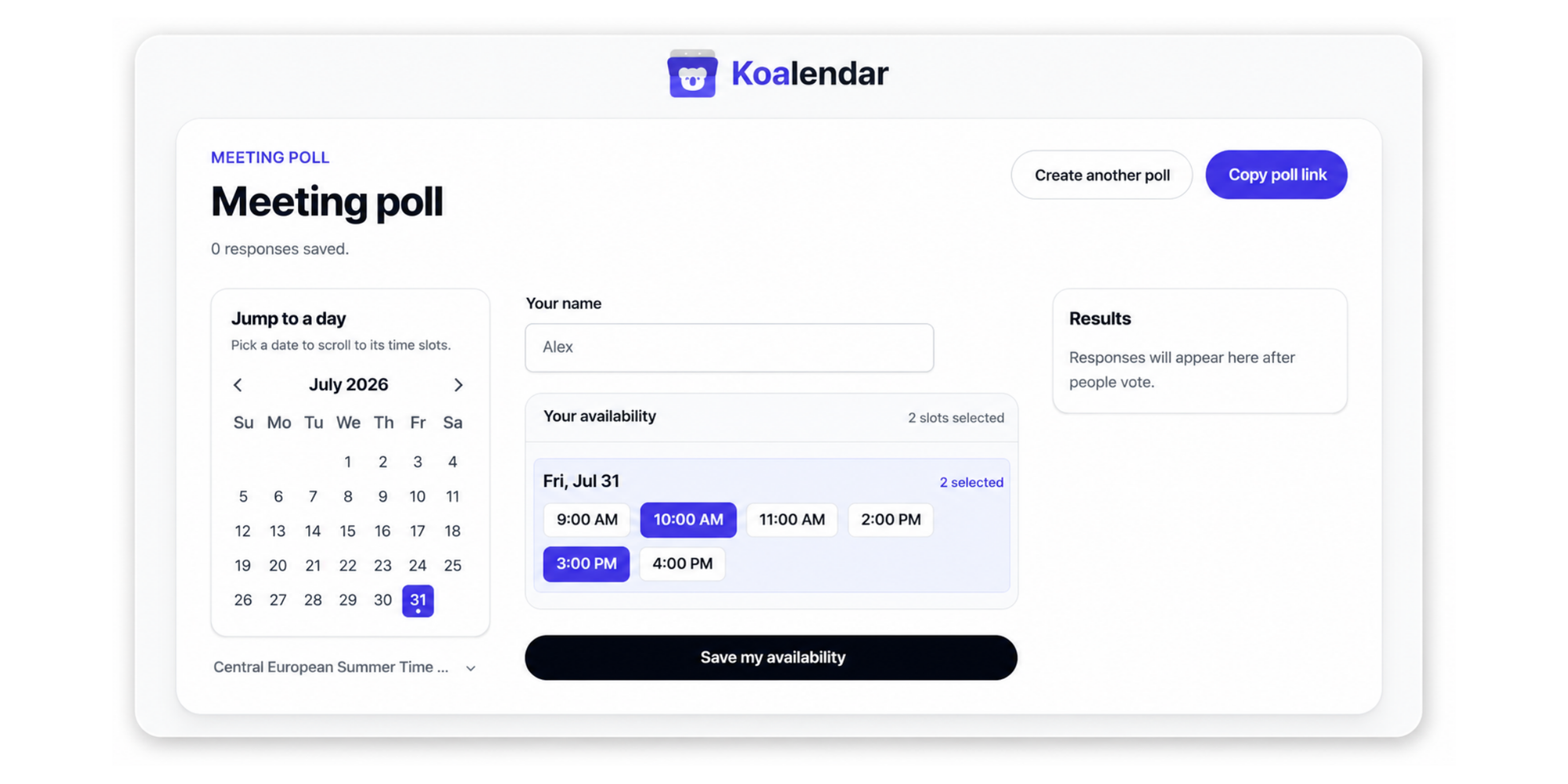
Die kostenlose Meeting-Umfrage von Koalendar ermöglicht es Ihnen, Terminvorschläge hinzuzufügen, einen einzigen Link zu teilen und zu sehen, welche Optionen für die Gruppe passen, sobald Antworten eingehen. Es ist kein Konto erforderlich, um eine Umfrage zu erstellen oder daran teilzunehmen.
Zeiten hinzufügen, die passen könnten
Wählen Sie Ihre möglichen Termine, fügen Sie die verfügbaren Zeiten hinzu und legen Sie die Zeitzone fest.
Keine Umfragefragen, auf denen aufgebaut werden kann.
Eine Meeting-Umfrage teilen
Senden Sie denselben Umfragelink an alle, die mitentscheiden sollen.
Verfügbarkeit angeben
Teilnehmer geben ihren Namen ein und markieren die Termine, an denen sie teilnehmen können.
Ihre Antworten werden gemeinsam angezeigt, sodass sich die Gruppe leichter vergleichen lässt.
Schauen, welche Uhrzeit am besten passt
Sobald Antworten eingehen, können Sie sehen, welche Optionen sich am stärksten überschneiden.
Dadurch ist eine Meeting-Umfrage besonders nützlich, wenn der Organisator keinen Zugriff auf die Kalender aller Beteiligten hat oder sie nicht miteinander verknüpfen kann.
Vielleicht koordinieren Sie mehrere externe Stakeholder. Vielleicht ist es eine temporäre Projektgruppe. Oder vielleicht möchten die Leute einfach zwischen einer Auswahlliste von Terminen mitbestimmen.
In solchen Fällen ist es sinnvoll, abzustimmen.
Google Forms vs. Koalendar Meeting-Umfrage
Beide können Verfügbarkeiten manuell erfassen, aber sie sind für unterschiedliche Aufgaben konzipiert.
| Google Forms | Koalendar Meeting-Umfrage | |
| Terminvorschläge machen | ✅ | ✅ |
| Verfügbarkeit aller erfassen | ✅ | ✅ |
| Einen Link teilen | ✅ | ✅ |
| Speziell für Meeting-Umfragen entwickelt | ❌ | ✅ |
| Gruppenverfügbarkeit schnell vergleichen | Mehr manuell | ✅ |
| Eigene Umfragefragen hinzufügen | ✅ | ❌ |
| Konto erforderlich, um die Umfrage zu erstellen | Google-Konto | ❌ |
| Am besten für | Umfragen, die Datumsangaben enthalten | Eine passende Zeit für eine Gruppe finden |
Verwenden Sie Google Forms, wenn die Terminplanung Teil einer umfassenderen Umfrage ist.
Vielleicht müssen Sie nach Terminen fragen und nach Orten, Catering, Sitzungsthemen oder anderen Präferenzen.
Eine Sache, die Sie bedenken sollten: wenn Sie jedes Mal zusätzliche Informationen erfassen müssen, wenn jemand einen Termin mit Ihnen vereinbart, kann das Hinzufügen von Fragen direkt zu einer Buchungsseite eine skalierbarere Option sein, als für jedes Meeting ein neues Google-Formular zu erstellen. Sie können die benötigten Details direkt im Buchungsablauf erfassen, ohne ein weiteres separates Formular verwalten zu müssen.
Verwenden Sie eine eigene Terminumfrage, wenn die einzige Frage, die Sie klären müssen, lautet: Wann können alle?
Aber brauchen Sie wirklich eine Terminumfrage?
Ein Meeting mit mehreren Teilnehmern braucht nicht unbedingt eine Umfrage. Wenn Ihre Kalender automatisch geprüft werden können, lässt sich ein gemeinsamer Termin finden, ohne dass alle zuerst darüber abstimmen müssen.
Stellen Sie sich vor, Sie müssen ein Kundengespräch mit drei Personen aus Ihrem Team planen.
Ein Ansatz sieht so aus:
Fünf Terminvorschläge machen → Ihre drei Kollegen fragen, wann sie Zeit haben → Ihre Antworten vergleichen → die verfügbaren Optionen an den Kunden schicken → das Meeting einplanen.
Aber Ihre Kollegen halten ihre Kalender doch bereits auf dem neuesten Stand.
Wenn diese Kalender mit dem Planungstool verbunden sind, warum wird dann jeder gebeten, dieselben Informationen noch einmal zu melden?
Die Terminumfrage von Koalendar ist für Meetings gedacht, an denen mehrere Gastgeber gemeinsam teilnehmen müssen. Sie prüft ihre synchronisierten Kalender und zeigt nur dann buchbare Zeiten an, wenn jeder erforderliche Gastgeber verfügbar ist. Sobald jemand bucht, wird das Meeting in den Kalender jedes Gastgebers eingetragen.
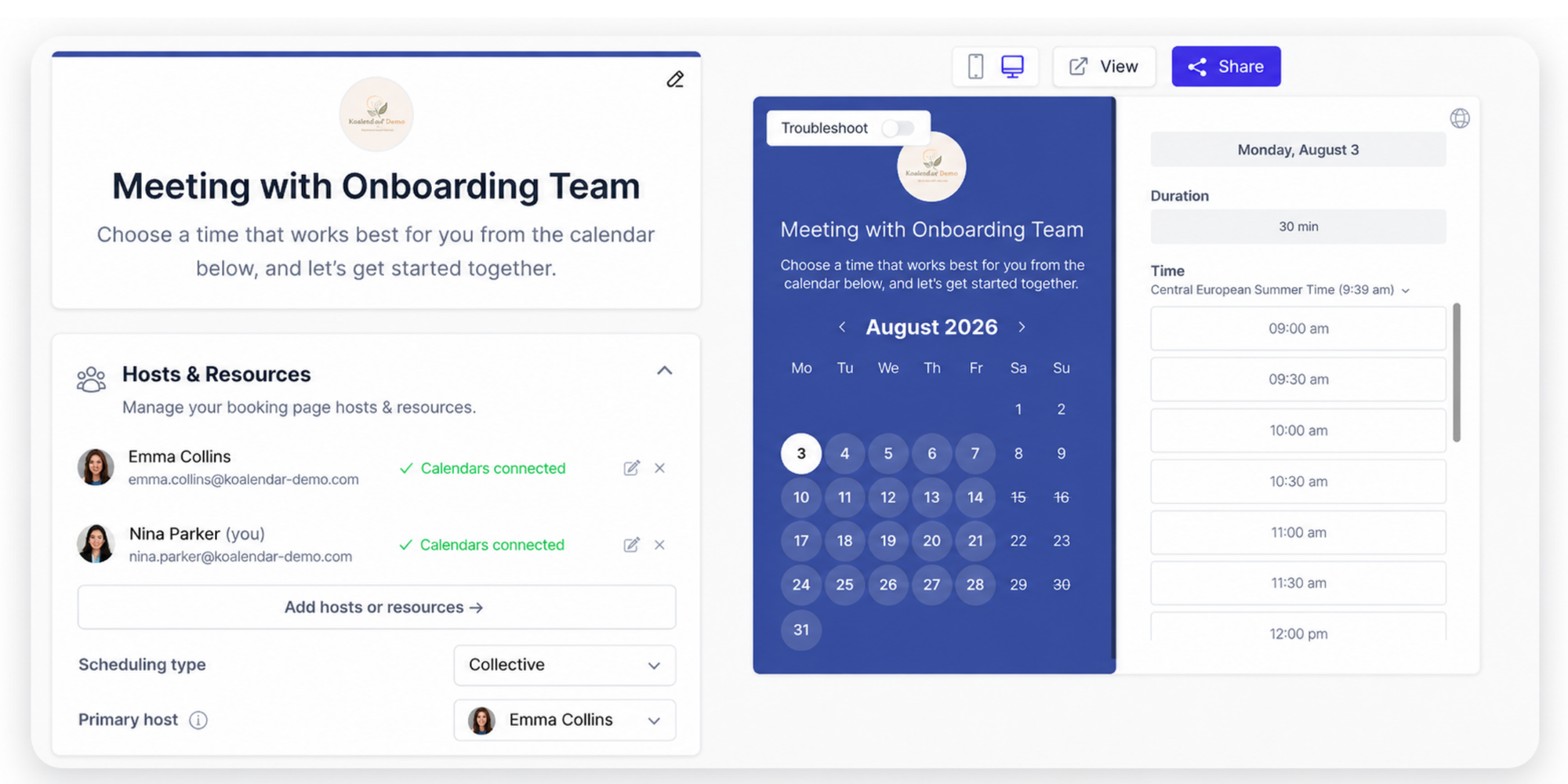
Ihr Kunde wählt weiterhin eine passende Zeit aus. Ihr Team muss nur nicht mehr vorher darüber abstimmen.
Dadurch ändert sich die eigentliche Frage von: „Müssen mehrere Personen teilnehmen?“ zu: „Müssen Personen ihre Verfügbarkeit manuell mitteilen, oder können ihre Kalender diese bereitstellen?“
Umfrage überspringen, wenn Kalender die Überschneidungen finden können
Wenn die beteiligten Kalender verbunden werden können, kann Koalendar die Verfügbarkeit berechnen, noch bevor der Eingeladene die Buchungsseite überhaupt sieht.
Der Ablauf wird folgender:
Kalender verbinden → festlegen, wer teilnehmen muss → Ihre Buchungsseite teilen → gemeinsame verfügbare Zeiten anzeigen → der Eingeladene wählt aus → das Meeting wird geplant.
Das funktioniert für ein 1:1-Meeting, kann aber auch funktionieren, wenn mehrere Hosts anwesend sein müssen.
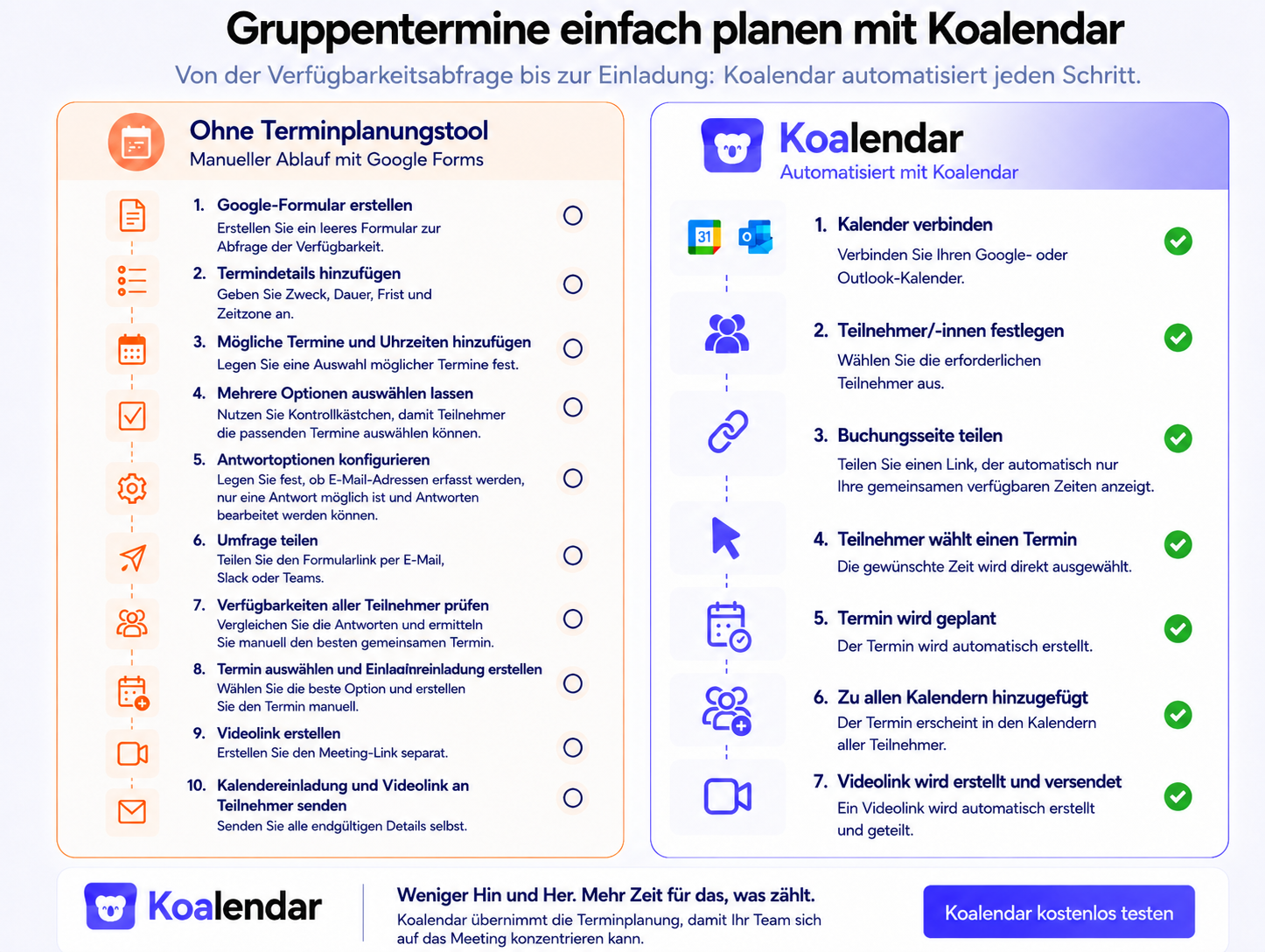
Gemeinsame Verfügbarkeit anzeigen statt Termine vorzuschlagen
Angenommen, ein Recruiter und zwei Hiring Manager müssen alle an einem Panel-Interview teilnehmen.
Anstatt Terminvorschläge zu machen und die drei Interviewer abzufragen, verbinden Sie ihre Kalender mit einer gemeinsamen Buchungsseite von Collective.
Koalendar zeigt dem Bewerber dann die Zeitfenster, in denen alle erforderlichen Gastgeber verfügbar sind.
Der Bewerber erhält eine Auswahlmöglichkeit, ohne die Kalenderdetails des Teams zu sehen.
Das interne Team erhält einen Besprechungstermin, ohne eine weitere Verfügbarkeitsrunde durchführen zu müssen.
“Koalendar ermöglicht es uns, Termine für das Recruiting-Team und auch für Hiring Manager deutlich schneller zu vereinbaren. Das verdanken wir vor allem dem gemeinsamen Dashboard, den anpassbaren Screening-Fragen vor dem Gespräch und den Self-Service-Buchungsseiten.”
Hiring Manager
Lesen Sie den vollständigen Kundenbericht darüber, wie dieses Hiring Team jede Woche Stunden eingespart hat, indem es die Interviewplanung mit Koalendar automatisiert hat.
Ihre Verfügbarkeit immer mit den relevanten Kalendern synchronisiert
Kalenderbasierte Terminplanung löst auch das Problem veralteter Antworten.
Koalendar kann verbundene Google-, Outlook- und Apple-Kalender prüfen, um Terminüberschneidungen zu vermeiden, während die Teamplanung synchronisierte Kalender von Teammitgliedern nutzen kann, um die Verfügbarkeit zu berechnen.
Die Verfügbarkeit richtet sich also nach den Kalendern selbst und nicht nach einer Umfrageantwort, die gestern eingereicht wurde.
Lassen Sie den Eingeladenen aus verfügbaren Zeiten wählen
Sobald die gemeinsame Verfügbarkeit berechnet wurde, sieht der Eingeladene nur noch passende Optionen.
Es besteht keine Notwendigkeit für:
Passt Dienstag für alle?
Nicht um 10.
Wie wäre es am Mittwochnachmittag?
Ich frage mal bei James nach.
Die Planungsseite hat diese Verfügbarkeitsprüfung bereits durchgeführt.
„Einen passenden Termin für ein Treffen zu finden, ist sehr schwierig. Der Vorteil von Koalendar besteht darin, dass man einen gemeinsamen Kalender mit der richtigen Verfügbarkeit hat, in dem die Leute ihr bevorzugtes Datum und ihre bevorzugte Uhrzeit auswählen können.“

Sabri Karagönen
Mitgründer bei Bruin
Lesen Sie, wie Sabri und sein Mitgründer Koalendar nutzen, um die Terminplanung über mehrere Kalender hinweg zu vereinfachen.
Umgang mit verschiedenen Arten der Teamplanung
Nicht an jeder Teambesprechung müssen alle teilnehmen.
Für Meetings, an denen jeweils ein beliebiges Teammitglied teilnehmen kann, unterstützt Koalendar auch Round-Robin-Planung. Es kann Zeiten anzeigen, zu denen mindestens ein Host verfügbar ist, und die Buchung basierend auf den konfigurierten Planungsregeln einem verfügbaren Teammitglied zuweisen.
Das eignet sich für Verkaufsgespräche, Beratungen und andere Meetings, bei denen das Ziel ist, jemanden zu finden, der verfügbar ist, statt einen Zeitpunkt, an dem das gesamte Team frei ist.
Verfügbarkeit in Meetings umwandeln
Der letzte Unterschied besteht darin, was passiert, nachdem eine Zeit ausgewählt wurde.
Anstatt erst die Überschneidungen zu finden und dann einen weiteren Planungsschritt zu starten, wandelt eine Buchungsseite die ausgewählte Zeit direkt in das Meeting um.
Koalendar bietet Kalendersynchronisierung, Buchungsseiten und Teamplanung sowie Funktionen wie Meeting-Integrationen und Erinnerungen.
Sie können außerdem die kostenlosen Planungstools von Koalendar erkunden oder sich ansehen, wie Sie ein Zoom-Meeting planen und andere einladen, wenn Ihr Meeting einen Videolink benötigt.
Meeting-Umfrage vs. kalenderbasierte Terminplanung: Was sollten Sie verwenden?
Verwenden Sie eine Umfrage, wenn Sie die Verfügbarkeit von Personen erfassen müssen. Verwenden Sie kalenderbasierte Terminplanung, wenn verknüpfte Kalender die benötigte Verfügbarkeit automatisch ermitteln können.
| Situation | Beste Vorgehensweise |
| Mehrere externe Stakeholder müssen mitteilen, wann sie Zeit haben, um am selben Meeting teilzunehmen. | Umfrage zur Terminfindung |
| Freunde oder Kollegen möchten zwischen vorgeschlagenen Terminen abstimmen | Terminabstimmung |
| Ein Kunde muss sich mit Ihnen und zwei Kollegen treffen | Buchungsseite mit gemeinsamer Terminplanung |
| Ein Bewerber muss sich einem Vorstellungsgespräch mit einem Gremium stellen | Buchungsseite mit gemeinsamer Terminplanung |
| Ein Interessent kann mit jedem verfügbaren Vertriebsmitarbeiter sprechen | Buchungsseite mit Round-Robin-Planung |
| Ihr reguläres Projektteam muss vollständig teilnehmen | Kollektive Terminplanung |
| Du kennst deine eigene Verfügbarkeit, und jemand muss eine Entscheidung treffen. | Einfache Planungsseite |
Die Unterscheidung ist manuelle Verfügbarkeit gegenüber gemeinsamer Verfügbarkeit, nicht Gruppe gegenüber Individuum.
In einer Terminumfrage bitten Sie Personen anzugeben, wann sie Zeit haben.
Kalenderbasierte Terminplanung prüft die relevanten Kalender und schlägt auf dieser Grundlage passende Zeiten vor.
Terminpläne von Google Kalender verwenden dasselbe Grundprinzip für Buchungen basierend auf der Kalenderverfügbarkeit: Google erstellt eine Buchungsseite, blockiert Zeiten, in denen der Kalender nicht verfügbar ist, und fügt gebuchte Termine dem Kalender hinzu.
Allerdings hat es für Unternehmen einige Einschränkungen. Da es sich um eine integrierte Kalenderfunktion und nicht um eine eigenständige Terminplanungsplattform handelt, sind Anpassungsmöglichkeiten, Automatisierung, Team-Workflows, Kundenverwaltung und Reporting vergleichsweise begrenzt. Sie können zwar eine funktionale Buchungsseite erstellen, aber Unternehmen, die ein stärkeres Branding, individuelle Intake-Fragen, SMS-Erinnerungen, Follow-up-Automatisierung, Round-Robin-Terminvergabe, Kundenhistorie oder detaillierte Buchungsanalysen benötigen, brauchen möglicherweise ein spezialisierteres Terminplanungstool.
Die passende Meetingzeit mit weniger Hin und Her finden
Eine Google Terminumfrage kann gut funktionieren, wenn Personen manuell angeben sollen, welche Daten und Uhrzeiten ihnen passen. Google Forms bietet Ihnen eine flexible Möglichkeit, so eine Umfrage zu erstellen – besonders dann, wenn die Verfügbarkeit nur ein Teil einer umfassenderen Befragung ist.
Wenn Sie einfach nur möchten, dass eine Gruppe über vorgeschlagene Zeiten abstimmt, bietet Ihnen die kostenlose Meeting-Umfrage von Koalendar genau das passende Tool dafür.
Aber gehen Sie nicht automatisch davon aus, dass eine Umfrage nötig ist, nur weil mehrere Personen teilnehmen müssen.
Wenn die entsprechenden Kalender verbunden werden können, kann Koalendar die gemeinsame Kalenderverfügbarkeit prüfen, dem Eingeladenen die Zeiten anzeigen, die bereits passen, und seine Auswahl in ein geplantes Meeting umwandeln.
Starten Sie eine Umfrage, wenn Sie die Verfügbarkeit von Personen abfragen müssen. Lassen Sie die Kalender die Arbeit übernehmen, wenn sie die Antwort bereits enthalten.