
.png?w=1200&fit=max&auto=format)
Kurzfassung
Google Terminplan ist die integrierte Buchungsfunktion von Google Kalender, mit der Sie Zeitfenster blockieren und Links für einfache Terminbuchungen teilen können. Für Unternehmen, die jedoch mehrere Buchungen, Kunden-Follow-ups und Teamkoordination managen müssen, stößt das Tool schnell an seine Grenzen. Dieser Leitfaden zeigt, wie Sie Google Terminplan nutzen, wo die Schwächen liegen und wann Sie stattdessen auf spezialisierte Terminplanungssoftware setzen sollten.
Wenn Sie Google Workspace bereits nutzten, ist es ein No-Brainer, zuerst ihr integriertes Buchungstool zu verwenden. Es ist kostenlos, leicht einzurichten und erspart Ihnen das ganze Hin und Her per E-Mail.
Doch wenn Ihr Unternehmen wächst, werden Sie möglicherweise feststellen, dass Sie ein Tool benötigen, das mehr der schweren Arbeit für Sie übernimmt.
In diesem Leitfaden gehen wir auf die Grundlagen der Terminplanung mit Google Kalender ein und zeigen Ihnen, wie Sie andere Tools wie Koalendar nutzen können, um noch mehr herauszuholen und Ihr Business ein kleines bisschen reibungsloser laufen zu lassen.
Was ist die Terminplanung in Google Kalender?
Google Terminplan ist eine Terminplanungsfunktion, mit der Sie Zeitfenster freigeben können, damit Kunden direkt über Google Kalender buchen können. Anstatt E-Mails hin und her über verfügbare Zeiten zu schreiben, klicken Kunden auf Ihren Buchungslink, wählen eine passende Uhrzeit und zack, der Termin erscheint in beiden Kalendern.
Einfacher geht's nciht. Sie legen Ihre Arbeitszeiten fest, erstellen Ihre eigene Buchungsseite, Google gibt Ihnen einen Buchungslink und Ihre Kunden wählen eine Uhrzeit. Keine neuen Plattformen, die Sie erst erlernen müssen, und kein komplizierter Aufbau.
- Für wen es geeignet ist: Es ist ideal für selbstständige Berater oder Recruiter, die nur ein paar Kennenlerngespräche oder Interviews pro Woche vereinbaren müssen. Wenn Sie ein Studio mit hohem Aufkommen oder ein Team mit komplexen Schichtplänen leiten, werden Sie die Einschränkungen wahrscheinlich sofort spüren.
- Für wen es nicht geeignet ist: Unternehmen mit hohem Terminaufkommen. Teams, die komplexe Arbeitsabläufe koordinieren. Studios, Salons und dienstleistungsorientierte Betriebe. Alle, die individuelle Erinnerungen, Zahlungsabwicklung oder erweiterte Berichte benötigen.

So erstellen Sie Zeitfenster in Google Kalender
Schritt-für-Schritt-Anleitung
1. Google Kalender öffnen. Gehen Sie zu calendar.google.com und melden Sie sich mit Ihrem Google-Workspace-Konto an.
2. Auf die Schaltfläche „+ Erstellen“ klicken. In der linken Seitenleiste sehen Sie „+ Erstellen“. Klicken Sie darauf.
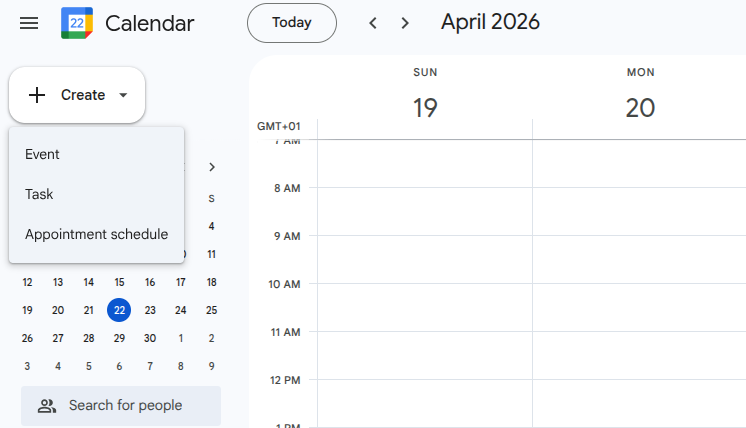
3. „Terminplan“ wählen. Ein Dropdown-Menü mit Optionen wird angezeigt. Wählen Sie „Terminplan“.
4. Terminplan bennen. Geben Sie ihm einen eindeutigen Namen. Beispiele: „Kennenlerngespräch“, „Beratungstermin buchen“, „Kaffeepause“. Dies ist die Bezeichnung, die Ihre Kunden sehen, also halten Sie sie je nach Marke entweder professionell oder freundlich.

5. Dauer festlegen. Wie lange soll jeder Termin dauern? 30 Minuten für ein kurzes Gespräch? 60 Minuten für eine ausführliche Beratung? Wählen Sie, was am besten zu Ihren Anforderungen passt.
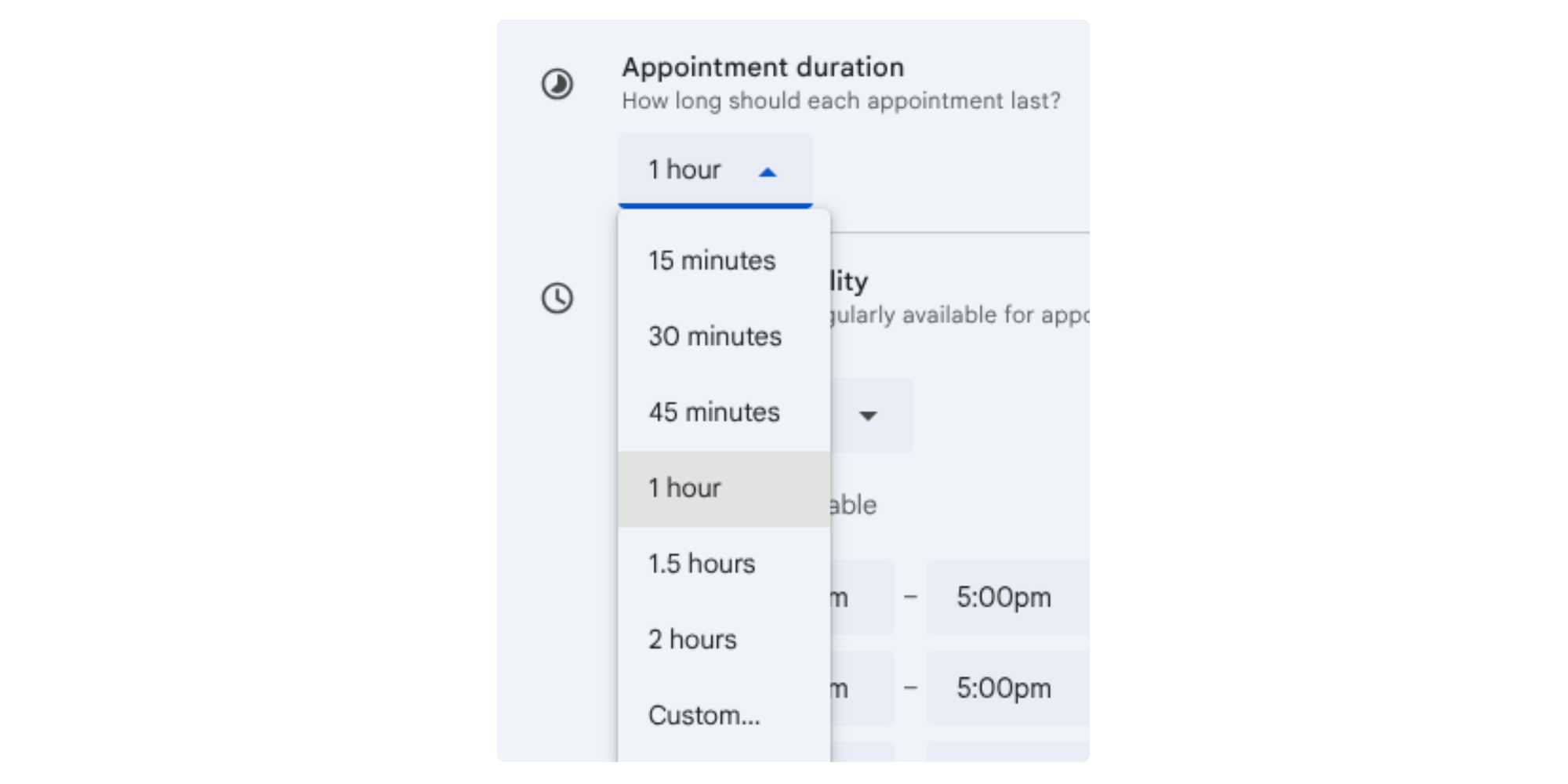
6. Zeitfenster hinzufügen. Hier geben Sie bei Google an, wann Sie verfügbar sind. Sie können festlegen:
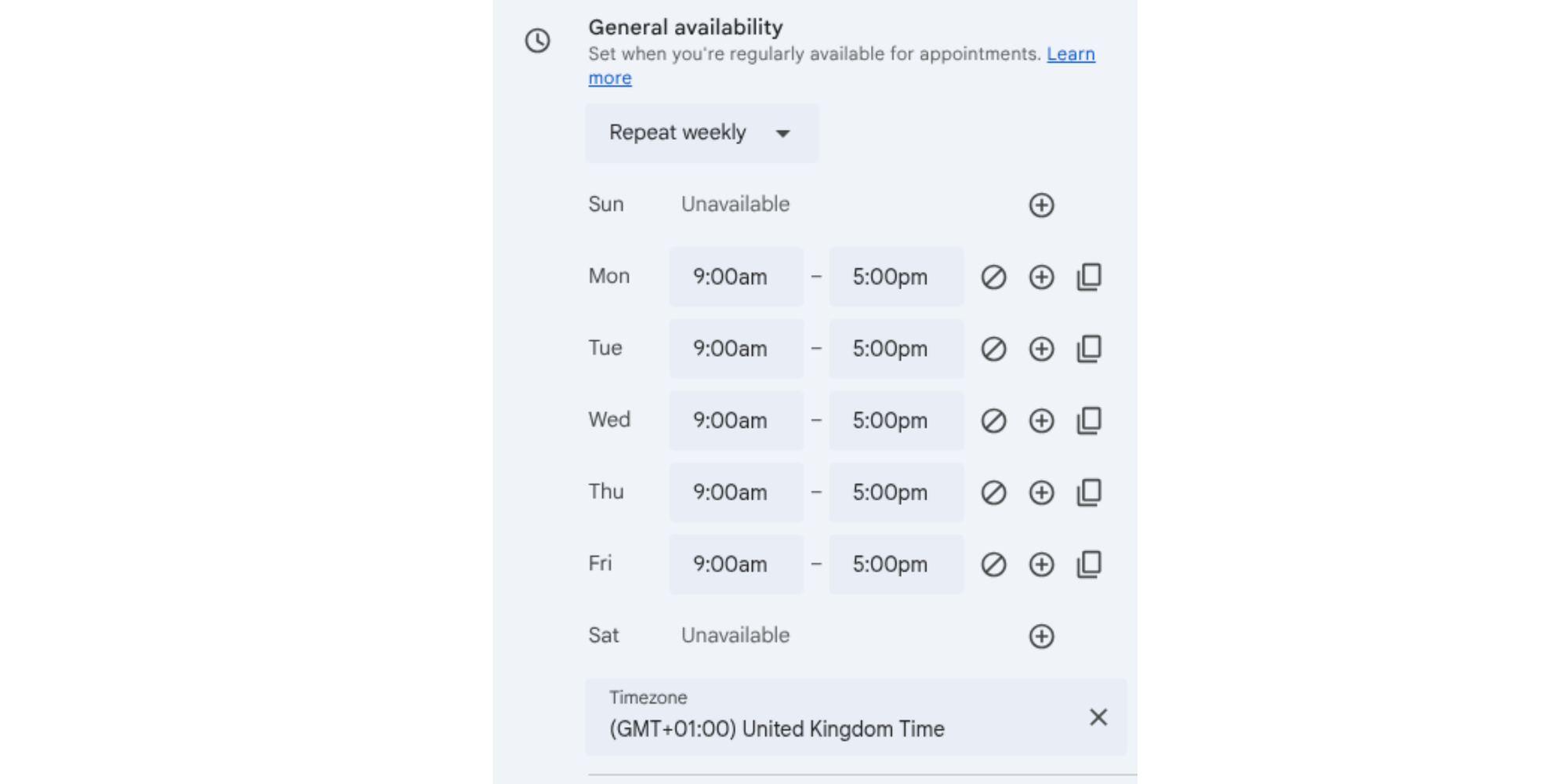
- Bestimmte Tage und Uhrzeiten (z. B. dienstags von 14–17 Uhr)
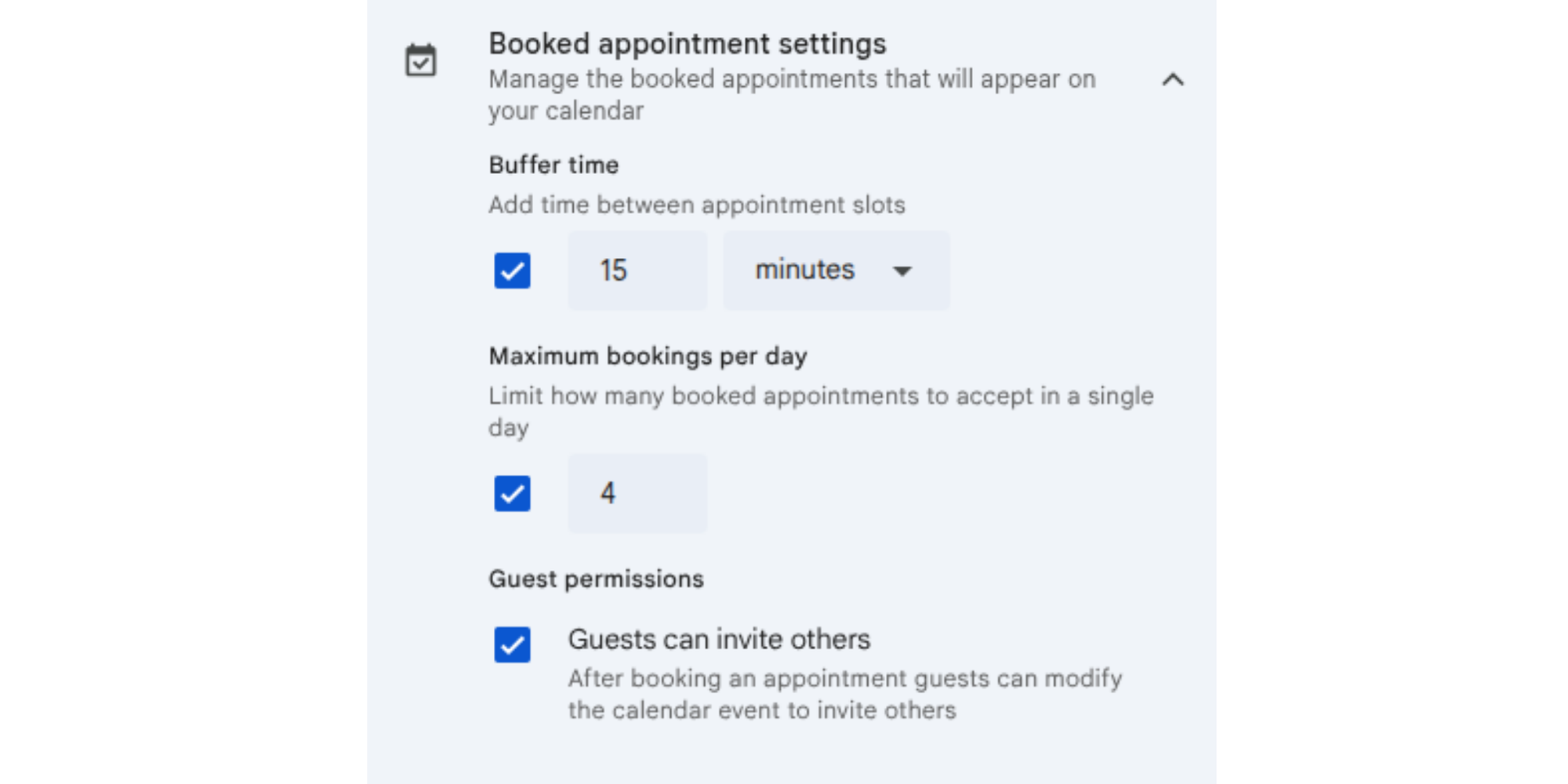
- Pufferzeit zwischen Terminen
- Wie viele Tage im Voraus Kunden buchen können
- Zeitzonenanpassungen
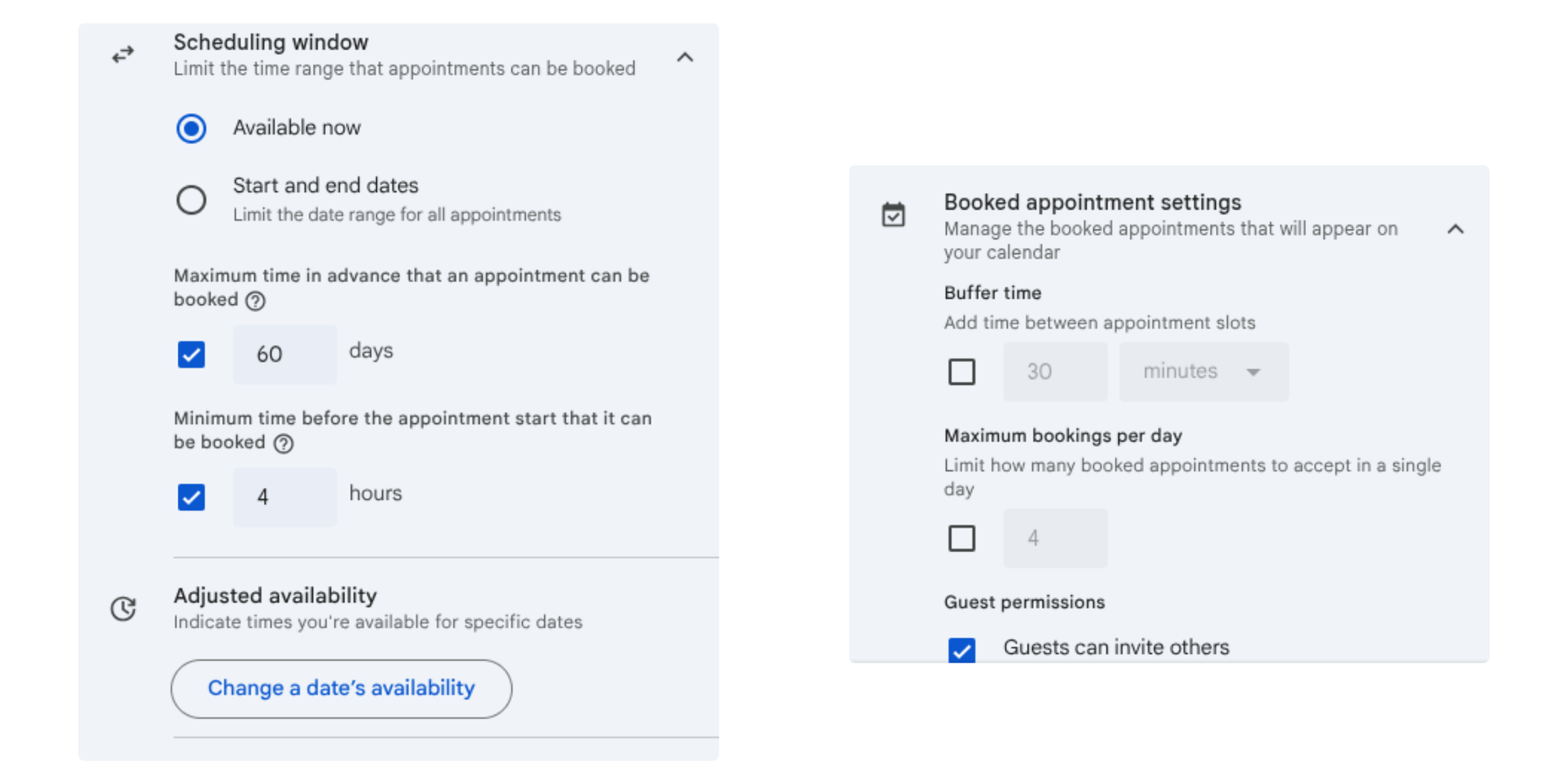
7. Buchungsseite anpassen (optional). Fügen Sie eine Beschreibung hinzu, legen Sie einen Ort oder einen Videomeeting-Link (Zoom, Meet usw.) fest und wählen Sie Ihre Farbe. Halten Sie es professionell und markenkonform.
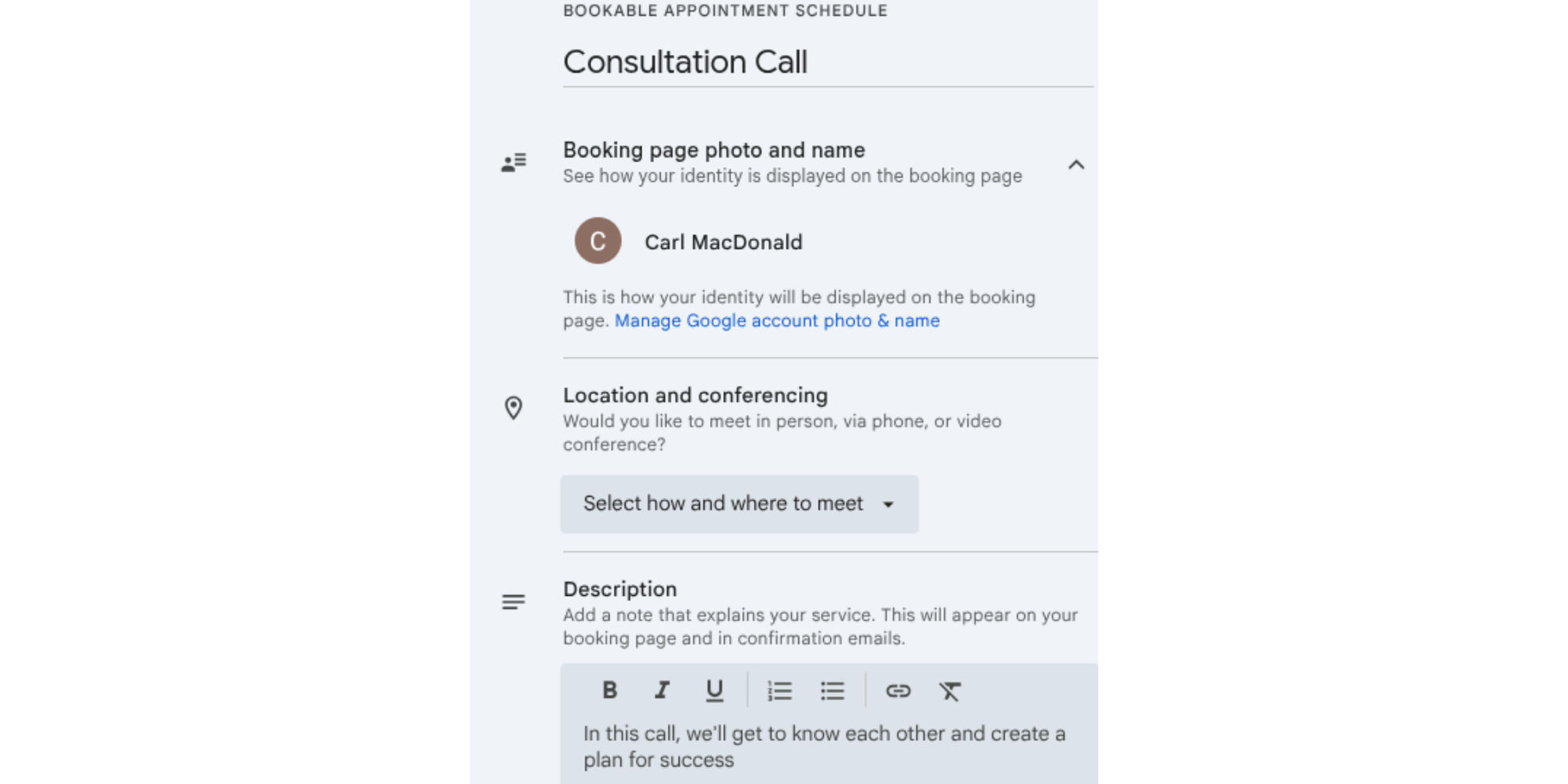
8. Speichern und teilen. Google erstellt einen eindeutigen Buchungslink. Kopieren Sie ihn und senden Sie ihn per E-Mail an Ihre Kunden, betten Sie ihn auf Ihrer Website ein oder fügen Sie ihn Ihrer Instagram-Bio hinzu.

So bearbeiten Sie Terminpläne in Google Kalender
Sobald Sie einen Terminplan erstellt haben, müssen Sie ihn anpassen, wenn sich Ihre Verfügbarkeit ändert. So gehen Sie vor:
Verfügbarkeit bearbeiten
- Zeitfenster aktualisieren: Gehen Sie zurück zu Ihrem Terminplan, klicken Sie auf „Bearbeiten“ und passen Sie Ihre Verfügbarkeit an. Sie können Zeiten für andere Verpflichtungen blockieren oder neue Zeitfenster freigeben, wenn Sie verfügbar sind.
- Dauer ändern: Wenn Sie merken, dass 30 Minuten nicht ausreichen (oder zu viel sind), passen Sie die Termindauer an. Dadurch werden alle zukünftigen Buchungen automatisch aktualisiert.
- Pufferzeit hinzufügen: Sie haben an einem Tag mehrere Termine hintereinander? Fügen Sie zwischen den Terminen eine 15-minütige Pufferzeit ein, damit Sie kurz durchatmen und sich Notizen machen können.
Bestehende Buchungen aktualisieren
- Einen Termin mit einem Kunden verschieben: Wenn ein Kunde seinen Termin verschieben muss, kann er ihn in der Regel über seine Bestätigungs-E-Mail umbuchen. Falls das nicht möglich ist, können Sie den Termin manuell in Ihrem Kalender verschieben und den Kunden darüber informieren.
- Stornierungen verwalten: Wenn ein Kunde einen Termin storniert, wird dieses Zeitfenster wieder frei. Google gibt es automatisch wieder für andere Kunden zur Buchung frei.
Einschränkungen der Terminplanung mit Google Kalender für Unternehmen
Hier wird es konkret: Google Terminplan ist kostenlos und unkompliziert, aber es hat klare Grenzen. Denken Sie daran: Es ist eine integrierte Funktion von Google Kalender, kein eigenständiges Buchungssystem. Dadurch entstehen Einschränkungen, die spezialisierte Software gezielt löst.
Eingeschränkte Anpassungsmöglichkeiten
Google Kalender ist ein praktisches Tool, bietet aber keine wirkliche „Markenerfahrung“. Sie können ein oder zwei Farben ändern, aber das Erscheinungsbild lässt sich nicht vollständig an Ihr Unternehmen anpassen. Außerdem gibt es keine Möglichkeit, Fragen oder Intake-Formulare so zu individualisieren, dass sie zu Ihrem Unternehmen passen. Wenn Ihre Buchungsseite Ihre Marke widerspiegeln soll (eigenes Logo, Farbpalette, Botschaften usw.), werden Sie diese Einschränkung sofort spüren.
Minimale Automatisierung
Terminerinnerungen? Google verschickt ein oder zwei automatische E-Mails, und das war’s. Keine SMS-Erinnerungen. Keine individuellen Follow-ups. Keine automatisierten Follow-up-Anweisungen oder Check-in-Nachrichten. Wenn Sie Kunden am Vortag erinnern oder automatisch Follow-ups nach dem Termin senden möchten, machen Sie das entweder manuell oder müssen sich mit einem Workaround behelfen.
Keine Team-Workflows
Die Terminplanung mit Google Kalender ist gut für Einzelpersonen geeignet. Sobald es um die Verwaltung eines Teams geht, wird es jedoch kompliziert. Funktionen wie Round-Robin sind nicht integriert, was bei Vertriebs- oder Support-Teams zu erheblichem Abstimmungschaos führt. Unterschiedliche Buchungsseiten für verschiedene Teammitglieder sind zwar möglich, aber unübersichtlich, und Administratorsteuerungen für Berechtigungen sind nur eingeschränkt vorhanden.
Keine Kundenverwaltung über die Buchung hinaus
Google Kalender erstellt keine Kundenprofile. Man sieht keine Buchungshistorie, Notizen, Vorlieben oder Kommunikationsverläufe an einem zentralen Ort. Alles ist über E‑Mails, Kalender und Notizen verstreut. Für einen Einzelberater mit fünf Kunden im Monat ist das in Ordnung. Für ein Unternehmen, das Dutzende betreut, wird es jedoch schnell chaotisch.
Schwache Berichterstattung
Möchten Sie sehen, welche Zeitfenster am beliebtesten sind? Die durchschnittliche Buchungszeit? Die Konversionsraten Ihrer Kunden? Google Kalender bietet keine dieser Auswertungen. Sie müssen das alles manuell nachverfolgen (oder können es erst gar nicht erst erfassen).
Google Kalender Terminplan vs. Terminplanungssoftware
Google Terminplan ist eine Funktion. Terminplanungssoftware ist ein System.
Google Terminplan hilft Ihnen, Ihre Zeit in Ihrem bestehenden Kalender zu verwalten. Terminplanungssoftware ermöglicht es anderen, Termine zu buchen, und gibt Ihnen die Möglichkeit, ein kundenorientiertes Unternehmen rund um diese Buchungen zu führen.
| Google Kalender | Google Terminplan (integrierte Funktion) | Spezialisierte Terminplanungssoftware | |
| Buchungslinks | k. A. | Einfache, eingeschränkte Anpassung | Vollständig gebrandete, anpassbare Seiten |
| Automatisierung | k. A. | Begrenzte Erinnerungen | Erweiterte Workflows, SMS, individuelle Nachfassaktionen |
| Erinnerungen | Einfache Kalenderbenachrichtigungen | 1–2 einfache E-Mails | Automatisiert und anpassbar (E-Mail, SMS, Slack) |
| Teamplanung | Kalenderfreigabe verfügbar | Begrenzt | Vollständiges Round-Robin, rollenbasierter Zugriff, Teamkoordination |
| Branding | k. A. | Keine | Eigene Farben, Logos, Domain |
| Integrationen | Google‑Suite | Nur Google Suite | CRM, Zoom, Stripe, Zapier, 50+ Tools |
| Kundenverwaltung | Nein | Nein | Vollständige Profile, Verlauf, Notizen, Kommunikationsprotokolle |
| Zahlungen | Nicht integriert | Stripe-Integration | Stripe, Einzahlungen, wiederkehrende Abrechnung |
| Berichterstattung | Kalenderanalysen | Manuelle Nachverfolgung | Dashboards, Konversionsraten, Analysen |
| Skalierbarkeit | Persönliche Kalender | Niedrig | Für Wachstum gemacht |
Was das in der Praxis bedeutet
Wenn Sie nur ein paar Meetings benötigen, reicht Google Kalender völlig aus. Sie sind ein Freelance-Designer mit drei Kundenterminen pro Woche? Dann richten Sie es einfach ein und vergessen Sie es.
Wenn Sie Kunden betreuen oder wachsen, stoßen Sie hier sehr schnell an Grenzen.
Ein Berater mit 20 Kunden pro Monat merkt schnell, dass sie Anmeldeformulare, Erinnerungen, Follow-ups und Kundenakten brauchen – all das bietet Google Kalender nicht wirklich gut. Ein Vertriebsteam, das versucht, Erstgespräche über mehrere Mitarbieter hinweg zu koordinieren, stellt fest, dass die Terminplanung im Team mühsam ist. Ein Dienstleistungsunternehmen (Salon, Tattoostudio, Coaching) erkennt, dass Zahlungsabwicklung und Vermeidung von No-Shows entscheidend sind.
In dieser Wachstumsphase fangen Sie möglicherweise an, sich nach Alternativen zu Google Kalender oder unterstützender Software umzusehen, um Ihren Zeitplan effektiver zu verwalten.
Die beste Terminplanungssoftware für Google-Kalender-Nutzer
Wenn Sie die Einschränkungen von Google Terminplan frustrieren, ist eine Terminplanungssoftware, die auf Google Kalender aufbaut, der naheliegende nächste Schritt.
Sie müssen Google Kalender nicht zur Seite schieben. Die meisten Terminplanungsplattformen integrieren sich damit und synchronisieren Ihre Verfügbarkeit in Echtzeit, sodass sich Ihre Buchungen nicht überschneiden.
Sie erhalten das Beste aus beiden Welten: Google Kalender bleibt Ihr zentraler Kalender, aber Sie ergänzen ihn um die Leistungsfähigkeit eines Systems, das speziell für Kundenbuchungen entwickelt wurde.
Worauf Sie achten sollten:
- Echtzeit-Synchronisierung mit Google Kalender (keine Doppelbuchungen)
- Anpassbare, gebrandete Buchungsseiten
- Automatisierte Erinnerungen (E-Mail und SMS)
- Einfache Einrichtung (kein technischer Aufwand)
- Eine dauerhaft kostenlose Option zum Testen, bevor Sie sich festlegen
Koalendar ist eine großartige Option, weil es all die oben genannten Funktionen bietet und Sie innerhalb weniger Minuten startklar sind und Buchungen annehmen können, um Ihren Kalender zu füllen.
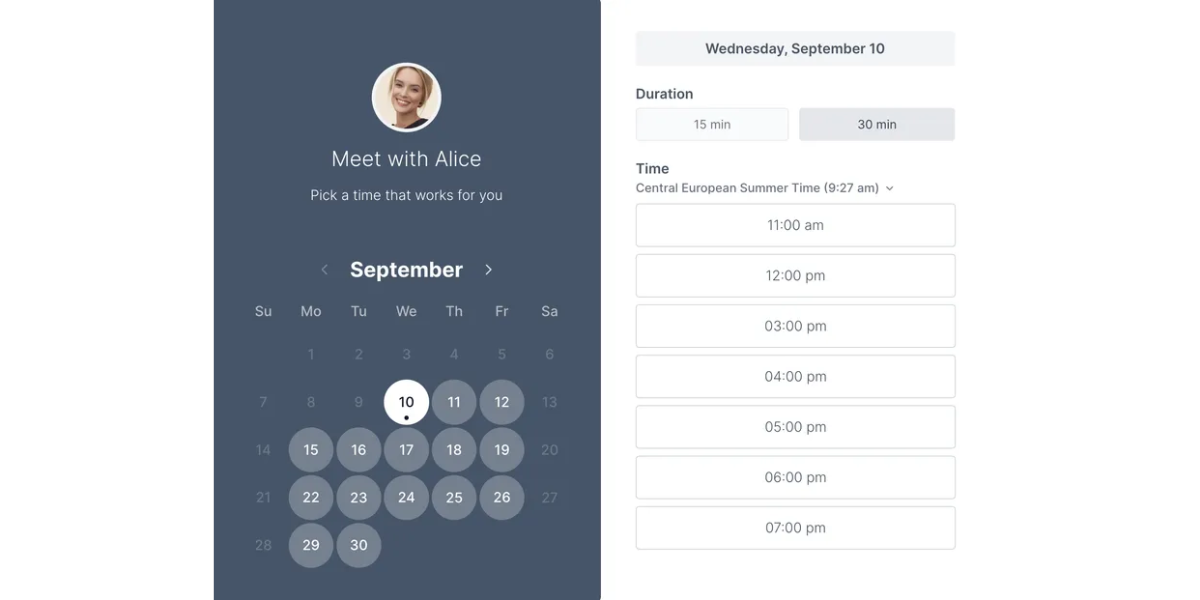
Wenn Ihr Unternehmen weiter wächst und Sie mehr Flexibilität und Funktionen benötigen, ist der Pro-Tarif mit sehr günstigen 6,99 $ pro Monat und Nutzer eine gute Wahl.
Das Beste daran ist, dass Koalendar sich in Ihren Google Kalender integriert, sodass Sie nicht auf ein neues Kalender-Tool umsteigen müssen.
Wann sollten Sie von Google Kalender und Google Terminplan wechseln?
Ihr Unternehmen wächst. Das ist großartig. Hier erfahren Sie, wann es Zeit für ein Upgrade ist:
Wachstumsimpulse
- Sie verschicken manuelle Erinnerungs-E-Mail.Wenn Sie Kunden manuell per E-Mail an ihre Termine erinnern, spart Ihnen einen Terminplanungssoftware viele Stunden. Die Automatisierung macht sich schon im ersten Monat bezahlt.
- Kunden erscheinen nicht zu ihren Terminen. Automatisierte Erinnerungen reduzieren No-Shows um über 40 %. Wenn Ihnen entgangene Termine Geld kosten, ist das Ihre Rendite.
- Ihre Buchungsseite passt nicht zu Ihrer Marke. Sie haben ein professionelles Unternehmen aufgebaut, aber Ihr Buchungslink wirkt generisch. Eine individuelle Buchungsseite schafft Vertrauen und spiegelt Ihre Identität wider.
- Sie leiten ein Team. Wenn Sie unterschiedliche Zeitpläne Ihrer Teammitglieder verwalten, Buchungen zuweisen oder versuchen, Doppelbuchungen zu vermeiden, ist manuelle Koordination fehleranfällig. Software mit Teamfunktionen löst dieses Problem.
- Sie brauchen eine Kundenhistorie. Sie können sich nicht an frühere Interaktionen, Vorlieben oder Notizen erinnern. Ein einfaches Kundenprofilsystem spart Zeit und verbessert den Service.
- Die Zahlungsabwicklung erfolgt manuell. Sie verschicken einzelne Zahlungslinks, hoffen, dass Kunden bezahlen, und verlieren Termine durch Reibungsverluste. Anzahlungen direkt bei der Buchung entgegen zu nehmen, sichert Ihren Umsatz.
Geschäftsszenarien, in denen Sie den Unterschied spüren werden
- Vertriebsteams: Fünf Vertriebsmitarbeiter, jeder bucht Erstgespräche. Google Kalender = Koordinationschaos. Terminplanungssoftware mit Round-Robin-Verteilung = reibungslose, faire Aufteilung.
- Berater: Sie berechnen Ihre Zeit. Automatisierte Erinnerungen verringern No-Shows. Eine gebrandete Buchungsseite wirkt professionell. Kundennotizen helfen Ihnen bei der Vorbereitung. Der ROI ist klar ersichtlich.
- Dienstleistungsbetriebe (Coaching, Tattoostudios, Salons): Hochpreisige Sitzungen, kundenspezifische Notizen (Platzierung, Vorlieben, Allergien), erforderliche Anzahlungen, Teamkoordination ist entscheidend. Google Kalender ist dafür nicht gemacht.
- Recruiting: Die Planung von Vorstellungsgesprächen mit mehreren Interviewern, über verschiedene Zeitzonen und Phasen hinweg, erfordert viel Koordination. Automatische Erinnerungen und die Synchronisierung mit dem Kalender verhindern Überschneidungen.
Reicht Google Kalender für Ihr Unternehmen aus?
Die Terminplanung mit Google Kalender ist ein solider Ausgangspunkt für Einzelarbeit. Doch wenn Ihr Unternehmen wächst, steigt die Komplexität. Sie müssen Google nicht zur Seite schieben; Sie benötigen nur ein System, das die langweiligen Aufgaben automatisiert.
Wachstum bedeutet mehr Buchungen. Mehr Buchungen bedeuten mehr Komplexität. Mehr Komplexität bedeutet Automatisierung. Google Kalender kann keine Kunden-Erinnerungen automatisieren, keine Zahlungen einziehen, keine Teams verwalten und keine Kundenprofile erstellen. Dafür ist es nicht gemacht.
Es geht nicht darum, ob Google Kalender „gut“ ist. Die Frage ist: Reicht es für das, was Sie aufbauen wollen?
Wenn Sie fünf Buchungen im Monat bearbeiten, ja. Wenn Sie fünfzig bearbeiten, nein. Wenn Sie skalieren wollen, nein.
Das Beste ist, dass Sie sichnicht zwischen Google Kalender und einer anderen Terminplanungssoftware entscheiden müssen. Die besten Lösungen integrieren sich in Google Kalender und synchronisieren Ihre Verfügbarkeit automatisch, sodass Sie Ihren zentralen Kalender behalten und das System hinzufügen, um Ihre Verwaltungsarbeit zu reduzieren.
Erleichtern Sie Ihren Kunden die Terminbuchung
Hören Sie auf, E-Mails hinterherzulaufen. Teilen Sie Ihren Buchungslink und lassen Sie Kunden sofort Termine vereinbaren.
Wenn die Einschränkungen von Google Kalender und Google Terminplan Sie ausbremsen, probieren Sie Koalendar kostenlos aus – ganz ohne Kreditkarte.
Sie erhalten eine vollständig anpassbare Buchungsseite, eine Echtzeit-Synchronisierung mit Google Kalender, automatische Erinnerungen und Teamplanung. Behalten Sie Google Kalender als zentrale Schaltstelle für Ihre Termine und erweitern Sie ihn mit Koalendar um zusätzliche Funktionen.